



สร้างวิดีโอคุณภาพสูง - Wondershare Filmora
โปรแกรมตัดต่อวิดีโอ YouTube ที่ง่ายและทรงพลัง
เอฟเฟกต์วิดีโอและเสียงมากมายให้เลือกใช้งาน
มีบทเรียนรายละเอียดโดยช่องทางอย่างเป็นทางการ
เฟรมเบลนดิ้งเป็นเทคนิคการตัดต่อวิดีโอที่ใช้สร้างการเปลี่ยนผ่านที่ลื่นไหลระหว่างเฟรมวิดีโอสองเฟรม กระบวนการนี้มักใช้สร้างเอฟเฟกต์พิเศษหรือเปลี่ยนผ่านระหว่างคลิปวิดีโอที่ต่างกัน เฟรมเบลนดิ้งสามารถทำได้ทั้งแบบแมนนวลหรือด้วยซอฟต์แวร์ช่วยเหลือ
เมื่อเฟรมเบลนดิ้งทำแบบแมนนวล บรรณาธิการจะนำเฟรมสองเฟรมที่ต่อกันมาเบลนด์เข้าด้วยกัน ซึ่งจะทำผ่านกระบวนการที่เรียกว่า ครอสเฟดดิ้ง โดยที่เฟรมแรกจะค่อยๆ จางหายไป ในขณะที่เฟรมที่สองจะค่อยๆ ปรากฏขึ้น ผลลัพธ์คือการเปลี่ยนผ่านระหว่างสองเฟรมที่ไร้รอยต่อ
เฟรมเบลนดิ้งยังสามารถทำได้ด้วยความช่วยเหลือของซอฟต์แวร์ มีโปรแกรมมากมายที่มีความสามารถเฟรมเบลนดิ้ง เช่น Adobe Premiere Pro เป็นต้น ซึ่งซอฟต์แวร์เหล่านี้มักจะมีหน้าตาใช้งานที่ให้ผู้ใช้เลือกเฟรมทั้งสองที่จะนำมาเบลนด์ได้ และโปรแกรมจะทำการครอสเฟดให้อัตโนมัติ
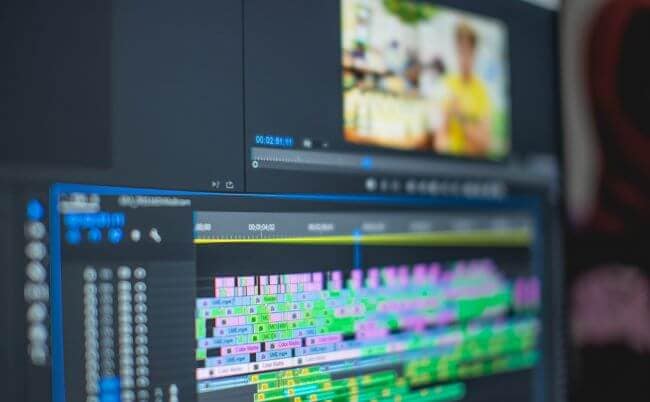
เฟรมเบลนดิ้งใน Premiere Pro คืออะไร?
ใน Adobe Premiere Pro เฟรมเบลนดิ้งเป็นฟีเจอร์พื้นฐานที่สามารถใช้สร้างการเปลี่ยนผ่านที่ลื่นไหลระหว่างเฟรมวิดีโอสองเฟรม ฟีเจอร์นี้สามารถเข้าใช้งานโดยเลือกแท็บ "Effects" แล้วเลือก "Frame Blending"
เมื่อใช้เฟรมเบลนดิ้งใน Premiere Pro ผู้ใช้ต้องเลือกเฟรมทั้งสองที่ต้องการเบลนด์ จากนั้นกำหนดปริมาณของครอสเฟดที่จะนำไปใช้ โปรแกรมจะดำเนินการเฟรมเบลนดิ้งให้อัตโนมัติ
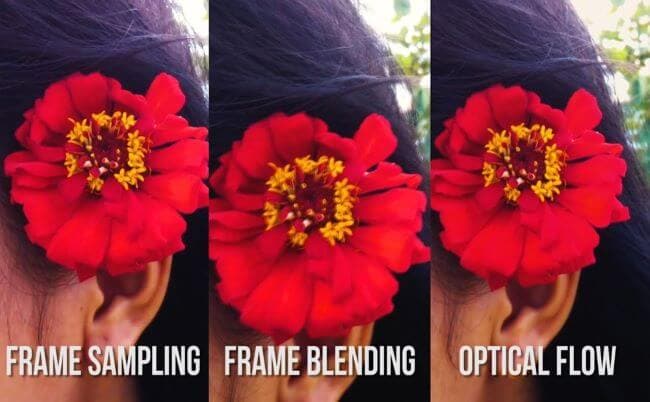
จะเลือกใช้ระหว่าง Frame Blending/ Frame Sampling/ Optical Flow อย่างไรดี
ประเภทของเฟรมเบลนดิ้งที่ต่างกันมีดังนี้:
- เฟรมแซมปลิง (Frame Sampling):เหมาะสำหรับภาพเคลื่อนไหวที่เรียบเนียน ไม่มีความเพี้ยนของภาพ
- ออปติคอลโฟล (Optical Flow):ได้ผลลัพธ์ที่ลื่นไหลกว่าแต่มีโอกาสเกิดความเพี้ยนของภาพ
- เฟรมเบลนดิ้ง (Frame Blending):ผสมระหว่างสองอย่าง มีความเพี้ยนบ้างแต่ได้ผลลัพธ์ที่ลื่นไหล
ดังนั้นการเลือกใช้เฟรมเบลนดิ้งประเภทใดขึ้นอยู่กับวิดีโอและผลลัพธ์ที่ต้องการ หากต้องการผลลัพธ์ที่ลื่นไหลโดยไม่มีความเพี้ยนของภาพ ให้เลือก Frame Sampling อย่างไรก็ตามหากไม่ซีเรียสเรื่องภาพเพี้ยนแล้วได้ความลื่นไหล Optical Flow หรือ Frame Blending อาจเป็นตัวเลือกที่เหมาะกว่า
จะตัดสินใจเลือกแบบไหนดี? มาดูกันว่าขึ้นอยู่กับตัววิดีโอและผลลัพธ์ที่ต้องการ หากต้องการความลื่นไหลแบบไม่มีภาพเพี้ยน Frame Sampling จะเหมาะสม แต่ถ้าไม่รังเกียจภาพเพี้ยนเล็กน้อยเพื่อผลลัพธ์ที่ลื่นไหลกว่า Optical Flow หรือ Frame Blending ก็เป็นตัวเลือกที่ดี
วิธีใช้ Frame Blending ใน Adobe Premiere Pro?
ขั้นตอนที่ 1.
การใช้เฟรมเบลนดิ้งใน Adobe Premiere Pro เป็นขั้นตอนที่ง่าย อันดับแรกผู้ใช้ต้องเลือกเฟรมสองเฟรมที่จะเบลนด์ จากนั้นกำหนดปริมาณการครอสเฟดที่ต้องการ โปรแกรมจะดำเนินการเฟรมเบลนดิ้งให้อัตโนมัติ
เปิด Adobe Premiere Pro และโหลดเฟรมสองเฟรมที่ต้องการเบลนด์ เมื่อโหลดเฟรมแล้ว ให้เลือกแท็บ "Effects" แล้วเลือก "Frame Blending"
ขั้นตอนที่ 2.
ถัดไป เลือกเฟรมทั้งสองที่ต้องการเบลนด์ จะทำได้ด้วยการคลิกที่เฟรมแรก แล้วกดปุ่ม "Shift" ค้างพร้อมกับคลิกเฟรมที่สอง
เมื่อเลือกเฟรมทั้งสองเสร็จแล้ว ให้กำหนดปริมาณการครอสเฟดตามที่ต้องการ ทำได้โดยปรับ "Crossfade Duration" โปรแกรมจะดำเนินการเฟรมเบลนดิ้งให้อัตโนมัติ
เฟรมเบลนดิ้งเป็นวิธีง่ายๆ ที่มีประสิทธิภาพในการสร้างการเปลี่ยนผ่านที่ลื่นไหลระหว่างเฟรมวิดีโอ เทคนิคนี้สามารถสร้างเอฟเฟกต์ต่างๆ ได้ เช่น ดิสโซล์ฟ เฟด และอื่นๆ เฟรมเบลนดิ้งเป็นฟีเจอร์มาตรฐานใน Adobe Premiere Pro สามารถเข้าใช้งานได้จากแท็บ "Effects" แล้วเลือก "Frame Blending" การใช้งานก็เพียงแค่เลือกเฟรมที่ต้องการเบลนด์และกำหนดปริมาณของครอสเฟด โปรแกรมจะเบลนด์ให้อัตโนมัติ
คุณยังสามารถพิจารณาใช้ Filmora ในการเบลนด์เฟรมได้ด้วย
Filmora เป็นโปรแกรมตัดต่อวิดีโอที่ช่วยให้คุณสร้าง ตัดต่อ และส่งออกวิดีโอ โดยในโปรแกรมมีฟีเจอร์ต่างๆ เช่น การใส่ข้อความ ทรานซิชั่น และเอฟเฟกต์ต่างๆ คุณยังสามารถใช้ Filmora เพื่อสร้างไตเติล โลว์เวอร์เธิร์ด เป็นต้น
วิธีใช้ Filmora?
เพื่อใช้ Filmora เพียงแค่โหลดวิดีโอที่ต้องการตัดต่อและปรับแต่งตามต้องการ เมื่อตัดต่อเสร็จและพอใจกับผลลัพธ์ ให้ส่งออกวิดีโอ ซึ่งจะถูกบันทึกในรูปแบบที่คุณเลือก
วิธีใช้ Frame Blending ใน Filmora?
สิ่งที่ควรคำนึงถึงเมื่อใช้ Frame Blending ใน Filmora มีดังนี้
อย่างแรก ซอฟต์แวร์รองรับเฉพาะไฟล์ AVI และ WMV อย่างที่สอง ฟีเจอร์ Frame Blending มีเฉพาะในเวอร์ชันเสียเงินเท่านั้น และสุดท้าย Frame Blending สามารถใช้ได้กับสองเฟรมในหนึ่งครั้งเท่านั้น
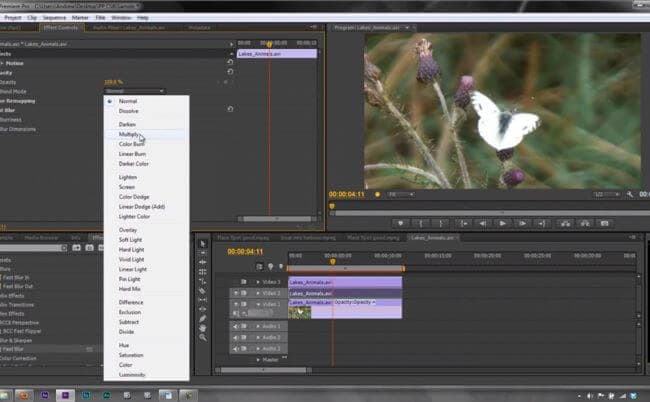
วิดีโอถูกประกอบด้วยเลเยอร์ที่ต่างกันและนำมาเบลนด์เข้าด้วยกันเพื่อให้ได้ลุคที่โดดเด่นและน่าสนใจ เป็นศิลปะของการสร้างเฟรมเคลื่อนไหวจากคลิปวิดีโอหรือภาพมากกว่าหนึ่ง แม้เทคนิคนี้จะมีมานานและเข้าใจว่ายุ่งยาก แต่ปัจจุบันก็กลายเป็นเรื่องง่ายมากขึ้น เราสามารถผสมคลิปสองคลิปหรือมากกว่านั้นในเฟรมเดียว ซึ่งเรียกว่า Blend Modes
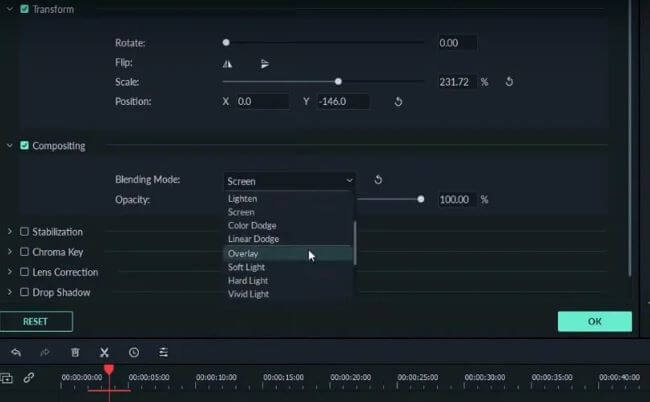
วิธีคอมโพสิทร่วมกับ blending modes?
- เลือกวิดีโอและเอฟเฟกต์ที่คุณต้องการวางทับกัน
- ดับเบิลคลิกลากคลิปวางทับในไทม์ไลน์เพื่อดูและปรับแต่งวิดีโอสำหรับเอฟเฟกต์แบ่งหน้าจอ
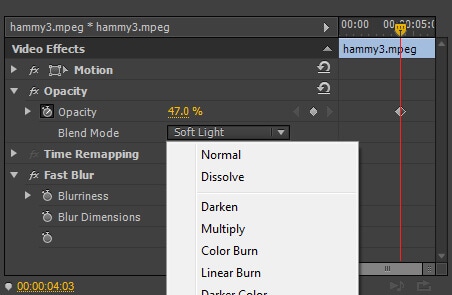
- ไปที่หัวข้อ Compositing แล้วเลือก Blending Mode จากเมนูดรอปดาวน์เพื่อใช้งานเอฟเฟกต์ เลือก Screen จากเมนูหากต้องการวางเอฟเฟกต์บนวิดีโอ
เฟรมเบลนดิ้งเป็นวิธีง่ายๆ ที่มีประสิทธิภาพในการสร้างการเปลี่ยนผ่านที่ลื่นไหลระหว่างเฟรมวิดีโอ เทคนิคนี้สามารถสร้างเอฟเฟกต์ต่างๆ เช่น ดิสโซล์ฟ เฟด และอื่นๆ เฟรมเบลนดิ้งเป็นฟีเจอร์ใน Filmora ซึ่งเข้าใช้งานได้ด้วยการโหลดวิดีโอที่จะตัดต่อแล้วปรับแต่งตามต้องการ เมื่อเสร็จสิ้นและพอใจกับผลลัพธ์ ส่งออกวิดีโอซึ่งจะถูกบันทึกในรูปแบบที่เลือก
ฟีเจอร์ขั้นสูงใน Filmora 11
เวอร์ชันล่าสุดของ Filmora (11.2.1) ได้เพิ่มฟีเจอร์ใหม่และปรับปรุงหลายอย่าง เช่น:
- สามารถใส่ภาพพื้นหลังที่มีลวดลายหรือ texture ได้
- ปรับปรุงหน้าตาให้ใช้งานง่ายขึ้น
- รูปแบบไตเติลให้เลือกหลากหลายยิ่งขึ้น
- เพิ่มเอฟเฟกต์วิดีโอและเสียงอีกมากมาย
- ประสิทธิภาพและความเสถียรดีขึ้น
Filmora เป็นทางเลือกที่ดีสำหรับผู้ตัดต่อวิดีโอที่ต้องการทำงานมากกว่าโปรแกรมตัดต่อพื้นฐาน โปรแกรมนี้มีฟังก์ชันที่จำเป็นครบ เช่น การใส่ข้อความ ทรานซิชั่น เอฟเฟกต์ และยังมีฟีเจอร์ขั้นสูงอื่นๆ เช่น การใส่ภาพพื้นหลังลวดลายหรือ texture การสร้างไตเติล โลว์เวอร์เธิร์ด และอื่นๆ
สำหรับ Win 7 หรือใหม่กว่า (64-bit)
สำหรับ macOS 10.12 ขึ้นไป
สรุป:
●เฟรมเบลนดิ้งเป็นวิธีง่ายๆ ที่มีประสิทธิภาพในการสร้างการเปลี่ยนผ่านที่ลื่นไหลระหว่างเฟรมวิดีโอ เทคนิคนี้สามารถใช้สร้างเอฟเฟกต์หลากหลาย เช่น ดิสโซล์ฟ เฟด และอื่นๆ เฟรมเบลนดิ้งเป็นฟีเจอร์ใน Filmora สามารถเข้าใช้งานได้ด้วยการโหลดวิดีโอที่จะตัดต่อและปรับแต่ง หลังจากพอใจกับผลแล้วก็ส่งออกวิดีโอ ซึ่งจะถูกบันทึกในรูปแบบไฟล์ที่คุณเลือก