



สร้างวิดีโอคุณภาพสูง - Wondershare Filmora
โปรแกรมตัดต่อวิดีโอ YouTube ที่ใช้งานง่ายและทรงพลัง
เอฟเฟกต์วิดีโอและเสียงมากมายให้เลือก
บทช่วยสอนโดยละเอียดจัดทำโดยช่องทางอย่างเป็นทางการ
การปรับแต่งสีอาจเป็นกระบวนการที่น่าเบื่อ โดยเฉพาะอย่างยิ่งหากคุณไม่มีทักษะทางเทคนิคที่จำเป็นเพื่อให้ได้ผลลัพธ์ตามที่ต้องการ นั่นคือจุดที่ LUT สามารถมีประโยชน์ได้ แล้ว LUT คืออะไร?
LUT ย่อมาจาก "look up table" พูดง่ายๆ LUT คือค่าสีที่ตั้งไว้ล่วงหน้าซึ่งคุณสามารถนำไปใช้กับภาพวิดีโอของคุณเพื่อเร่งกระบวนการปรับแต่งสี แม้ว่า LUT จะถูกใช้โดยทั่วไปเพื่อเร่งกระบวนการปรับแต่งสี แต่ยังสามารถใช้สำหรับงานอื่นๆ เช่น การถ่ายโอนสีระหว่างซอฟต์แวร์ การสอบเทียบจอภาพ และอื่นๆ
ในบทความนี้ เราจะสำรวจ LUT เฉพาะตัว – Leeming LUT Pro™ และวิธีที่คุณสามารถใช้งานในโปรแกรมตัดต่อวิดีโอต่างๆ
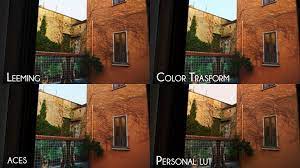
Leeming LUT Pro™ คืออะไร?
Leeming LUT Pro™ เป็นระบบ Look Up Table (LUT) แบบรวมและแก้ไขแบบแรกของโลกสำหรับกล้องที่รองรับ ออกแบบมาเพื่อเพิ่มช่วงไดนามิกให้สูงสุด แก้ไขโทนสีผิว กำจัดสีที่ไม่ต้องการ และให้จุดเริ่มต้น Rec709 ที่แม่นยำสำหรับการปรับแต่งสีเชิงสร้างสรรค์เพิ่มเติม
Pro LUTs ออกแบบมาสำหรับสี Rec709 ที่สมบูรณ์แบบและมีเส้นโค้ง luma เชิงเส้น โดยมีค่า dE(2000) เฉลี่ยที่วัดได้น้อยกว่า 1 ผลลัพธ์คือไม่สามารถแยกแยะจากความเป็นจริงด้วยสายตามนุษย์ได้
Athena LUTs เป็นเวอร์ชันที่สว่างกว่าของ Pro ออกแบบตามวิธีที่ตามองเห็นในขณะที่ยังคงสีที่สมบูรณ์แบบเหมือนกับ Pro
กล้องที่รองรับโดย Leeming LUT Pro™
- Panasonic G Series: กล้องทุกรุ่นในซีรีส์ G พร้อม Cine-D, V-LogL และ HLG สำหรับ Rec709
- Panasonic S Series: กล้องทุกรุ่นในซีรีส์ S พร้อม V-Log, V-Log BRAW, V-Log ProRes RAW, Cine-D, Cine-D2 และ HLG สำหรับ Rec709
- Fujifilm X Series: กล้องทุกรุ่นในซีรีส์ X พร้อม F-Log, Eterna Cinema, Pro Neg Std และ HLG สำหรับ Rec709
- Canon R Series: กล้องทุกรุ่นในซีรีส์ R พร้อม Faithful Picture Style, C-Log, C-Log3 และ CanonRAW
- Canon C Series: กล้องทุกรุ่นในซีรีส์ C พร้อม BT.709, C-Log2, C-Log3, HDR-PQ สำหรับ Rec709 และ HLG สำหรับ Rec709
- Blackmagic Pocket 4K/6K/6K Pro: กล้องทุกรุ่นพร้อม Gen 4 หรือ Gen5 Film
- Blackmagic Pocket/Micro: กล้องรุ่นเก่าพร้อม Gen1 Film
- Nikon Z Series: กล้องทุกรุ่นพร้อม N-Log, Flat
- Sony A Series: กล้องทุกรุ่นที่มีเมนู Picture profile เช่น A7 พร้อม Cine2, S-Log2, S-Log3, HLG/3 สำหรับ Rec709 และ S-Cinetone
- JVC: GY-LS300 พร้อม J-Log1
- RunCam: 5 Orange Normal, Flat
- GoPro: 6,7 8, 9 & 10 ProTune, 4 & 5 ProTune, Session ProTune
- DJI: Mavic3, Phantom 4 Pro, Air 2S, Mavic 2 Pro, Mavic Air 2, Mini Series, Mavic Air, Mavic Pro, Pocket 2, Osmo Pocket, Osmo Action, X5 Series
วิธีนำเข้าและใช้งาน Leeming LUT Pro™ ในโปรแกรมตัดต่อวิดีโอต่างๆ
Leeming LUT Pro™ รองรับโดยโปรแกรมตัดต่อวิดีโอ ซอฟต์แวร์ปรับสี และโปรแกรมกราฟิกเคลื่อนไหวต่างๆ เช่น:
- Final Cut Pro X
- Avid Media Composer
- DaVinci Resolve
- Adobe Premiere Pro
- Adobe After Effects
- Magix Vegas
- Grass Valley Edius
- Lightworks
- Cyberlink PowerDirector
- LumaFusion
ต่อไป เราจะสำรวจวิธีที่คุณสามารถใช้ Leeming LUT ในโปรแกรมตัดต่อวิดีโอยอดนิยมบางตัว
1. วิธีใช้ Leeming LUT ใน FCPX
ทำตามขั้นตอนเหล่านี้เพื่อใช้ Leeming LUT ใน Final Cut Pro:
ขั้นตอนที่ 1 นำเข้าภาพวิดีโอ
เปิด Final Cut Pro และนำเข้าภาพวิดีโอของคุณ หากต้องการนำเข้าภาพวิดีโอ ไปที่มุมบนซ้ายแล้วคลิกที่ไอคอนนำเข้า (ลูกศรชี้ลง)
ในหน้าต่างที่เปิดขึ้น ชื่อกล้องหรืออุปกรณ์ของคุณควรปรากฏในคอลัมน์ซ้ายภายใต้อุปกรณ์
คลิกที่กล้องหรืออุปกรณ์ของคุณเพื่อแสดงสื่อที่คุณต้องการนำเข้า จากนั้นเลือกสื่อที่คุณต้องการนำเข้าแล้วคลิกที่ปุ่มนำเข้ารายการที่เลือกที่มุมล่างขวาเพื่อนำเข้าภาพวิดีโอของคุณ
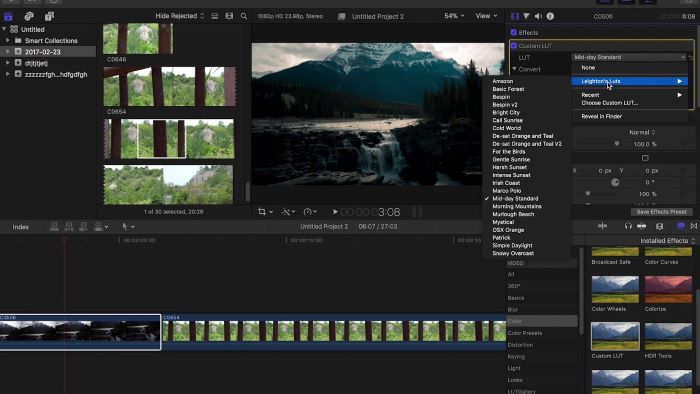
ขั้นตอนที่ 2 ไฮไลต์ภาพวิดีโอ
ไฮไลต์ภาพวิดีโอทั้งหมดโดยคลิกและลากเมาส์เหนือภาพวิดีโอ หรือกด Command + A เพื่อเลือกภาพวิดีโอทั้งหมด
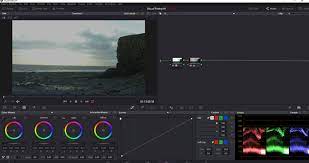
ขั้นตอนที่ 3 เปิด Inspector
หลังจากไฮไลต์ภาพวิดีโอทั้งหมดแล้ว เปิดเมนู Inspector และคลิกที่ไอคอน i จากนั้นไปที่ด้านล่างสุดของ Inspector แล้วสลับจาก Basic เป็น General
ขั้นตอนที่ 4 เลือกตัวเลือก Camera LUT
เลือก Camera LUT จากตัวเลือกภายใต้ General แล้วคลิกที่ตัวเลือก Add Custom Camera LUT
ขั้นตอนที่ 5 นำเข้า Leeming LUTs เข้าสู่ FCPX
ค้นหาโฟลเดอร์ที่เก็บ Leeming LUTs ของคุณและนำเข้าเข้าสู่ Final Cut Pro โดยคลิกที่ Open
ขั้นตอนที่ 6 เลือก LUT
เมื่อนำเข้าแล้ว กลับไปที่ตัวเลือก Camera LUT ภายใต้ General แล้วคลิกที่มัน จากนั้นเลื่อนลงตัวเลือกที่มีอยู่และเลือก Leeming LUT ของคุณภายใต้ตัวเลือก Custom Camera
สุดท้าย คลิกที่โปรไฟล์ที่คุณใช้เพื่อนำไปใช้กับภาพวิดีโอของคุณ
2. วิธีใช้ Leeming LUT ใน PowerDirector
ทำตามขั้นตอนเหล่านี้เพื่อใช้ LUT ใน PowerDirector:
ขั้นตอนที่ 1 เปิด PowerDirector
เปิด PowerDirector และเลือก Full Mode
ขั้นตอนที่ 2 นำเข้าสื่อ
คลิกปุ่มนำเข้าจากนั้นเลือก Import Media Folder เพื่อนำเข้าภาพวิดีโอที่คุณต้องการใช้ Leeming LUT
ขั้นตอนที่ 3 เพิ่มภาพวิดีโอไปยังไทม์ไลน์
ลากและวางภาพวิดีโอที่นำเข้าลงในไทม์ไลน์ของโปรเจ็กต์ของคุณ
ขั้นตอนที่ 4 เลือกตัวเลือก Fix/Enhance
คลิกที่คลิปวิดีโอบนไทม์ไลน์และเลือกตัวเลือก Fix/Enhance
ขั้นตอนที่ 5 เลือกตัวเลือก Color Presets & CLUTs
ในหน้าต่างบนซ้ายที่เปิดขึ้นเหนือไทม์ไลน์ เลือกตัวเลือก Color Presets & CLUTs ภายใต้ Enhance
ขั้นตอนที่ 6 นำ Leeming LUT ไปใช้กับภาพวิดีโอ
คลิกที่ปุ่มนำเข้าในแผงเพื่อนำเข้าไฟล์ Leeming LUT เมื่อนำเข้าแล้ว ให้นำไปใช้เพื่อให้วิดีโอของคุณดูสดใสมากขึ้น
ส่วนที่ 5: โบนัส! ใช้ Filmora – โปรแกรมตัดต่อวิดีโอที่ใช้งานง่ายสำหรับ Color LUTs
นอกจาก Final Cut Pro และ PowerDirector แล้ว Filmora เป็นซอฟต์แวร์ตัดต่อวิดีโอที่ยอดเยี่ยมอีกตัวหนึ่งที่คุณสามารถใช้เพื่อใช้ LUTs กับวิดีโอของคุณ
ออกแบบมาสำหรับผู้เริ่มต้นและผู้ใช้ระดับกลาง Filmora เป็นซอฟต์แวร์ตัดต่อวิดีโอที่ใช้งานง่ายแต่ทรงพลัง
ตัวอย่างเช่น คุณสามารถใช้ 3D LUTs กับวิดีโอของคุณโดยใช้ Filmora แตกต่างจาก 1D LUTs ที่สามารถควบคุมการตั้งค่าเพียงค่าเดียวได้ 3D LUTs สามารถให้คุณควบคุมการตั้งค่าค่าต่างๆ ได้ ผลลัพธ์คือ 3D LUTs สามารถให้คุณควบคุมค่าสีเฉพาะในวิดีโอของคุณได้มากขึ้น
นี่คือวิธีที่คุณสามารถใช้ LUTs โดยใช้ Filmora:
ขั้นตอนที่ 1 นำเข้าภาพวิดีโอ
เปิด Filmora และเลือก New Project ในหน้าต่าง New Project ที่เปิดขึ้น นำเข้าวิดีโอที่คุณต้องการใช้ LUT โดยคลิกที่ Import และเลือกหนึ่งในตัวเลือกดรอปดาวน์
ขั้นตอนที่ 2 เพิ่มวิดีโอไปยังไทม์ไลน์
ลากและวางวิดีโอลงในไทม์ไลน์ของโปรเจ็กต์ของคุณ
ขั้นตอนที่ 3 เปิดแท็บ Color
ดับเบิลคลิกที่วิดีโอบนไทม์ไลน์เพื่อเลือก เมื่อเลือกแล้ว ไปที่แผงบนซ้ายแล้วคลิกที่แท็บ color
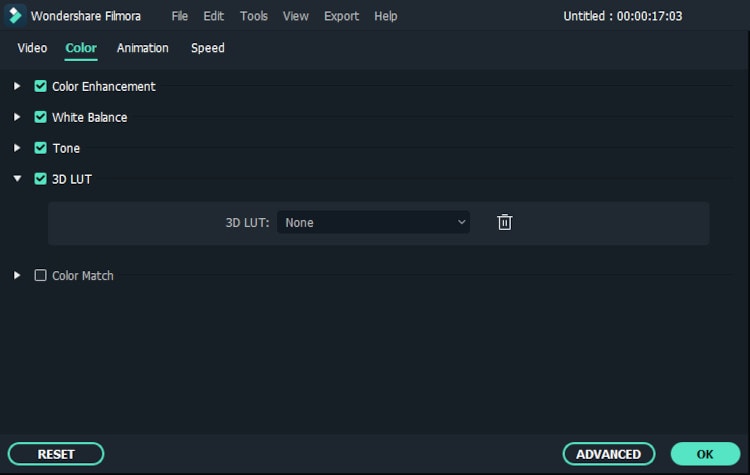
ขั้นตอนที่ 4 ใช้ LUT กับวิดีโอ
ภายใต้แท็บ color ไปที่ตัวเลือก 3D LUT แล้วเลือกหนึ่งในตัวเลือกที่มีอยู่ในเมนูดรอปดาวน์ 3D LUT เพื่อใช้ LUT
LUTs จำนวนมากได้รับการตั้งชื่อตามรายการทีวีและซีรีส์ยอดนิยมที่พวกเขาเลียนแบบสไตล์ภาพ เช่น Batman, House of Cards, Game of Thrones, Mission Impossible, Harry Potter, Star Wars และอื่นๆ
เมื่อคุณใช้ LUT คุณสามารถเห็นการเปลี่ยนแปลงของคุณในหน้าต่างแสดงตัวอย่าง นอกจากการใช้ LUTs ที่ตั้งไว้ล่วงหน้าแล้ว Filmora ยังช่วยให้คุณใช้ LUTs แบบกำหนดเองได้ แทนที่จะเลือกหนึ่งในค่าที่ตั้งไว้ล่วงหน้า ให้คลิกที่ตัวเลือก Load New LUT เพื่อนำเข้า LUT แบบกำหนดเองของคุณเข้าสู่ Filmora
ขั้นตอนที่ 5 ทำการปรับแต่งอย่างละเอียด
เมื่อคุณใช้ LUT แล้ว Filmora สามารถให้คุณทำการแก้ไขเพิ่มเติมกับวิดีโอได้ คลิกที่ปุ่ม Advanced ที่ด้านล่างของแท็บ color เพื่อดูตัวเลือกการแก้ไขสีขั้นสูง
ในหน้าต่างใหม่ที่เปิดขึ้น คุณสามารถปรับหลายสิ่ง เช่น สี แสง HSL และอื่นๆ คุณยังสามารถเลือกจากค่าที่ตั้งไว้ล่วงหน้าอื่นๆ ที่มีอยู่ได้
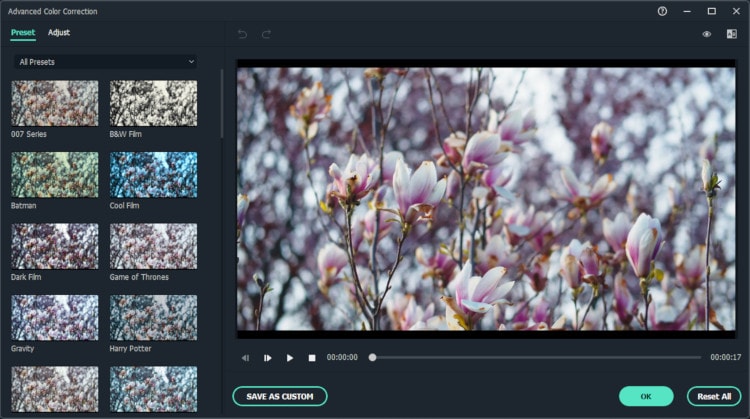
ขั้นตอนที่ 6 บันทึกการเปลี่ยนแปลง
เมื่อคุณพอใจกับการเปลี่ยนแปลงที่คุณใช้แล้ว ให้คลิกที่ปุ่ม OK ที่มุมล่างขวาเพื่อบันทึกการเปลี่ยนแปลง
สำหรับ Win 7 หรือใหม่กว่า (64-bit)
สำหรับ macOS 10.12 หรือใหม่กว่า
สรุป:
LUT เป็นวิธีที่รวดเร็วในการปรับแต่งสีให้กับภาพวิดีโอของคุณหลังจากการแก้ไขสี อย่างไรก็ตาม เพื่อให้แน่ใจว่า LUT ของคุณทำงานได้อย่างมีประสิทธิภาพ นี่คือแนวทางสำคัญที่คุณควรปฏิบัติตามเมื่อใช้ LUT:
- ตรวจสอบให้แน่ใจว่าภาพของคุณมีความสอดคล้องกันในแต่ละช็อต โดยเฉพาะอย่างยิ่งหากคุณกำลังใช้ LUT กับหลายคลิป
- ตรวจสอบให้แน่ใจว่าค่าแสงของคุณถูกต้องก่อนใช้ LUT คุณสามารถใช้ฮิสโตแกรมเพื่อช่วยตั้งค่าแสงได้
- ตรวจสอบให้แน่ใจว่าคุณใช้ LUT กับวิดีโอที่ได้รับการแก้ไขสีอย่างถูกต้องแล้ว
- ทำการปรับเปลี่ยนเล็กน้อยกับสิ่งต่างๆ เช่น ความสว่าง ความอิ่มตัวของสี ความตัดกัน ค่าแสง อุณหภูมิสี และโทนสี เพื่อผลลัพธ์ที่ดีที่สุด
- ทดลองใช้ LUT หลายๆ แบบก่อนที่จะตัดสินใจเลือกแบบใดแบบหนึ่ง เพราะสภาพการถ่ายทำสามารถส่งผลกระทบอย่างมากต่อลักษณะของ LUT ที่แตกต่างกัน
ท้ายที่สุดแล้ว LUT เป็นวิธีที่ยอดเยี่ยมในการทำให้วิดีโอของคุณดูสมจริงยิ่งขึ้น หากคุณไม่มีทักษะการตัดต่อวิดีโอขั้นสูงหรือประสบการณ์การทำงานกับ LUT มาก่อน ไม่ต้องกังวล Filmora เป็นซอฟต์แวร์ตัดต่อวิดีโอที่ใช้งานง่ายซึ่งช่วยให้คุณสามารถใช้ LUT ได้อย่างรวดเร็วโดยไม่ต้องมีประสบการณ์การตัดต่อวิดีโอ เพียงดาวน์โหลด Filmora ฟรีเพื่อเริ่มต้นใช้งาน