



วิธีสร้างคอลลาจภาพโพลารอยด์
โปรแกรมแก้ไขที่ใช้งานง่ายแต่ทรงพลัง
เอฟเฟกต์มากมายให้เลือก
บทช่วยสอนโดยละเอียดจากช่องทางอย่างเป็นทางการ
ตามคำกล่าวที่ว่า "ของเก่ามีค่า" สิ่งเดียวกันนี้ก็เป็นจริงเมื่อพูดถึงคอลลาจ ไม่ว่าเทคโนโลยีจะก้าวหน้าไปแค่ไหนหรือการออกแบบจะพัฒนาไปมากเพียงใด คอลลาจภาพโพลารอยด์แบบดั้งเดิมก็ไม่มีวันล้าสมัย ภาพโพลารอยด์เป็นภาพขนาดเล็กพอดีกระเป๋าที่มีขอบสีขาวซึ่งถูกพัฒนาโดยใช้กล้องโพลารอยด์ เมื่อพูดถึงคอลลาจ คุณสามารถพัฒนาภาพเหล่านี้โดยใช้กล้องพิเศษของคุณแล้ววางเรียงในรูปแบบที่ต้องการ
เมื่อทุกอย่างเปลี่ยนเป็นดิจิทัล การสร้างคอลลาจก็ไม่ใช่ข้อยกเว้น และตอนนี้คุณสามารถสร้างคอลลาจโพลารอยด์ที่ปรับแต่งได้อย่างรวดเร็วโดยใช้ภาพโปรดของคุณทั้งหมด เรียนรู้เพิ่มเติมเกี่ยวกับคอลลาจโพลารอยด์ เครื่องมือที่ดีที่สุดสำหรับการสร้างและอื่นๆ ในส่วนต่อไปนี้
ส่วนที่ 1 วิธีสร้างคอลลาจโพลารอยด์ที่น่าประทับใจ
เช่นเดียวกับคอลลาจอื่นๆ คอลลาจโพลารอยด์คือการนำภาพสไตล์โพลารอยด์หลายภาพมาวางรวมกันในรูปแบบที่ต้องการ ในการสร้างคอลลาจโพลารอยด์ที่สะดุดตา ข้อกำหนดพื้นฐานมีดังนี้
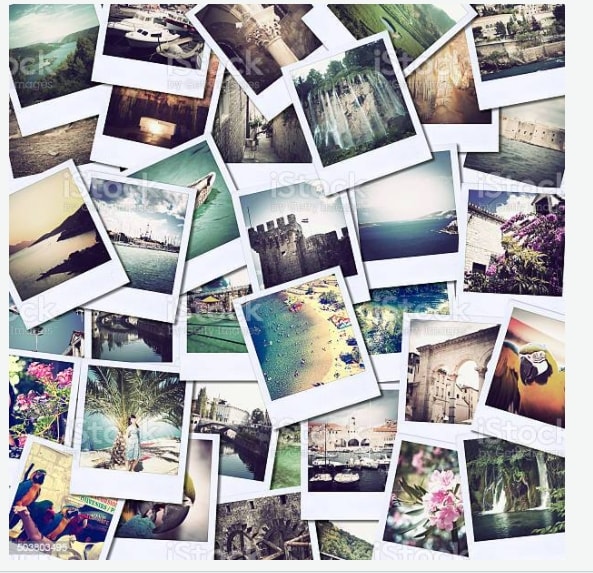
01ใช้เครื่องมือที่เหมาะสม
ก่อนอื่น เลือกเครื่องมือที่เหมาะสมที่สามารถช่วยคุณสร้างคอลลาจที่ต้องการได้ มีโปรแกรมออนไลน์และเดสก์ท็อปหลายโปรแกรมสำหรับสิ่งนี้ เลือกเครื่องมือที่มา พร้อมเทมเพลตคอลลาจโพลารอยด์ หลายแบบและมีตัวเลือกการแก้ไขที่แตกต่างกัน
02เลือกเลย์เอาต์/ดีไซน์/เทมเพลต
ถัดไป เลือกเลย์เอาต์ที่ต้องการหรือเทมเพลตคอลลาจกรอบโพลารอยด์ จากตัวเลือกที่มีให้ซึ่งตรงกับความต้องการของคุณ
03เพิ่มภาพคุณภาพสูง
ตอนนี้ถึงเวลาเพิ่มภาพลงในเทมเพลต เพื่อสร้างคอลลาจที่น่าประทับใจให้แน่ใจว่าได้เพิ่มภาพคุณภาพสูง คุณสามารถใช้ภาพที่คุณถ่ายหรือใช้ภาพสต็อกที่มีอยู่ในเว็บไซต์ออนไลน์ต่างๆ ได้
04ปรับแต่งและกำหนดค่าคอลลาจ
ถัดไป ถึงเวลาปรับแต่งคอลลาจ หลังจากเพิ่มภาพแล้ว คุณสามารถเพิ่มองค์ประกอบอื่นๆ เช่น ข้อความ ฟิลเตอร์ เอฟเฟกต์ และอื่นๆ เพื่อให้คอลลาจของคุณดูน่าสนใจยิ่งขึ้น
05บันทึก พิมพ์ หรือแชร์คอลลาจ
สุดท้าย ถึงเวลาบันทึกคอลลาจ พิมพ์ หรือแชร์บนเว็บไซต์ออนไลน์ แพลตฟอร์มโซเชียลมีเดีย หรือกับคนใกล้ตัวและคนที่รักของคุณ
ส่วนที่ 2 วิธีสร้างคอลลาจภาพโพลารอยด์ใน Photoshop
ในการสร้างคอลลาจโพลารอยด์ที่น่าสนใจ Photoshop ทำงานได้ดีเป็นเครื่องมือที่ดี ทั้ง Photoshop CS6 และ Photoshop Creative Cloud สามารถใช้สร้างคอลลาจที่ต้องการได้โดยมีการเปลี่ยนแปลงเล็กน้อยในการทำงานของทั้งสองเวอร์ชัน
01ขั้นตอนการสร้างคอลลาจโพลารอยด์โดยใช้ Photoshopโปรแกรมสร้างคอลลาจโพลารอยด์
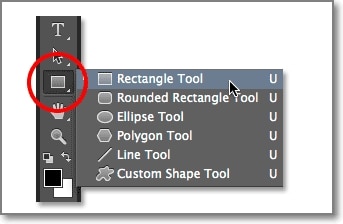
ขั้นตอนที่ 1 เปิดโปรแกรม Photoshop และเพิ่มภาพแรก เลือก Rectangle Tool โดยใช้ไอคอนซึ่งอยู่ในครึ่งล่างของแผง Tools
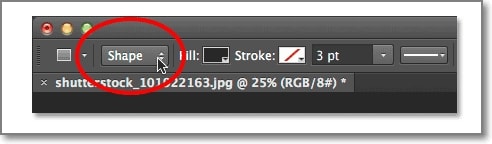
ขั้นตอนที่ 2 ถัดไป ที่มุมซ้ายของอินเทอร์เฟซตั้งค่าตัวเลือก Shape เป็น Tool Mode สำหรับการวาดรูปร่างเวกเตอร์
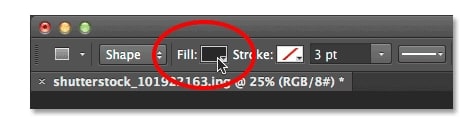
ขั้นตอนที่ 3 ถัดไป เลือกสีของรูปร่างสี่เหลี่ยม และเพื่อเติมสีนี้ให้เลือกสีดำที่ Fill color swatch ในแถบ Options กล่องโต้ตอบจะปรากฏขึ้นให้เลือกประเภทของการเติมและที่นี่คุณต้องเลือกตัวเลือก Solid Color
คลิกปุ่ม Enter เพื่อปิดกล่องโต้ตอบ
ขั้นตอนที่ 4 นอกจากนี้ ให้แน่ใจว่าไม่มีเส้นขอบรอบขอบ และสำหรับสิ่งนี้ให้แตะที่กล่อง Stroke swatch ทางด้านขวาของแถบ Options กล่องโต้ตอบ Stroke Type จะเปิดขึ้นที่นั่นคุณต้องเลือกไอคอน None คลิก Enter เพื่อปิดหน้าต่างป๊อปอัป
ขั้นตอนที่ 5 เมื่อตั้งค่าทั้งหมดข้างต้นเสร็จแล้ว ให้กดและกดปุ่ม Shift ค้างไว้ จากนั้นคุณต้องคลิกและลากรูปร่างเพื่อย้ายเข้าไปในกล่องสี่เหลี่ยม
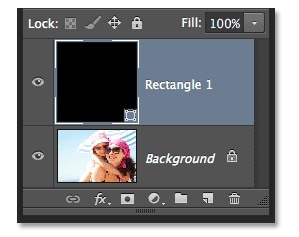
ขั้นตอนที่ 6 เลเยอร์รูปร่างที่เพิ่มใหม่จะปรากฏที่แผง Layers ตอนนี้คุณต้องสำเนาของรูปร่างนี้แล้วปรับขนาดเพื่อสร้างกรอบด้านนอกของโพลารอยด์
เลเยอร์รูปร่างที่ซ้ำกันจะถูกสร้างขึ้นและจะปรากฏบนแผง Layers เปลี่ยนชื่อรูปร่างเหล่านี้ตามต้องการ
ขั้นตอนที่ 7 ตอนนี้หลังจากเลือกเลเยอร์เส้นขอบในแผงเลเยอร์แล้วให้คลิกที่ Fill color swatch อีกครั้งและเลือกสีขาว (เพื่อให้ดูเหมือนภาพโพลารอยด์)
ขั้นตอนที่ 8 ถัดไป ไปที่เมนู Edit และเลือก Free Transform Path ซึ่งจะสร้างตัวจับการแปลงรอบรูปร่างซึ่งสามารถใช้สำหรับการปรับขนาดได้
ขั้นตอนที่ 9 สามารถเพิ่มเงาให้กับเส้นขอบได้โดยคลิกที่ไอคอน Layer Styles จากนั้นเลือกตัวเลือก Drop Shadow จากรายการ
ขั้นตอนที่ 10 เลือกพื้นที่ภาพจากแผง Layers
ขั้นตอนที่ 11 ถัดไป ใช้ฟังก์ชัน Knockout จาก Blending Options
ขั้นตอนที่ 12 ตอนนี้เลือกทั้งสองเลเยอร์รูปร่างและจัดกลุ่มเลเยอร์โดยคลิกที่ New Group from Layers ในเมนู ตั้งชื่อที่ต้องการให้กับกลุ่ม
ขั้นตอนที่ 13 ถัดไป คลิกที่เลเยอร์ Background และเลือก New Fill หรือ Adjustment Layer
ขั้นตอนที่ 14 แตะที่กลุ่มเลเยอร์ Polaroid จากแผง Layers และเลือกมัน
ขั้นตอนที่ 15 ไปที่เมนู Edit และเลือกตัวเลือก Free Transform
ขั้นตอนที่ 16 ตอนนี้เมื่องานหลักทั้งหมดเสร็จแล้ว ถึงเวลาสร้างกลุ่มเลเยอร์ที่ซ้ำกันเพื่อสร้างโพลารอยด์ใหม่

เมื่อเพิ่มกลุ่มเลเยอร์หลายชุดคอลลาจภาพโพลารอยด์ ของคุณจะพร้อม
ส่วนที่ 3 วิธีสร้างคอลลาจภาพออนไลน์
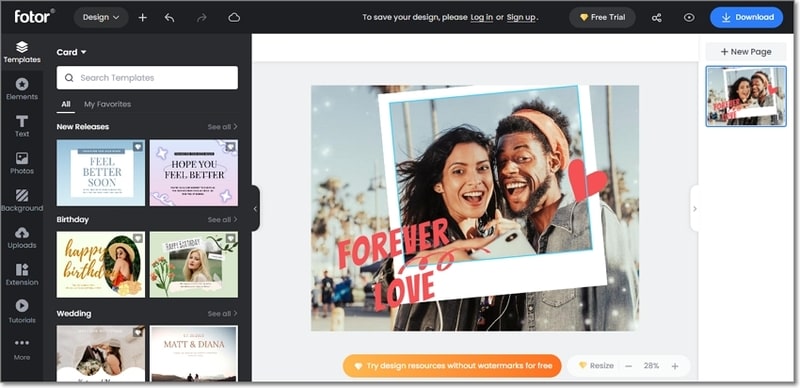
การสร้างคอลลาจโพลารอยด์โดยใช้ Photoshop ค่อนข้างซับซ้อนและเป็นกระบวนการที่ยาวนาน ดังนั้น หากคุณกำลังมองหาวิธีที่ง่ายและรวดเร็วกว่าในการสร้างคอลลาจที่ต้องการ เราขอแนะนำให้ใช้เครื่องมือออนไลน์ Fotor เป็นเครื่องมือที่ดีเครื่องมือหนึ่งที่ทำงานจากเบราว์เซอร์ของคุณและมาพร้อมกับเทมเพลตคอลลาจที่ออกแบบไว้ล่วงหน้าหลายแบบรวมถึงโพลารอยด์
อินเทอร์เฟซของแอปคอลลาจโพลารอยด์ นี้เรียบง่ายซึ่งคุณเพียงแค่เลือกเทมเพลตที่ใช้โพลารอยด์จากตัวเลือกที่มี เพิ่มภาพ ปรับแต่งคอลลาจโดยเพิ่มข้อความ ฟิลเตอร์ หรือองค์ประกอบอื่นๆ จากนั้นดาวน์โหลดคอลลาจที่สร้างขึ้น
อินเทอร์เฟซเรียบง่ายและใช้งานง่ายและกระบวนการสร้างคอลลาจรวดเร็ว
ส่วนที่ 4 สถานที่ที่ดีที่สุดในการหาภาพสต็อกสำหรับคอลลาจโพลารอยด์ของคุณ
เพื่อสร้างคอลลาจที่สะดุดตา ภาพที่เพิ่มเข้ามาก็ต้องน่าสนใจเช่นกัน นอกจากภาพในเครื่องของคุณแล้ว คุณยังสามารถหาภาพสต็อกที่มีอยู่ในหลายเว็บไซต์ เครื่องมือหนึ่งสำหรับภาพสต็อกที่เราแนะนำคือWondershare Filmora Video Editor แม้ว่านี่จะเป็นเครื่องมือแก้ไขวิดีโอขั้นสูงที่รองรับฟังก์ชันที่หลากหลาย แต่ก็มาพร้อมกับคลังภาพและไฟล์สื่ออื่นๆ ที่สามารถใช้ได้
คุณสามารถค้นหาจากคอลเลกชันภาพจำนวนมากในหมวดหมู่และประเภทต่างๆ เพื่อใช้สำหรับคอลลาจของคุณ นอกจากนี้ ซอฟต์แวร์ยังรองรับฟีเจอร์หน้าจอแยกที่สามารถเล่นวิดีโอหลายรายการที่ดูเหมือนคอลลาจวิดีโอ
สำหรับ Win 7 หรือใหม่กว่า (64-bit)
สำหรับ macOS 10.12 หรือใหม่กว่า
● ข้อสรุป →
● คอลลาจภาพโพลารอยด์เป็นหนึ่งในวิธีที่น่าสนใจที่สุดในการสร้างคอลลาจ
● Photoshop เป็นเครื่องมือที่ยอดเยี่ยมสำหรับการสร้างคอลลาจโพลารอยด์อย่างมืออาชีพ
● เครื่องมือออนไลน์เช่น Fotor และอื่นๆ เรียบง่ายและใช้งานง่ายและมาพร้อมกับเทมเพลตที่ออกแบบไว้ล่วงหน้าสำหรับการสร้างคอลลาจโพลารอยด์
● Wondershare Filmora เป็นซอฟต์แวร์ที่ยอดเยี่ยมสำหรับการค้นหาภาพสต็อกและไฟล์อื่นๆ แก้ไขวิดีโอ และสร้างคอลลาจวิดีโอ