



มีปัญหากับวิดีโอที่แสดงด้านข้างหรือคว่ำอยู่หรือไม่? คู่มือฉบับนี้จะแนะนำวิธีแก้ไขทีละขั้นตอนอย่างละเอียดวิธีหมุนวิดีโอโดยใช้ Handbrake- เครื่องมือฟรีและโอเพนซอร์สที่สามารถใช้งานได้ทั้ง Windows, Mac และ Linux ได้อย่างราบรื่น ในขณะที่โปรแกรมตัดต่อวิดีโอหลายๆ ตัว เช่น Filmora ต้องสมัครสมาชิกแบบจ่ายเงินสำหรับฟีเจอร์หมุนวิดีโอพื้นฐาน Handbrake ช่วยให้คุณสามารถแก้ไขวิดีโอที่เอียงผิดด้านได้อย่างรวดเร็วในทิศทางใดก็ได้ ด้วยการคลิกเพียงไม่กี่ครั้ง เหมาะสำหรับแก้ไขวิดีโอจากมือถือ คลิปแอคชั่นแคม หรือวิดีโอแนวตั้งโดยไม่ได้ตั้งใจ คู่มือภาพของเราช่วยให้การหมุนวิดีโอเป็นเรื่องง่าย แม้สำหรับผู้เริ่มต้นทุกคน
ขั้นตอนในการหมุนวิดีโอด้วย Handbrake
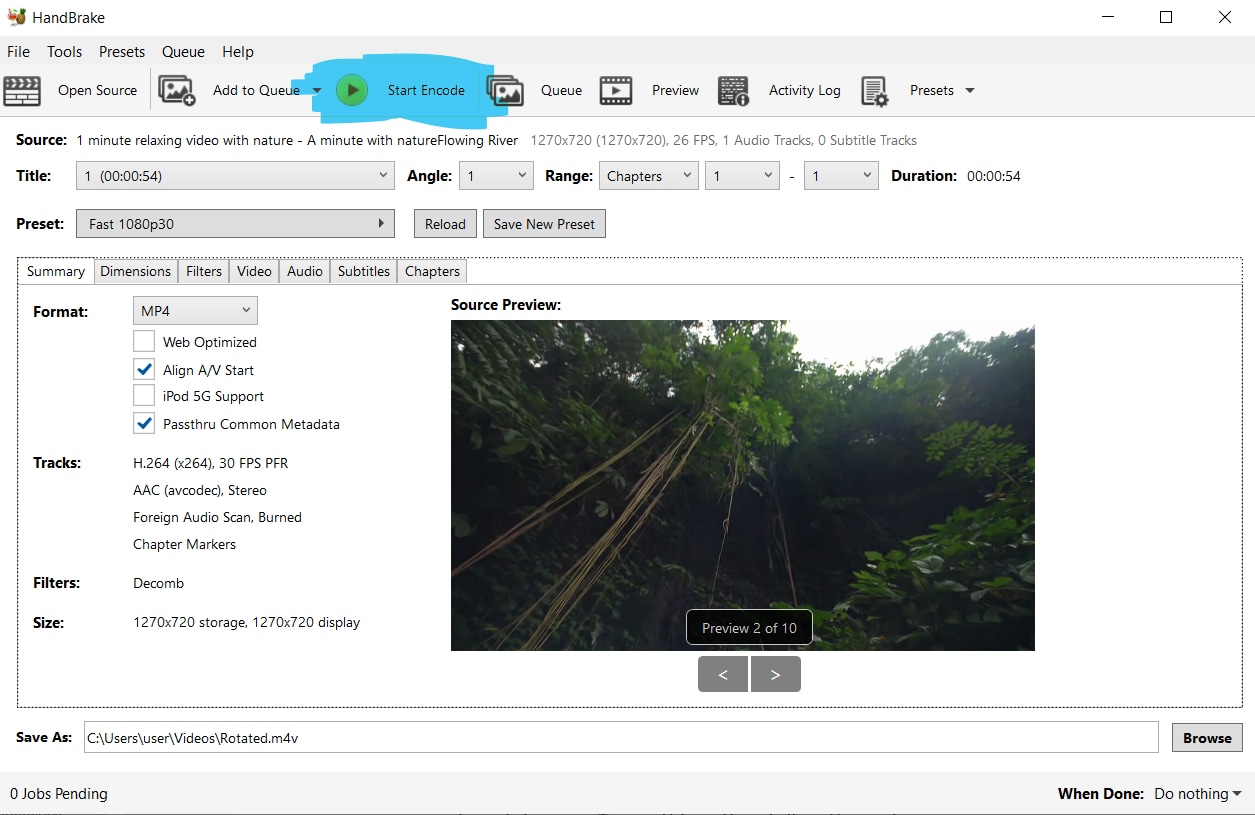
เมื่อคุณนำเข้าวิดีโอลงในโปรแกรม Handbrake โดยปกติจะอยู่ในโหมด “แนวนอน (landscape)” ซึ่งขอบยาวของวิดีโอจะอยู่ในแนวขวาง ถ้าคุณต้องการหมุนวิดีโอ 90 องศาทวนเข็มนาฬิกาเพื่อให้วิดีโอเป็นแนวตั้ง หรือหมุนกลับหัว 180 องศา คุณสามารถทำได้โดยทำตามสองขั้นตอนดังนี้:
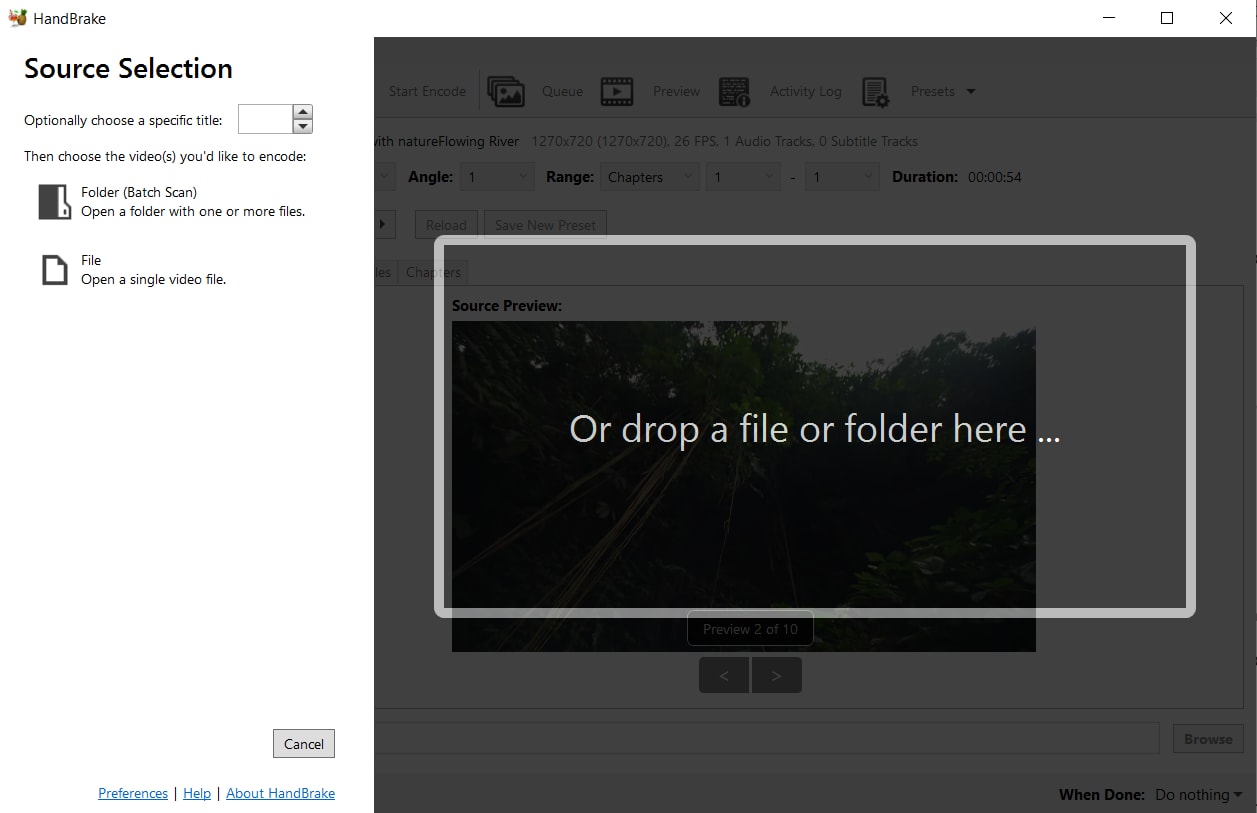
ขั้นตอนที่ 1: เปิดโปรแกรม Handbrake แล้วนำเข้าวิดีโอของคุณ
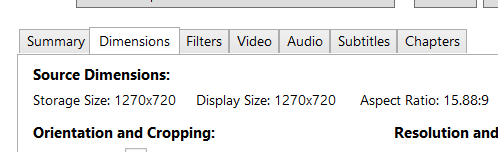
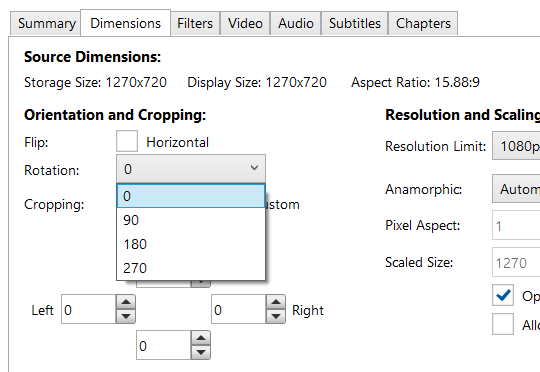
ขั้นตอนที่ 2: คลิกที่แท็บ "Dimensions" ด้านบนของหน้าต่าง Handbrake
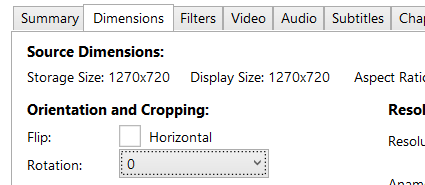
ขั้นตอนที่ 3: ที่หัวข้อ "Orientation and Cropping" ให้คลิกหนึ่งในตัวเลือกในเมนู "Rotate"
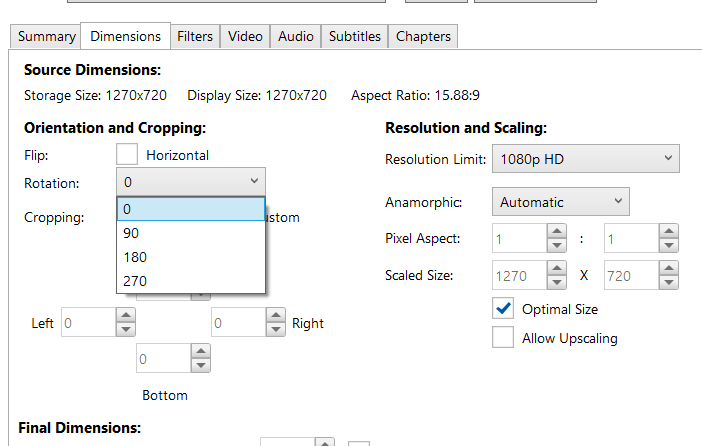
ขั้นตอนที่ 4: หากต้องการหมุนวิดีโอ 90 องศาทวนเข็มนาฬิกา ให้เลือก "90 Degrees CW (Counter-Clockwise)" หรือหากต้องการหมุนกลับหัว 180 องศา ให้เลือก "180 Degrees"
ขั้นตอนที่ 5: คลิกปุ่ม "Preview" ที่ด้านล่างของหน้าต่าง Handbrake เพื่อดูตัวอย่างวิดีโอหลังหมุน เมื่อคุณพอใจกับการหมุนแล้ว ให้คลิกที่ปุ่ม "Start Encode" เพื่อเริ่มกระบวนการเข้ารหัสวิดีโอ
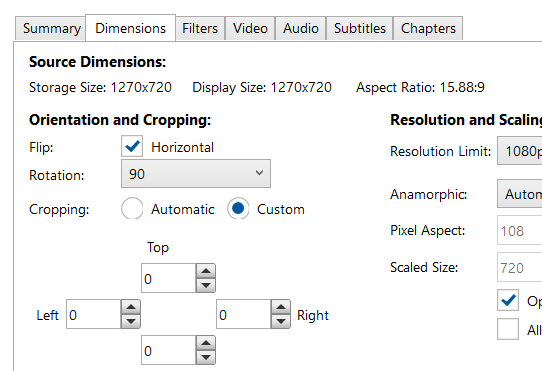
โปรแกรม Handbrake ยังมีตัวเลือก "Flip" ซึ่งคุณสามารถใช้หลังจากหมุนวิดีโอเสร็จ เพื่อช่วยกลับด้านวิดีโอได้อีกด้วย ทำตามขั้นตอนต่อไปนี้:
ในหัวข้อ "Orientation and Cropping" ให้ไปที่ Rotation และเลือกองศาตามความต้องการของคุณ
คลิก "Flip" เพื่อกลับด้านวิดีโอในแนวนอน
คลิกปุ่ม "Preview" ที่ด้านล่างของหน้าต่าง Handbrake เพื่อดูตัวอย่างวิดีโอที่หมุนแล้ว เมื่อคุณพอใจ ให้คลิกปุ่ม "Start Encode" เพื่อเริ่มกระบวนการเข้ารหัสวิดีโอ
ทั้งสองวิธีนี้สำหรับหมุนวิดีโอใช้งานง่ายและให้ผลลัพธ์ที่น่าพอใจ ลองทดลองดูว่าวิธีไหนที่เหมาะกับคุณที่สุด
วิธีง่ายๆ ในการหมุนวิดีโอด้วย Filmora
ยิ่งไปกว่านั้น แทนที่จะใช้ Handbrake คุณสามารถใช้Filmora Video Editorแทนได้ Filmora เป็นโปรแกรมตัดต่อวิดีโอที่ใช้งานง่ายมาก มีฟีเจอร์หลากหลาย รวมถึงความสามารถในการหมุนวิดีโอ คุณสามารถดาวน์โหลด Filmora ได้จากเว็บไซต์ Filmora ซึ่งมีลิงก์สำหรับแต่ละแพลตฟอร์มที่รองรับ
สำหรับ Win 7 หรือใหม่กว่า (64-bit)
สำหรับ macOS 10.14 หรือใหม่กว่า
ขั้นตอนการหมุนวิดีโอใน Filmora
เพื่อหมุนวิดีโอใน Filmora ให้ทำตามขั้นตอนง่ายๆ เหล่านี้:
ขั้นตอนที่ 1: นำเข้าวิดีโอที่คุณต้องการหมุนเข้าไปใน Filmora
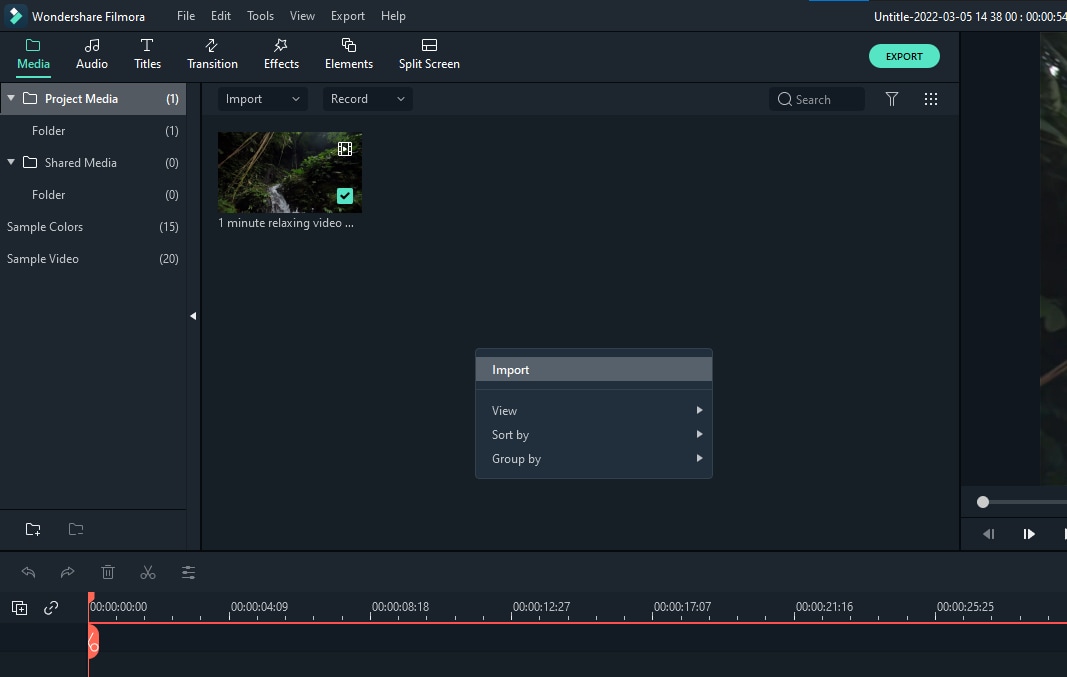
ขั้นตอนที่ 2: คลิกที่แท็บ "Edit" ด้านบนของไทม์ไลน์วิดีโอ
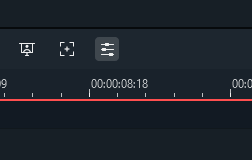
ขั้นตอนที่ 3: คลิกที่ปุ่ม "Rotate" ในหัวข้อ "Transform" ของแถบเครื่องมือ
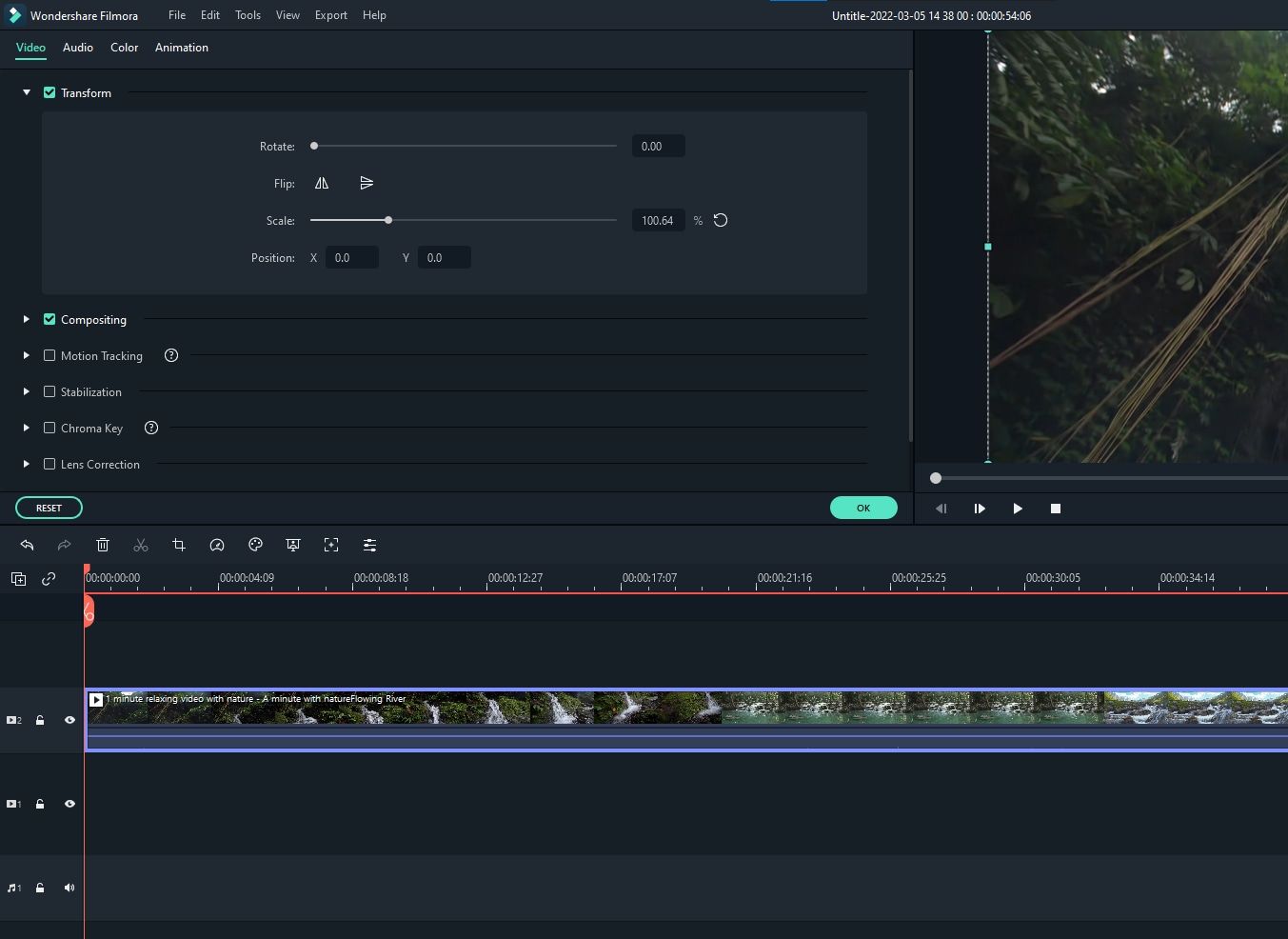
ขั้นตอนที่ 4: เลือกมุมหมุนที่คุณต้องการจากเมนู "Rotate"

ขั้นตอนที่ 5: คลิกที่ปุ่ม "Preview" ที่ด้านล่างหน้าต่างของ Filmora เพื่อดูตัวอย่างวิดีโอที่หมุนแล้ว เมื่อคุณพอใจ ให้คลิกที่ปุ่ม "OK" เพื่อใช้การหมุนกับวิดีโอ
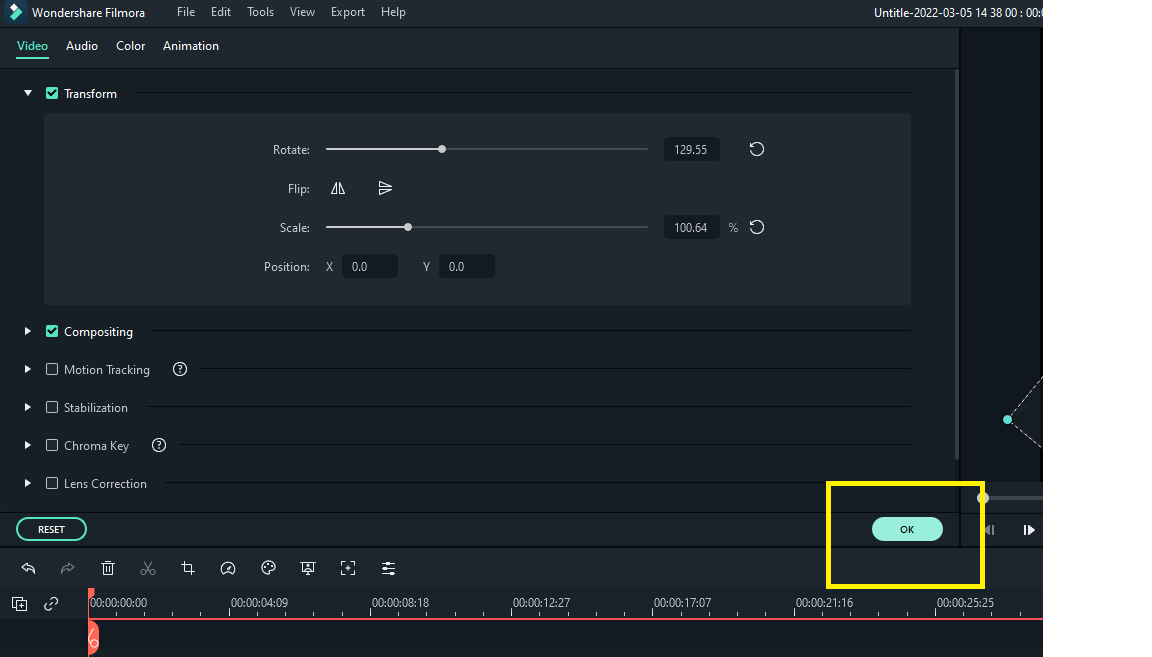
อย่างที่เห็น การหมุนวิดีโอใน Handbrake และ Filmora เป็นกระบวนการที่ง่ายมาก Handbrake และ Filmora ต่างก็มีวิธีหมุนวิดีโอที่ไม่ยุ่งยาก ใน Handbrake คุณสามารถหมุนวิดีโอได้ทั้ง 90 องศาทวนเข็มนาฬิกาหรือ 180 องศา
ใน Filmora คุณสามารถหมุนวิดีโอตามมุมใดก็ได้ทั้งซ้ายและขวา ลองวิธีต่างๆ เพื่อดูว่าวิธีไหนที่เหมาะกับคุณที่สุด นอกจากนี้ Filmora ยังมีฟีเจอร์เพิ่มเติม เช่น การเพิ่มข้อความและทรานซิชัน ซึ่งคุณอาจจะชื่นชอบอีกด้วย