



การตัดต่อวิดีโอเป็นงานฝีมือที่ขึ้นอยู่กับลักษณะต่างๆ ของวิดีโอของคุณเป็นอย่างมาก แต่วิธีที่คนหนึ่งนำเสนอหรือดำเนินการถ่ายทำคลิปก็มีผลกระทบอย่างลึกซึ้งต่อผลลัพธ์สุดท้ายเช่นกัน และอย่างที่คุณทราบ ไม่ใช่ทุกแง่มุมของกิจกรรมการผลิตวิดีโอจะดำเนินไปโดยปราศจากปัญหาเสมอไป แต่การตัดต่อสามารถช่วยแก้ปัญหาเล็กๆ น้อยๆ เช่น ภาพที่เอียงซึ่งถ่ายด้วยมุมผิด หรือกลับหัวกลับหาง (ปัญหาที่อาจเกิดขึ้นขณะใช้โทรศัพท์มือถือ) ได้อย่างง่ายดาย
ดังนั้น ในบทความนี้ เราจะมาดูขั้นตอนการหมุนวิดีโอใน Cyberlink PowerDirector เพื่อช่วยคุณเมื่อจำเป็น เราได้กล่าวถึงขั้นตอนที่คุณต้องปฏิบัติตามใน Wondershare Filmora ด้วย
หมายเหตุ:เราได้บันทึกขั้นตอนในคู่มือนี้ด้วย PowerDirector 365 และ WonderShare Filmora X
ขั้นตอนการหมุนวิดีโอด้วย CyberLink PowerDirector
ลองจินตนาการสถานการณ์ที่คุณเพิ่งถ่ายทำโปรเจ็กต์ด้วยสมาร์ทโฟนเสร็จสิ้น แต่กลับพบว่าภาพไม่อยู่ในแนวที่ถูกต้องตามค่าเริ่มต้น แม้ว่าข้อผิดพลาดนี้จะแก้ไขได้ง่ายบนสมาร์ทโฟนส่วนใหญ่ คุณยังสามารถดำเนินการนี้ด้วยเครื่องมือตัดต่อวิดีโอได้
นอกจากนี้ แม้ว่ารูปแบบการหมุนนี้อาจเป็นการใช้งานพื้นฐานที่สุดของฟีเจอร์ คุณมักจะสามารถใช้ฟีเจอร์นี้เพื่อเพิ่มลักษณะไดนามิกให้กับวิดีโอของคุณด้วย Keyframes
คำจำกัดความ:Keyframes ในการตัดต่อวิดีโอเป็นฟีเจอร์ซอฟต์แวร์ที่ช่วยให้ผู้ตัดต่อสามารถกำหนดจุดเริ่มต้นและจุดสิ้นสุด (แสดงด้วยเครื่องหมาย In และ Out Markers) โดยเปิดโอกาสให้กำหนดคุณสมบัติคลิปแบบกำหนดเองระหว่างสองตำแหน่ง การเปลี่ยนแปลงที่ตั้งไว้จะเกิดขึ้นอย่างค่อยเป็นค่อยไปเมื่อ playhead เคลื่อนที่ผ่านคลิป คุณสมบัติที่สามารถปรับเปลี่ยนด้วยวิธีนี้ ได้แก่ การซูม การหมุน สี ตำแหน่ง เป็นต้น
กระบวนการหมุนคลิปค่อนข้างตรงไปตรงมา เมื่อคุณเปิด PowerDirector 365 แล้ว ให้ทำตามขั้นตอนด้านล่าง
หากคุณยังไม่มี CyberLink PowerDirector 365 ให้ดาวน์โหลดซอฟต์แวร์โดยไปที่ เว็บไซต์อย่างเป็นทางการของ Cyberlink.
ขั้นตอนที่ 1:สร้างโปรเจ็กต์วิดีโอใหม่ใน Cyberlink PowerDirector 365 และเลือก Full Mode
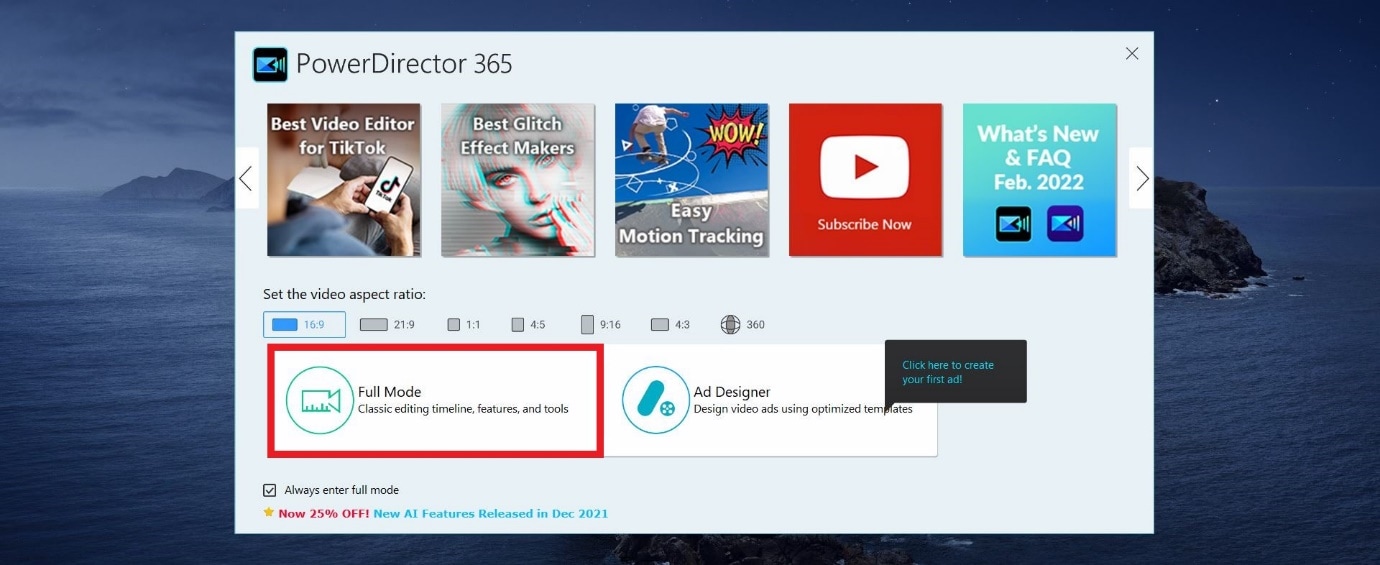
หมายเหตุ:Full Mode ใน Cyberlink PowerDirector 365 จะให้ผู้ใช้เข้าถึงเครื่องมือตัดต่อวิดีโอที่มีฟีเจอร์ครบถ้วนซึ่งมีฟังก์ชันคล้ายกับ Wondershare Filmora ตัวเลือกอื่นที่มีคือ Ad Designer
ขั้นตอนที่ 2:ตอนนี้ นำเข้าสื่อลงใน Timeline จาก Media Library
สำหรับคู่มือนี้ เราใช้ภาพสต็อกที่มีอยู่แล้วใน Cyberlink PowerDirector
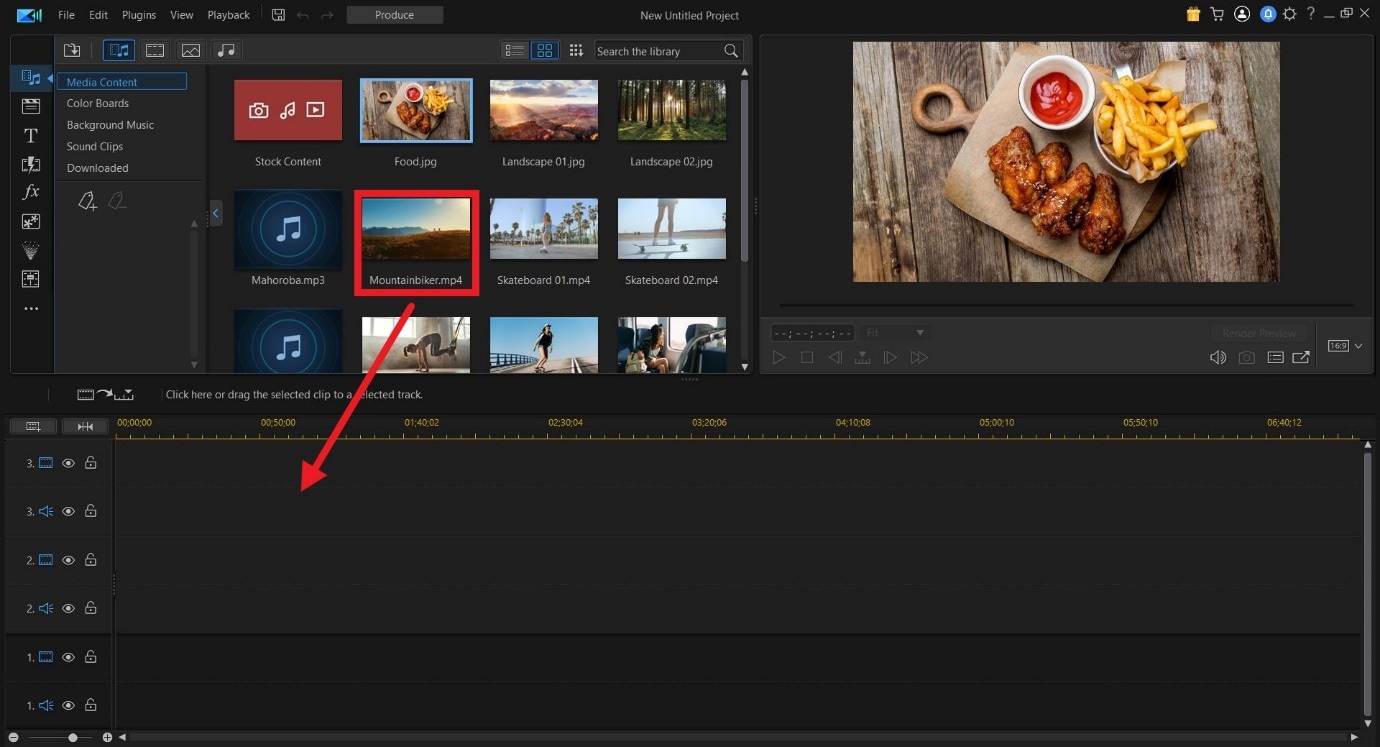
ขั้นตอนที่ 3: ตอนนี้ คลิกที่ไฟล์วิดีโอบน Timeline ซึ่งจะทำให้วิดีโอทำงานใน Preview Window และจะให้คุณเข้าถึงวงกลมหมุนที่ช่วยให้คุณเปลี่ยนแนวของไฟล์ต้นฉบับได้
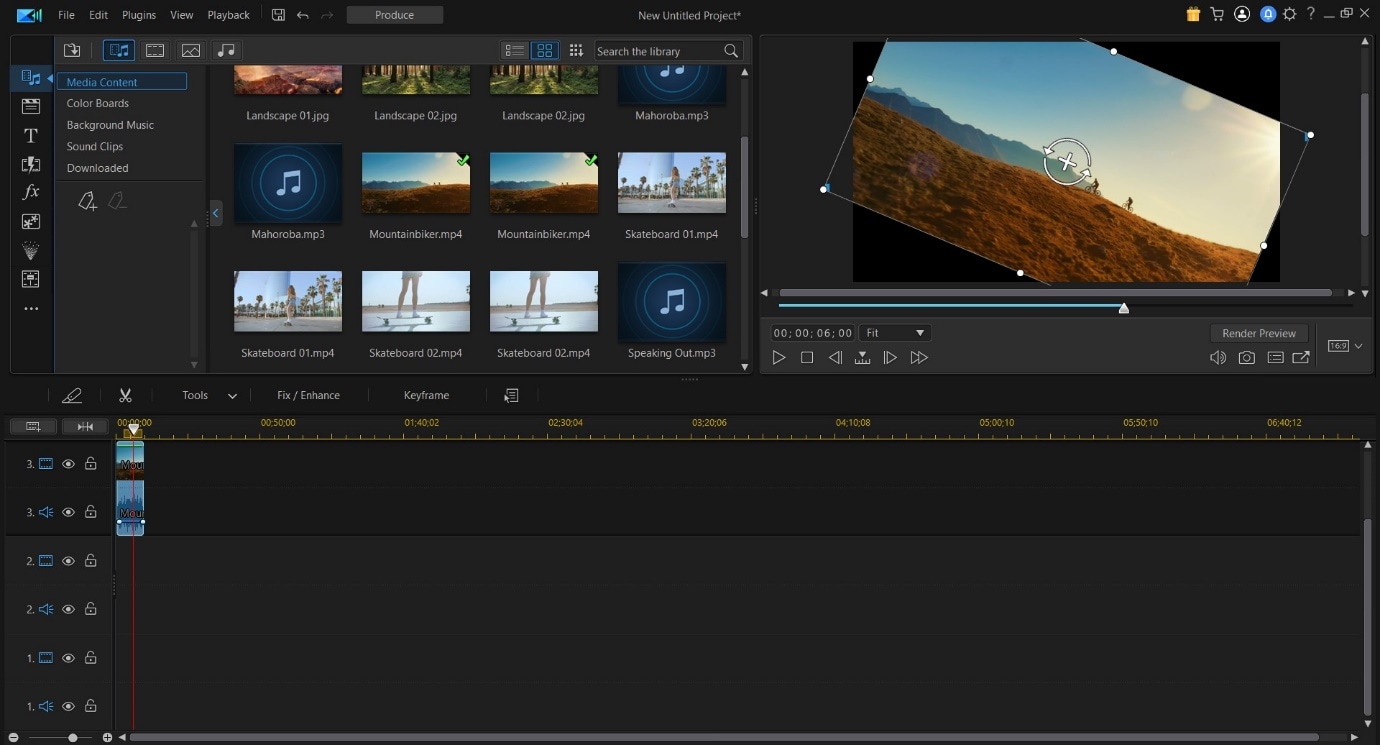
พิเศษ
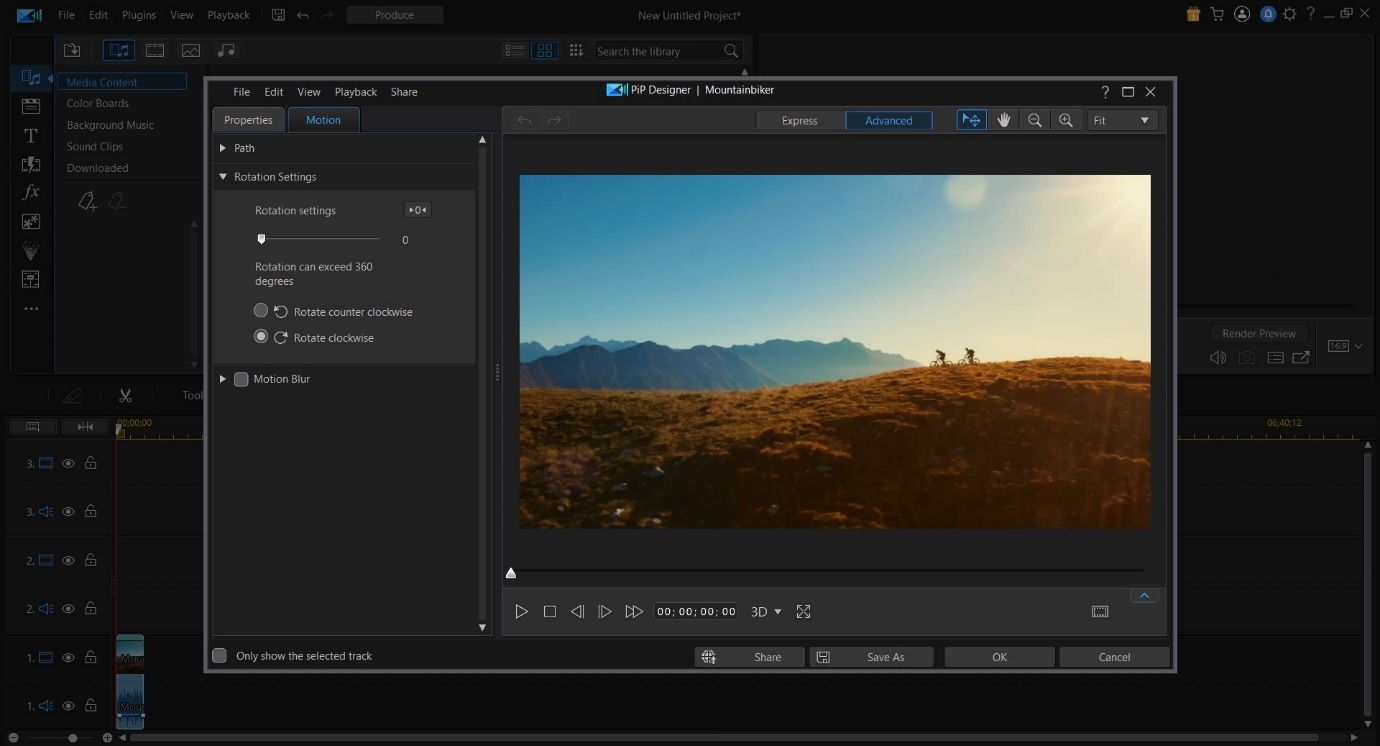
การหมุนที่เพิ่มใน PiP Designer จะทำงานเป็นการหมุนแบบ keyframe คลิกขวาที่วิดีโอในหน้าต่างแสดงตัวอย่าง เลือก Edit และจากนั้น Modify เพื่อเข้าถึงเมนูนี้
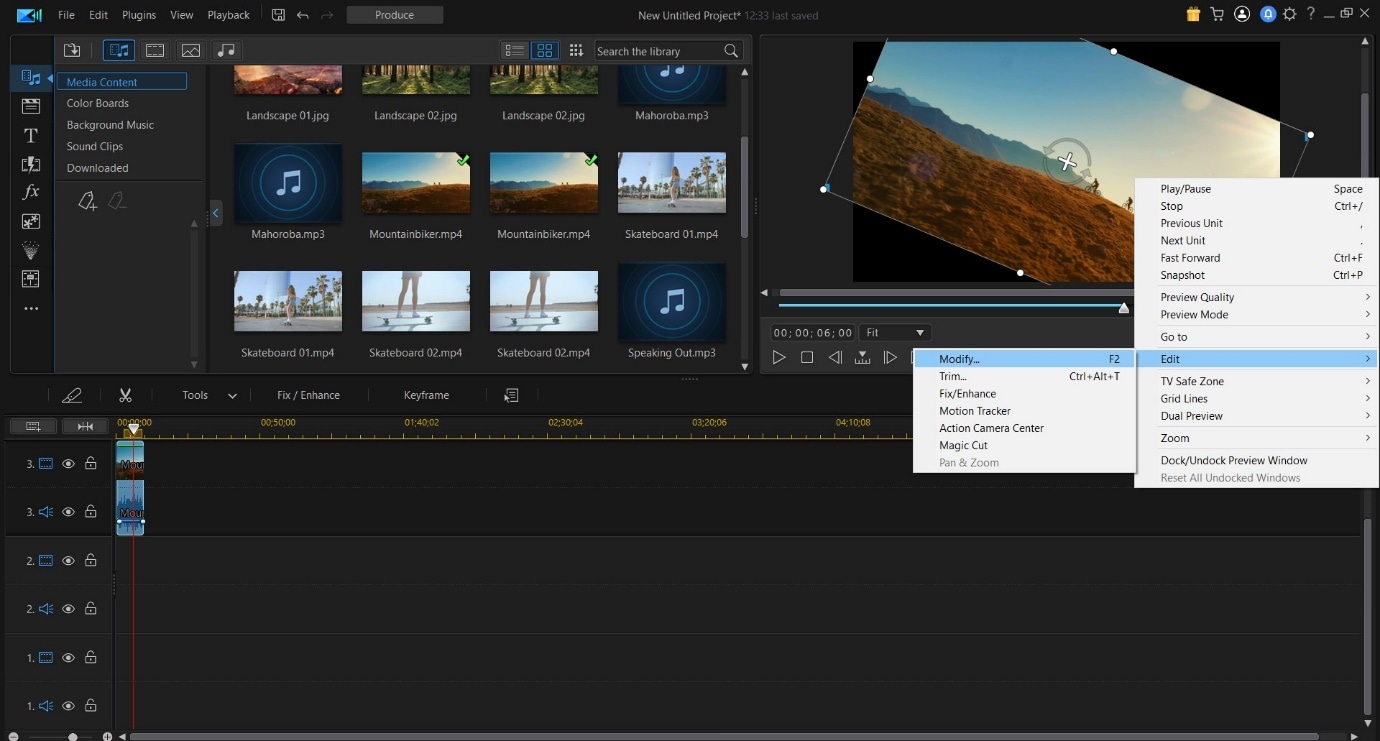
หลังจากนี้ คุณสามารถคลิกที่แท็บ Motion ไปที่ Rotation Settings และปรับเปลี่ยนมุมด้วยความแม่นยำที่มากขึ้น ใน Preview Window ตอนนี้คุณจะสามารถเห็นวิดีโอที่หมุนได้
วิธีที่ง่ายกว่าในการครอปวิดีโอด้วย Wondershare Filmora
แม้ว่า Cyberlink PowerDirector 365 จะเป็นเครื่องมือตัดต่อวิดีโอที่มีประสิทธิภาพ แต่เรารู้สึกว่าเมนูของมันไม่ได้ง่ายต่อการนำทางนัก การเข้าถึงฟังก์ชันหมุนแม้ว่าจะพร้อมใช้งานที่ด้านหน้า แต่การใช้ PiP Designer ก็ไม่ได้รู้สึกใช้งานง่าย
ใน Wondershare Filmora Video Editor การหมุนภาพจะเกิดขึ้นผ่านตัวเลือก Edit เท่านั้น และวิธีการที่ตรงไปตรงมานี้ให้ความรู้สึกที่เรียบง่าย สำหรับผู้ที่ต้องการใช้ Keyframes การรวมฟีเจอร์นี้ไว้เหนือ Timeline เป็นความสะดวกสบายที่น่าชื่นชม
การเน้นย้ำถึงการเข้าถึงที่รวดเร็วนี้มีอยู่ในเกือบทุกฟังก์ชันใน Filmora และเราเชื่อว่านี่เป็นข้อได้เปรียบที่สำคัญ การใช้สัญลักษณ์ที่ทันสมัยและไม่เหมือนใครยังช่วยเพิ่มความคุ้นเคย ซึ่งเป็นแง่มุมที่จะต้อนรับผู้สร้างสรรค์มือใหม่และกำลังเติบโตเสมอ
หากคุณยังไม่มี Wondershare Filmora คุณสามารถดาวน์โหลดซอฟต์แวร์โดยไปที่เว็บไซต์อย่างเป็นทางการ
เพื่อช่วยให้คุณเรียนรู้วิธีใช้ฟังก์ชันหมุนและแสดงตัวอย่างการเข้าถึงที่ง่ายใน Filmora นี่คือวิธีที่คุณสามารถใช้ฟีเจอร์เพื่อให้ได้ผลลัพธ์ที่คุณต้องการ
สำหรับ Win 7 หรือใหม่กว่า (64-bit)
สำหรับ macOS 10.14 หรือใหม่กว่า
เมื่อคุณเปิดโปรเจ็กต์ใหม่ใน Filmora แล้ว ให้ทำตามขั้นตอนด้านล่าง
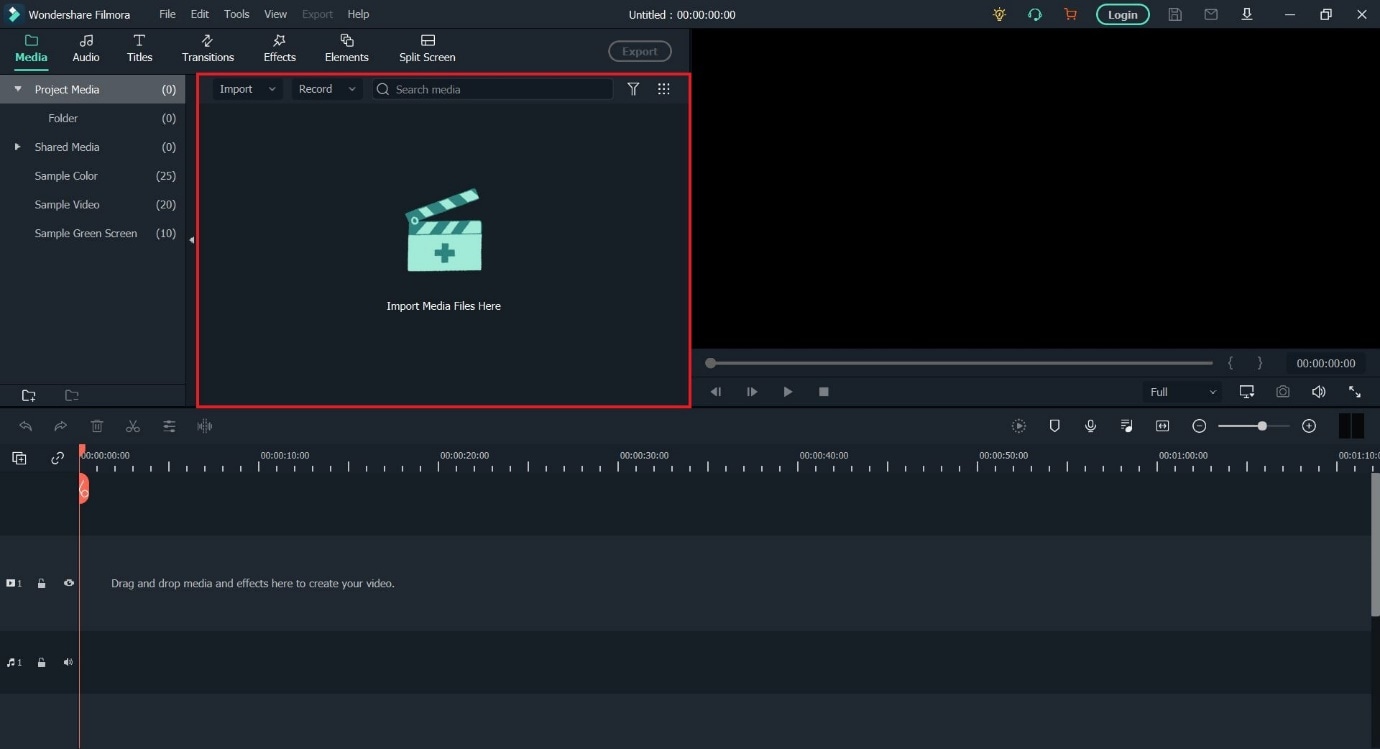
ขั้นตอนที่ 1:นำเข้าไฟล์สื่อเพื่อแก้ไขในโปรเจ็กต์วิดีโอของคุณ
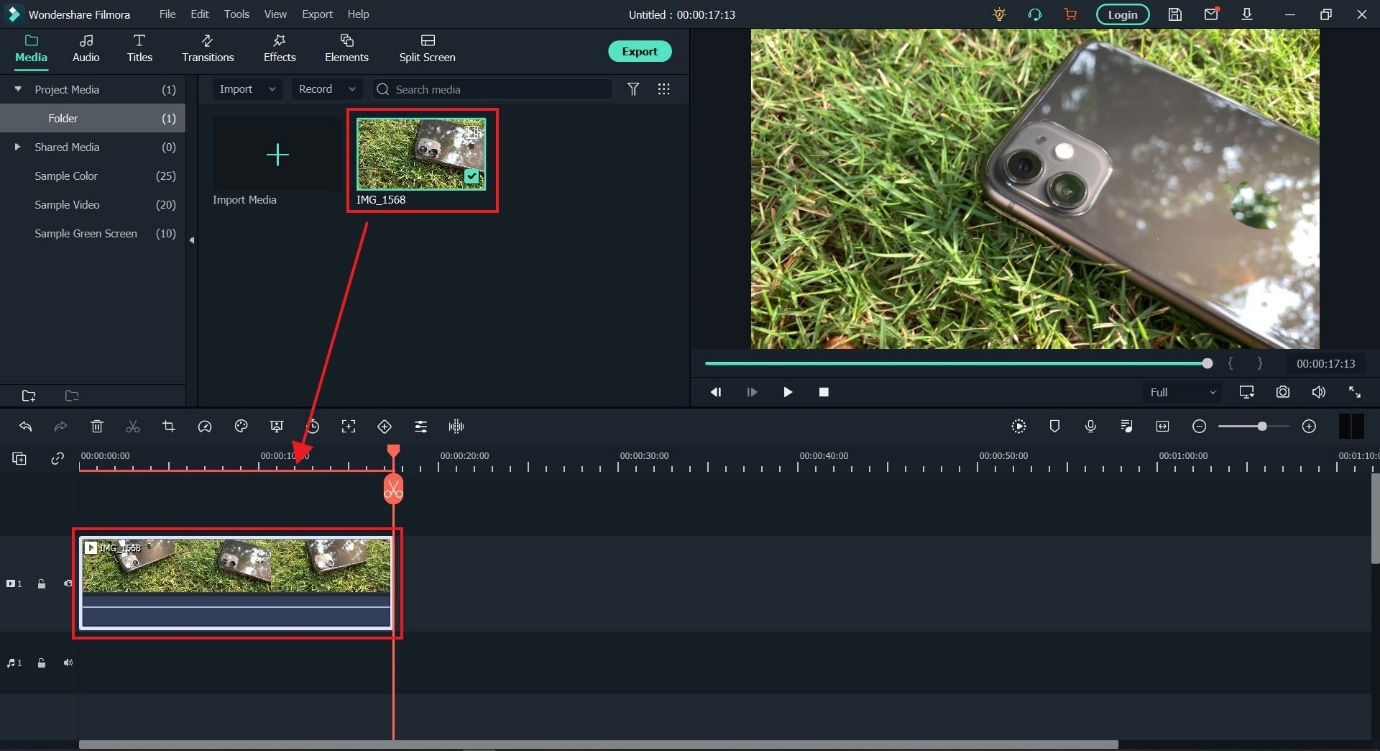
ขั้นตอนที่ 2:ลากคลิปวิดีโอลงบน Timeline จากนั้นเลือกด้วยการคลิกเมาส์เพื่อเปิดใช้งานการโต้ตอบเพิ่มเติม
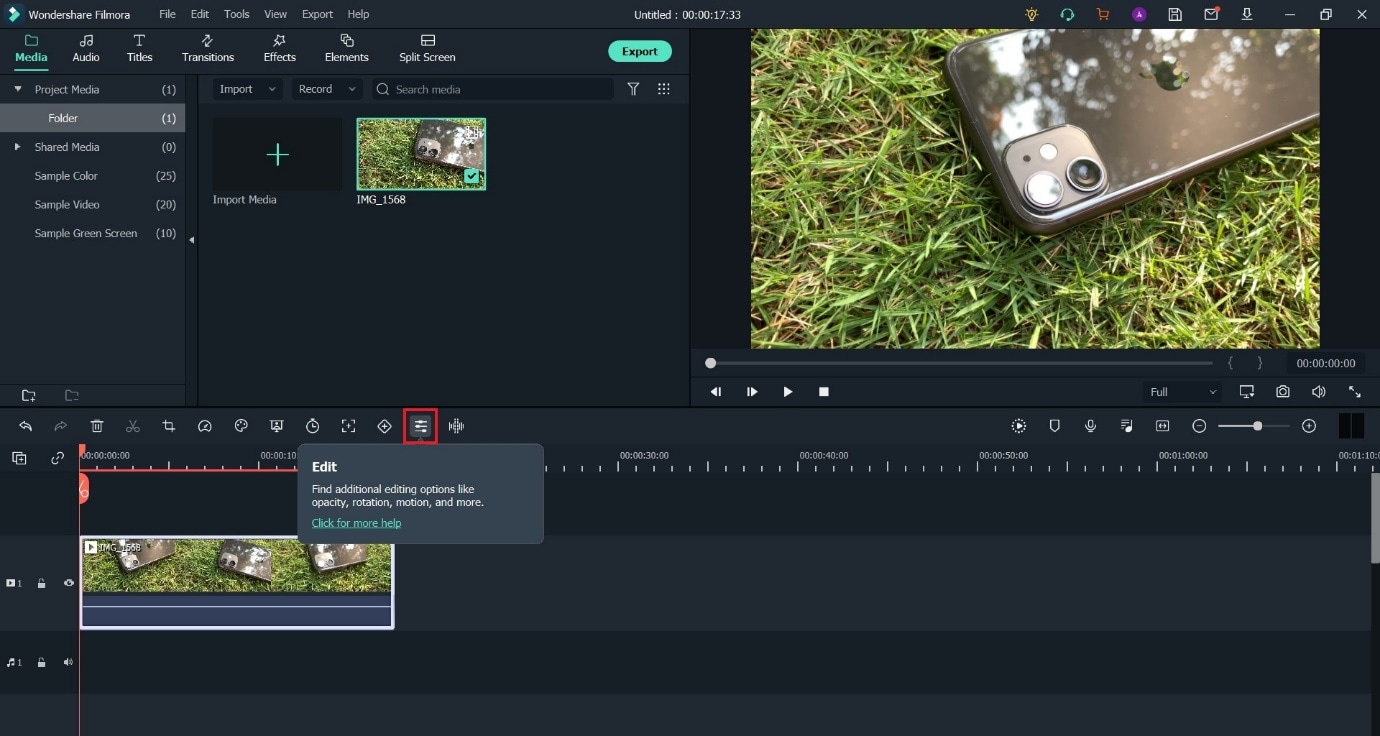
ขั้นตอนที่ 3:เลือกตัวเลือก Edit (ทำเครื่องหมายเป็นสีแดง)
นี่จะทำให้หน้าต่าง Edit ปรากฏที่มุมซ้ายบนของหน้าจอของคุณ
ขั้นตอนที่ 4:คลิกที่เมนู Transform และใช้แถบเลื่อน Rotation เพื่อแก้ไขแนว
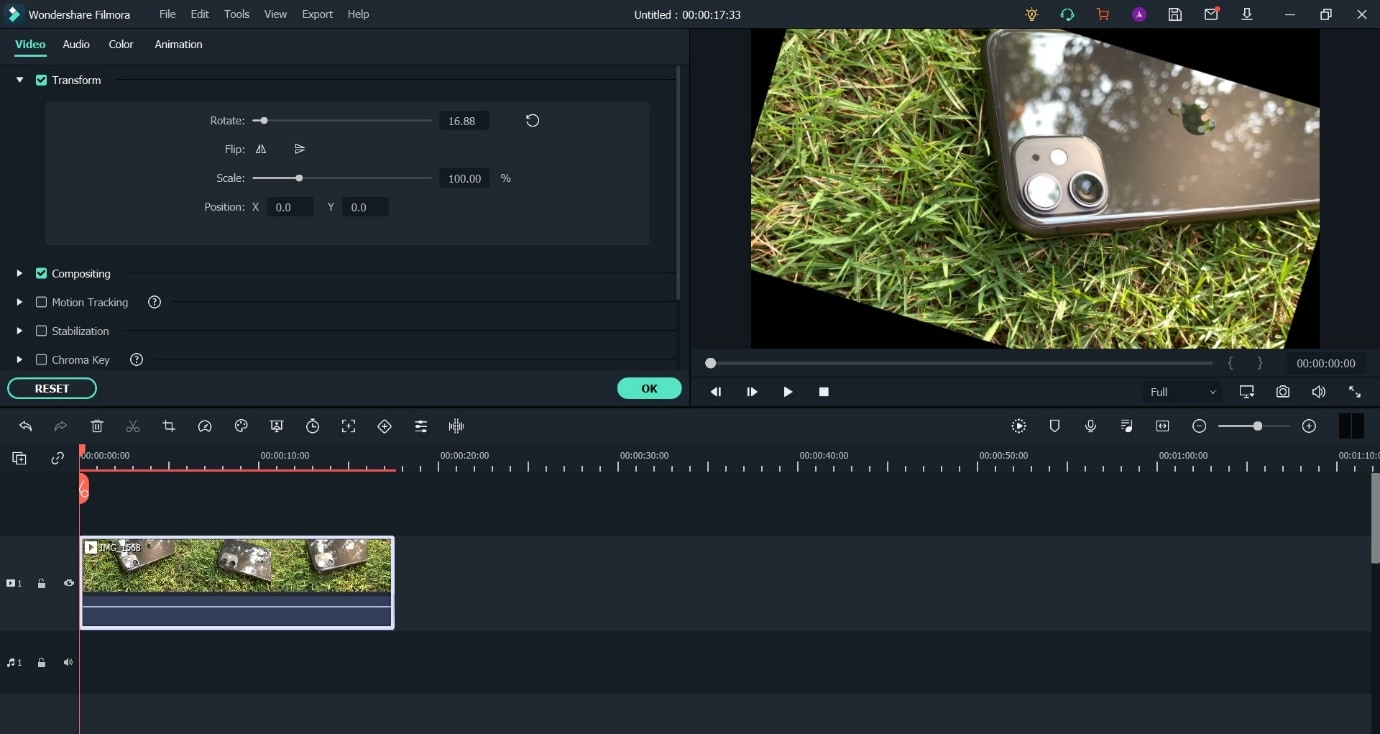
หลังจากอ่านส่วนนี้ของคู่มือแล้ว เราเชื่อว่าคุณอาจสังเกตเห็นว่า Filmora ใช้งานง่ายและเข้าถึงได้มากกว่าเนื่องจากรูปแบบเมนู
โบนัส
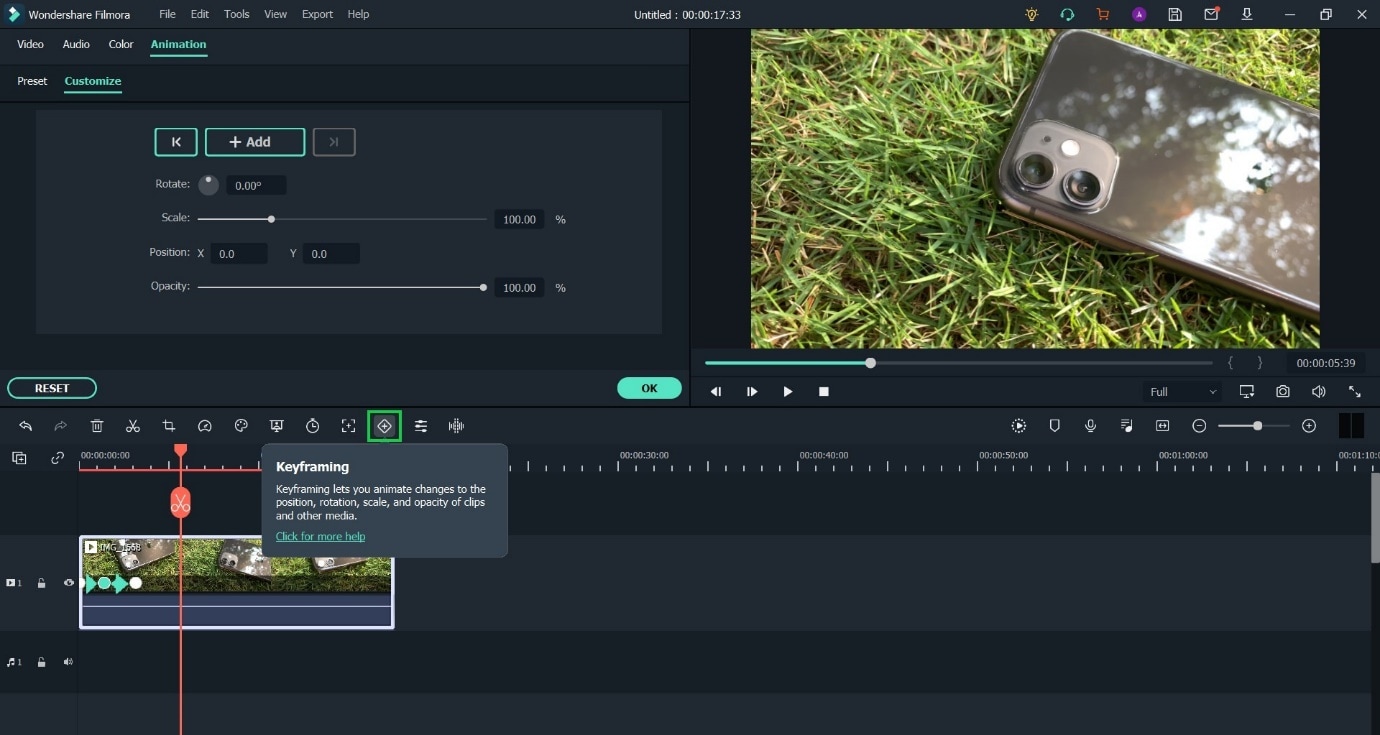
คลิกที่ปุ่ม Keyframe (ทำเครื่องหมายเป็นสีเขียว) เพื่อเข้าถึงเมนู Keyframe ที่ช่วยให้คุณกำหนดจุดที่ระหว่างจุดเหล่านั้นสามารถมีการหมุนตามจำนวนที่กำหนดได้
สรุป
นี่เป็นจุดสิ้นสุดของคู่มือเกี่ยวกับวิธีการหมุนวิดีโอใน PowerDirector 365 และ Wondershare Filmora X ตอนนี้ แม้ว่าซอฟต์แวร์ทั้งสองจะเป็นเครื่องมือที่มีความสามารถสูง แต่เรารู้สึกว่าการทำงานแบบ keyframe-based บนการหมุนใน Filmora นั้นใช้งานง่ายและเข้าใจง่ายกว่ามาก ความสามารถในการมีการหมุนแบบตัวเลขเท่านั้นภายในเมนูแก้ไขก็เป็นเรื่องดี เนื่องจากการหมุนด้วยการหมุนแบบใน PowerDirector ไม่ได้แม่นยำที่สุดเสมอไป
และสุดท้าย การออกแบบที่ใช้สัญลักษณ์สมัยใหม่ของ Wondershare Filmora เป็นปัจจัยที่ต้องคำนึงถึง เนื่องจากสิ่งนี้จะเพิ่มความสามารถในการใช้งานได้หลายเท่า