

ในบรรดาแพลตฟอร์มการสื่อสารต่างๆ WhatsApp เป็นที่รู้จักกันอย่างกว้างขวาง แอปพลิเคชันนี้ช่วยให้คุณสามารถติดต่อกับคนที่คุณรักที่อยู่ห่างไกลผ่านข้อความ, โทรเสียง และวิดีโอคอล แตกต่างจากแพลตฟอร์มอื่นๆ WhatsApp มีผู้ใช้ที่พึงพอใจจำนวนมาก
ด้วย WhatsApp คุณไม่เพียงแต่สื่อสารได้เท่านั้น แต่ยังสามารถแชร์ไฟล์มีเดียได้ด้วยเช่นกัน คุณสามารถแชร์มีมสุดโปรด วิดีโอตลก และอย่างอื่นอีกมากมายผ่าน WhatsApp หากคุณต้องการแชร์วิดีโอแต่ไม่สามารถทำได้รูปแบบวิดีโอ WhatsApp ไม่ได้รับการรองรับ หากต้องการเรียนรู้เกี่ยวกับรูปแบบวิดีโอที่ WhatsApp รองรับ โปรดอ่านต่อด้านล่าง
ส่วนที่ 1. แนะนำเกี่ยวกับรูปแบบวิดีโอที่ WhatsApp รองรับ
คุณมีปัญหากับวิดีโอหรือการแชร์วิดีโอใน WhatsApp หรือไม่? อาจเกิดจากรูปแบบไฟล์วิดีโอ เพราะ WhatsApp รองรับเฉพาะรูปแบบวิดีโอบางประเภท คุณควรใช้วิดีโอที่มีอยู่ในรูปแบบที่รองรับสำหรับการแชร์หรือใช้งานใน WhatsApp

WhatsApp supports a maximum file size of 16MB is approximately a video of 90 seconds to 3 minutes. Whereas if we talk about WhatsApp status, it allows 30 seconds duration for the video. WhatsApp supports and MPEG-4 codec for videos and audio, and AC3.
ต่อไปรูปแบบวิดีโอที่ WhatsApp รองรับประกอบด้วย MP4, MKV, AVI, MOV และ 3GP คุณต้องการรู้จักรูปแบบเหล่านี้เพิ่มเติมหรือไม่? เราช่วยคุณได้
MP4
นี่คือรูปแบบไฟล์ที่ใช้กันทั่วไปทั้งสำหรับวิดีโอและเสียง นอกจากนี้ MP4 ยังสามารถจัดเก็บข้อมูลอย่างเช่นคำบรรยาย รูปภาพนิ่ง ฯลฯ ที่น่าสนใจคือยังรองรับการสตรีมมิ่งด้วย
MKV
MKV เป็นไฟล์คอนเทนเนอร์แบบเปิด ฟรี สามารถบรรจุวิดีโอ ภาพ เสียง และคำบรรยายได้ไม่จำกัด อีกทั้งรูปแบบนี้ยังเป็นที่นิยมสำหรับการเก็บเนื้อหามัลติมีเดีย เช่น รายการทีวีหรือภาพยนตร์สุดโปรดของคุณ
AVI
Audio Video Interleave คืออีกรูปแบบหนึ่งที่ WhatsApp รองรับ คุณทราบหรือไม่ว่า AVI รองรับการเล่นเสียงกับวิดีโอแบบซิงค์กัน? ไฟล์รูปแบบนี้บรรจุข้อมูลทั้งวิดีโอและเสียงไว้ในคอนเทนเนอร์เดียวกัน
MOV
Apple ได้พัฒนารูปแบบไฟล์ MOV ซึ่งสามารถเก็บเนื้อหามัลติมีเดียอย่างเช่นเสียง วิดีโอ และข้อความได้ในไฟล์เดียว แต่บนแทรกที่แตกต่างกัน ไฟล์รูปแบบนี้ถูกใช้ทั่วไปในซอฟต์แวร์ตัดต่อวิดีโอ
3GP
3GP คือโปรเจ็กต์ความร่วมมือยุคที่สาม (3GPP) เป็นคอนเทนเนอร์มัลติมีเดียสำหรับบริการมัลติมีเดีย รูปแบบนี้ทำงานได้ดีบนโทรศัพท์มือถือ 3G แต่ยังสามารถใช้กับ 2G และ 4G ได้ด้วย 3GP ก็เป็นหนึ่งในรูปแบบวิดีโอที่ WhatsApp รองรับเช่นกัน
ส่วนที่ 2. เคล็ดลับวิธีการแปลงวิดีโอสำหรับ WhatsApp
เมื่อคุณรู้จักกับรูปแบบวิดีโอที่ WhatsApp รองรับแล้ว ต่อไปเราจะแนะนำวิธีแปลงไฟล์วิดีโอ หากคุณมีวิดีโอที่ไม่รองรับบน WhatsApp เนื้อหาต่อไปนี้จะช่วยคุณ เพราะเราจะนำเสนอWondershare UniConverter. ซอฟต์แวร์แปลงวิดีโอนี้ได้รับการเร่งความเร็วด้วย GPU และรับประกันว่าจะรักษาคุณภาพวิดีโอต้นฉบับไว้
UniConverter ให้ความเร็วการแปลงสูงสุดถึง 90 เท่า คุณสามารถแปลงวิดีโอไปยังรูปแบบต่างๆ และสำหรับอุปกรณ์หลากหลาย นอกจากนี้ UniConverter ยังสามารถแปลงไฟล์มีเดียพร้อมกันหลายไฟล์ได้อีกด้วย รู้หรือไม่ UniConverter ยังมีลูกเล่นอื่นอีก? ซอฟต์แวร์นี้ไม่ใช่แค่โปรแกรมแปลงวิดีโอเท่านั้น แต่ยังมีฟังก์ชันมากมายเช่น Background Remover, Subtitle Editor, Smart Trimmer ฯลฯ
นอกจากที่จะแปลงวิดีโอของคุณไปเป็น รูปแบบวิดีโอ WhatsApp, UniConverter ยังสามารถแปลงไปเป็นรูปแบบเว็บยอดนิยมต่างๆ เช่น Facebook, Instagram, Vimeo, YouTube, Amazon และ eBay ได้ด้วย คุณรู้หรือไม่ UniConverter ยังรองรับไฟล์ 4K และ 3D หลากหลายประเภทอีกด้วย หากคุณสนใจ UniConverter ต่อไปนี้คือวิธีใช้งาน:
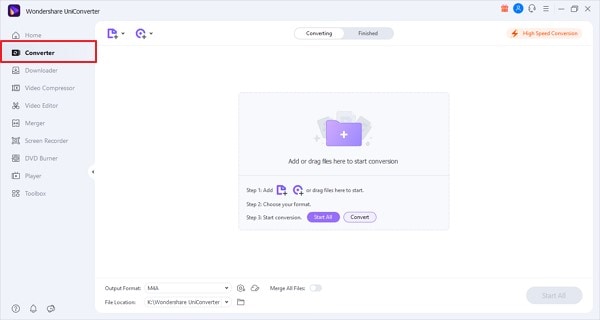
ขั้นตอนที่ 1:เริ่มต้นด้วยการเปิด Wondershare UniConverter บนอุปกรณ์ของคุณและเลือกตัวเลือก 'Converter' จากเมนูด้านซ้าย หลังจากนั้นนำเข้าไฟล์วิดีโอที่คุณต้องการใช้งานจากหน้าต่างด้านขวา
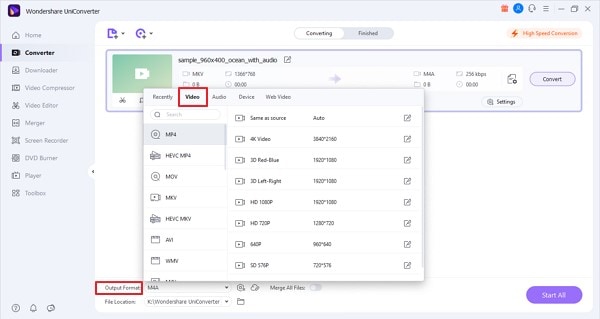
ขั้นตอนที่ 2:ถัดไป มองหาตัวเลือก ‘Output Format’ ที่ด้านล่างของหน้าจอหลัก เปิดแล้วไปที่หมวด ‘Video’ หลังจากนั้นจากรายชื่อรูปแบบไฟล์ต่างๆ เลือกรูปแบบวิดีโอที่ WhatsApp รองรับทางซ้าย และเลือกความละเอียดที่ต้องการทางขวา
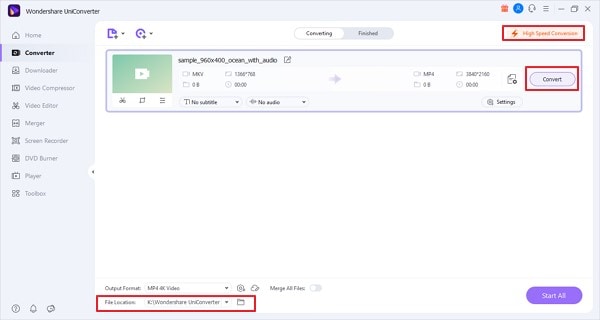
ขั้นตอนที่ 3:UniConverter มีชื่อเสียงเรื่องความเร็วสูงในการแปลง เพียงคลิก 'High-Speed Conversion' ที่มุมขวาบน จากนั้นเลือกตำแหน่งที่บันทึกไฟล์และกดปุ่ม ‘Convert’ เพื่อแปลงไฟล์วิดีโอได้เลย
หากคุณกำลังมองหาวิธีง่ายๆ ในการแปลงวิดีโอสำหรับ WhatsApp, Filmora ช่วยคุณได้! Filmora ช่วยให้คุณแปลงวิดีโอจาก YouTube และ Instagram ได้อย่างสะดวกรูปแบบวิดีโอ WhatsApp. ไม่ว่าคุณต้องการตัด ปรับขนาด หรือปรับสัดส่วน Filmora ทำได้ง่ายพร้อมรักษาคุณภาพสูง ทดลองแล้วแชร์โมเมนต์สุดโปรดใน WhatsApp ได้แบบไม่สะดุด!
 ดาวน์โหลดอย่างปลอดภัย

ส่วนที่ 3. เทคนิคการตัดต่อวิดีโอสำหรับ WhatsApp
คุณวางแผนที่จะตัดต่อวิดีโอ WhatsApp หรือไม่? ถ้าใช่ เรามีสิ่งดีๆ มานำเสนอ ขอแนะนำให้คุณรู้จักWondershare Filmora Video Editor. ซอฟต์แวร์นี้จะช่วยเปลี่ยนการตัดต่อของคุณด้วยฟีเจอร์สุดยอดและองค์ประกอบการตัดต่อที่น่าทึ่ง
คุณอยากรู้หรือไม่ว่าฟีเจอร์และองค์ประกอบที่พูดถึงคืออะไร? เราจะบอกให้ Wondershare Filmora มาพร้อมเอฟเฟกต์และทรานซิชั่นคุณภาพสูงที่เปลี่ยนวิดีโอของคุณได้ นอกจากนี้ยังมีไตเติลและองค์ประกอบตกแต่งอีกมากมายที่เลือกใช้ได้
Filmora มีอินเทอร์เฟซที่สะอาดและเข้าใจง่าย ผู้ใช้สามารถใช้งานได้อย่างรวดเร็ว อีกทั้งยังเลือกไฟล์เอาต์พุตและส่งออกได้ตามต้องการ คุณยังจะได้รับฟีเจอร์เจ๋งๆ เช่น กรีนสกรีน แยกจอ ผสานวิดีโอ ฯลฯ
ที่น่าสนใจคือซอฟต์แวร์นี้จะมีองค์ประกอบให้ตามเทรนด์และเทศกาลต่างๆ เช่น คริสต์มาส วาเลนไทน์ วันเกิด ฯลฯ คุณอยากลองใช้ Filmora ตัดต่อวิดีโอ WhatsApp มั้ย? ดูวิธีด้านล่างเลย:
ขั้นตอนที่ 1:เพื่อเริ่มตัดต่อ เปิด Wondershare Filmora บนอุปกรณ์ของคุณและนำเข้าไฟล์วิดีโอโดยไปที่แถบ ‘File’ จากนั้นวางเมาส์เหนือ ‘Import Media’ และเลือก ‘Import Media Files’

ขั้นตอนที่ 2:หลังจากหาไฟล์ที่ต้องการเจอแล้ว ให้นำเข้า เมื่อสำเร็จแล้วให้ลากไฟล์จากส่วน ‘Project Media’ ลงใน ‘Timeline’ เพื่อเริ่มตัดต่อ
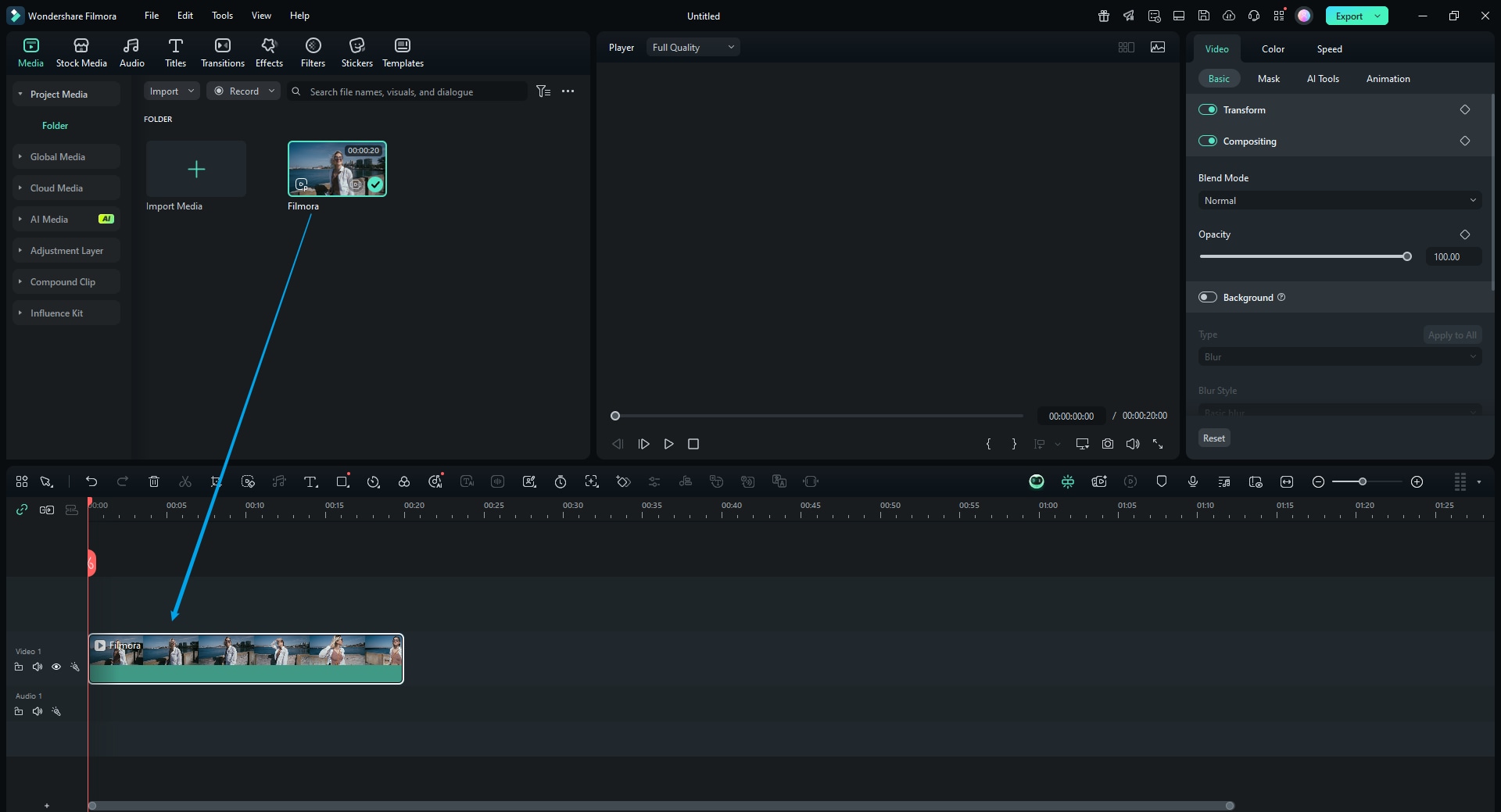
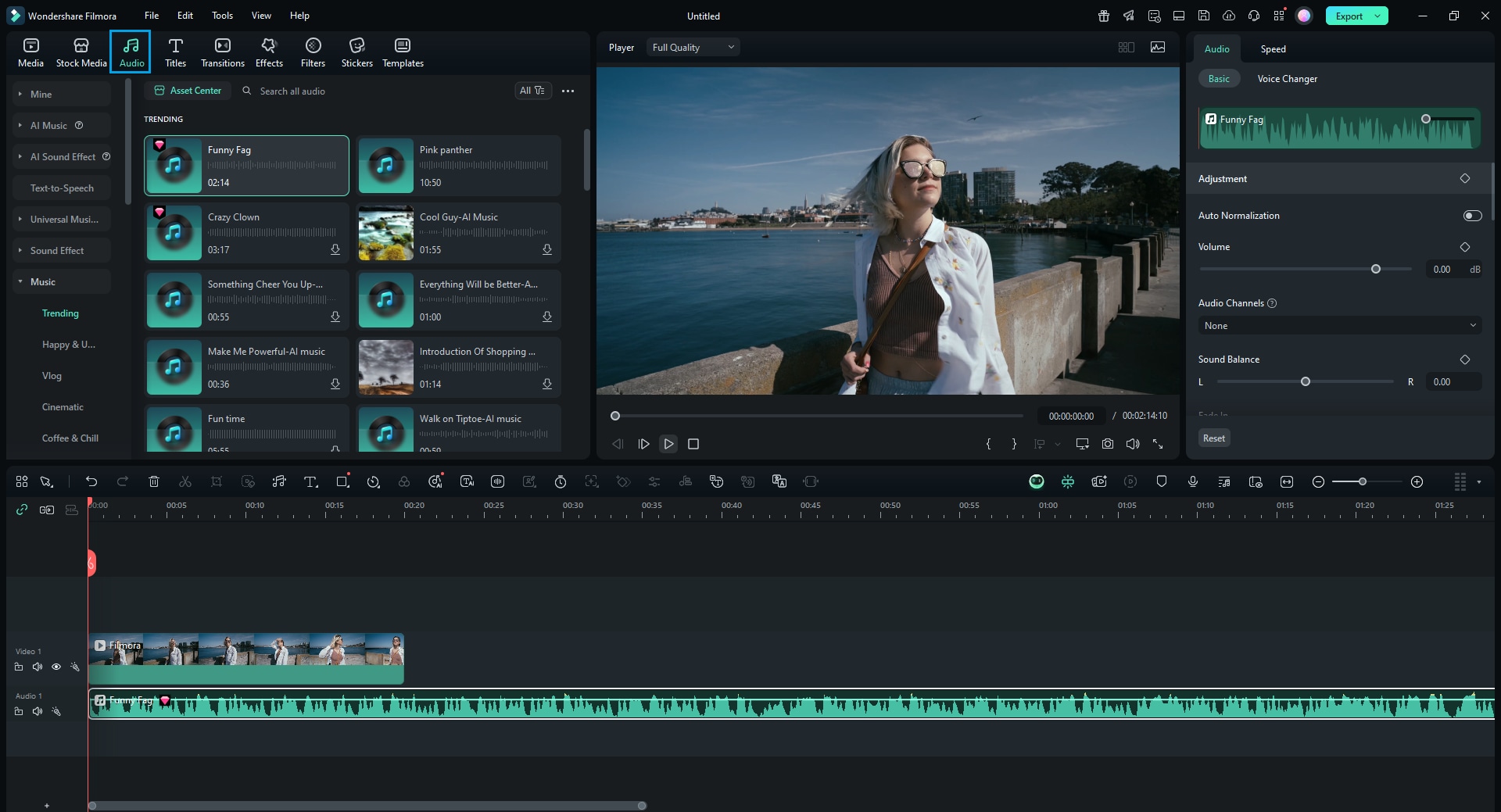
ขั้นตอนที่ 3:สนุกกับการตัดต่อได้เลย! คุณสามารถเปลี่ยนและตกแต่งวิดีโอด้วยเอฟเฟกต์เสียงต่างๆ ที่ Filmora มีให้ โดยไปที่แท็บ 'Audio'
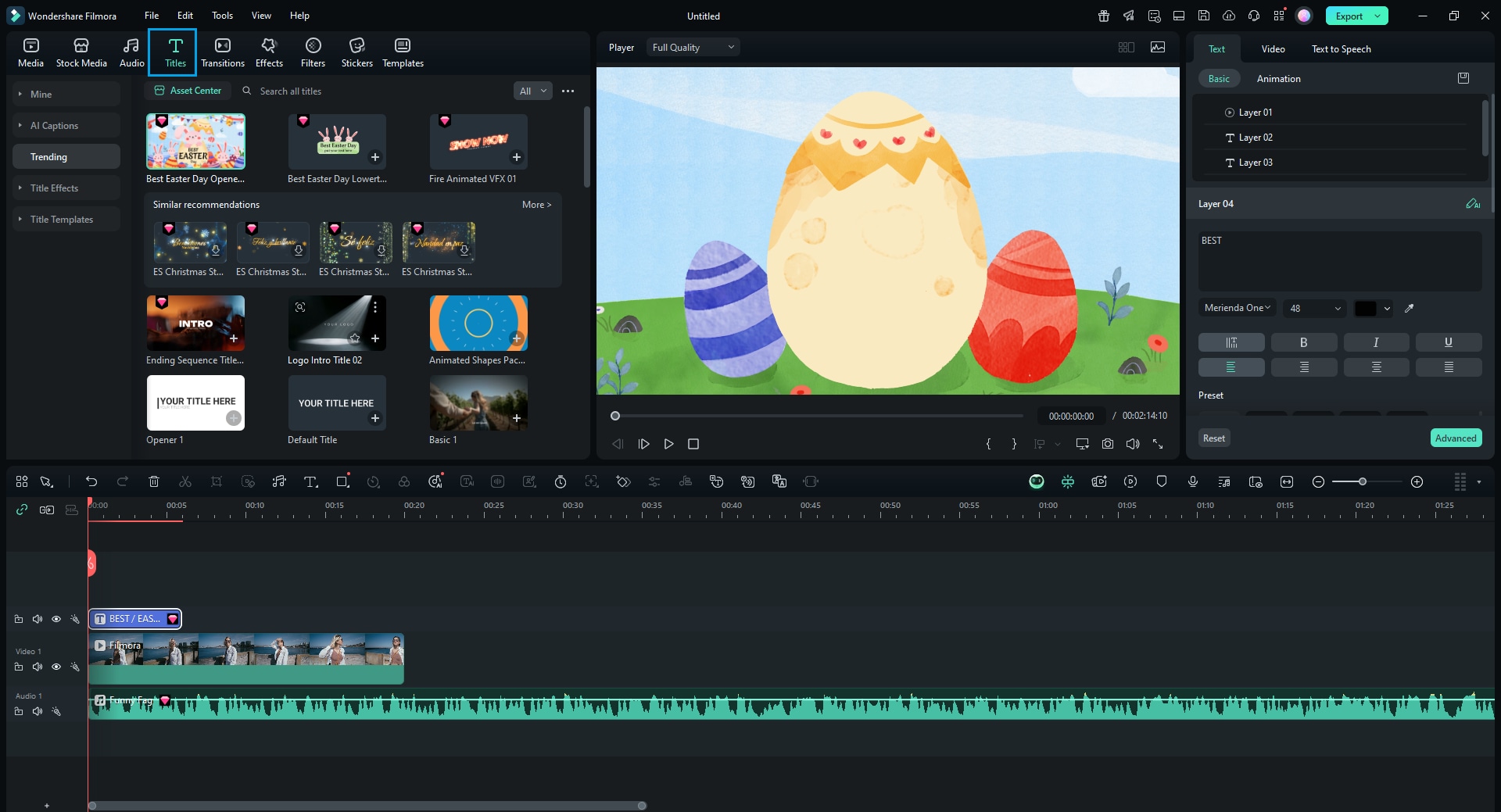
ขั้นตอนที่ 4:กังวลเกี่ยวกับไตเติลหรือเปล่า? ไม่ต้องห่วง เพราะ Filmora มีแม่แบบชื่อเรื่องให้เลือกและปรับแต่งมากมาย เพียงไปที่แท็บ 'Titles' ที่แถบเมนูด้านบนแล้วเลือกได้เลย
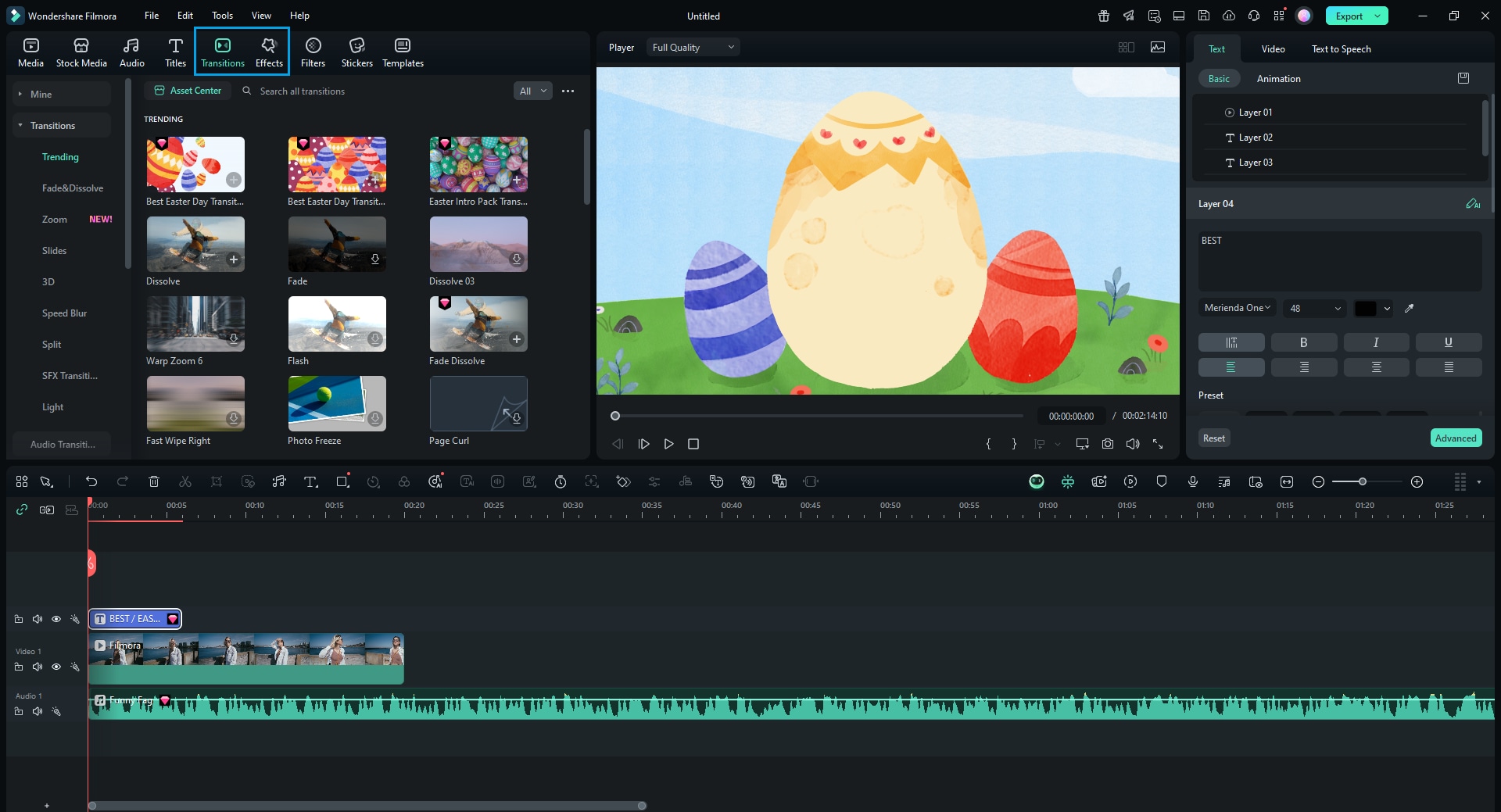
ขั้นตอนที่ 5:ตัดต่อจะสมบูรณ์ได้อย่างไรถ้าไม่มีลูกเล่นเท่ๆ? Filmora มาพร้อมเอฟเฟกต์และทรานซิชั่นวิดีโอไม่ซ้ำใคร เข้าถึงได้ที่แท็บ ‘Effects’ และ ‘Transitions’
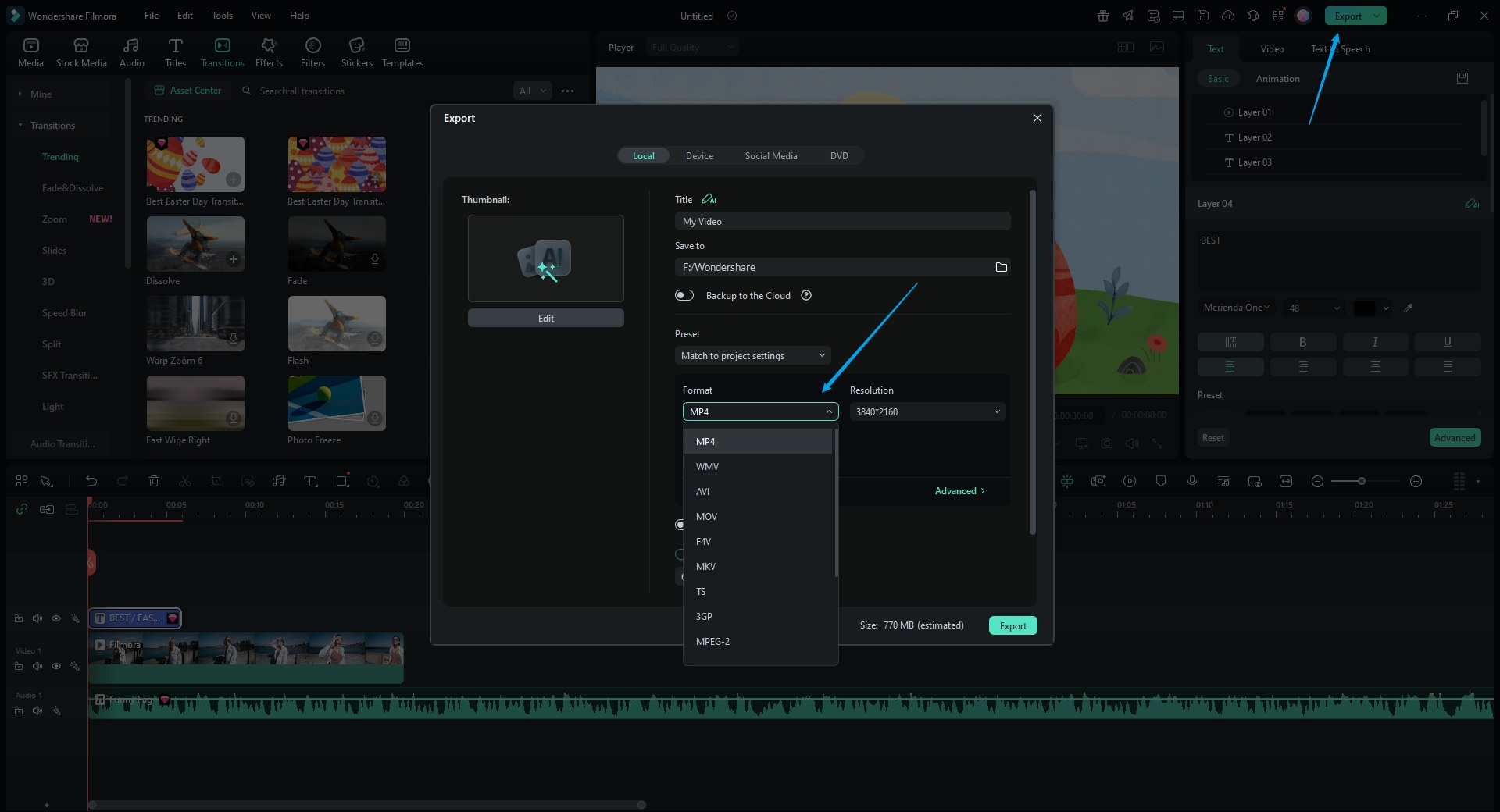
ขั้นตอนที่ 6:เมื่อคุณพอใจกับการตัดต่อทั้งหมดแล้ว ถึงเวลา Export ไฟล์วิดีโอ กดปุ่ม ‘Export’ แล้วเลือกรูปแบบสำหรับวิดีโอ WhatsAppเพื่อบันทึกไฟล์
คำถามที่พบบ่อยเกี่ยวกับรูปแบบวิดีโอ WhatsApp
1. วิดีโอบน WhatsApp จำกัดความยาวหรือไม่?
แม้จะไม่มีข้อจำกัดเรื่องความยาวโดยตรง แต่วิดีโอต้องมีขนาดไม่เกิน 16MB ซึ่งโดยปกติจะอยู่ที่ประมาณ 90 วินาที ถึง 3 นาที ขึ้นอยู่กับความละเอียดและการบีบอัดไฟล์
2. มีวิธีส่งวิดีโอที่ยาวกว่าผ่าน WhatsApp ได้หรือไม่?
ถ้าวิดีโอของคุณเกินขีดจำกัดไซส์ ให้ลองแยกวิดีโอเป็นหลายส่วน หรือใช้บริการคลาวด์ (เช่น Google Drive หรือ Dropbox) แล้วแชร์ลิงก์วิดีโอแทน
3. อัตราส่วนภาพสำหรับวิดีโอ WhatsApp คืออะไร?
อัตราส่วนภาพที่แนะนำสำหรับวิดีโอบน WhatsApp คือ 16:9 สำหรับแนวนอน และ 9:16 สำหรับแนวตั้ง เพื่อให้แสดงผลได้ดีที่สุดบนอุปกรณ์ส่วนใหญ่
4. ส่งวิดีโอแบบ HD บน WhatsApp ได้หรือไม่?
ส่งวิดีโอ HD บน WhatsApp ได้ แต่คุณภาพอาจลดลงระหว่างการบีบอัด เพื่อให้คุณภาพดีที่สุด วิดีโอต้องอยู่ภายในขนาดไฟล์ที่กำหนด
สรุปท้าย
หากคุณมีปัญหาในการจัดการกับวิดีโอ WhatsApp บทความนี้เหมาะสำหรับคุณ เราได้พูดถึงรายละเอียดเกี่ยวกับรูปแบบวิดีโอ WhatsAppรูปแบบวิดีโอเหล่านี้ ไม่ใช่แค่นั้น เรายังพูดถึงโปรแกรมแปลงวิดีโอที่สามารถใช้เปลี่ยนแปลงรูปแบบไฟล์ และยังมีโปรแกรมตัดต่อวิดีโอสำหรับ WhatsApp ของคุณอีกด้วย พร้อมสำหรับสิ่งพิเศษหรือยัง?
ขอพูดถึง Wondershare Filmora Video Editor ที่จะเปลี่ยนคลิปของคุณให้โดดเด่น ซอฟต์แวร์นี้ไม่ธรรมดา เพราะสามารถตัดต่อ, ตัด, ต่อ, แยกคลิปและฟีเจอร์ต่างๆ ได้ครบ
คุณรู้จักซอฟต์แวร์สำหรับติดตามวัตถุในวิดีโอไหม? Wondershare Filmora มีฟีเจอร์สุดล้ำ เช่น Key Framing, Silence Detection, Green Screen, Color Match และอีกมากมาย ถ้าอยากทำคลิปสนุกๆ ด้วยเอฟเฟกต์และฟีเจอร์น่าทึ่ง Filmora คือคำตอบที่คุณควรทดลอง