


เมื่อคุณกำลังตัดต่อวิดีโอ มักจะพาคุณไปยังจุดที่มีเสียงที่ไม่ต้องการ: เสียงพื้นหลังหรือเสียงฮัม หรือบางทีอาจเป็นเสียงบทสนทนาของคนอื่นในพื้นหลัง
สำหรับสิ่งนี้ คุณอาจจำเป็นต้องเรียนรู้ วิธีแยกเสียงออกจากวิดีโอใน DaVinci Resolve นี่คือสิ่งที่ให้คุณควบคุมแต่ละองค์ประกอบของโปรเจ็กต์ได้อย่างเต็มที่ เมื่อแยกเสียงออกแล้ว มันจะกลายเป็นแทร็กของตัวเอง คุณจะสามารถแก้ไขได้ง่ายขึ้นโดยไม่ทำให้ไทม์ไลน์วิดีโอยุ่งเหยิง
จุดประสงค์ของคู่มือนี้คือการแสดงให้คุณเห็นอย่างชัดเจน วิธีแยกเสียงออกจากวิดีโอใน DaVinci Resolve โดยใช้วิธีที่เร็วที่สุด คุณจะได้เรียนรู้วิธีคลิกขวา การเลือกแบบเชื่อมโยง และวิธีการแยก พร้อมทั้งเคล็ดลับการแก้ปัญหาขั้นสูง เรายังแนะนำ Filmora ซึ่งเป็นทางเลือกที่ง่ายกว่าและใช้ AI สำหรับการควบคุมเสียงที่ง่ายดาย
ส่วนที่ 1: วิธียกเลิกการเชื่อมโยงเสียงและวิดีโอใน DaVinci Resolve: คู่มือทีละขั้นตอน
เสียงที่ไม่ต้องการสามารถลดคุณภาพวิดีโอได้ DaVinci Resolve มีเครื่องมือที่ชัดเจนในการแก้ไข คู่มือนี้แสดงวิธีทีละขั้นตอนใน การยกเลิกการเชื่อมโยงเสียงและวิดีโอใน DaVinci Resolve อย่างรวดเร็ว
วิธีที่ 1. คลิกขวา-ยกเลิกการเชื่อมโยงผ่าน "Link Clips"
- ลากคลิปจาก Media Pool ไปยังไทม์ไลน์ ยืนยันว่าวิดีโอและเสียงแสดงเป็นคู่ที่เชื่อมโยงกัน
- ตรวจสอบไอคอนโซ่ ถ้าหายไป ให้เชื่อมโยงส่วนต่างๆ ก่อน
- ในไทม์ไลน์ คลิกขวาที่คลิป ในเมนูด้านล่าง ยกเลิกการเลือก Link Clips
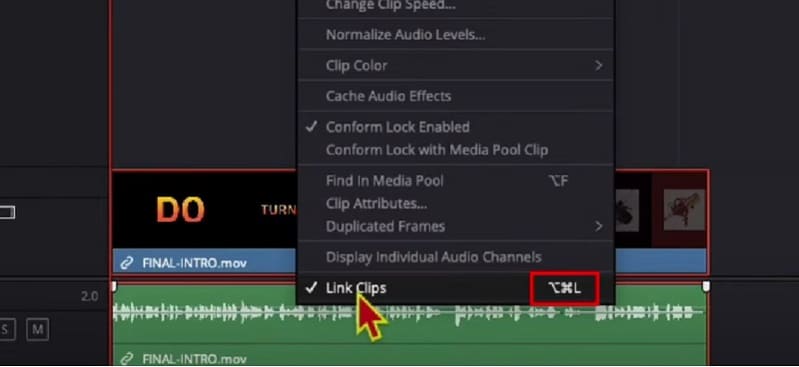
ตอนนี้คุณสามารถย้ายหรือลบเสียงได้อย่างอิสระ นั่นคือ วิธียกเลิกการเชื่อมโยงเสียงจากวิดีโอใน DaVinci Resolve.
วิธีที่ 2. แถบเครื่องมือ: ไอคอนโซ่ (Linked Selection)
- มองหาแถบเครื่องมือด้านบนไทม์ไลน์
- ค้นหาไอคอนโซ่เชื่อมโยง มันคือปุ่มสลับ Linked Selection
- คลิกที่ไอคอนเพื่อปิด Linked Selection
- คลิกที่วิดีโอหรือเสียง แต่ละอันจะเลือกแยกกันตอนนี้
- ย้าย ตัดแต่ง หรือปรับแต่งแทร็กใดแทร็กหนึ่งโดยไม่เปลี่ยนแปลงอีกแทร็ก
- จังหวะเวลาจะยังคงสอดคล้องกันเว้นแต่คุณจะเลื่อนแทร็กด้วยตนเอง
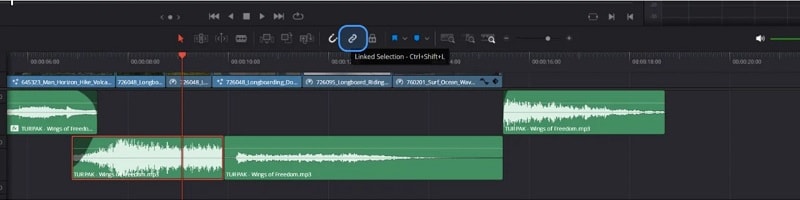
ปุ่มสลับนี้เป็นเส้นทางที่เร็วที่สุดในการเรียนรู้ วิธียกเลิกการเชื่อมโยงเสียงใน Davinci Resolve.
วิธีที่ 3. แยกเสียงเป็น WAV (Media Pool)
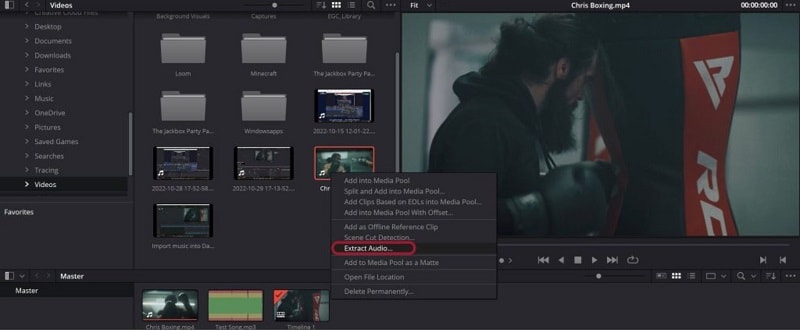
- ไปที่ Media Pool ที่ด้านล่างของ DaVinci Resolve ภายใต้แท็บ Media
- ที่ด้านบนซ้าย คุณจะพบไฟล์วิดีโอที่คุณต้องการประมวลผล
- คลิกขวาที่คลิป
- เลือก Extract Audio จากเมนู
- DaVinci Resolve จะสร้างไฟล์ WAV ใหม่ที่มีเพียงเสียงจากคลิปนี้
ส่วนที่ 2: เคล็ดลับและกลเม็ดการยกเลิกการเชื่อมโยงขั้นสูง
การยกเลิกการเชื่อมโยงพื้นฐานใช้ได้ดี แต่การตัดต่อจริงมักต้องการมากกว่านั้น นี่คือวิธีการก้าวข้ามการแยกแบบง่ายๆ
2.1 ใช้ Linked Selection เพื่อยกเลิกการเชื่อมโยงหลายคลิป
กำลังทำงานกับหลายคลิปพร้อมกัน? ทางลัดทำให้มันง่าย:
- ก่อนอื่น เลือกคลิปทั้งหมดที่คุณต้องการ
- ต่อไป กด Ctrl + Shift + L (Win) or CMD + Shift + L (Mac)
- การเชื่อมโยงจะเปิดหรือปิดทันที
สิ่งนี้ให้การควบคุมทันทีเหนือการตัดต่อ มันเป็นตัวช่วยประหยัดเวลาอย่างมากเมื่อคุณต้องการบ่อยๆ การยกเลิกการเชื่อมโยงเสียงและวิดีโอใน DaVinci Resolve.
2.2 การแก้ปัญหา: ทำไมฉันไม่สามารถยกเลิกการเชื่อมโยงเสียงและวิดีโอของฉันได้?
- ตรวจสอบให้แน่ใจว่าคลิปไม่ได้ถูก จัดกลุ่ม — การจัดกลุ่มสามารถเลียนแบบการเชื่อมโยงแต่ทำงานแตกต่างกัน
- ยืนยันว่า ไทม์ไลน์ไม่ได้ถูกล็อก (มองหาไอคอนล็อกที่ขัดขวางการแก้ไข)
- ถ้า ไอคอนโซ่เชื่อมโยง เป็นสีเทา อาจบ่งชี้ว่าเลือกคลิปแบบผสมหรือจัดกลุ่มแทนที่จะเป็นคลิปมาตรฐาน
ส่วนที่ 3: Filmora: ทางเลือกที่ง่ายที่สุดในการแยกเสียงด้วย AI Vocal Remover
เมื่อการแยกเสียงรู้สึกซับซ้อนใน DaVinci Resolve Wondershare Filmora เสนอทางเลือกที่ราบรื่นกว่า อินเทอร์เฟซของมันตรงไปตรงมา ดังนั้นคุณสามารถแยกหรือถอดเสียงโดยไม่ต้องเผชิญกับเส้นโค้งการเรียนรู้ที่สูงชัน
ทั้งเวอร์ชันเดสก์ท็อปและมือถือมีเวิร์กโฟลว์ที่ชัดเจนซึ่งได้รับการสนับสนุนจากเครื่องมือเสียงเพิ่มเติมเช่น Audio Denoise, Speech Enhancement และ Audio Ducking.
 ดาวน์โหลดปลอดภัย
การแยกเสียงโดยละเอียดใน Filmora
เวอร์ชันเดสก์ท็อปออกแบบมาสำหรับผู้ที่ต้องการการควบคุมและความยืดหยุ่น มันไม่เพียงแต่แยกเสียงเท่านั้น แต่ยังปรับปรุงความชัดเจนผ่านเครื่องมือที่ขับเคลื่อนด้วย AI
วิธีที่ 1: AI Vocal Remover (โซลูชันคลิกเดียว)
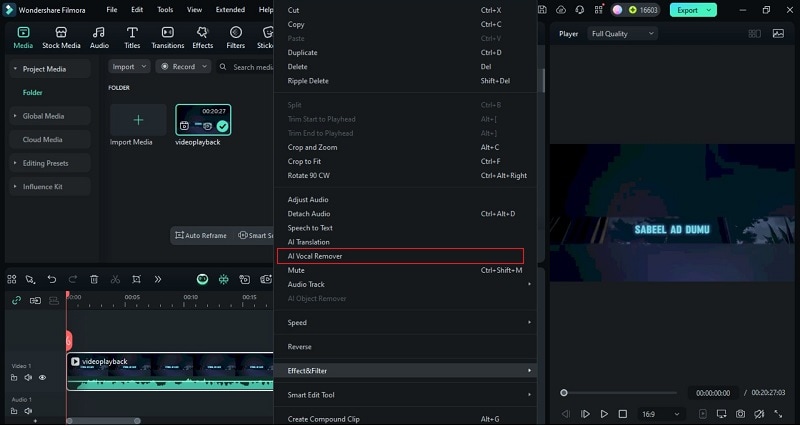
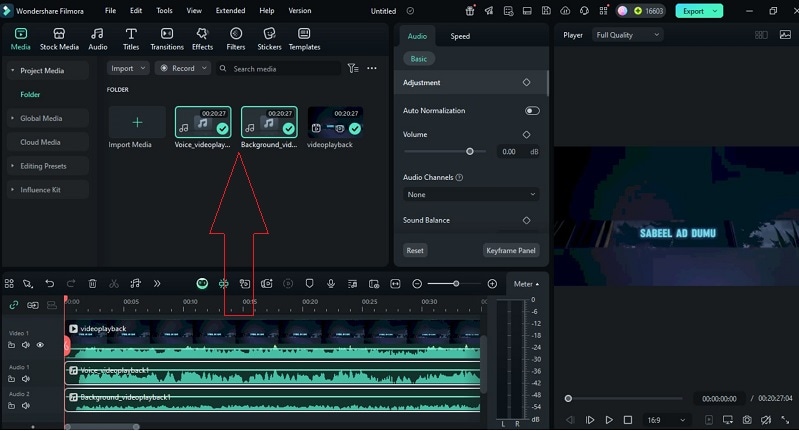
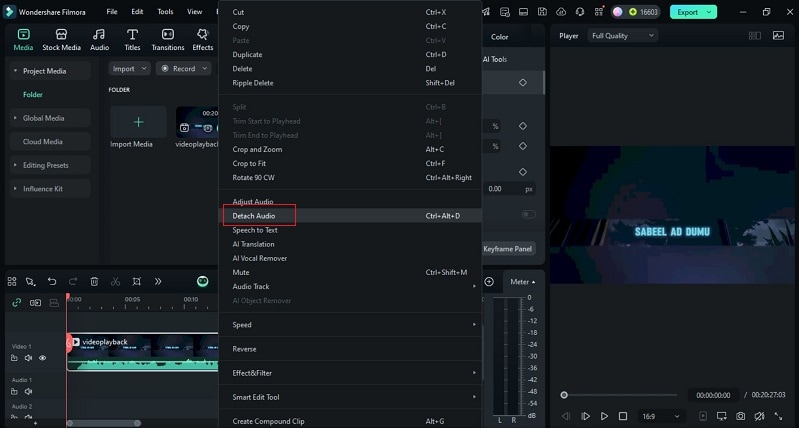
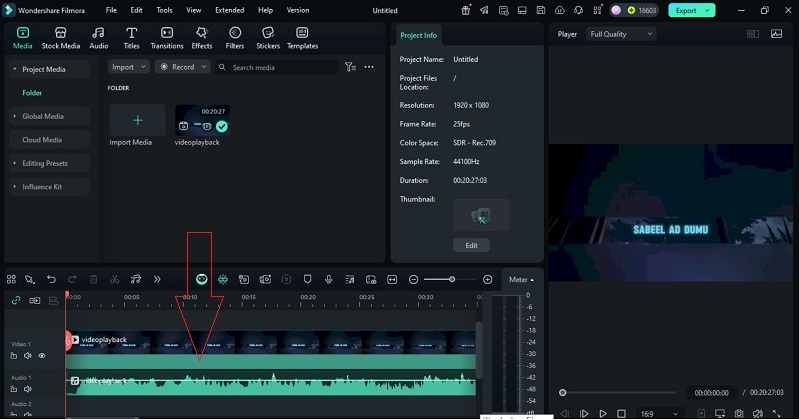
วิธีที่ 2: แยกเสียง
DaVinci Resolve เทียบกับ Filmora: การเปรียบเทียบการยกเลิกการเชื่อมโยงเสียง
เครื่องมือทั้งสองช่วยให้คุณจัดการเสียงได้ แต่กระบวนการแตกต่างกัน ที่นี่ การแยกเสียงของ DaVinci Resolve ถูกเปรียบเทียบกับวิธีคลิกเดียวของ Filmora เพื่อความชัดเจนและประสิทธิภาพ
บทสรุป
การเชี่ยวชาญ วิธีแยกเสียงออกจากวิดีโอใน DaVinci Resolve ทำให้ผู้แก้ไขมีอิสระมากขึ้นในการเล่าเรื่อง คู่มือนี้ครอบคลุมการยกเลิกการเชื่อมโยงด้วยการคลิกขวา การสลับแถบเครื่องมือ การแยก WAV และเทคนิคขั้นสูงสำหรับการควบคุมที่ราบรื่นยิ่งขึ้น เรายังสำรวจว่าทำไมการยกเลิกการเชื่อมโยงอาจล้มเหลวและวิธีแก้ไข
Filmora ถูกนำเสนอเป็นตัวเลือกที่ง่ายกว่า มีการแยกแบบคลิกเดียวและเครื่องมือ AI ที่ประหยัดเวลาโดยไม่ซับซ้อน สำหรับหลายคน ทางเลือกขึ้นอยู่กับความลึกเทียบกับความเร็ว ตัวแก้ไขทั้งสองให้ผลลัพธ์ แต่เวิร์กโฟลว์ที่เหมาะสมขึ้นอยู่กับวิธีที่คุณต้องการ การยกเลิกการเชื่อมโยงเสียงและวิดีโอใน DaVinci Resolve หรือมากกว่านั้น
คำถามที่พบบ่อย
-
เป็นไปได้ไหมที่จะแยกเสียงออกจากวิดีโอใน DaVinci Resolve โดยรักษาคุณภาพเดิมไว้?
ได้ เมื่อคุณแยกหรือดึงเสียง โปรแกรมจะแยกแทร็กสำหรับการแก้ไขเท่านั้น ไฟล์ต้นฉบับยังคงไม่เปลี่ยนแปลง ดังนั้นคุณภาพจึงยังคงเดิม -
การใช้ Detach Audio แตกต่างจากการใช้ Extract Audio อย่างไร?
Detach Audio แยกเสียงออกจากวิดีโอบนไทม์ไลน์ Extract Audio บันทึกไฟล์เสียงใหม่ใน Media Pool Detach เป็นการชั่วคราว ในขณะที่ Extract เป็นการคัดลอกเต็มรูปแบบ -
ฉันต้องทำตามขั้นตอนใดบ้างเพื่อลบเสียงออกจากคลิปวิดีโอใน DaVinci Resolve ทั้งหมด?
ขั้นแรก ยกเลิกการเชื่อมโยงเสียงและวิดีโอใน DaVinci Resolve จากนั้นเลือกแทร็กเสียงและกด Delete วิดีโอจะยังคงอยู่ แต่เสียงจะถูกลบออก -
คุณสามารถแยกเสียงออกจากวิดีโอบนมือถือได้หรือไม่?
สำหรับผู้ใช้มือถือ Filmora ช่วยให้คุณปรับระดับเสียง เอฟเฟกต์เฟด และลบเสียงรบกวนได้โดยตรงจากโทรศัพท์ของคุณ ในการทำ ให้นำเข้าคลิปวิดีโอที่คุณต้องการแก้ไข จากนั้นแตะที่คลิปและเลือก Extract Audio จากแถบเครื่องมือ