


กำลังมองหา ซอฟต์แวร์ตัดต่อวิดีโอสำหรับ Windows 10 ที่สมบูรณ์แบบอยู่ใช่ไหม? ไม่ว่าคุณจะกำลังสร้างวิดีโอ YouTube แรกของคุณ, พรีเซนเทชันธุรกิจที่ดูเป็นมืออาชีพ หรือคลิปสนุก ๆ สำหรับโซเชียลมีเดีย เครื่องมือที่เหมาะสมจะเปลี่ยนจินตนาการของคุณให้เป็นจริง ความท้าทายคือการเลือกจากตัวเลือกมากมายที่มีอยู่ในตลาด
คู่มือนี้ถูกออกแบบมาเพื่อช่วยให้คุณประหยัดเวลา เราได้ทดสอบโปรแกรมชั้นนำอย่างเข้มงวดเพื่อช่วยคุณตัดสินใจ แม้ว่าเราจะนำเสนอเครื่องมือฟรีและมืออาชีพหลากหลาย แต่เราเชื่อว่า Wondershare Filmora โดดเด่นที่สุดในฐานะ โปรแกรมตัดต่อวิดีโอ Windows 10ด้วยฟีเจอร์ที่ทรงพลังและการใช้งานที่ง่ายอย่างไร้ที่เปรียบ มาดูกันว่าทำไมมันถึงอาจเป็นตัวเลือกที่สมบูรณ์แบบสำหรับคุณ พร้อมกับตัวเลือกดี ๆ อื่น ๆ
ส่วนที่ 1 เปรียบเทียบอย่างรวดเร็ว: โปรแกรมตัดต่อวิดีโอที่ดีที่สุดสำหรับ Windows 10
เพื่อช่วยให้คุณเปรียบเทียบตัวเลือกยอดนิยมได้ง่ายขึ้น ตารางข้างล่างจะสรุปโปรแกรมที่เราแนะนำ โดยเน้นสิ่งสำคัญสำหรับผู้ใช้ทั่วไป: ใช้งานง่ายแค่ไหน เหมาะกับใคร และจุดเด่นที่แตกต่าง
| # | เครื่องมือ | ความง่ายในการใช้งาน | ฟีเจอร์ขั้นสูง | แพลตฟอร์ม | เหมาะสำหรับ |
| 1 | Wondershare Filmora | เหมาะกับผู้เริ่มต้นมาก; ไทม์ไลน์เข้าใจง่ายและมีคู่มือสอน | เครื่องมือ AI (แปลงข้อความเป็นวิดีโอ, ติดตามการเคลื่อนไหว, คีย์เฟรม), เทมเพลต, ปรับภาพนิ่ง, โครมาคีย์ | Windows, macOS, Android, iPhone | มือใหม่ที่ต้องการวิดีโอคุณภาพสวยงามอย่างรวดเร็ว |
| 2 | OpenShot | อินเทอร์เฟซแบบลากวางที่ง่าย; ข้ามแพลตฟอร์มได้ | รองรับ 4K/8K, คีย์เฟรม, แทร็คไม่จำกัด, ฟอร์แมตที่ใช้ FFmpeg | Windows, macOS, Linux | ผู้เริ่มต้นงบจำกัดที่ต้องการตัดต่อพื้นฐาน |
| 3 | VSDC Free Video Editor | ใช้งานปานกลาง; ซับซ้อนกว่าตัวพื้นฐาน | แบ่งหน้าจอ, โครมาคีย์, จับหน้าจอ, ฟิลเตอร์ | Windows | ผู้ใช้ระดับกลางที่ต้องการเครื่องมือฟรีขั้นสูง |
| 4 | HitFilm Express | ระดับกลาง — อินเทอร์เฟซชัดเจนแต่ต้องเรียนรู้เพิ่ม | VFX, ติดตามการเคลื่อนไหว, เทคโนโลยีการส่งออกขั้นสูง | Windows, macOS | นักสร้างตนเองที่อยากได้เอฟเฟกต์ภาพยนตร์ ฟรี |
| 5 | Microsoft Photos Editor | เรียบง่ายและเข้าใจง่ายมาก (ติดตั้งมายังตัวเครื่องแล้ว) | ตัดต่อพื้นฐาน, ข้อความ, ทรานซิชัน | Windows (ติดตั้งในเครื่อง) | ตัดต่ออย่างรวดเร็วโดยไม่ต้องเรียนรู้อะไรมาก |
| 6 | Avidemux | พื้นฐานมากและใช้งานง่ายสุด ๆ | ตัดคลิป, ใส่ฟิลเตอร์, แปลงรูปแบบไฟล์ | Windows, macOS, Linux | ตัดต่อคลิปเรียบง่าย ไม่ซับซ้อน |
| 7 | InVideo | ใช้งานง่ายหลังตั้งค่าออนไลน์เสร็จ | เทมเพลต, แปลงเสียงเป็นข้อความอัตโนมัติ, พรีเซ็ตโซเชียล | เว็บเบราว์เซอร์ | ครีเอเตอร์สายโซเชียลที่ต้องการเทมเพลตด่วน |
| 8 | Machete Lite | อินเทอร์เฟซเรียบง่ายและรวดเร็ว | ตัดคลิป, ลบเสียง | Windows | ตัดต่อไวในฟอร์แมตที่รองรับเท่านั้น |
| 9 | VideoPad | ใช้งานง่าย; ลากวางได้และมีบทเรียนสอน | ตัดต่อ 360°, ทรานซิชัน, ปรับเสียงให้ดีขึ้น | Windows, macOS | ผู้เริ่มต้นที่ต้องการผลงานดูดีในเวลารวดเร็ว |
| 10 | Adobe Premiere Pro | อินเทอร์เฟซมืออาชีพ; ต้องใช้เวลาศึกษา | ตัดต่อ VR/3D, ปลั๊กอินขั้นสูง, เวิร์กโฟลว์มืออาชีพเต็มรูปแบบ | Windows, macOS | โปรตัดต่อที่ต้องการควบคุมแบบครบถ้วน |
| 11 | Lightworks | ปานกลาง; ต้องการเรียนรู้ระบบเบื้องต้น | มัลติคัม, ตัดต่อพร็อกซี่, เครื่องมือฮิสโตแกรม | Windows, macOS, Linux | กึ่งโปรที่มีงบจำกัด |
| 12 | WeVideo | ใช้ผ่านเบราว์เซอร์ได้ง่ายมาก; มีเทมเพลตให้เลือก | ตัดต่อบนคลาวด์, ทำงานร่วมกัน, มีคลังภาพประกอบ | เว็บเบราว์เซอร์ | ทีมงานระยะไกลหรือผู้สร้างทั่วไป |
| 13 | PowerDirector | ใช้งานง่ายมาก อินเทอร์เฟซสวย; ได้รับคำชมจากหลายสื่อ | เครื่องมือ AI, เทมเพลต, ติดตามการเคลื่อนไหว, มัลติคัม, ออกแบบหน้ากาก | Windows (และแอปมือถือ) | กึ่งโปรที่ต้องการเครื่องมือทรงพลังใช้งานง่าย |
| 14 | Movavi Video Editor Plus | เข้าใจง่ายมาก; มีคู่มือสอนยอดเยี่ยม | ใส่ชื่ออนิเมชัน, ทรานซิชัน, 4K, พากย์เสียงได้ | Windows, macOS | เรียนรู้ไว ได้ผลงานมืออาชีพ |
| 15 | Vegas Pro | อินเทอร์เฟซปานกลางถึงซับซ้อน | ฟีเจอร์เสียงขั้นสูง, เอฟเฟกต์, งานคอมโพสิต | Windows | ผู้เชี่ยวชาญด้านเสียงในการสร้างวิดีโอ |
| 16 | Pinnacle Studio Ultimate | ต้องใช้เวลาฝึกปานกลาง | มาส์ก, ซ้อนทับ, บันทึกหน้าจอ | Windows | ครีเอเตอร์ที่ต้องการภาพขั้นสูง |
| 17 | EaseUS Video Editor | ใช้งานง่าย; อินเทอร์เฟซเรียบง่ายสำหรับผู้เริ่มต้น | ฟีเจอร์มาตรฐาน + เอฟเฟกต์กว่า 50 แบบ, ทรานซิชัน, ข้อความเป็นเสียง, เครื่องมือแปลงฟรี | Windows | ผู้เริ่มต้นที่ต้องการตัดต่อเรียบง่ายและลูกเล่นพิเศษ |
|
แสดงเพิ่มเติม
แสดงน้อยลง
|
|||||
ส่วนที่ 2 ตัวเลือกโปรแกรมตัดต่อวิดีโอ Windows 10 ที่เราแนะนำ: Wondershare Filmora
Wondershare มีชื่อเสียงด้านผลิตภัณฑ์หลักคือ Filmora ซอฟต์แวร์ตัดต่อวิดีโอที่ใช้งานง่าย ซึ่งช่วยให้คุณสร้างวิดีโอระดับมืออาชีพโดยไม่ต้องมีทักษะเทคนิคใด ๆ ด้วยวิวัฒนาการของเทคโนโลยี Filmora ได้อัปเกรดถึงเวอร์ชัน 14 โดยคงฟังก์ชันทั้งหมดของเวอร์ชัน 9/10/11/12/13 และเพิ่มฟีเจอร์ใหม่เพื่อให้ผู้ใช้สร้างฉากวิดีโอได้มากกว่าเดิม ดูมีอะไรใหม่ใน Filmora 14!
 ดาวน์โหลดอย่างปลอดภัย
เหตุผลที่ Filmora เหมาะสมที่สุดสำหรับผู้ใช้ Windows 10:
Filmora รุ่นล่าสุดสามารถใช้งานร่วมกับ Windows 10 และ 11 ได้อย่างสมบูรณ์แบบ พร้อมฟีเจอร์ AI ที่ยอดเยี่ยมมากมาย นอกจากนี้ ยังมีเหตุผลสำคัญอีกหลายอย่างที่ทำให้ Filmora เหมาะกับผู้ใช้ Windows 10:
- ความเข้ากันได้ไร้รอยต่อ: สามารถใช้งานได้กับรูปแบบวิดีโอและเสียงยอดนิยมแทบทุกรูปแบบ เช่น MP4, WMV เป็นต้น
- อินเทอร์เฟซที่ใช้งานง่าย: ไทม์ไลน์แบบลากและวาง พร้อมเลย์เอาต์ที่ชัดเจนทำให้ผู้เริ่มต้นใช้งานได้ทันที โดยยังมีฟีเจอร์เชิงลึกสำหรับโปรเจกต์ขั้นสูงอีกด้วย
- เสรีภาพในการสร้างสรรค์: เข้าถึงคลังเอฟเฟกต์ ทรานซิชัน ไตเติล และเพลงจำนวนมากเพื่อให้วิดีโอของคุณโดดเด่นกว่าใคร
- ราคาสมเหตุสมผล: รู้จักกับฟีเจอร์ทั้งหมดได้ในราคาย่อมเยา พร้อมตัวเลือกซื้อขอสิทธิ์ใช้งานแบบถาวรในครั้งเดียว
คุณสมบัติเด่นของ Filmora V14 ที่คุณจะต้องชอบ:
ฉันใช้ Filmora มาหลายปีและได้สอนวิธีใช้งานให้กับคนจำนวนมาก ขอขอบคุณที่เข้ามาอ่านบล็อกนี้และหวังว่าจะมีประโยชน์สำหรับคุณ นี่คือฟังก์ชั่นยอดนิยมของ Filmora V14:
1. การตรวจจับฉากอัจฉริยะ
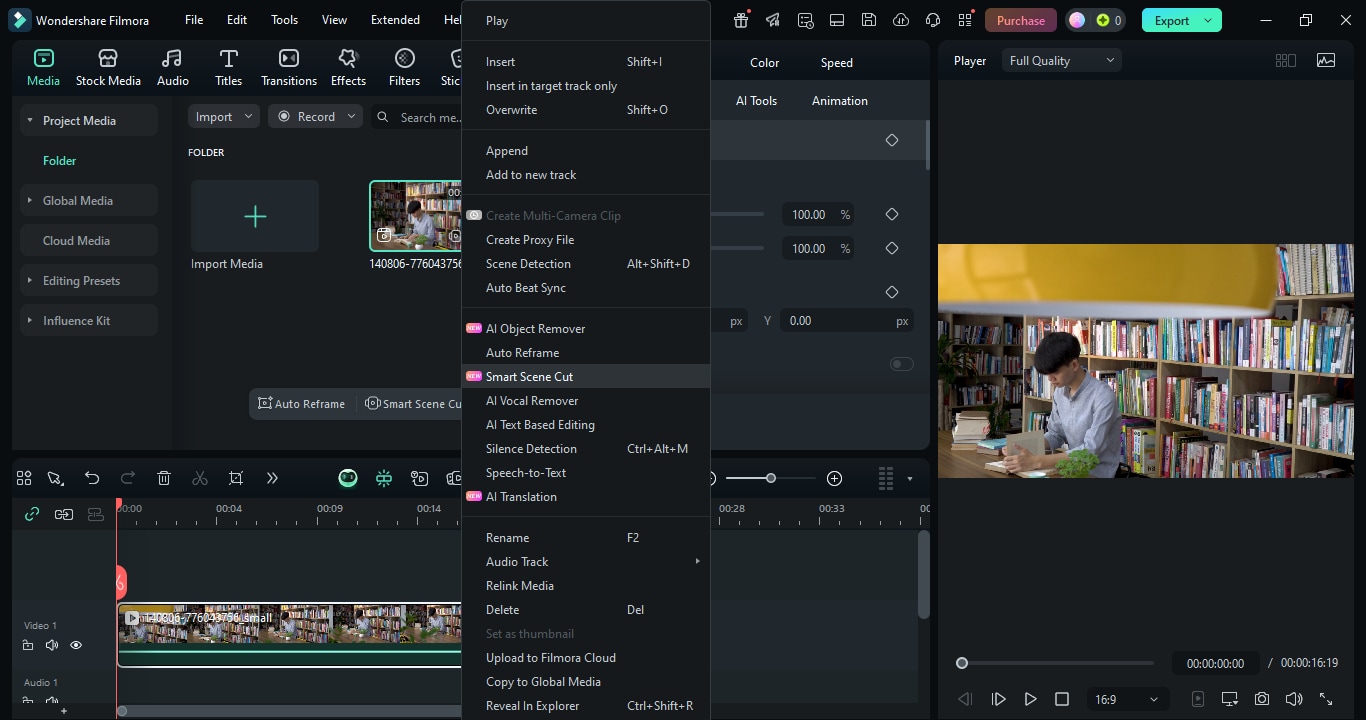
คุณสมบัติ Smart Scene Cut เป็นฟีเจอร์ที่ขับเคลื่อนด้วย AI ที่ช่วยผู้ใช้แยกฉากต่าง ๆ ในวิดีโอที่ยาวออกเป็นซีนเล็ก ๆ อย่างไม่รบกวนและต่อเนื่อง ไม่ว่าคุณจะเน้นช่วงเวลาสำคัญ ตัวละครหลัก หรือวัตถุใด ๆ Smart Scene Cut ก็สามารถทำงานให้คุณได้โดยไม่ต้องแก้ไขเอง ช่วยประหยัดเวลา เพิ่มประสิทธิภาพการตัดต่อ และเก็บเนื้อหาสำคัญไว้ได้อย่างสมบูรณ์แบบ เหมาะทั้งผู้ใช้มืออาชีพและมือสมัครเล่น
วิธีใช้การตรวจจับฉากอัจฉริยะใน Filmora
2. คลิปสั้นอัจฉริยะ
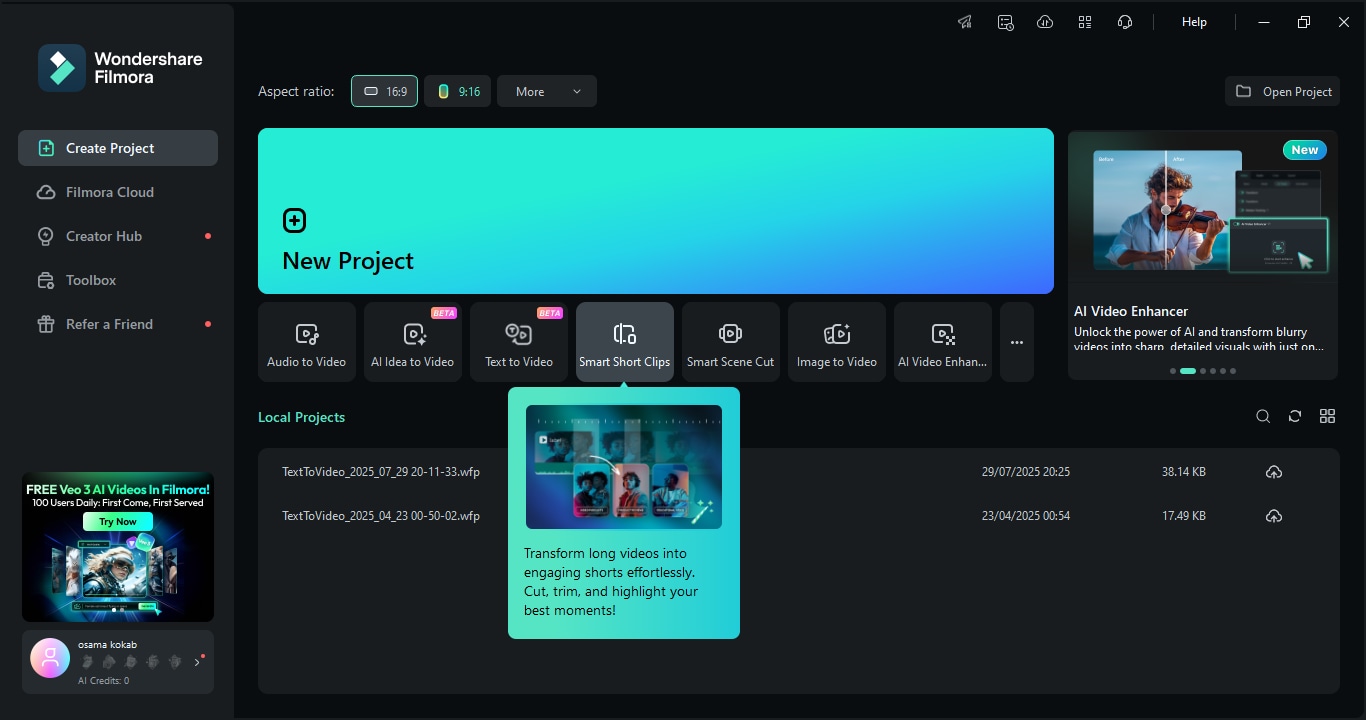
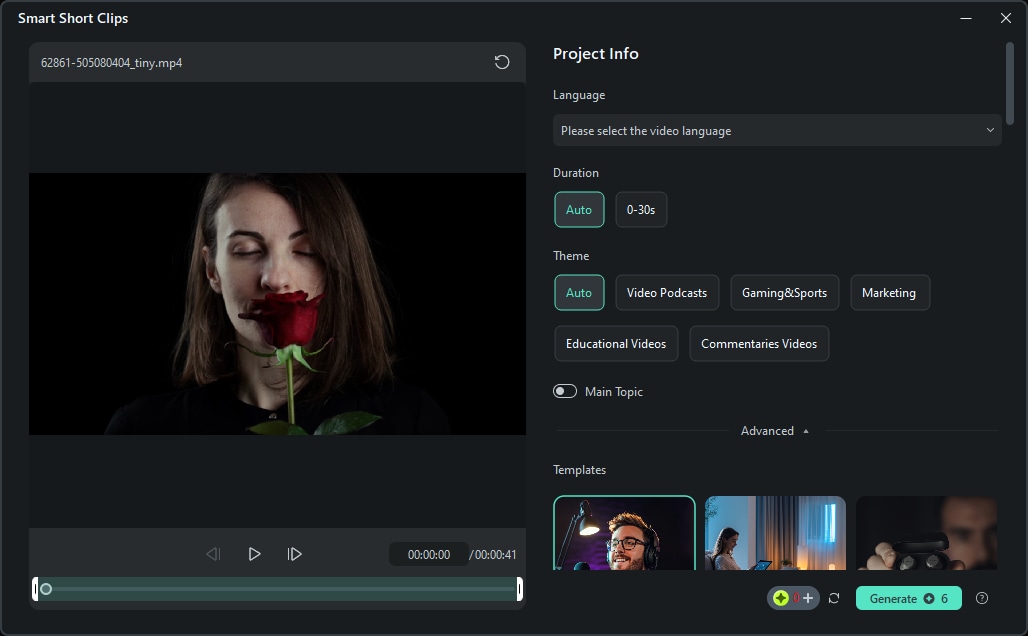
ฟีเจอร์ Smart Short Clips ใน Filmora ใช้ AI อันทรงพลังตัดวิดีโอยาว ๆ ออกเป็นคลิปสั้น ๆ ที่น่าสนใจได้ด้วยไม่กี่ขั้นตอน เหมาะอย่างยิ่งสำหรับ TikTok, YouTube Shorts, Instagram Reels และแพลตฟอร์มอื่น ๆ สามารถตรวจจับช่วงที่น่าดึงดูดที่สุดในวิดีโอของคุณ ตั้งเฟรมให้เหมาะกับสัดส่วนต่าง ๆ และมีตัวเลือกเพิ่มคำบรรยายกับเพลงประกอบได้โดยอัตโนมัติ ทั้งหมดทำได้รวดเร็วโดยไม่ต้องเสียเวลาตัดต่อด้วยมือ และคุณยังสร้างคอนเทนต์ไวรัลต่อเนื่องได้ไม่ยาก
วิธีใช้คลิปสั้นอัจฉริยะใน Filmora
3. Keyframe เส้นทางเคิร์ฟ
KeyframingKeyframing คือฟีเจอร์เด่นของ Filmora ที่ให้คุณสร้างแอนิเมชัน ทรานซิชัน หรือวิชวลเอฟเฟกต์แบบลื่นไหล โดยกำหนดจุดในคลิปวิดีโอสำหรับการเปลี่ยนแปลงต่าง ๆ ด้วย keyframe คุณเน้นวัตถุใด ๆ ขยับข้อความข้ามจอภาพ และอื่น ๆ ได้
วิธีใช้ keyframe ใน Filmora
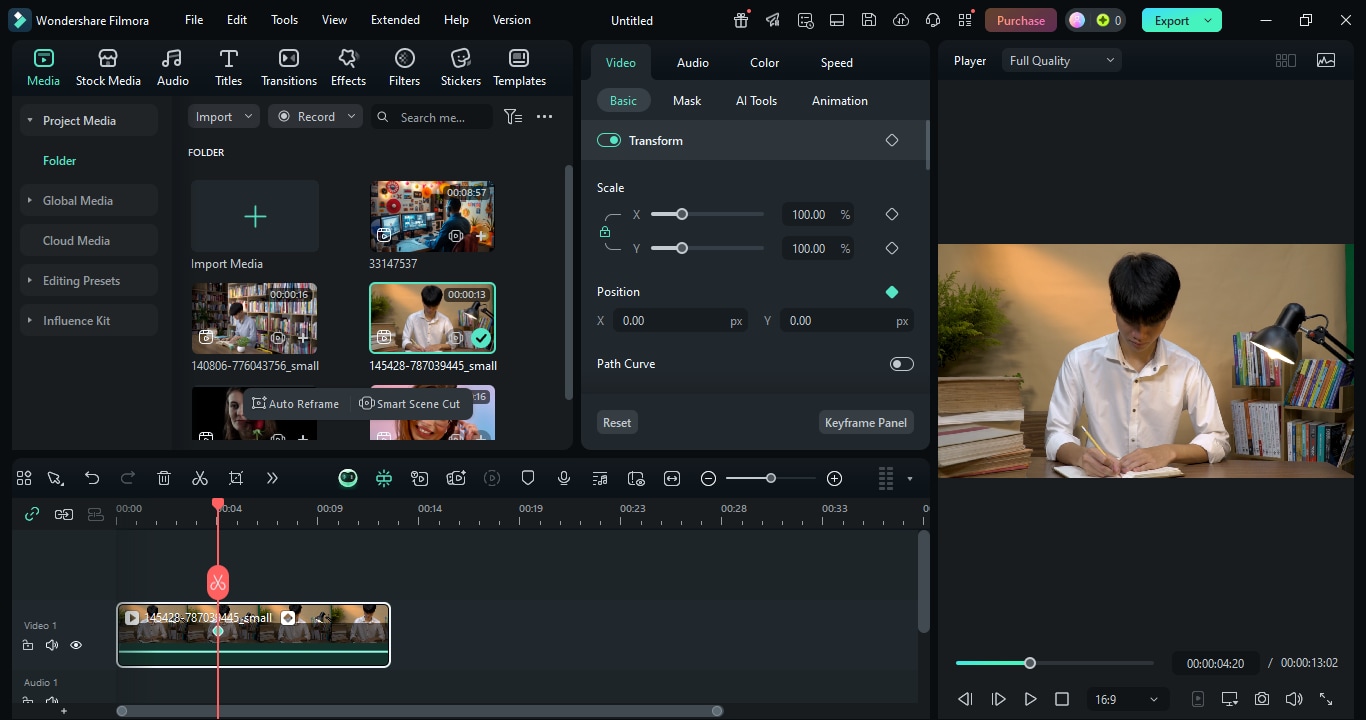
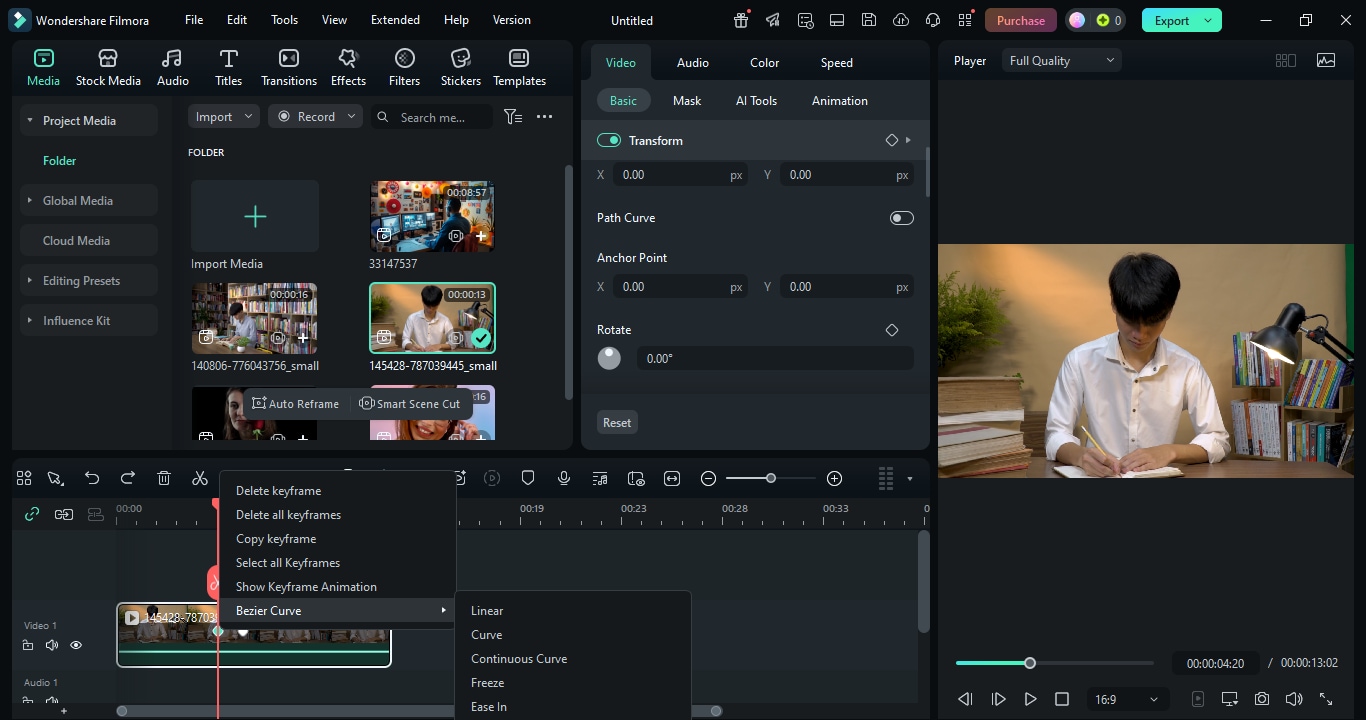
4. ตัวช่วยปรับวิดีโอ AI
คุณสมบัติ AI Video Enhancer ใช้ AI อัจฉริยะเพิ่มความคมชัด คุณภาพ และรายละเอียดให้กับวิดีโอทุกฟอร์แมต ไม่ว่าจะเป็นหนังเก่าไม่ชัด ฉากมืด ไฟล์ที่ถูกบีบอัด หรือช็อตเคลื่อนไหวเร็ว เพียงคลิกเดียวก็ลดนอยส์ กู้ส่วนที่สูญหาย ปรับสี และอัปสเกลถึง 4K พร้อมเก็บรายละเอียดเล็ก ๆ ได้ครบ
วิธีใช้ตัวช่วย AI Video Enhancer ใน Filmora
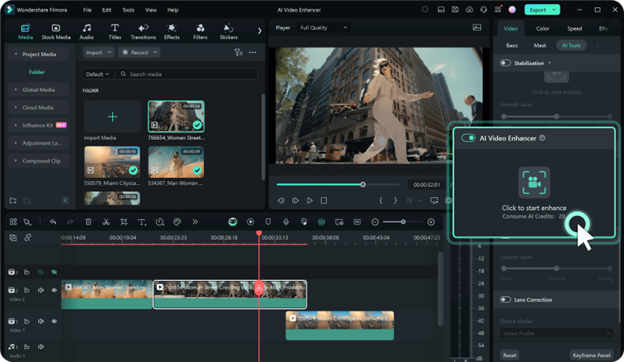
Filmora เป็นโปรแกรม โปรแกรมตัดต่อวิดีโอ Windows 10 ดาวน์โหลดสำหรับครีเอเตอร์ทุกคน และสามารถใช้งานกับ Mac ได้ โปรแกรมตัดต่อวิดีโอที่ใช้งานง่ายนี้ให้คุณสร้างวิดีโออย่างสนุกด้วยพรีเซ็ตสำเร็จรูป ไตเติล เทมเพลตข้อความ ทรานซิชัน ฟิลเตอร์ และเอฟเฟกต์ในตัว และยังมีแทร็กเสียงกับเอฟเฟกต์เสียงในตัวที่ใช้ได้ฟรี
นอกจากเครื่องมือตัดแต่งวิดีโอพื้นฐาน เช่น ตัดต่อ แบ่งคลิป Filmora ยังมีตัวช่วยลดสั่น, Chroma Key, ปรับสี และแก้ไขเสียง ลองดาวน์โหลดเวอร์ชั่นทดลองฟรี และบอกฉันว่าคุณใช้ Filmora กับ Windows 10 ยังไงบ้าง!
ดาวน์โหลดอย่างปลอดภัยคุณอาจสนใจ: คู่มือสำหรับมือใหม่ในการตัดต่อวิดีโอ
ส่วนที่ 3. 8 โปรแกรมตัดต่อวิดีโอฟรีสำหรับ Windows 10
การตัดต่อวิดีโอบน Windows 10 ไม่จำเป็นต้องเสียเงินเสมอไป โปรแกรมตัดต่อวิดีโอฟรีมากมายที่ให้ฮาร์ดแวร์รวดเร็วสำหรับตัดต่อพื้นฐาน ใส่เอฟเฟกต์ และฟีเจอร์อื่น ๆ เหมาะสำหรับผู้เริ่มต้นและผู้ใช้ทั่วไป นี่คือ 8 แอปตัดต่อวิดีโอฟรีสุดเจ๋งที่ช่วยให้คุณสร้างวิดีโอมืออาชีพได้โดยไม่ต้องเสียเงิน
1. OpenShot
Openshot เป็นโปรแกรมตัดต่อวิดีโอฟรีสำหรับ Windows 10 ที่ให้คุณปรับแต่งวิดีโอได้อย่างง่ายดาย เป็นซอฟต์แวร์โอเพ่นซอร์ส รองรับข้ามแพลตฟอร์ม มีเครื่องมือตัดต่อหลากหลายและรองรับการลากวางไฟล์ คุณสามารถรวมคลิปวิดีโอ เพิ่มเพลง และใส่รูปภาพ นอกจากนี้ยังสามารถแยกเสียงออกจากวิดีโอด้วย
คุณสามารถเลือกเร่งหรือชะลอวิดีโอ ปรับขนาดตามที่ต้องการ อีกทั้งยังย่อหรือขยายไฟล์วิดีโอตามความต้องการ เอฟเฟกต์อย่างเฟดอิน/เฟดเอาท์, เลื่อน, เด้ง ฯลฯ ก็มีให้เลือก นอกจากนี้ยังมีเอฟเฟกต์วิดีโอและแอนิเมชัน 3D ที่ยอดเยี่ยมด้วย
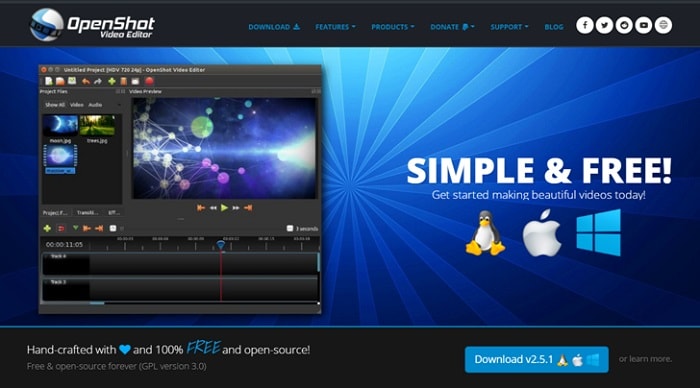
- เพิ่มแทร็กและเลเยอร์ได้ไม่จำกัด
- เอฟเฟกต์เวลา ตัวแก้ไขไตเติล และ keyframes
- แอนิเมชัน 3D และเอฟเฟกต์วิดีโอที่ยอดเยี่ยม
- ไม่มีลายน้ำในวิดีโอที่ส่งออก
- ระบบลากและวางใช้งานง่าย
- รองรับมากกว่า 70 ภาษา
- อินเทอร์เฟซผู้ใช้ดูเก่าไปเล็กน้อย
- การเร่งฮาร์ดแวร์ยังไม่ทรงพลังมากนัก
2. VSDC Free Video Editor
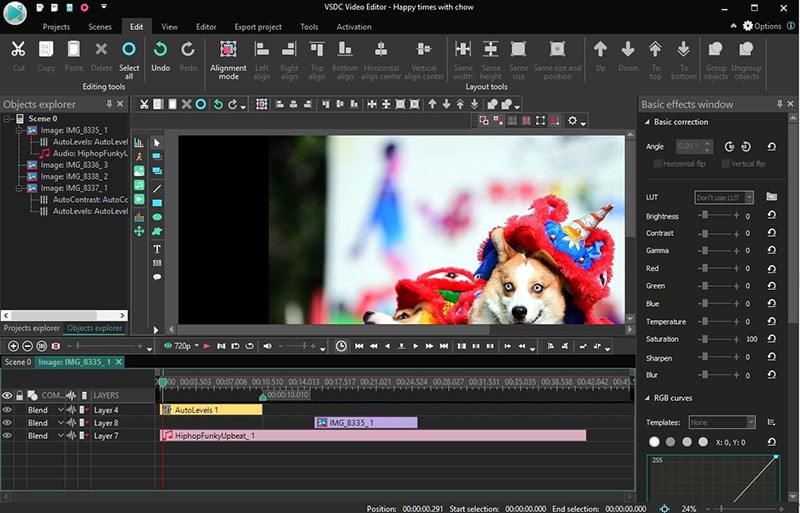
VSDC Free Video Editor เป็น ซอฟต์แวร์ตัดต่อวิดีโอ Windows 10 ฟรี ที่เหมาะทั้งผู้เริ่มต้นและมืออาชีพ รองรับไฟล์และโค้ดหลากหลายรูปแบบ มีเอฟเฟกต์วิดีโอเพียบ เช่น ตัดแบ่งจอ, Chroma Key, Picture-in-Picture, และปรับสี เหมาะกับครีเอเตอร์ เช่น Youtuber
คุณสามารถแก้ไขไฟล์วิดีโอได้อย่างมีประสิทธิภาพ และยังรองรับบทสนทนายาว ๆ ฟีเจอร์เด่น เช่น แชร์ไปโซเชียล ปรับความเร็ว รองรับ HD และอัดวิดีโอได้ สามารถตัดรวมไฟล์วิดีโอ เป็นโปรแกรมตัดต่อแบบมัลติฟังก์ชันจริง ๆ
- เอฟเฟกต์วิดีโอ ทรานซิชัน และฟิลเตอร์มากมาย
- ตัวเลือกตัดต่อวิดีโอพื้นฐานและจำเป็น
- อัดหน้าจอและบันทึกเสียงพากย์
- รองรับไฟล์วิดีโอและเสียงหลายประเภท
- ส่งออกเป็นไฟล์ Full HD ได้
- Chroma key จอเขียวในตัว
- ต้องการสเปกเครื่องไม่สูงมาก
- เวอร์ชันฟรีฟีเจอร์จำกัด
- อินเทอร์เฟซผู้ใช้ซับซ้อนไปเล็กน้อย
3. Hitfilm Express
Hitfilm Express ถือว่าเป็นโปรแกรมตัดต่อวิดีโอฟรีที่ดีที่สุดสำหรับ Windows 10 เนื่องจากได้รับความนิยมมากในกลุ่มตัดต่อมืออาชีพ มีเอฟเฟกต์และพรีเซ็ตกว่า 400 แบบ จุดเด่นคือสามารถใช้กับคอมสเปกต่ำได้เพราะใช้ทรัพยากรเครื่องน้อย
อินเทอร์เฟซง่าย ไม่ซับซ้อนขณะตัดต่อ แม้จะใช้งานฟรี แต่สามารถซื้อ Add-ons เสริมเพื่อปลดล็อกฟีเจอร์ไหมได้อีก เหมาะมากหากคุณต้องการใส่เอฟเฟกต์แบบในหนังหรือเกมส์ และยังมีระบบ screen simulation ขั้นสูงเป็นฟีเจอร์เด่นเฉพาะอีกด้วย

- ใช้งานฟรีทั้งหมดโดยไม่มีลายน้ำ
- มาพร้อมเอฟเฟกต์วิดีโอในตัวมากมาย
- มีฟีเจอร์และตัวเลือกขั้นสูงหลายอย่าง
- เครื่องมือสำหรับติดตามการเคลื่อนไหวและแอนิเมชัน
- ส่งออกไฟล์ในรูปแบบ 4K
- มีวัสดุฟรีหลายชั่วโมงให้ฝึกจนเป็นมือโปร
- อาจซับซ้อนเล็กน้อยสำหรับมือใหม่
- มีทรานซิชันในไลบรารีค่อนข้างน้อย
4. Microsoft Photos
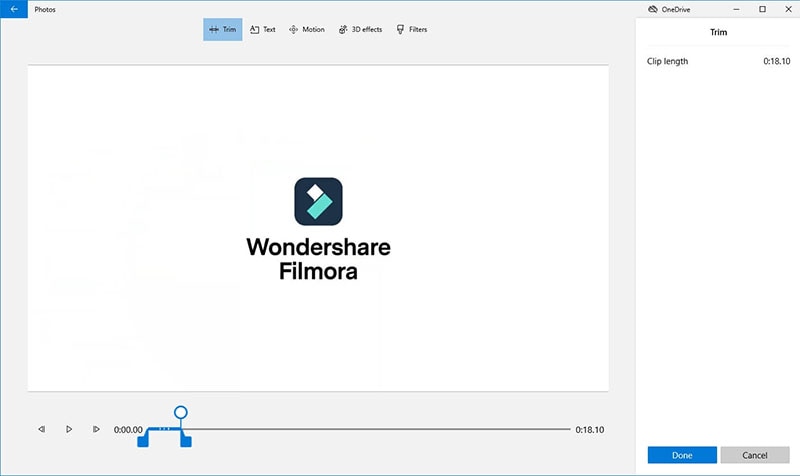
Microsoft Photos เป็นโปรแกรมตัดต่อวิดีโอฟรีที่มาพร้อม Windows 10 ซึ่งเป็นเครื่องมือที่ทรงพลังสำหรับการตัดต่อวิดีโอและภาพถ่าย สามารถเพิ่มเอฟเฟกต์ 3D ให้กับวิดีโอและใส่เพลงพื้นหลังได้ ระบบติดตามใบหน้าและวัตถุช่วยให้สร้างวิดีโอที่มีการเคลื่อนไหวได้อย่างยอดเยี่ยม
สามารถเชื่อมต่อกับ OneDrive เพื่อบันทึกวิดีโอของคุณ สามารถตัดต่อเสียง ใส่ข้อความ และใช้ทรานซิชันจากไลบรารี ฟีเจอร์สร้างอัลบัมอัตโนมัติใช้งานสะดวก อินเทอร์เฟซผู้ใช้สะอาดและเข้าใจง่าย
- สร้างอัลบัมอัตโนมัติเพื่อบันทึกได้ง่าย
- รองรับ OneDrive สำหรับบันทึกไฟล์อย่างรวดเร็ว
- เพิ่มทรานซิชัน ซาวด์แทร็ก และข้อความได้
- ตรวจจับใบหน้าและวัตถุสำหรับกำหนดแท็ก
- อินเทอร์เฟซเข้าใจง่าย ใช้งานสะดวก
- มีฟีเจอร์ให้ใช้งานค่อนข้างจำกัด
- ไม่มีตัวเลือกเปลี่ยนพื้นหลัง
5. Avidemux
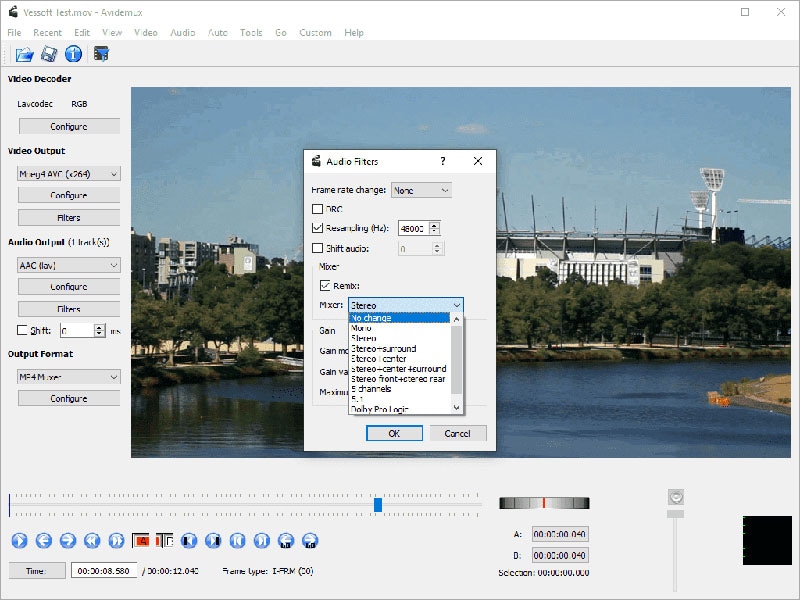
Avidemux เป็นโปรแกรมฟรีที่เหมาะสำหรับมือใหม่ที่ต้องการเรียนรู้การตัดต่อวิดีโอ คุณสมบัติพื้นฐานได้แก่ การตัดคริป, ครอบตัด, ใส่ฟิลเตอร์, หมุนและพลิก โปรแกรมรองรับไฟล์หลากหลายประเภทและสามารถบันทึกในหลายรูปแบบ เป็นโปรแกรมฟรีโอเพนซอร์สสำหรับ Windows 10
Avidemux มีอินเทอร์เฟซที่น่าสนใจ และมีตัวเลือกที่เป็นประโยชน์มากมายในแถบเครื่องมือหลัก สามารถตัดส่วนที่ไม่ต้องการออกหรือรวมคลิปเป็นวิดีโอใหม่ได้ ไม่ใช่แค่เฉพาะ Windows แต่ใช้งานได้กับทุกระบบปฏิบัติการเดสก์ท็อป
- ตัด ลบ หมุน พลิก และเปลี่ยนความเร็วการเล่นได้
- สามารถแก้ไขคลิปทีละเฟรมได้อย่างแม่นยำ
- มีฟิลเตอร์วิดีโอให้เลือกใช้มากมาย
- รองรับการนำเข้าและส่งออกหลากหลายรูปแบบ
- ต้องการสเปกเครื่องขั้นต่ำ
- บางฟีเจอร์อาจใช้ยาก
- พบปัญหาการทำงานผิดพลาดหรือแครชบางครั้ง
6. InVideo
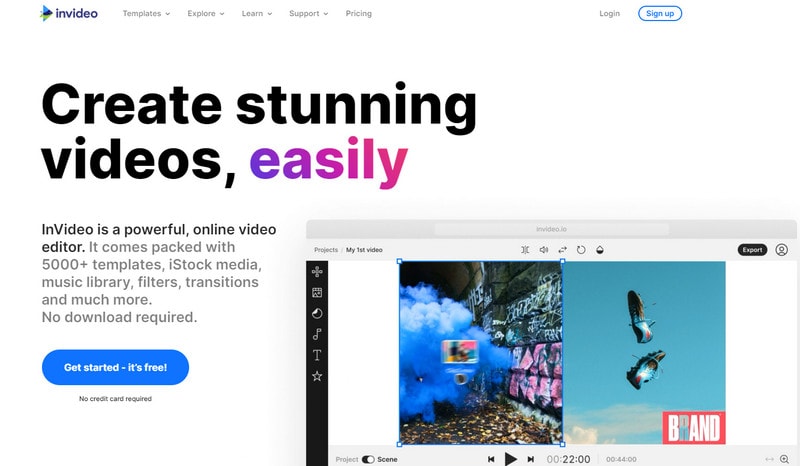
InVideo มีเทมเพลตสำเร็จรูปหลากหลาย เหมาะสำหรับการสร้างวิดีโอ แม้ไม่มีความรู้ด้านตัดต่อวิดีโอก็สามารถใช้งานได้ง่าย เลือกขนาดวิดีโอสำหรับ Facebook Stories, Instagram Stories หรือ YouTube ได้ตามต้องการ
มีอินเทอร์เฟซที่ทันสมัยและใช้งานง่าย รวมเทมเพลตมากกว่า 100 แบบ หลังจากสร้างวิดีโอแล้วสามารถส่งออกได้หลากหลายฟอร์แมต ไลบรารีสื่อมีไฟล์สต็อก เพลง และฟิลเตอร์มากมาย ปรับแต่งเทมเพลตหรือแก้ไขเสียงได้ ถือเป็นหนึ่งในซอฟต์แวร์ตัดต่อวิดีโอฟรีที่ดีที่สุดสำหรับ Windows 10
- เหมาะกับวิดีโอโซเชียลมีเดียและพรีเซนต์งาน
- ไลบรารีมีไอเท็มมากกว่า 5,000 รายการให้เลือก
- สามารถเปิดใช้งานฟีเจอร์แปลงข้อความเป็นเสียงอัตโนมัติ
- เทมเพลตสำเร็จรูปช่วยให้ตัดต่อวิดีโอได้ง่าย
- ส่งออกไฟล์ในหลายรูปแบบ
- ไม่สามารถสลับเปลี่ยนเทมเพลตระหว่างงานได้
- ฟีเจอร์บางอย่างต้องใช้อินเทอร์เน็ต
7. Machete Lite
สำหรับผู้ที่ต้องการตัดต่อวิดีโอง่าย ๆ Machete Lite ตอบโจทย์ เครื่องมือฟรีใช้งานเหมาะกับการลบส่วนที่ไม่ต้องการ รองรับไฟล์ WMV และ AVI สามารถลบเสียงออกจากวิดีโอได้ และสามารถตัด คัดลอก ผสม และย้ายคลิป Machete Lite เหมาะกับงานแบ่งวิดีโออย่างรวดเร็ว สามารถเล่นวิดีโอด้วยความเร็วต่าง ๆ และตัดซีนออกได้ตามต้องการ รวมถึงบันทึกภาพจากวิดีโอเป็นภาพนิ่งได้
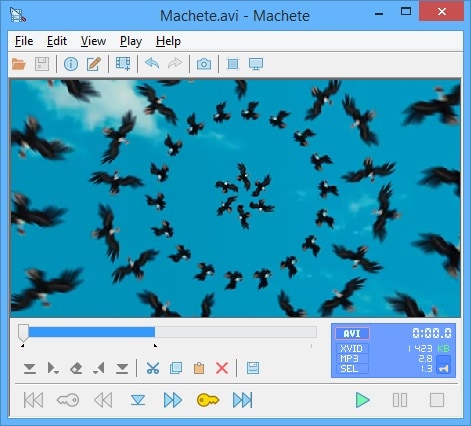
- สามารถลบเสียงออกจากวิดีโอได้
- เลือกรายละเอียดอย่างแม่นยำด้วย keyframe
- จับภาพหน้าจอจากเฟรมที่ต้องการได้
- รองรับคัดลอก ตัด วางไฟล์วิดีโอ
- แก้ไขข้อมูลไฟล์แบบง่าย ๆ
- รองรับไฟล์ได้ค่อนข้างจำกัด
- ฟังก์ชันบางอย่างจำกัด
8. Videopad
Videopad ใช้งานง่ายมากในการสร้างวิดีโอคุณภาพสูง อินเทอร์เฟซใช้งานง่ายเหมาะทั้งผู้เริ่มต้นและมืออาชีพ สามารถลากคลิปเข้า Timeline เพื่อสร้างและแก้ไขวิดีโอได้ มีทรานซิชันและเอฟเฟกต์วิดีโอให้เลือกกว่า 50 แบบ
โปรแกรมมีแท็บหลายแท็บพร้อมไอคอนขนาดใหญ่เพื่อเข้าถึงได้รวดเร็ว รวมเสียงและวิดีโอได้ง่าย มีเอฟเฟกต์เสียงสำหรับปรับแต่งเสียง สามารถบันทึกวิดีโอและแก้ไขตามต้องการ
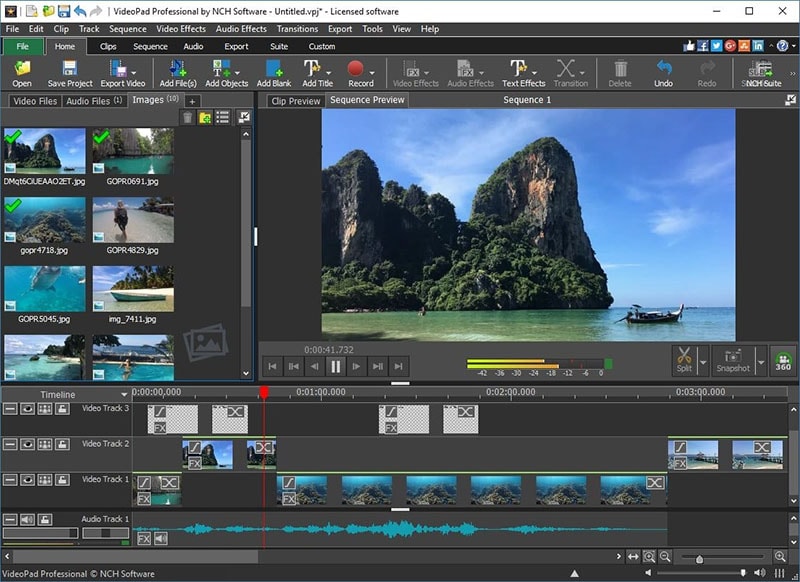
- มีเอฟเฟกต์ภาพและเสียงจำนวนมาก
- ประมวลผลวิดีโอเร็วและอินเทอร์เฟซเข้าใจง่าย
- รองรับการตัดต่อวิดีโอ 360 องศาและ 3D
- รองรับวิดีโอหลากหลายรูปแบบ
- มีตัวเลือกเพิ่มประสิทธิภาพวิดีโอและเสียงหลายแบบ
- ส่งออก แชร์ และบันทึกได้ง่าย
- ไม่มีฟีเจอร์แอนิเมชันวิดีโอ
- บางคนอาจรู้สึกว่าอินเทอร์เฟซดูเก่า
Part 4. 8 โปรแกรมตัดต่อวิดีโอขั้นสูงสำหรับ Windows 10
ถ้าคุณพร้อมยกระดับงานวิดีโอ แนะนำให้เลือกโปรแกรมตัดต่อขั้นสูงที่ให้ความแม่นยำ ควบคุมได้เต็มที่ และสร้างสรรค์ผลงานอย่างอิสระ นี่คือเครื่องมือที่อัดแน่นด้วยฟีเจอร์ระดับโปร เช่น การตัดต่อหลายแทร็ก เอฟเฟกต์ขั้นสูง และการปรับสี ต่อไปนี้คือตัวเลือก 8 โปรแกรมทรงพลังสำหรับ Windows 10 เหมาะกับครีเอเตอร์หรือมืออาชีพ
1. Adobe Premiere Pro
Adobe Premiere Pro เป็น โปรแกรมตัดต่อวิดีโอ Win 10Adobe Premiere Pro เหมาะสำหรับการใช้งานระดับมืออาชีพ สามารถสร้างและแก้ไขวิดีโอสวยงามสำหรับแพลตฟอร์มสตรีมมิ่ง โซเชียลมีเดีย หรือภาพยนตร์สั้น-หนังฟีเจอร์ อินเทอร์เฟซผู้ใช้ต้องใช้เวลาทำความคุ้นเคย จึงควรฝึกใช้งานให้คล่อง
Adobe Premiere Pro มีฟีเจอร์การตัดต่อวิดีโอเกือบทุกอย่างที่ต้องการ โปรแกรมได้รับอัปเดตอย่างสม่ำเสมอเพื่อให้ได้ฟีเจอร์ใหม่ รองรับการตัดต่อซิงค์และบันทึกไฟล์ได้หลากหลายรูปแบบ
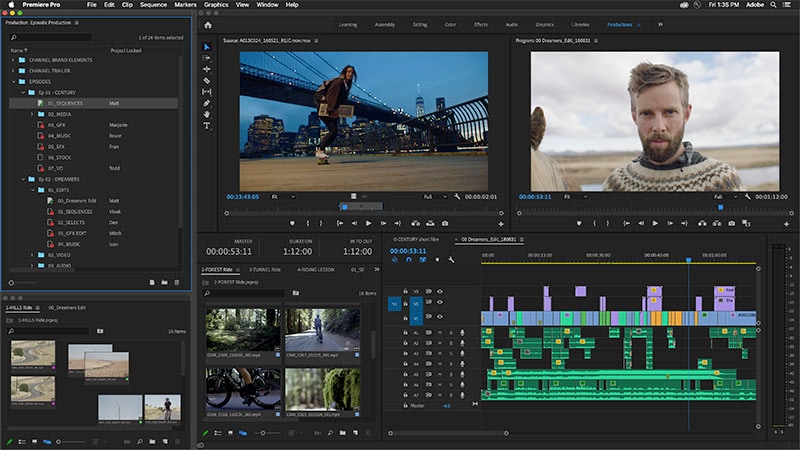
- มีเทมเพลตและเอฟเฟกต์วิดีโอไม่จำกัด
- รองรับ VR, 3D และการตัดต่อวิดีโอ 360 องศา
- แก้ไขเสียง เพิ่มระดับเสียง และสร้างไตเติลอัตโนมัติ
- นำเข้าคลิปจากหลายแหล่ง รองรับหลากหลายวิดีโอไทป์
- เอฟเฟกต์เปลี่ยนสีสำหรับปรับอิ่มตัวและความสว่าง
- ตัวเลือกเรนเดอร์หลายแบบ เสริมด้วยปลั๊กอินของ Adobe Premiere Pro
- ต้องใช้เวลาศึกษาสูง
- ต้องใช้คอมพิวเตอร์สเปกสูง
2. Lightworks
Lightworks ให้คุณสร้างและแก้ไขวิดีโอ 4K ได้ ใช้งานง่าย รองรับการลากวางบน Timeline แก้ไขเสียง เอฟเฟกต์วิดีโอ และการตัดแต่ง มาพร้อมเครื่องมือ histogram รองรับความละเอียดระดับ HD เป็นซอฟต์แวร์ตัดต่อวิดีโอ Windows 10 ที่ใช้งานง่ายในกลุ่มงานพรีเมียม
มาพร้อมกับพรีเซ็ตในตัวพร้อมเอฟเฟกต์ข้อความ เหมาะสำหรับการทำงานร่วมกันแบบเรียลไทม์ รองรับการตัดต่อแบบหลายกล้อง (multi-cam) เพื่อให้ถ่ายช็อตได้สมบูรณ์แบบ Lightworks สามารถปรับแต่งอินเทอร์เฟซได้เต็มรูปแบบตามการใช้งาน
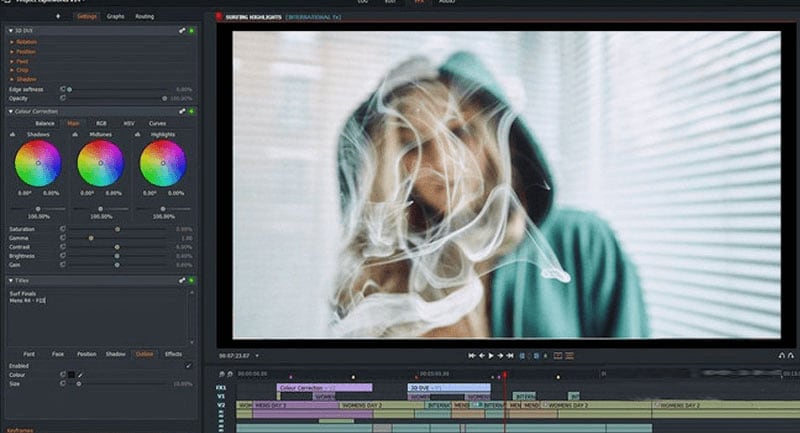
- อินเทอร์เฟซปรับแต่งได้ ใช้งานง่าย
- นำเข้าเอฟเฟกต์เพิ่มเติมด้วย add-on ได้
- มีความยืดหยุ่นสูงด้วยการลาก-วาง
- จัดการเนื้อหาอย่างเป็นระบบ ทำงานกับ keyframe ได้
- มีการปรับค่าสี เรนเดอร์เอฟเฟกต์ และ chroma effect
- ไม่มีมิกเซอร์เสียงหรืออีควอไลเซอร์คุณภาพสูง
- อินเทอร์เฟซน่าจะใช้งานง่ายกว่านี้ได้
3. WeVideo
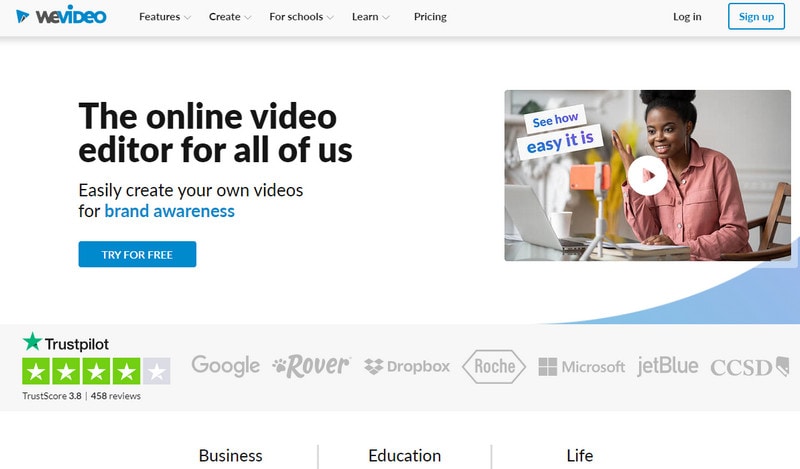
WeVideo เป็นเครื่องมือตัดต่อวิดีโอออนไลน์เหมาะสำหรับธุรกิจขนาดเล็ก ครีเอเตอร์วิดีโอ และทีมการตลาด สามารถสร้างวิดีโอคุณภาพสูงจากภาพและคลิป มีฟีเจอร์ขั้นสูงมากมาย รวมถึงรองรับการบันทึกหน้าจอ สร้างวิดีโอระดับโปรได้อย่างรวดเร็ว มีคอนเทนต์สต็อกมากมายในการสร้างวิดีโออันน่าประทับใจ ที่สำคัญยังรองรับหลายแพลตฟอร์มและอุปกรณ์ ใช้งานได้ทุกที่ มีระบบตัดต่อหลายแทร็ค สร้างสภาพแวดล้อมปรับแต่งได้เอง
- มาพร้อมฟังก์ชันแก้ไขข้อความขั้นสูง
- ไลบรารีเพลง รูปภาพ และวิดีโอ
- กราฟิก ทรานซิชัน และฟิลเตอร์ในตัวสำหรับเพิ่มเอฟเฟกต์
- ระบบจัดเก็บบนคลาวด์ ป้องกันวิดีโอที่แก้ไขแล้วสูญหาย
- ฟีเจอร์ storyboard สำหรับทำหนังอย่างรวดเร็ว
- วิดีโอจะถูกจำกัดคุณภาพตามแผนที่เลือก
- ตัวเลือกการตัดต่อวิดีโอค่อนข้างจำกัด
4. PowerDirector
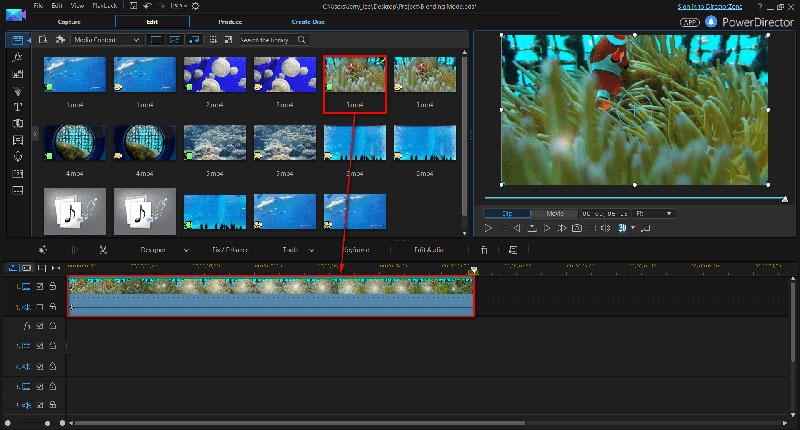
ไม่ว่าคุณจะเป็นมืออาชีพหรือมือใหม่ PowerDirector ก็ใช้งานง่ายสำหรับตัดต่อวิดีโอคุณภาพ โปรแกรมนี้อัดแน่นด้วยฟีเจอร์มากมาย ทำให้วิดีโอน่าสนใจขึ้น รองรับการตัดต่อและส่งออกแบบ multi-cam ใช้เครื่องมือแอคชันกล้องและรองรับการตัดต่อวิดีโอ 360 องศา
PowerDirector ที่ใช้ AI อัตโนมัติจะเลือกช็อตที่ดีที่สุดมาเน้นให้ คุณยังสามารถใช้งานบนโทรศัพท์ด้วยแอปมือถือ เพิ่มเพลงประกอบตามสไตล์วิดีโอเพื่อผลลัพธ์โดดเด่นได้
- มีเทมเพลตและเอฟเฟกต์กว่า 3,000+ รายการ
- มีไฟล์เสียง วิดีโอ และรูปสต็อกจากไลบรารีมากมาย
- อินเทอร์เฟซเข้าใจง่าย ใช้งานสะดวก
- AudioDirector สำหรับแยกเสียงออกจากวิดีโอ
- ประมวลผลวิดีโอรวดเร็ว รองรับไฟล์รุ่นใหม่
- ระบบติดตามการเคลื่อนไหว ควบคุม keyframe และเครื่องมือออกแบบแมสก์ที่ดีขึ้น
- มีรายงานการแครชระหว่างการตัดต่อ
- ฟีเจอร์ AI อาจไม่แม่นยำเสมอไป
5. Movavi Video Editor Plus
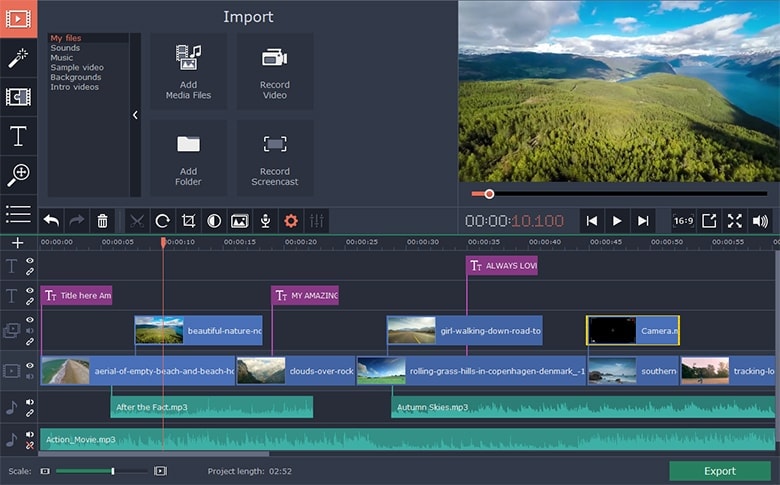
Movavi Video Editor Plus เต็มไปด้วยฟีเจอร์ที่ช่วยให้คุณตัดต่อวิดีโอได้หลากหลายเป้าหมาย มาพร้อมกับทรานซิชันแบบแอนิเมชันรวมถึงชื่อเรื่องที่ช่วยให้คุณสร้างวิดีโอได้ยอดเยี่ยม คุณยังสามารถใช้ไมโครโฟนเพื่อบันทึกเสียงคำบรรยายลงในวิดีโอได้โดยตรง ที่สำคัญสามารถแชร์วิดีโอไปยังแพลตฟอร์มโซเชียลมีเดียต่างๆ ได้โดยตรง
Movavi Video Editor Plus สามารถบันทึกวิดีโอในรูปแบบที่ได้รับความนิยม โปรแกรมตัดต่อวิดีโอสำหรับ Windows 10 นี้เหมาะมากสำหรับการสร้างสไลด์โชว์และภาพยนตร์ คุณยังสามารถใส่ฟิลเตอร์และเอฟเฟกต์ต่างๆ ด้วยโปรแกรมนี้ คุณจะใช้สื่อวิดีโอได้เต็มประสิทธิภาพสำหรับการสร้างวิดีโออย่างมืออาชีพ น่าสนใจ และให้ข้อมูล
- มีเอฟเฟกต์ ฟิลเตอร์ ทรานซิชัน และเทมเพลตแอนิเมชันจำนวนมาก
- อินเทอร์เฟซใช้งานง่าย ไม่จำเป็นต้องมีประสบการณ์ตัดต่อวิดีโอมาก่อน
- ลดระยะการเรียนรู้ด้วยโมดูลฝึกฝนที่มีในตัวโปรแกรม
- สามารถตัดต่อและประมวลผลไฟล์ 4K ได้อย่างรวดเร็ว
- มีฟังก์ชันการตัดต่อขั้นสูงสำหรับการใช้งานระดับมืออาชีพ
- มีระบบจับภาพวิดีโอในตัว สามารถใช้กล้องหรือเว็บแคมได้
- ความเร็วในการเรนเดอร์ค่อนข้างช้า
- มีการควบคุมเอฟเฟกต์บางอย่างได้อย่างจำกัด
6. Vegas Pro
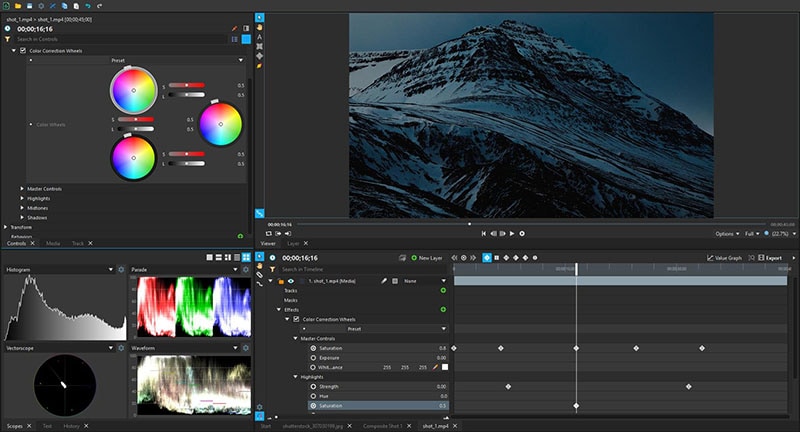
Vegas Pro มาพร้อมเอฟเฟกต์และทรานซิชันที่มีประสิทธิภาพสูง เหมาะอย่างยิ่งสำหรับการใช้งานมืออาชีพ คุณยังพบฟังก์ชันตัดต่อเสียงที่ทรงพลังโดยไม่ต้องใช้ซอฟต์แวร์ภายนอก ใช้งานค่อนข้างง่ายและเสนอเอฟเฟกต์ภาพที่น่าทึ่ง รวมถึงการปรับมุมมอง 3D และยังสามารถใช้งานรวมฉากได้ สิ่งที่ทำให้ Vegas Pro แตกต่างคือสามารถติดตามการควบคุมอัตโนมัติ ทำให้วิดีโอเคลื่อนไหวได้ดีขึ้น และสามารถเปลี่ยนไทม์ไลน์เป็นสตอรี่บอร์ดได้
- รองรับไทม์ไลน์ซ้อนเพื่อการตัดต่อที่ง่ายขึ้น
- มีทรานซิชันที่ง่ายและมีประสิทธิภาพ
- มีฟังก์ชันตัดต่อเสียงที่ทรงพลัง
- สามารถเพิ่มแทร็กเสียงหลายแทร็กเพื่อปรับแต่งเสียงได้ดียิ่งขึ้น
- มีระบบบันทึกอัตโนมัติให้กับวิดีโอที่ตัดต่อแล้ว
- มีการอัปเดตโปรแกรมสม่ำเสมอ เพิ่มฟีเจอร์ใหม่อยู่เสมอ
- ต้องติดตั้งโค้ดใหม่สำหรับใช้กับไฟล์วิดีโอที่ต่างรูปแบบกัน
- ไม่รองรับกราฟิกเคลื่อนไหว (motion graphics)
7. Studio Ultimate
Studio Ultimate มีตัวเลือกการตัดต่อวิดีโอขั้นสูง ทรงพลังมาก เหมาะทั้งผู้เชี่ยวชาญและมือใหม่ โปรแกรมตัดต่อวิดีโอหลายตัวในโปรแกรมเดียว ทำให้คุณสามารถจัดการงานตัดต่อให้ราบรื่น เป็นโปรแกรมสำหรับ Windows 10 เหมาะกับการปรับแต่งกราฟิกชื่อเรื่องและพัฒนาคุณภาพวิดีโอให้ดีขึ้น
ฟีเจอร์ tool also allows you to import from different options and supports various formats. With four screens, it enables you to have an easy operation. Studio Ultimate is loaded with new features including enhanced video masking, flexible keyframing controls, and overlays and graphics.
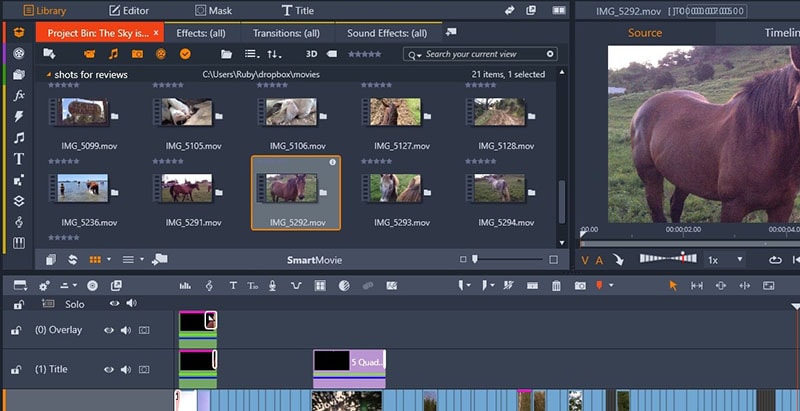
- อินเทอร์เฟซเป็นมิตรกับผู้ใช้ ใช้งานไม่ยุ่งยาก
- มีการทำ video masking และการจัดเลเยอร์ได้อย่างยืดหยุ่น
- เลือกใช้จากเอฟเฟกต์ โอเวอร์เลย์และทรานซิชันที่หลากหลาย
- สามารถบันทึกหน้าจอโดยตรง
- สร้างวิดีโอพิเศษสำหรับเพลงพิเศษได้
- มีการติดตามวัตถุในวิดีโอแบบจำกัด
- ต้องใช้เวลาศึกษาวิธีใช้บ้าง
8. EaseUS Video Editor
EaseUS Windows 10 Video Editor มีทุกอย่างตั้งแต่เครื่องมือพื้นฐานจนถึงเครื่องมือระดับมืออาชีพ มาพร้อมตัวแปลงวิดีโอฟรีที่ให้คุณแปลงวิดีโอไปยังหลายรูปแบบ ไม่ว่าจะ MP4, AVI หรือ MKV ข้อดีอย่างมากคือตัวโปรแกรมยังรองรับการแปลงข้อความเป็นเสียงพูด
เลือกใช้ทรานซิชันและเอฟเฟกต์มากมายเพื่อสร้างวิดีโอแบบภาพยนตร์ ไม่เพียงเท่านั้น EaseUS Video Editor ยังให้เลือกโอเวอร์เลย์เอฟเฟกต์และฟิลเตอร์เพื่อยกระดับวิดีโอ ใช้งานไม่ยากและสามารถเลือกแพ็กเกจสมัครสมาชิกเพื่อลบลายน้ำได้
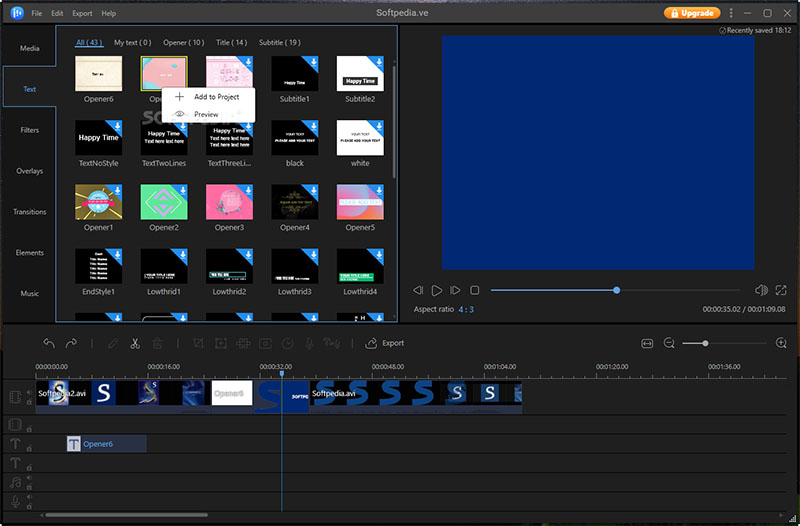
- มีฟีเจอร์ตัดต่อวิดีโอมาตรฐานครบถ้วน
- มีตัวเลือกให้ใช้เอฟเฟกต์และทรานซิชันมากกว่า 50 อย่าง
- สามารถเปลี่ยนความเร็ววิดีโอและแปลงข้อความเป็นเสียงพูดได้
- เพิ่มคำบรรยายเสียงและผสมเพลงได้ง่าย
- ปรับอัตราส่วนหน้าจอ ความละเอียด และเฟรมเรตเองได้
- อินเทอร์เฟซใช้งานง่ายและเข้าใจได้
- ขาดฟีเจอร์การตัดต่อขั้นสูงหลายอย่าง
- เวอร์ชันฟรีมีลายน้ำและคุณภาพวิดีโอต่ำ
บทสรุป: เลือกโปรแกรมตัดต่อวิดีโอที่ดีที่สุดสำหรับคุณ
แต่ละโปรแกรมมีจุดเด่นและจุดด้อยของตัวเอง เราจึงรวบรวมตัวเลือกให้หลากหลายเพื่อคุณพิจารณา คุณควรเปรียบเทียบข้อดีข้อเสียและเลือกโปรแกรมที่ตรงกับความต้องการที่สุด หากไม่ต้องการเสียเงิน สามารถลองโปรแกรมตัดต่อวิดีโอฟรีสำหรับ Windows 10 ได้ สำหรับการตัดต่อวิดีโอแบบมืออาชีพ คุณควรเลือกโปรแกรมพรีเมียม Windows 10 ที่ดีที่สุด
หลังจากได้ลองใช้โปรแกรมหลายตัวแล้ว ขอสารภาพว่า Filmora เป็นโปรแกรมที่ใช้งานง่ายที่สุด เหมาะกับทั้งมือใหม่และนักตัดต่อวิดีโอมืออาชีพ Filmora ยังรองรับฟีเจอร์ขั้นสูง เช่น การปรับแต่งสี ปรับเสียง ฯลฯ รองรับทั้งบน Windows และ Mac ไม่ว่าคุณจะสร้างวิดีโอ YouTube หนังสั้น หรือวิดีโอโปรโมทธุรกิจ Filmora เป็นเครื่องมือที่ทรงพลังสำหรับสร้างเนื้อหาวิดีโอที่น่าทึ่ง ดาวน์โหลด Filmora เวอร์ชันล่าสุดและลองใช้ฟรีได้เลย!
ดาวน์โหลดอย่างปลอดภัยคำถามที่พบบ่อย
-
โปรแกรมอะไรเป็นทางเลือกที่ดีที่สุดแทน Windows Movie Maker รุ่นเก่า?
สำหรับผู้ใช้ที่มองหาโปรแกรมทดแทน Windows Movie MakerWondershare Filmora คือทางเลือกที่ดีที่สุด ครบทุกความเรียบง่าย เหมือนกับ Movie Maker แต่เพิ่มฟีเจอร์ทรงพลัง เครื่องมือ AI และเอฟเฟกต์สร้างสรรค์ที่ผู้สร้างสมัยใหม่ต้องการ -
โปรแกรมตัดต่อวิดีโอที่ใช้งานง่ายที่สุดบน Windows 10 คือ?
โปรแกรมที่มีอินเทอร์เฟซเรียบง่าย ลากวางไฟล์ และมีเทมเพลตในตัวคือตัวเลือกที่ดี Filmora นับว่าเหมาะสมเพราะออกแบบให้ใช้งานง่าย พร้อมเครื่องมือสร้างสรรค์ที่เพียงพอให้ต่อยอดได้ -
ฉันสามารถตัดต่อวิดีโอ 4K บน Windows 10 ได้โดยไม่กระตุกหรือไม่?
แน่นอน หากโปรแกรมที่ใช้ถูกพัฒนาปรับแต่งด้านประสิทธิภาพ คุณสามารถตัดต่อวิดีโอ 4K บน Windows 10 ได้โดยไม่มีปัญหา นอกจากนี้ ควรตรวจสอบสเปคเครื่องคุณให้รองรับการเรนเดอร์และเล่นวิดีโออย่างราบรื่นด้วย -
มีโปรแกรมตัดต่อวิดีโอฟรีสำหรับ Windows 10 ที่ไม่มีลายน้ำหรือไม่?
มีโปรแกรมบางตัวที่ให้คุณบันทึกวิดีโอโดยไม่มีลายน้ำแต่จะมีฟีเจอร์น้อย หากต้องการใช้ทุกฟีเจอร์แบบเต็ม ไม่มีข้อจำกัด ควรเลือกเวอร์ชันที่เสียเงินจะดีกว่า