

Je hebt mogelijk wazige video's en vraagt je af hoe je deze kunt ontstemmen zonder ze opnieuw op te nemen. Wazige video's kunnen behoorlijk frustrerend zijn, of je nu je video wilt delen, die geweldige ervaringen wilt herbeleven of professioneel materiaal voor je projecten wilt maken. Je wilt niet dat wazige video's de ervaring van de eindgebruiker verstoren.
Het mooie is dat je altijd wazigheid uit video's kunt verwijderen met speciale professionele videobewerkingsprogramma's. Over professionele videobewerkingsprogramma's gesproken,Wondershare Filmora is één van de beste tools om wazigheid uit video's te verwijderen!
Dit artikel biedt een gedetailleerde gids over hoe jevideo's kunt ontstemmenmet de AI-functies van Wondershare Filmora.
In dit artikel
Oorzaken van Wazige Video's
Voor de duidelijkheid: wazige video's zijn simpelweg fragmenten waarvan het beeld niet scherp is. Dit maakt je video minder aantrekkelijk en oogt als een lagere kwaliteit.
Er zijn verschillende typen en oorzaken die je moet weten:
- Bewegingsonscherpte: Ontstaat door een snel bewegend object, camera, of beide. Het verschijnt meestal als een visuele veeg doordat er snelle relatieve beweging is tussen camera en object. Dit kan ook veroorzaakt worden door schudden en plotselinge camerabewegingen tijdens het opnemen.
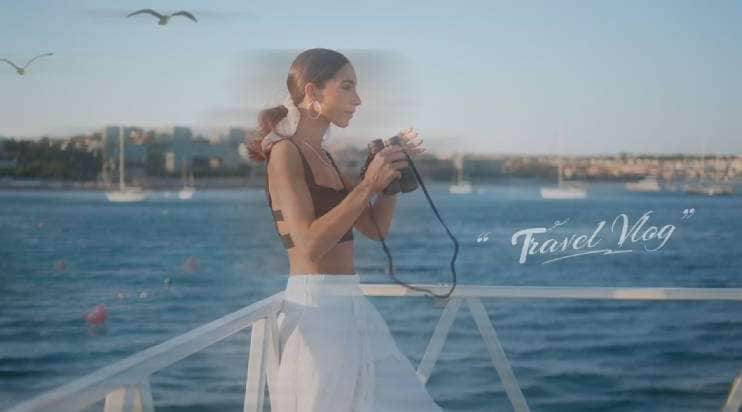
- Problemen met camera-focus: Als je niet goed scherpstelt, zullen sommige delen van je video waarschijnlijk wazig zijn. Ook, als de cameralens niet schoon is, zal het lastiger zijn om goed scherp te stellen, wat ook leidt tot wazige beelden.

- Verkeerde camera-instellingen: Een lage resolutie van de camera kan zorgen voor onduidelijke beelden. Deze zijn dan niet scherp genoeg om frames goed te onderscheiden.
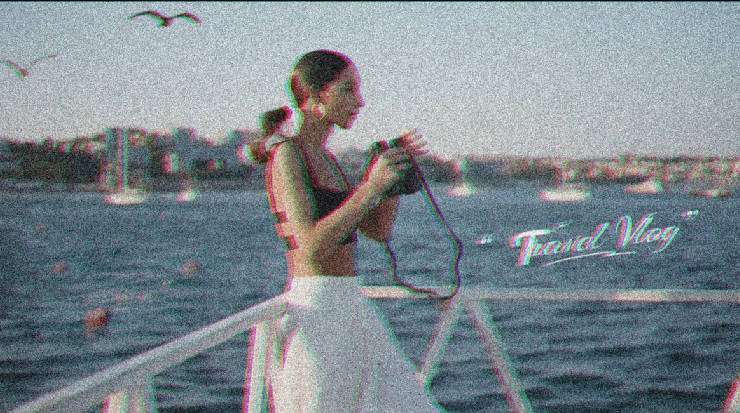
Over het algemeen verbergt wazigheid details en verlaagt het de kwaliteit van je video, maar een geavanceerde AI-video editor kan je hierbijvideo's kunt ontstemmenheel eenvoudig helpen.
De Beste AI-tool om Video's te Ontstemmen
Als een videobewerker die al meer dan 10 jaar bestaat,Wondershare Filmorais het zonder twijfel één van de beste programma’s voorhet ontstemmen van video’sen deze helderder, professioneler en aantrekkelijker te maken voor je kijkers. Deze tool gebruikt geavanceerde AI-algoritmen omwazigheid in video’s te corrigeren met minimale tussenkomst van de gebruiker en vrijwel geen kwaliteitsverlies.
Met deze tool kun je eenvoudig de lage framerate van je video automatisch verhogen en de resolutie omhoogschalen om het beeld helderder en filmischer te maken. Of je nu op desktop of mobiel werkt, kun jeeen video op je telefoon ontstemmenen overal eenvoudig bewerken.
Je hoeft je geen zorgen te maken of je meerdere fragmenten in je video hebt, want Filmora overstijgt framelimieten voor soepele en vloeiende overgangen.
Daarnaast kun je met AI-functiesruis uit video's verwijderenen deze stabieler maken. Het programma is ook erg gebruiksvriendelijk, betaalbaar en ontworpen voor diverse videobewerkingsbehoeften. Bovendien is Filmora, als krachtige videobewerker met zowel beeld- als videomogelijkheden, bedoeld om filmbewerkingstechnieken zoalsJ-cuts en L-cutsenmatch cuteenvoudig te maken. Het bevat een uitgebreide stock-collectie metB-roll beeldmateriaal, luchtbeelden, geavanceerde video-effecten zoalsdolly zoom, montagetemplates en vloeiendedissolve-overgangen.
Waarom Kiezen Voor Filmora om Video's te Ontstemmen?
- Eén-klik video-enhancer-Filmora biedt een optie met één klik om video's eenvoudig te ontstemmen.
- Veel features-In tegenstelling tot veel andere video-enhancers biedt Filmora talloze krachtige functies waarmee je jouw video moeiteloos naar een hoger niveau tilt, zoals automatische enhancers, kleurcorrectie, filters en videomaskers.
- AI-bewerkingsfuncties-Het ondersteunt meer dan 30+ videobewerkingsfuncties, waarvan er sommige wazigheid intelligent omzetten in scherpe beelden met minimale tijd en middelen; de stabilisatiefunctie en frame-interpolatie helpen hier enorm bij.
- Eenvoudig aan te passen-Met Filmora kun je jouw videobewerking aanpassen aan jouw specifieke wensen. De templates en verschillende video-effecten zijn voor verschillende behoeften ontworpen en je vindt altijd iets wat bij jouw project past.
- Compatibiliteit-Filmora werkt op meerdere apparaten en besturingssystemen, waaronder Mac, Windows, Android, iPhone en iPad.
- Ondersteunt meerdere bestandsformaten-Deze tool ondersteunt bijna alle populaire video/audio/afbeeldingsformaten. Zo kun je je video opslaan in hoge kwaliteit formaten als MP4 en betere resoluties, inclusief 4K.
Hoe Ontstemt U Video's met Wondershare Filmora?
Hier zijn drie oplossingen in Filmora die kunnen helpen omvideo's kunt ontstemmen. De meest directe manier is om deAI-video enhancerfunctie te gebruiken. Maar de andere twee methoden, zoals AI-frame-interpolatie en kleurcorrectie, zijn ook populaire alternatieven omvideokwaliteit te verbeteren. Laten we erin duiken.


Methode 1: Gebruik AI Video Enhancer om Video's te Ontstemmen met AI
- Je hoeft enkel de Wondershare Filmora software op je computer te downloaden en deze te openen om de videobewerking-interface te openen. Klik op het tabblad "Nieuw project" gevolgd door "Importeren" en volg dan de instructies op het scherm om de video te uploaden die je wilt ontstemmen. Na het uploaden, sleep je de video naar de tijdlijn.
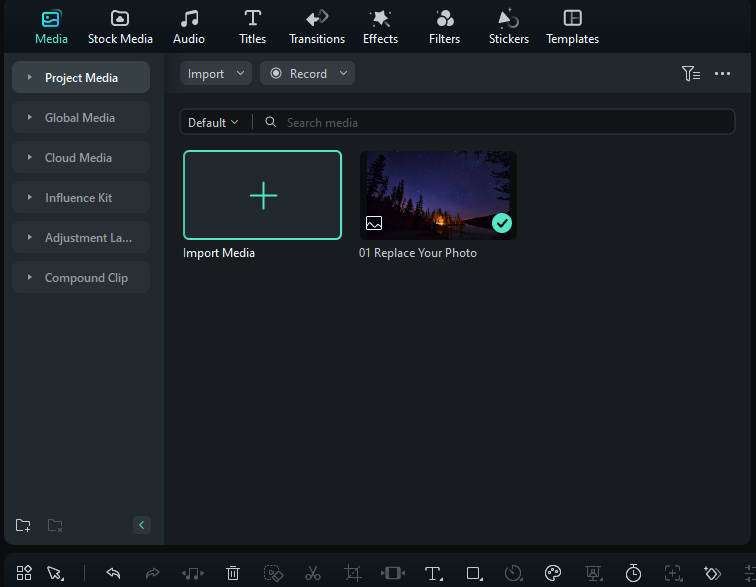
- Ga naarvideo> AI Tools > AI video enhanceren schakel de optie in.
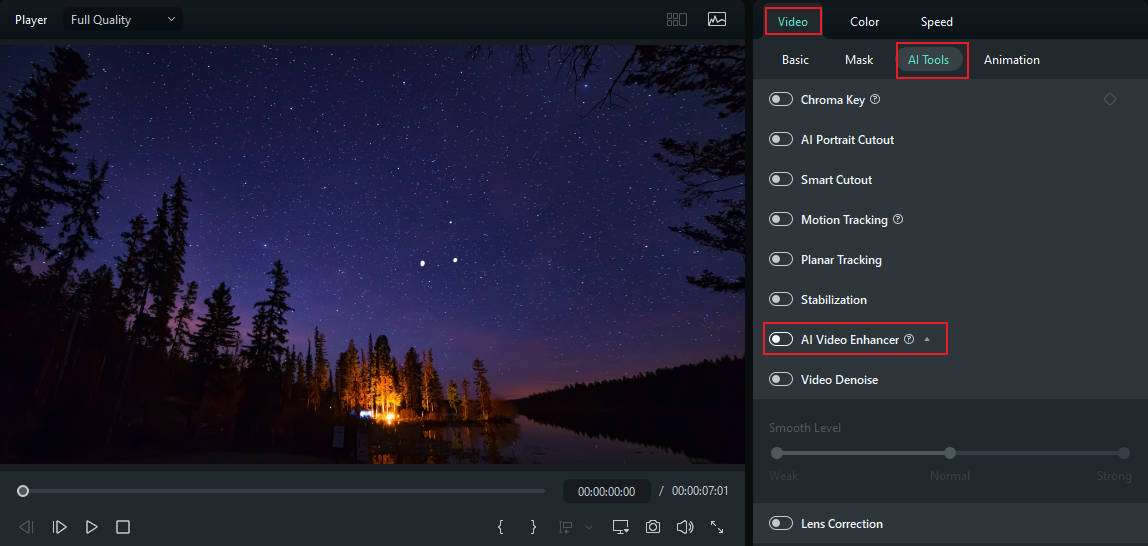
- Klik op de genereer-knop om de wazigheid automatisch uit de video te verwijderen.
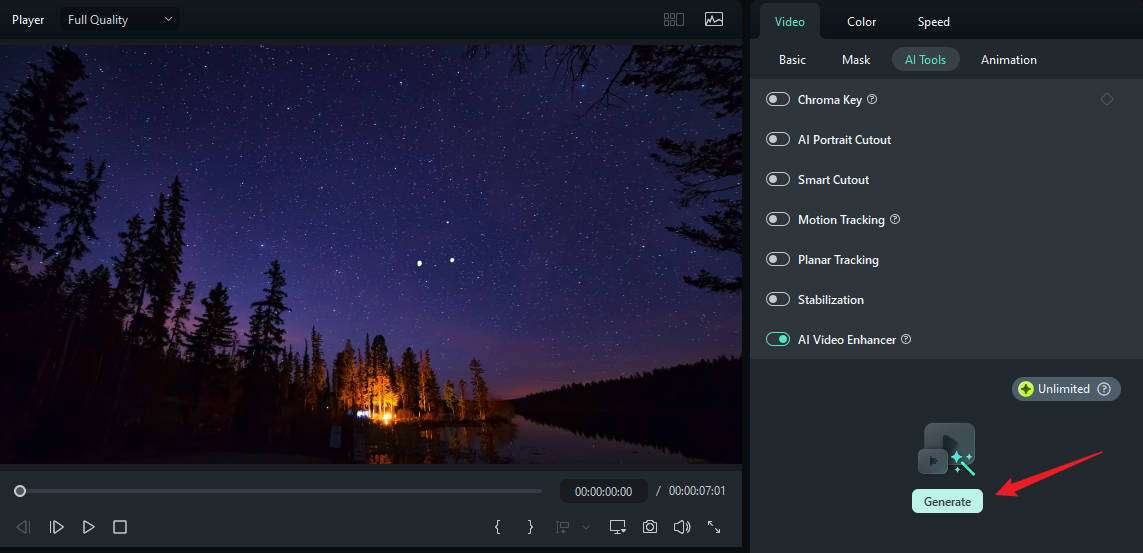
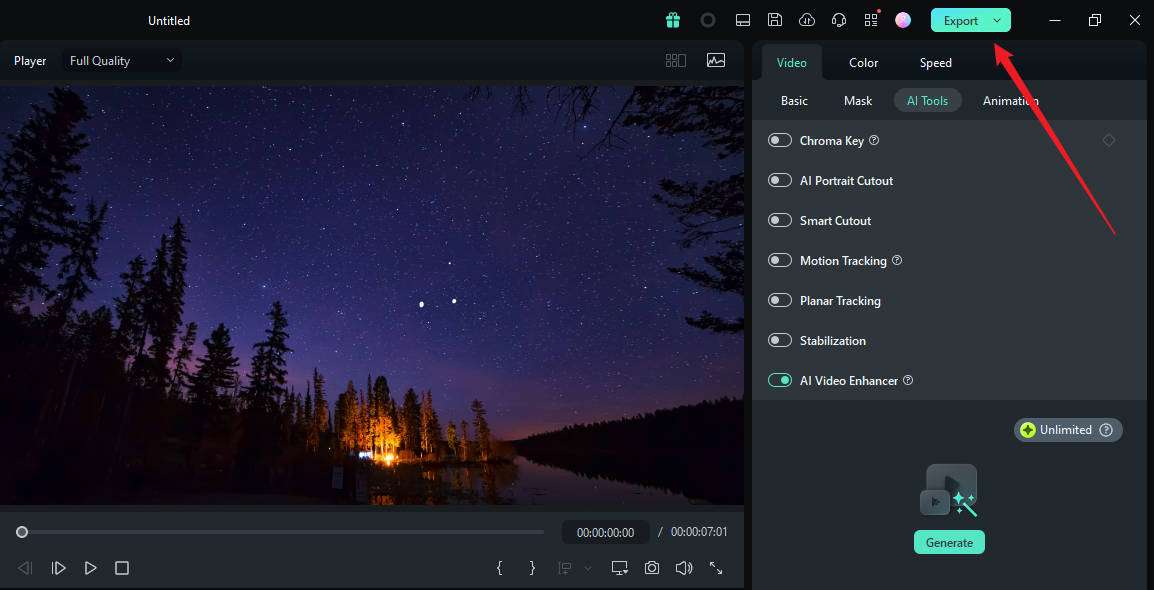
- Wacht tot het proces voltooid is om de video scherp te maken. Klik tot slot op de knop "Exporteren" en kies de gewenste exportopties.
Methode 2: Gebruik AI Frame Interpolatie om Video Frames te Verbeteren
AI Frame Interpolatiemaakt het mogelijk om soepele overgangen tussen videoframes te maken voor een vloeiende visuele ervaring. Het gebruikt AI om naadloze overgangen tussen beelden in te voegen, zodat de video er strakker en professioneler uitziet. Dit AI-gedreven proces optimaliseert het effect en zorgt ervoor dat de frames effectief worden ingevoegd. Het is misschien niet de directe manier om video's kunt ontstemmenmaar het kan eenvideokwaliteit enhancerzijn voor betere beeldkwaliteit.
Er zijn diverse frame-interpolatie opties, waaronder standaard framesampling, frame blending en optische flow, afhankelijk van je wensen. Interpolatie maakt het bovendien mogelijk om video’s met een lage framerate om te zetten naar een hoge framerate voor betere kwaliteit, uitstraling en een professionelere look.
Hier zijn de stappen om AI-frame-interpolatie te gebruiken en video's met een lage framerate te transformeren tot video's met een hoge framerate:
- Na het slepen van de video naar de tijdlijn. Ga naar Snelheid > AI frame interpolatie aan de rechter zijbalk.
- Kies Optische Stroom om het frame van video's te verbeteren.

Methode 3: Kleurcorrecties toepassen om video helderder te maken
Kleurcorrecties zijn een van de beste manieren om video helderder te maken in Filmora. Met deze functie kun je kleurkenmerken zoals contrast, verzadiging, helderheid, temperatuur, tint en 3D LUT aanpassen aan jouw wensen.
Je kunt ook filmische kleureffecten kiezen uit de "Effecten"-bibliotheek en zo de aantrekkingskracht van je video naar een hoger niveau tillen. Het mooie van deze tool is dat je kunt experimenteren en een voorbeeld bekijken om te zien hoe de kleurcorrecties je video beïnvloeden voordat je exporteert.
- 100+ geavanceerde videobewerkingsfuncties.
- Uitgebreide video-/audio-effecten en creatieve middelen.
- Krachtige AI voor moeiteloze contentcreatie.
- Intuïtief, professioneel en toch gebruiksvriendelijk voor beginners.
- Werkt op Mac, Windows, iOS en Android.

Tips voor het Beter Ontstemmen van Video's
Nu je weet hoe je video's onscherp kunt maken, kun je eenvoudig wazigheid voorkomen voor betere resultaten.
Hier zijn enkele tips die kunnen helpen:
Optimale Instellingen
Je camera-instelling beïnvloedt de helderheid van je opgenomen beelden.
- Neem je video's altijd op in hoge kwaliteit resolutie.
- Stel je sluitertijd in op dezelfde waarde als je brandpuntsafstand om onscherpte door camerabewegingen te verminderen. Sluitertijden van 1/500 leveren een scherper beeld zonder bewegingsonscherpte.
- Gebruik de autofocus-functie om te voorkomen dat een lage lensfocus wazigheid in je video's veroorzaakt.
- Gebruik de juiste videocodec tijdens het opnemen.
Aanvullende verbeteringen gebruiken
Als je al een video hebt opgenomen die wazig is, is de beste oplossing om de verbeteringsfuncties van een speciaal hulpmiddel zoals Filmora te gebruiken om de videokwaliteit te verbeteren.
Hoe Wazigheid in Toekomstige Video’s te Voorkomen
Hoewel je niet volledig kunt voorkomen dat een video wazig wordt, kun je de mate tijdens het opnemen aanzienlijk verminderen, waardoor het bewerken sneller gaat.
- Zorg voor een stabiele opname van bewegingen en hoeken. Vermijd schudden of opeenvolgende snelle bewegingen. Gebruik een statief of gimbal bij het filmen om schokkerig camerawerk te vermijden.
- Reinig je cameralenzen met een zachte, pluisvrije doek.
- Film je video onder goede lichtomstandigheden.
- Oefen met scherpstellen om dit te perfectioneren voordat je daadwerkelijk begint met filmen.
Conclusie
Kortom, het ontstemmen van video’s het is zo makkelijk! Laat wazige video's de kwaliteit van je videocontent niet verminderen. Heb je een video die al onscherpte bevat, dan kun je eenvoudig een geschikte AI-aangedreven videotool vinden zoals Wondershare Filmora om video's met één simpele klik helder te maken! Daarnaast kun je elke video naar professioneel niveau bijstellen. Download gewoon Wondershare Filmora om het uit te proberen en ontdek hoe je je video’s bewerkt!
Veelgestelde vragen
-
Waardoor wordt een video wazig?
Een video wordt als wazig beschouwd als er onduidelijke of vervaagde delen zijn. Je hebt bijvoorbeeld secties die niet scherp zijn, waardoor kijkers moeite hebben om de inhoud te zien. Dit kan veroorzaakt worden door de kwaliteit van je camera, slechte opnametechnieken of omstandigheden, enzovoort. -
Kan AI wazige video repareren?
Ja! AI kan intelligent scherper maken en onscherpte uit video verwijderen. Top videobewerkers zoals Wondershare Filmora gebruiken nu AI-algoritmen om wazige video's te herstellen. De AI-video enhancer kan video's met één simpele klik weer scherp maken.