


 100% zweryfikowane bezpieczeństwo | Brak wymaganej subskrypcji | Bez złośliwego oprogramowania
Stworzenie odpowiedniego klimatu dla wszystkich spotkań online może pomóc w utrzymaniu profesjonalizmu i personalizacji. Nauka jak zmienić tło w rozmowie wideo WhatsApp jest niezbędna dla pracowników zdalnych i profesjonalistów, którzy chcą rozmyć tło rozmowy wideo WhatsApp na Androidzie lub zastąpić otoczenie podczas rozmów. Niezależnie od tego, czy używasz iPhone'a czy Androida, funkcje zmiany tła rozmowy wideo WhatsApp pozwalają na rozmycie lub zastąpienie otoczenia, aby zapewnić, że środowisko pozostaje prywatne i profesjonalne.
Poza profesjonalizmem, dostosowywanie tła może dodać kreatywny element do wideokonferencji. Aby uzyskać korzyści z niestandardowych teł, przeczytaj ten artykuł i dowiedz się, jak można to zrobić za pomocą różnych technik.
W tym artykule
Część 1. Jak zmienić tło podczas rozmowy wideo WhatsApp na Androidzie/iPhonie?
Dzięki nowej aktualizacji platforma umożliwia teraz użytkownikom zmianę otoczenia podczas rozmowy wideo w celach prywatności i estetycznych. Ta funkcja obejmuje tła generowane przez AI, pozwalając użytkownikom ukryć swoje otoczenie lub zastąpić je obrazami dostarczonymi przez aplikację. Funkcjonalność jest szczególnie przydatna w przypadku profesjonalnych spotkań lub swobodnych rozmów, zapewniając czystszy, bardziej dopracowany wygląd.
Zmiana tła rozmowy wideo WhatsApp na iPhonie/Androidzie
Jeśli zastanawiasz się jak zmienić tło w rozmowie wideo w WhatsApp, proces jest prosty dla obu platform. Dla użytkowników Androida zmieniających tło rozmowy wideo WhatsApp oraz użytkowników iPhone'a zmieniających tło rozmowy wideo WhatsApp, wykonaj te proste kroki, aby zmienić tło rozmowy wideo WhatsApp:
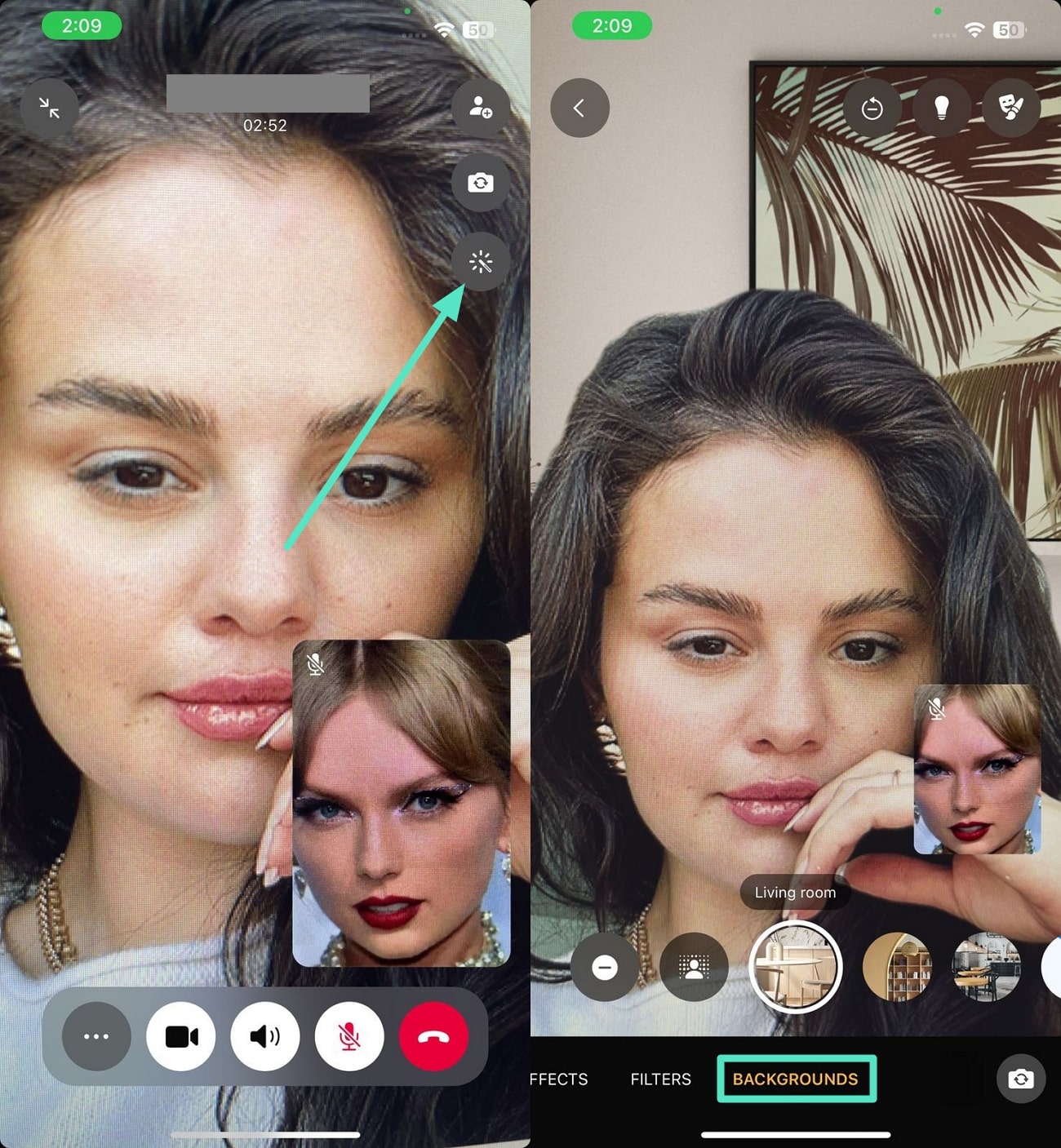
Krok 1. Ustaw tło w rozmowie wideo WhatsApp
Aby rozpocząć, najpierw nawiąż połączenie wideo. Znajdź ikonę "Ulepszenie" i dotknij jej. Spośród różnych opcji tła w dolnej sekcji "Tła" wybierz swoje ulubione, aby natychmiast zmienić tło rozmowy wideo WhatsApp.
Krok 2. Zastosuj efekty i filtry, aby wyglądać lepiej
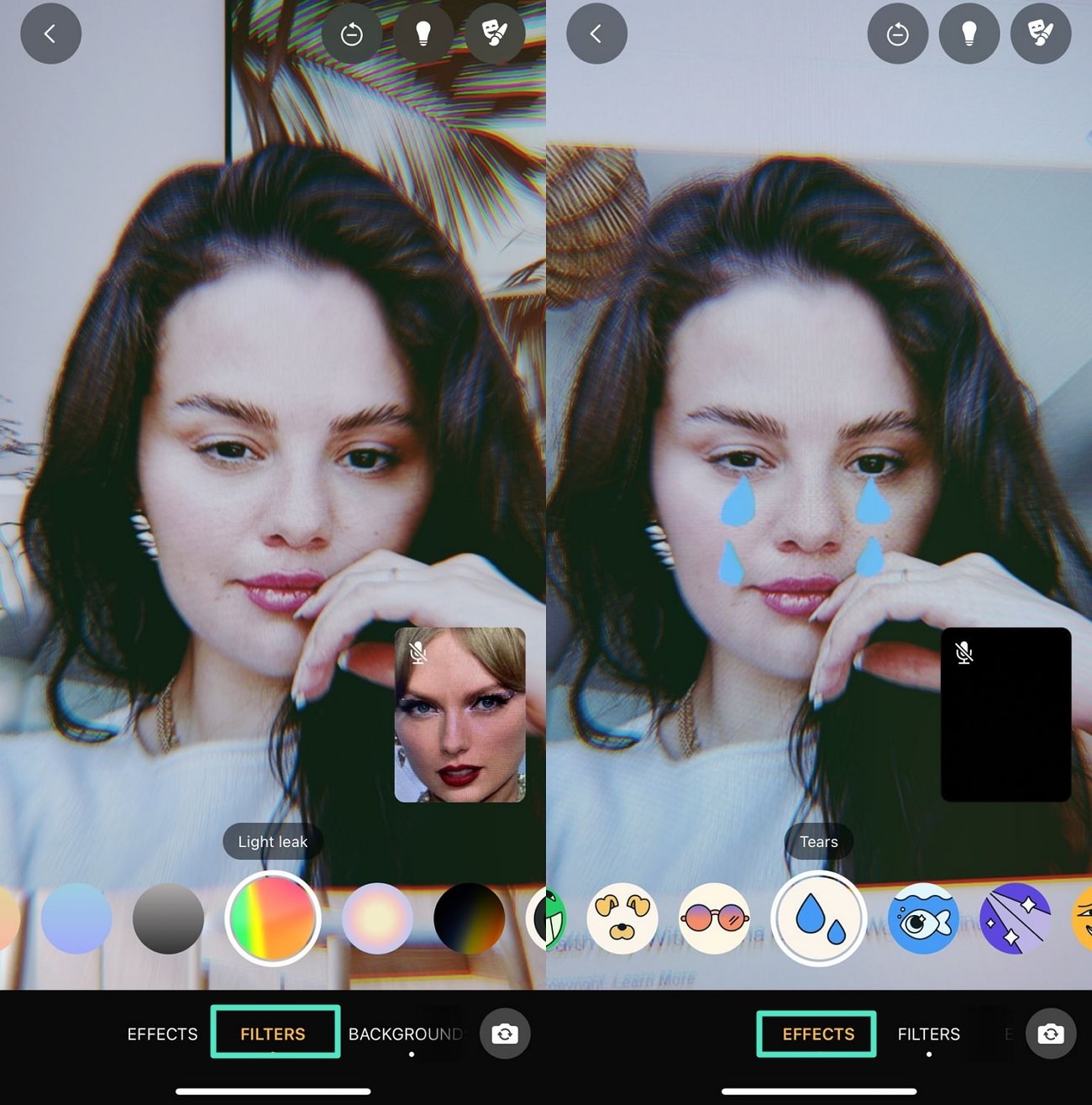
Chcesz wiedzieć, jak wyglądać lepiej w rozmowie wideo WhatsApp? Znajdź opcję "Efekty" i zastosuj zabawne efekty. Ponadto możesz dodać "Filtry" upiększające z dostępnych opcji i zastosować je, dotykając, aby poprawić swój wygląd podczas rozmowy.
Możesz również polubić: Filtry i efekty upiększające rozmów wideo WhatsApp na iPhonie
Część 2. Zmiana tła nagranej wiadomości wideo za pomocą edytora wideo
Jeśli masz już nagranie rozmowy wideo ze spotkania, ale tło nie wygląda dobrze, możesz je zmienić za pomocą Wondershare Filmora. Platforma oferuje różne funkcje do zmiany tła rozmowy wideo WhatsApp na Androidzie i profesjonalnej jakości przy użyciu komputera PC.
Używanie aplikacji Filmora do zmiany tła wideo
Aplikacja Filmora ułatwia zmianę/usunięcie tła wideo w nagraniach rozmów wideo WhatsApp. Korzystając z narzędzi AI, możesz automatycznie wykryć i wyizolować obiekt, a następnie zamienić tło na dowolny obraz lub wideo - idealne do dopracowania rozmów wideo po nagraniu na Androidzie lub iPhonie.
 Bezpieczne pobieranie

Kluczowe funkcje
- Usuwanie niechcianego tła: Usuwa niechciane tło, izolując skupiony obiekt jednym kliknięciem.
- Zmiana tła: Aplikacja pozwala wybrać dostosowaną część wideo do izolacji i zmiany tła.
- Zastąpienie nieba: Zastąp zniekształcone otoczenie w swoich materiałach wizualnych obrazami nieba oferowanymi przez aplikację.
- Klucz Chroma: Płynnie usuwa lub zastępuje tło w filmach za pomocą technologii zielonego ekranu dzięki funkcji Klucza Chroma.
- Jednolite tło: Oferuje różne jednolite kolory do dodania jako tło dla twoich filmów, zapewniając czysty i profesjonalny wygląd.
Kroki do zmiany tła za pomocą aplikacji Filmora
Poniżej przedstawiono kroki zmiany tła rozmowy wideo WhatsApp na iPhonie lub Androidzie za pomocą aplikacji Filmora:
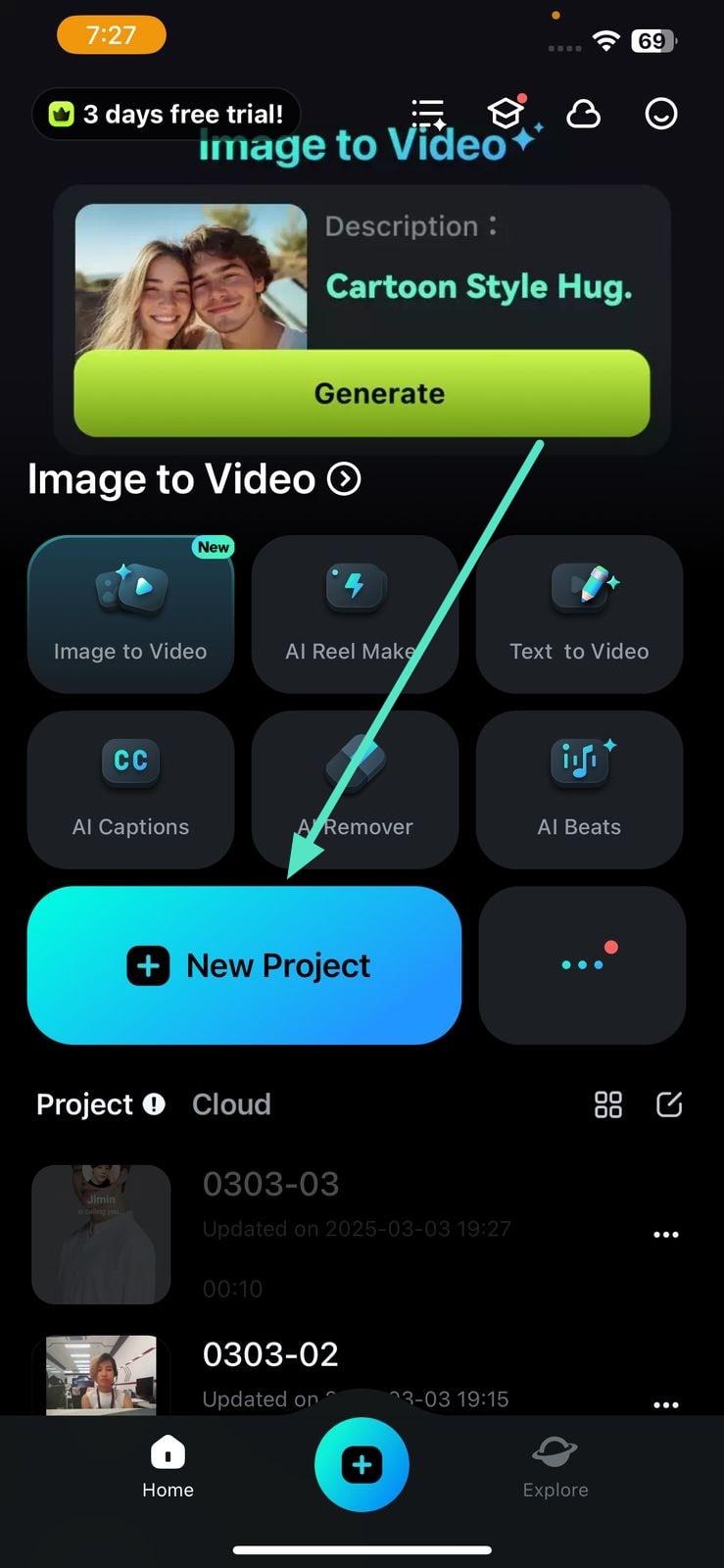
Krok 1. Zacznij od utworzenia projektu i zaimportowania wideo
Aby rozpocząć proces, uruchom aplikację, wybierz opcję "Nowy projekt" na stronie głównej i zaimportuj swoje wideo.
Krok 2. Znajdź funkcję inteligentnego wycięcia
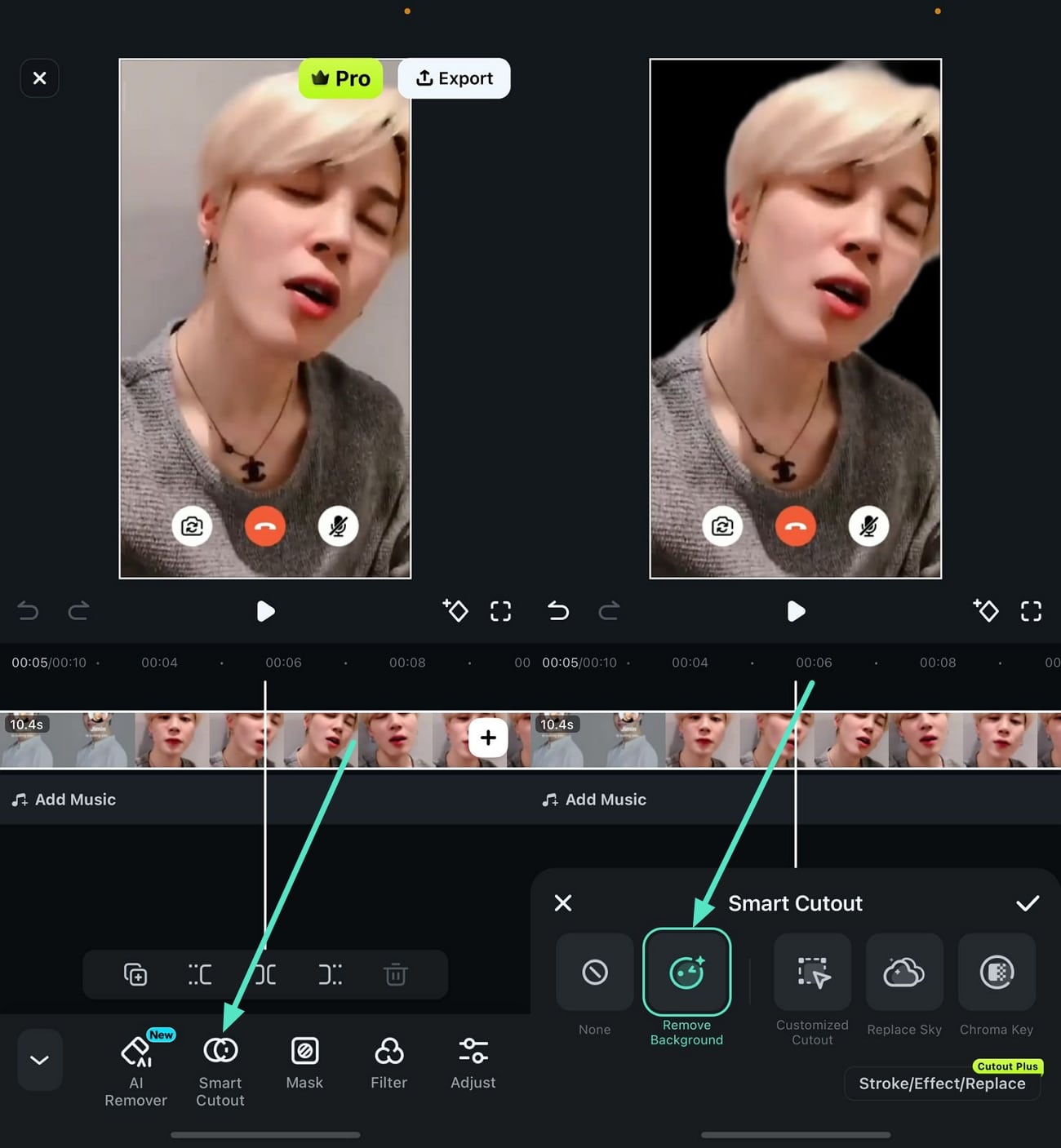
Po pomyślnym zaimportowaniu wideo przesuń opcje i wybierz ikonę "Inteligentne wycięcie". Aby usunąć tło, dotknij "Usuń tło", a obiekty zostaną natychmiast wyizolowane.
Krok 3. Wykonaj dostosowane wycięcia
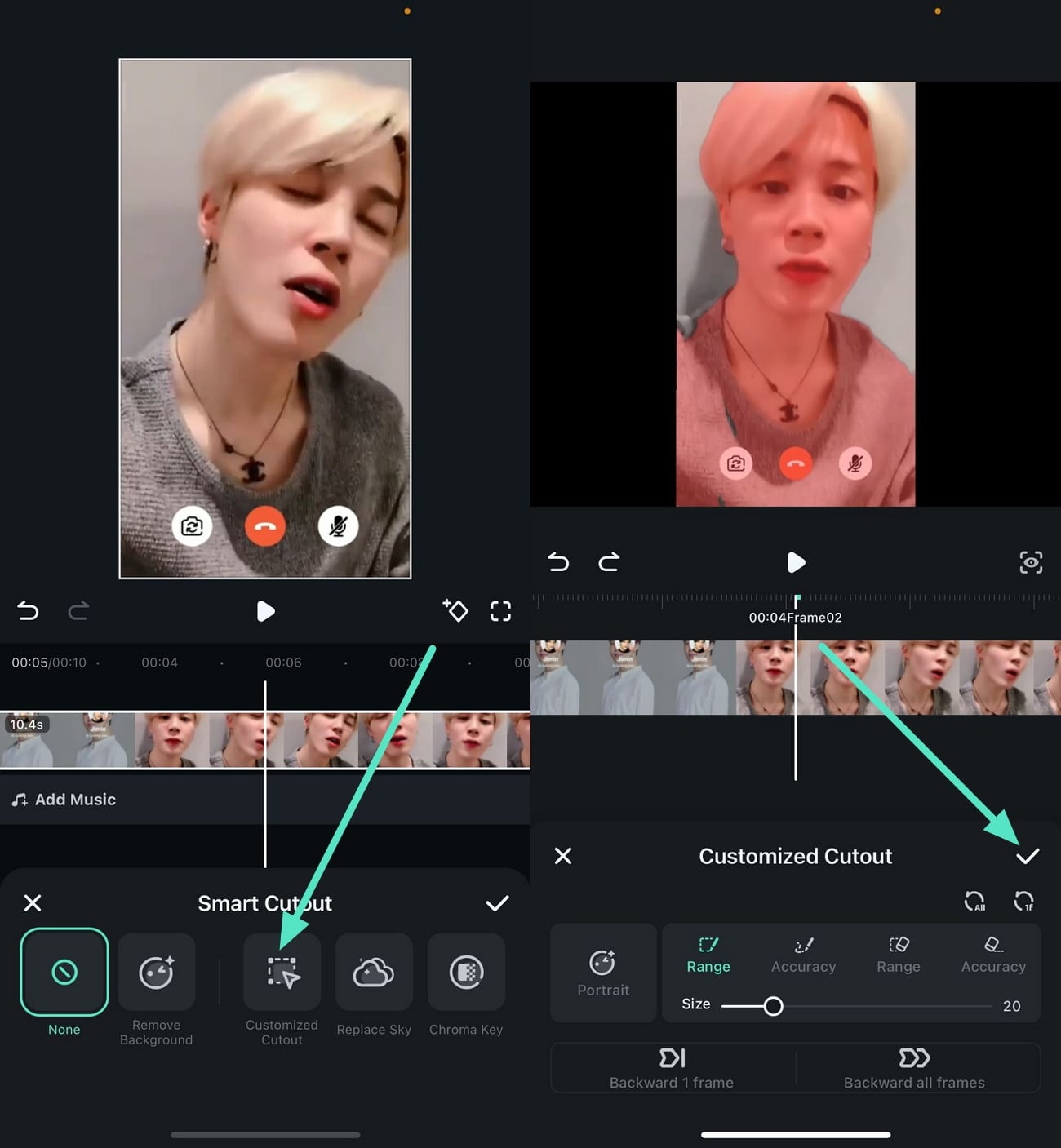
Aby dokonać wyboru tła, uzyskaj dostęp do opcji "Dostosowane wycięcia" i dotknij jej. Teraz przesuń palcem po ekranie w obszarze, który chcesz wyizolować i naciśnij małą ikonę "Ptaszka".
Krok 4. Zastąp tło niebem
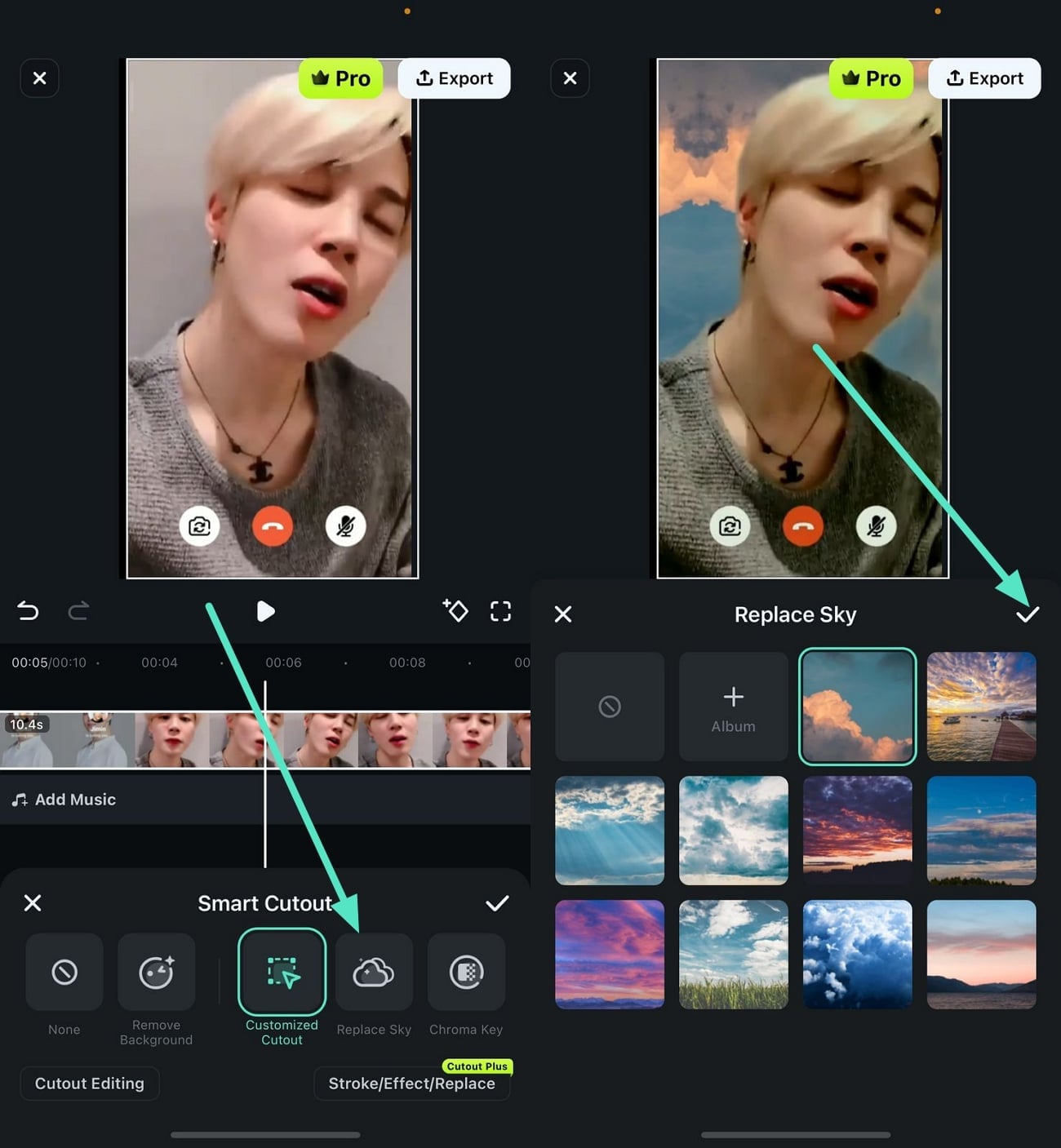
Teraz uzyskaj dostęp do ikony "Zastąp niebo" i wybierz obrazy nieba z dostępnych opcji. Możesz również dodać swój obraz z galerii i nacisnąć ikonę "Ptaszka", aby zastosować tło.
Krok 5. Zastosuj klucz Chroma
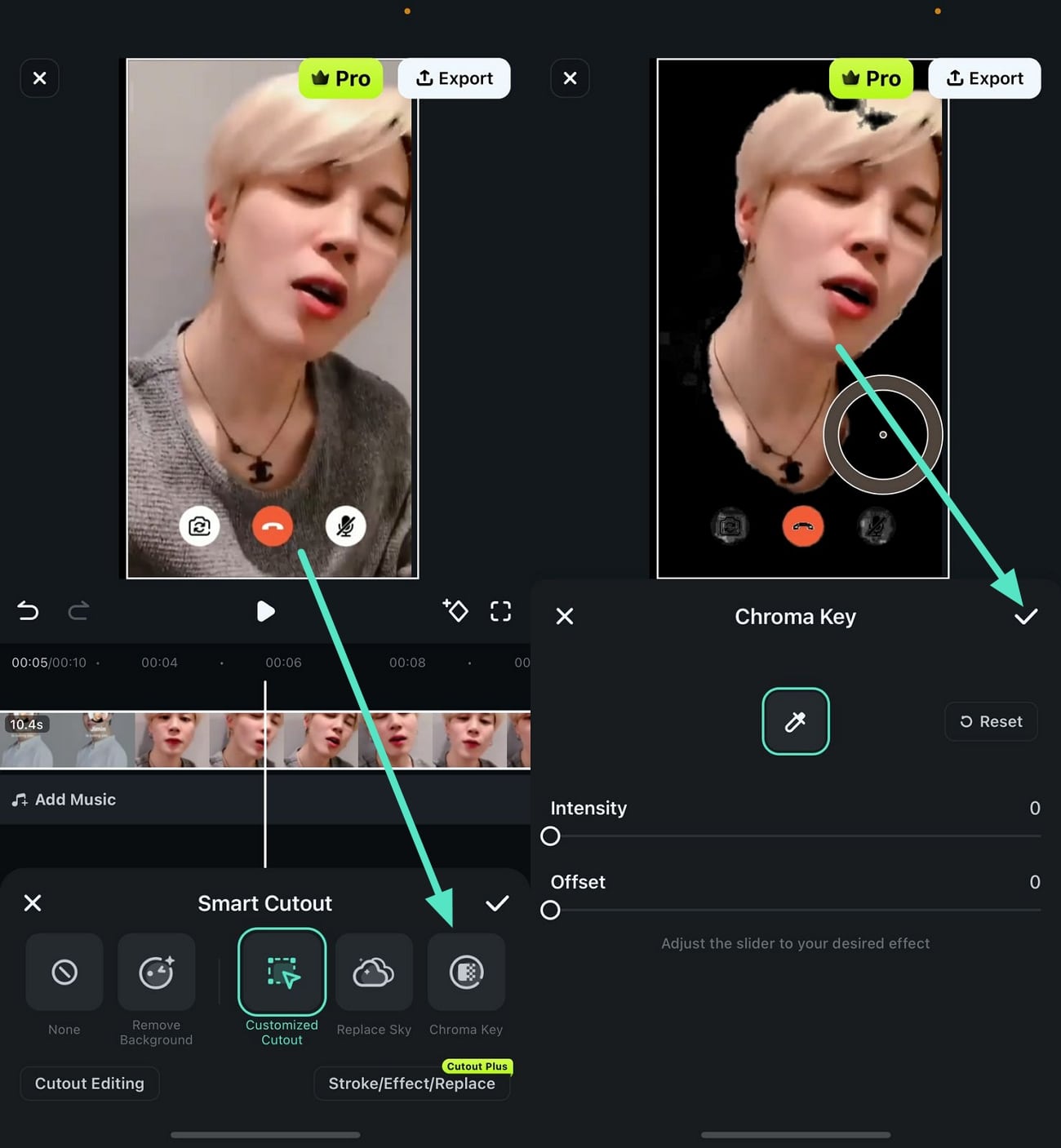
Jeśli chcesz dodać określony kolor jako tło, uzyskaj dostęp do opcji "Klucz Chroma". Przeciągnij kursor i wybierz kolor z ekranu, aby dodać go jako tło dla swojego wideo.
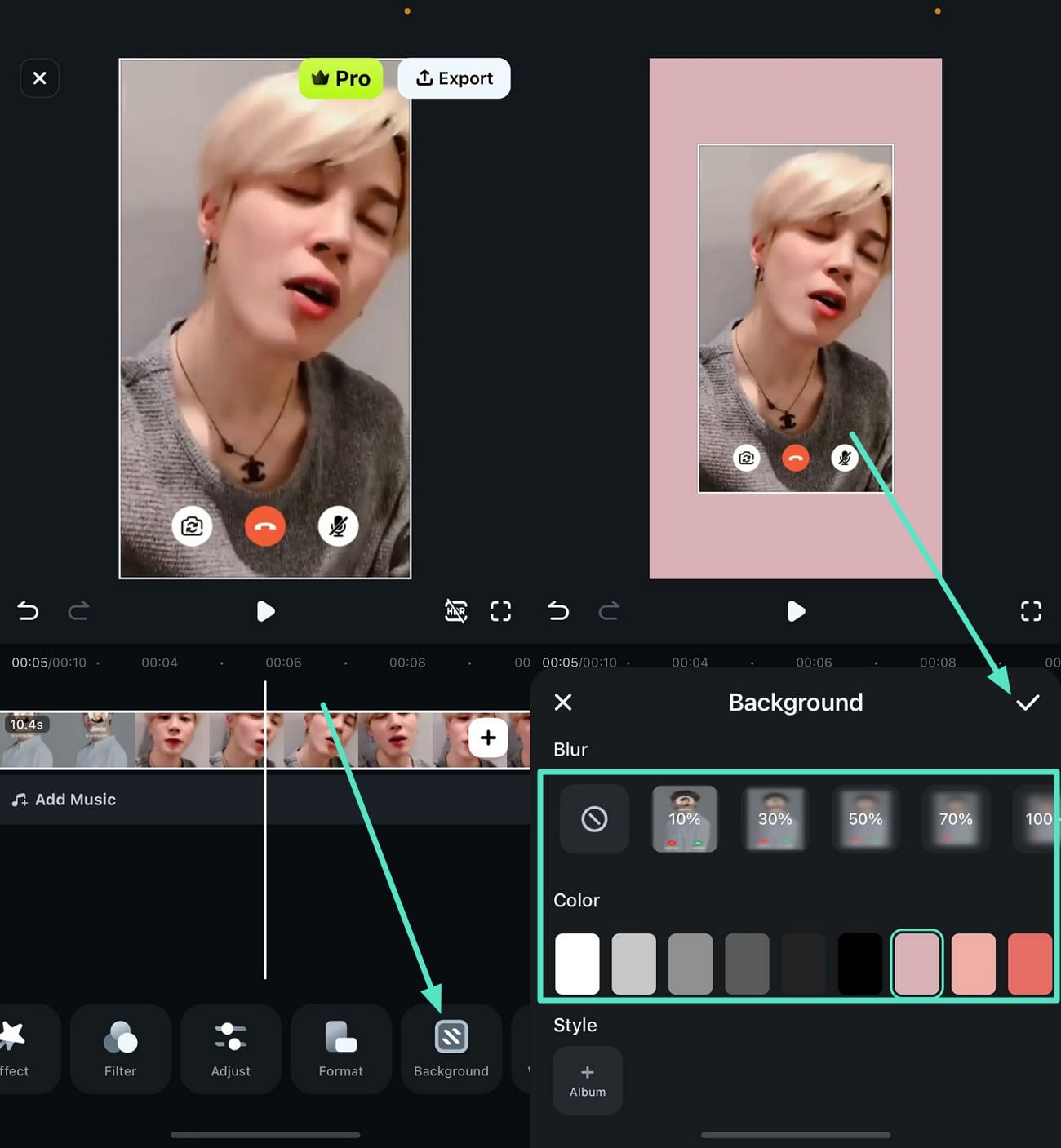
Krok 6. Dodaj jednolite tła lub rozmycie
Jeśli chcesz dodać jednolity kolor jako tło, wybierz opcję "Tło" z głównego paska narzędzi. Następnie przewiń jednolite kolory lub dodaj "Rozmycie" z różnych opcji intensywności oferowanych przed użyciem ikony "Ptaszka".
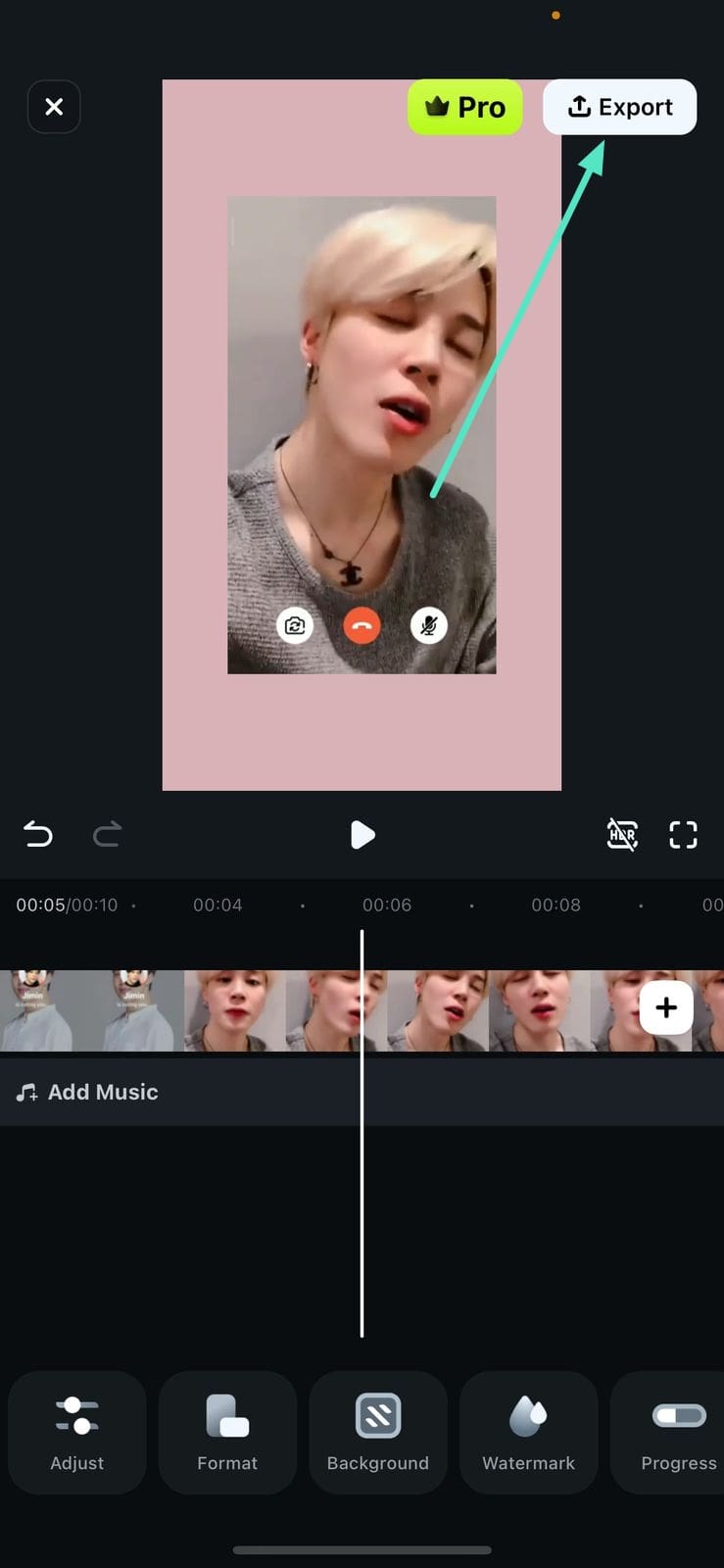
Krok 7. Zapisz nagraną rozmowę wideo ze zmienionym tłem
Po zakończeniu całej edycji przejdź do prawego górnego rogu i dotknij przycisku "Eksportuj", aby zapisać wideo.
Bezpieczne pobieranie
Używanie Filmora Desktop do zmiany tła
Dla użytkowników, którzy preferują edycję na komputerze, nauka jak zmienić tło w rozmowie wideo WhatsApp na iPhonie lub nagraniach na Androidzie staje się jeszcze łatwiejsza dzięki wersji desktopowej Wondershare Filmora. To profesjonalne rozwiązanie pozwala na zmianę tła w nagraniach rozmów wideo WhatsApp za pomocą zaawansowanych narzędzi AI
Profesjonalna wskazówka: Jeśli musisz wiedzieć, jak zmienić tło rozmowy wideo na WhatsApp dla przyszłych rozmów, użyj funkcji Rejestratora ekranu Filmora to nagrywaj rozmowy wideo WhatsApp najpierw, a następnie zastosuj zmiany tła przy użyciu metod opisanych poniżej.
Przewodnik jak zmienić tło dla rozmowy WhatsApp za pomocą Filmora
Aby nauczyć się jak zmienić tło w rozmowie wideo WhatsApp na iPhonie za pomocą wersji desktopowej Filmora, przeczytaj kroki wymienione poniżej:
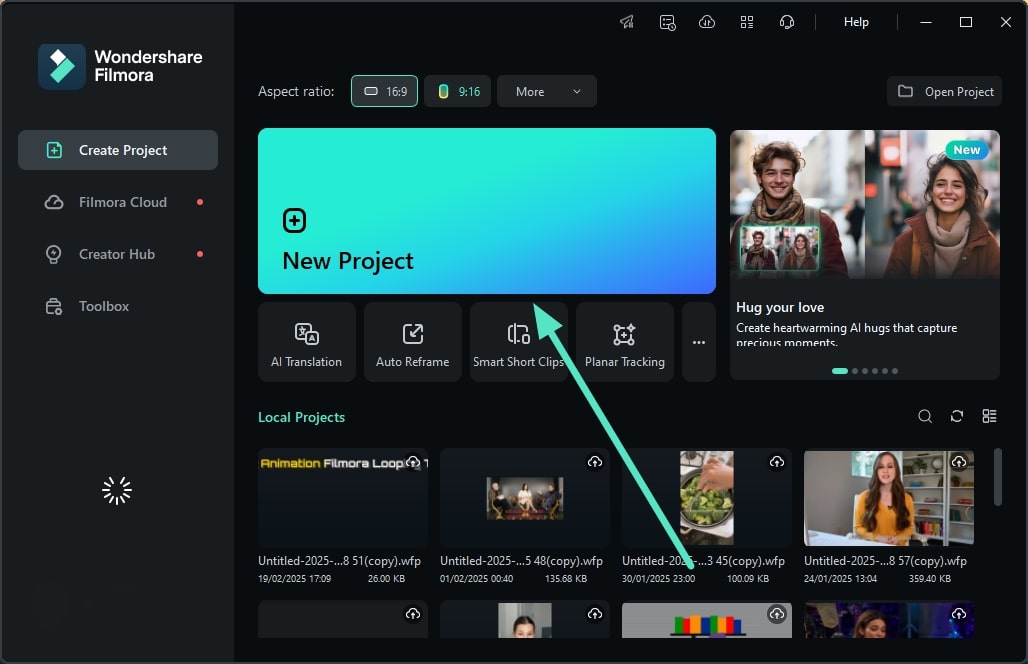
Krok 1. Uruchom narzędzie Filmora i zaimportuj wideo
Po zainstalowaniu Filmora na komputerze uruchom program i kliknij opcję "Nowy projekt". Następnie zaimportuj nagranie rozmowy wideo i przeciągnij je na oś czasu edycji w celu usunięcia tła.
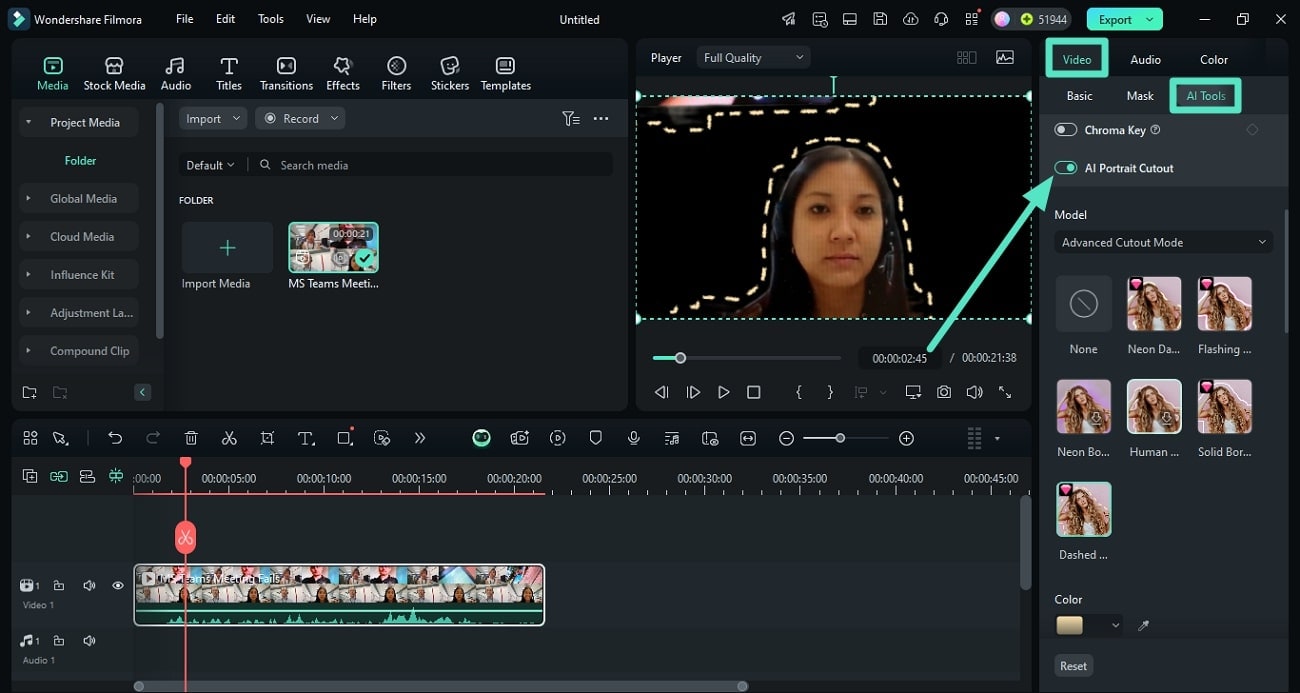
Krok 2. Włącz wycięcie portretu AI
Po pomyślnym zaimportowaniu wideo uzyskaj dostęp do sekcji "Narzędzia AI" w panelu "Wideo". Teraz przełącz opcję "Wycięcie portretu AI" i obserwuj wycięcie portretu przez AI.
Krok 3. Zmień tło wideo
Gdy obiekt zostanie wyizolowany, przejdź do sekcji "Podstawowe" i znajdź opcję "Tło". Teraz wybierz typ tła i naciśnij opcję "Zastosuj do wszystkich", aby zastosować tło.
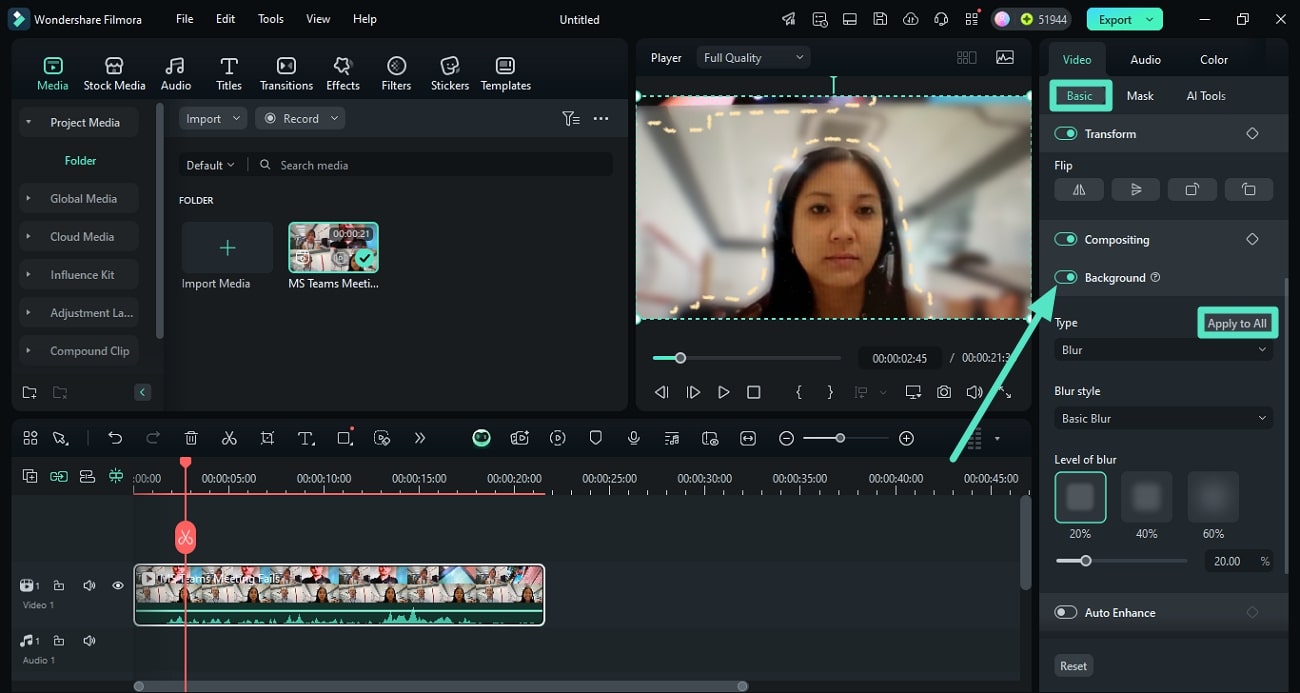
Krok 4. Użyj inteligentnego wycięcia, aby wyizolować obiekt
Innym sposobem wyboru i wyizolowania obiektu z nagrania rozmowy wideo jest uzyskanie dostępu do tej samej sekcji "Narzędzia AI" i włączenie opcji "Inteligentne wycięcie".
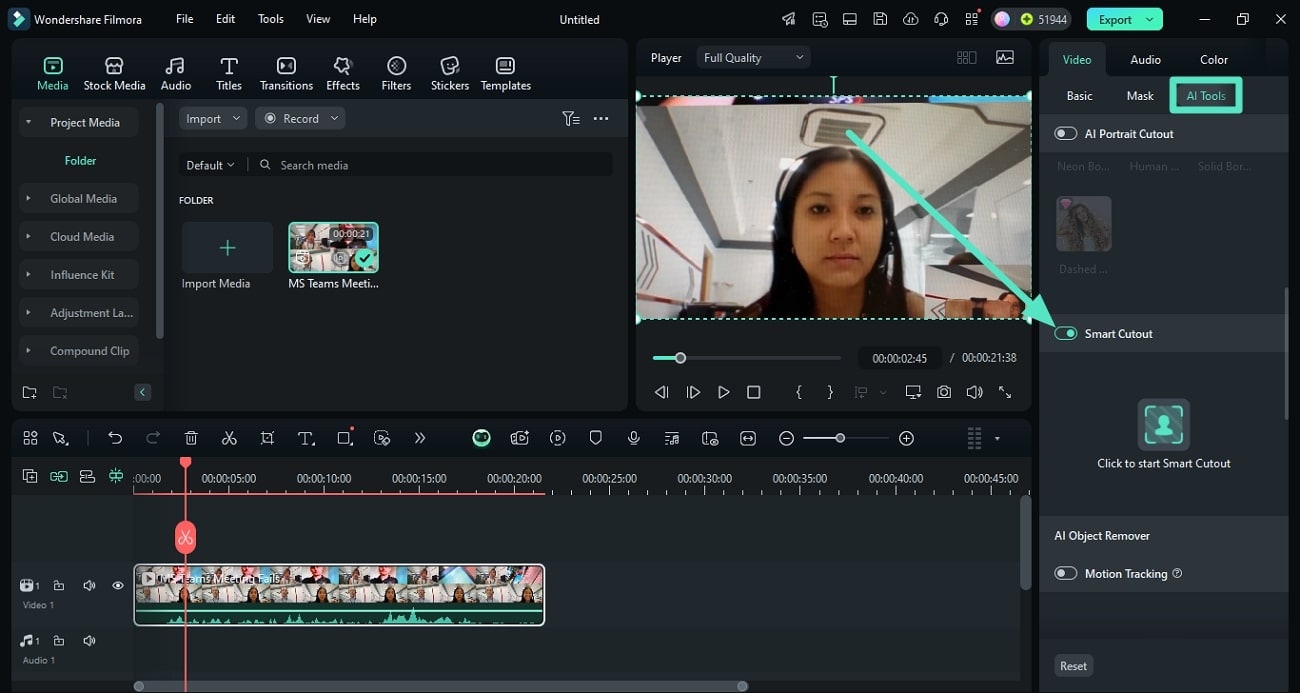
Krok 5. Dokonaj wyborów dla inteligentnego wycięcia
W następnym oknie dokonaj wyboru, przeciągając pędzel po obiekcie i naciśnij przycisk "Zapisz" po zakończeniu.
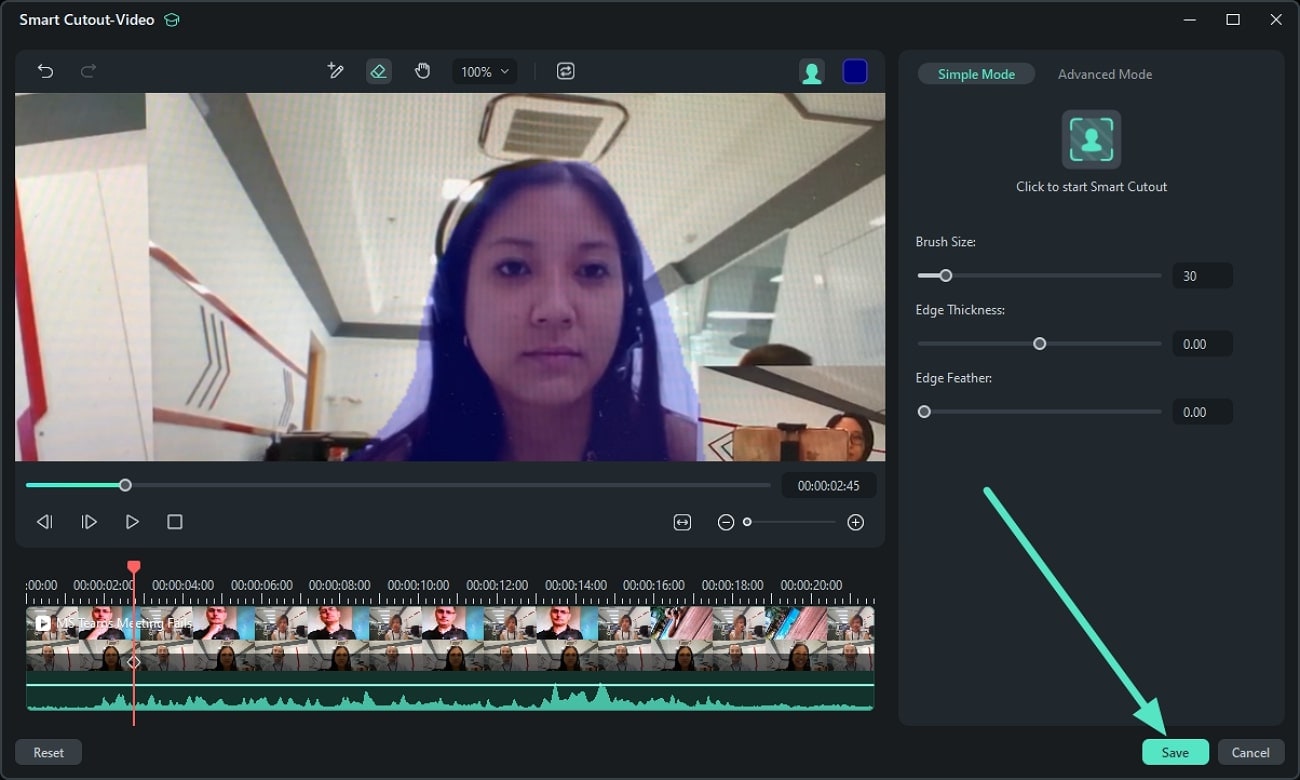
Krok 6. Wybierz tło z dostępnych opcji
Po wycięciu wyboru przejdź do sekcji "Podstawowe" i włącz opcję "Tło". Teraz rozwiń menu rozwijane "Typ", wybierz żądany wzór i kliknij przycisk "Zastosuj do wszystkich".
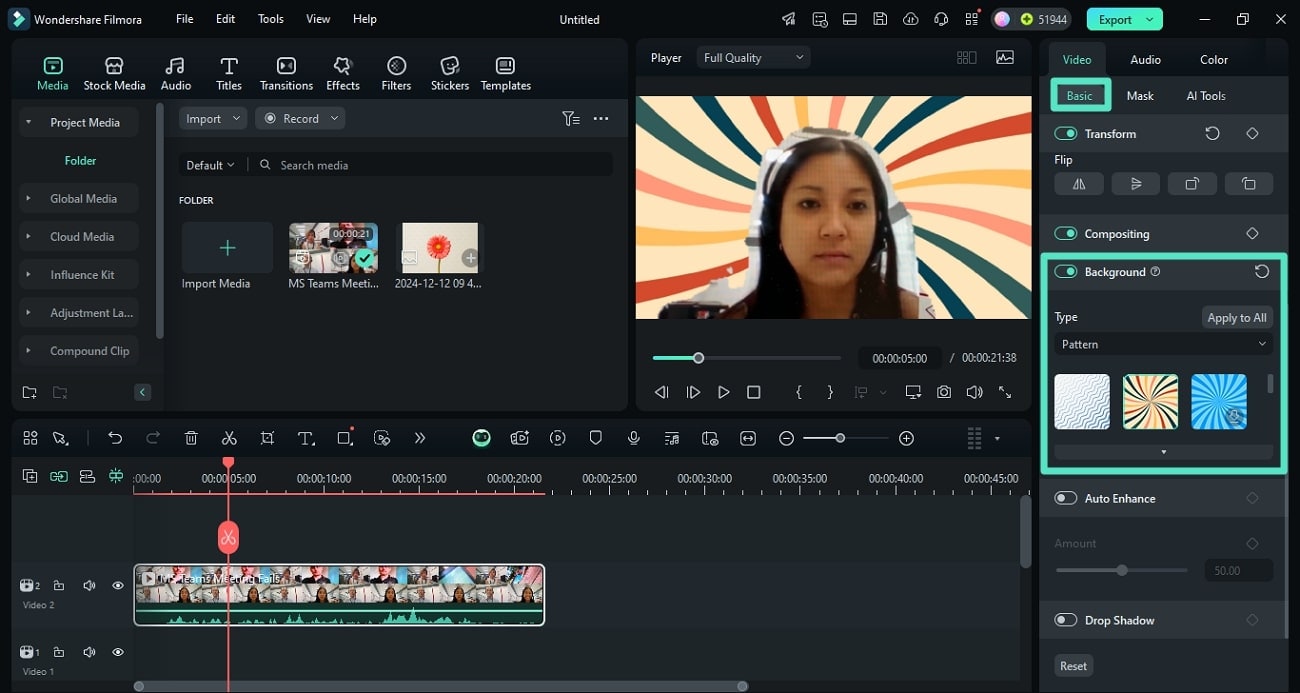
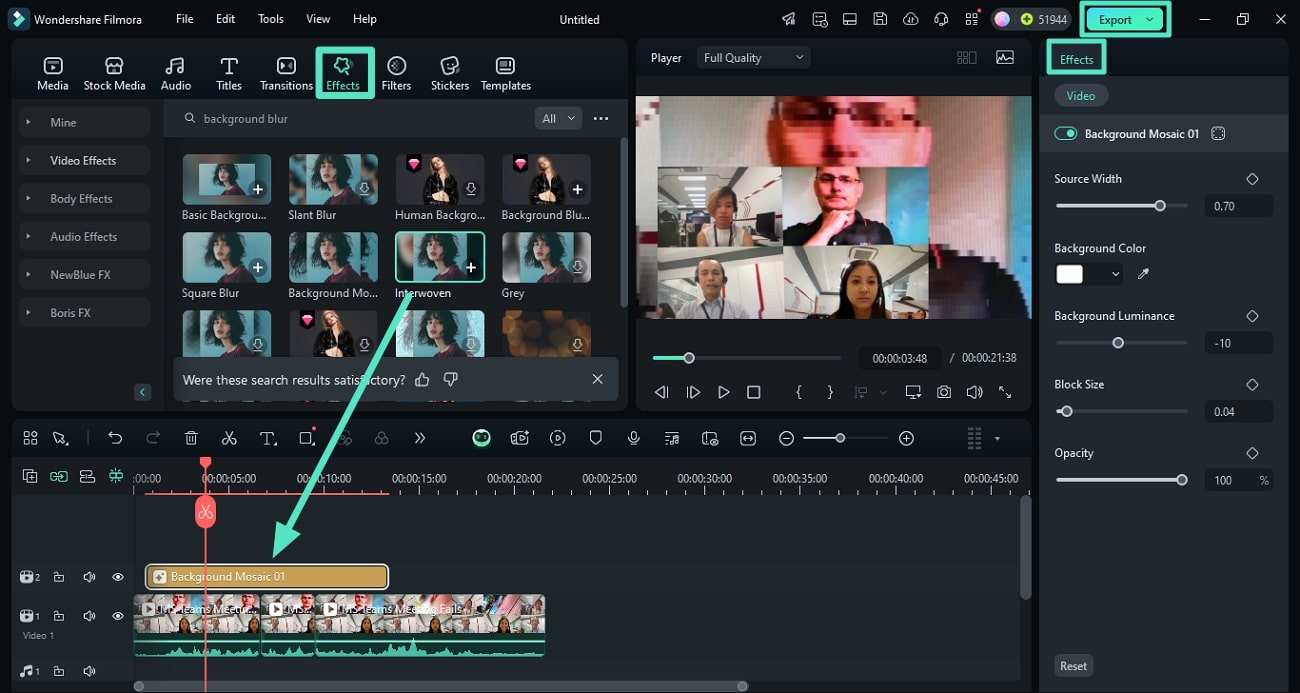
Krok 7. Bezpośrednio zastosuj rozmycie tła
Jeśli chcesz rozmyć tło w Filmora, uzyskaj dostęp do sekcji "Efekty" i wyszukaj efekt rozmycia tła. Wybierz żądany efekt z biblioteki i przeciągnij go na oś czasu, aby zastosować do wideo. Możesz dostosować różne atrybuty, uzyskując dostęp do panelu "Efekty" po prawej stronie i naciskając przycisk "Eksportuj", aby zapisać wideo.
Część 3. Tylko dla użytkowników Samsunga: Jak korzystać z "Efektu rozmowy wideo" w Samsung One UI 3.1?
Jeśli jesteś użytkownikiem Samsunga, możesz zmienić tło rozmowy wideo WhatsApp na Samsungu za pomocą nowej funkcji Efektów rozmowy wideo. To narzędzie oferuje dostosowywanie tła i regulacje ostrości dla bardziej profesjonalnego wyglądu podczas rozmowy wideo. Ponadto możesz przesłać obraz ze swojego urządzenia, aby dodać go jako tło. Aby dowiedzieć się, jak włączyć funkcję efektu rozmowy wideo w Samsungu, przeczytaj kroki podane dalej:
Krok 1.Zacznij od przejścia do "Ustawień" na telefonie Samsung i znajdź opcję "Funkcje zaawansowane". Dotknij jej, a na następnym ekranie wybierz opcję "Efekty połączeń wideo".
Krok 2. Włącz przełącznik w następnym interfejsie i wybierz "Efekty tła". Możesz również dotknąć przycisku "Podgląd", aby sprawdzić, jak zastosowany efekt będzie wyglądał podczas połączenia wideo.
Krok 3. Po skonfigurowaniu ustawień wykonaj połączenie wideo, a efekty zostaną zastosowane automatycznie.
Część 4. Ważne wskazówki: Jak wyglądać lepiej podczas połączenia wideo WhatsApp poza zmianą tła
Wysokiej jakości połączenie wideo WhatsApp może wydawać się jak spotkanie na żywo. Poza nauką, jak zmienić tło podczas połączenia wideo WhatsApp, możesz również skorzystać z tych wskazówek, aby rozmyć tło na Androidzie i poprawić ogólną jakość wideo.
- Używaj stabilnego połączenia internetowego: Przed rozpoczęciem połączenia wybierz między danymi mobilnymi a Wi-Fi, w zależności od prędkości, i upewnij się, że masz dobry internet.
- Wykorzystaj dobre oświetlenie: Jeśli nie masz dobrego sprzętu oświetleniowego, użyj naturalnego światła, aby oświetlić swoją twarz.
- Optymalizuj jakość dźwięku: Zamiast odbierać połączenia za pomocą wbudowanych głośników, używaj słuchawek, które eliminują hałas w tle.
- Utrzymuj stabilną kamerę: Użyj stojaka na telefon lub trzymaj telefon stabilnie, aby uniknąć drżącego obrazu.
Podsumowanie
Podsumowując, ten przewodnik pokazał różne sposoby zmiany lub rozmycia tła podczas połączeń wideo WhatsApp zarówno na Androidzie, jak i iPhone. Niezależnie od tego, czy chcesz zastosować nowe tło w czasie rzeczywistym, czy edytować nagranie później, dostępne są proste narzędzia i metody. Od wbudowanych opcji tła WhatsApp po edytory oparte na AI, takie jak Filmora, możesz teraz łatwo dostosować tło połączenia wideo WhatsApp na dowolnym urządzeniu.