


 100% Zweryfikowane Bezpieczeństwo | Brak Wymaganej Subskrypcji | Bez Złośliwego Oprogramowania
Wielu użytkowników często pyta: "Czy Narzędzie Pióro w Filmora to tylko proste narzędzie do rysowania? Dlaczego narysowane przeze mnie linie się nie poruszają? Dlaczego wyglądają niezgrabnie i nie pasują do mojego filmu?"
Jeśli miałeś podobne pytania, prawdopodobnie niedoceniłeś tego, do czego Narzędzie Pióro w Filmora naprawdę służy.
W Wondershare Filmora, Narzędzie Pióro to znacznie więcej niż narzędzie do "rysowania linii".
Jego prawdziwa moc tkwi w wprowadzaniu ruchu do sceny poprzez tworzenie ścieżek animacji.
💡 Co wyróżnia Narzędzie Pióro w Filmora?
Niezależnie od tego, czy zarysowujesz kształty, tworzysz animowane obrysy, projektujesz ślady świetlne, budujesz animacje podążające ścieżką, czy tworzysz różne efekty ruchu oparte na ścieżce, samouczek Narzędzia Pióro pokaże ci, jak opanować wszystkie z nich. To jedno z najbardziej elastycznych narzędzi do grafiki ruchomej w Filmora, a jednocześnie najczęściej pomijane przez twórców wideo.
Chcesz naprawdę dobrze się bawić z Narzędzie Pióro w Filmora? Chcesz, aby każdy niestandardowy ruch ścieżki, który narysujesz, rzeczywiście się poruszał? Ten samouczek ścieżki animacji w Filmora poprowadzi cię od podstaw do zaawansowanego użytkowania: Od czym to jest → jak używać Narzędzia Pióro w Filmora → jak wykorzystać je w pełni, abyś mógł naprawdę tworzyć profesjonalne animacje obrysu w Filmora i efekty pisma ręcznego.
W tym artykule


Część 1. Czym jest Narzędzie Pióro? (Zrozum je przed użyciem)
W Filmora, Narzędzie Pióro może rysować linie, ale jego główna wartość nie leży w statycznej grafice — leży w definiowaniu ścieżek dla animacji.
Kierunek ruchu elementu, zakrzywiona trajektoria, zachowanie wzrostu obrysu i ruch podążający ścieżką będą podążać za narysowaną przez ciebie ścieżką.
🎯 Pomyśl o Narzędzie Pióro jako o:
- Linii trajektorii, wzdłuż której elementy mogą się poruszać.
- An Animowanej ścieżce, która może być obrysowana, rozwijana i przycinana.
- A Trasie ruchu, która definiuje czas, rytm i płynność twojej sceny.
Innymi słowy, to "Narzędzie Ścieżki Ruchu" do grafiki ruchomej w Filmora a nie zwykły pędzel do rysowania.
✨ Co możesz zrobić z Narzędzie Pióro w Filmora:
- 📐 Użyj ścieżek, aby zarysować dowolny kształt i ostylizować go za pomocą Wypełnienie, Obrys i Cień.
- ✨ Użyj Efektów Obrysu aby stworzyć świecące, śledzące lub teksturowane obrysy dla profesjonalnej animacji obrysu Filmora.
- 📈 Użyj Przytnij Ścieżkę to utwórz animację linii efekty, takie jak pismo odręczne lub animacje w stylu EKG.
- 🚀 Użyj Podążanie po Ścieżce aby naklejki, obrazy i tekst poruszały się wzdłuż niestandardowego ruchu ścieżki.
🌍 "Czym jest Narzędzie Pióro?" Przykład: Ta Sama Ścieżka, Różne Efekty
Trzy przykładowe klatki poniżej używają tej samej ścieżki i tego samego Narzędzie Pióro, ale dają zupełnie różne efekty wizualne:
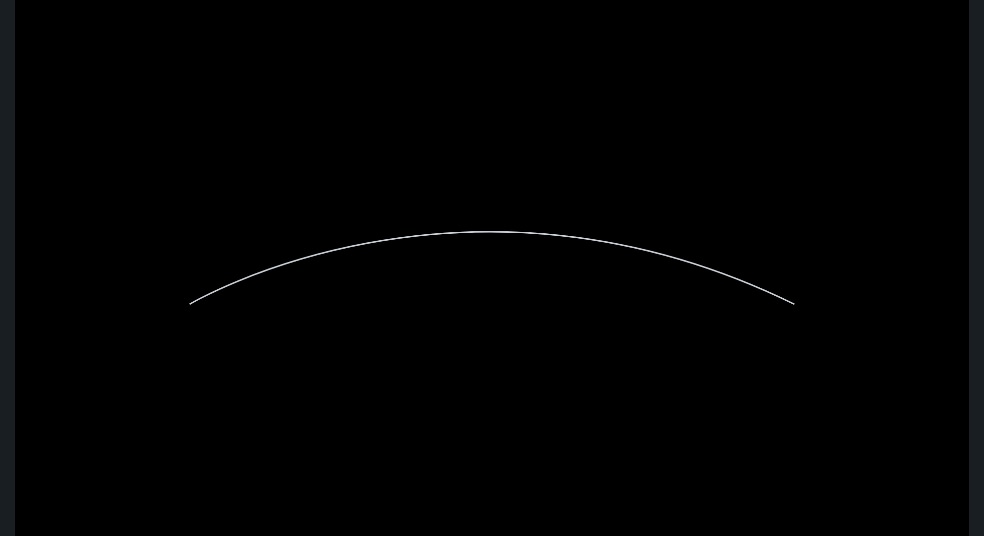 |
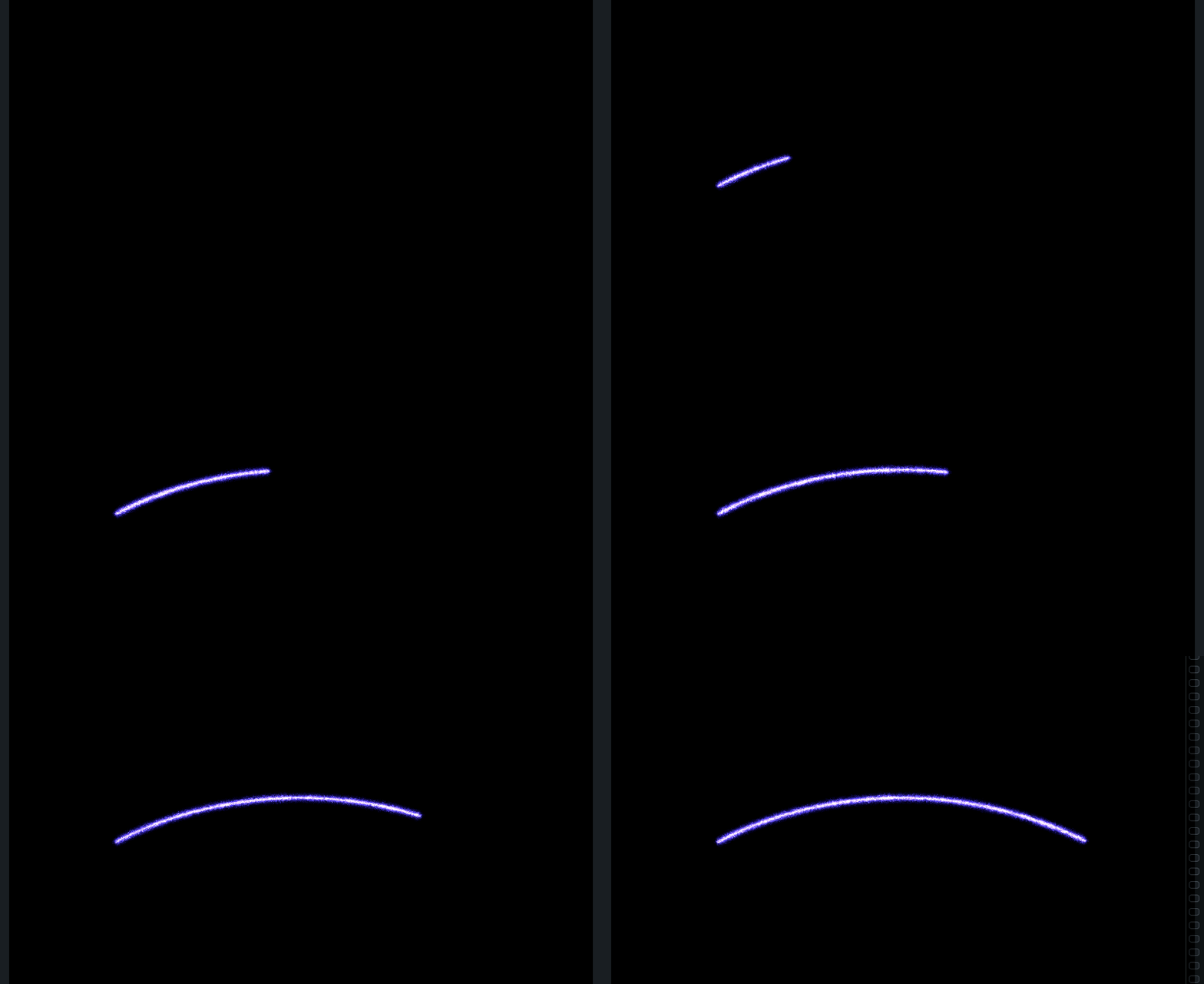 |
 |
| Ścieżka: Krzywa łukowa Stan: Statyczny Efekt wizualny: Prosta biała jednokolorowa linia |
Ścieżka: Krzywa łukowa Stan:Animowany obrys Efekt wizualny: Świecący obrys narasta wzdłuż ścieżki od lewej do prawej, symulując efekt linii „rysowanej" na ekranie |
Ścieżka: Krzywa łukowa Stan:Animacja podążania po ścieżce Efekt wizualny: Mały samochód porusza się od lewej do prawej wzdłuż niestandardowej ścieżki, pozostawiając za sobą widoczny ślad, który tworzy dynamiczny efekt jazdy. |
Część 2. Gdzie jest Narzędzie Pióro i jak zacząć z niego korzystać?
1️⃣ Dostęp do narzędzia: Narzędzia Rysowania
W głównym interfejsie edycji:
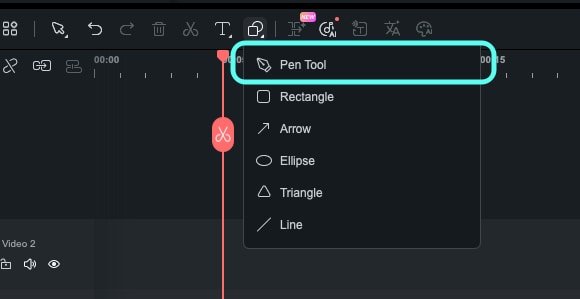
- Otwórz panel Narzędzi do rysowania
- Znajdź ikonę Narzędzie Pióro (w nowszych wersjach może mieć etykietę NOWOŚĆ lub czerwoną kropkę obok)
- Kliknij ikonę, aby wejść w tryb rysowania Piórem
💡 Profesjonalna Wskazówka: Ustaw niestandardowy skrót klawiszowy dla Narzędzie Pióro
Możesz również przypisać niestandardowy skrót klawiszowy dla szybszego dostępu do Narzędzie Pióro w Filmora :
Krok 1Otwórz panel Skróty Klawiszowe
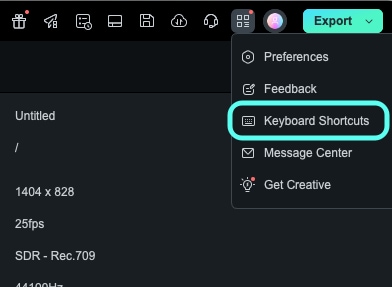
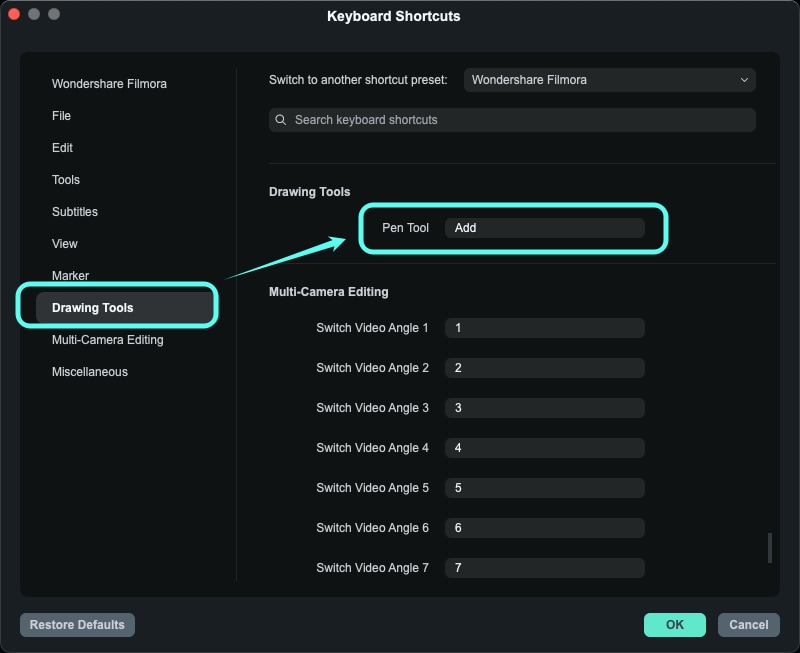
Krok 2Na liście kategorii po lewej stronie znajdź Narzędzia Rysowania
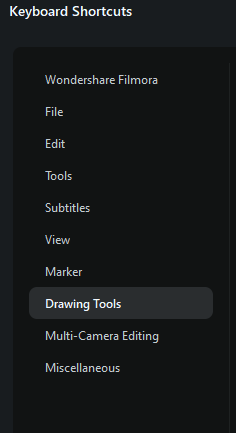
Krok 3W wierszu Narzędzie Pióro kliknij Dodaj, naciśnij wybrany klawisz (na przykład P) i potwierdź
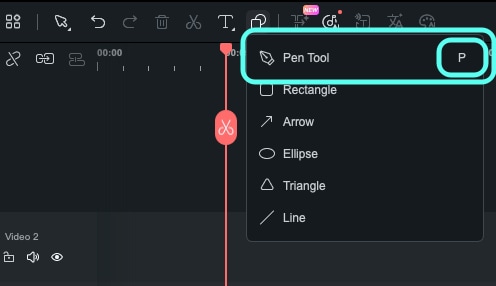
Następnie możesz szybko przełączyć się na Narzędzie Pióro poprzez:
- Kliknięcie ikony Narzędzie Pióro , or
- Naciśnięcie przypisanego skrótu klawiszowego
2️⃣ Co się dzieje po aktywacji Narzędzie Pióro?
Kiedy przełączysz się na Narzędzie Pióro i klikniesz, aby umieścić pierwszy punkt w oknie Podglądu (Odtwarzacza), dzieje się kilka rzeczy automatycznie:
- Pojawia się pierwszy punkt zakotwiczenia w Podglądzie, a kolejne punkty zostaną połączone, tworząc ścieżki
- A Klip Ścieżki Pióra jest automatycznie dodawany do osi czasu
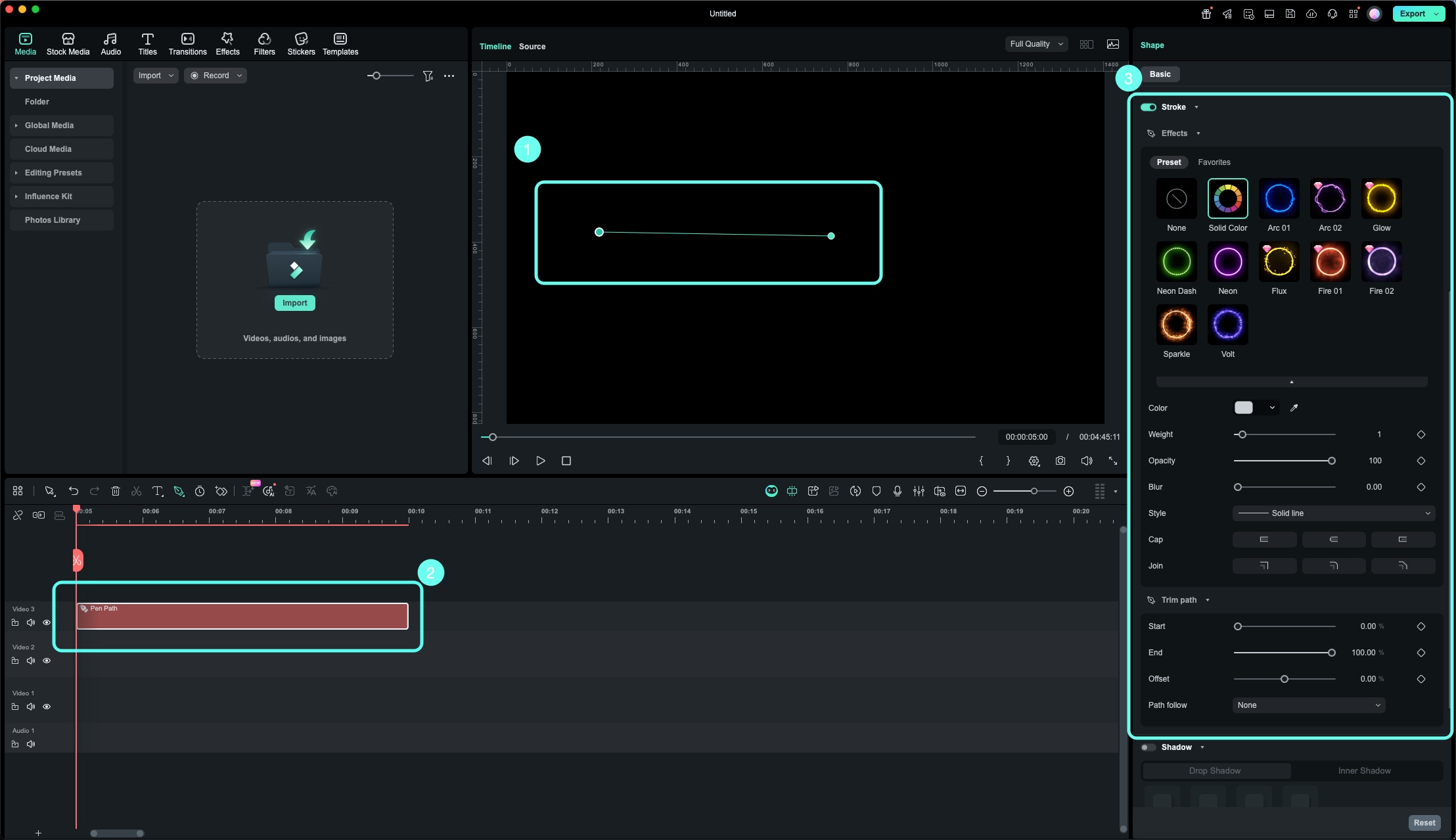
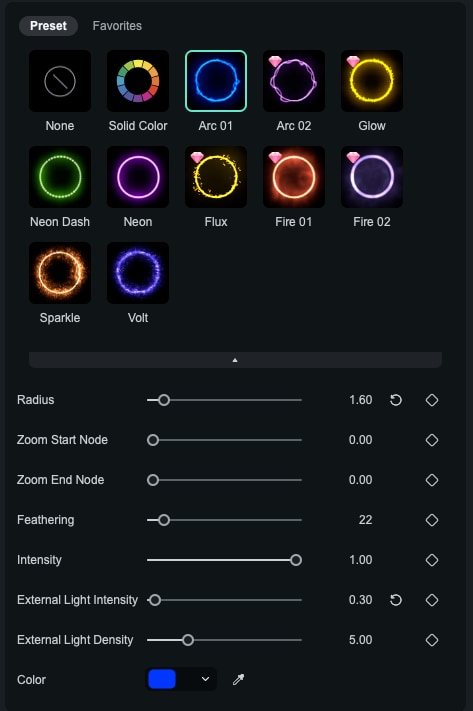
- Panel właściwości po prawej stronie automatycznie przełącza się na sekcję Obrysu Ścieżki Pióra, w tym:
- Efekty (Efektów Obrysu)
- Przytnij Ścieżkę (do tworzenia animacji linii)
- Podążanie po Ścieżce (do animacji podążania po ścieżce)
- Efekty (Efektów Obrysu)
Część 3. Jak rysować ścieżki za pomocą Narzędzia Pióro (Od Linii do Kształtów)
1️⃣ Podstawy rysowania: Punkty, Linie i Kształty
① Podstawowe operacje w Podglądzie
Z aktywnym Narzędziem Pióro możesz:
🖱️ Pojedyncze kliknięcie:
Utwórz punkt zakotwiczenia; dwa punkty tworzą prosty segment
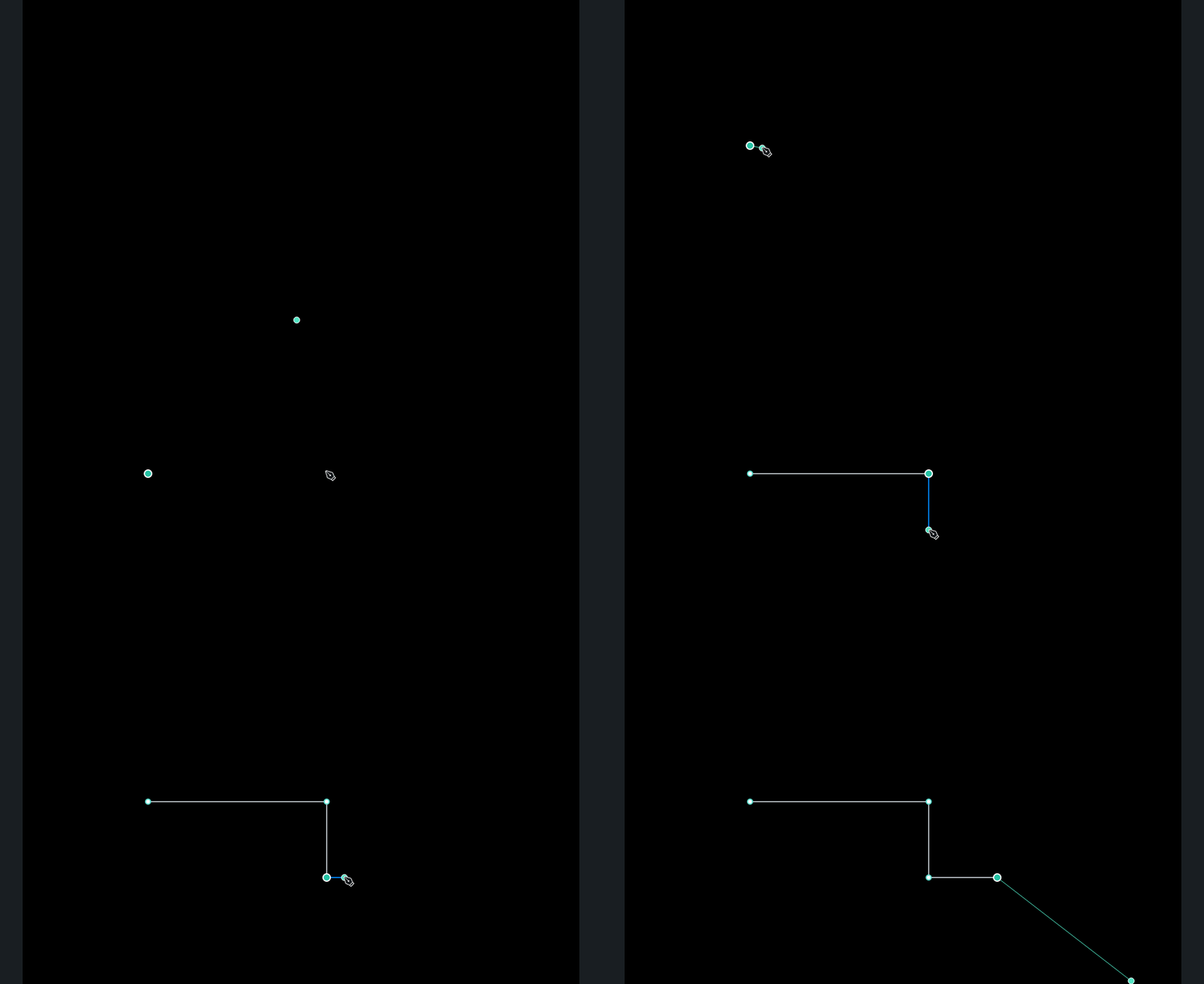
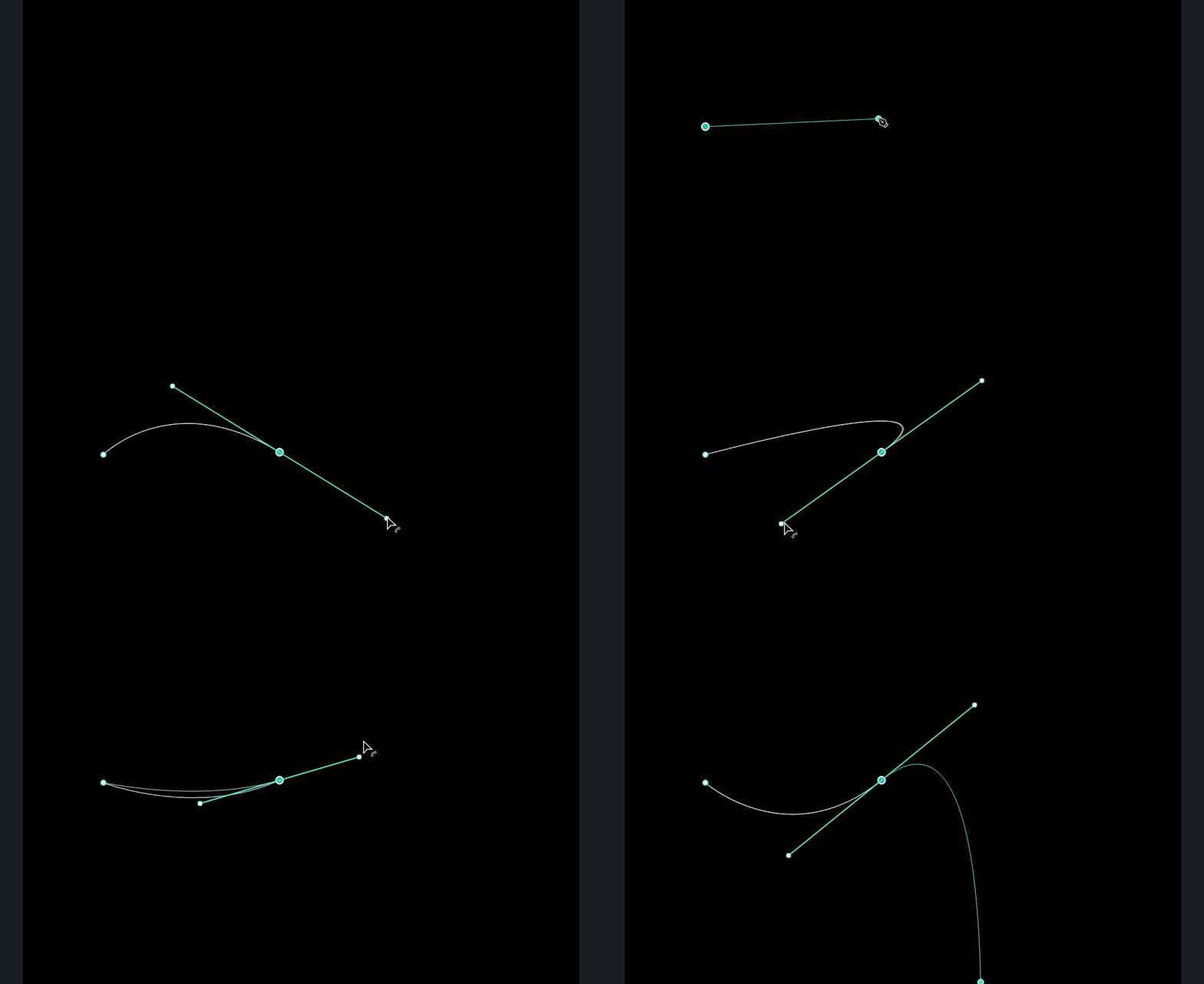
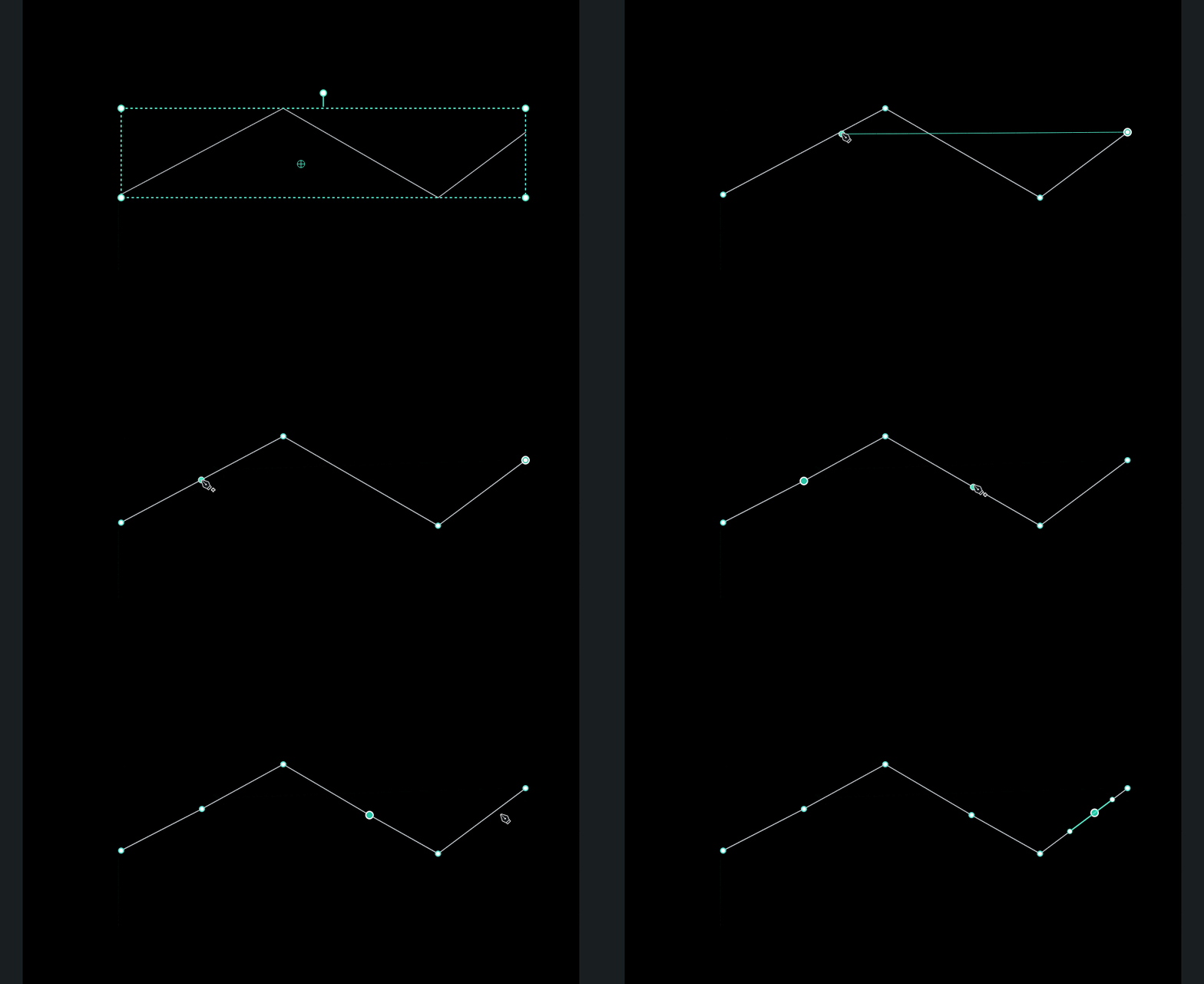
🖱️ Kliknij i przeciągnij:
Utwórz zakrzywiony punkt z uchwytami Béziera, aby narysować ścieżkę ruchu krzywych; kierunek i długość przeciągnięcia kontrolują kształt krzywej
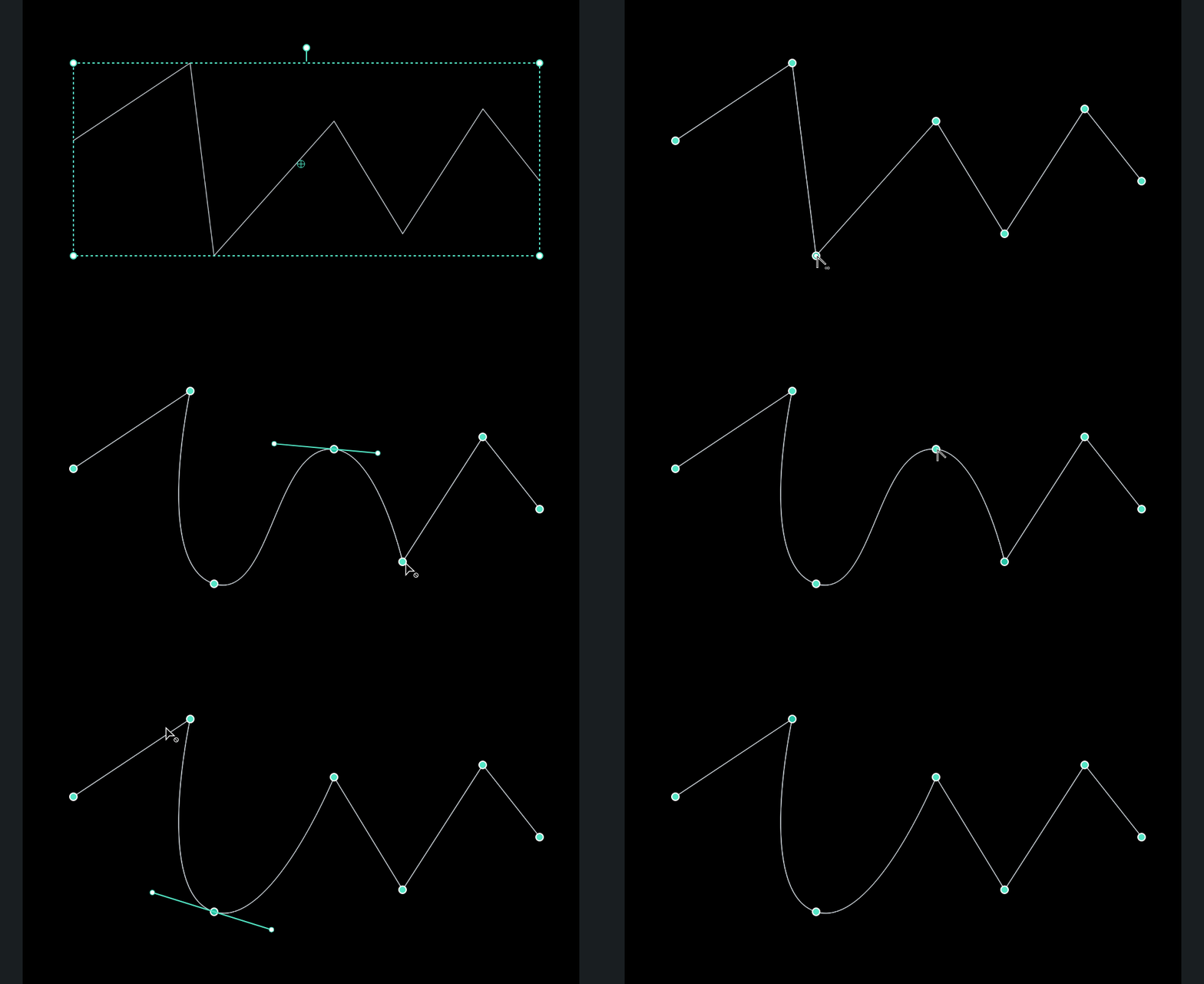
⌨️ Alt / Option + kliknij istniejący punkt:
Przełącz ten punkt między punktem gładkim a punktem narożnym dla niestandardowy ruch ścieżki
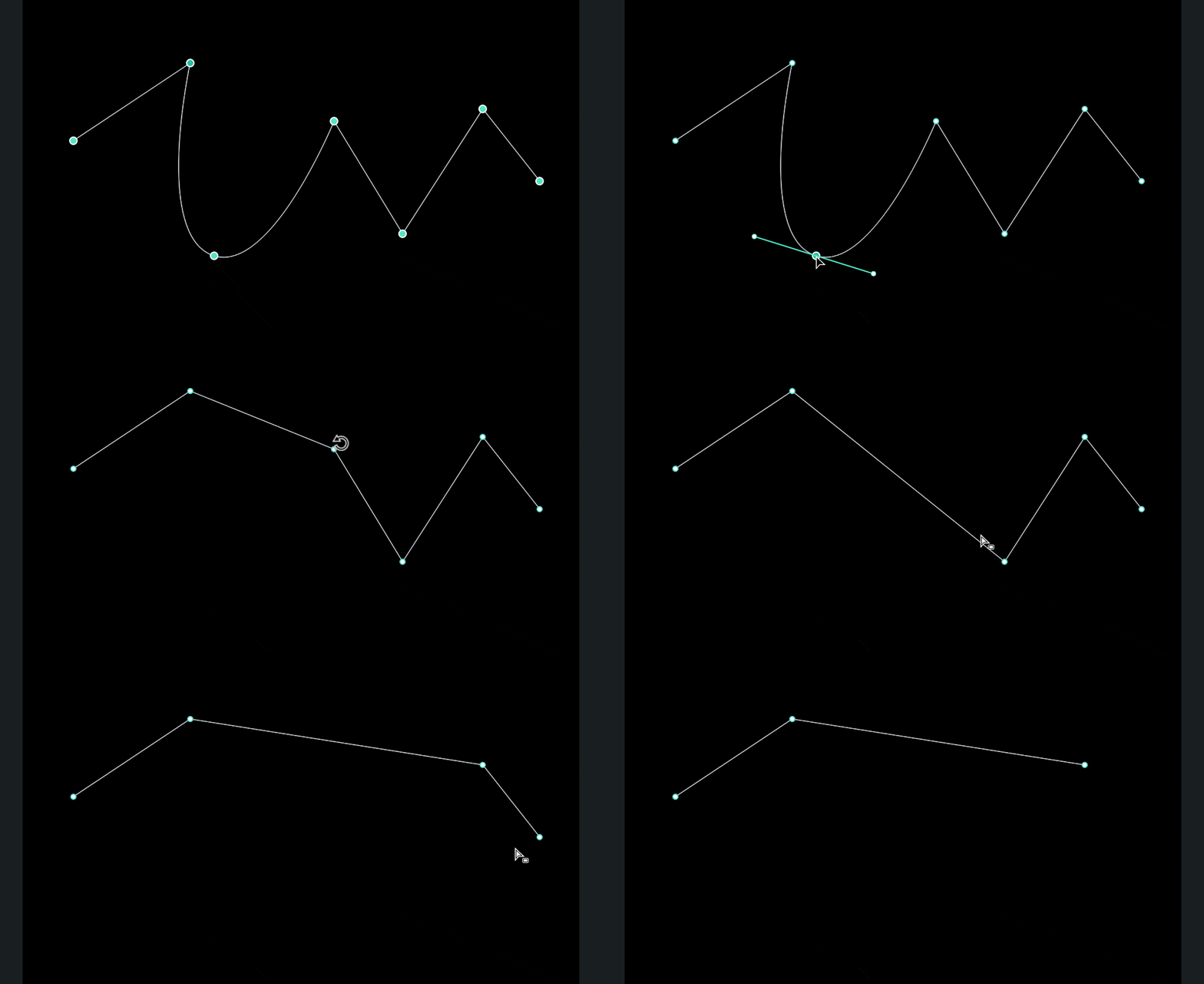
🖱️ Kliknij dwukrotnie istniejący punkt:
Usuń ten punkt kotwicy
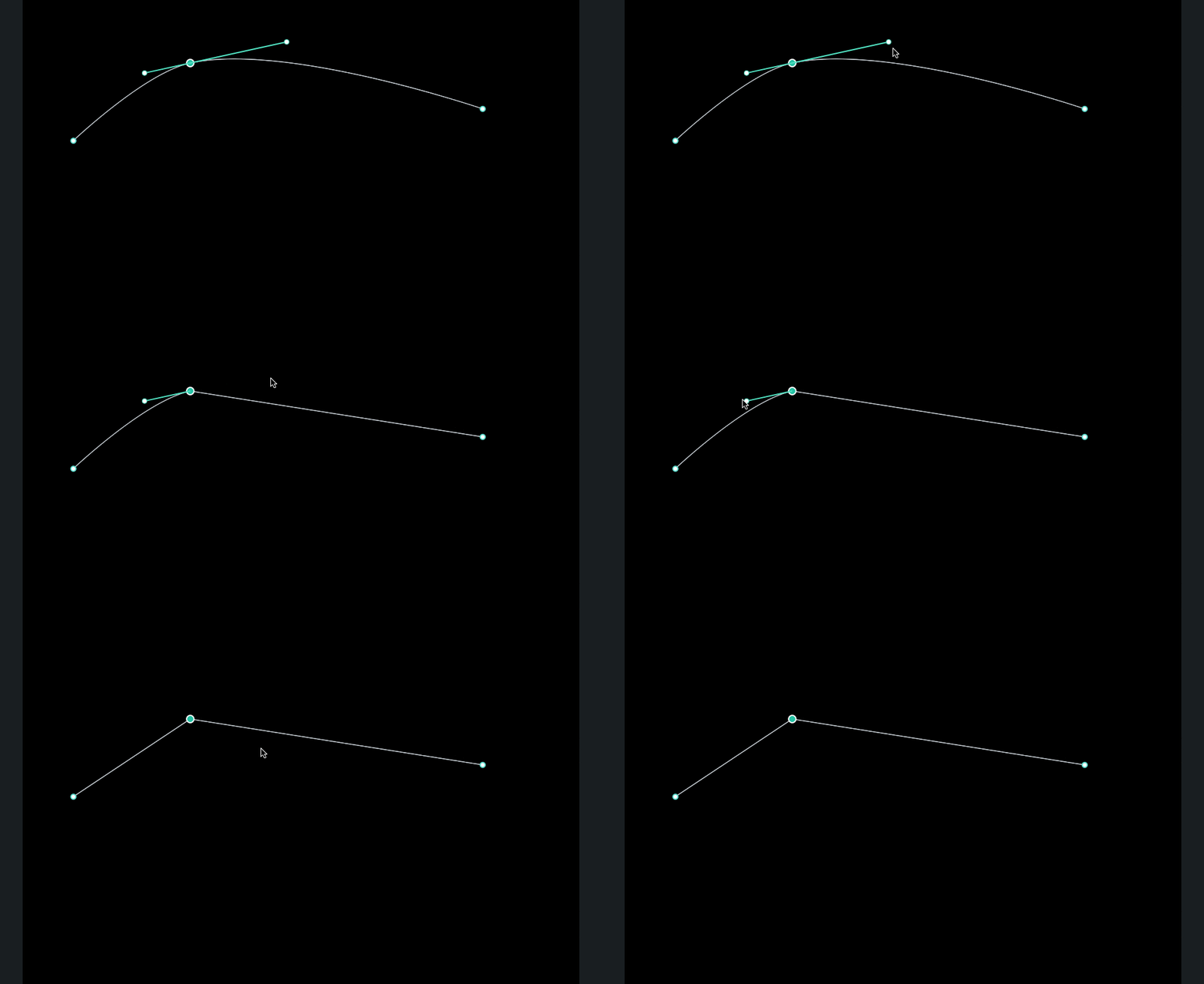
⌨️ Ctrl / Command + kliknij uchwyt Beziera:
Usuń ten uchwyt, aby dostosować swoją ścieżkę animacji
🖱️ Najedź kursorem na istniejącą linię ścieżki podczas rysowania i kliknij:
Dodaj nowy punkt na tym ścieżki segmencie
② Sposoby zakończenia bieżącej ścieżki:
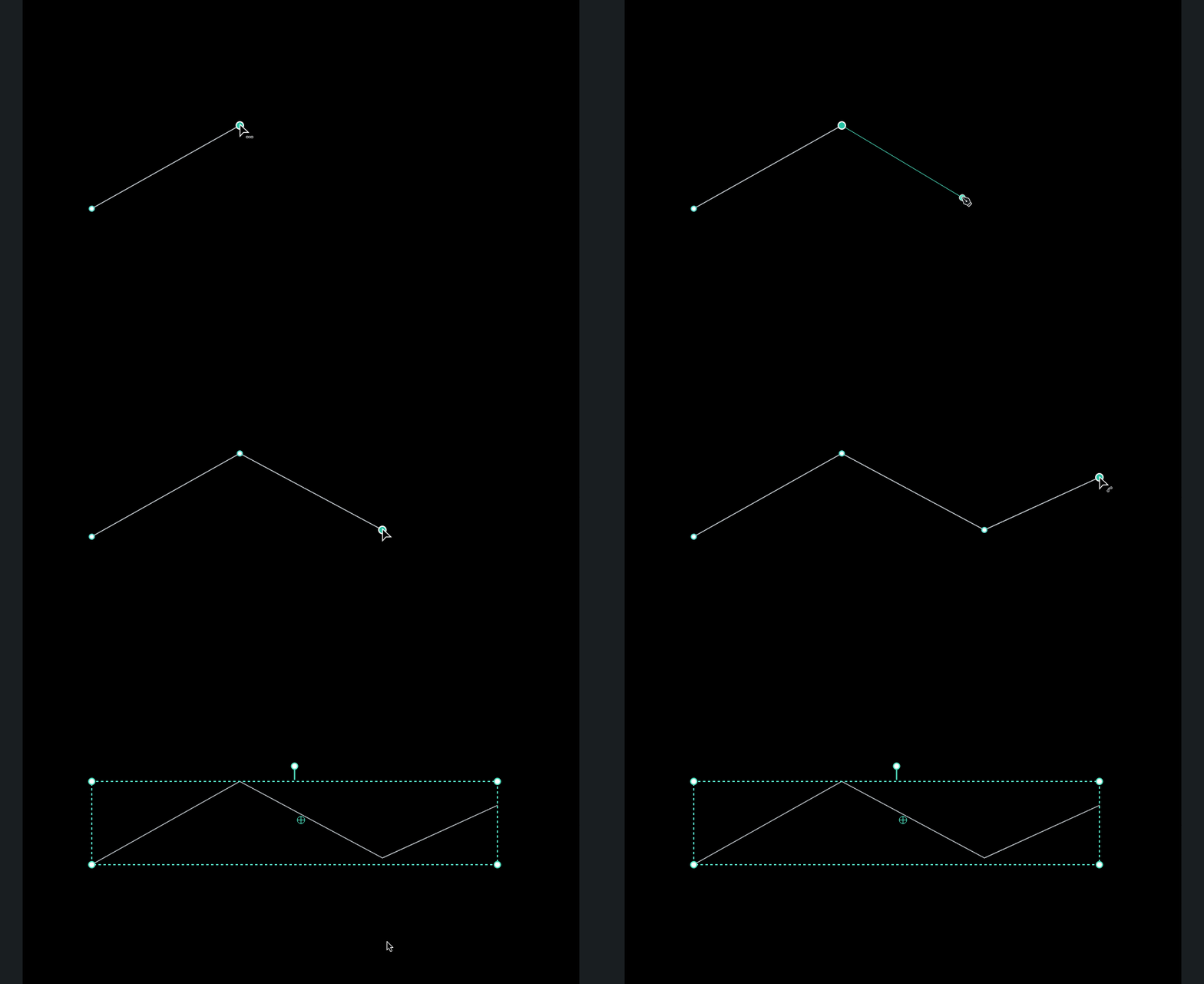
Metoda 1: Naciśnij Enter
Kończy bieżącą ścieżki i przпереłącza z powrotem do Narzędzia Zaznaczania
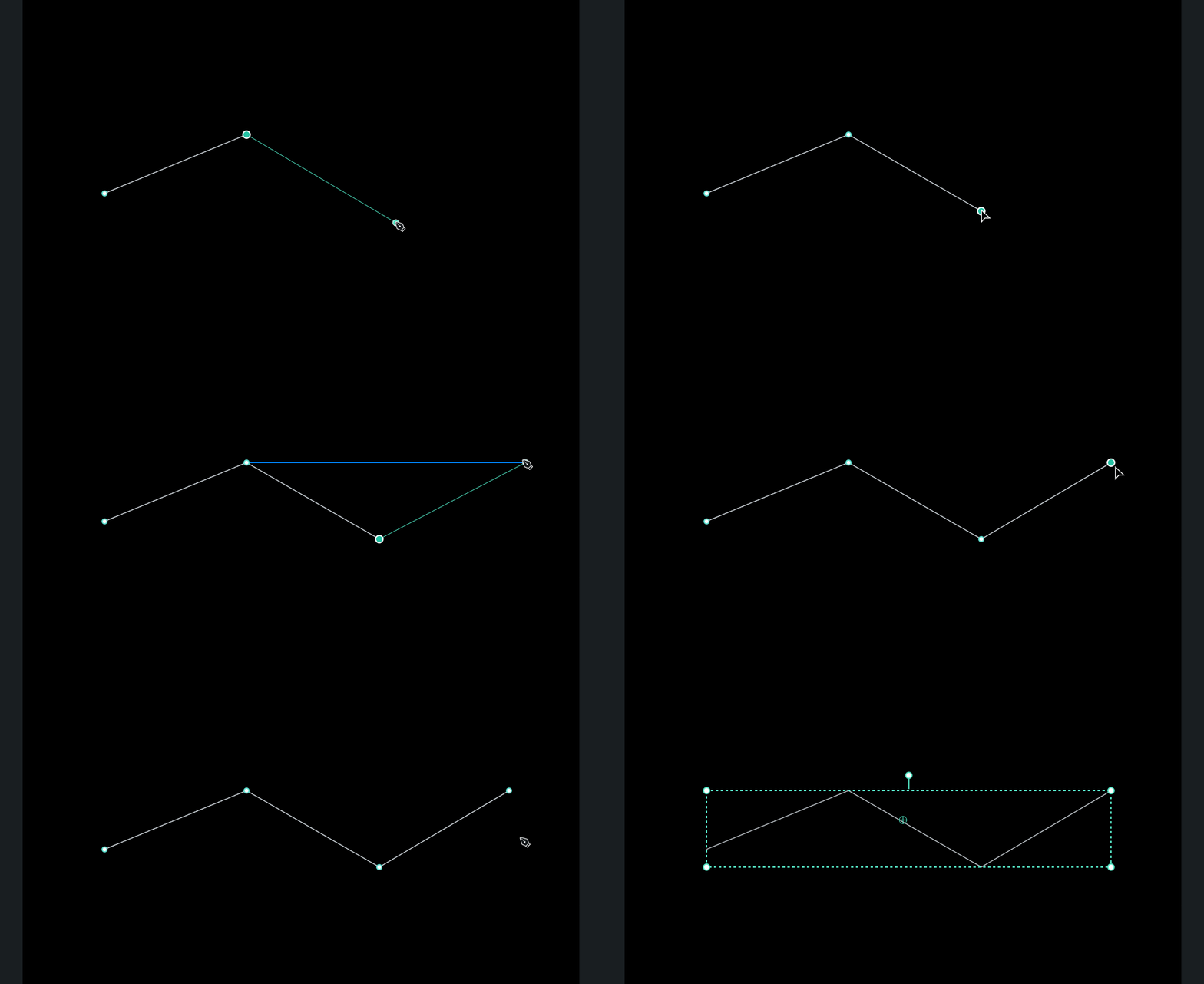
Metoda 2: Naciśnij Esc
- Naciśnij Esc raz: anuluje bieżącą linię podglądu / zaznaczenie, ale zachowuje całą narysowaną zawartość
- Naciśnij Esc dwa razy lub przełącz na inne narzędzie: wychodzi z tryb rysowania Piórem
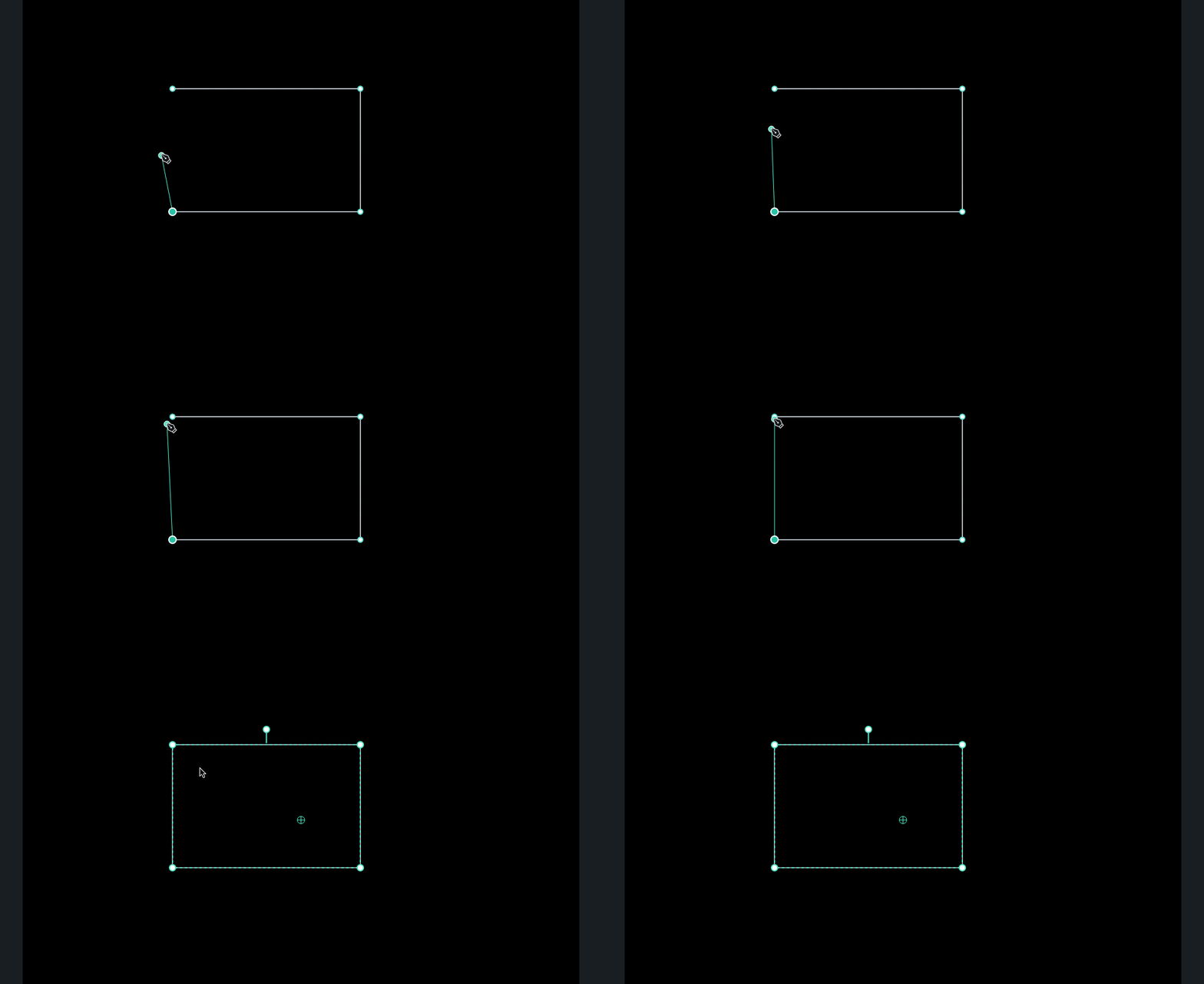
③ Zamykanie ścieżki
Gdy przesuniesz kursor w pobliże punktu początkowego ścieżki, zobaczysz ikonę "zamknij ścieżkę".
Kliknij w tym momencie, aby zamknąć ścieżki i utworzyć kompletny kształt.
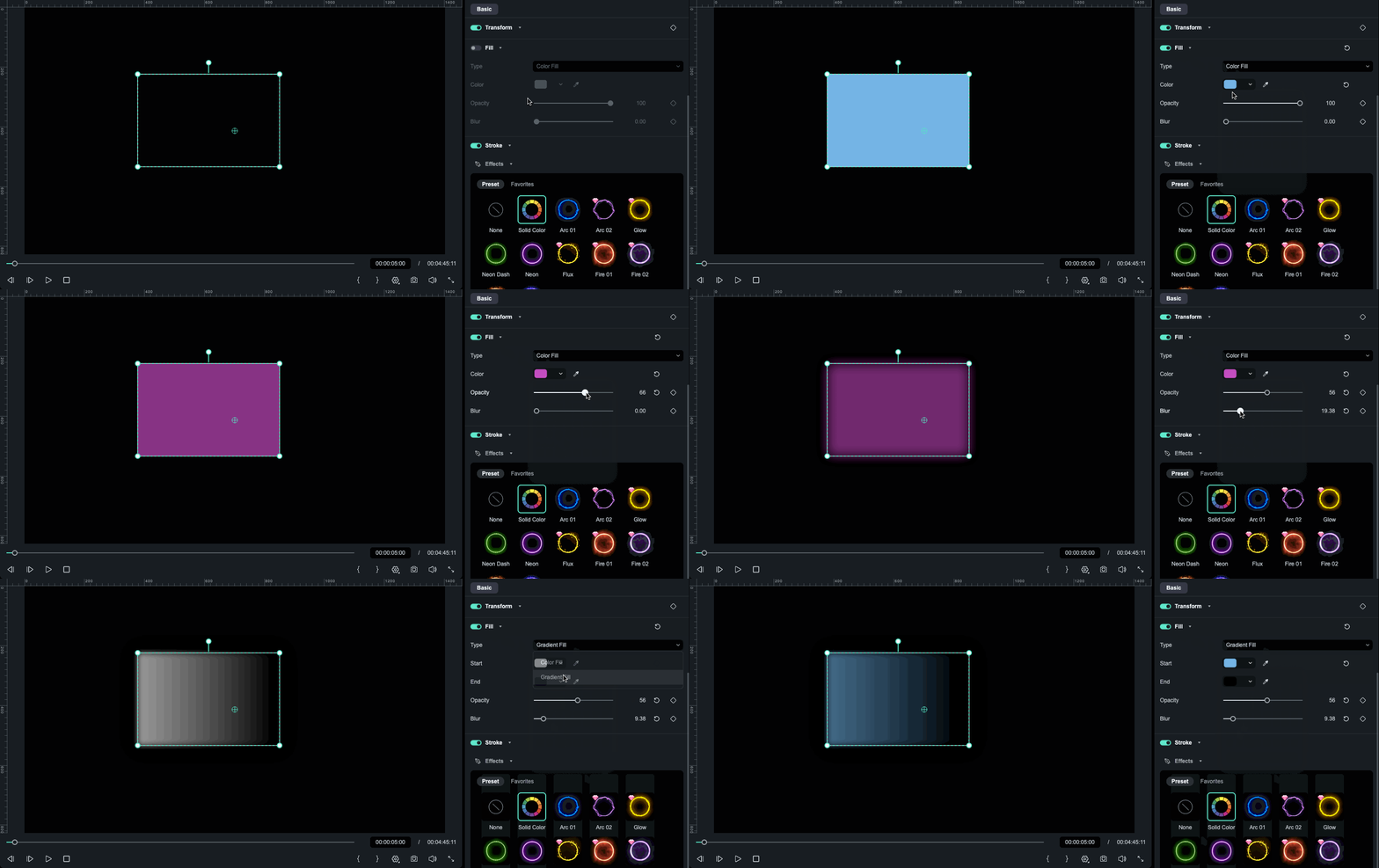
2️⃣ Wypełnienie i Obramowanie: Od "Linii" do "Kształtów".
Po ścieżki is zamknięciu nie jest to już tylko linia — staje się w pełni edytowalnym kształtem do grafiki ruchomej w Filmora.
✅ Wypełnienie
- Ustaw wewnętrzny kolor, gradient i przezroczystość
- Odpowiednie do tworzenia bloków tła, dymków dialogowych itp.
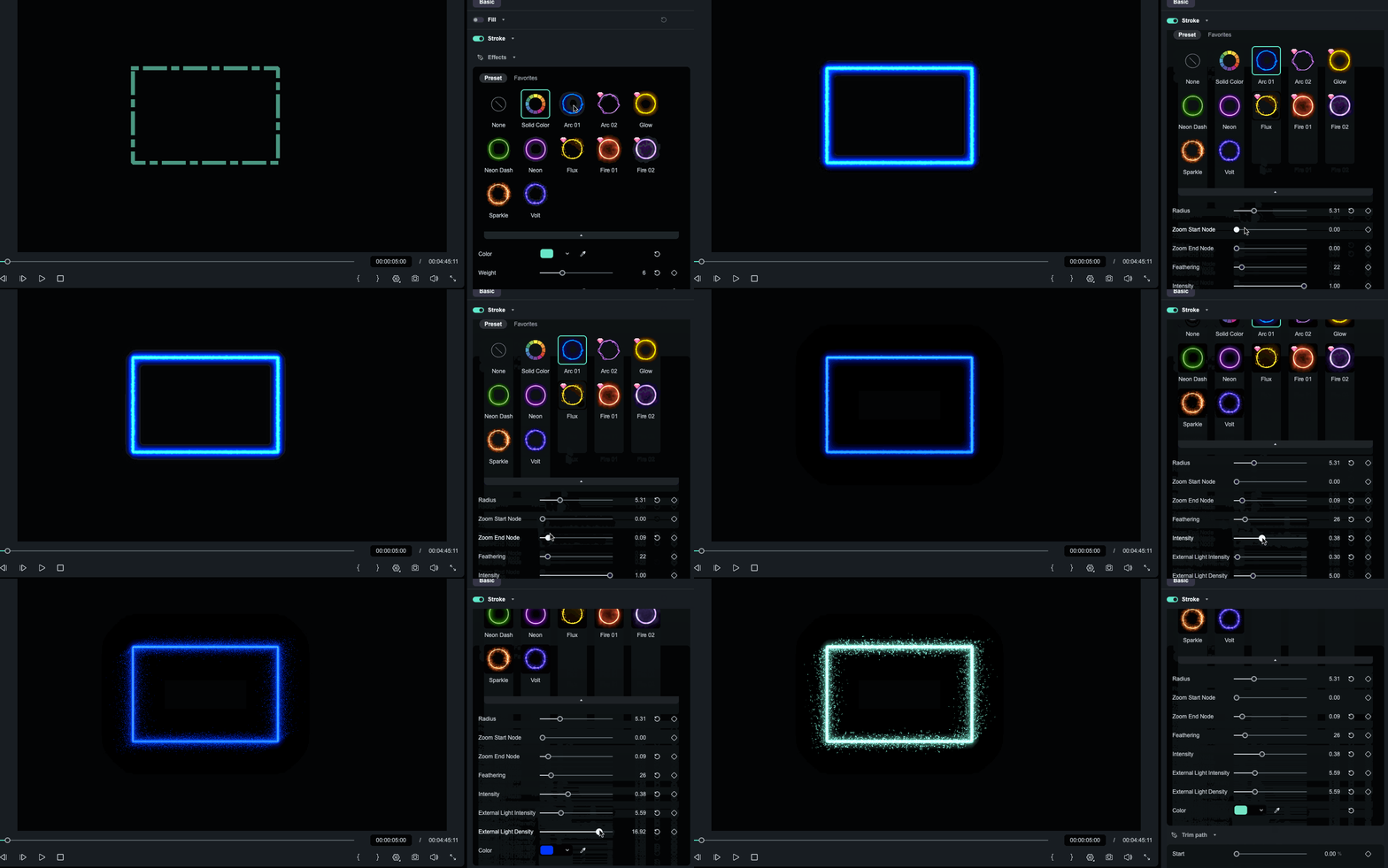
✅ Obramowanie (Kontur / Efekt)
Możesz skonfigurować ustawienia obramowania do animacje obrysu w Filmora:
- Styl: Ciągłe / przerywane / kropkowane linie
- Zakończenie: Styl zakończenia (Stępione, Zaokrąglone, Kwadratowe)
- Połączenie: Styl narożnika (Ukośne, Zaokrąglone, Fazowane)
- Grubość: Grubość obramowania
- Kolor / Przezroczystość / Rozmycie: Kolor obramowania, przezroczystość i miękkość krawędzi

✅ Preset Efektu:
- Wybierz pomiędzy pełnym obramowaniem or obramowaniem efektowym (na przykład świecące efekty obramowania lub obramowania z wzorami elementowymi.)
- Różne efekty obramowania mogą dostarczać różne parametry (takie jak Intensywność Poświaty itp.)

 Bezpieczne pobieranie

Zakończenie kształtu: Dodaj znaczniki początku/końca do ścieżki Narzędzia Pióro (v15.2+)
Oprócz koloru i grubości obramowania, Filmora pozwala również dodać znaczniki początkowe/końcowe do ścieżki Narzędzia Pióra za pomocą Kształtu Końcowego. Jest to szczególnie przydatne dla strzałek, wskaźników kierunku, linii objaśniających i grafiki ruchowej w stylu UI.
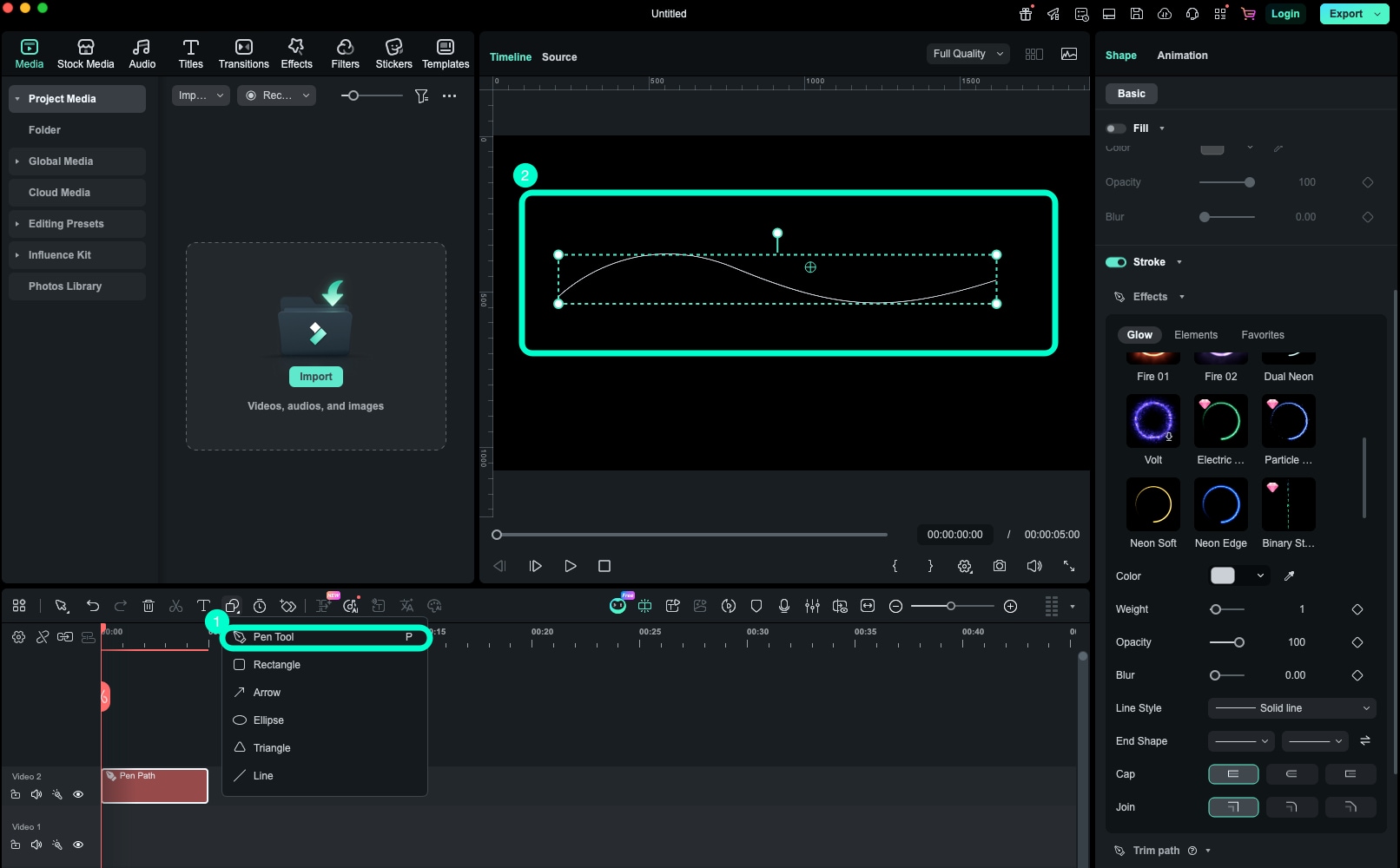
1) Narysuj otwartą ścieżkę (niezamkniętą ścieżkę)
Użyj Narzędzie Pióro aby narysować niezamkniętą ścieżkę w oknie Odtwarzacza/Podglądu. Tylko otwarte ścieżki obsługują Kształtu Końcowego ustawienia.
2) Znajdź opcję Kształtu Końcowego w panelu Obramowania
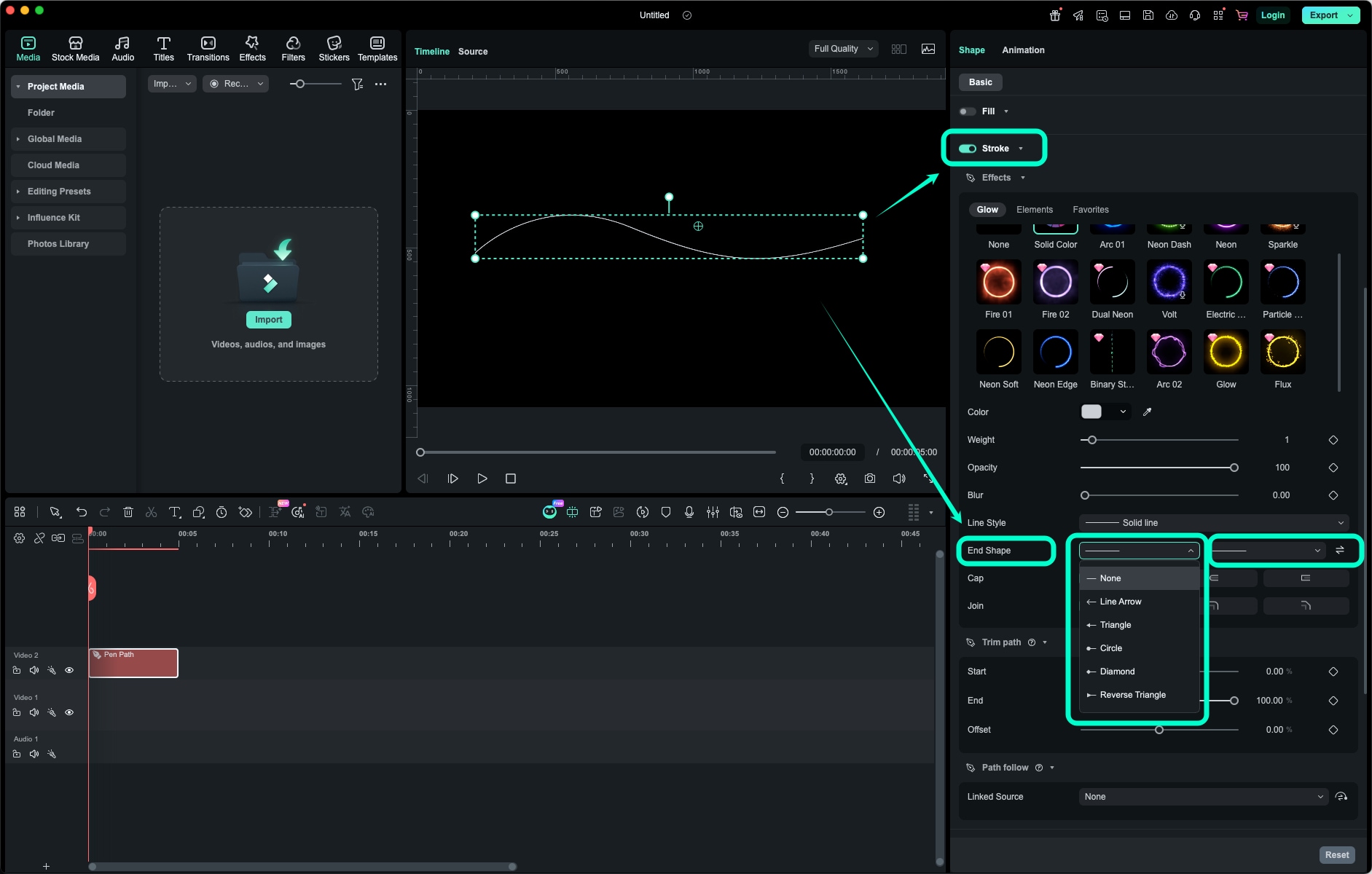
W panelu właściwości Obramowania po prawej stronie, zlokalizuj Styl Linii. Bezpośrednio pod nim zobaczysz Kształtu Końcowego ustawienie.
3) Ustaw kształt początkowy i kształt końcowy
Kształtu Końcowego zapewnia dwa oddzielne sterowania:
- Początkowy kształt
- Końcowy kształt
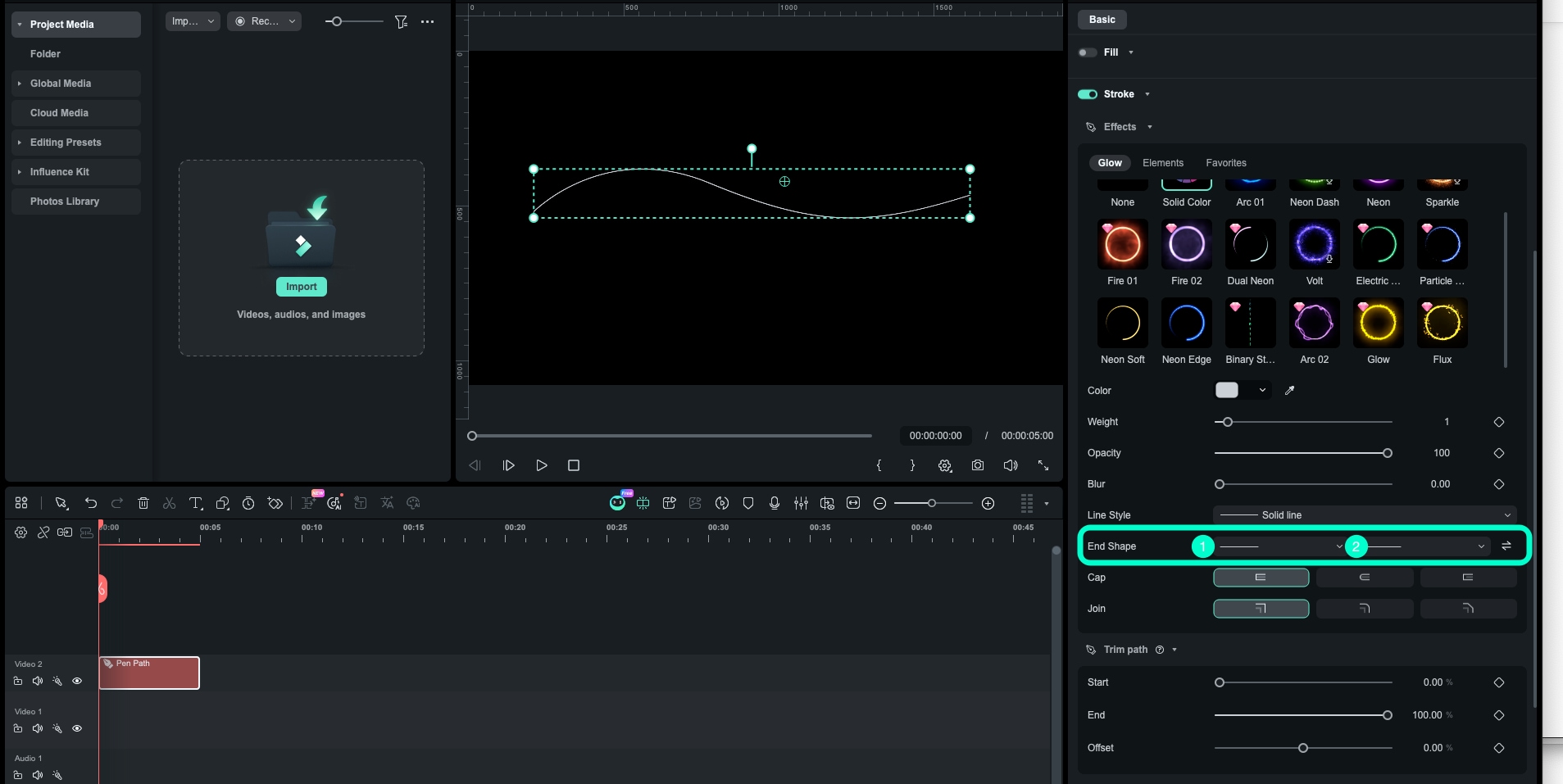
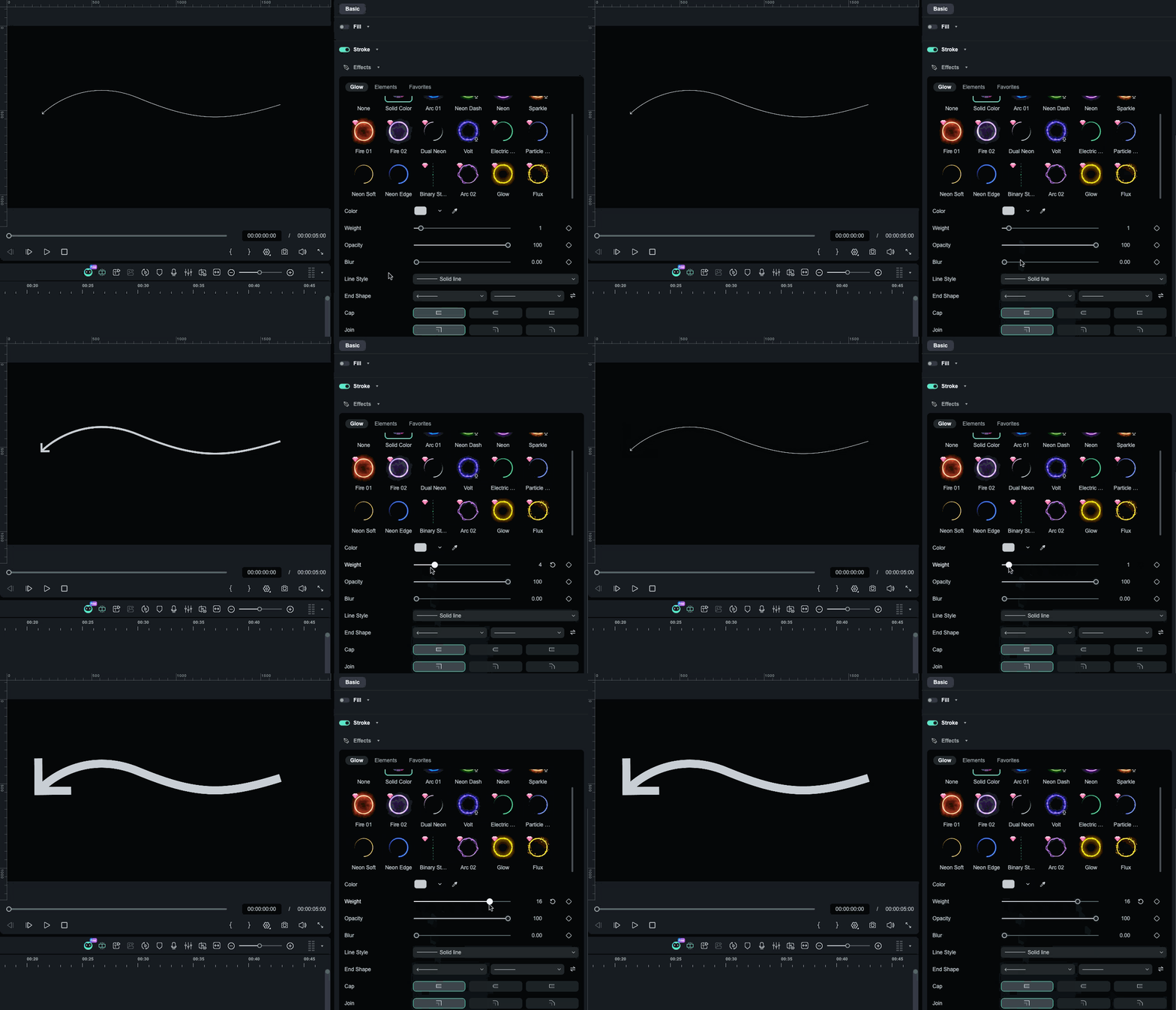
Kliknij dowolny przycisk, aby otworzyć menu rozwijane i wybrać styl kształtu. Wynik aktualizuje się w czasie rzeczywistym w Odtwarzaczu. Ponadto, rozmiar kształtu końcowego skaluje się wraz z grubością Obramowania, więc zwiększenie grubości obramowania powiększy znacznik.
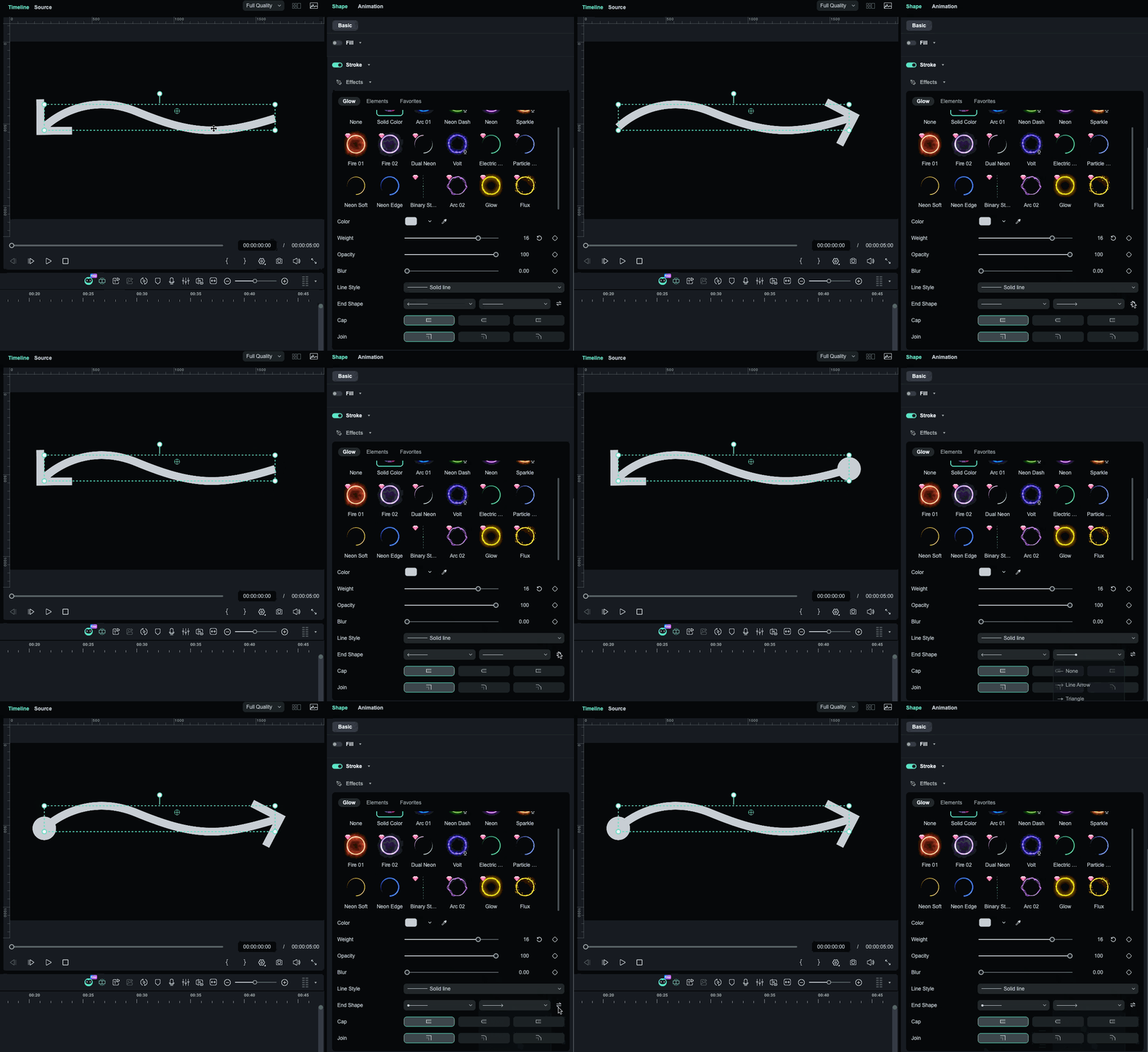
4) Zamień kształty początkowy/końcowy jednym kliknięciem
Między sterowaniami kształtu początkowego i końcowego, Filmora zawiera przycisk Zamień, który pozwala natychmiast wymienić bieżące style znaczników początkowego i końcowego.
- Działa nawet jeśli jedna strona (lub obie strony) jest ustawiona na Brak
- Zmienia tylko wyświetlanie znacznika — nie modyfikuje samej ścieżki
Część 4. Jak sprawić, by Ścieżka "się ruszało"?
W Filmora, animacja oparta na ścieżce opiera się głównie na dwóch funkcjach:
- 🎬 Przycinanie ścieżki – Pozwala, aby obrys "rósł" lub "znikał" wzdłuż ścieżki to utwórz animację linii
- 🚀 Podążanie za ścieżką – Pozwala, aby określony obiekt poruszał się wzdłuż ścieżki do animacji podążania po ścieżce
Mogą być używane niezależnie lub często łączone w przypadku zaawansowanych grafiki ruchomej w Filmora.
1️⃣ Przytnij Ścieżkę: Sprawianie, by obrys "rósł"
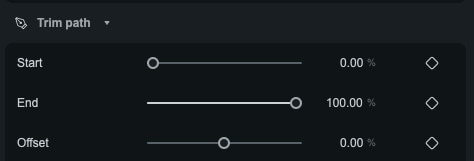
Po włączeniu Przytnij Ścieżkę, zobaczysz trzy kluczowe parametry dla tworzenia animacji linii:
- 📍 Początek: Pozycja początkowa przyciętego ścieżki (0%–100%)
- 📍 Koniec: Pozycja końcowa przyciętego ścieżki (0%–100%)
- 📍 Przesunięcie: Ogólne przesunięcie, pozwalające na przesunięcie pozycji przycinania wzdłuż ścieżkę animacji
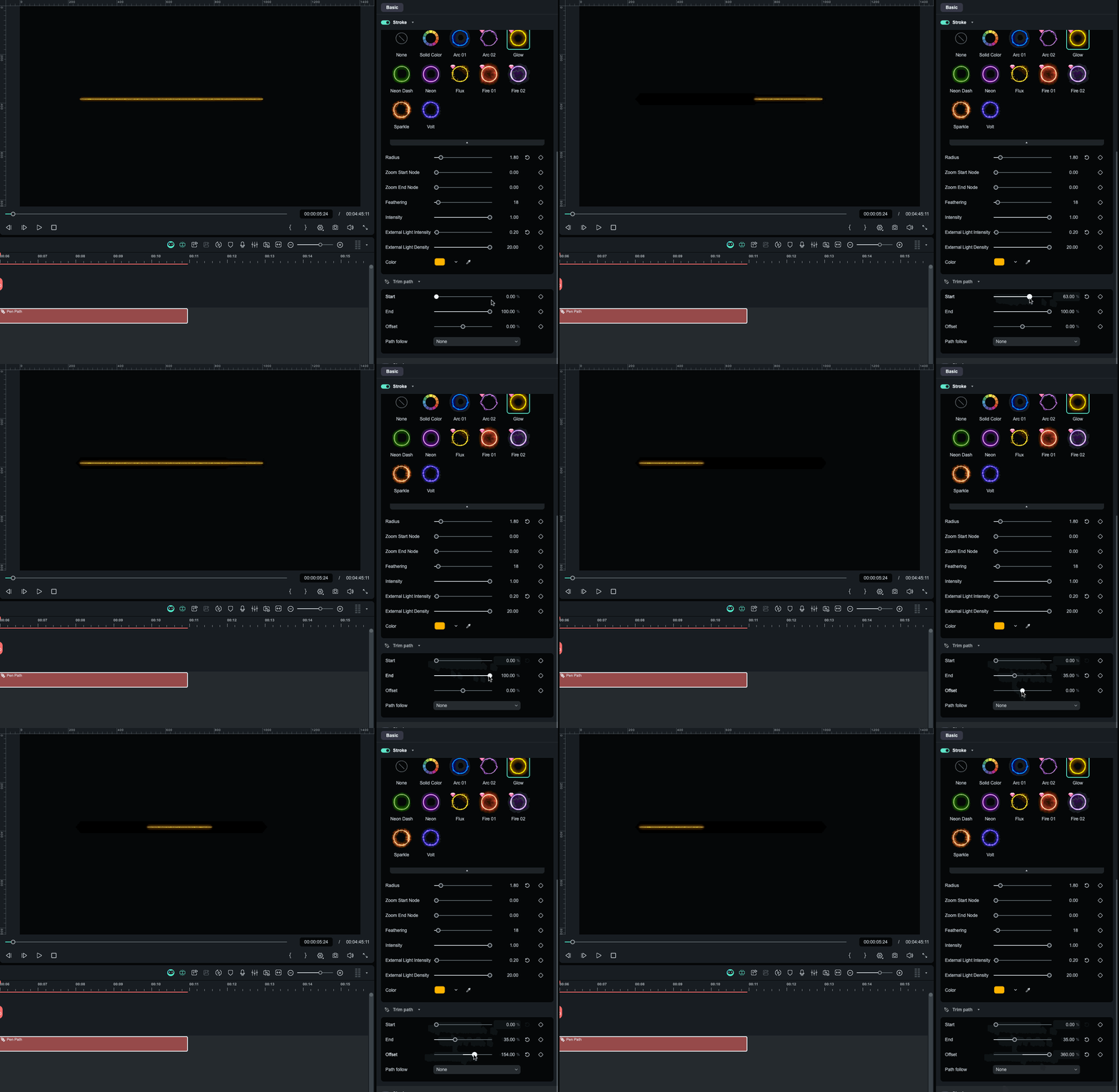
⭐ Najczęstsze zastosowanie dla Animacji obrysu Filmora:
- Pozostaw Początek = 0%
- Dodaj klatki kluczowe do Końcowy, animując od 0% → 100%
- Podczas odtwarzania zobaczysz, jak obrys stopniowo "rośnie" wzdłuż ścieżki
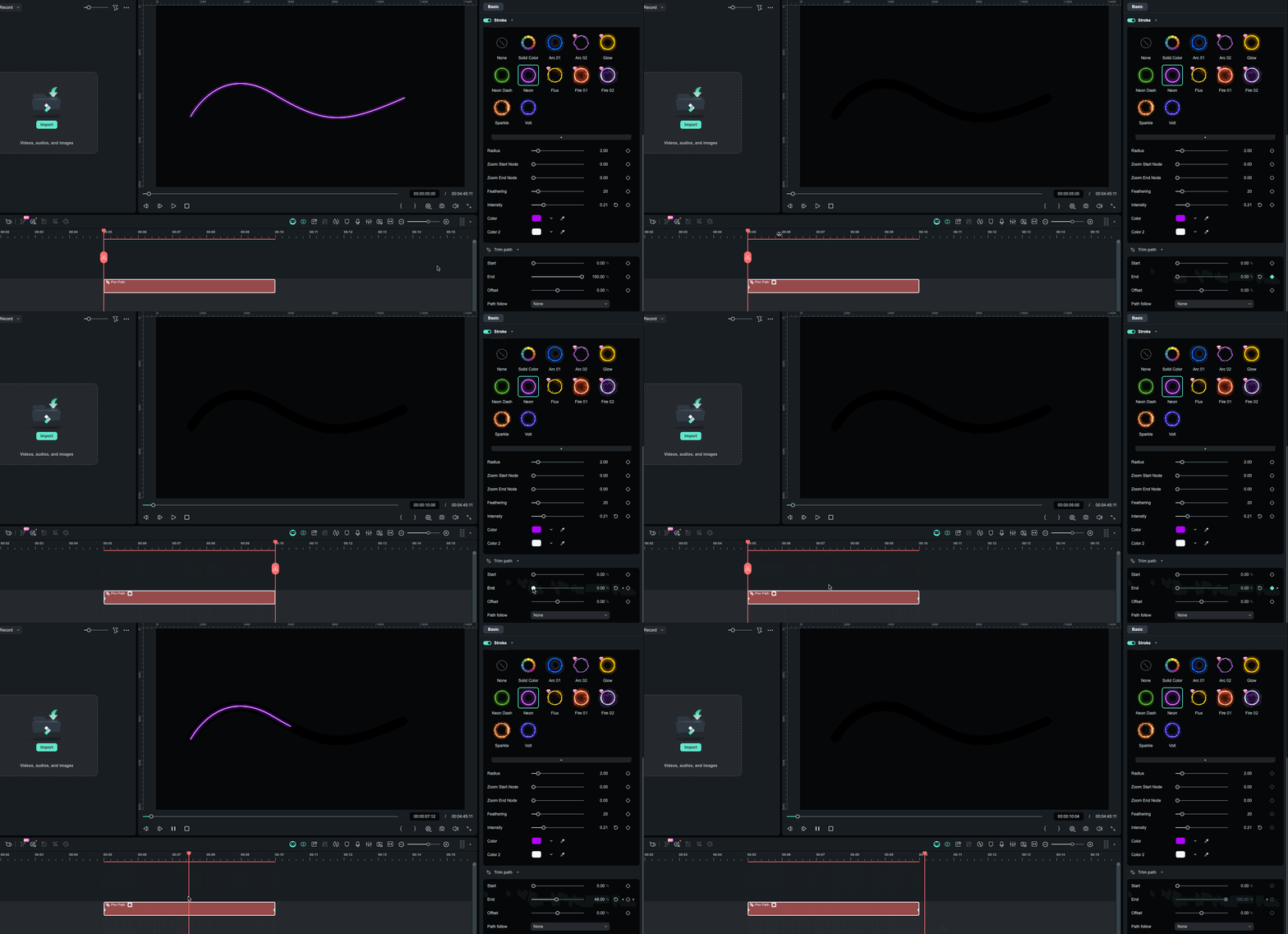
🎯 Można to wykorzystać do:
✍️ Animacji rysowanych ręcznie linii
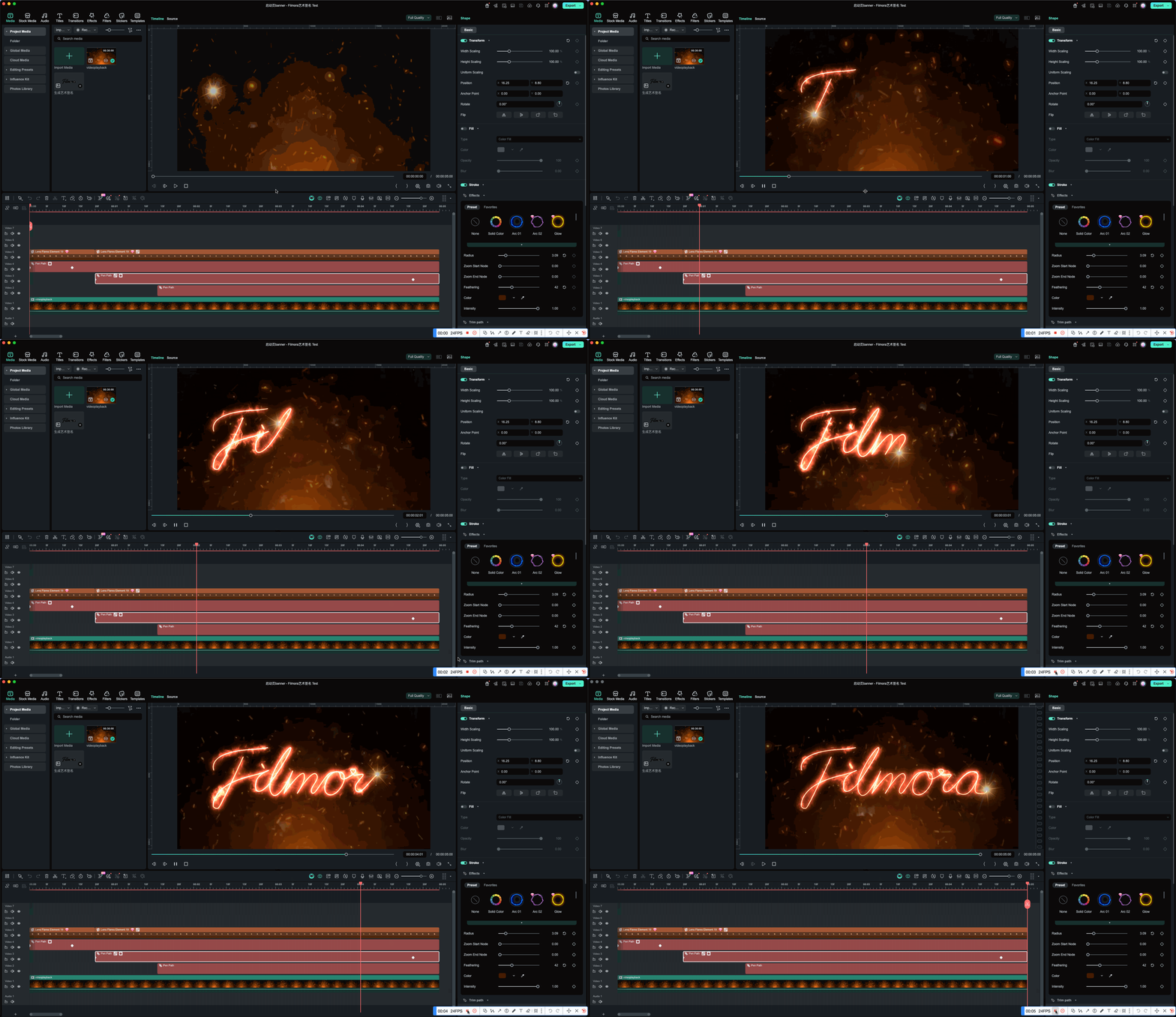
📊 Efektów wzrostu EKG / przebiegów fal

⏱️ Pasków postępu wideo z niestandardowy ruch ścieżki
2️⃣ Podążanie po Ścieżce: Sprawianie, by obiekty poruszały się wzdłuż Ścieżka
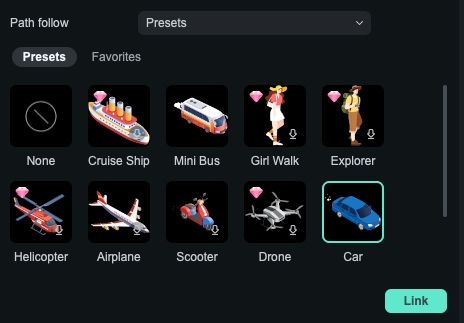
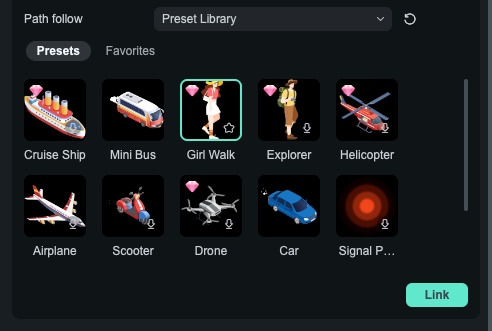
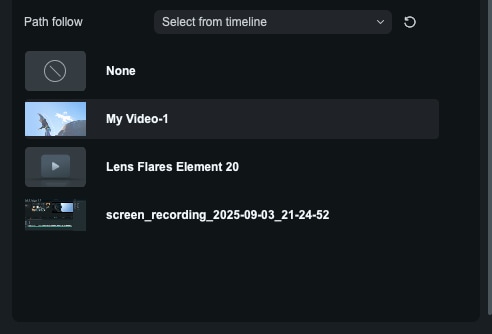
W wierszu Podążanie po Ścieżce sekcji dla animacji podążania po ścieżce, możesz wybrać:
- ⊘ Brak: Brak obiektu podążającego
- 📦 Biblioteka presetów: Użyj wbudowanych presetów dla Animacji podążania za ścieżką Filmora (samoloty, ludzie, samochody, pinezki lokalizacji, migające punkty itp.)
- 🎬 Wybierz z osi czasu: Użyj istniejących klipów na bieżącej osi czasu
- 💻 Importuj z komputera: Zaimportuj lokalny zasób i powiąż go ze ścieżki
Opcja 1: Biblioteka presetów
Opcja 2: Wybierz z osi czasu
Opcja 3: Importuj z komputera


🔗 Co się dzieje po powiązaniu?
- Oś czasu automatycznie utworzy lub powiąże klip podążający na podstawie Twojego wyboru (preset, klip z osi czasu lub zaimportowany plik).
- Punkty wejścia/wyjścia klipu podążającego będą pasować do Klip Ścieżki Pióra, zapewniając synchroniczne odtwarzanie na osi czasu.
- Kiedy ustawisz klatki kluczowe na początku i końcu ścieżki i połączysz je z Przytnij Ścieżkę aby kontrolować ścieżki postęp, obiekt podążający będzie płynnie poruszał się wzdłuż punktu końcowego ścieżki podczas odtwarzania.
- Relacja powiązania jest oznaczona małą ikoną "łańcucha", która pojawia się tylko wtedy, gdy zaznaczone są powiązane klipy, dzięki czemu wiesz, który klip jest powiązany z którą ścieżki.

⚠️ Zasady dla "Wybierz z osi czasu"
- Tylko klipy, które mają co najmniej 1 klatkę nakładania się z bieżącą Klip Ścieżki Pióra na osi czasu, pojawią się na liście Wybierz z osi czasu.
- Klipy bez nakładania nie pojawią się jako opcje do wyboru.

📌 Co się stanie, jeśli przesuniesz / przytniesz po powiązaniu?
- Możesz swobodnie przesuwać zarówno Klip Ścieżki Pióra jak i klip podążający na osi czasu.
- Dopóki nadal mają wspólny obszar nakładania się na osi czasu, animacji podążania po ścieżce pozostanie aktywne.
- Jeśli przesuniesz klip podążający całkowicie poza zakres nakładania:
- Relacja powiązania nadal istnieje
- Ale w tym zakresie czasowym, follower nie będzie już poruszał się wzdłuż ścieżki
- Ikona łańcucha zmieni kolor na szary, wskazując, że Podążanie po Ścieżce obecnie nie jest aktywny
- Gdy przeciągniesz go z powrotem do zakresu, w którym nakłada się z Klip Ścieżki Pióra, animacją podążania zostanie automatycznie wznowiony.
❓ Dlaczego niektóre oryginalne animacje są usuwane?
Gdy powiążesz klip z osi czasu jako follower dla animacji podążania po ścieżce, Filmora czyści lub wyłącza niektóre ustawienia związane z ruchem, aby zapobiec konfliktom między wieloma "kontrolerami ruchu":
- Animacje związane z ruchem, takie jak klatki kluczowe pozycji, śledzenie płaskie i śledzenie ruchu mogą zostać wyczyszczone lub wyłączone
- Efekty związane z kolorem, stylem i filtrami są zachowane
Część 5. Trzy gotowe do użycia praktyczne przykłady
Poniżej znajdują się trzy przykłady samouczka narzędzia pióra Filmora które możesz wykonać krok po kroku. Nawet jeśli jesteś nowy w Narzędzie Pióro, możesz szybko odtworzyć te efekty grafiki ruchomej.
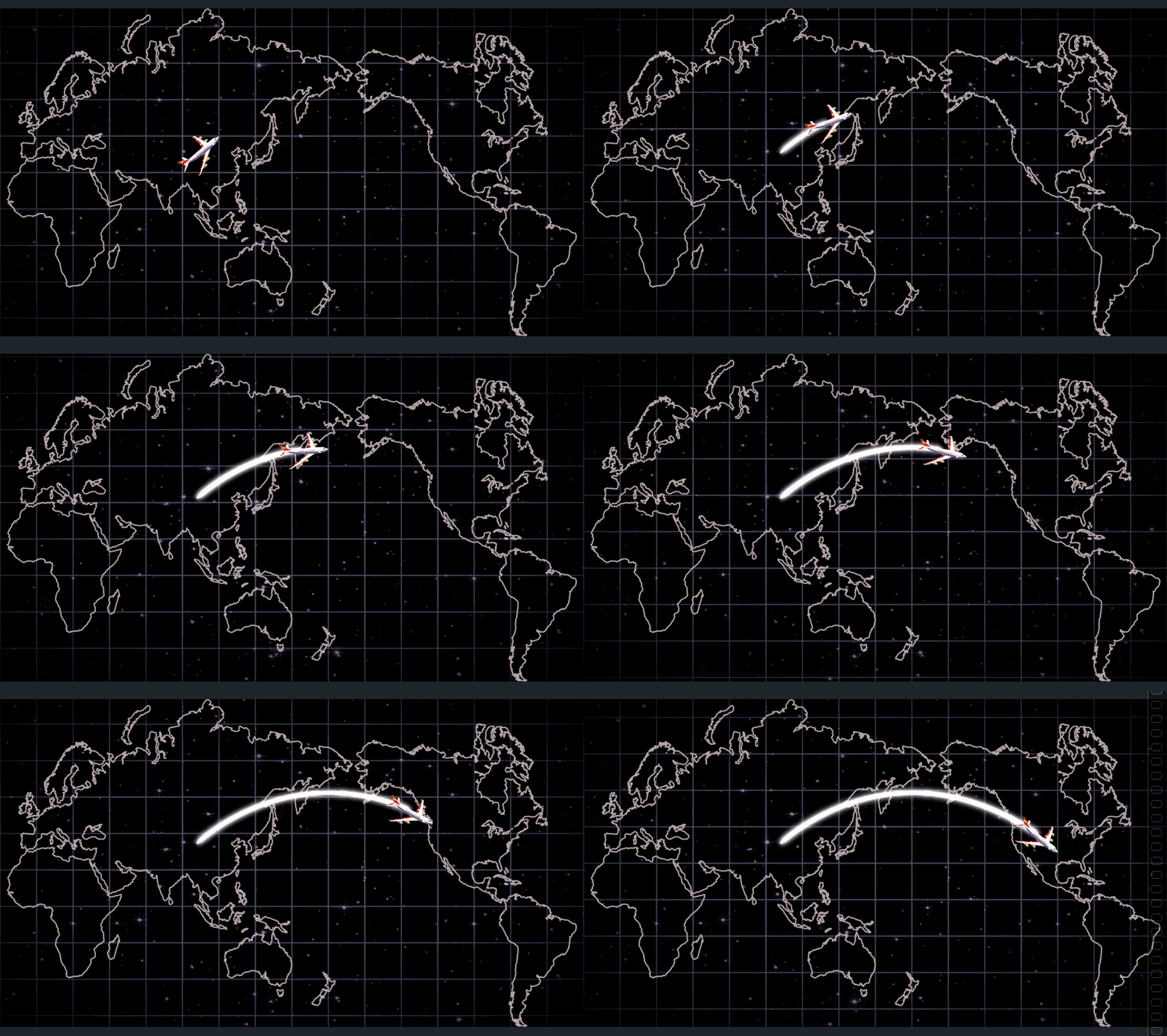
Przykład 1: ✈️ Samolot podążający trasą lotu (Przycinanie ścieżki + Podążanie ścieżką)
To jedno z najczęstszych dynamicznych zastosowań Narzędzie Pióro. Wystarczy narysować trasę, następnie pozwolić samolotowi podążać za nią, a otrzymasz klasyczną animację "trasy lotu na mapie".
🎬 Przypadki użycia
- Prezentacje tras podróży
- Animacje map
- Diagramy tras lotniczych
- Przejścia lokalizacji w vlogach z animacji podążania po ścieżce
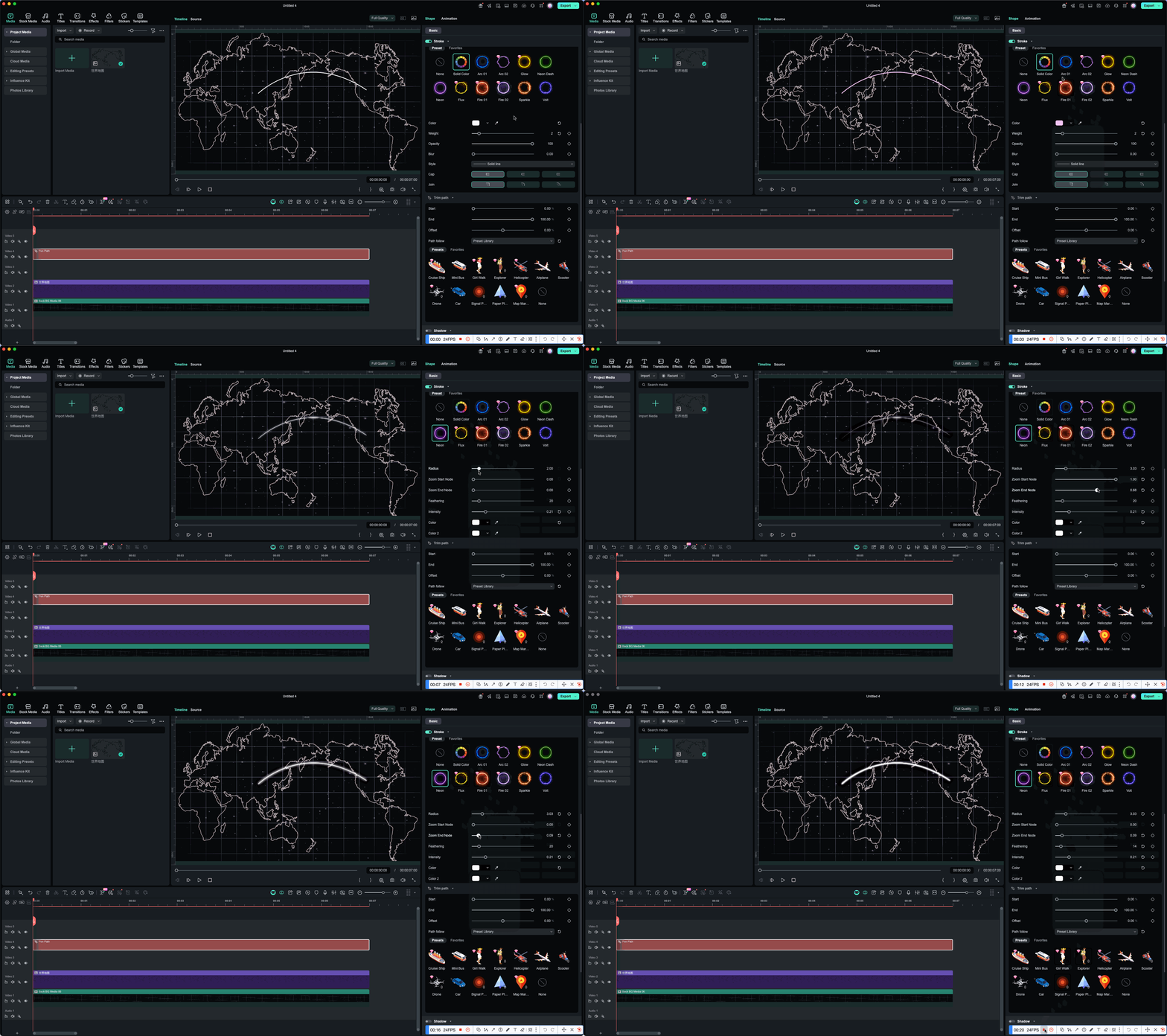
Krok 1Narysuj trasę lotu za pomocą Narzędzie Pióro
Na mapie lub dowolnym tle użyj Narzędzie Pióro to narysować ścieżkę ruchu jako trasy lotu.
Nie musi być skomplikowana; wystarczy prosta, naturalna krzywa.

Krok 2Włącz Obramowania aby wizualizować trasę (opcjonalnie)
W panelu właściwości włącz Obramowania do animacje obrysu w Filmora i ustaw:
- Kolor o wysokim kontraście względem tła
- Grubość obrysu
- Opcjonalnie Poświatę aby dodać nowoczesny lub techniczny wygląd
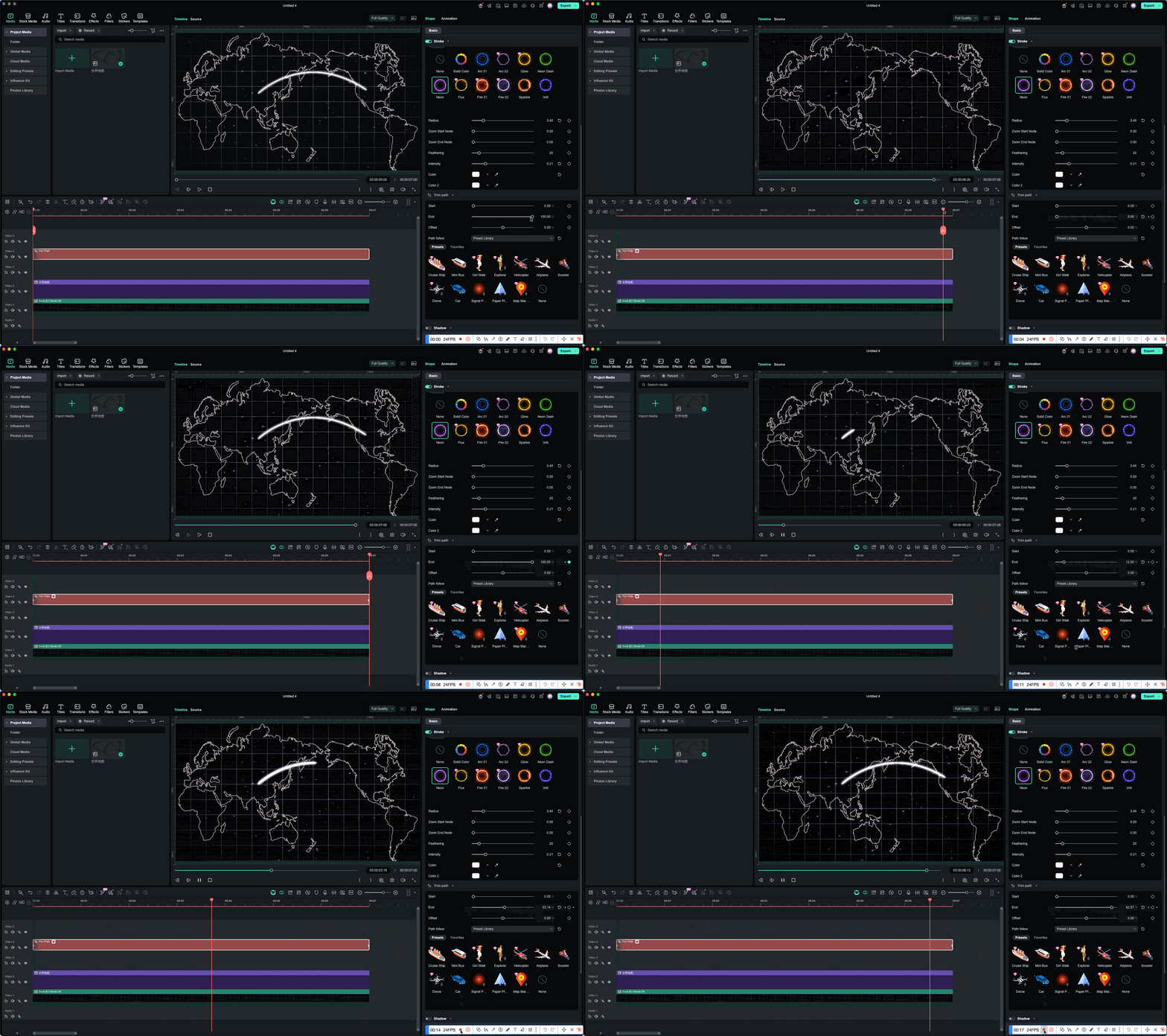
Krok 3Użyj Przytnij Ścieżkę aby stworzyć efekt "rosnącej trasy"
Aby trasa wyglądała jakby była rysowana do utwórz animację linii:
- Włącz Przytnij Ścieżkę
- Pozostaw Początek = 0%
- Dodaj klatki kluczowe do Końcowy, animując od 0% → 100%
Podczas odtwarzania zobaczysz trasę lotu stopniowo rozszerzającą się wzdłuż mapy.
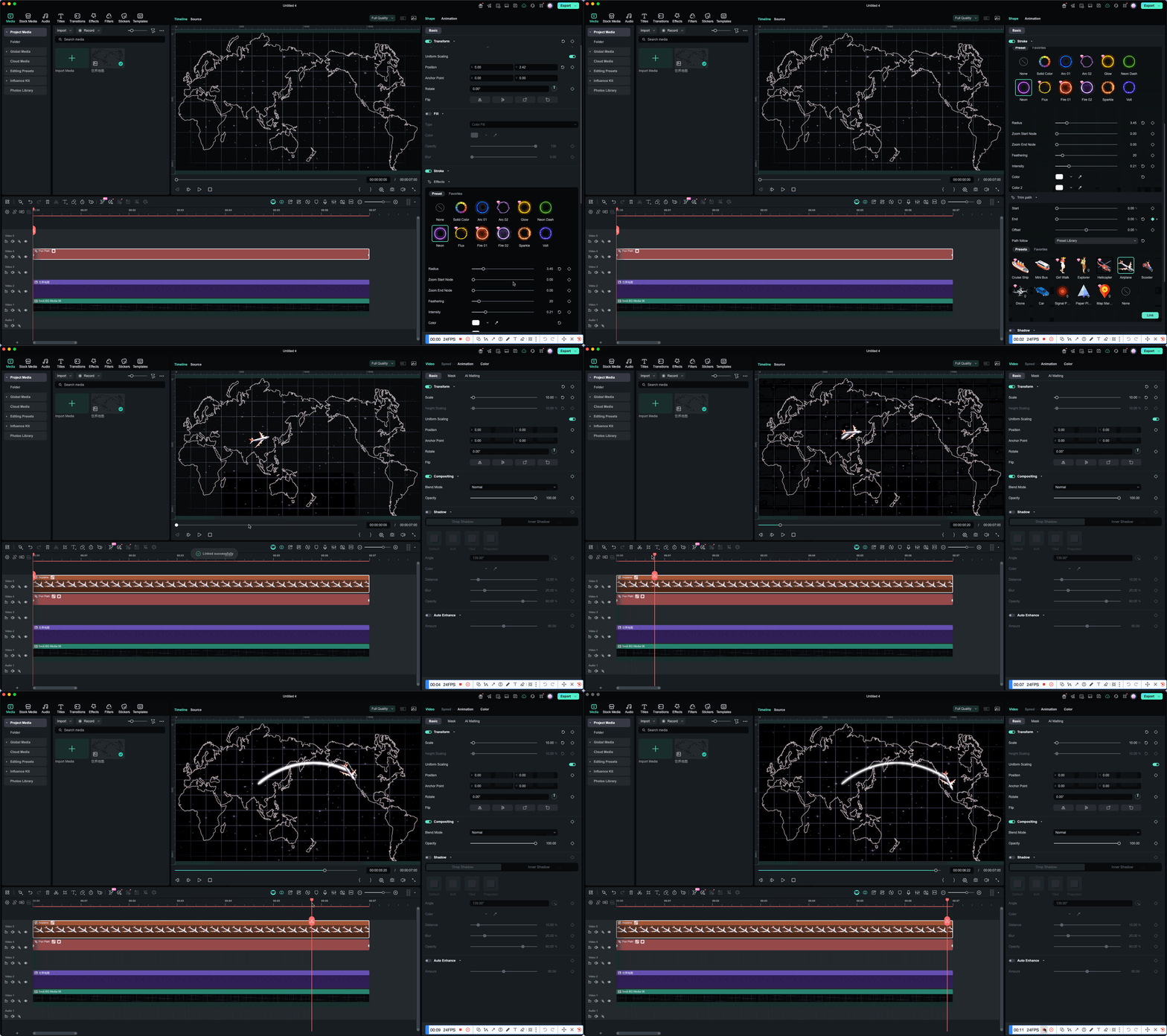
Krok 4Użyj Podążanie po Ścieżce aby powiązać naklejkę samolotu
W wierszu Podążanie po Ścieżce panel:
- Wybierz Ustawienie wstępne
- Wybierz wbudowaną naklejkę samolotu (lub własny zasób samolotu)
- Kliknij, aby powiązać dla animacji podążania po ścieżce
Po powiązaniu:
- Klip samolotu pojawia się na osi czasu
- Jego czas trwania odpowiada Klip Ścieżki Pióra
- Staje się obiektem podążającym ścieżki ścieżki
Krok 5Odtwórz: samolot leci wzdłuż trasy
Z Przycinanie ścieżki + Podążanie ścieżką połączonymi:
- Trasa stopniowo się pojawia
- Samolot porusza się płynnie wzdłuż końca ścieżki
Otrzymujesz bardzo naturalny efekt "trasy lotu animacji".
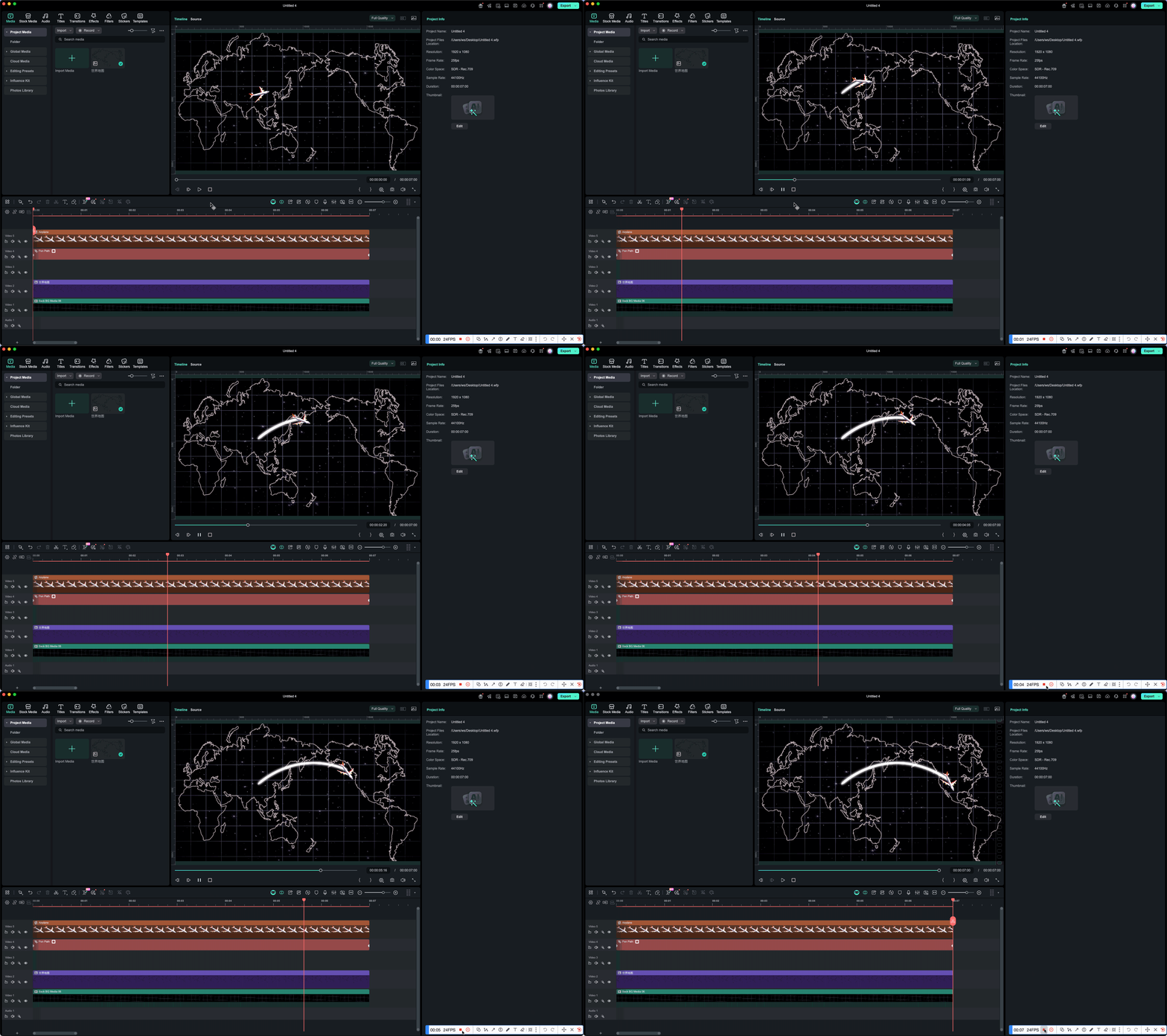
✨ Efekt końcowy
Zobaczysz:
- Świecącą trasę lotu stopniowo rysowaną na mapie z animacje obrysu w Filmora
- Samolot lecący płynnie wzdłuż tej trasy z niestandardowy ruch ścieżki
- Kompletną animację "lotu do następnego celu" na mapie animacji
Przykład 2: ✍️ Tytuły w stylu odręcznym
To jedno z klasycznych zastosowań Narzędzie Pióro: tworzenie efektu "odręcznego" tekstu z efektem odręcznym Filmora w zaledwie kilku krokach.
🎬 Przypadki użycia
- Animacje tytułów
- Efekty podpisu
- Ręcznie rysowane napisy
- Linie objaśnień z efektem odręcznym
Krok 1Narysuj "ścieżkę pisania" za pomocą Narzędzie Pióro
W oknie podglądu użyj Narzędzie Pióro to narysować ścieżkę ruchu które pasuje do kierunku pisania twojego tekstu.
Nie musi być idealnie — po prostu utrzymuj płynność i spójność.
Krok 2Włącz Obramowania w panelu właściwości
Włącz Obramowania do animacje obrysu w Filmora i ustaw:
- Kolor obrysu pasujący do twojego projektu
- Grubość obrysu
- Opcjonalnie, odrobinę Poświatę or Rozmycia dla bardziej miękkiego lub stylizowanego wyglądu
Krok 3Użyj Przytnij Ścieżkę aby stworzyć efekt "rosnącej linii"
W wierszu Przytnij Ścieżkę panel do utwórz animację linii:
- Pozostaw Początek = 0%
- Dodaj klatki kluczowe do Końcowy:
- Pierwsza klatka kluczowa: 0%
- Ostatnia klatka kluczowa: 100%
Podczas odtwarzania zobaczysz, jak obrys jest "rysowany" wzdłuż ścieżki, podążając za kierunkiem pisania dla efektem odręcznym Filmora.
Krok 4(Opcjonalne, Zaawansowane) Dodaj świecący punkt za pomocą Podążanie po Ścieżce
Aby uczynić animacji bardziej dynamicznym:
- Użyj Podążanie po Ścieżce aby powiązać mały świecący punkt lub okrąg
- Połącz to z istniejącą animacją Trim Path
- Podczas odtwarzania wygląda to jak końcówka pióra lub punkt światła "rysujący" linię w czasie rzeczywistym
✨ Efekt końcowy
Tekst pojawia się tak, jakby był pisany ręcznie na ekranie z efektem odręcznym Filmora, z o wiele większą kontrolą i charakterem niż prosty efekt stopniowego pojawiania się tekstu.
Przykład 3: 🎄 Świąteczna Animacja podążania ścieżką
Ten przykład pokazuje jak użyć Efektów Obrysu i Podążanie po Ścieżce aby stworzyć świąteczną animacji:
a ścieżki na dole używa efektu obrysu z motywem prezentów, podczas gdy Święty Mikołaj porusza się wzdłuż tej ścieżki.
🎬 Przypadki użycia
- Świąteczne intro / outro wideo
- Animacje świątecznych życzeń z animacji podążania po ścieżce
- Świąteczne dekoracje Vlog z niestandardowy ruch ścieżki
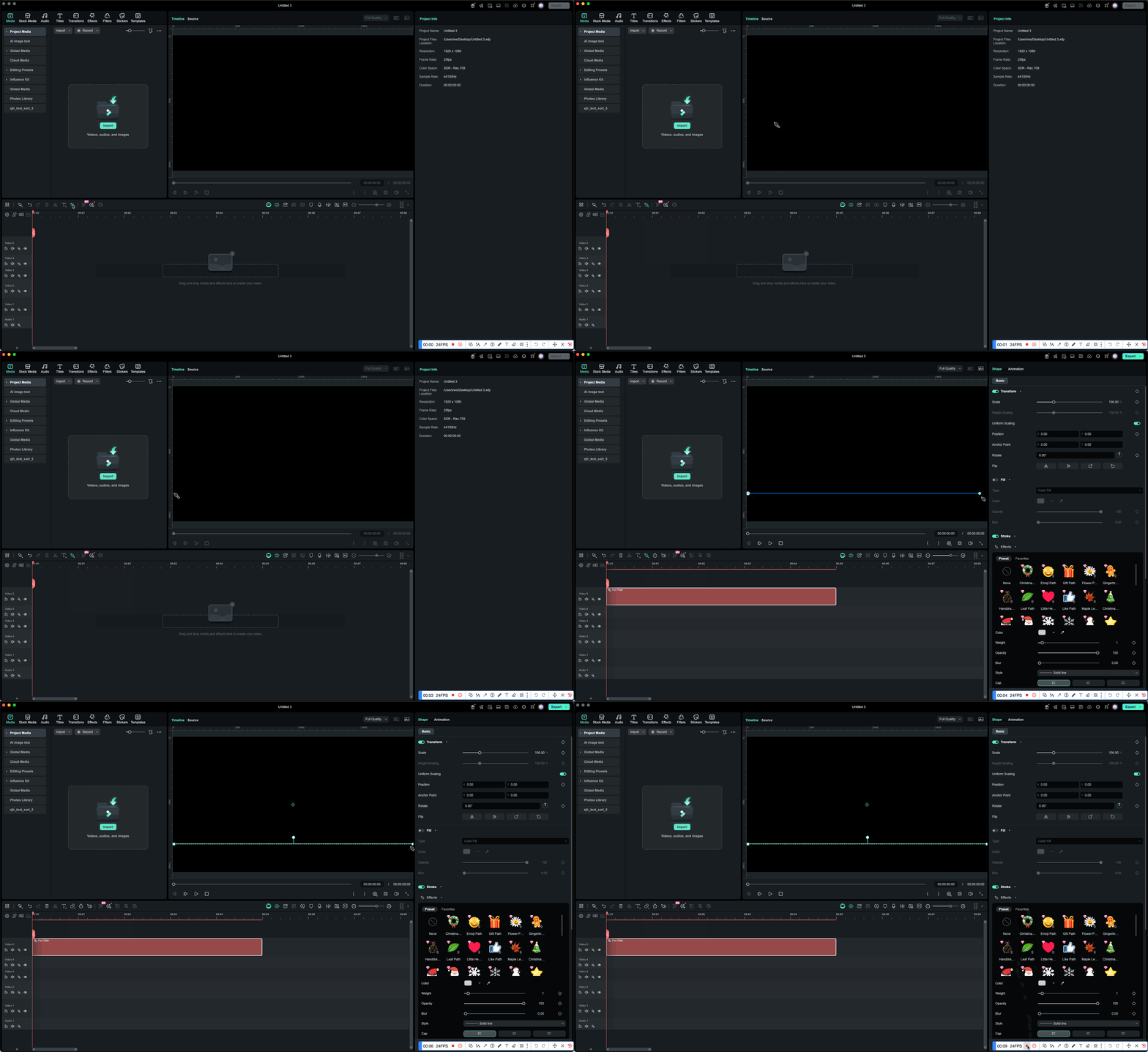
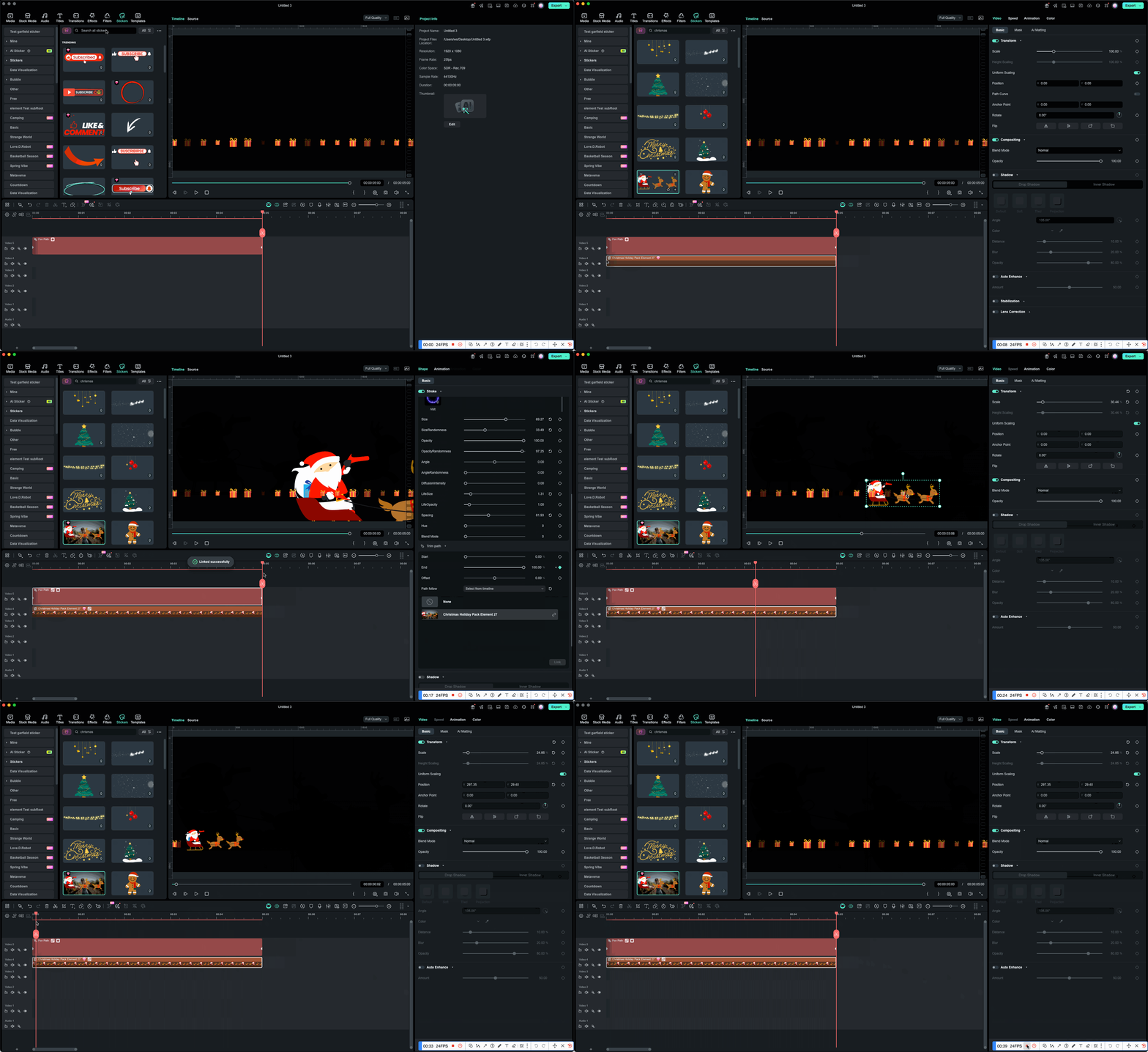
Krok 1Narysuj trasę za pomocą Narzędzie Pióro
W oknie podglądu użyj Narzędzie Pióro to narysować ścieżkę ruchu którą ma podążać Święty Mikołaj.
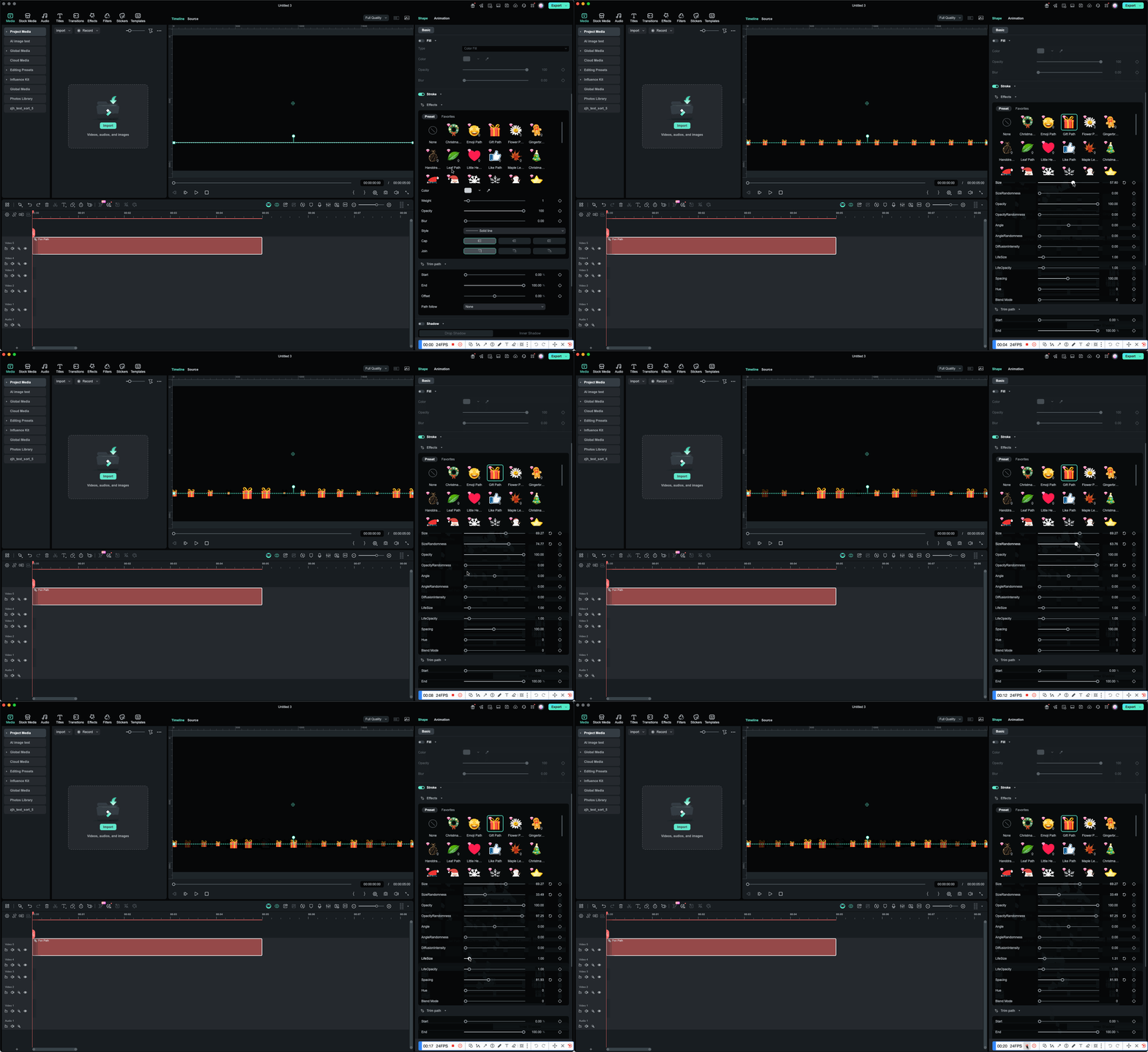
Krok 2Zastosuj Efekt obrysu
w stylu prezentów. W panelu właściwości:
- Włącz Obramowania
- Przełącz na Efekt obrysu
- Wybierz efektu obrysu w "stylu prezentów" (np. wzór wykonany z ikon prezentów lub elementów świątecznych)
Teraz ścieżki pojawi się jako linia złożona z małych prezentów lub świątecznych ikon.
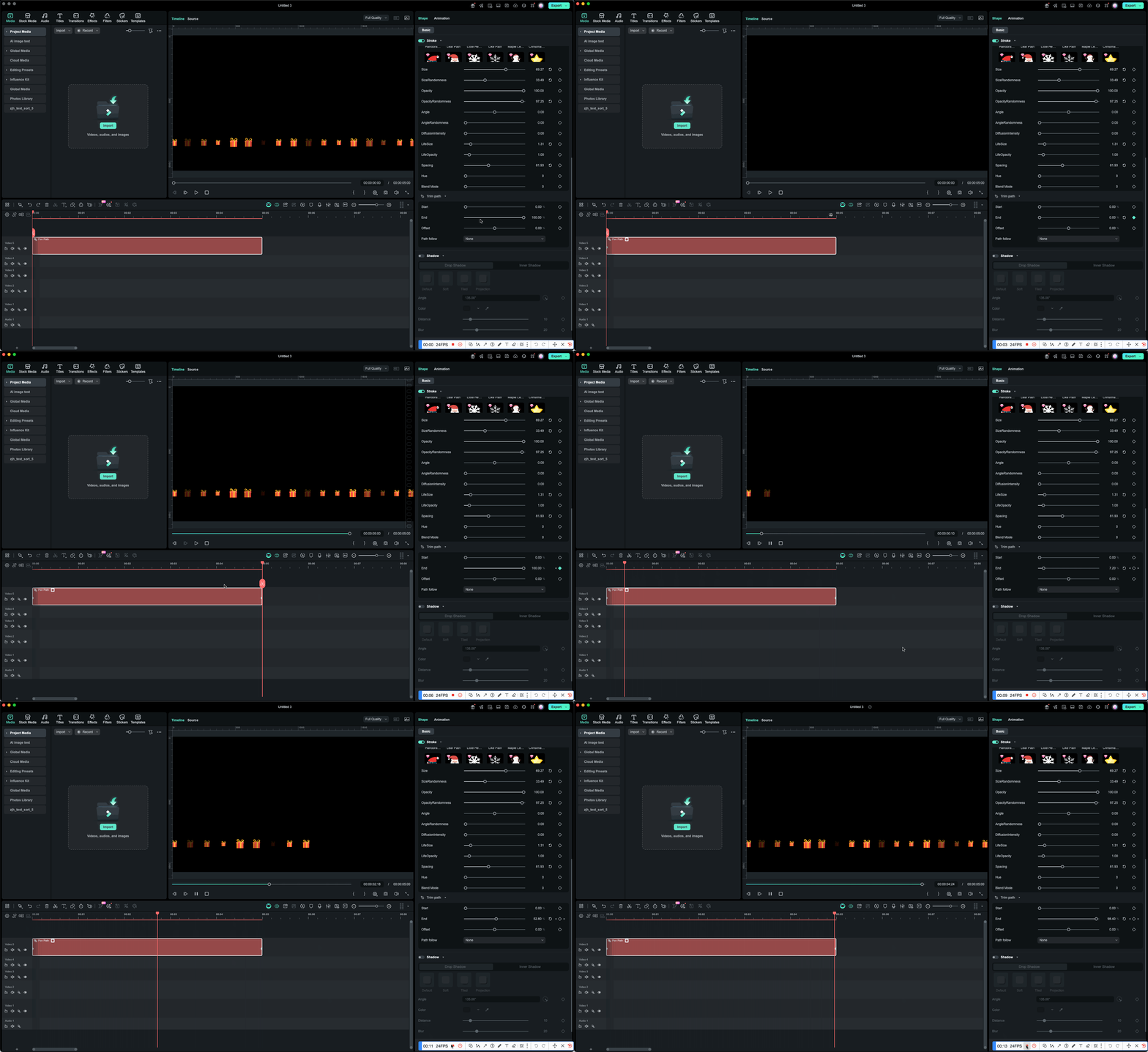
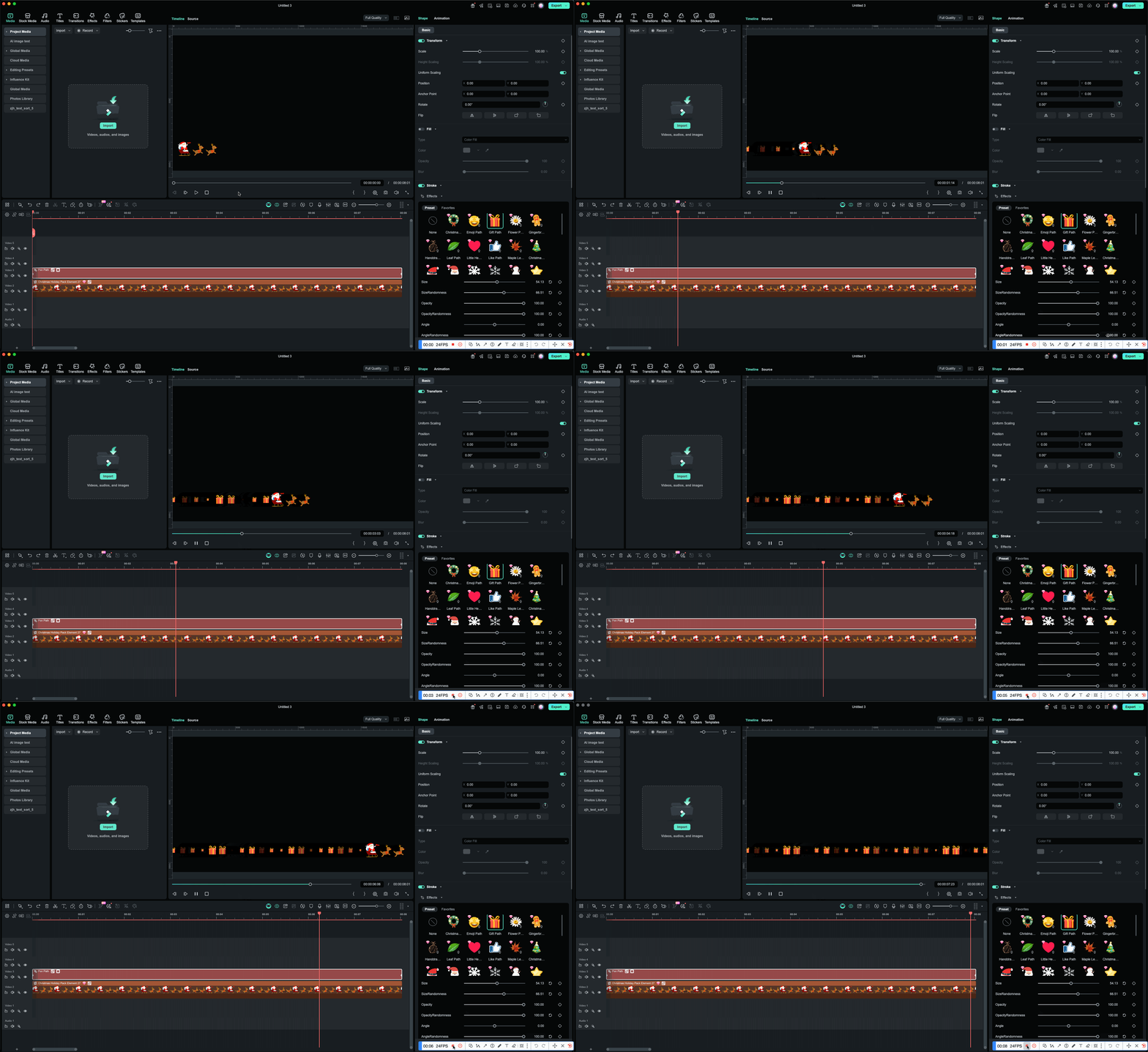
Krok 3Użyj Przytnij Ścieżkę aby "podświetlić" trasę prezentów
Jeśli chcesz, aby linia prezentów pojawiała się od lewej do prawej, aby utwórz animację linii:
- Włącz Przytnij Ścieżkę
- Pozostaw Początek = 0%
- Dodaj klatki kluczowe do Końcowy od 0% → 100%
Podczas odtwarzania wzór prezentów będzie rósł wzdłuż ścieżki w ładnym rytmie.
Krok 4Użyj Podążanie po Ścieżce aby powiązać naklejkę Świętego Mikołaja
Aby Święty Mikołaj poruszał się wzdłuż trasy prezentów z animacji podążania po ścieżce:
- Otwórz Podążanie po Ścieżce
- Wybierz Wybierz z osi czasu or Importuj z komputera (w zależności od tego, gdzie znajduje się zasób Świętego Mikołaja)
- Kliknij Powiąż
Po powiązaniu:
- Klip Świętego Mikołaja staje się obiektem podążającym
- Jego punkty wejścia/wyjścia wyrównują się z ścieżki klipem
- Święty Mikołaj będzie poruszał się wzdłuż trasy prezentów podczas odtwarzania
🛠 Możesz edytować Ścieżka w dowolnym momencie: Od linii prostych do krzywych
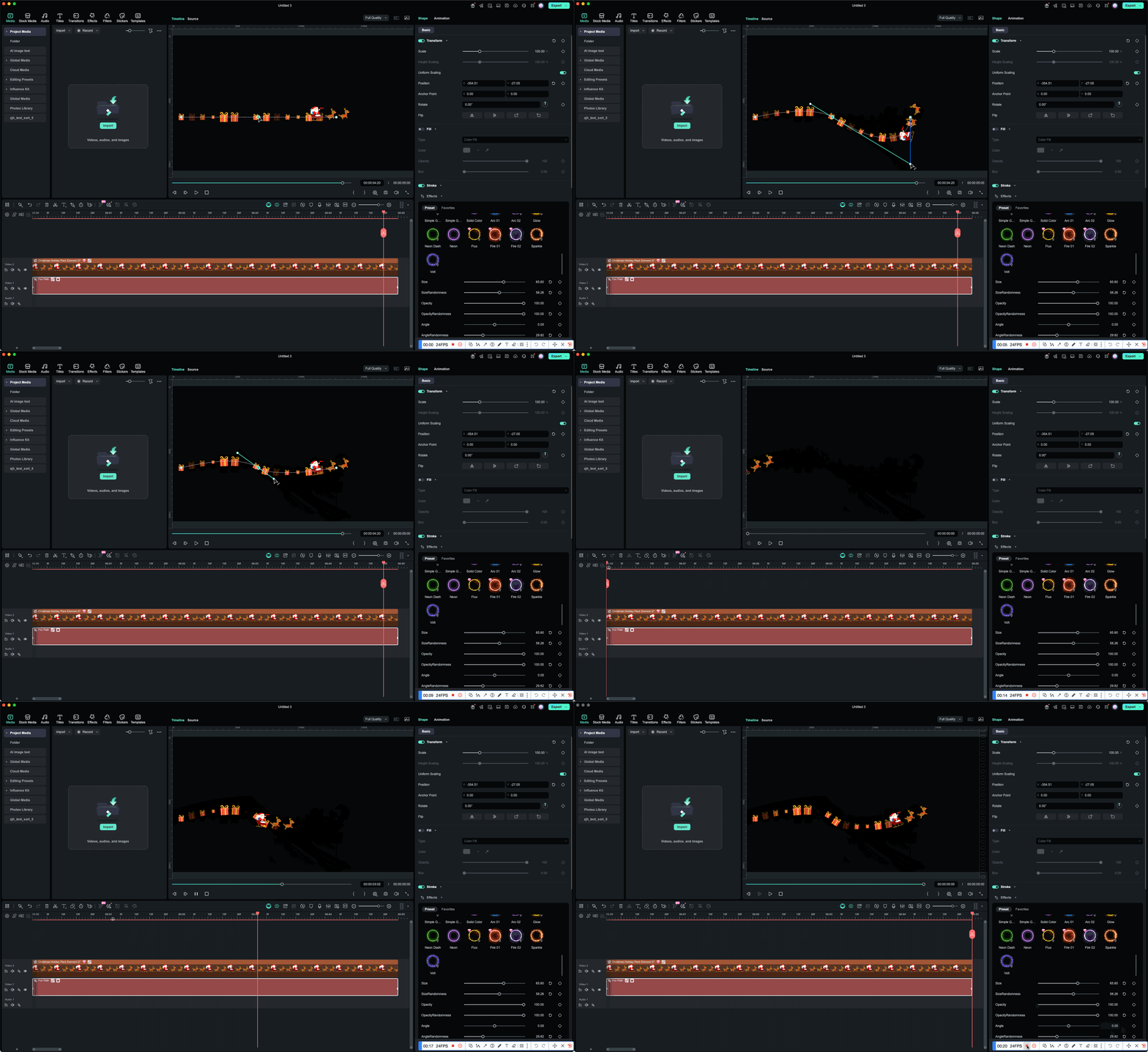
Jeśli nie jesteś zadowolony z narysowanej ścieżki, zawsze możesz ją dostroić za pomocą Narzędzie Pióro:
- Kliknij dwukrotnie a ścieżki aby wejść w tryb edycji punktów
- Kliknij punkt kontrolny, aby go zaznaczyć, a następnie przeciągnij aby go przesunąć
- Przeciągnij uchwyty Beziera aby zamienić proste segmenty w gładkie krzywe
- Alt / Option + przeciągnij uchwyt, aby przerwać styczne i zamienić gładki punkt w punkt narożny
- Kliknij na ścieżki segmencie, aby dodać nowy punkt, lub kliknij dwukrotnie punkt, aby go usunąć
Bez względu na to, czy chcesz zamienić linię prostą w delikatną krzywą, czy udoskonalić istniejącą krzywą, aby wyglądała bardziej elegancko, możesz dostosować ścieżki w dowolnym momencie, aż będzie pasować do pożądanego ruchu.
Krok 5Podgląd odtwarzania
Zobaczysz:
- Obrys prezentów ścieżki tworząc kompletną świąteczną trasę
- If Przytnij Ścieżkę jest użyty, prezenty pojawiają się stopniowo z jednej strony na drugą
- Święty Mikołaj poruszający się wzdłuż ścieżki, tworząc bogatą świąteczną atmosferę z niestandardowy ruch ścieżki
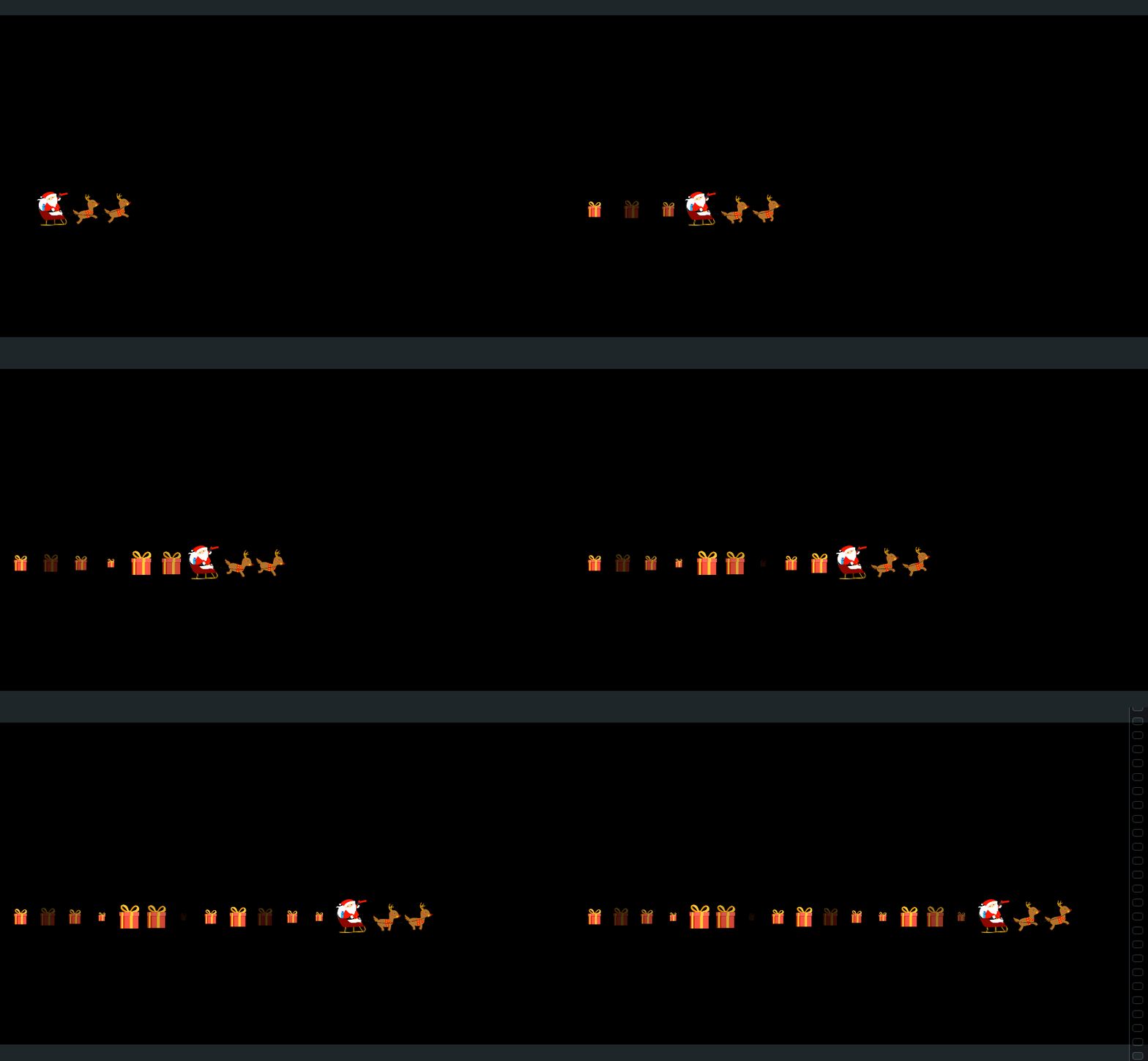
✨ Efekt końcowy
Otrzymujesz bardzo świąteczną animację ścieżki:
- Podstawową trasę utworzoną przez efektu obrysu
- obrys w stylu prezentów. Święty Mikołaj poruszający się wzdłuż ścieżki prezentów z animacji podążania po ścieżce
- Możesz dodatkowo ulepszyć scenę za pomocą Poświatę, Cień, lub inne efekty dla grafiki ruchomej w Filmora
Idealne do użycia jako:
- Życzenia świąteczne
- Opakowanie vloga
- Akcenty wideo w mediach społecznościowych
- Potężne narzędzie Pióro do niestandardowych animacji ścieżek.
- Profesjonalne efekty obrysu i grafika ruchoma.
- Intuicyjne funkcje podążania za ścieżką i przycinania ścieżki.
- Łatwe do nauki, potężne dla kreatywnych projektów.
- Działa na Mac, Windows, iOS i Android.

Część 6. Nadal czujesz się niekomfortowo? Filmora aktywnie Ci pomoże
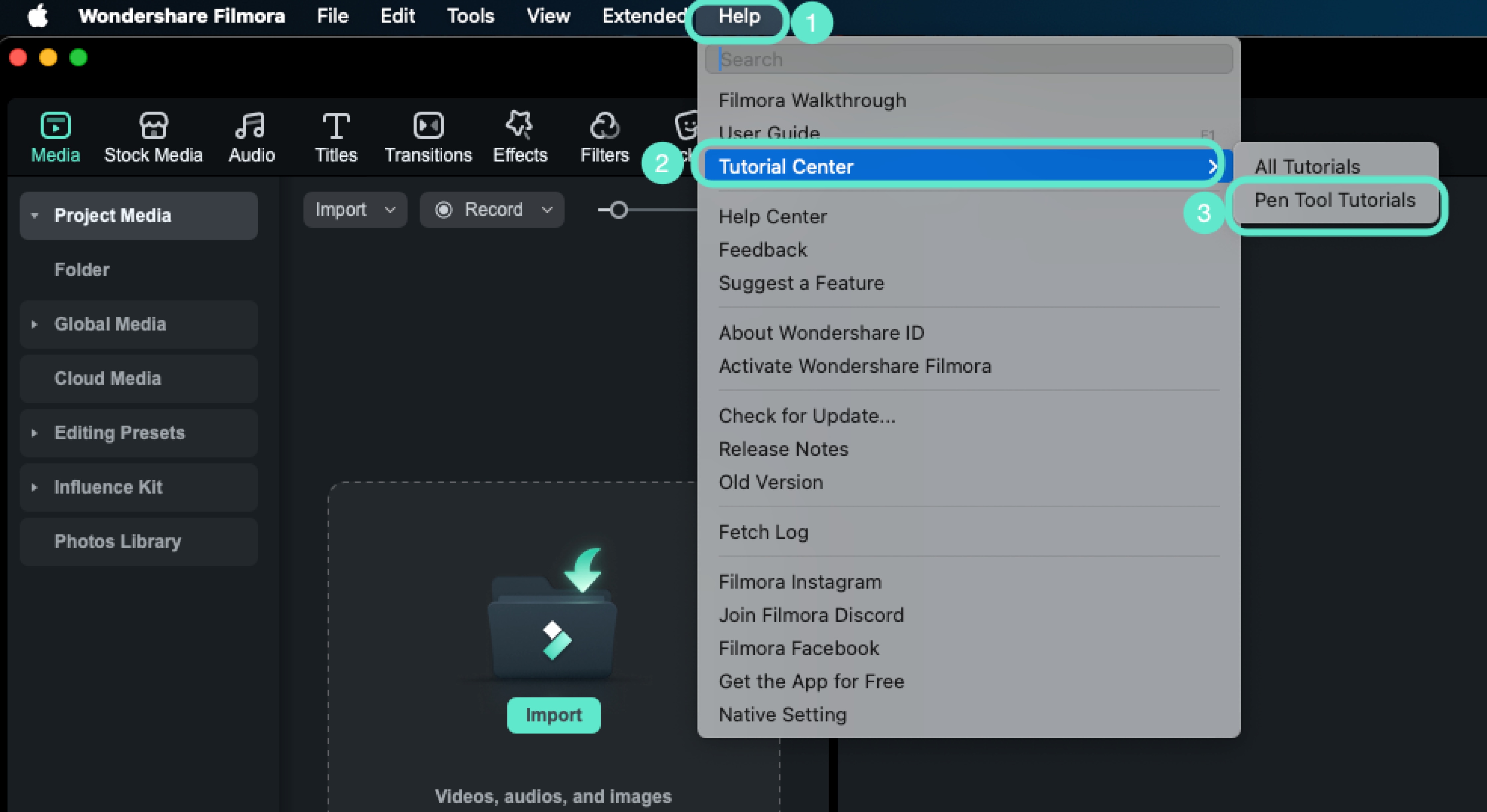
"Samouczek narzędzia Pióro" w menu Pomoc
W Filmora możesz uzyskać dostęp do dedykowanych samouczków narzędzia Pióro przez:
- Pomoc → Centrum samouczków
- Wszystkie samouczki
- Samouczki narzędzia Pióro
W oknie podręcznym samouczka zawartość jest uporządkowana według zakładek:
- 📝 Rysowanie ścieżki
- 🤝 Rysowanie wspomagane
- 🚪 Wyjście z rysowania
- ✏️ Edycja ścieżki
- ✨ Efekt obrysu
- ✂️ Przycinanie ścieżki
- 🚀 Podążanie po Ścieżce
- 🎬 Animacja podążania za ścieżką
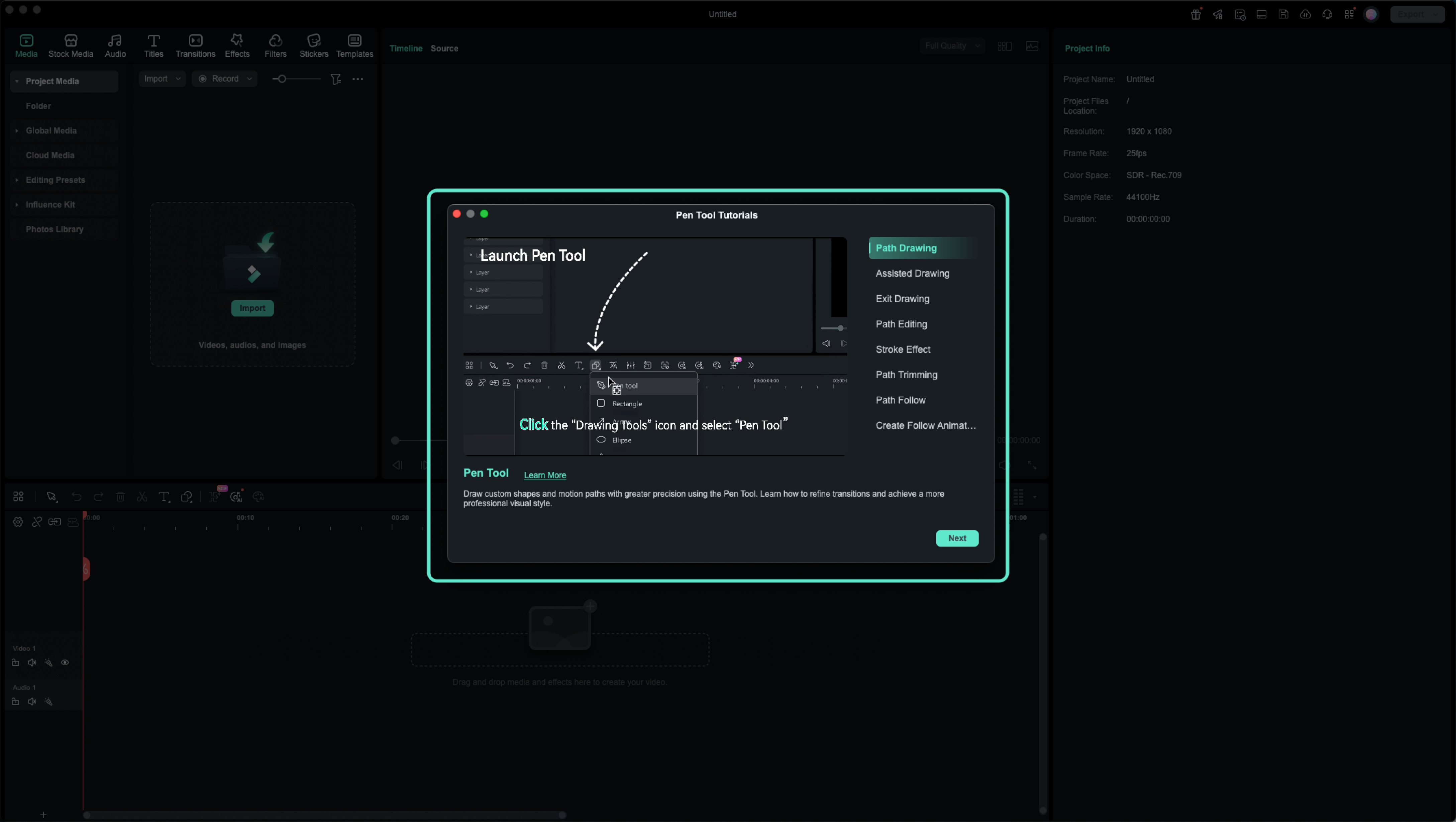
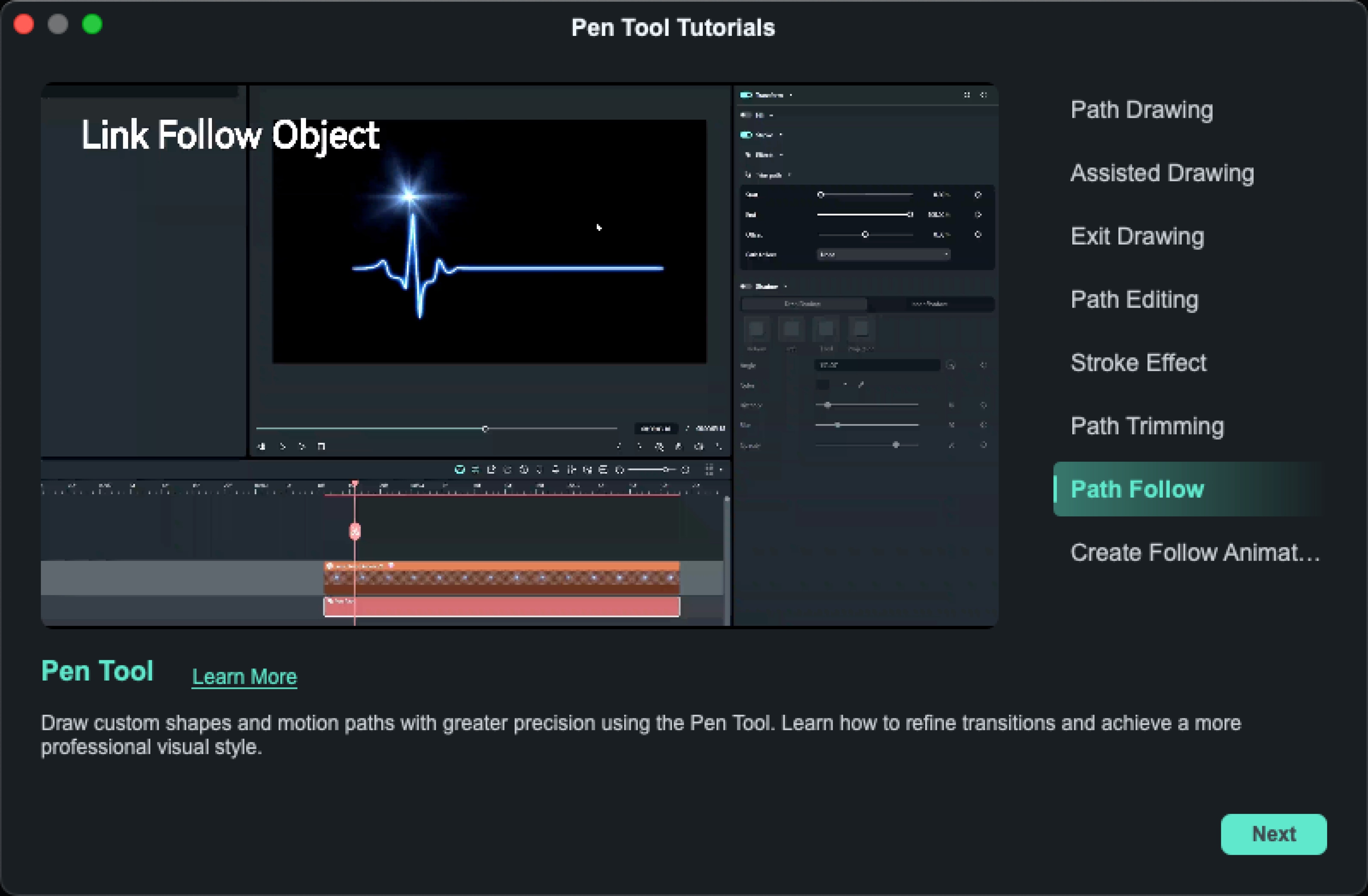
Każda zakładka zawiera krótki film oraz zwięzły tekst, dzięki czemu możesz uczyć się krok po kroku, podążając za instrukcjami w edytorze, aby opanować jak używać narzędzia Pióro w Filmora.
Utknąłeś podczas używania? System zapyta, czy potrzebujesz pomocy
Począwszy od V15.1.0 i nowszych, jeśli wystąpi którakolwiek z poniższych sytuacji, Filmora założy, że możesz mieć problemy z Narzędzie Pióro:
- ⚠️ Podczas korzystania z Narzędzie Pióro, cofasz trzy razy z rzędu po raz pierwszy
- ⚠️ Tworzysz Klip Ścieżki Pióra a następnie usuwasz go w ciągu 6 sekund
- ⚠️ Tworzysz swoją pierwszą klip ścieżki Pióra, usuwasz go i nie ma ścieżek Pióra na osi czasu
W takich przypadkach na środku ekranu pojawi się okno dialogowe: "Czy masz problem z używaniem narzędzia Pióro?"
Możesz wybrać:
- Anuluj: zamknij wiadomość
- Zobacz: otwórz bezpośrednio okno podręczne Samouczek narzędzia Pióro
Samouczek przeprowadzi Cię następnie przez podstawowe funkcje krok po kroku:
Od Rysowanie ścieżki → Edycja ścieżki → Przycinanie ścieżki → Animacja podążania za ścieżką
Gdy zamkniesz okno podręczne samouczka po raz pierwszy, Filmora wyświetli delikatne przypomnienie:
Aby wyświetlić ponownie, przejdź do:
"Pomoc > Centrum samouczków > Samouczek narzędzia Pióro".