


 100% zweryfikowane bezpieczeństwo | Bez subskrypcji | Bez złośliwego oprogramowania

Niezależnie od tego, czy jest to zbliżenie głównego bohatera tuż przed rozpoczęciem akcji, szybkie przesunięcie do ujęcia reakcji, czy po prostu sposób na podkreślenie najważniejszego elementu w kadrze – efekt powiększenia wideo jest Twoim przyjacielem.
Ma milion innych zastosowań poza najczęstszymi, które właśnie wymieniliśmy, a my nauczymy Cię jak powiększać wideo skutecznie w Wondershare Filmora. Ten bardzo wszechstronny edytor wideo z funkcją powiększania oferuje kilka sposobów powiększania wideo. Ponadto oferuje bogatą bibliotekę materiałów stockowych, takich jak klipy B-Roll, ujęcia z lotu ptaka, zaawansowane efekty wideo, szablony montażu i przejścia rozmywane.
Przejdźmy przez podstawy, a następnie przejdźmy do dodatkowych wskazówek i sztuczek, które pomogą gwałtownie poprawić jakość Twojego wideo.
W tym artykule
Jak powiększać filmy za pomocą efektów powiększenia?
Prawie każdy edytor wideo ma podstawowy efekt powiększenia i nie wymaga to zbyt wiele czasu i wysiłku. W przeciwieństwie do innych edytorów wideo, takich jak CapCut, który oferuje tylko kilka efektów powiększania wideo, Filmora oferuje ich znacznie więcej, niezależnie od tego, czy lubisz powiększenie mozaikowe, powiększenie w kształcie serca, powiększenie obrotowe, szybkie lub wolne powiększenie itp.
 bezpieczne pobieranie

Zacznij od następujących kroków.
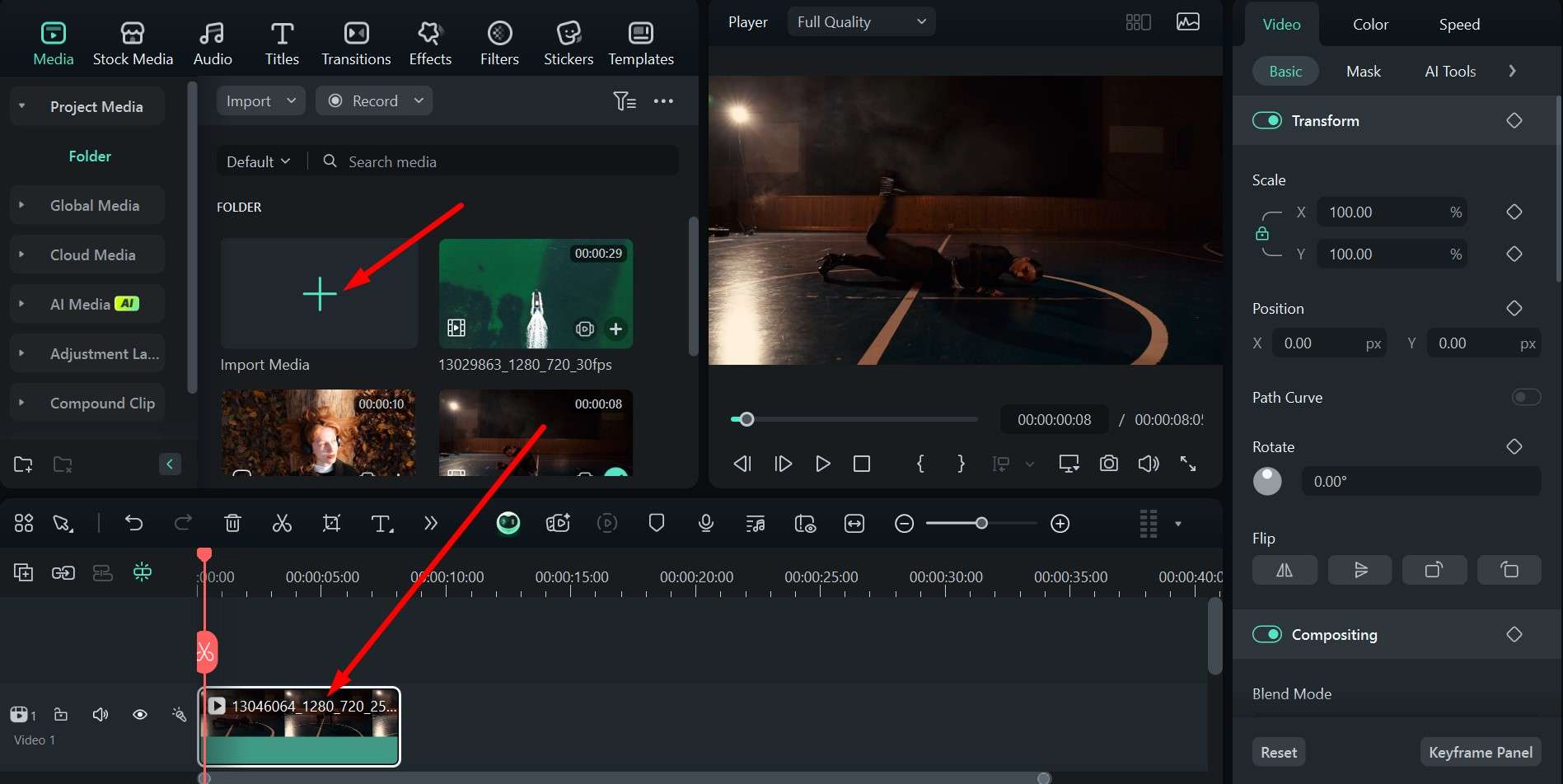
Krok 1: Otwórz Filmora, rozpocznij Nowy projekt, kliknij Importuj media, wybierz swoje klipy, a następnie przeciągnij je na oś czasu.
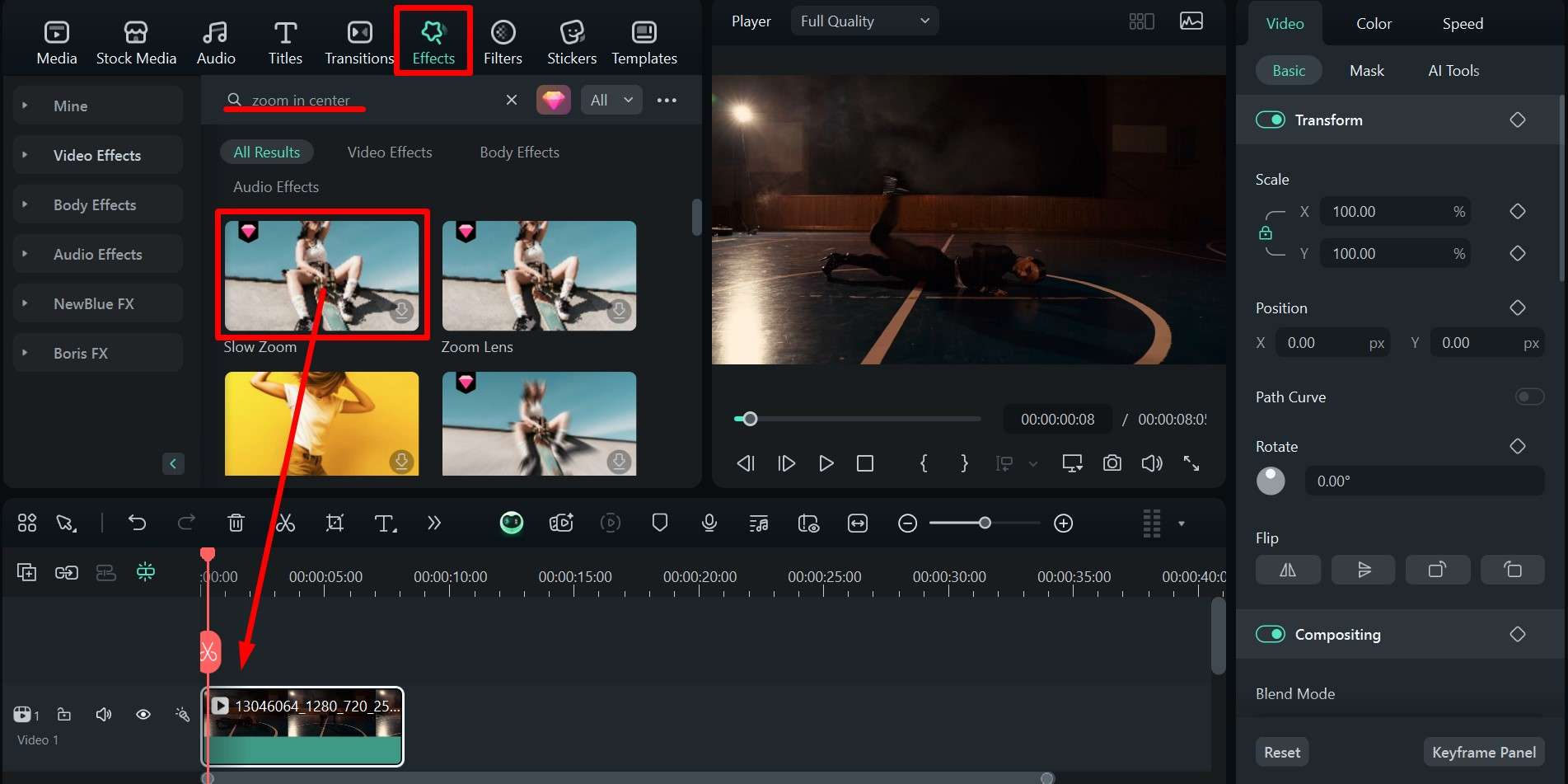
Krok 2: Kliknij zakładkę Efekty i wpisz Zoom w pasku wyszukiwania (w tym przykładzie kliknęliśmy wersję autouzupełniania "Powiększ do środka"). Znajdź efekt, który Ci się podoba, a następnie przeciągnij go na oś czasu nad wideo.
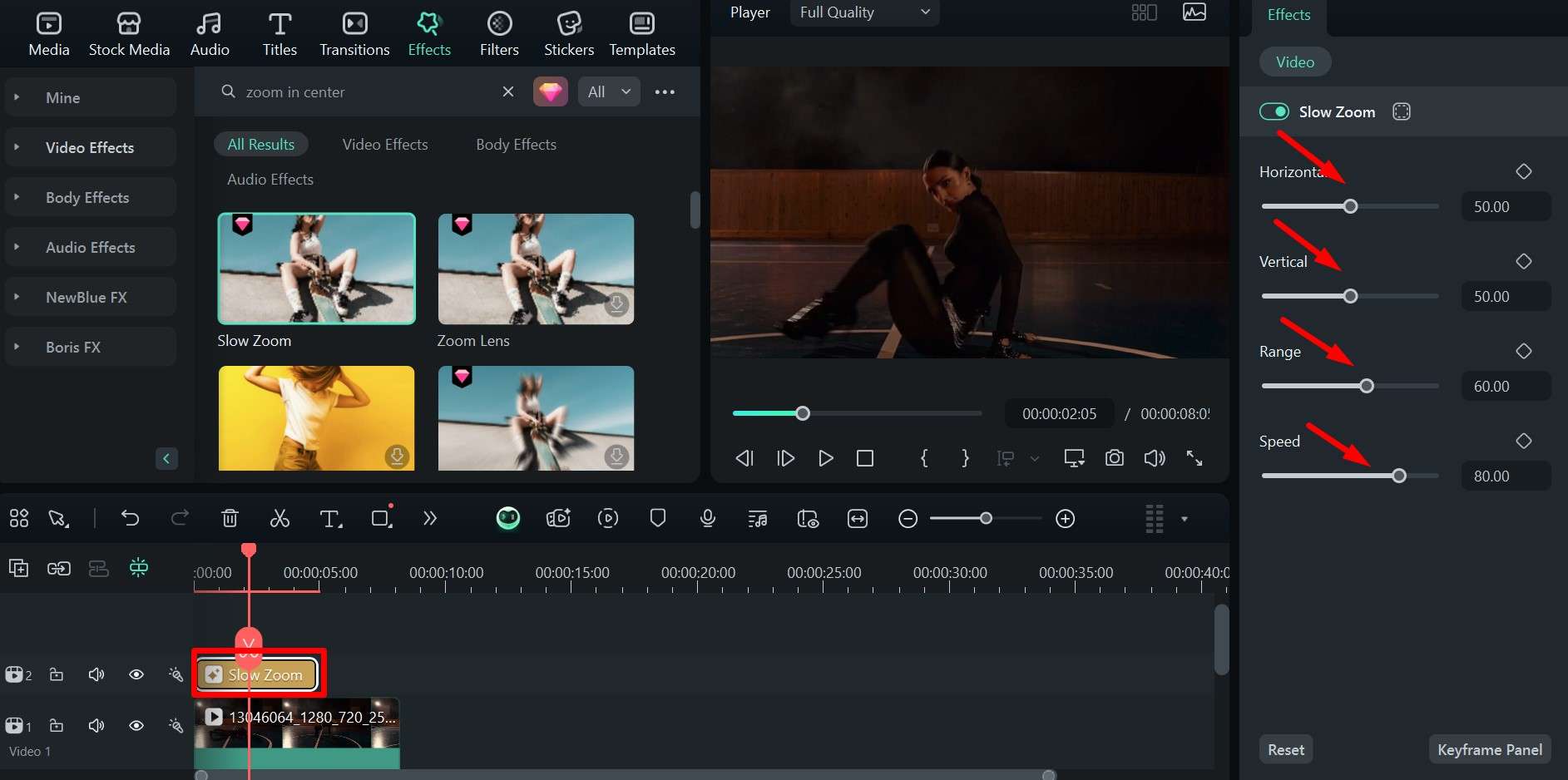
Krok 3: Możesz dostosować długość efektu, klikając krawędź i rozciągając ją lub przyciągając, a jeśli klikniesz efekt, możesz pobawić się dodatkowymi ustawieniami po prawej stronie, które nieznacznie różnią się dla każdego z nich.
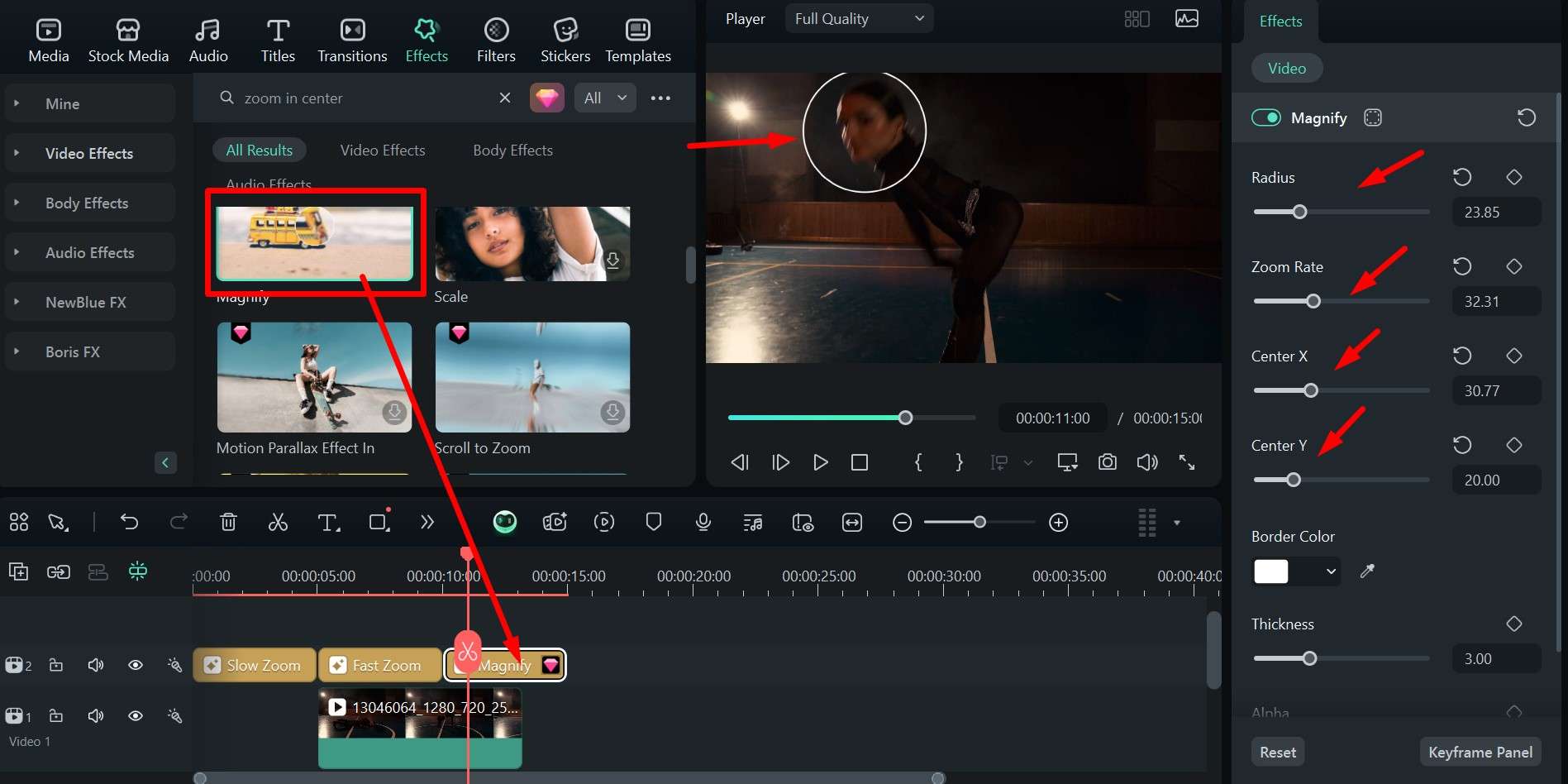
Krok 4: Istnieją inne opcje, takie jak efekt Powiększenie , w którym możesz skupić się na okrągłym obszarze i powiększyć tylko go. Jeśli klikniesz efekt na osi czasu, możesz przesunąć okrąg i dostosować rozmiar oraz stopień powiększenia.
Krok 5: Gdy skończysz, po prostu kliknij Eksportuj, wybierz lokalizację i format, a następnie potwierdź kolejnym przyciskiem Eksportuj.
Oczywiście zawsze możesz użyć mobilnej wersji Filmora, jeśli wolisz pracować bezpośrednio na telefonie. Jest jeszcze łatwiejsza w opanowaniu – po prostu wykonaj te kroki.
Filmora na urządzenia mobilne Filmora na urządzenia mobilne Filmora na urządzenia mobilne Filmora na urządzenia mobilne Filmora na urządzenia mobilne
Edytuj filmy na swoim telefonie komórkowym jednym kliknięciem!
- • Potężne nowe funkcje AI.
- • Przyjazna dla użytkownika edycja wideo dla początkujących.
- • W pełni funkcjonalna edycja wideo dla profesjonalistów.


Krok 1: Otwórz aplikację, rozpocznij Nowy projekt, a następnie prześlij filmy, które chcesz edytować.
Krok 2: Przesuń przyciski na dole w lewo, aż znajdziesz przycisk Efekty, a następnie dotknij go.
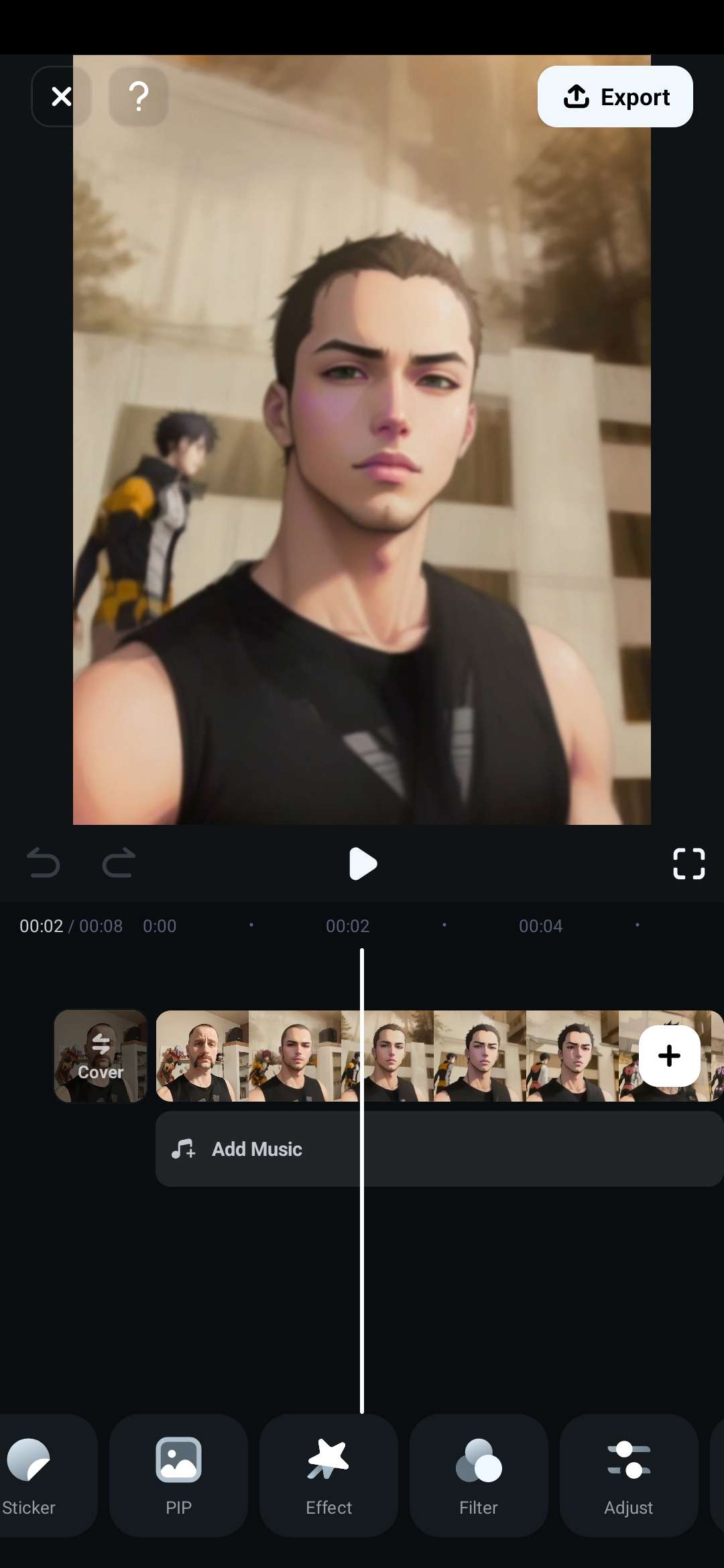
Krok 3: Wpisz Zoom w pasku wyszukiwania, wybierz jeden z efektów powiększenia i dotknij znacznika wyboru, aby go zastosować.
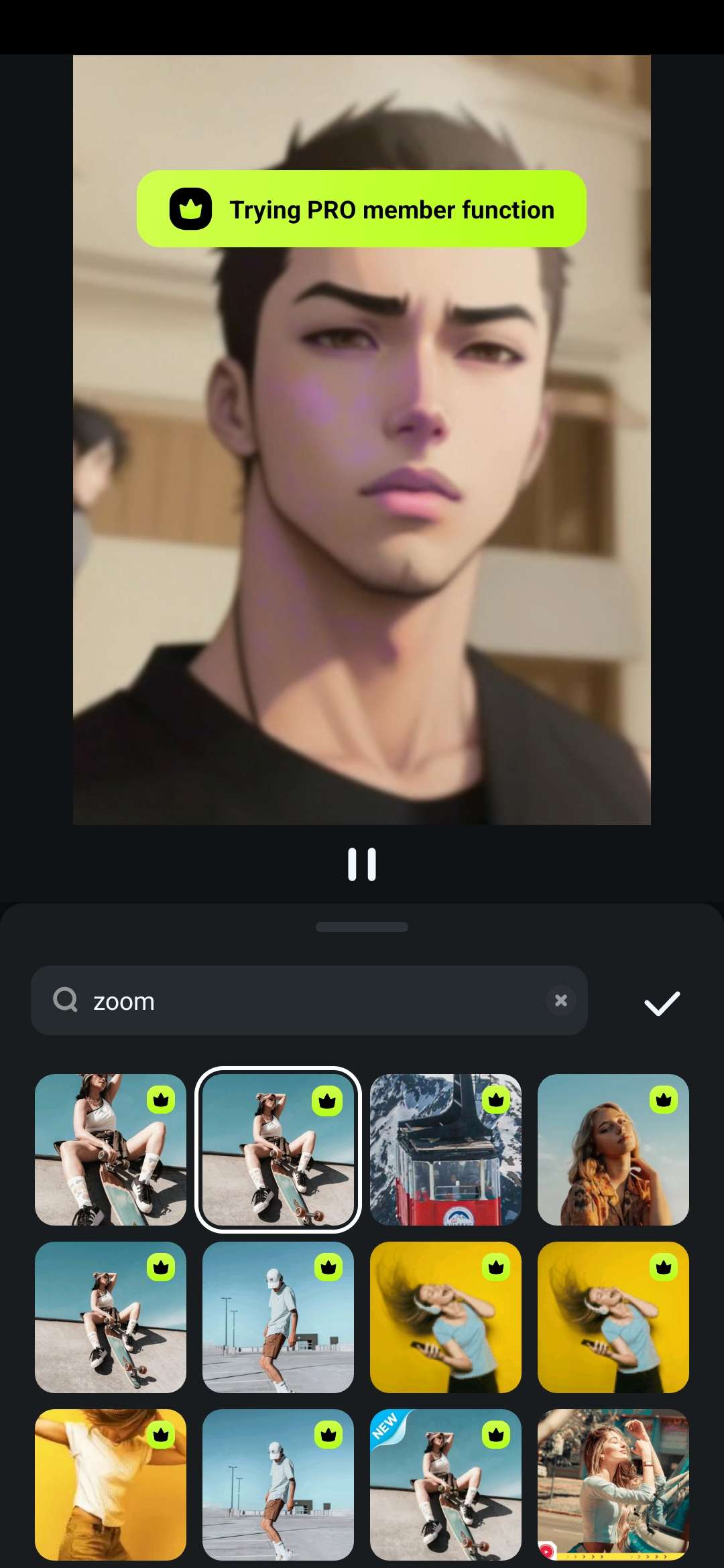
Krok 4: Jeśli podoba Ci się wynik, dotknij Eksportuj aby zapisać wideo na telefonie lub udostępnić je w mediach społecznościowych.
Jeśli uznałeś to za przydatne, możesz również wypróbować następującą sztuczkę.
Jak powiększać w edytorze wideo za pomocą funkcji Przesuń i powiększ?
Aby powiększyć wideo, możesz również użyć funkcji przesuwania i powiększania w Filmora. Nazywa się to powiększeniem Ken Burnsa, od nazwiska słynnego twórcy filmów dokumentalnych, który z wielkim skutkiem wykorzystywał je w swoich pracach. Oto jak możesz to zrobić w Filmora.
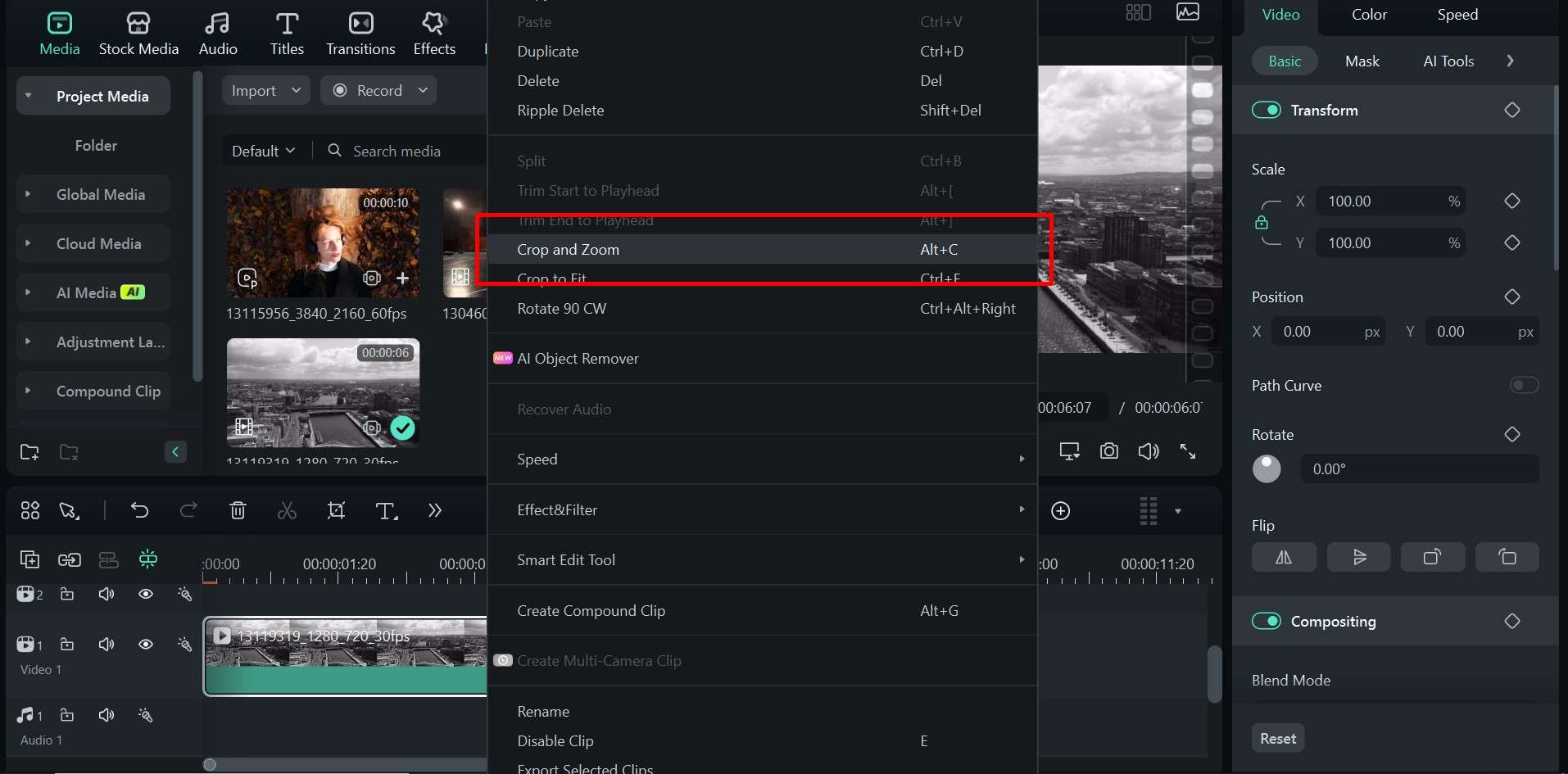
bezpieczne pobieranie Krok 1: Kliknij prawym przyciskiem myszy wideo na osi czasu i wybierz opcję Przytnij i powiększ.
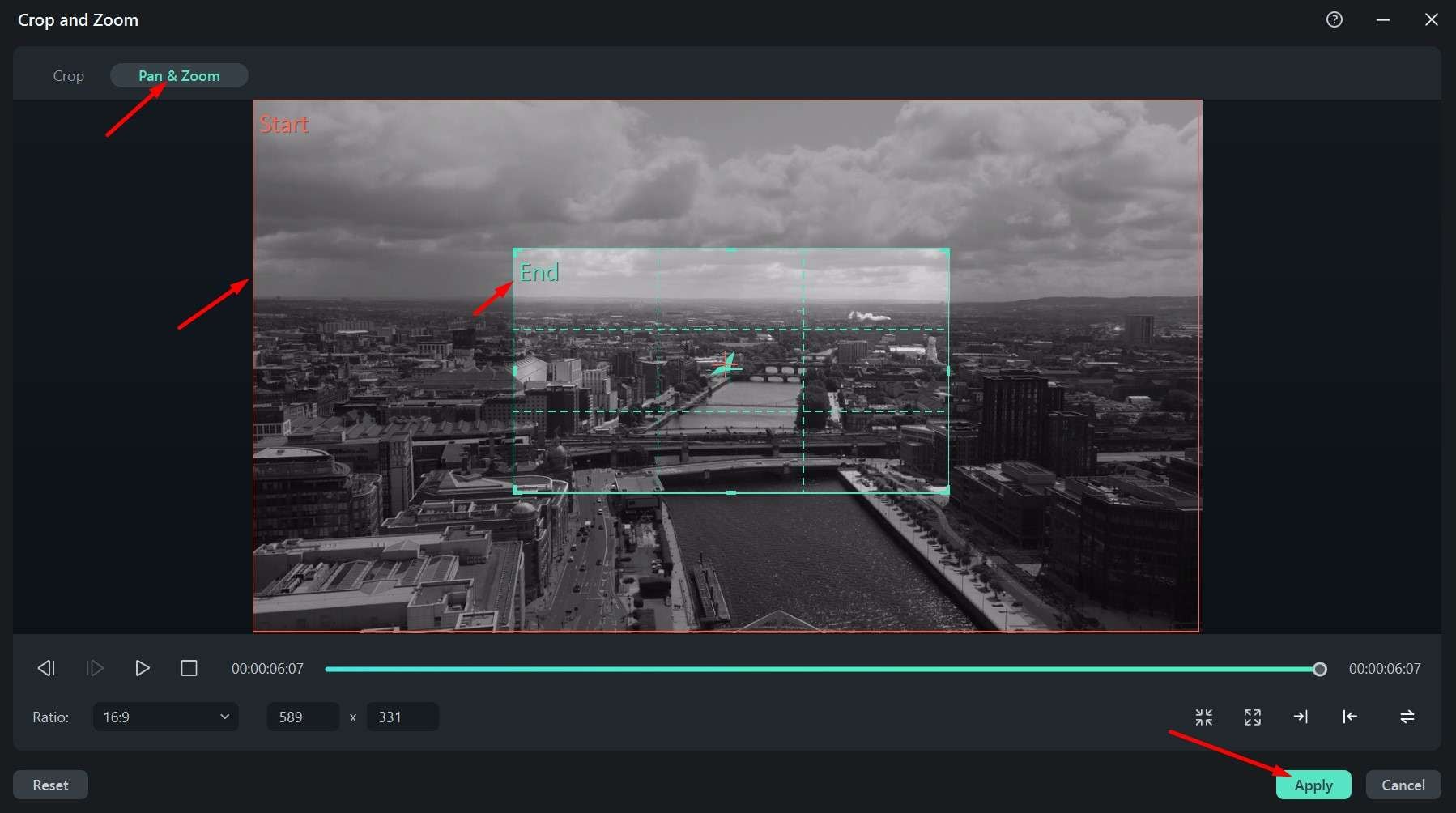
Krok 2: W wyskakującym oknie kliknij Przesuń i powiększ, a następnie wybierz punkt początkowy powiększenia, modyfikując okno Start oraz punkt końcowy, modyfikując okno Koniec. Gdy będziesz zadowolony, kliknij Zastosuj.
Krok 3: Wyświetl podgląd wideo, wprowadź drobne poprawki w razie potrzeby, a następnie naciśnij Eksportuj gdy będziesz gotowy do zapisania projektu.
To prosta, ale bardzo skuteczna opcja. Jeśli chcesz bardziej dostosowane rozwiązanie, sprawdź następującą metodę.
Jak powiększać filmy za pomocą klatek kluczowych?
Inną przydatną sztuczką jest tworzenie klatek kluczowych w sekcji twojego filmu, a następnie przybliżanie i oddalanie od jednej bezpośrednio do drugiej. Tworzy to jeszcze bardziej dynamiczny ruch i może być używane do różnych celów, szczególnie w krótkich klipach TikTok lub rolkach Instagram, gdzie potrzebujesz dużo ruchu i tekstu, aby utrzymać zaangażowanie widzów przez cały czas.
bezpieczne pobieranie Oto jak to działa.
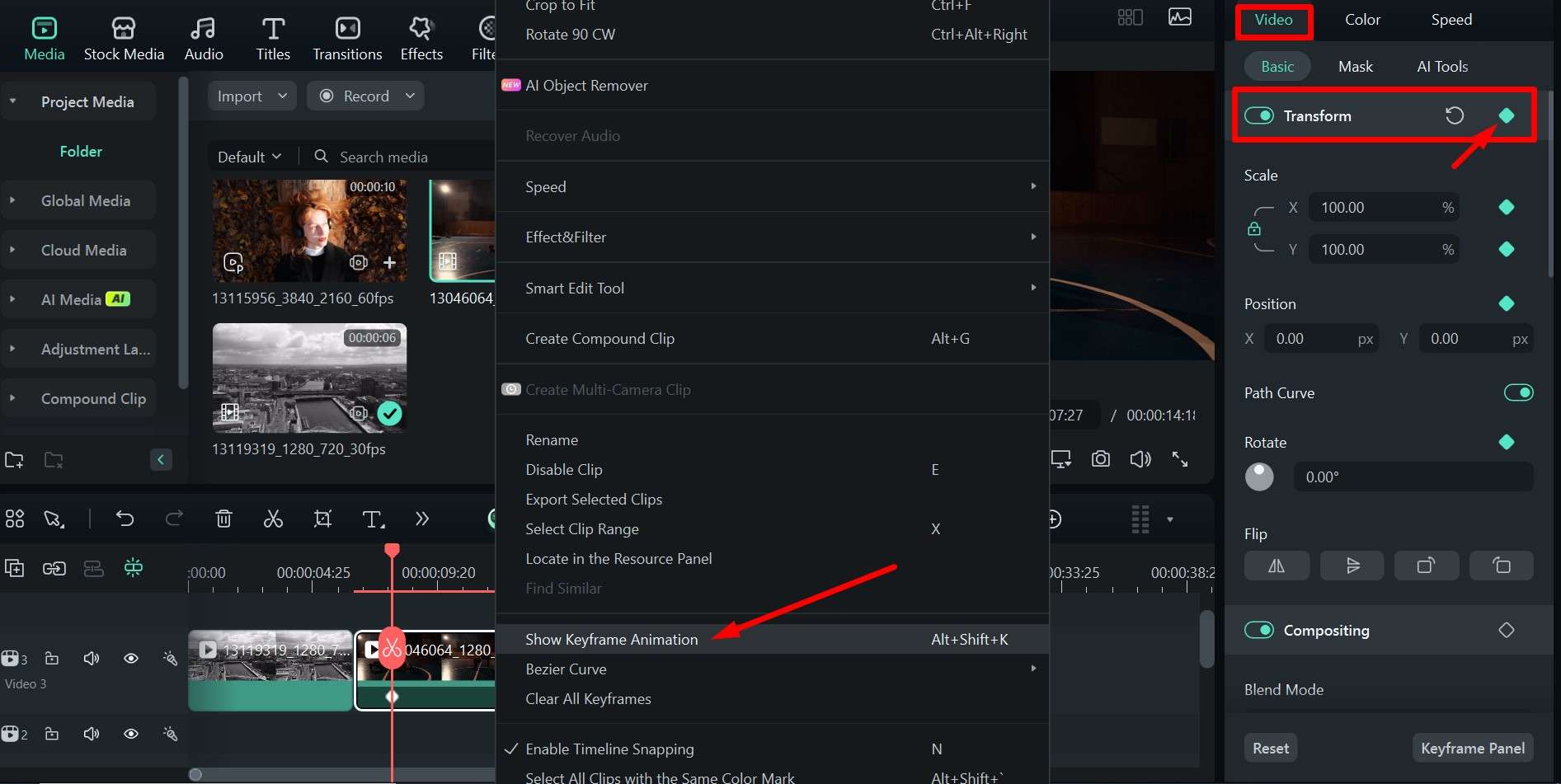
Krok 1: Wybierz klip na osi czasu, następnie przejdź do Wideo > Podstawowe po prawej stronie ekranu i włącz opcję Transformacja Teraz kliknij prawym przyciskiem myszy klip i kliknij Pokaż animację klatek kluczowych.
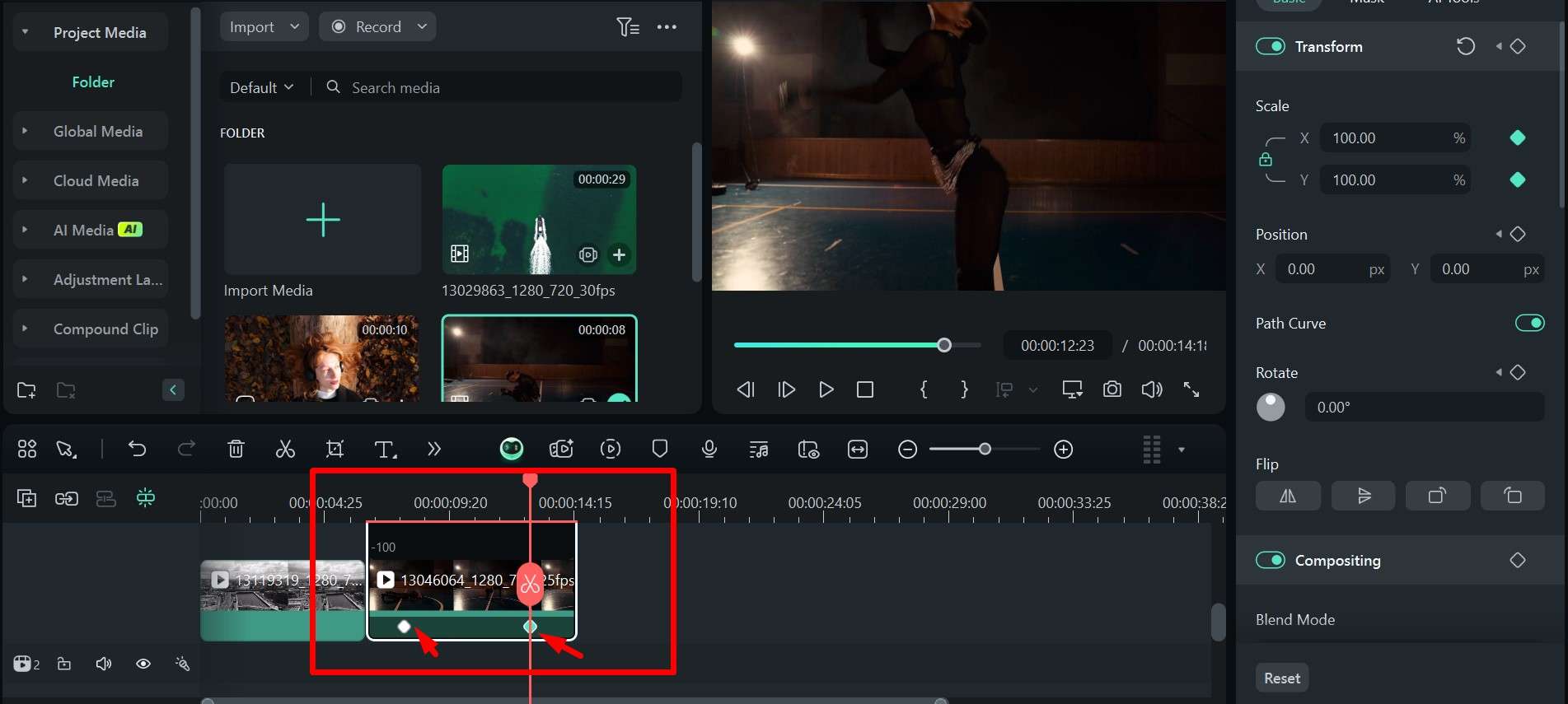
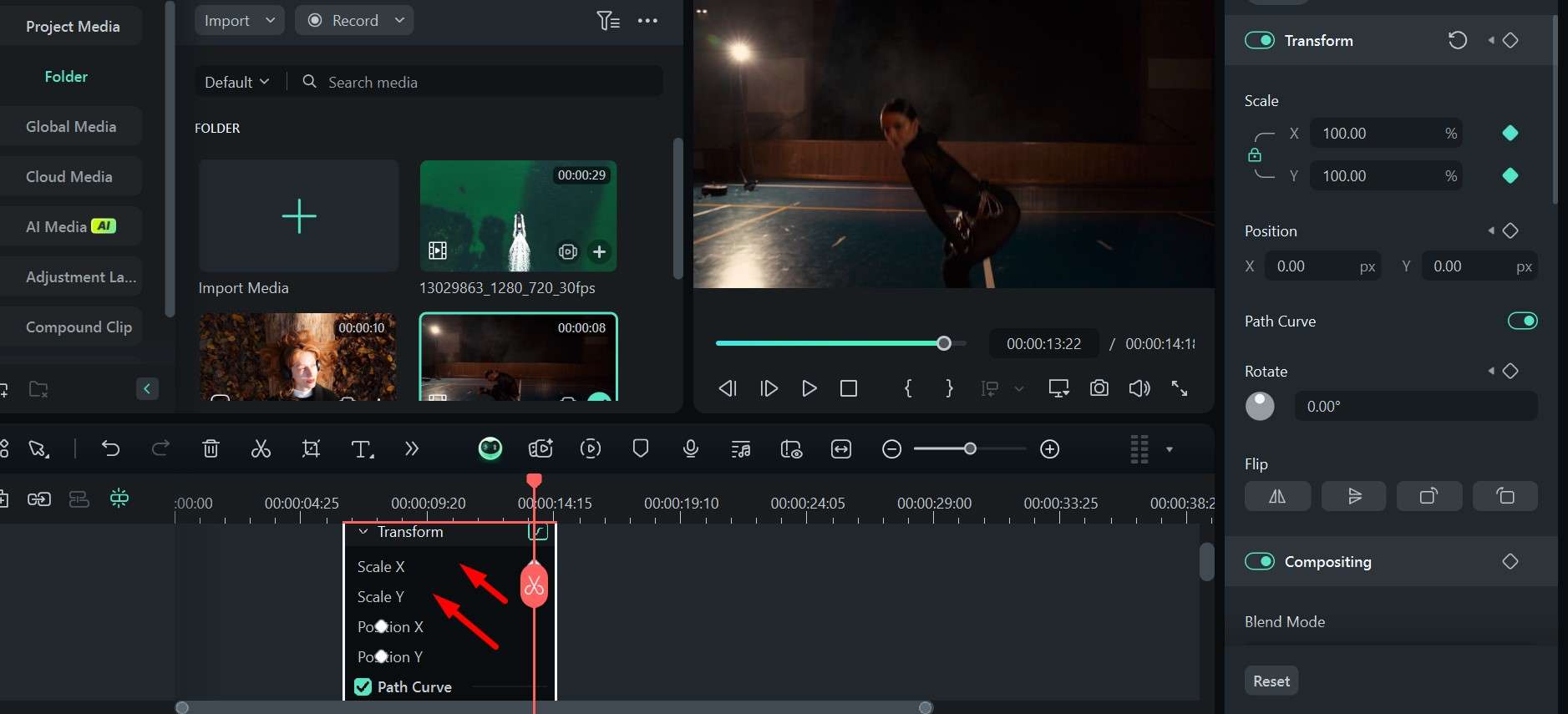
Krok 2: Ustaw klatkę kluczową początkową i końcową, następnie zmodyfikuj skalę drugiej klatki kluczowej, a Filmora automatycznie utworzy płynny efekt przybliżenia między dwoma punktami.
Teraz możemy przejść do niektórych innych dostępnych funkcji, które mogą ułatwić ci życie i dać więcej miejsca na kreatywność.
Dodatkowe funkcje usprawniające Twoje filmy
Teraz, gdy opanowałeś podstawy, możesz chcieć poznać inne sposoby, w jakie Filmora może poprawić jakość twoich filmów. Do wyboru jest duży wybór efektów, przejść, filtrów i tytułów, a także wiele materiałów stockowych i szablonów oraz funkcji wspomaganych przez AI.
bezpieczne pobieranie Oto tylko kilka innych sposobów, w jakie możesz użyć powiększenia, aby dodać bardziej dynamiczny charakter do swoich filmów za pomocą Filmora.
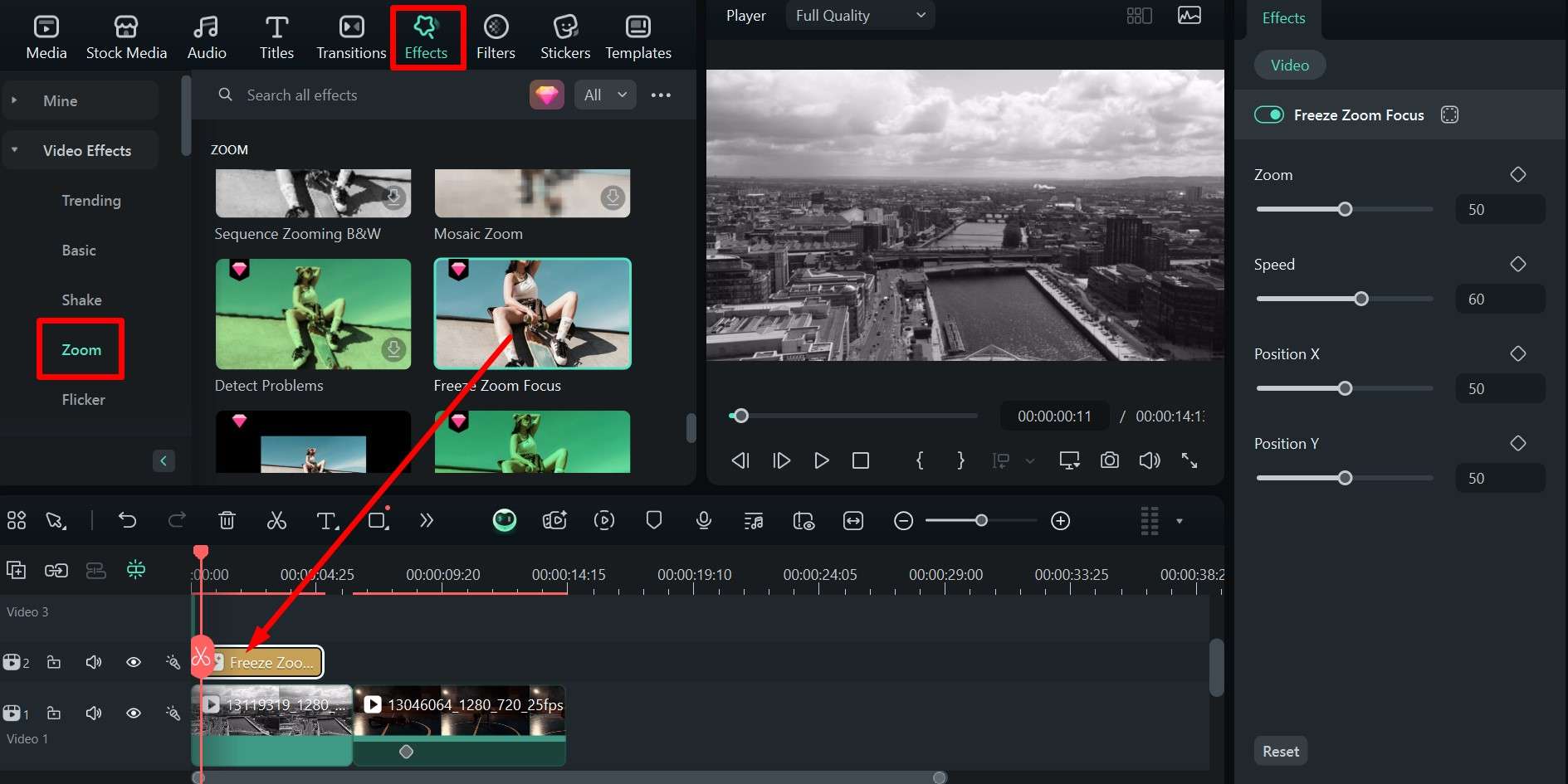
1. Zastosuj zabawne efekty powiększenia, takie jak Zamrożenie Powiększenia Ostrości
Jest znacznie więcej do odkrycia niż proste powiększenie, więc możesz wypróbować kilka kreatywnych opcji, takich jak ten efekt, który zamraża ujęcie w określonej klatce i przybliża, aby utrzymać obszar w ostrości przez cały czas jego trwania.
2. Dodaj przejścia przybliżające/oddalające
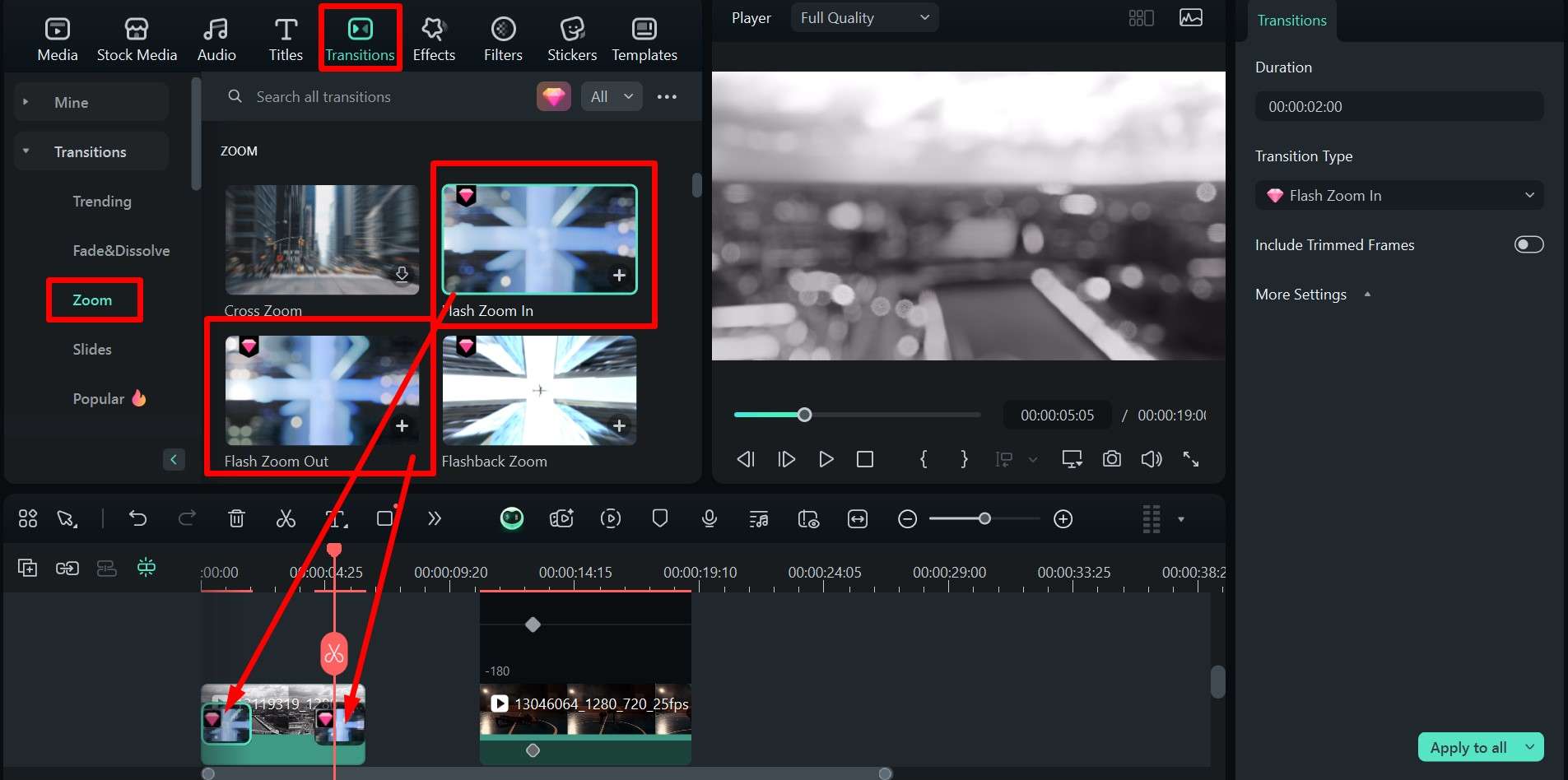
Jeśli potrzebujesz idealnego sposobu na przejście między kilkoma różnymi scenami w kompilacji lub obrazami w kolaż wideo, możesz wybrać przejście z przybliżeniem na początku i oddaleniem na końcu każdego klipu.
Podsumowanie
Jak wspomnieliśmy, efekt przybliżenia to niezwykle wszechstronne narzędzie, które powinno być częścią arsenału każdego edytora wideo, a Filmora pozwala używać go bez wysiłku. Pokazaliśmy ci, jak przybliżać za pomocą Filmora, ale jest wiele innych małych sztuczek edycyjnych, do których możesz użyć tego oprogramowania, i wszystkie są dość intuicyjne.
W większości przypadków będziesz po prostu przeciągać i upuszczać elementy na osi czasu, dokonywać drobnych korekt i łączyć różne efekty, przejścia i filtry, aby uzyskać niesamowite filmy w ciągu kilku minut.
bezpieczne pobieranie