


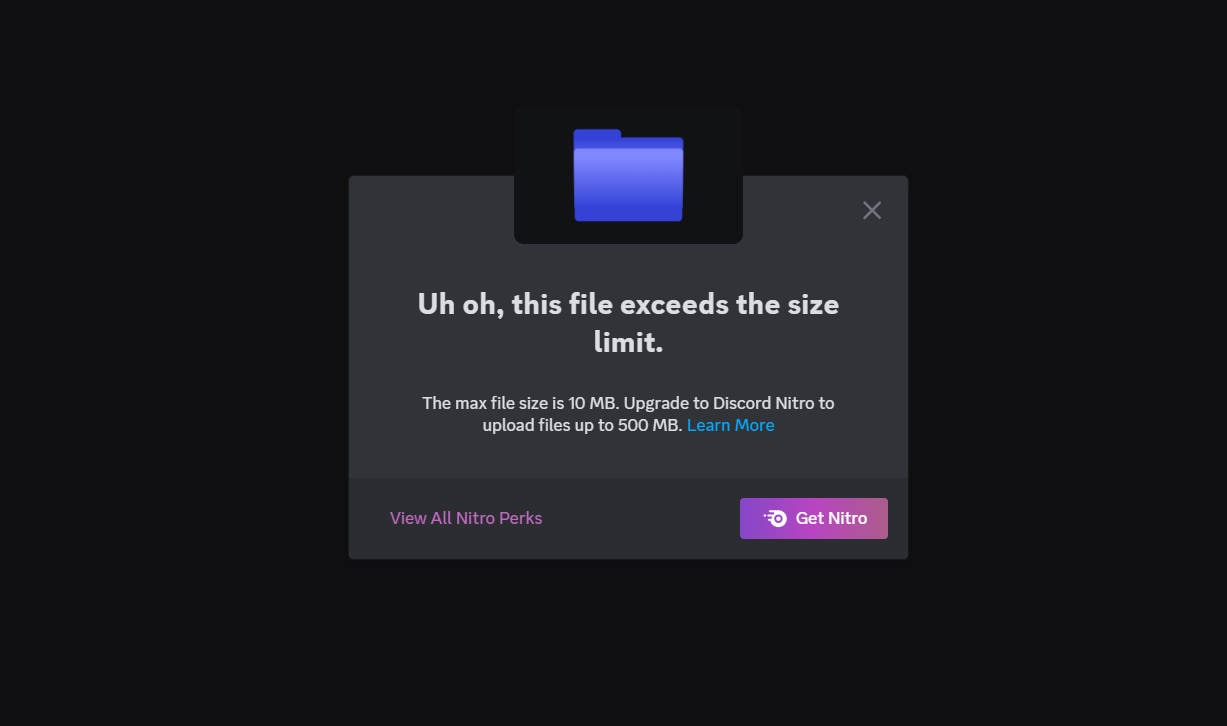
Jeśli kiedykolwiek próbowałeś udostępnić zabawny klip lub najciekawsze momenty z gry na Discordzie, prawdopodobnie napotkałeś przeszkodę w postaci okropnego limitu przesyłania wideo Discord. Nie jest tajemnicą, że Discord to platforma numer jeden dla graczy, twórców treści i przyjaciół, którzy chcą się łączyć, udostępniać filmy i dobrze się bawić. Ale kiedy Twój film jest "za duży, aby go przesłać", może to być frustrujące, zwłaszcza jeśli nie jesteś pewien, jaki właściwie jest limit rozmiaru wideo Discord.
Więc omówimy wszystko, co musisz wiedzieć o limicie przesyłania wideo Discord, dlaczego istnieje i - co ważniejsze - jak obejść limit rozmiaru pliku Discord, abyś mógł nadal udostępniać swoje ulubione momenty bez żadnych problemów. Przekonajmy się!
W tym artykule

Część 1. Wyjaśnienie limitu przesyłania wideo Discord (Zaktualizowane)
Maksymalny rozmiar filmów, które możesz przesłać na Discord, zależy od Twojego planu subskrypcji. Użytkownicy darmowi mają bardziej restrykcyjne limity, podczas gdy subskrybenci Nitro cieszą się wyższymi limitami przesyłania wraz z dodatkowymi korzyściami, takimi jak niestandardowe emoji i ulepszona jakość streamingu. Limity przesyłania Discord współdziałają również z formatem i długością wideo - większe pliki o wyższej rozdzielczości mogą szybciej osiągnąć limit, szczególnie na urządzeniach mobilnych.
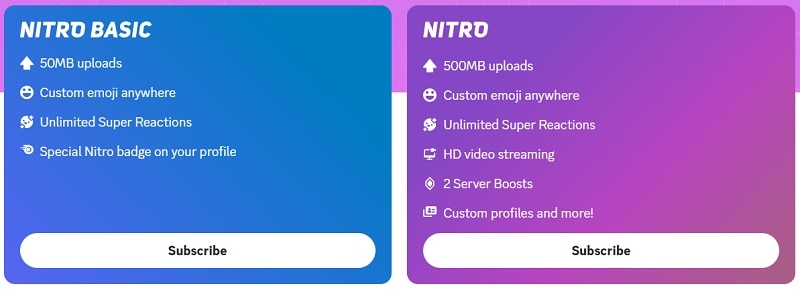
Discord ustala różne limity przesyłania w zależności od subskrypcji:
- Jeśli jesteś użytkownikiem darmowym, Twój limit przesyłania wideo na Discord wynosi 10MB.
- Jeśli korzystasz z Nitro Basic, Twój limit przesyłania wideo na Discord zwiększa się do 50MB
- jeśli korzystasz z Discord Nitro, zwiększa to Twój limit przesyłania aż do 500MB.
Dodatkowe uwagi:
- Większość standardowych formatów, takich jak MP4 i WebM, jest obsługiwana; niektóre formaty (takie jak AVI lub MOV) mogą powodować większe pliki, które szybciej osiągają limit.
- Długość wideo jest pośrednio ograniczona rozmiarem pliku - długi film 1080p może przekroczyć darmowy limit 10MB w ciągu kilku sekund.
- Przesyłanie na urządzeniach mobilnych może mieć nieco inne zachowanie niż na komputerze, ale limity rozmiaru pliku pozostają takie same.
- Doładowania serwera i subskrypcje Nitro mogą pomóc w płynniejszym udostępnianiu większych plików.
Aby uzyskać więcej informacji o tym, co oferuje każdy plan, możesz sprawdzić Stronę Discord Nitro.
Część 2. 3 proste sposoby na ominięcie limitu rozmiaru pliku Discord
W porządku, teraz, gdy znasz już limit rozmiaru wideo Discord, możesz myśleć: "Co jeśli mój film jest większy niż 10MB?" Nie martw się, są trzy proste sposoby, aby obejść to ograniczenie za pomocą wbudowanego narzędzia:
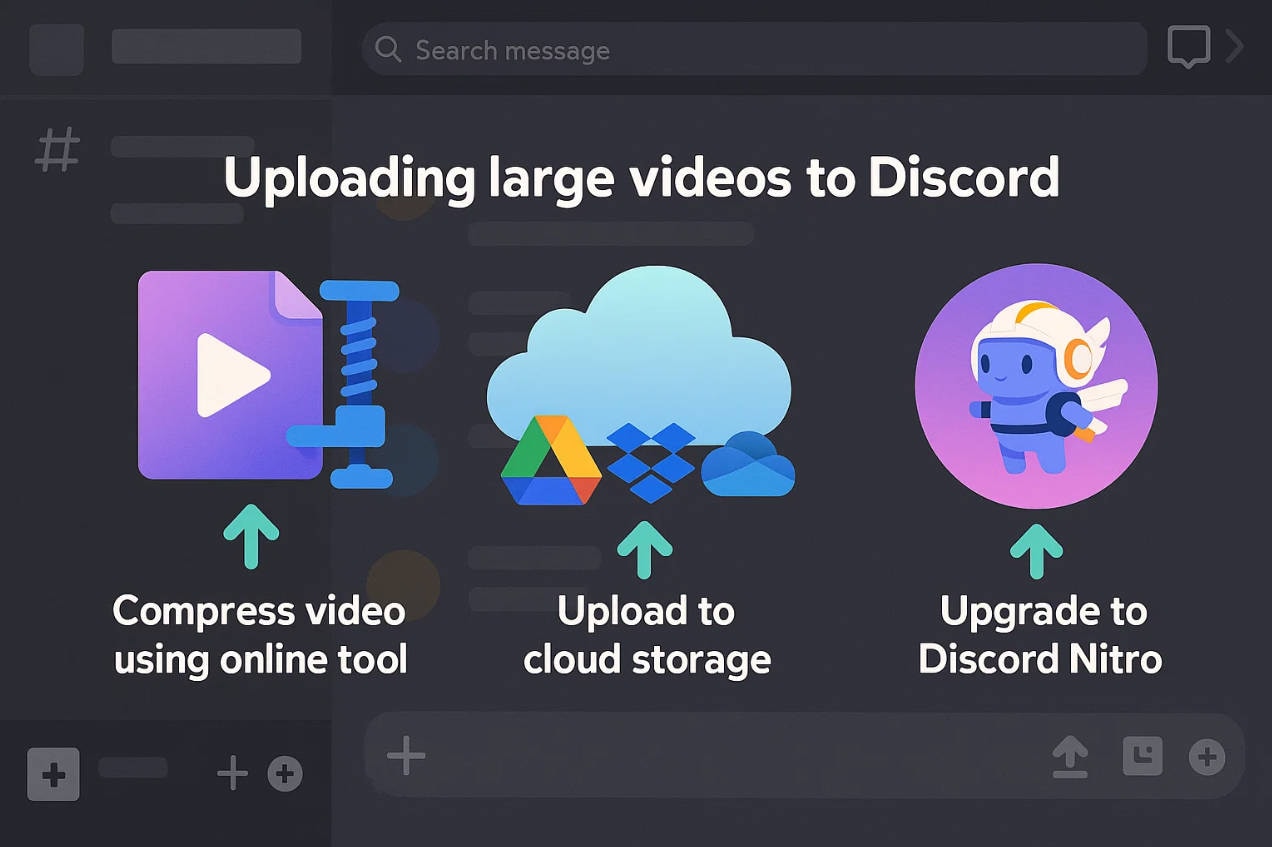
Skompresuj swój film
Możesz użyć aplikacji do kompresji wideo lub narzędzia online, aby zmniejszyć rozmiar pliku bez zbytniej utraty jakości. Dzięki temu Twój film zmieści się w limicie Discord i będzie można go bezpośrednio przesłać.
Uwaga: (W następnej sekcji pokażemy szczegółowe kroki z Filmora.)
Użyj pamięci w chmurze
Jeśli nie chcesz kompresować swojego filmu:
- Prześlij film do usługi w chmurze (Google Drive, Dropbox lub OneDrive).
- Skopiuj link do udostępniania.
- Wklej link na czacie Discord - odbiorcy mogą oglądać bez pobierania całego pliku.
Przejdź na Discord Nitro
W przypadku częstego przesyłania dużych filmów, Nitro jest wygodnym rozwiązaniem. Subskrypcje Nitro podnoszą limit przesyłania - 50MB dla Nitro Basic i 500MB dla Nitro.
Tabela porównawcza: Której metody użyć
| Metoda | Zalety | Wady | Najlepsze zastosowanie |
| Kompresja wideo | Pasuje do każdego planu Discord; zachowuje wideo lokalnie; szybkie przesyłanie | Może nieznacznie obniżyć jakość | Zalecane dla większości użytkowników, szczególnie plan darmowy lub okazjonalne przesyłanie |
| Pamięć w chmurze | Zachowuje pełną jakość; obsługuje bardzo długie filmy | Wymaga zewnętrznego linku; oglądanie poza Discord | Filmy w wysokiej rozdzielczości lub długie filmy przekraczające limity Discord |
| Discord Nitro | Największy limit przesyłania; płynne udostępnianie | Płatna subskrypcja; może nie być opłacalna dla okazjonalnych użytkowników | Częste udostępnianie dużych plików |
Chociaż zarówno pamięć w chmurze, jak i Nitro działają, mają swoje wady - zewnętrzne linki przerywają doświadczenie czatu, a Nitro może być kosztowne, jeśli przesyłasz tylko okazjonalnie.
Dlatego kompresja wideo jest najbardziej praktyczną, bezpłatną opcją. Zachowuje treści wewnątrz Discord, przesyła szybciej i działa na każdym planie. Aby to zrobić łatwo, zachowując jakość, potrzebujesz niezawodnego narzędzia - i tu pojawia się Wondershare Filmora.
Część 3. Jak zmniejszyć rozmiar wideo dla Discord za pomocą najlepszego oprogramowania do edycji wideo
Wondershare Filmora to jeden z najbardziej przyjaznych użytkownikowi i potężnych edytorów wideo dostępnych na rynku. Wbudowany kompresor wideo pozwala szybko zmniejszyć duże pliki, zachowując doskonałą jakość, dzięki czemu Twoje filmy pozostają ostre i mieszczą się w limicie rozmiaru Discord.
Oto dlaczego warto wypróbować Filmora:
- Potężny kompresor wideo: It zmniejsza rozmiar wideo szybko bez zbytniego uszczerbku na jakości, więc Twoje filmy nadal wyglądają świetnie.
- Regulowane poziomy kompresji: Możesz wybrać, jak bardzo skompresować wideo, w zakresie od 10% do 90%, co daje Ci kontrolę nad rozmiarem pliku.
- Bez limitu rozmiaru: Kompresuj filmy o dowolnym rozmiarze - nawet ogromne pliki do 50GB - bez żadnych ograniczeń.
- Obsługuje formaty Discord: Filmora działa doskonale z MP4 i WebM, głównymi formatami obsługiwanymi przez Discord, plus niezliczone inne.
- Dodatkowe opcje kompresji: Możesz również zmniejszyć rozmiar wideo ręcznie poprzez dostosowanie proporcji obrazu lub użycie narzędzia kadrowania.
- Pełny zestaw narzędzi do edycji: To nie tylko kompresja - Filmora pozwala również łatwo edytować, ulepszać i dodawać efekty do filmów dzięki szerokiej gamie narzędzi AI.
Ponadto Filmora jest super wygodna, ponieważ działa na Windows, macOS, Android i iOS, więc możesz edytować swoje filmy w dowolnym miejscu i czasie. Jest również przyjazna dla budżetu, a nawet oferują darmowy okres próbny, dzięki czemu możesz ją przetestować przed podjęciem decyzji o zakupie.


Więc, czy jesteś gotowy, aby zacząć zmniejszać swoje filmy dla Discorda? Jak wspomnieliśmy wcześniej, Filmora ma kilka prostych sposobów na kompresję filmów, aby spełnić limit rozmiaru wideo Discord.
Wśród nich, Kompresor Wideo jest najbardziej wydajnym i zalecanym sposobem, podczas gdy opcje Proporcji Obrazu i Narzędzia Kadrowania oferują elastyczne alternatywy, gdy chcesz dostroić elementy wizualne lub skupić się na kluczowych momentach. Teraz spróbujmy naprawdę i postępujmy zgodnie z tym prostym przewodnikiem, aby przesłać wideo na Discord bez Nitro:
Metoda 1: Użycie kompresora wideo
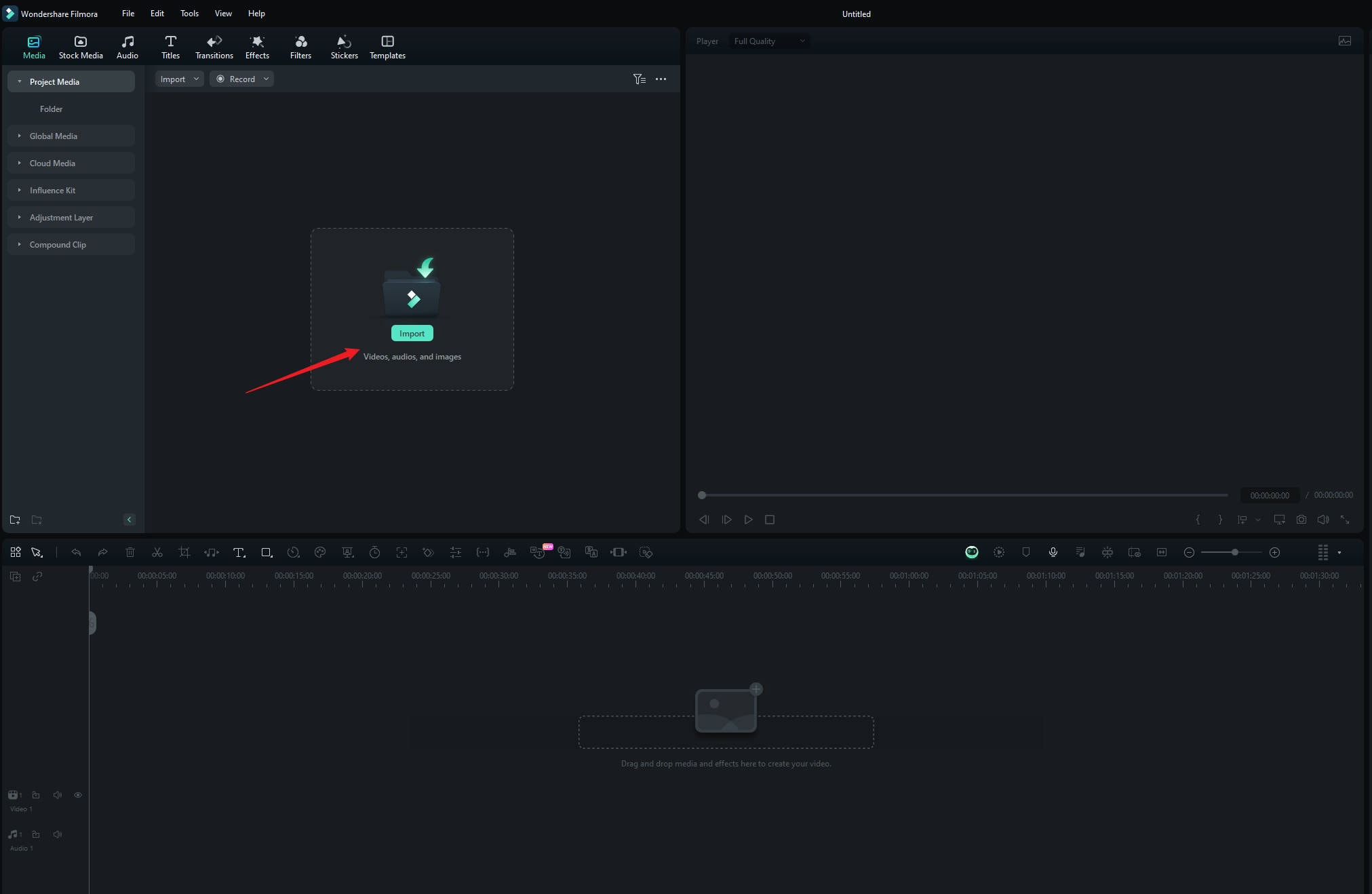
Krok 1 Uruchom Filmora i prześlij swoje wideo
Jeśli jeszcze nie pobrałeś Wondershare Filmora, pobierz najnowszą wersję tutaj. Po zainstalowaniu kliknij dwukrotnie ikonę, aby uruchomić aplikację. Gdy Filmora się otworzy, kliknij "Nowy Projekt", aby rozpocząć edycję. Przejdź do zakładki "Media", a następnie zaimportuj swój plik wideo z Google Drive, Dropbox lub po prostu przeciągnij i upuść wideo bezpośrednio do Filmory.
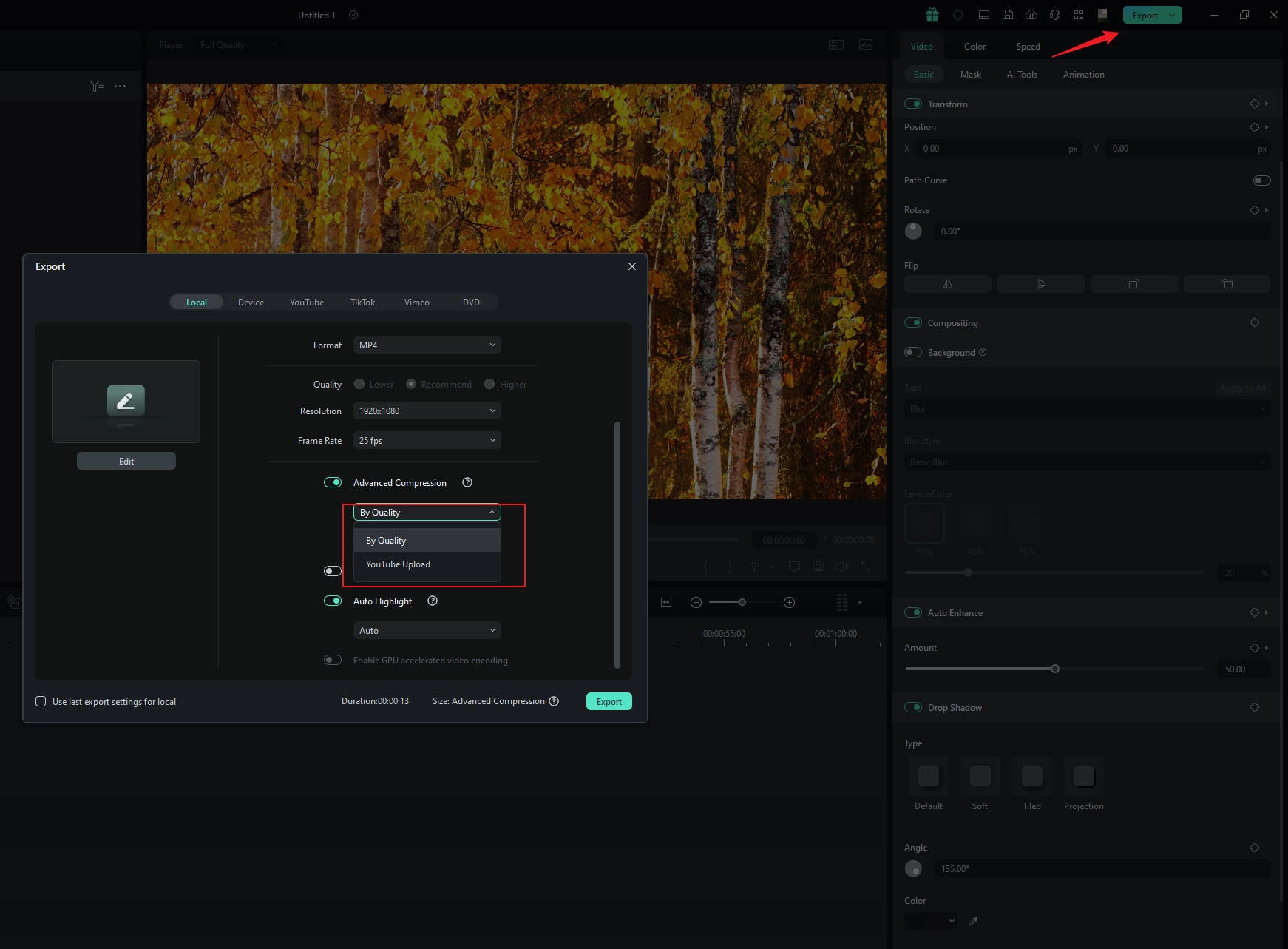
Krok 2 Włącz funkcję zaawansowanej kompresji
Po zaimportowaniu wideo kliknij "Eksportuj" w prawym górnym rogu. W oknie eksportu przewiń w dół i włącz funkcję Zaawansowanej Kompresji. Filmora daje dwie proste opcje kompresji wideo bez utraty jakości: "Według Jakości" lub "Przesyłanie na YouTube".
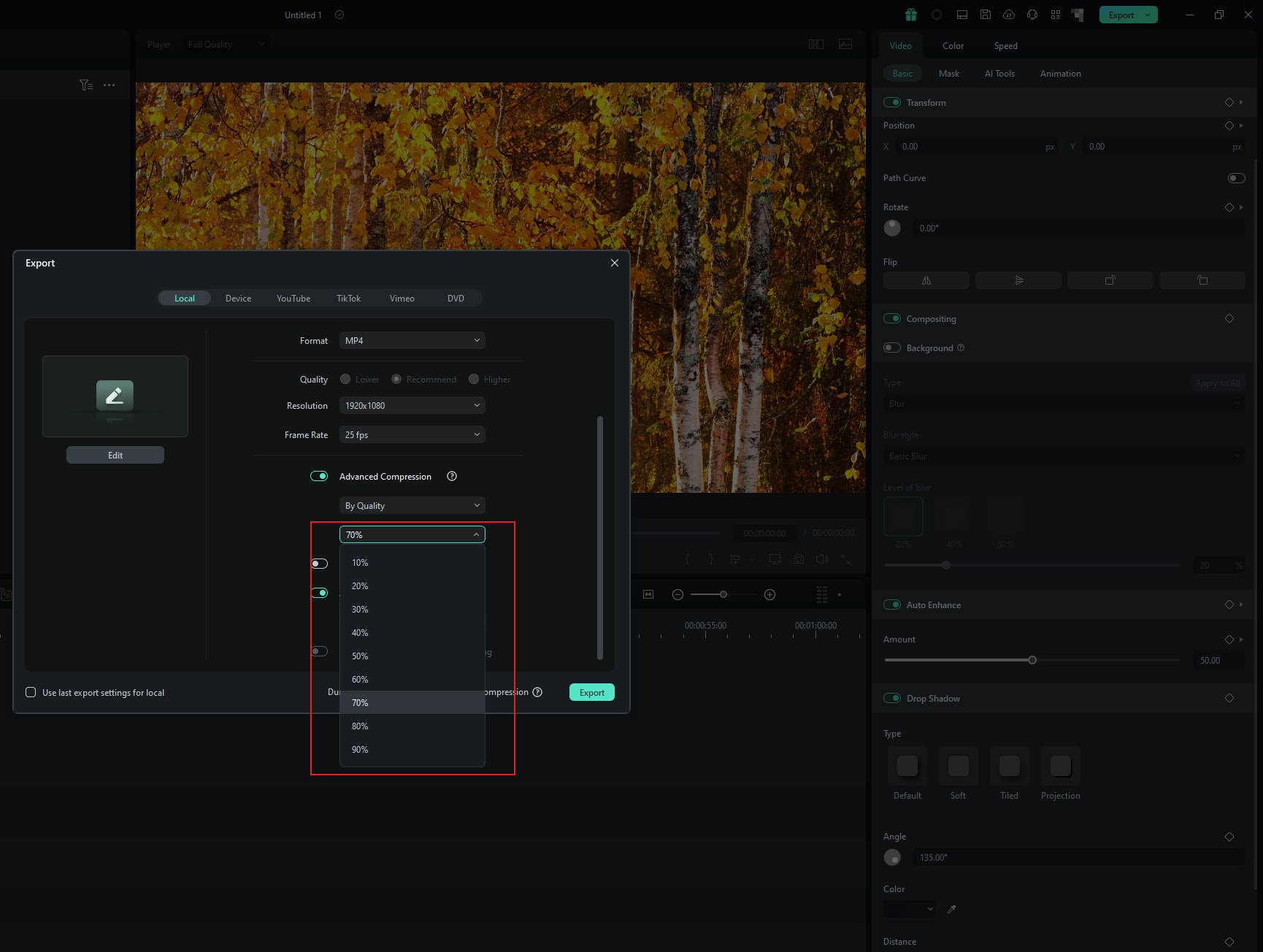
Krok 3 Skompresuj swoje wideo
Jeśli wybierzesz "Według Jakości", możesz dostosować poziom kompresji od 10% do 90%, pozwalając kontrolować równowagę między jakością wideo a rozmiarem pliku. W ten sposób możesz łatwo znaleźć optymalny punkt, który najlepiej dla Ciebie działa. Z drugiej strony, jeśli wybierzesz "Przesyłanie na YouTube", Filmora automatycznie skompresuje Twoje wideo do zalecanego bitrate YouTube, pomagając uniknąć rozmazania podczas przesyłania.
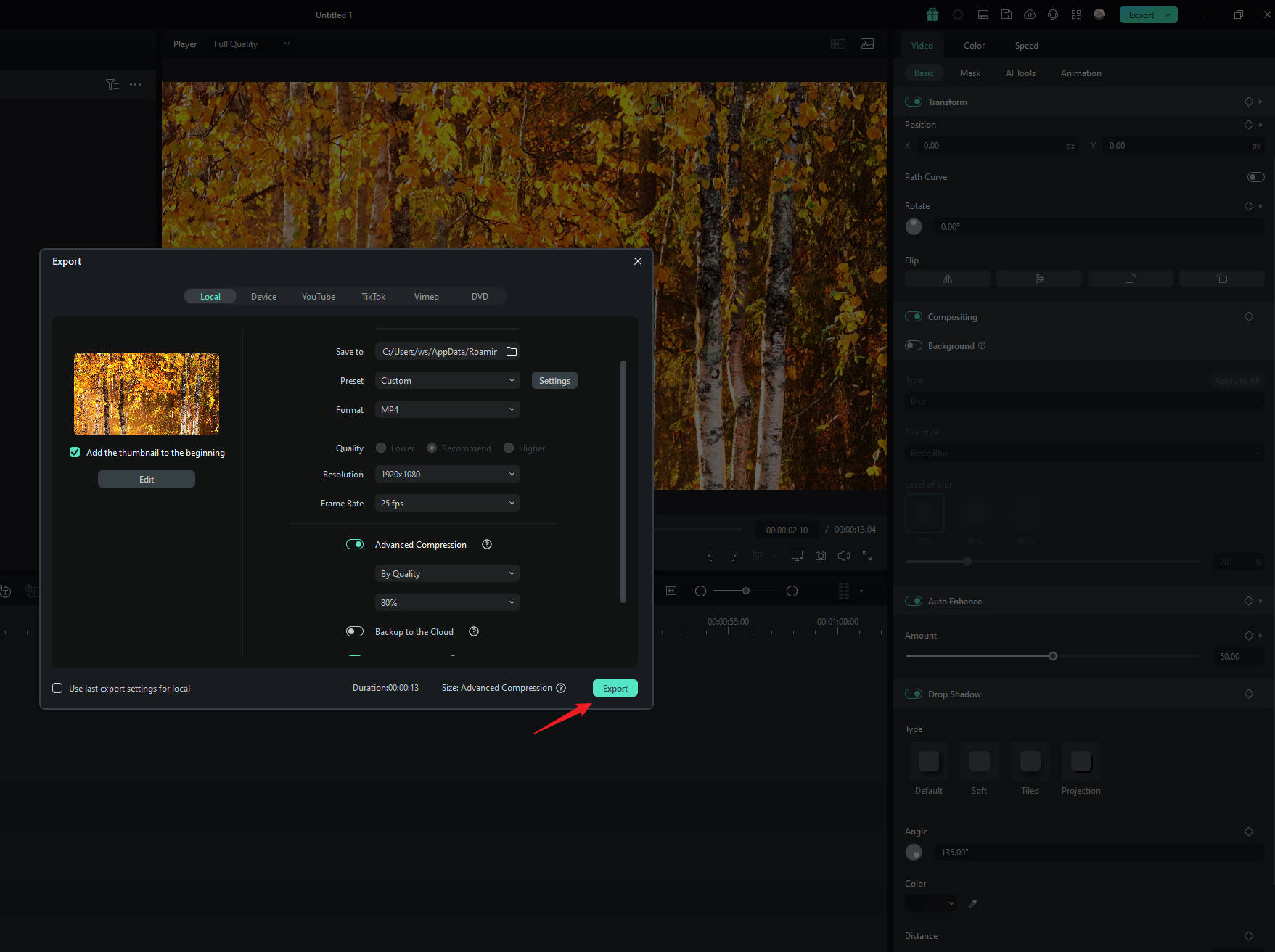
Krok 4 Zapisz skompresowane wideo
Wybierz opcję, która Ci najbardziej odpowiada, a Filmora zajmie się kompresją za Ciebie. Gdy skończy, po prostu kliknij "Eksportuj", aby zapisać wideo ze zmniejszonym rozmiarem pliku.
Sprawdź ten przewodnik lub obejrzyj poniższy film, aby uzyskać bardziej szczegółowe informacje.
Metoda 2: Zmiana proporcji obrazu
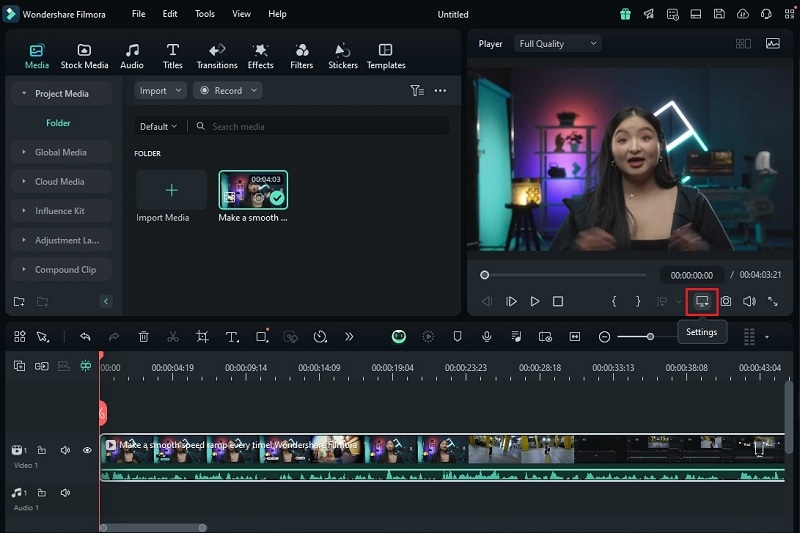
Dla prostszej metody możesz zmniejszyć rozmiar pliku wideo, dostosowując proporcje obrazu projektu i zmieniając rozdzielczość wideo, bitrate i liczbę klatek na sekundę. Po zaimportowaniu wideo do Filmory kliknij przycisk Ustawienia (obok ikony kamery w oknie podglądu) i wybierz "Zmień Proporcje Obrazu Projektu".
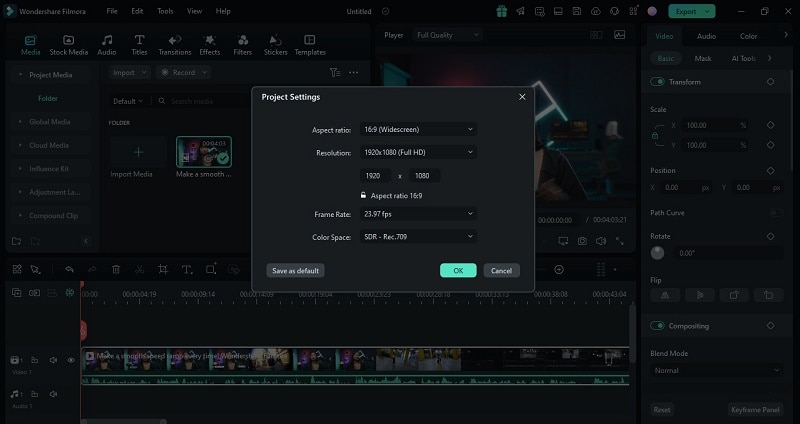
Stamtąd możesz łatwo dostosować proporcje obrazu, a także dostosować rozdzielczość i liczbę klatek na sekundę, aby jeszcze bardziej zmniejszyć rozmiar pliku. Pozwala to kontrolować ogólną jakość wideo, jednocześnie czyniąc je bardziej odpowiednim do przesyłania na Discord.
Metoda 3: Używanie Narzędzia Kadrowania
Krok 1 Znajdź narzędzie kadrowania
Innym sposobem na zmniejszenie rozmiaru wideo jest użycie Narzędzia Kadrowania, aby dostosować jego wymiary. Po prostu kliknij prawym przyciskiem myszy na wideo na osi czasu i wybierz "Kadruj i Powiększ". Pozwala to przyciąć niepotrzebne części, zmniejszając rozmiar pliku bez wpływu na główną zawartość.

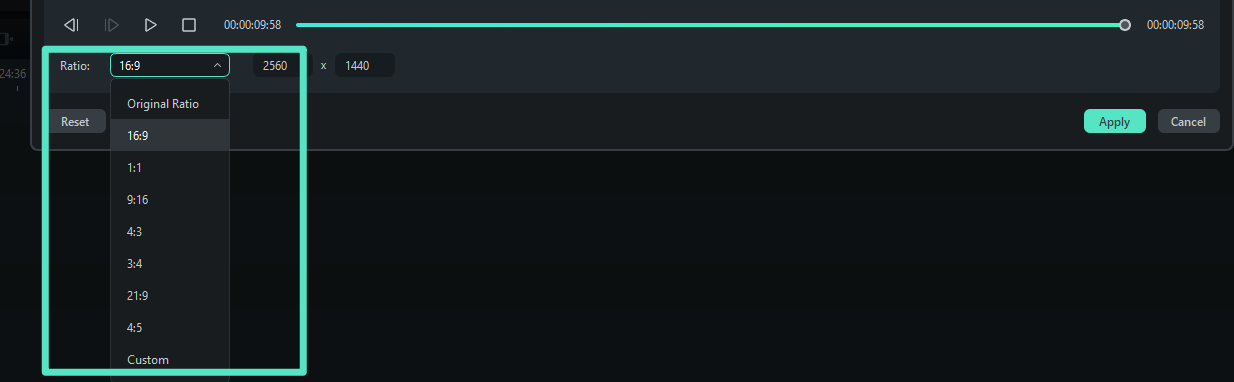
Krok 2 Wybierz proporcje obrazu
Następnie w panelu Kadruj i Powiększ możesz zmienić rozmiar obszaru kadrowania, wybierając jedną z predefiniowanych proporcji obrazu.
Krok 3 Kadruj wideo
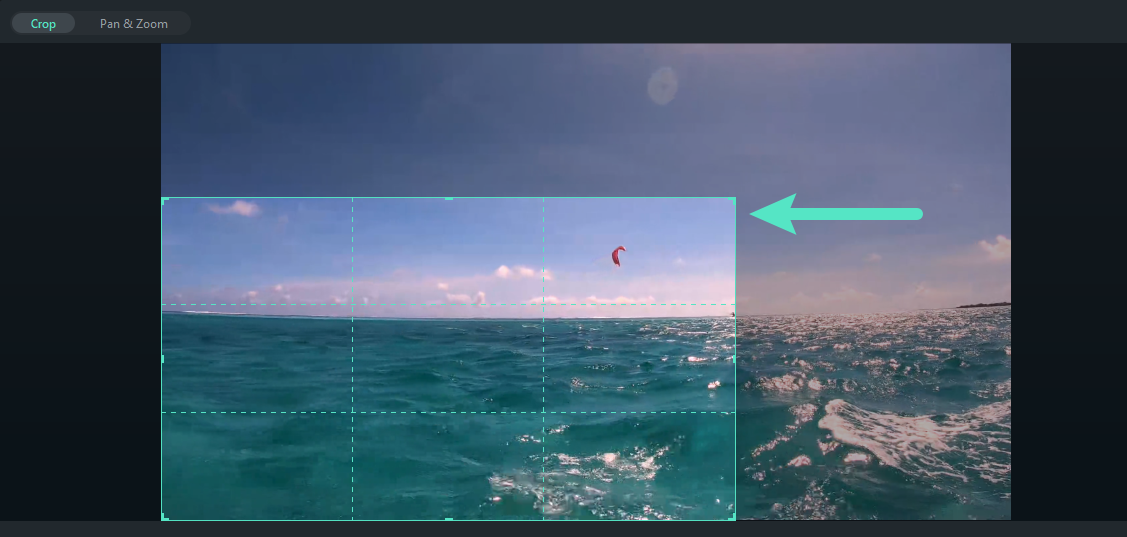
Po prostu przeciągnij ramkę kadrowania, aby wybrać obszar wideo, który chcesz zachować. Pomaga to zmienić rozmiar wideo i obniżyć rozmiar pliku, aby spełnić limity Discorda. Gdy jesteś zadowolony z wyboru, kliknij "Zastosuj", aby zapisać zmiany.
Posty, które mogą Cię zainteresować:
- Najlepsze Darmowe Kompresory Wideo Online w 2025 + Jedno Potężne Narzędzie Offline
- Jak Skompresować Duże Filmy i Wysłać Je Przez Email?
- Jak Wysłać Duże Filmy na WhatsApp Bez Utraty Jakości
Podsumowanie
Ten artykuł wyjaśnia limit przesyłania wideo Discord i jak przesłać duże wideo na Discord bez Nitro. W planie darmowym jesteś ograniczony do 10MB, podczas gdy Discord Nitro pozwala na pliki do 500MB. Jednak nie każdy chce płacić za Nitro.
Prostym rozwiązaniem jest użycie Wondershare Filmora. Jego potężny kompresor wideo szybko zmniejsza rozmiar pliku, aby spełnić limity Discorda, zachowując jednocześnie wysoką jakość. Obsługuje formaty takie jak MP4 i WebM i działa z dowolnym rozmiarem wideo bez ograniczeń.
Dzięki dodatkowym funkcjom do zmiany rozmiaru i pełnemu zestawowi narzędzi do edycji, Filmora jest idealnym narzędziem do udostępniania filmów na Discordzie, niezależnie od tego, czy masz do czynienia z małymi czy dużymi plikami.