


 100% Zweryfikowane Bezpieczeństwo | Bez Wymaganej Subskrypcji | Bez Złośliwego Oprogramowania
Dodawanie odpowiednich i atrakcyjnych elementów, takich jak tekst, nie tylko poprawia ogólny wygląd filmu, ale także czyni go bardziej atrakcyjnym dla widzów. Dzięki integracji zaawansowanej technologii, dodawanie pięknego tekstu do filmów i innych mediów stało się dość łatwe. Większość twórców treści lubi używać Wondershare Filmora, aby nadać swoim filmom kreatywny charakter poprzez dodawanie przekonującego tekstu.
Jeśli jednak jesteś nowy w tej dziedzinie, możesz mieć trudności ze znalezieniem najlepszych czcionek tekstowych i sposobów ich włączenia do treści wizualnych. W tym artykule omówimy najlepsze rozwiązania dotyczące jak dodać tekst do filmu w Filmora. Przeczytaj ten artykuł do końca, aby uzyskać wgląd we wszystkie wspaniałe typy czcionek wraz z pełnym przewodnikiem.
W tym artykule
Część 1. 8 najlepszych eleganckich typów czcionek oferowanych przez Filmora
Filmora to uniwersalny edytor multimedialny, który umożliwia użytkownikom tworzenie przekonujących treści poprzez dodawanie różnych podstawowych i zaawansowanych ulepszeń AI. Zapewnia możliwość dodawania różnych typów tekstu i tytułów do filmów i obrazów, aby uczynić je wizualnie atrakcyjnymi. Narzędzie oferuje obszerną bibliotekę szablonów czcionek, z których użytkownicy mogą wybierać zgodnie ze swoimi preferencjami.
 Bezpieczne pobieranie

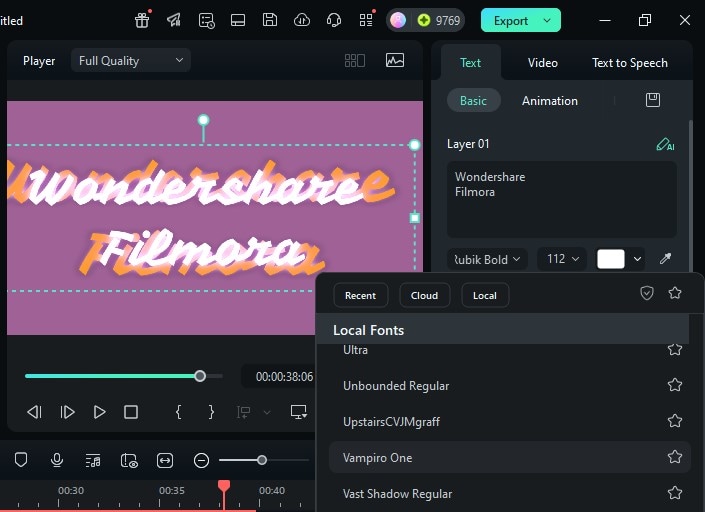
Oprócz ręcznej edycji tekstu, narzędzie oferuje zautomatyzowane sposoby wstawiania tekstu do treści przy użyciu zaawansowanej sztucznej inteligencji. Zanim przejdziemy do jak dodać tytuł w Filmora, poznajmy najpierw niektóre z najbardziej eleganckich typów czcionek oferowanych przez to kompleksowe narzędzie:
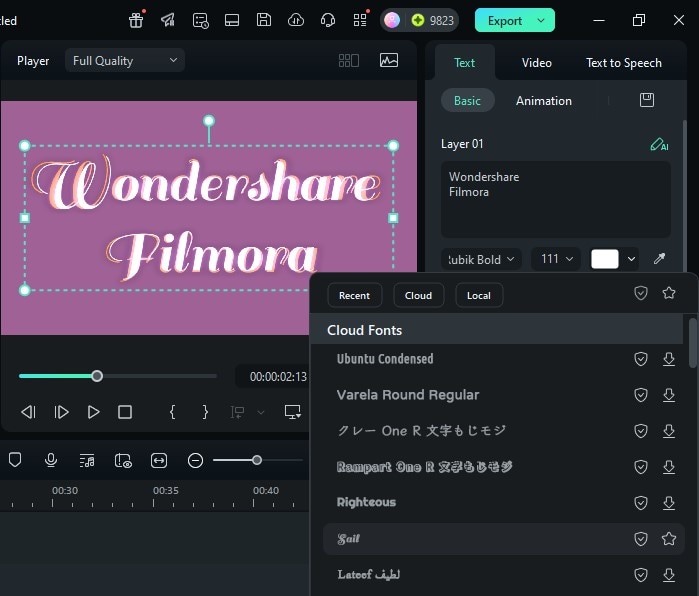
1. Sail
To pięknie wykonana czcionka skryptowa z vintage'owym akcentem, która charakteryzuje się płynnymi i delikatnymi kreskami. Eleganckie ozdobniki nadają jej zwiewny i wyrafinowany wygląd. Dynamiczne wielkie litery i gładkie krzywe sprawiają, że jest idealna do stylowych tytułów lub dowolnego projektu wymagającego odrobiny klasycznej elegancji i osobowości.
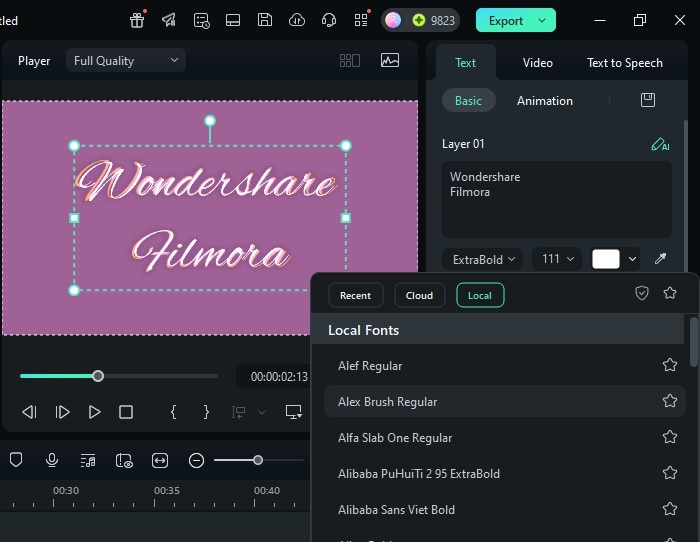
2. Alex Brush Regular
Jeśli szukasz kursywnej czcionki skryptowej o płynnych cechach, ta czcionka jest idealna dla Ciebie. Wdzięczny pędzel i czytelność tej czcionki tekstowej sprawiają, że jest idealnym wyborem do dodawania jako tytuł do dowolnego filmu wprowadzającego. Kreski są idealną równowagą między przyjaznością a formalnością, dodając jednocześnie odrobinę ciepła i uroku.
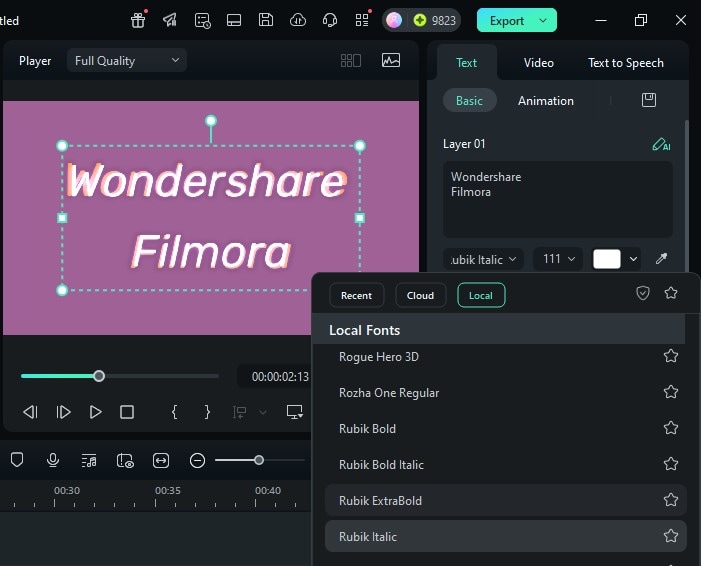
3. Rubik Italic
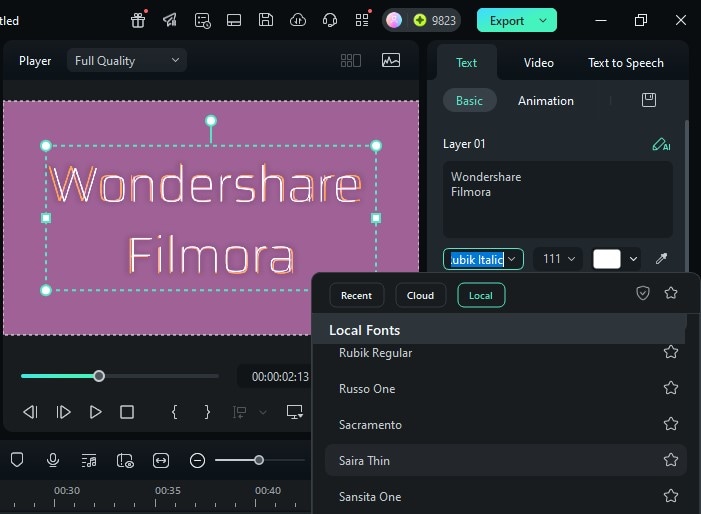
Jeden z nowoczesnych krojów bezszeryfowych z lekkimi kreskami, które nadają mu wyrafinowany i zwiewny wygląd, Rubik Italic to odpowiednia czcionka. Styl metaliczny wprowadza dynamiczny akcent, wzmacniając nacisk przy zachowaniu wyrazistości i czytelności tekstu. Kiedy chcesz zwiększyć atrakcyjność swojego filmu, nauka jak dodać tekst w Filmora może pomóc Ci łatwo włączyć takie czcionki.
4. Saira Thin
Saira Thin to minimalistyczna czcionka z prostymi kreskami, która nadaje się do eleganckiej, nowoczesnej nakładki wideo. Elegancja i prostota pomagają w zapewnieniu stonowanego projektu, odrobiny nowoczesności bez przytłaczania treści.
5. Script MT Bold
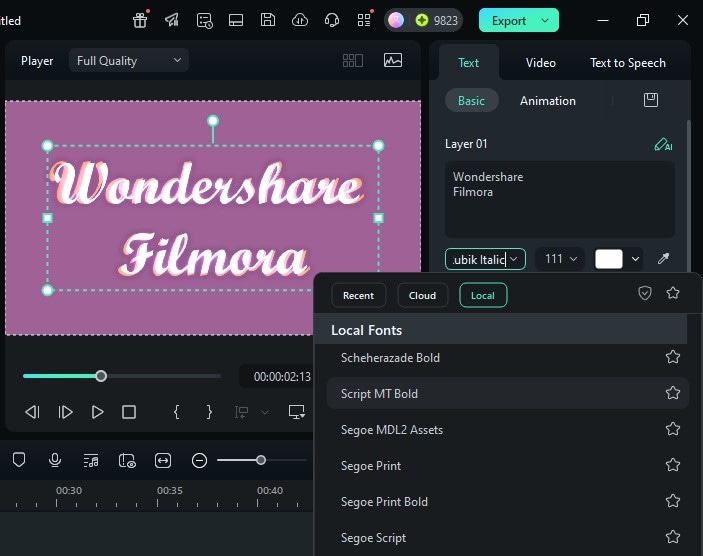
To klasyczna pogrubiona czcionka skryptowa z szerokim rozrzutem kresek, tworząca silną obecność z artystycznym akcentem. Użytkownicy, którzy chcą stworzyć efektowny nagłówek lub logo, łącząc vintage'owy urok z pewną ekspresją, wybierają tę czcionkę.
6. Yesteryear
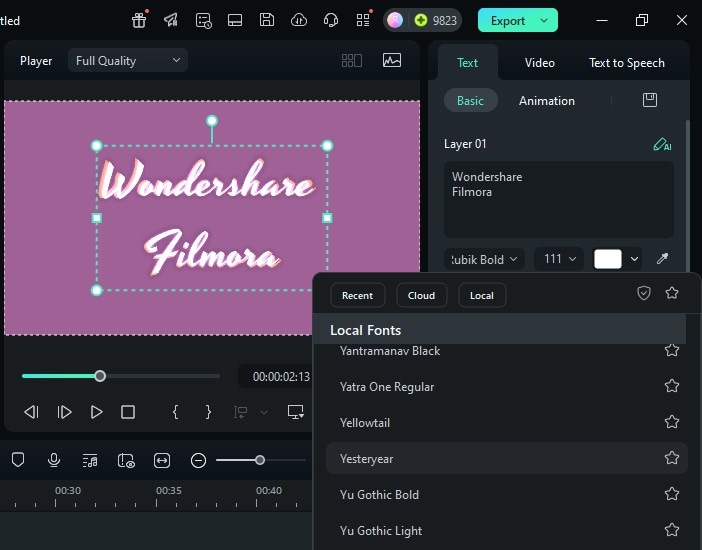
Skrypt inspirowany retro z gładkimi płynnymi liniami i subtelnymi vintage'owymi akcentami, Yesteryear to jedna z najbardziej eleganckich czcionek oferowanych przez Filmora. Wywołuje nostalgię i osobowość, nadając ponadczasowy urok z ręcznie wykonanym charakterem. Jeśli zastanawiasz się jak edytować tekst w Filmora, ta czcionka pozwala łatwo dostosować tekst, aby osiągnąć idealny wygląd retro.
7. Whisper Regular
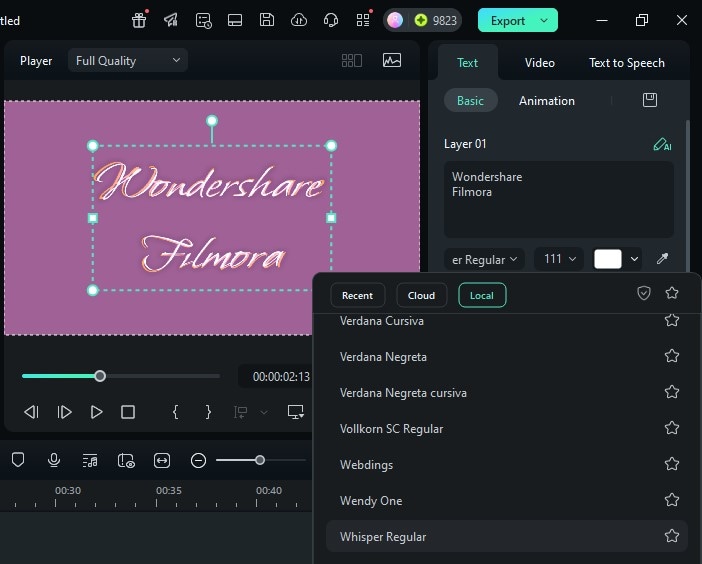
Jeśli Twój film wymaga delikatnego odręcznego stylu z łagodnymi krzywymi, Whisper Regular to właściwy wybór. Stonowana elegancja tej czcionki sprawia, że jest idealna do osobistych wiadomości i subtelnego mieszania, jednocześnie wzmacniając artystyczną stronę filmu.
8. Vampiro One
To pogrubiona czcionka wyświetlana inspirowana gotykiem z dramatycznymi kreskami i odważnymi znakami. Możesz użyć tej czcionki, aby nadać uderzające tytuły lub motywy z tajemniczym i odważnym klimatem w dowolnym projekcie wizualnym. Nauka jak dodać tekst do filmu w Filmora pomoże Ci efektywnie i kreatywnie używać tej czcionki.
Bezpieczne pobieranie
Część 2. Różne metody dodawania tekstu do filmów za pomocą Filmora Desktop
Poniższa sekcja obejmuje wszystkie metody, których możesz użyć do dodawania i dostosowywania tekstu za pomocą intuicyjnego interfejsu Filmora desktop:
Metoda 1. Biblioteka szablonów tytułów
Filmora oferuje obszerną bibliotekę tytułów, z której użytkownicy mogą wygodnie wybierać. Od tytułów tekstowych w stylu Halloween po prosty pogrubiony design, masz różne opcje do wyboru. Zastosowany tytuł można dostosować pod względem czcionki, koloru i rozmiaru.
Ponadto możesz dostosować pozycję zastosowanego tekstu w dowolnym miejscu na ekranie. Aby nauczyć się jak edytować tekst w Filmora korzystania z szablonów tytułów, przeczytaj poniższe kroki:
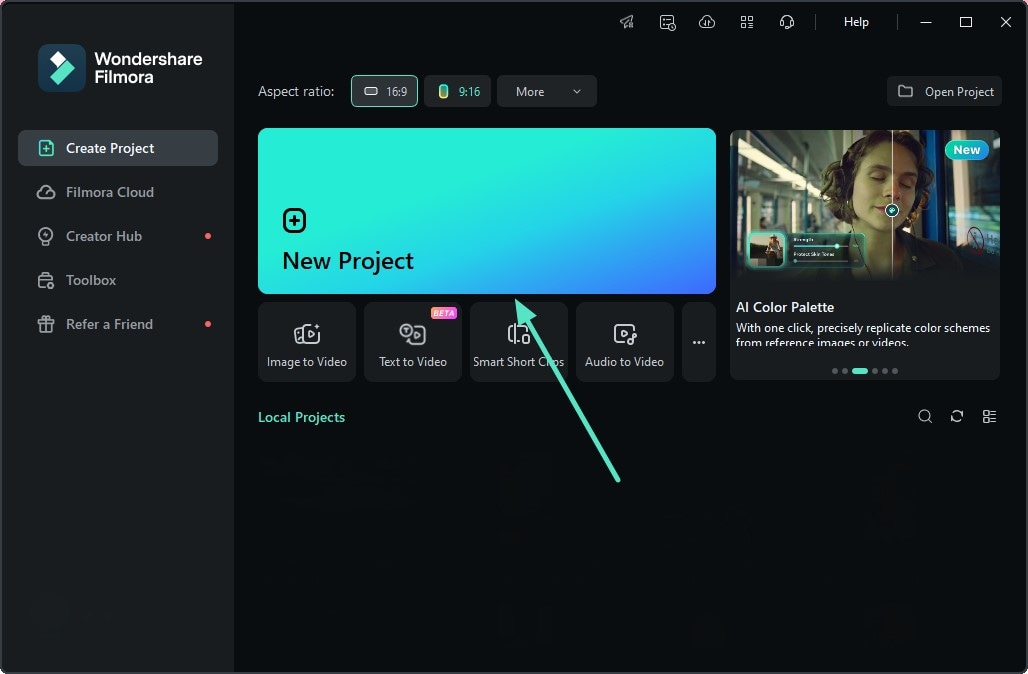
- Krok 1. Zacznij od utworzenia nowego projektu. Aby rozpocząć, uruchom narzędzie na swoim komputerze i zlokalizuj zakładkę "Nowy projekt" na stronie głównej. Następnie kliknij ją i zaimportuj film, do którego chcesz dodać tekst z szablonu tytułów. Przeciągnij film na oś czasu edycji narzędzia, aby kontynuować proces.
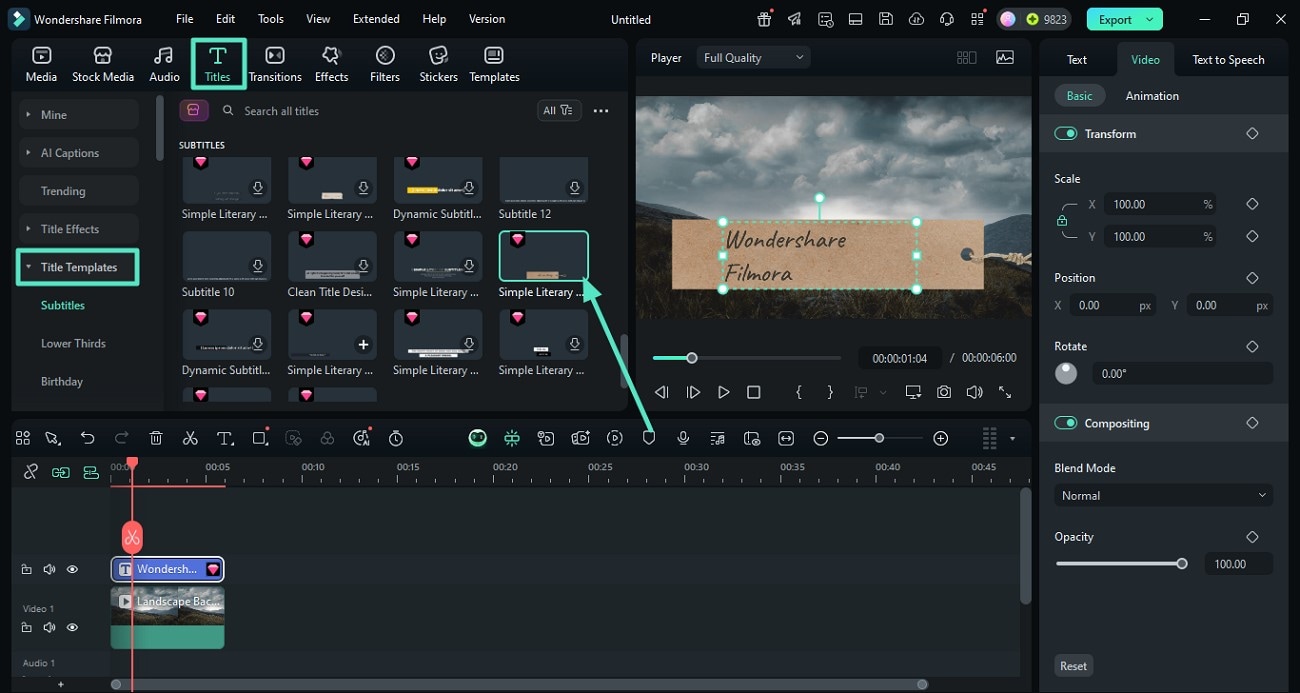
- Krok 2. Wybierz szablony tytułów. Uzyskaj dostęp do opcji "Tytuły" znajdującej się na pasku narzędzi interfejsu i rozwiń sekcję "Szablon tytułów" po lewej stronie. Następnie wybierz szablon według własnego wyboru z dostępnych opcji i zastosuj go do filmu za pomocą ikony "+".
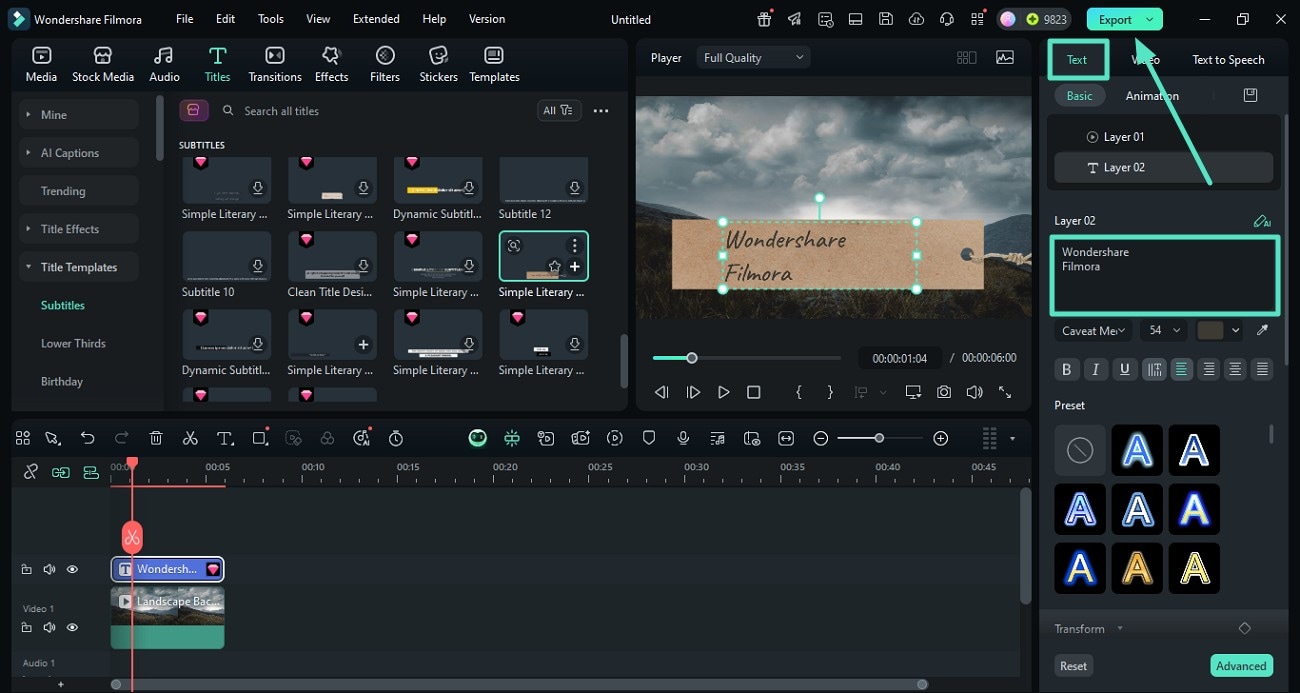
- Krok 3. Dostosuj tekst i eksportuj. Po zastosowaniu szablonu dodaj odpowiedni tekst za pomocą panelu "Tekst" po prawej stronie. Dostosuj dodany tekst zgodnie ze swoimi preferencjami, uzyskując dostęp do opcji w panelu. Przejdź do prawego górnego rogu interfejsu i naciśnij przycisk "Eksportuj", gdy będziesz zadowolony z zastosowanego tekstu.
Metoda 2. Efekt tytułów
Filmora zapewnia potężną funkcję "Efekty tytułów", która pozwala użytkownikom natychmiast ulepszyć swoje filmy poprzez zastosowanie dynamicznych i wizualnie atrakcyjnych animacji i efektów tekstowych. Niezależnie od tego, czy chcesz efektu falującego tekstu wodnego, czy rozmazanego tekstu ze zrównoważoną widocznością, możesz zastosować wszystkie rodzaje efektów do swojego tekstu.
Ta funkcja sprawia, że Twoje filmy wyglądają bardziej interesująco z animowanym tekstem na ekranie. Naucz się jak dodać tekst do filmu w Wondershare Filmora uzyskując dostęp do efektów tytułów w przewodniku wymienionym poniżej:
- Krok 1. Wybierz opcję efektów tekstu. Po zaimportowaniu filmu, do którego chcesz dodać tekst w interfejsie Filmora, przejdź do paska narzędzi i wybierz opcję "Tytuły". Następnie włącz sekcję efektów tytułów z lewej strony interfejsu. Wybierz kategorię z dostępnych opcji, takich jak tytuły 3-D na Neon, i wybierz efekt tytułu według własnego wyboru.
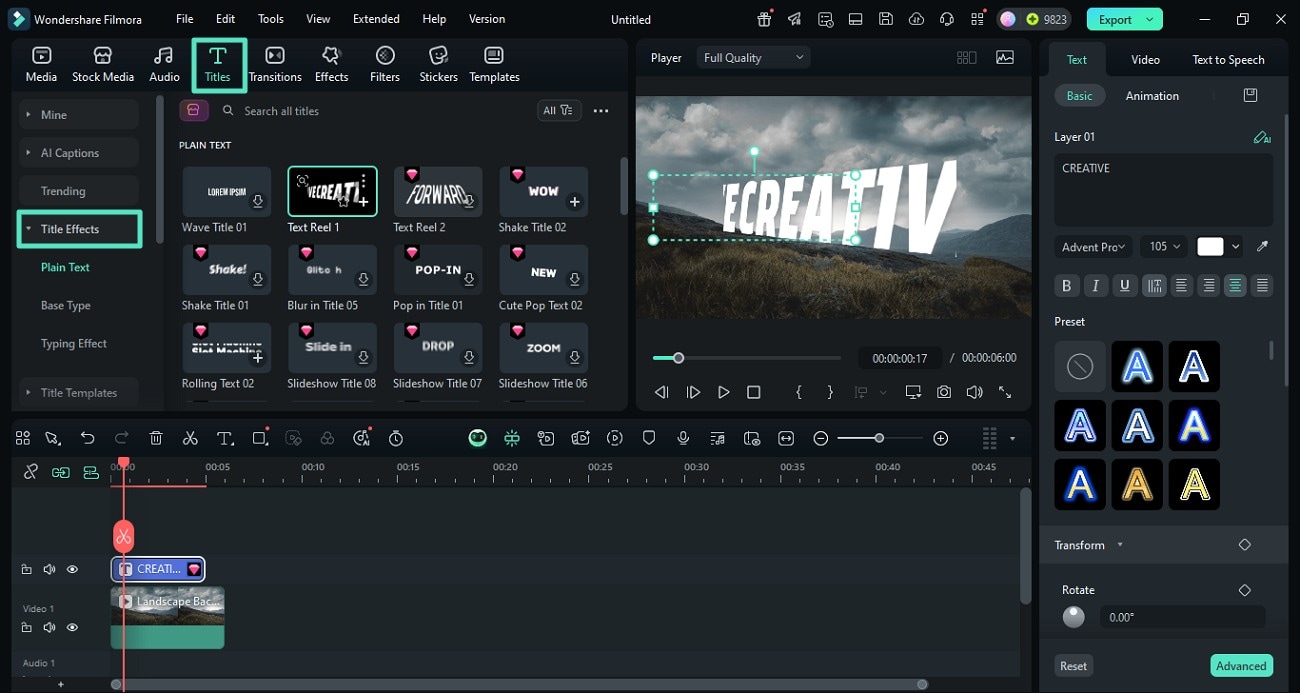
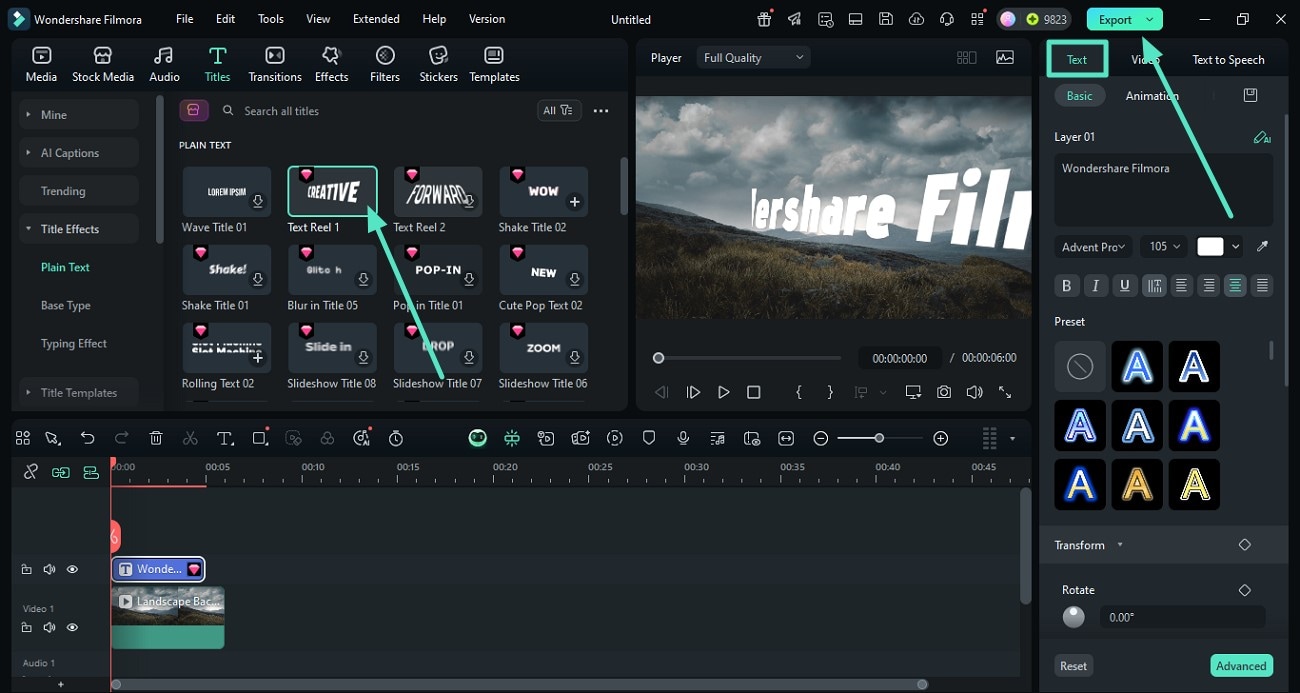
- Krok 2. Zastosuj efekt tytułu. Zastosuj efekt tytułu, naciskając ikonę "+" znajdującą się na miniaturze. Teraz przejdź do prawej strony i uzyskaj dostęp do panelu "Tekst", aby dostosować tekst według własnego wyboru. Wybierz czcionkę i rozmiar z dostępnych opcji i dostosuj tekst zgodnie ze swoimi preferencjami. Na koniec, gdy wszystkie edycje zostaną wykonane, naciśnij "Eksportuj", aby zapisać zastosowany tekst do filmu.
Bezpieczne pobieranie
Metoda 3. Mowa na tekst
Funkcja mowy na tekst w Filmora pozwala użytkownikom konwertować wypowiadane słowa w filmie na tekst. Tekst można dostosować pod względem wyglądu zgodnie z własnymi preferencjami. Możesz wybrać język filmu i zapisać wygenerowany wynik w wielu formatach, takich jak SRT. Poniżej znajduje się kompletny przewodnik krok po kroku dotyczący uzyskiwania dostępu do funkcji mowy na tekst tego niesamowitego narzędzia:
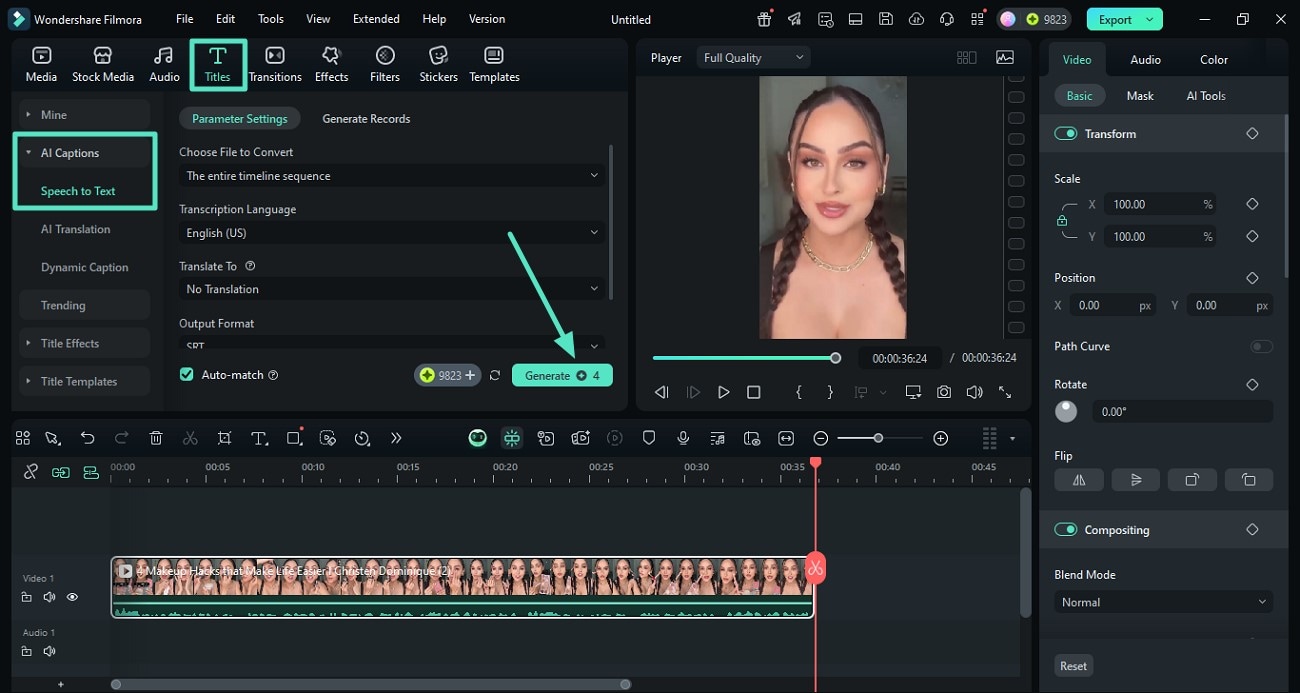
- Krok 1. Uzyskaj dostęp do funkcji mowy na tekst. Po zaimportowaniu filmu do interfejsu narzędzi przejdź do sekcji "Tytuł" z paska narzędzi i rozwiń opcję "Napisy AI". Teraz naciśnij opcję "Mowa na tekst" i wybierz format języka oraz inne ustawienia. Na koniec naciśnij przycisk "Generuj", aby rozpocząć proces konwersji.
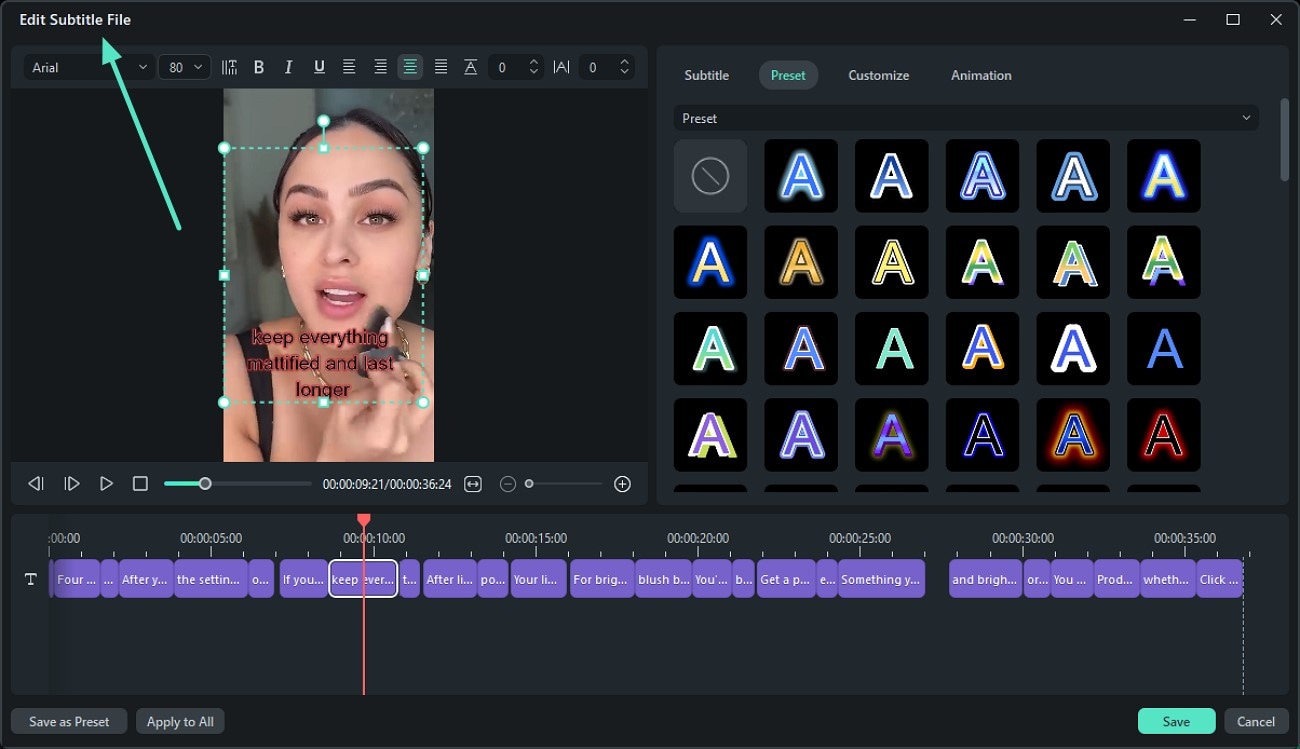
- Krok 2. Dostosuj wygenerowany tekst. Gdy tekst zostanie wygenerowany za pomocą funkcji dodawania tekstu w Filmora, kliknij dwukrotnie ścieżkę tekstową, aby włączyć okno "Edytuj plik napisów". Tutaj możesz edytować wygenerowany tekst i stosować różne ustawienia wstępne zgodnie ze swoimi preferencjami. Ponadto możesz włączyć sekcję dostosowywania, aby dodać efekty, dostosować krycie i dodać tło do tekstu.
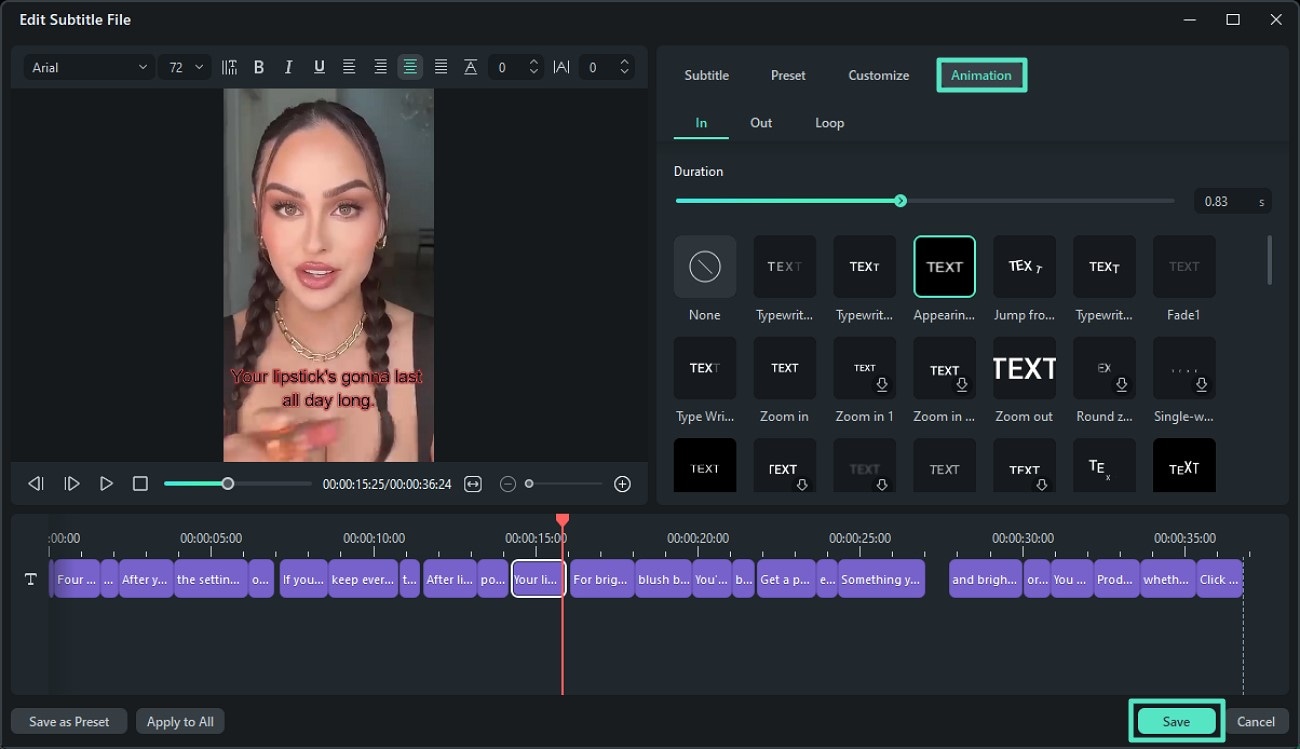
- Krok 3. Animuj tekst. Włącz sekcję "Animacja" po prawej stronie ekranu, aby dodać animację tekstu do wygenerowanych napisów. Możesz dodać animację na początku i na końcu pojawienia się tekstu lub zastosować animację w pętli. Po zakończeniu wszystkich ustawień naciśnij przycisk "Zapisz" znajdujący się na dole interfejsu, aby zastosować zmiany do tekstu.
Metoda 4. Tłumaczenie AI
Narzędzie do tłumaczenia AI oferowane przez Filmora desktop pozwala użytkownikom generować tekst w wielu językach z wypowiadanych słów w ich filmach. Masz możliwość dostosowania tekstu zgodnie ze swoimi potrzebami i preferencjami. Funkcja synchronizacji ust dokładnie synchronizuje wypowiadane słowa i tłumaczenie filmu. Aby nauczyć się jak dodać tytuł w Filmora, wykonaj poniższe kroki:
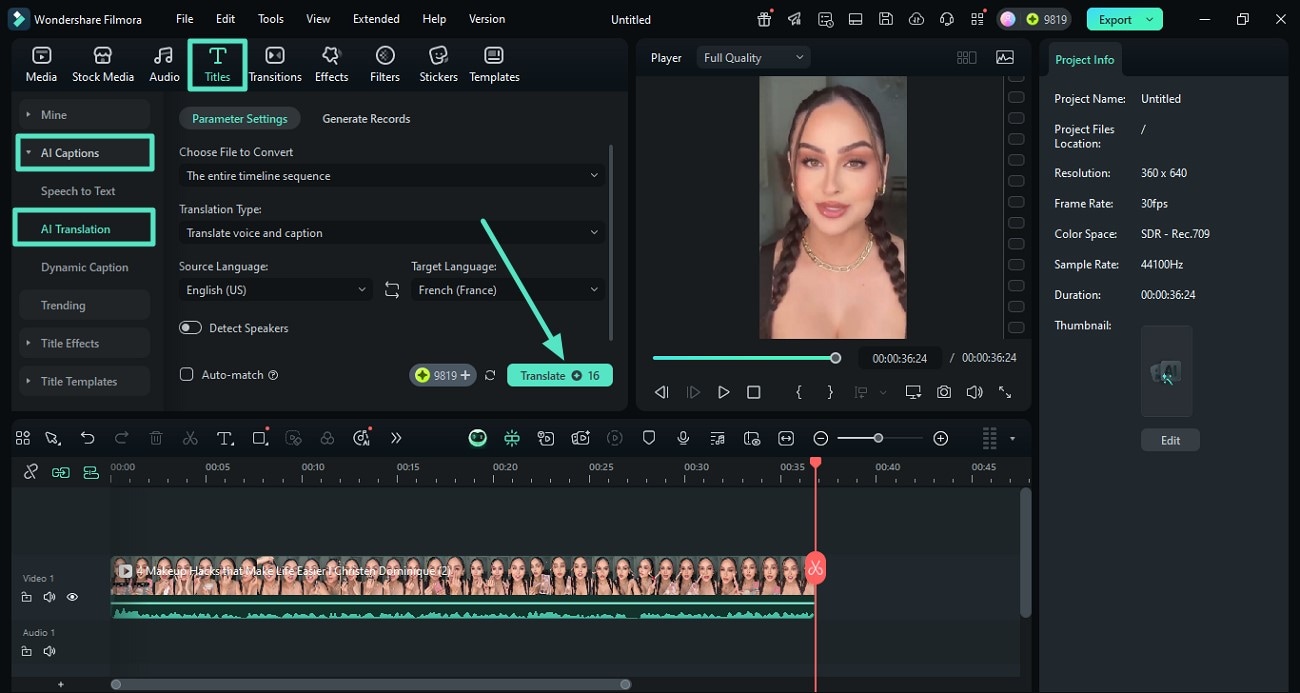
- Krok 1. Uzyskaj dostęp do narzędzia tłumaczenia AI. Z tej samej sekcji "Napisy AI" włącz opcję "Tłumaczenie AI" po zaimportowaniu filmu do interfejsu narzędzia. Następnie określ język oryginalny i docelowy oraz inne ustawienia i naciśnij przycisk "Przetłumacz".
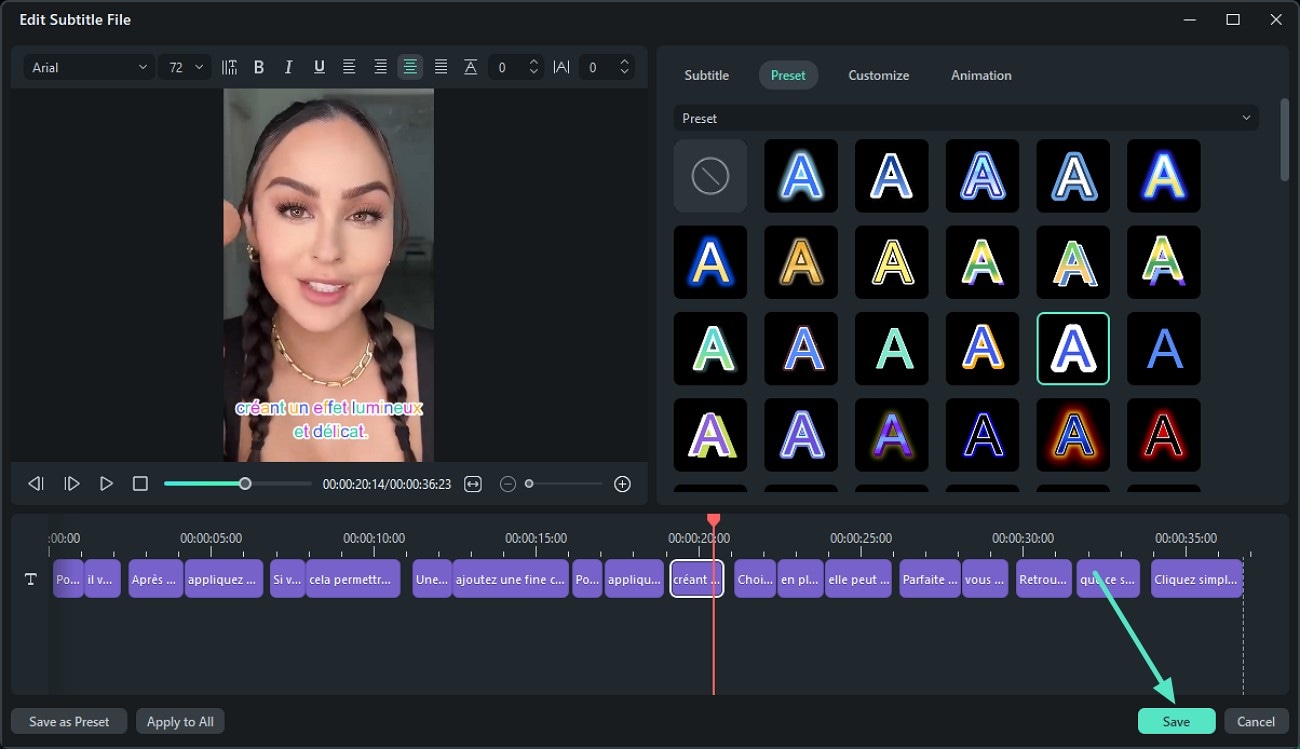
- Krok 2. Dostosuj przetłumaczony tekst. Po wygenerowaniu tłumaczenia kliknij dwukrotnie ścieżkę tekstową, aby włączyć okno dostosowywania. Teraz wybierz z ustawień wstępnych lub spersonalizuj każdy atrybut i naciśnij przycisk "Zapisz" na dole po zastosowaniu.
Bezpieczne pobieranie
Metoda 5. Dynamiczne napisy
Jeśli chcesz, aby tekst filmu podkreślał każde słowo, gdy jest wypowiadane w filmie, dynamiczne napisy to właściwe narzędzie. Ta funkcja generuje automatyczne napisy do filmów i podkreśla tekst wypowiadany w filmie w danym momencie.
Możesz wybrać z różnych ustawień wstępnych, aby zmienić układ wygenerowanych dynamicznych napisów. Postępuj zgodnie z przewodnikiem krok po kroku wymienionym poniżej, aby nauczyć się jak dodaj tekst do wideo za darmo używając narzędzia dynamicznych napisów:
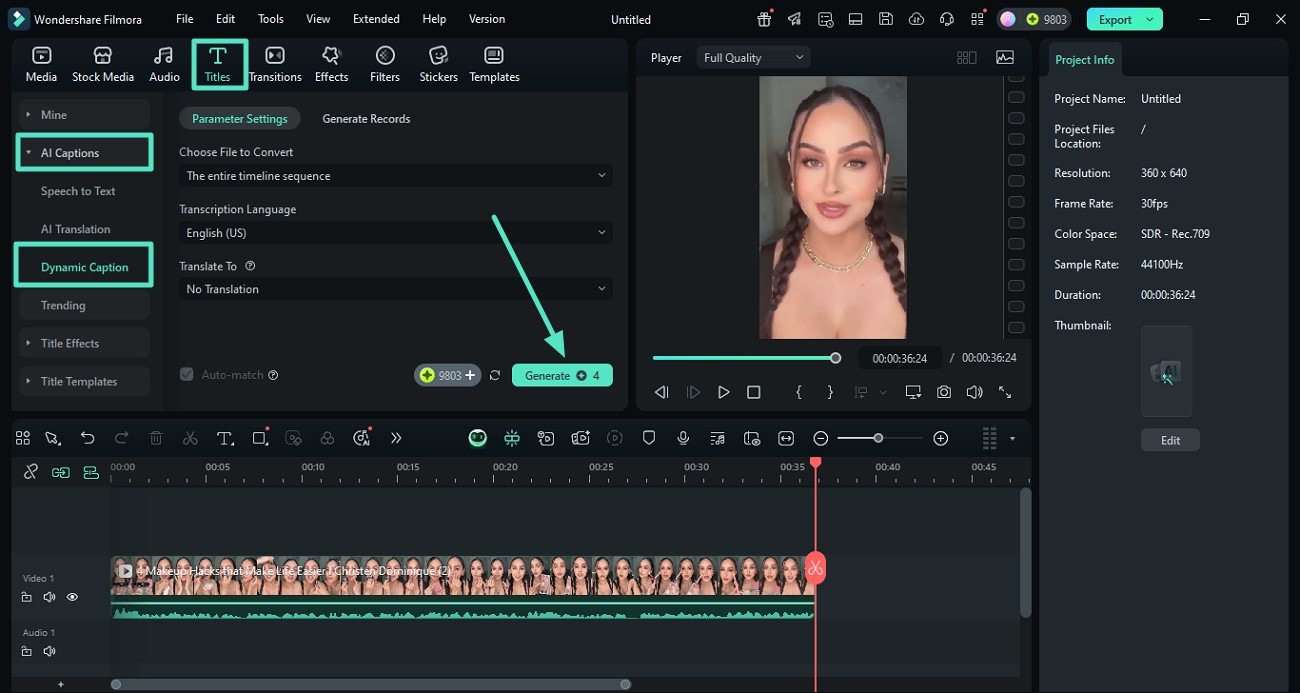
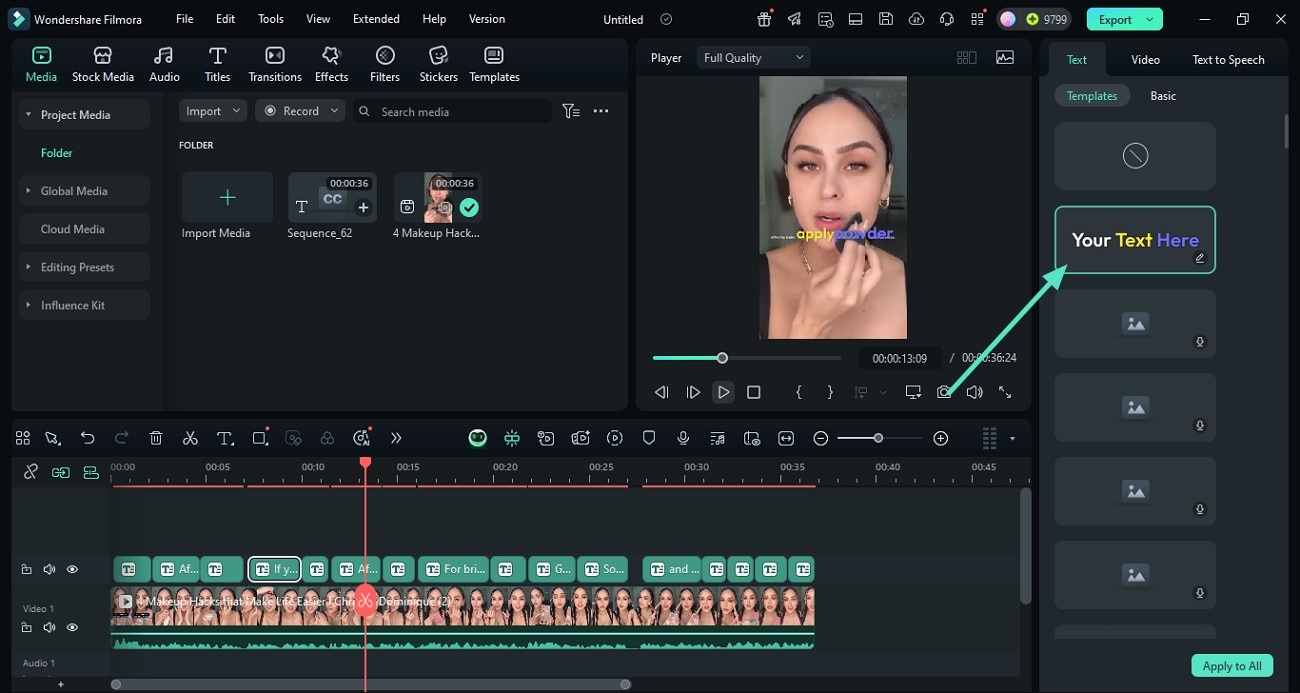
- Krok 1. Uzyskaj Dynamiczne Napisy. Po wejściu do interfejsu edycji Filmora i zaimportowaniu wideo, przejdź do paska narzędzi i uzyskaj dostęp do sekcji "Tytuł". Następnie włącz sekcję "AI Caption" z lewej strony i wybierz opcję "Dynamic Captions". Teraz wybierz język swojego wideo i naciśnij przycisk "Generuj", aby narzędzie automatycznie utworzyło napisy.
- Krok 2. Wybierz Układ Tekstu. Gdy dynamiczne napisy zostaną pomyślnie wygenerowane, możesz wybrać układ tekstu z predefiniowanych ustawień znajdujących się w panelu po prawej stronie. Możesz również dostosować tekst i jego wygląd według swoich preferencji, uzyskując dostęp do tego samego panelu.
Metoda 6. Dymek tekstowy
Jeśli chcesz przedstawić dialog lub rozmowę w swoim wideo, możesz użyć funkcji dymka tekstowego oferowanej przez Filmora. To narzędzie edycji tekstu w wideo oferuje obszerną bibliotekę dymków tekstowych z kolorowymi wzorami i układami.
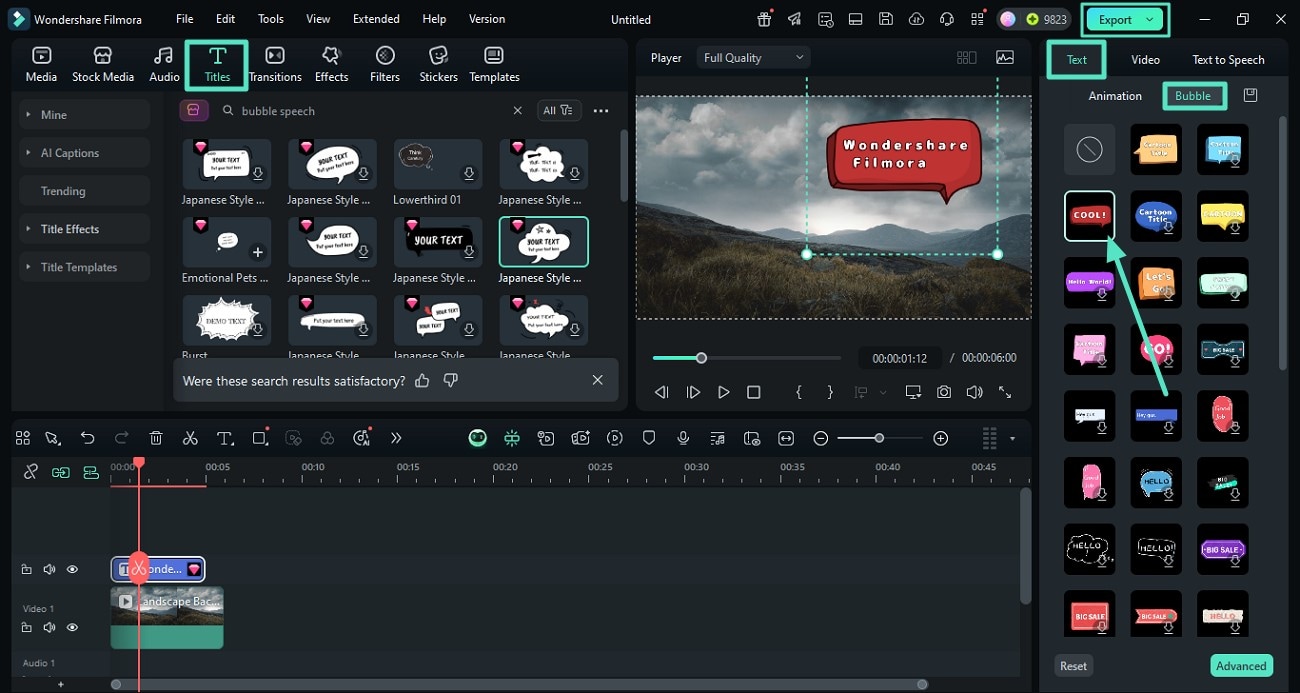
Możesz po prostu pobrać szablon dymka według własnego wyboru i dostosować go do ekranu zgodnie ze swoimi wymaganiami. Dowiedz się, jak zastosować Dymek Tekstowy do swojego wideo w wersji desktopowej Filmora, postępując zgodnie z poniższymi instrukcjami:
Instrukcje. Po zaimportowaniu wideo wybierz sekcję "Tytuły" z paska narzędzi i wstaw tekst, używając opcji efektu lub szablonu z lewej strony. Teraz uzyskaj dostęp do panelu "Tekst" po prawej stronie i przewiń opcje, aby wybrać sekcję "Dymek Tekstowy". Wybierz układ według własnego wyboru i zastosuj go do tekstu, naciskając ikonę "+". Po zakończeniu naciśnij przycisk "Eksportuj", aby pomyślnie zapisać swoje wideo.
Część 3. Wstawianie Oszałamiającego Tekstu Za Pomocą Aplikacji Filmora
Jeśli jesteś w ruchu i szukasz natychmiastowego rozwiązania, aby dodać wszechstronny zakres tekstu do swojego wideo, użyj Aplikacji Filmora [iOS/Android]. Aplikacja pozwala dodawać i modyfikować wygląd tekstu zgodnie z własnymi preferencjami. Ponadto otrzymujesz obszerną bibliotekę szablonów do wyboru stylu tekstu według własnego uznania.
Metoda 1. Biblioteka stylów tekstu
Biblioteka stylów tekstu Aplikacji Filmora umożliwia wybranie każdego atrybutu tekstu według własnego wyboru. Możesz wybrać kolor tekstu i tło. Dodatkowo masz możliwość wyboru wielkości liter i rozmiaru tekstu wyświetlanego na ekranie. Przyjrzyjmy się krokom dostępu do biblioteki Stylów Tekstu aplikacji, aby dodać tekst do wideo w Filmora:
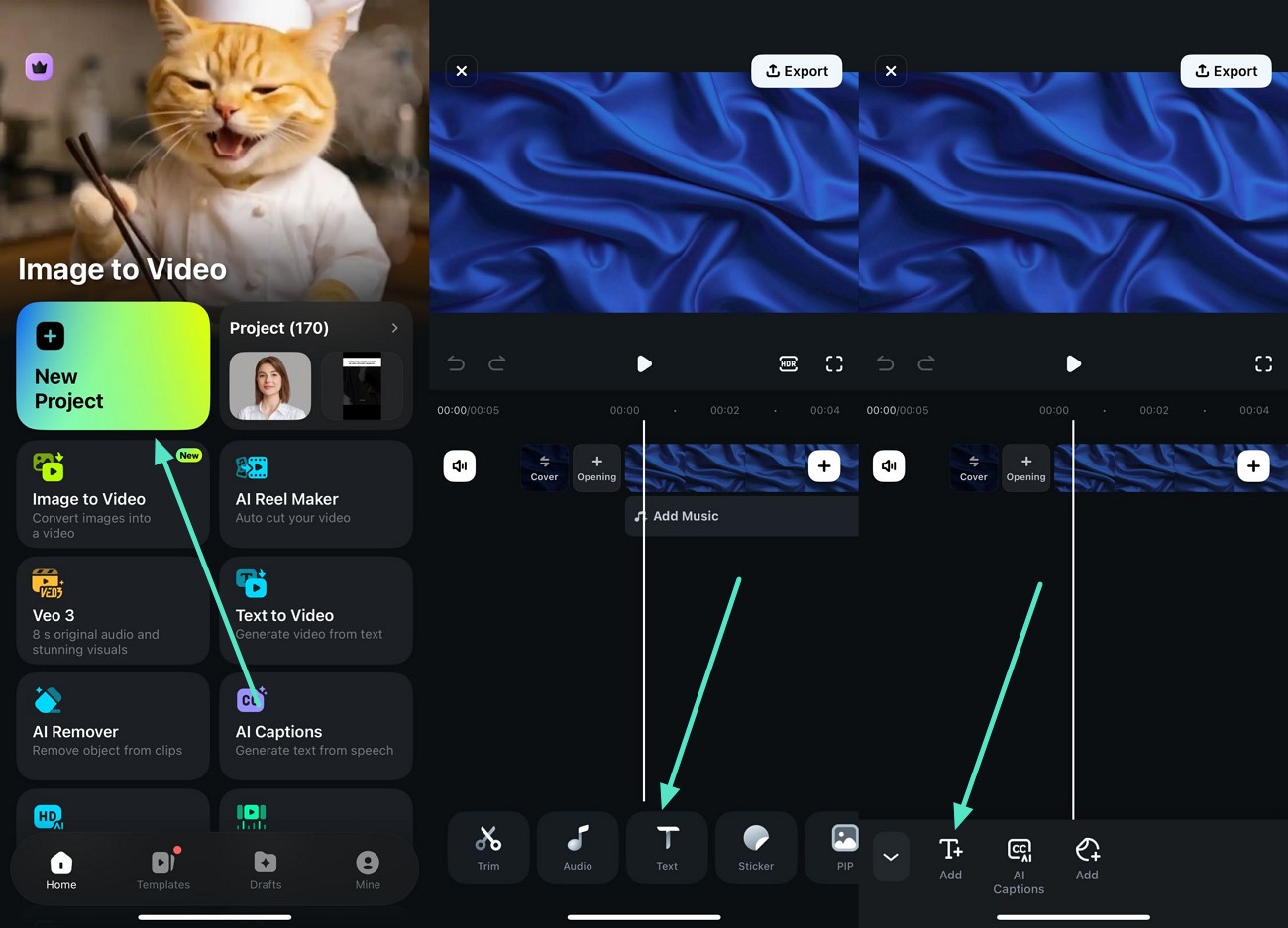
- Krok 1. Utwórz Projekt i Wybierz Tekst. Aby rozpocząć, uruchom aplikację na swoim smartfonie i użyj zakładki "Nowy Projekt" znajdującej się na stronie głównej. Następnie zaimportuj swoje wideo do interfejsu aplikacji i uzyskaj dostęp do opcji znajdujących się na dole. Dotknij ikony "Tekst" i naciśnij opcję "Tekst" z następującego paska narzędzi.
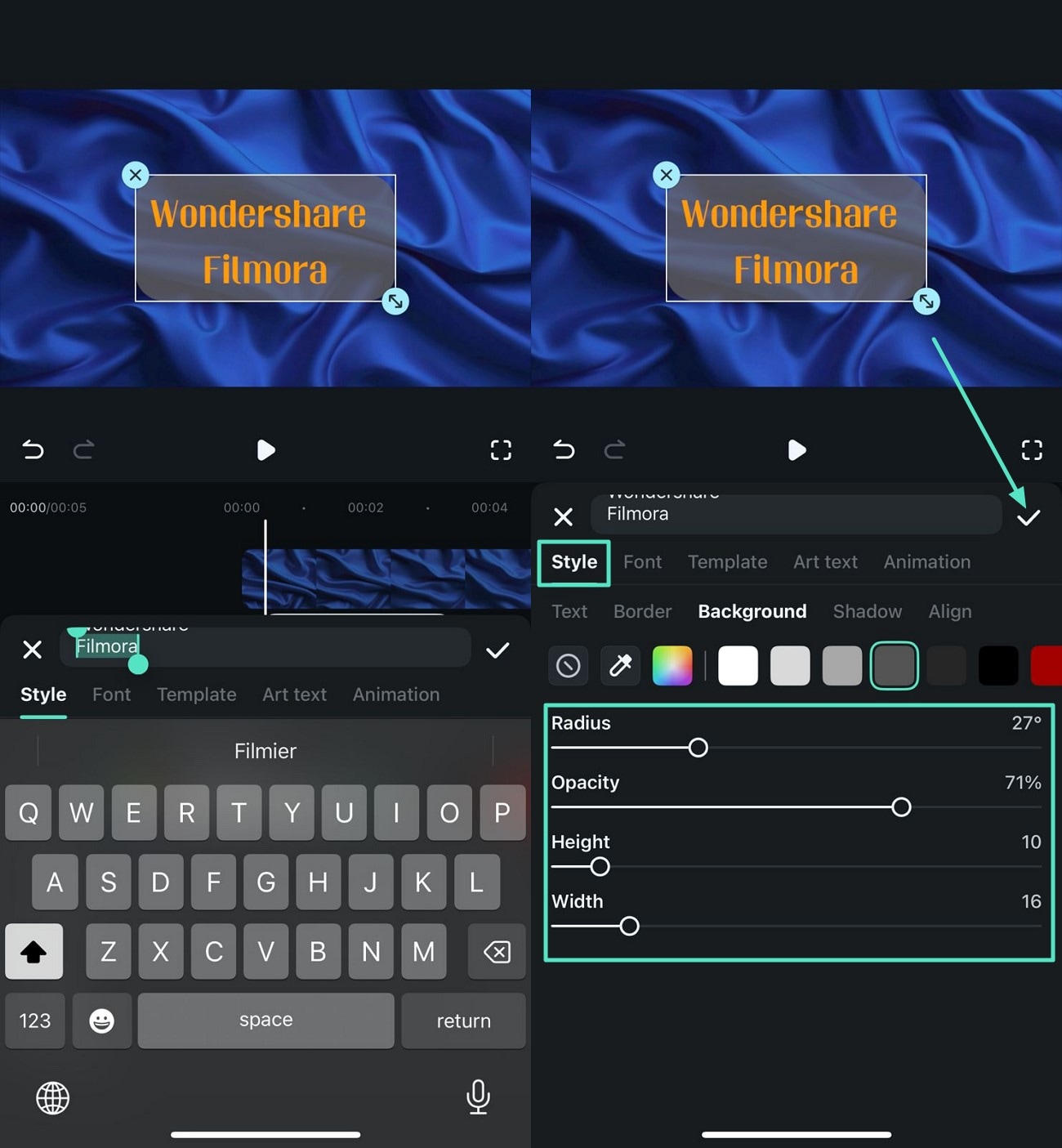
- Krok 2. Dodaj Tekst i Nadaj Mu Styl. Wprowadź tekst, uzyskując dostęp do klawiatury i włączając sekcję "Styl". Wybierz kolor, tło i inne atrybuty z podanych opcji. Następnie dostosuj przezroczystość i rozmiar tekstu, przeciągając odpowiednie suwaki. Po zakończeniu dostosowywania naciśnij ikonę "Ptaszek" po prawej stronie, aby zapisać zmiany.
Bezpieczne pobieranie
Metoda 2. Sztuka tekstowa i animacja
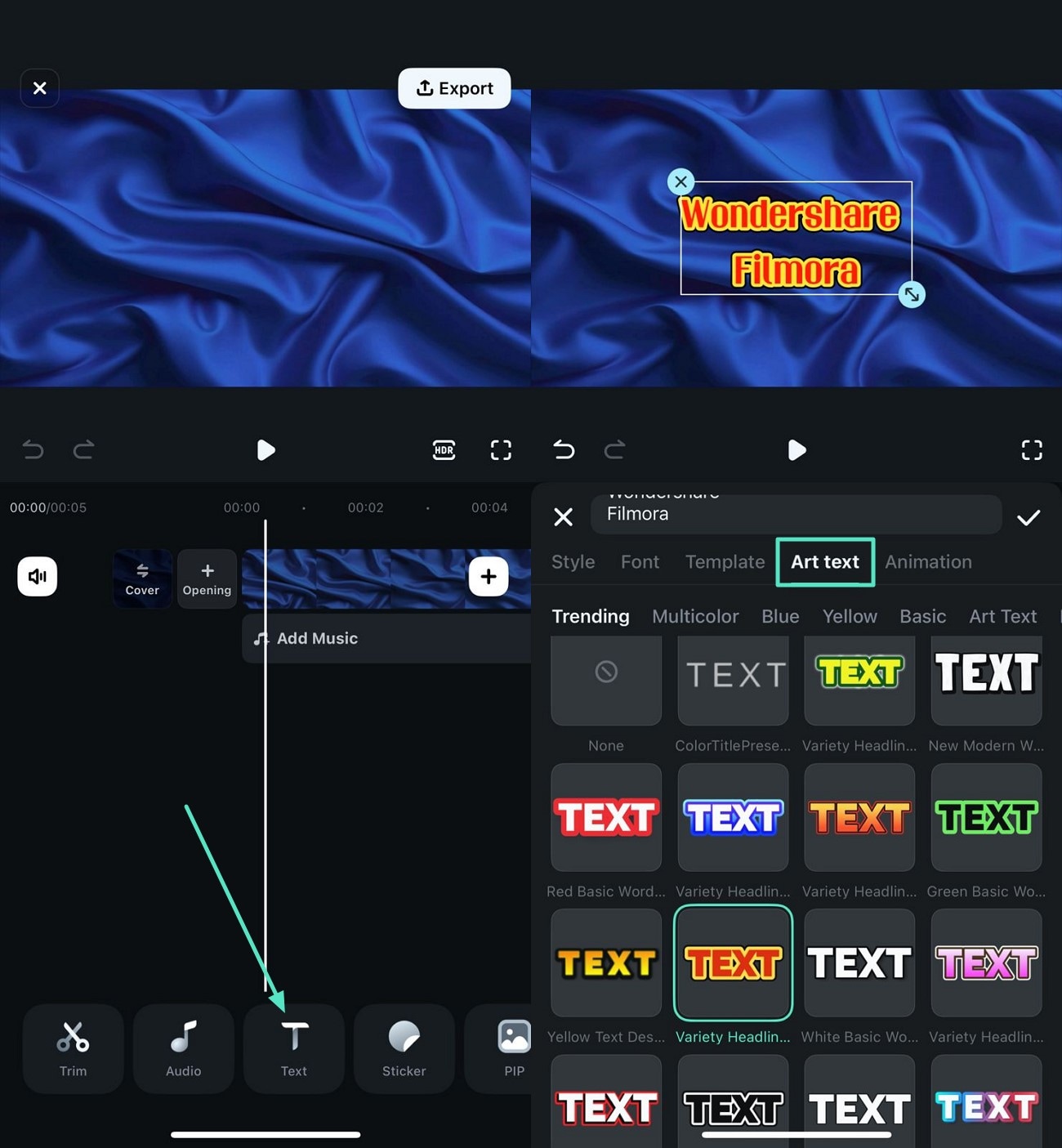
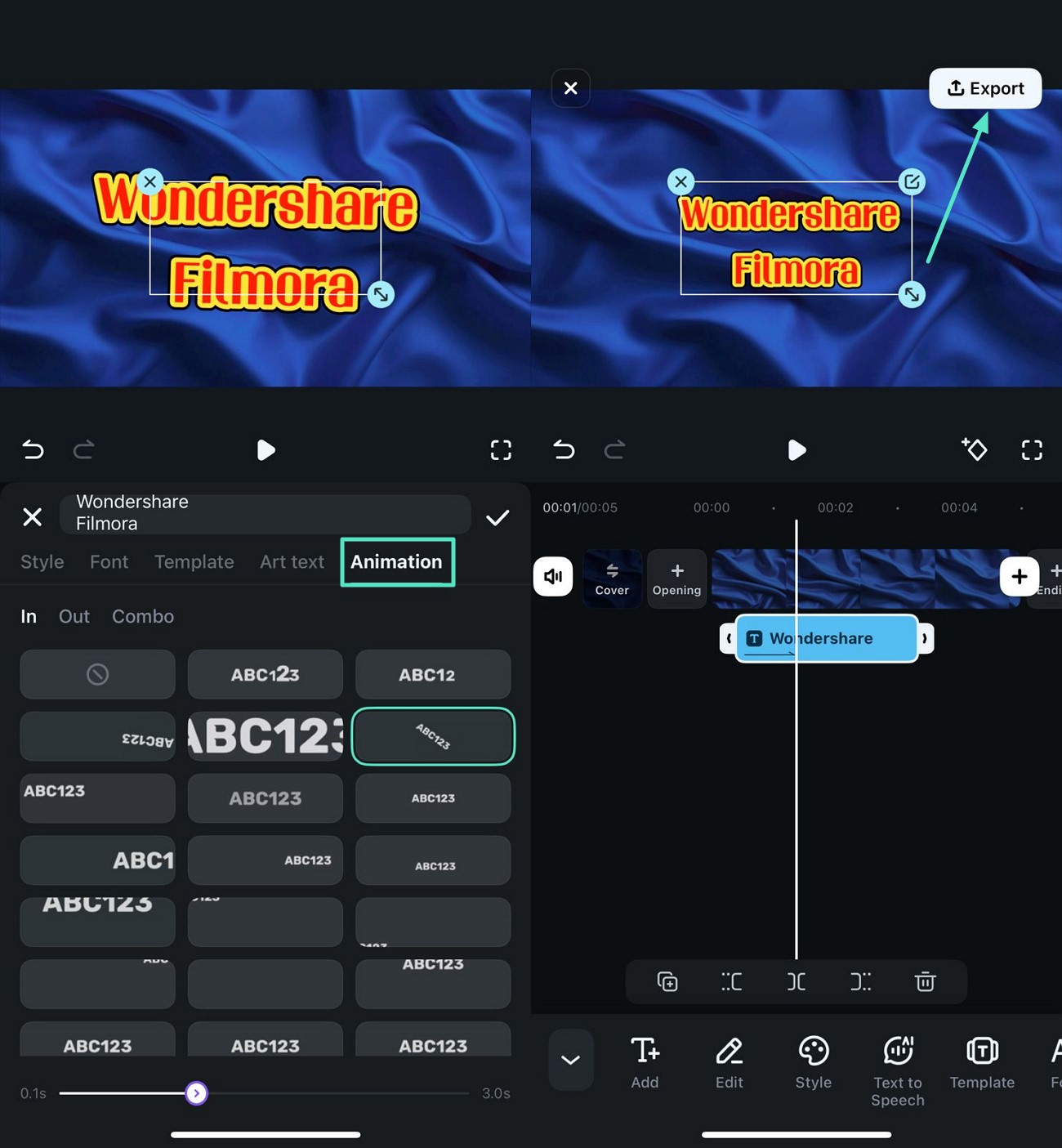
Dzięki Aplikacji Filmora masz dostęp do obszernej biblioteki sztuki tekstowej i animacji, które możesz zastosować do swojego tekstu. Zamiast przeglądać ręczne dostosowywanie, pobierz te presety i dodaj dynamizm do tekstu bez wysiłku. Te biblioteki zawierają presety odpowiednie dla treści, co ułatwia wybór najlepszego dopasowania. Poniżej znajdują się kroki, aby uzyskać dostęp do narzędzia sztuki tekstowej i animacji Filmora, dodaj tekst:
- Krok 1. Wprowadź Tekst i Wybierz Sztukę Tekstową. Po zaimportowaniu wideo lub obrazu uzyskaj dostęp do opcji "Tekst" z paska narzędzi i wprowadź tekst. Następnie włącz sekcję "Sztuka Tekstowa" i wybierz styl tekstu z biblioteki. Zastosuj go do tekstu, dotykając ikony "Ptaszek" po prawej stronie.
- Krok 2. Zastosuj Animację Tekstu. Podobnie uzyskaj dostęp do sekcji "Animacja" obok Sztuki Tekstowej i wybierz animację dla tekstu z podanych opcji. Zapisz zmiany, dotykając ikony "Ptaszek" znajdującej się po prawej stronie. Gdy jesteś zadowolony z wyników, naciśnij przycisk "Eksportuj", aby zapisać wideo z animowanym tekstem.
Metoda 3. Napisy AI
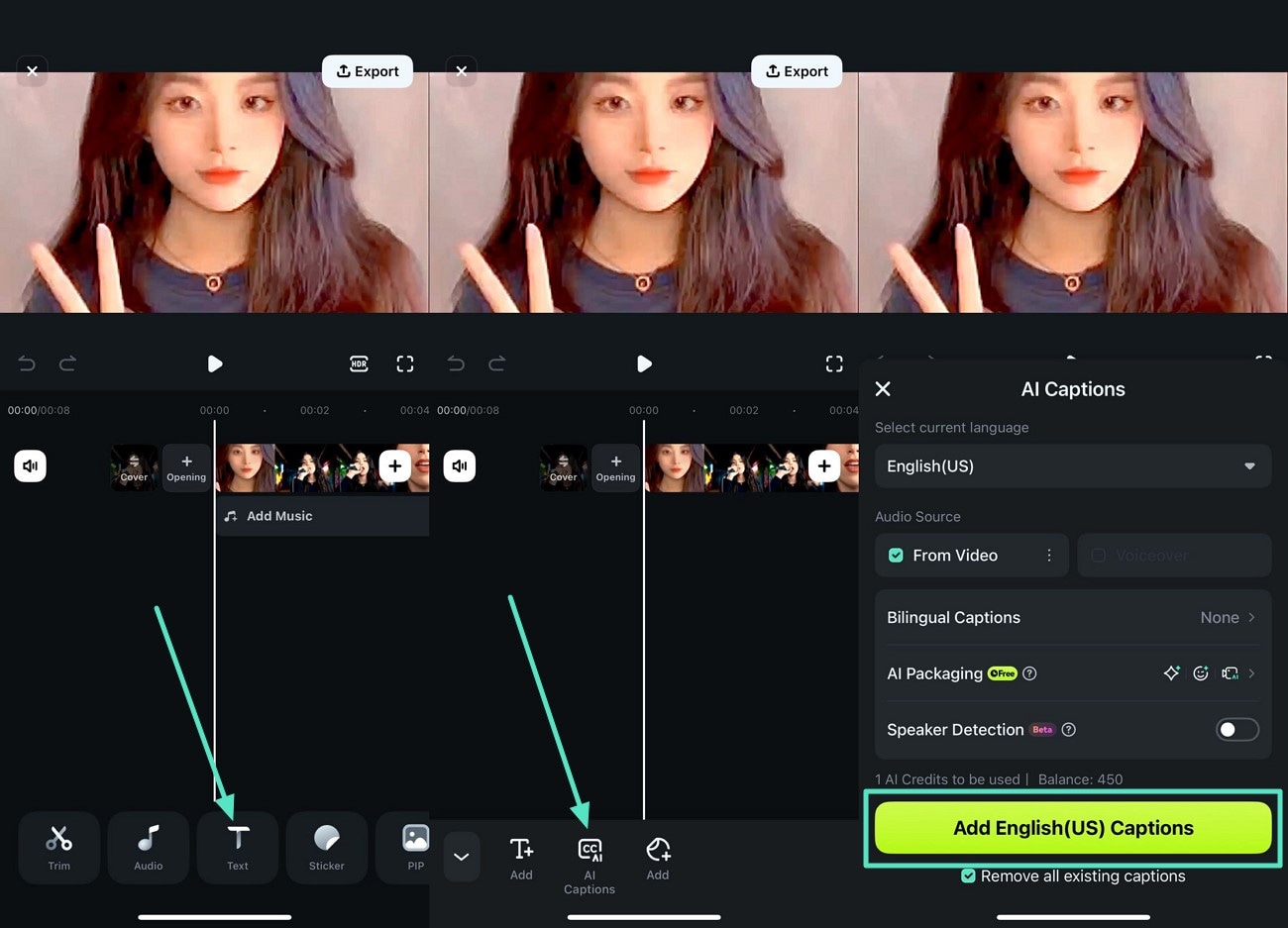
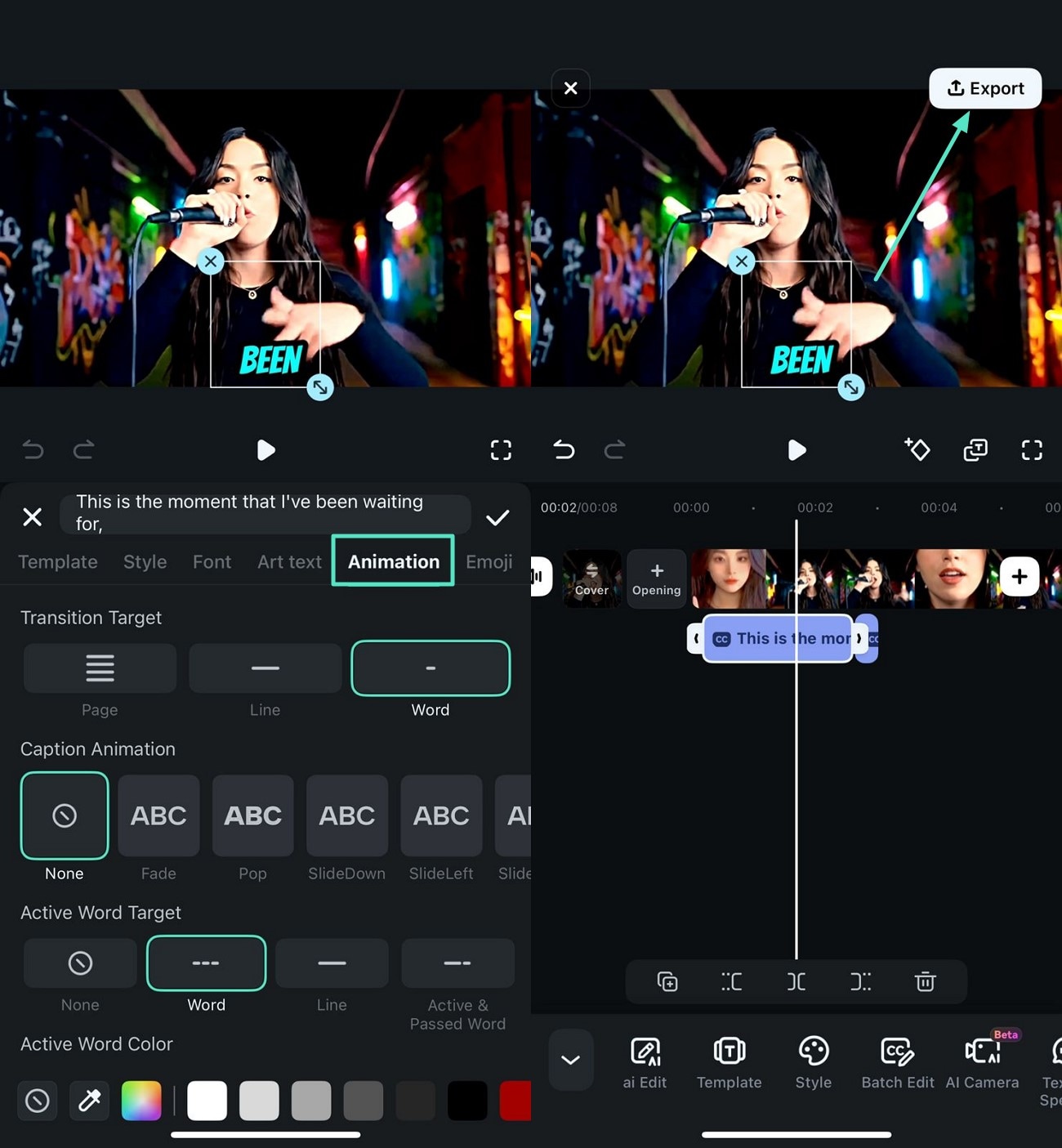
Funkcja AI napisów w Aplikacji Filmora pozwala użytkownikom automatycznie generować napisy z różnymi opcjami układu. Możesz wybrać styl tekstu według własnego wyboru i dostosować jego umiejscowienie na ekranie. Ponadto masz możliwość włączenia funkcji AI Emoji, która automatycznie generuje emoji przy każdym słowie w napisach. Postępuj zgodnie z poniższymi krokami i dowiedz się, jak dodawać napisy w Aplikacji Filmora bez wysiłku:
- Krok 1. Wybierz Napisy AI. Po uzyskaniu dostępu do opcji "Tekst" z paska narzędzi poniżej dotknij opcji "Napisy AI" w następującym pasku narzędzi. Teraz wybierz język napisów i włącz pakowanie AI, aby podświetlić słowo wymawiane w wideo. Naciśnij przycisk "Dodaj Napisy" znajdujący się na dole, aby rozpocząć proces.
- Krok 2. Zmodyfikuj Wygląd Napisów. Po wygenerowaniu napisów dotknij ich, aby zmienić styl z biblioteki stylów tekstowych oferowanej przez aplikację. Możesz animować tekst lub zastosować zaprojektowany szablon dostarczony przez aplikację. Gdy jesteś zadowolony z wyniku, naciśnij przycisk "Eksportuj" znajdujący się w prawym górnym rogu ekranu.
Bezpieczne pobieranie
Podsumowanie
Podsumowując, ten artykuł omówił najlepsze sposoby jak dodać tekst do wideo w Filmora bez wysiłku. Artykuł przedstawił również różne eleganckie czcionki, które narzędzie zapewnia do dodania do treści wizualnych. Korzystając z różnorodnych metod oferowanych zarówno przez wersję desktopową, jak i aplikację platformy, możesz tworzyć przekonujące treści wizualne z tekstem, który przyciąga uwagę.