


 100% Security Verified | No Subscription Required | No Malware

Att lägga till undertexter i videor är viktigt för att säkerställa att alla kan njuta av ditt innehåll. Särskilt för tillgänglighet, ökat engagemang eller för att hjälpa tittare att följa med när de tittar utan ljud. Om du vill veta hur man lägger till undertexter till videor i mobilen, har du kommit till rätt plats!
Du behöver ingen avancerad programvara för att lägga till undertexter på en video på Android-enheter. Med appar som Filmora Mobile kan du lägga till textremsor i filmer, personliga videor eller videoklipp för sociala medier direkt från din telefon. Den här guiden visar dig steg för steg hur du lägger till undertexter i videor på Android!
I den här artikeln
Del 1. Typer av innehåll som gynnas av undertexter
Undertexter kan förbättra olika typer av videor och hjälpa dem att förbättra tittarupplevelsen och engagemanget. Låt oss titta på vilka innehållstyper som får mest fördelar av att lägga till undertexter:
| Typ av innehåll | Beskrivning |
| Innehåll för sociala medier | Sociala medieplattformar startar ofta videor automatiskt utan ljud. Undertexter gör att tittarna kan förstå innehållet, även när ljudet är av. |
| Personliga videor | Att lägga till undertexter i personliga videor, så som familjeklipp eller rese-vloggar, gör dem mer tillgängliga för alla. Det inkluderar vänner och familjemedlemmar som talar olika språk eller föredrar att titta utan ljud. |
| Filmer och nedladdade videor | Undertexter förbättrar tittarupplevelsen av filmer eller nedladdade videor på din Android-enhet. De gör det lättare att följa handlingen och dialogen, oavsett språk i videon. |
By genom att lägga till undertexter, kan du göra dina videor mer engagerande och tillgängliga. Nu vet du vilka innehållstyper som gynnas av undertexter. Låt oss gå vidare till hur man lägger till undertexter permanent i film på Android och andra videor med hjälp av Filmora Mobile.
Del 2. Hur man lägger till undertexter i videor på Android – Filmora Mobile
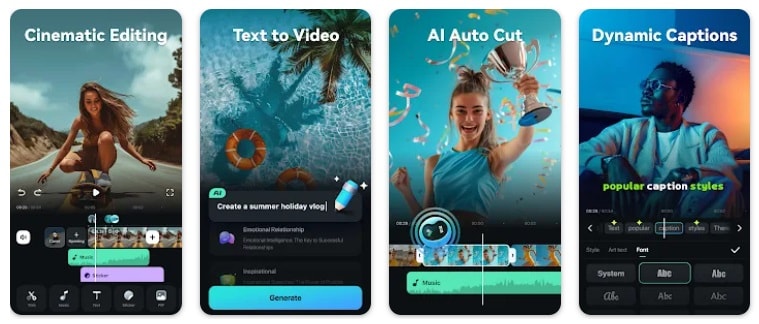
Om du undrar hur man lägger till undertexter till en nedladdad video i mobilen, Wondershare Filmora för mobil är ett utmärkt val. Det är en videoredigeringsapp som du kan använda för att lägga till textremsor i videor genom funktionen AI Captions. Du kan använda den för att lägga till textremsor i en film, ett personligt klipp eller innehåll för sociala medier.
Huvudfunktioner i Filmora Mobile
- AI Captions: Använd Auto Caption(Mobil) eller Tal-till-text-funktionen (Dator) för att automatiskt generera undertexter. Denna funktion hjälper dig att spara tid och förbättra tillgängligheten.
- Stöd för flera språk: Denna funktion kan känna igen ljud på 16 olika språk. Dessa språk inkluderar engelska, spanska, franska, japanska och koreanska.
- Brett urval av animerade mallar för undertexter: Det finns ett stort urval av animerade mallar för att lägga till stil och kreativitet till dina videor.

Kraftfull AI-videoredigerare för alla skapare



Här är stegen för hur man lägger till undertexter till en video i mobilen med hjälp av Filmoras AI Captions-funktion.
Steg 1. Öppna Filmora Mobile och öppna AI Captions-verktyget
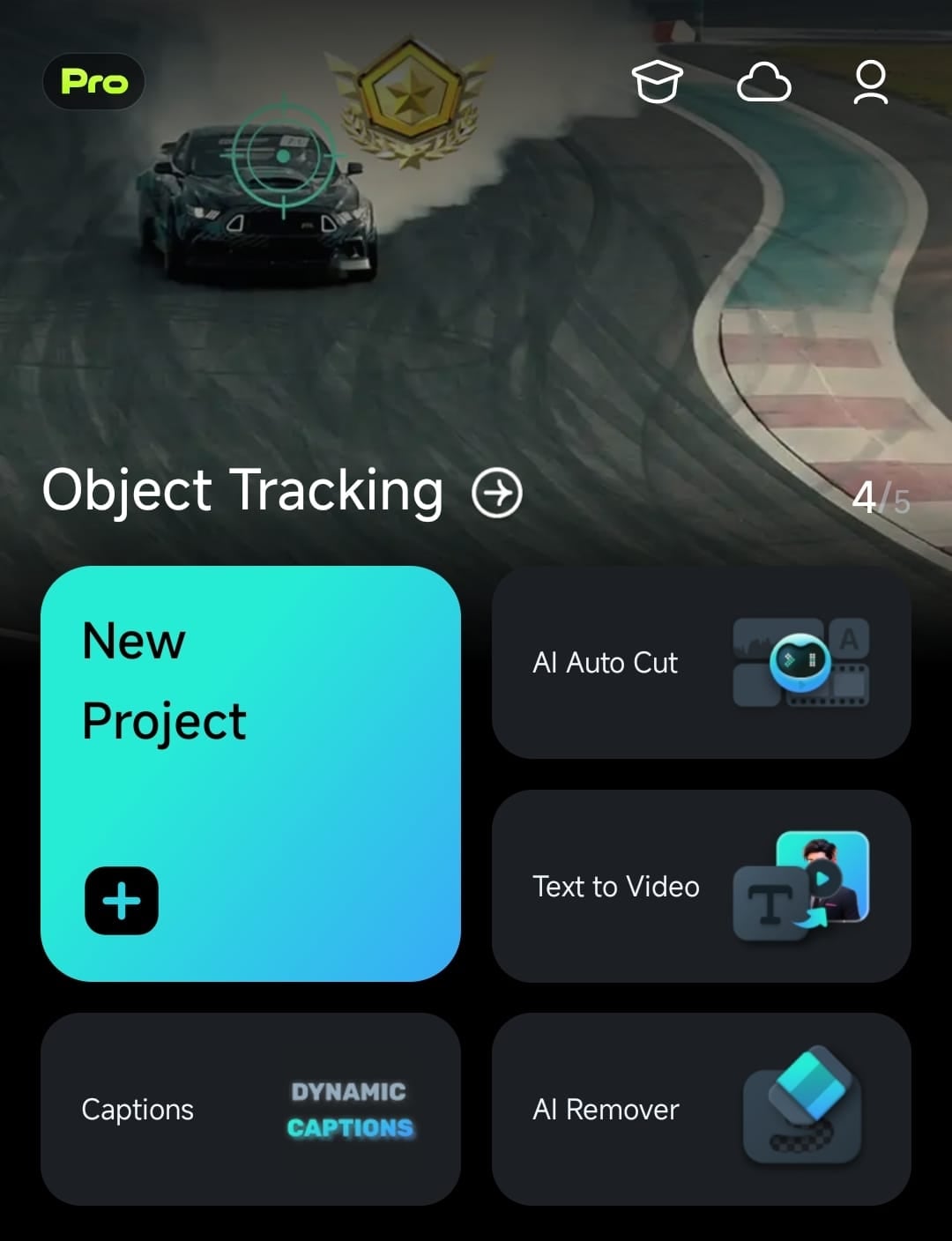
Först måste du installera Filmora Mobile från Google Play Butik. På huvudsidan ser du panelen för Snabbåtkomst. Tryck på AI Captions -verktyget för att börja redigera.
Steg 2. Importera din video
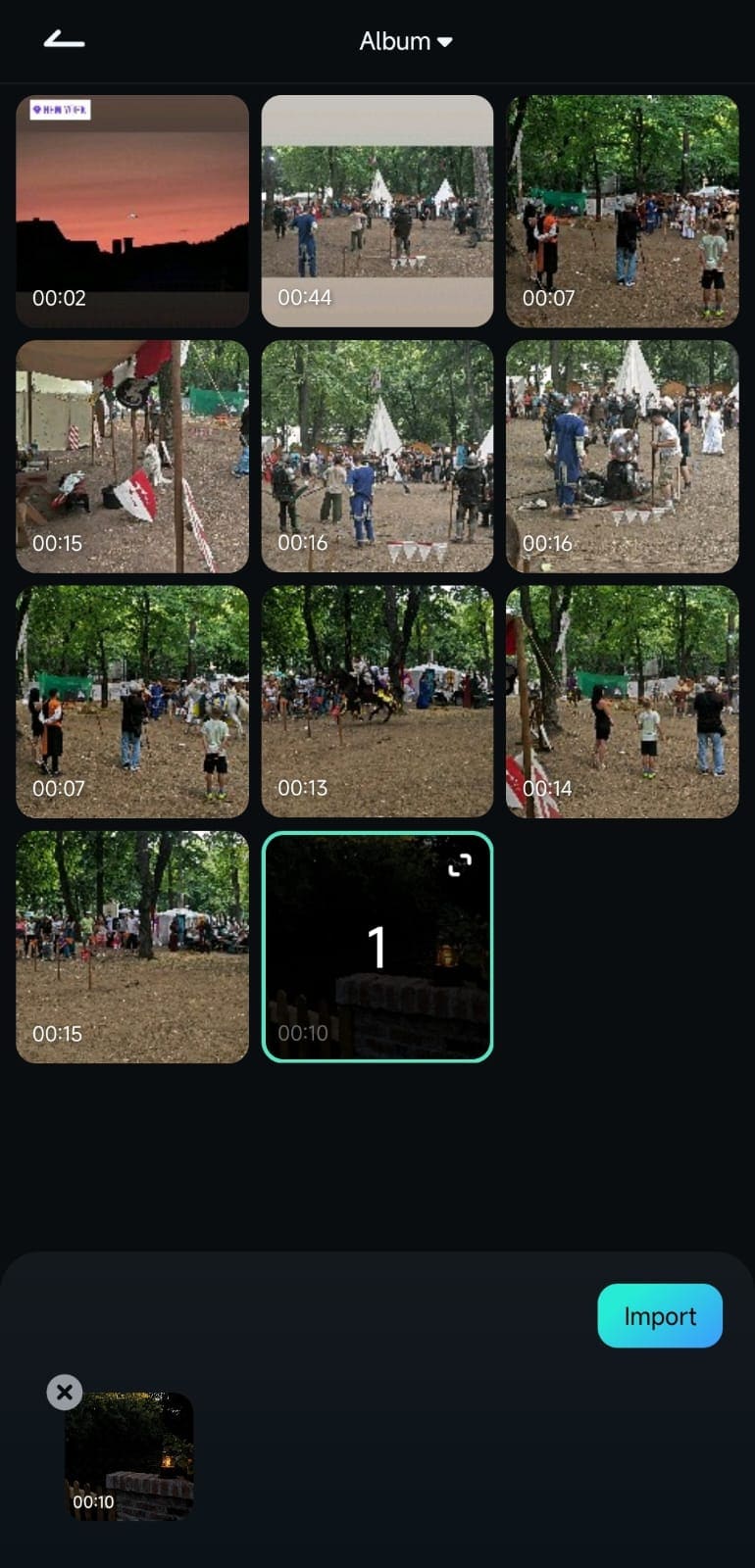
Välj videon med ett ljudspår från telefonens galleri. Tryck sedan på Importera-knappen.
Steg 3. Generera undertexterna
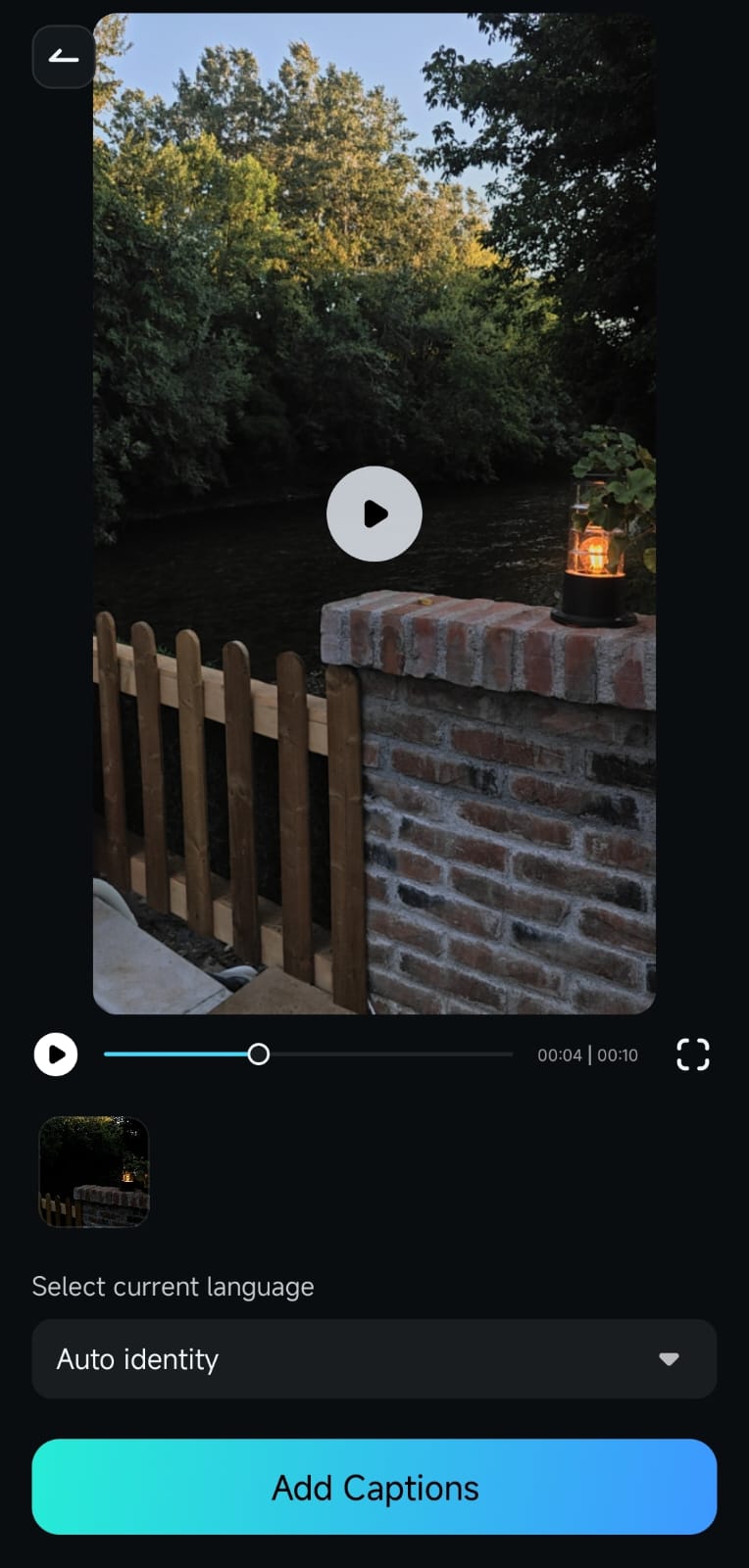
Välj önskat språk, tryck sedan på Lägg till textremsor. Filmora skapar automatiskt textremsor baserat på ljudet.
Steg 4. Välj förinställd mall för textremsorna
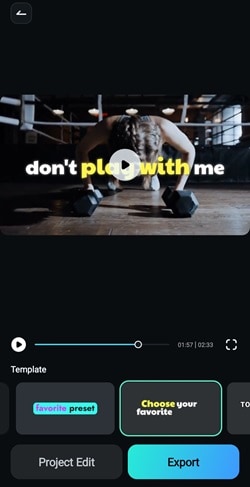
Ett popup-fönster visar att verktyget håller på att generera texten. När det är klart kan du välja en förinställd mall för textremsorna. Om du vill göra ytterligare redigeringar, tryck på Redigera projekt för att öppna redigeringsytan.
Steg 5. Gör justeringar av textremsorna
Här kan du göra fler ändringar i videon. Till exempel kan du ändra textens typsnitt, storlek, färg och position på dina textremsor för att passa din videostil. Spela videon i förhandsgranskningsfönstret för att kontrollera de AI-genererade textremsorna.
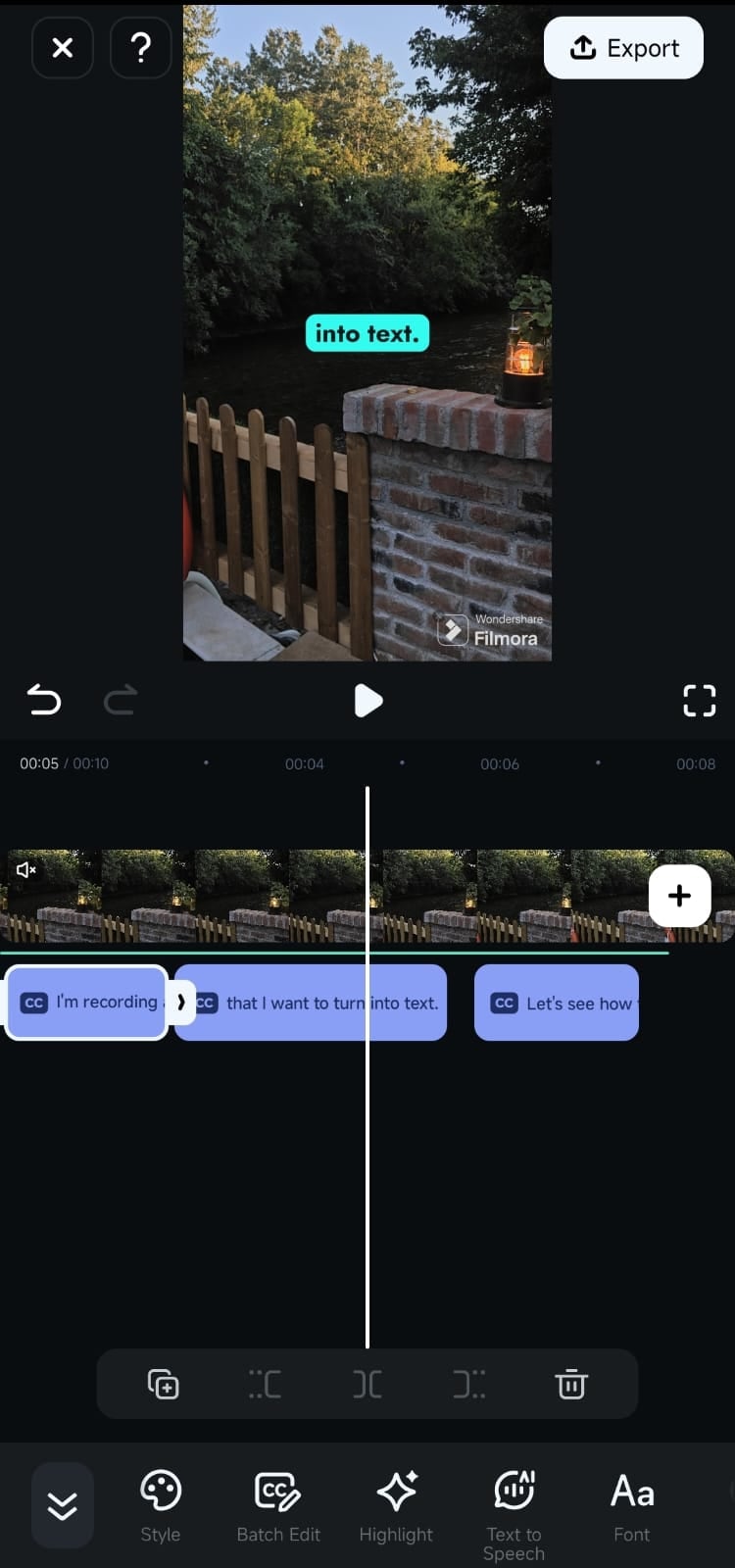
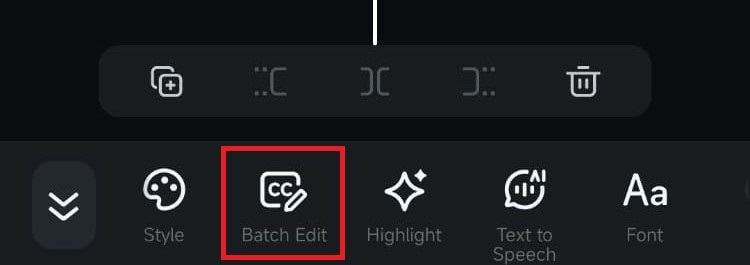
Om du ser några fel, använd Redigera flera-knappen i verktygsfältet för att göra korrigeringar.[b]
Tips: Filmora finns också på iOS, och du kan använda liknande steg om du vill lägga till undertexter till videor på iPhone. För mer detaljerade instruktioner kan du läsa den här länken.
Kraftfull AI-videoredigerare för alla skapare
Del 3. Varför är det viktigt att lägga till undertexter i videor?
Förutom att få dem att se mer professionella ut, finns det många anledningar till varför du bör lägga till undertexter. Att lägga till undertexter i videor på Android gör dem tillgängliga och engagerande för alla. Här är varför du borde överväga att lägga till textremsor i dina videor:
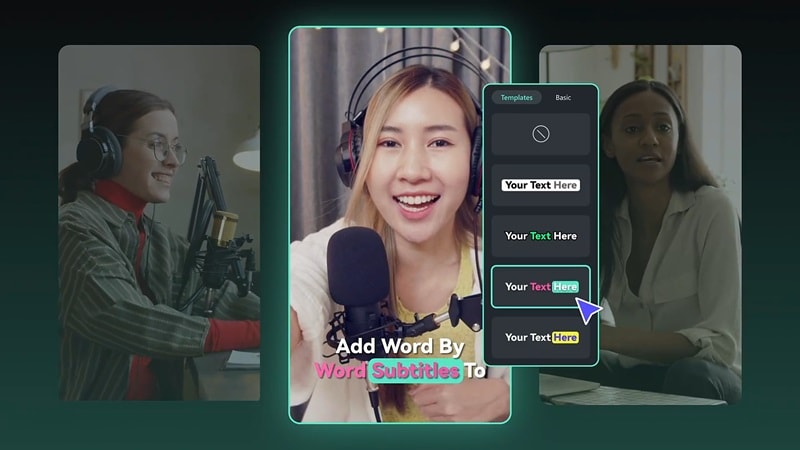
- Många tittar på videor på sociala medier utan ljud: Ofta beror det på att man är på en offentlig plats eller att appar är tysta som standard. Undertexter hjälper dessa personer att ta till sig ditt innehåll.
- Undertexter kan öka visningstiden: Undertexter håller tittarna engagerade och gör att de troligen ser klart hela videon. Det kan öka ditt innehålls engagemang.
- Förbättrar videons tydlighet även vid dåligt ljud: Textremsor hjälper tittare att förstå budskapet även i bullriga miljöer eller när ljudkvaliteten är låg.
Slutsats
Att lägga till undertexter i dina videor på Android kan göra ditt innehåll mer tillgängligt och engagerande. Undertexter är särskilt användbara för tittare som tittar utan ljud. Du kan enkelt lägga till textremsor med AI Captions-funktionen i Filmora Mobile.
Den här guiden har visat dig hur man lägger till undertexter till en video på Android steg för steg. Nu kan du förbättra dina filmer, personliga klipp eller inlägg på sociala medier direkt från mobilen. Testa det och gör dina videor mer inkluderande och engagerande för alla tittare!
Kraftfull AI-videoredigerare för alla skapare