


 100% Security Verified | No Subscription Required | No Malware

Om du någonsin har funderat på att göra Minecraft-videor, är det nu den perfekta tiden att börja! Det är fortfarande en av de bästa och mest givande typerna av innehåll att skapa. Tack vare dagens AI-generatorer för Minecraft-videor är det inte längre svårt eller tidskrävande att skapa roligt och delbart innehåll om detta ikoniska spel.
Många skapare lägger upp allt från episka överlevnadsserier till korta, roliga sketcher. För dig som precis har börjat lära dig hur man gör en Minecraft-video, visar den här guiden hur du planerar, spelar in och redigerar ditt innehåll samt skapar en bra miniatyrbild till din Minecraft-video.
I den här artikeln
Del 1. Typer av Minecraft-videor du kan skapa
Så, hur gör man en Minecraft-video? Det börjar med att välja vilken typ av video du vill göra. Minecraft-videor har nått över en biljon visningar på YouTube, vilket gör det till det mest sedda spelet på plattformen. Bland allt detta innehåll har vissa typer blivit riktiga favoriter:
1. 100 dagars utmaningar
Spela in din resa under 100 spelardagar. Spela i hardcore-läge eller lägg till en rolig twist (som att bara använda ett verktyg eller stanna i ett specifikt biom) för att göra det mer intressant.
Viktiga punkter för att göra denna typ av video:
- Lägg till berättarröst för att guida historien
- Framhäv prestationer, misslyckanden och roliga stunder
- Håll tempot uppe för att hålla tittaren engagerad
2. Berättelsedrivna Minecraft-animationer
Minecrafts pixelartade, blockiga stil har inspirerat många skapare att göra animationer som matchar spelets ikoniska utseende. Du kan få hjälp av en Minecraft-videotillverkare för att snabbt skapa berättelsedrivna animationer med spelets unika stil.
Viktiga punkter för att göra denna typ av video:
- Planera ett manus eller handling
- Använd berättarröst eller undertexter för dialog
- Lägg till musik eller ljudeffekter
- Överväg att släppa avsnitt som en serie
3. "Minecraft, men..."-videor
Att lägga till en twist i vanligt spelande, som "Minecraft, men varje block jag rör blir TNT" eller "Minecraft, men gravitationen vänds varje minut," är väldigt populärt på YouTube. Målet är att lägga till oväntade utmaningar som håller saker intressanta.
Viktiga punkter för att göra denna typ av video:
- Introducera twisten tydligt i början
- Använd energisk kommentar eller reaktioner
- Lägg till roliga texter, memes eller effekter för extra humor
Har du bestämt vilken typ av Minecraft-video du vill göra? Oavsett vad du väljer, guidar vi dig genom stegen för hur man gör en bra Minecraft-video i nästa avsnitt.
Del 2. Steg-för-steg hur du gör Minecraft-videor
För att göra en Minecraft-video behöver du en pålitlig videoredigerare som Wondershare Filmora, som gör redigering enkel även för nybörjare. Filmora är en all-i-ett Minecraft-videotillverkare som redan har allt du behöver för att skapa innehåll av hög kvalitet, inklusive AI-verktyg för att snabba upp processen.
 säker nedladdning

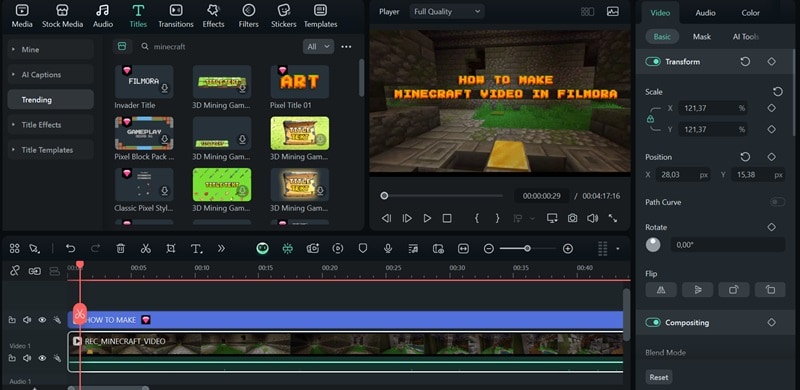
Och detta är bara början. Filmora har mängder av funktioner du kan utforska för att göra bra Minecraft-videor på YouTube. Låt oss nu gå igenom stegen för hur du skapar en Minecraft-video!
Steg 1: Spela in ditt Minecraft-spelande
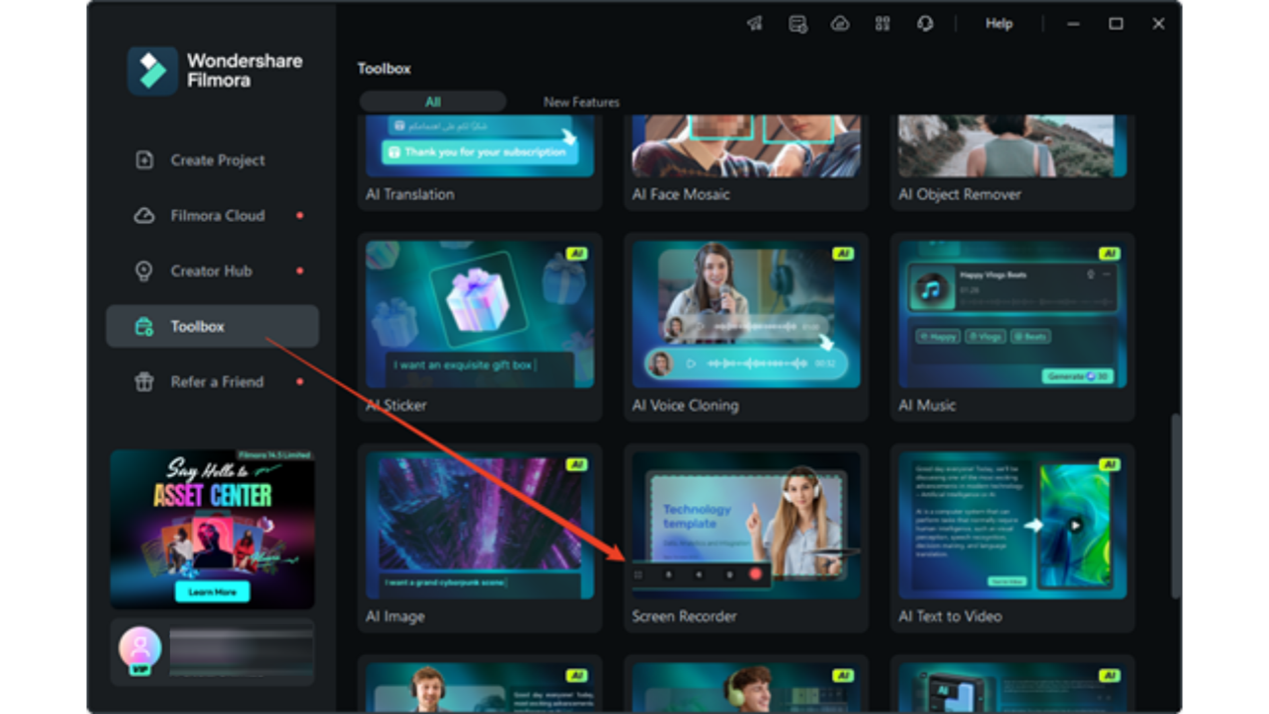
Först måste du spela in ditt Minecraft-spelande. Om du spelar på PC är det enklast att använda Filmoras skärminspelare, som är enkel och helt integrerad med redigeraren, så att du kan börja redigera ditt material direkt efter inspelningen.
Steg 1: Öppna Filmora och gå till Verktygslåda, klicka sedan på Skärminspelare.
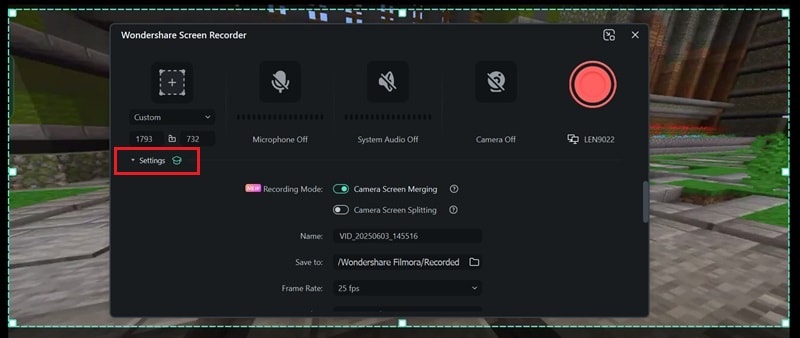
Steg 2: Justera dina inställningar innan inspelning:
- Välj om du vill aktivera mikrofon och webbkamera
- Välj det specifika område på skärmen du vill fånga
- Välj inspelningsläge (sammanfoga eller separera webbkamera och skärm)
- Ställ in videokvalitet
- Ställ in nedräkningstimer (vid behov)
- Anpassa andra inställningar som du vill
Steg 3: Klicka på Spela in knappen för att börja spela in ditt spelande.
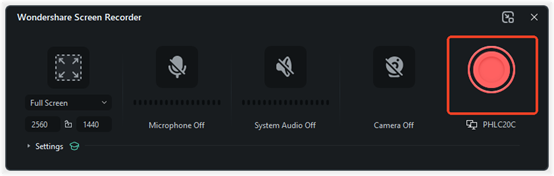
När du är klar, klicka på Stoppa och din inspelning sparas direkt i Filmoras mediebibliotek, redo för redigering!
Steg 2: Redigera din Minecraft-video
Nu när du har spelat in ditt spelande är det dags att lära sig hur man gör Minecraft-videor från dina inspelningar. Generellt finns det några viktiga delar du bör redigera för att göra ditt innehåll roligare och mer engagerande.
1. Klipp bort de tråkiga delarna!
Ingen vill se fem minuter där du gräver en grop utan att något händer. Använd klipp och dela upp verktyget i Filmora för att ta bort tråkiga eller upprepande scener.
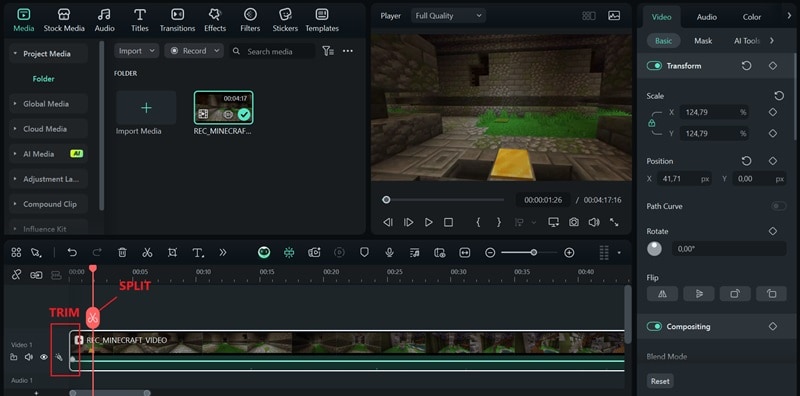
Eller använd Scenigenkänningfunktionen i Filmora för att automatiskt dela upp ditt videomaterial i olika scener, vilket gör det enklare att hitta och ta bort de tråkiga delarna med bara några klick.
2. Lägg till röstpålägg
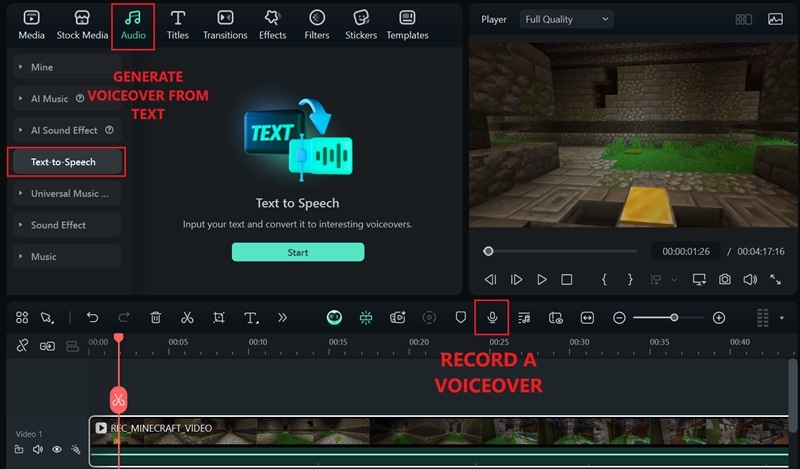
Om du vill spela in din röst separat från ditt gameplay, ingen fara. Du kan lägga till ett röstpålägg direkt i redigeraren för att förklara vad som händer, berätta en historia, eller dela rolig kommentar.
Det finns två sätt att lägga till ett röstpålägg till din Minecraft-video:
- Spela in din egen röst med en mikrofon direkt i Filmora.
- Använd Text-till-Tal-verktyget för att automatiskt omvandla text till talat ljud.
3. Använd Minecraft-inspirerade klistermärken eller visuella effekter
Filmora har olika roliga klistermärken som passar dina Minecraft-videor. Gå till fliken Klistermärken för att utforska, ladda ner och lägga till animerad grafik med Minecraft-tema i din video.
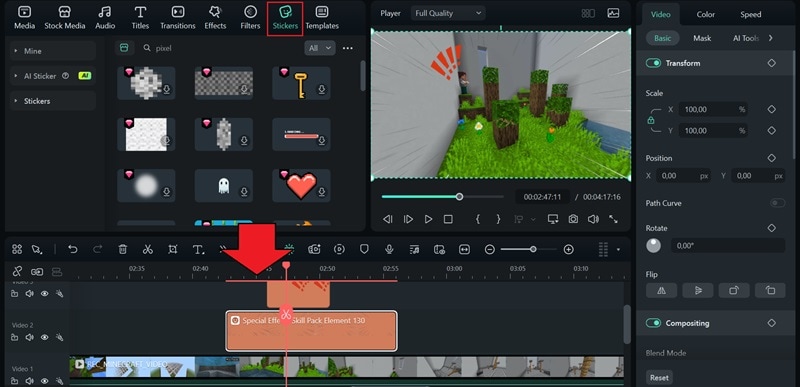
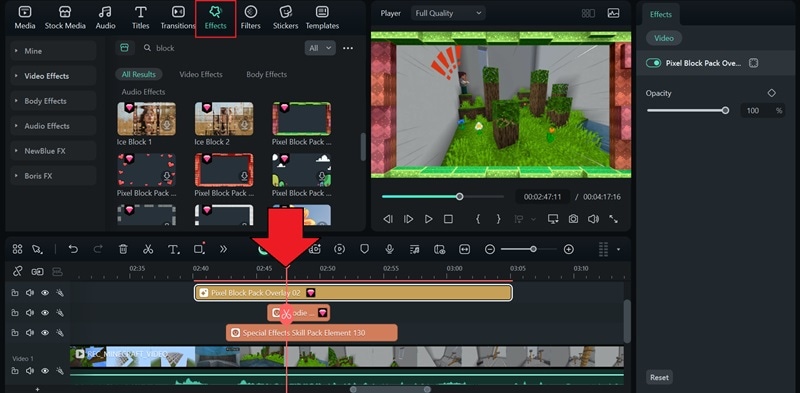
Under tiden kan du gå till fliken Effekter för att hitta visuella effekter som hjälper dig att markera viktiga ögonblick, från roliga till intensiva scener. Du kan till och med hitta Minecraft-inspirerade kantöverlägg för att rama in din video.
4. Lägg till textöverlägg eller bildtexter
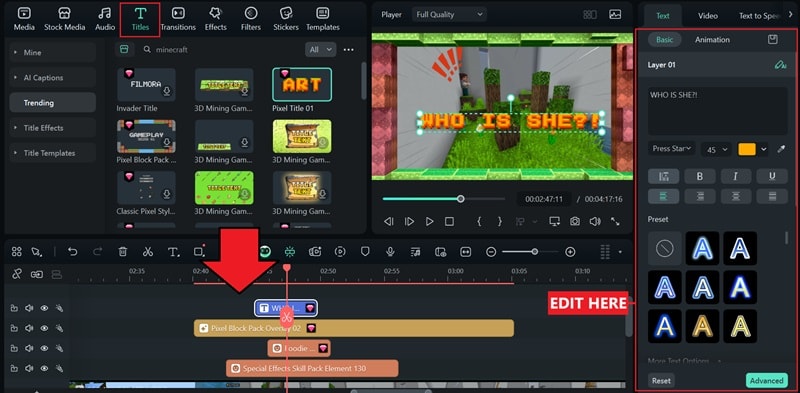
Lägg till text för att lyfta fram objekt, platser eller tillfällen tittarna inte bör missa. Du kan även använda det för skämt eller instruktioner.
- Gå till fliken Titlar för att välja bland förinställda textstilar.
- Dra ditt val till tidslinjen och anpassa text, teckensnitt, färg och animation så att de passar tonen i din video.
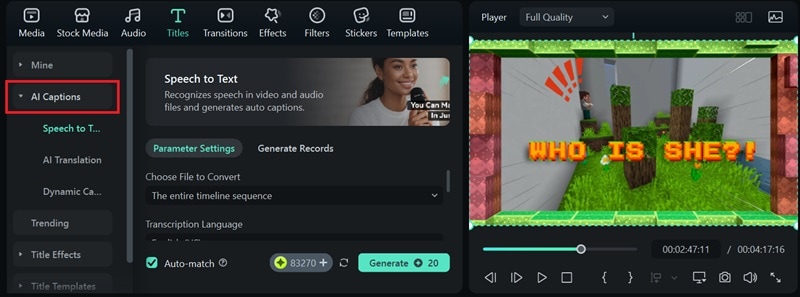
Vill du lägga till bildtexter i din Minecraft-video? Gå till AI-bildtext under samma Titlar flik. Välj mellan Tal-till-Text för vanliga undertexter eller Dynamisk bildtextom du vill ha mer stiliserade och animerade undertexter.
5. Justera videons hastighet
Om du vill visa upp en supersnabb byggmontage eller sakta ner en dramatisk creeper-explosion, kan du enkelt snabba upp or eller sakta ner ditt material. Därifrån kan du justera uppspelningshastigheten för att göra scener snabbare eller långsammare med hjälp av reglaget.
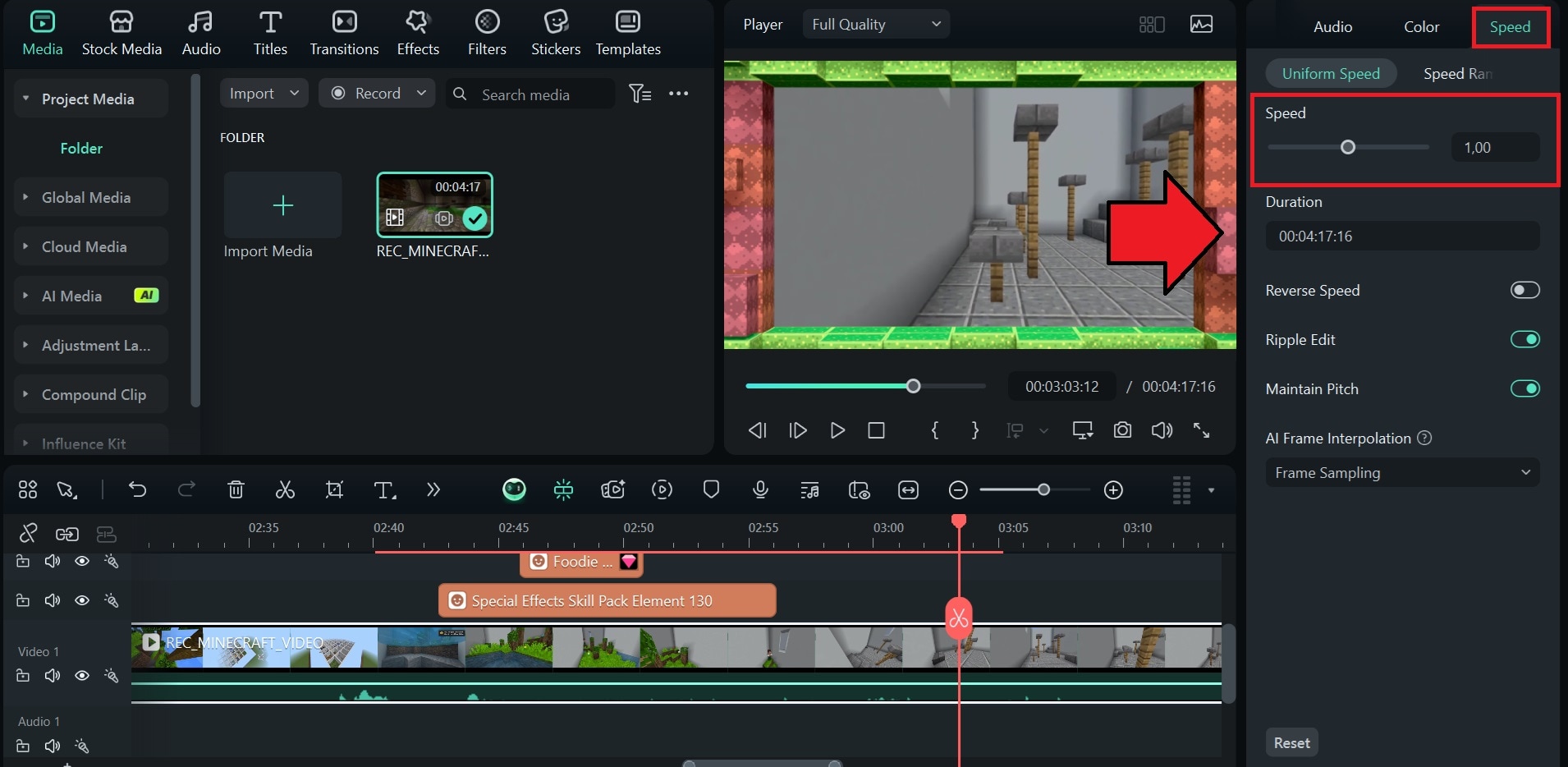
Använd Speed Rampingför att skapa mjuka hastighetsövergångar inom ett enda klipp.
Bonus: Skapa en kort animerad Minecraft-video utan inspelning
Tänk om vi berättade att det finns ett sätt att skapa en kort animerad Minecraft-video utan att spela in något? Med Filmoras Idé till Video-funktion kan du förvandla din Minecraft-historia till en kort animationsvideo på bara några minuter!
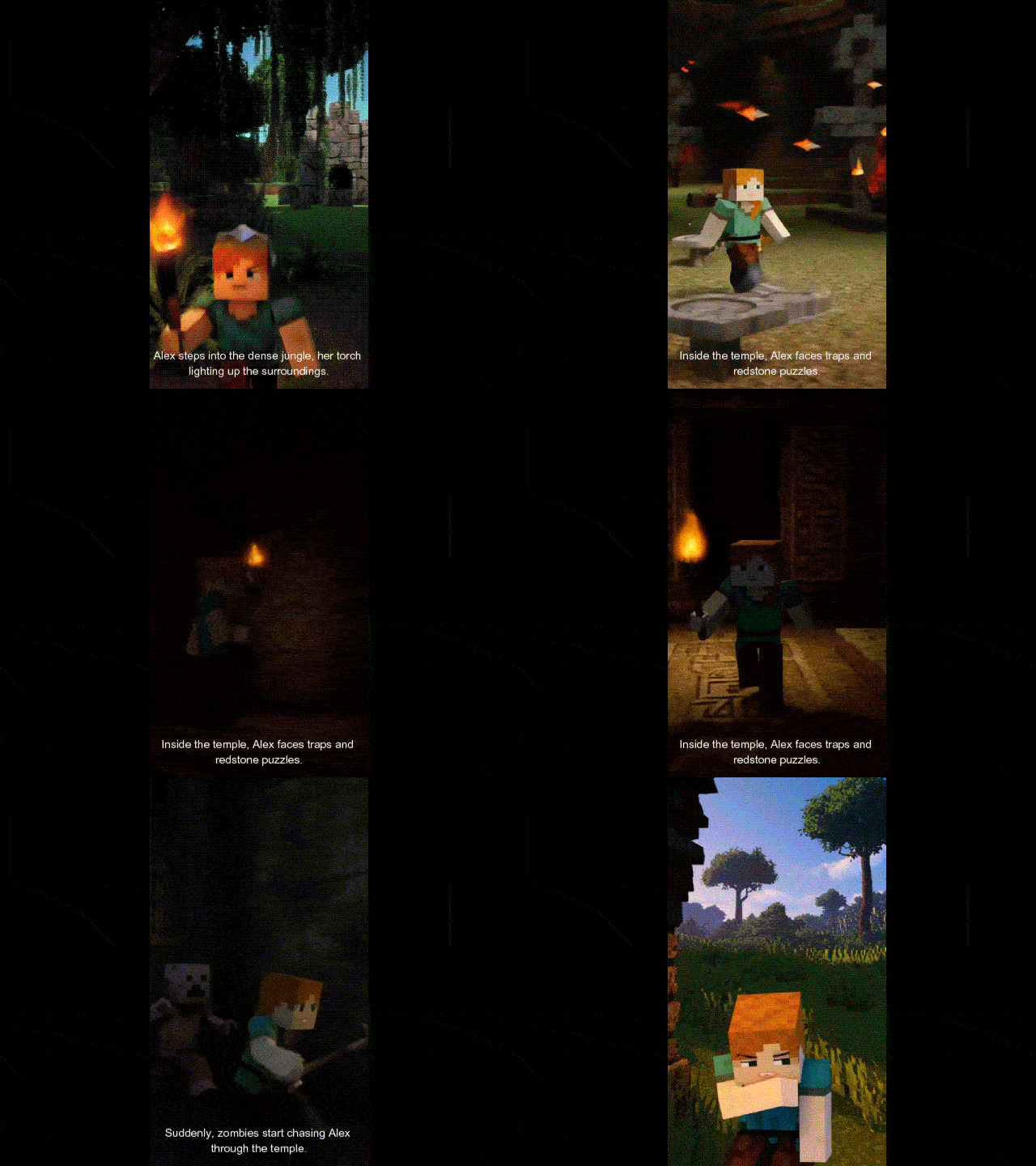
Så här skapar du en kort Minecraft-animation med Minecraft Video Creator:
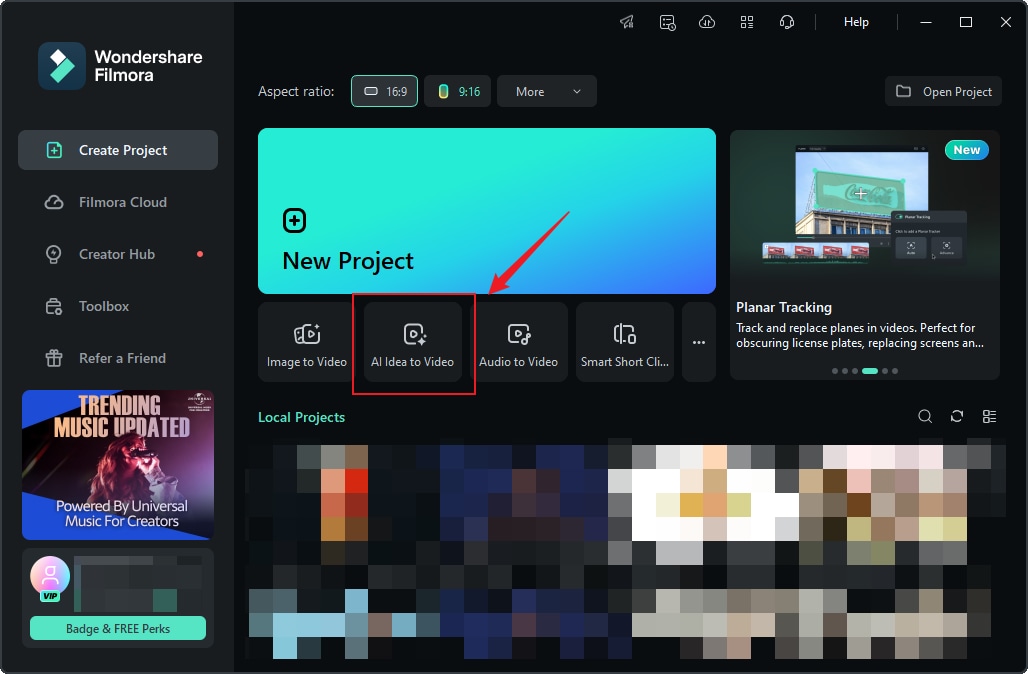
Steg 1: Gå till Idé-till-Video-funktionen i Filmoras startfönster eller till Verktygslådan sektionen.
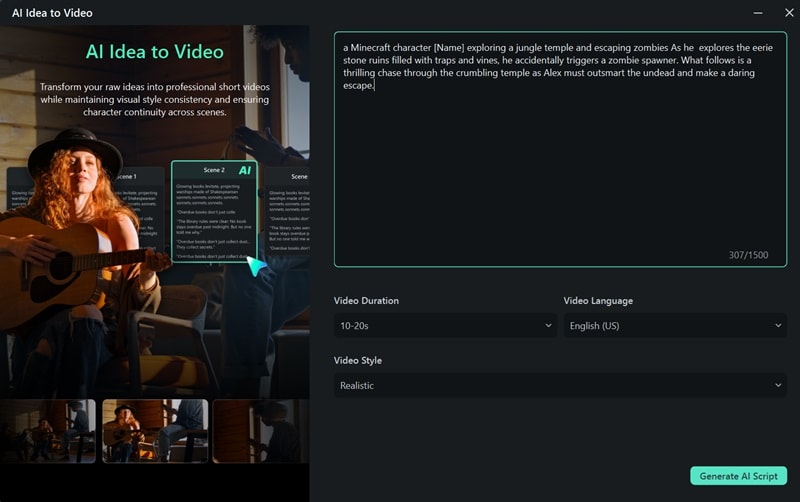
Steg 2: Beskriv din scen, karaktär och historia med en enkel textbeskrivning.
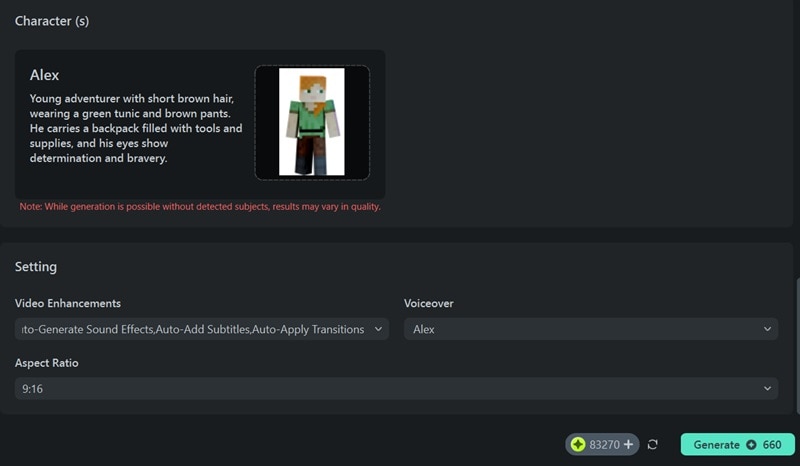
Steg 3: Ladda upp en referensbild av dina Minecraft-inställningar och karaktärer för att hålla utseendet enhetligt genom scenerna. Du kan också redigera huvudhandlingen, röstpålägg (undertext) och beskrivning av ljudeffekter vid behov.
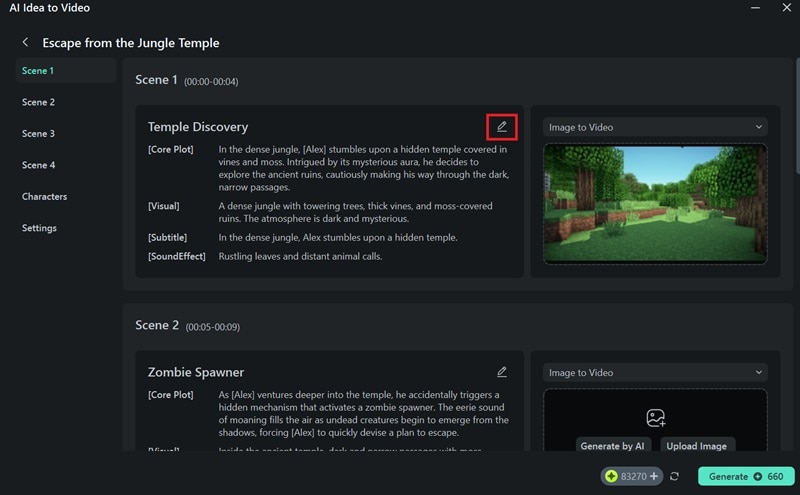
Tips: För bästa resultat rekommenderas att ladda upp en egen skärmdump av dina Minecraft-inställningar och karaktärer eftersom Filmora ännu inte har inbyggda Minecraft-inställningsmallar.
Steg 4:Justera inställningarna, oavsett om du vill lägga till rörelse, röstpålägg, övergångar och ljudeffekter automatiskt. Sedan omvandlar Filmora din idé till en mini Minecraft-animerad video.
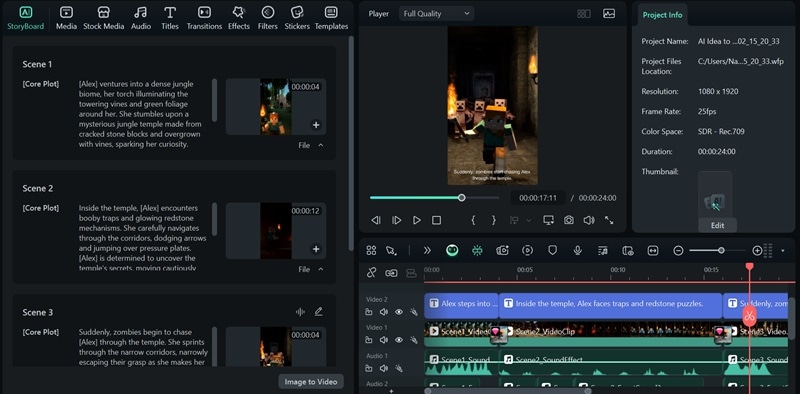
Steg 5:Förhandsgranska slutresultatet och gör nödvändiga ändringar med Filmoras redigeringsverktyg.
 säker nedladdning
 Del 3. Hur man gör en Minecraft-miniatyrbild för YouTube
När din Minecraft-video är klar, ladda inte upp den direkt. Din miniatyrbild är minst lika viktig. Om du vill lära dig starta en Minecraft YouTube-kanal är färdigheten att skapa snygga miniatyrbilder avgörande för att växa din publik och få fler klick.
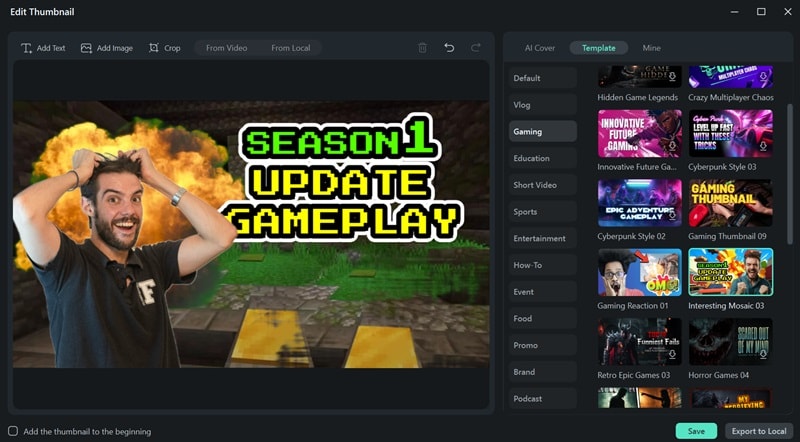
Den goda nyheten är att om du använder Filmora behöver du inte byta app bara för att skapa en miniatyrbild och dela din video på YouTube. Filmora har en inbyggd AI-miniatyrskaparesom hjälper dig att snabbt skapa miniatyrbilder.
För att använda den, klicka på Exportera > Sociala Medier > YouTube, klicka sedan på AI-knappenunder miniatyrsektionen. Den kommer automatiskt att lyfta fram viktiga element i din video och föreslå den bästa inramningen för att få ditt innehåll att sticka ut på YouTube-flödet.
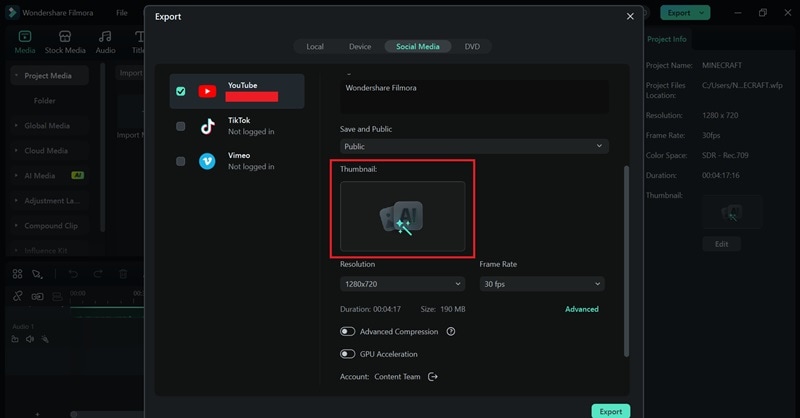
För mer information, kolla in vår fullständiga guide om hur man gör en Minecraft-miniatyrbild för YouTube.
Slutsats
Varje Minecraft-värld börjar med ett block, och varje fantastisk kanal börjar med en video. Nu när du vet hur man gör en bra Minecraft-video är det bara att trycka på inspelning, ha kul och dela dina äventyr med världen.
Du behöver inte oroa dig för komplicerad redigering eller att byta mellan appar. Med ett Minecraft-videoverktygsom Filmora är hela processen enklare och snabbare. Från inspelning och redigering till att lägga till effekter och skapa miniatyrbilder, allt du behöver finns på ett ställe.
 säker nedladdning