Filmora
Filmora - โปรแกรมตัดต่อวิดีโอด้วย AI
ตัดต่อได้เร็วขึ้น สะดวกขึ้น และง่ายขึ้น!
เปิด

วิธีย้อนกลับวิดีโอใน Adobe Rush, Premiere Rush & Filmora (คู่มือง่ายๆ)

Effortlessly create video with AI

  • Various AI editing tools to increase your video creation efficiency.
  • Offer popular templates and royalty-free creative resources.
  • Cross-platform functionality for editing everywhere.
Edit Video For Free Edit Video For Free
qrcode-img
Scan to get the Filmora App
100% Security Verified | No Subscription Required | No Malware

ผู้ผลิตวิดีโอบนโซเชียลมีเดียมักต้องหาวิธีที่สร้างสรรค์เพื่อดึงดูดความสนใจของผู้ชมให้รับชมจนจบ การย้อนกลับวิดีโอเป็นหนึ่งในวิธีที่สร้างสรรค์ที่สุด เพราะเป็นเทคนิคการตัดต่อวิดีโอที่เรียบง่ายแต่ได้ผล ช่วยให้วิดีโอของคุณดูสนุกสนานมากยิ่งขึ้น

การเรียนรู้เทคนิคนี้ไม่ควรใช้เวลานาน เพราะโปรแกรมตัดต่อวิดีโอส่วนใหญ่ทั้งในระดับผู้ใช้ทั่วไปและระดับมืออาชีพ สามารถทำได้เพียงไม่กี่คลิก หากคุณต้องการเรียนรู้วิธีย้อนกลับคลิปวิดีโอคุณมาถูกที่แล้ว เพราะในบทความนี้ เราจะสอนวิธีทำได้อย่างง่ายดาย
Reverse Videos in Adobe Rush

ส่วนที่ 1: วิธีย้อนกลับวิดีโอใน Adobe Rush?

Adobe Rush คิดค่าบริการเดือนละ $9.99 หากซื้อแอปเดียว หรือเป็นส่วนหนึ่งของแพ็คเกจ Creative Cloud หากคุณเลือกซื้อ Adobe Rush แยกเดี่ยว คุณจะไม่สามารถย้อนกลับวิดีโอได้ เนื่องจากไม่มีฟีเจอร์นี้ แต่โครงการทั้งหมดที่สร้างใน Adobe Rush สามารถนำเข้าไปตัดต่อและย้อนกลับวิดีโอใน Adobe Pro ได้อย่างง่ายดาย ดังนั้นการเลือกสมัครแพ็คเกจ Creative Cloud ในราคา $52.99 ต่อเดือนจะคุ้มค่ากว่าแค่ซื้อเฉพาะแอป Adobe Rush

ยิ่งไปกว่านั้น แอปนี้สามารถใช้งานได้ทั้ง macOS 10.13 ขึ้นไป และ Windows 10 (v1709) ขึ้นไป หากคุณใช้ระบบปฏิบัติการเวอร์ชันเก่า คุณต้องอัปเดตเพื่อให้สามารถติดตั้ง Adobe Rush บนคอมพิวเตอร์ได้ คุณยังสามารถใช้แอปนี้ตัดต่อวิดีโอบน iPhone ได้เช่นกัน แต่ในเวอร์ชัน Android ยังไม่มีให้ใช้งาน

วิดีโอด้านล่างนี้จะแสดงวิธีการย้อนกลับวิดีโอทั้งในรูปและตามเวลาใน Adobe Premiere Pro CC

หรืออีกวิธี คุณสามารถดาวน์โหลดและทดลองใช้ Wondershare Filmora ฟรี นี่คือซอฟต์แวร์ตัดต่อวิดีโอที่ใช้งานง่ายแต่ทรงพลัง มีฟีเจอร์มากกว่าการย้อนกลับวิดีโอ ช่วยให้คุณสร้างวิดีโอสโลว์โม (ไทม์แลปส์) วิดีโอกรีนสกรีน ใส่เอฟเฟกต์เสียงเฟดอิน/เฟดเอาท์ และซูมเข้า/ออกวิดีโอได้ด้วย

ทดลองใช้ฟรี ทดลองใช้ฟรี
qrcode-img
สแกนเพื่อดาวน์โหลดแอป Filmora
secure-iconดาวน์โหลดอย่างปลอดภัย

ส่วนที่ 2: วิธีย้อนกลับวิดีโอใน Filmora?

ย้อนกลับวิดีโอด้วย Filmora [บน Win หรือ Mac]

ขั้นตอนที่ 1
นำเข้าวิดีโอเข้าสู่ Filmora
เปิด Filmora แล้วเลือกโครงการใหม่ในหน้าต่างต้อนรับ คุณสามารถดูโครงการล่าสุดใน Project Library หากต้องการทำงานต่อจากโครงการเดิม

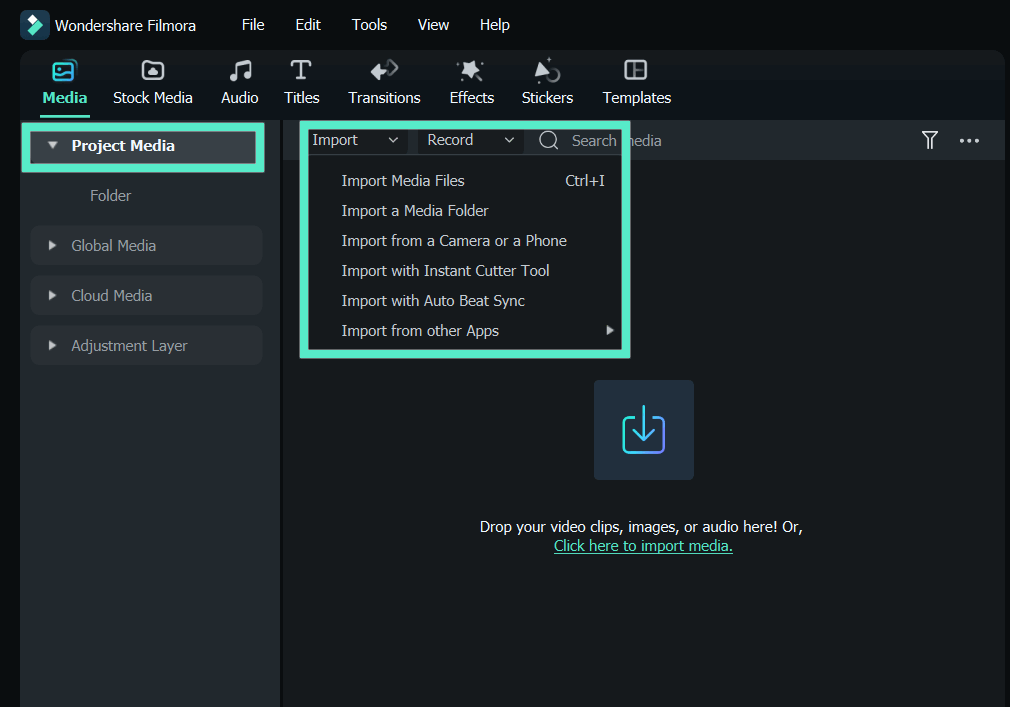
คลิกที่นำเข้าไฟล์มีเดียที่นี่บนแถบมีเดียของ Filmora เมนูนำเข้าจะให้คุณเลือกระหว่างนำเข้าโฟลเดอร์หรือไฟล์เดี่ยว

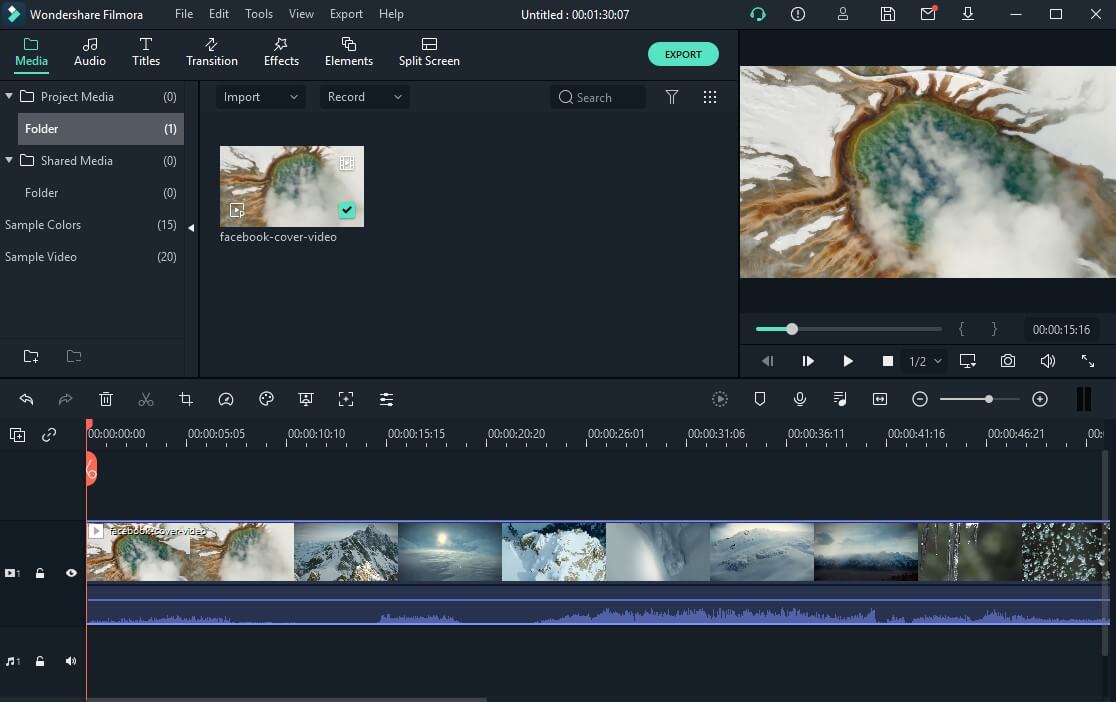
ลากและวางคลิปวิดีโอที่นำเข้าไปยังไทม์ไลน์ หรือคลิกที่+ไอคอนที่แสดงเมื่อคุณวางเมาส์เหนือไฟล์ในมีเดียพาเนล

Import Files to Filmora Filmora Media Panel
ขั้นตอนที่ 2
ย้อนกลับวิดีโอใน Filmora
หลังจากเพิ่มวิดีโอในไทม์ไลน์แล้ว ให้คลิกเลือกคลิป จากนั้นคลิกที่ความเร็วบนแถบเครื่องมือแก้ไข และเลือกย้อนกลับFilmora จะย้อนกลับคลิปที่เลือกให้อัตโนมัติ
Reverse Video in Filmora
ขั้นตอนที่ 3
ปรับความเร็ววิดีโอใน Filmora
คลิกขวาที่วิดีโอแล้วเลือกความเร็วและระยะเวลาเพื่อเข้าสู่หน้าต่างกำหนดความเร็วเอง ตรวจสอบให้แน่ใจว่าได้ทำเครื่องหมายที่ย้อนกลับความเร็วแล้วคลิกOKเพื่อยืนยัน

คุณสามารถเปลี่ยนความเร็วในการเล่นวิดีโอเมื่อไรก็ได้โดยใช้ความเร็วไอคอนกำหนดความเร็วเองหรือเลือกค่าที่ตั้งไว้ล่วงหน้า เช่น เร็ว ช้า หรือปกติ
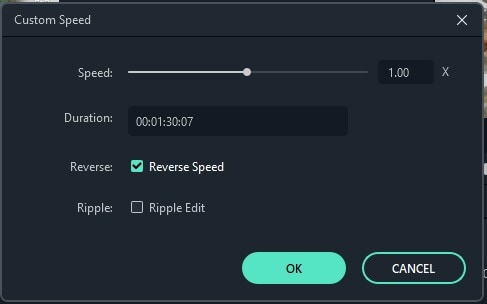
adjust video speed
ขั้นตอนที่ 4
ส่งออกและบันทึก
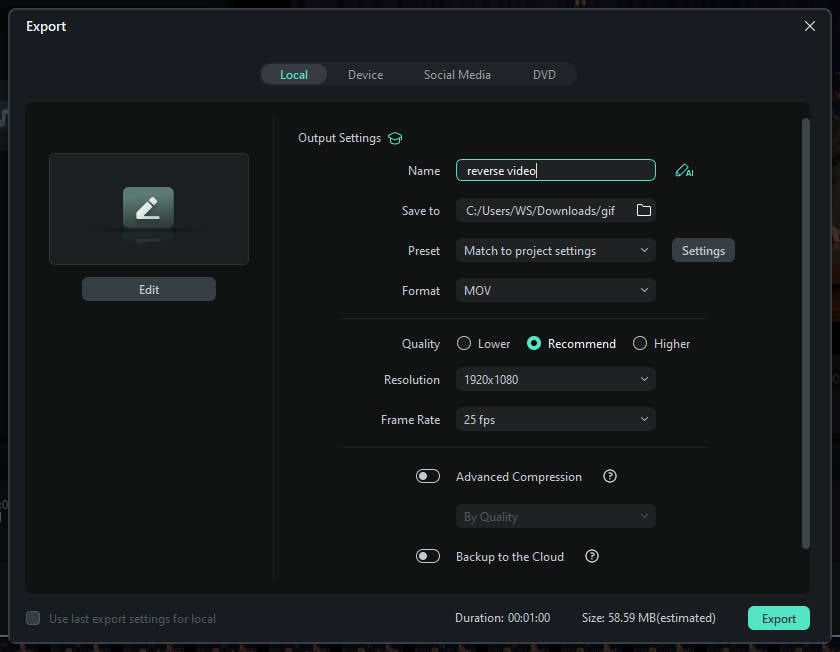
คลิกที่ส่งออกแล้วเลือกว่าจะบันทึกวิดีโอลงบนฮาร์ดไดรฟ์เครื่อง หรืออัปโหลดโดยตรงไปยัง YouTube หรือ Vimeo ขณะนี้วิดีโอที่ย้อนกลับของคุณพร้อมแชร์แล้ว
Export & Save Reversed Video

ยังไม่เข้าใจวิธีย้อนกลับวิดีโอใน Filmora หรือไม่? ดูวิดีโอสอนอย่างละเอียดด้านล่างนี้:

ทดลองใช้ฟรี ทดลองใช้ฟรี
qrcode-img
สแกนเพื่อดาวน์โหลดแอป Filmora
secure-iconดาวน์โหลดอย่างปลอดภัย

ย้อนกลับวิดีโอบน Filmora Mobile

ย้อนกลับวิดีโอเพื่อเพิ่มสีสันความสนุกและความคิดสร้างสรรค์ให้กับคอนเทนต์ของคุณ ด้วยการให้เวลาดำเนินไปย้อนกลับ เพิ่มความน่าสนใจให้เรื่องราว หรือสร้างเอฟเฟกต์รีไวด์ ขั้นตอนการย้อนกลับวิดีโอใน Filmora Mobile ทำได้ง่ายมาก โดยไม่ต้องผ่านขั้นตอนการตัดต่อซับซ้อน ทำตามคำแนะนำนี้เพื่อย้อนกลับวิดีโอบน Android หรือ iPhone เพียงสามคลิก

ขั้นตอนที่ 1
นำเข้าวิดีโอของคุณ
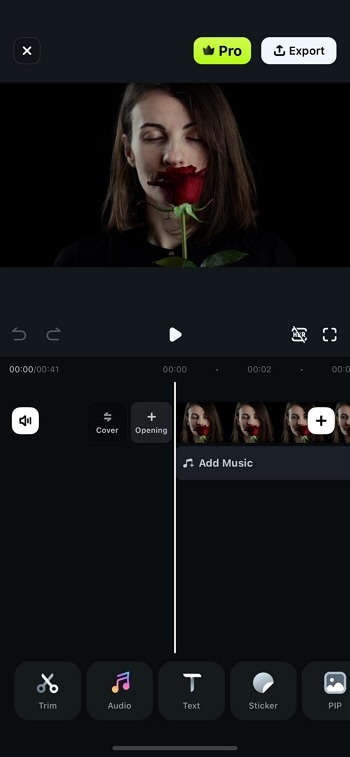
เปิดแอปFilmora Mobileบนสมาร์ทโฟน แตะ"โครงการใหม่"หรือ"+"ไอคอนที่ด้านล่างหน้าจอเพื่อเริ่มโครงการใหม่

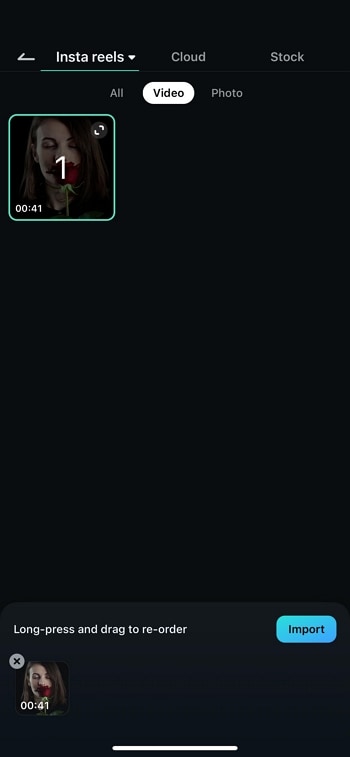
เลือกว่าอยากย้อนกลับวิดีโอใดจากแกลเลอรี่ในโทรศัพท์ แล้วแตะ"นำเข้า"วิดีโอจะถูกโหลดลงในไทม์ไลน์
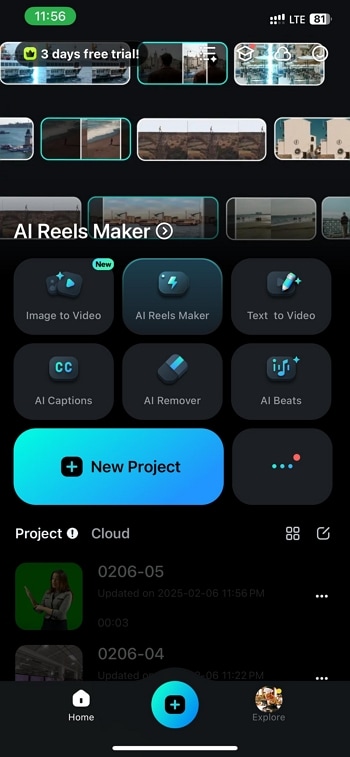
tap on new project tap on import button
ขั้นตอนที่ 2
เข้าสู่เครื่องมือตัดต่อ
แตะ"ตัด"บนแถบเครื่องมือ จะมีตัวเลือกสำหรับแก้ไขวิดีโอต่าง ๆ ให้ปรับแต่งก่อนย้อนกลับ
tap on trim
ขั้นตอนที่ 3
ย้อนกลับวิดีโอ
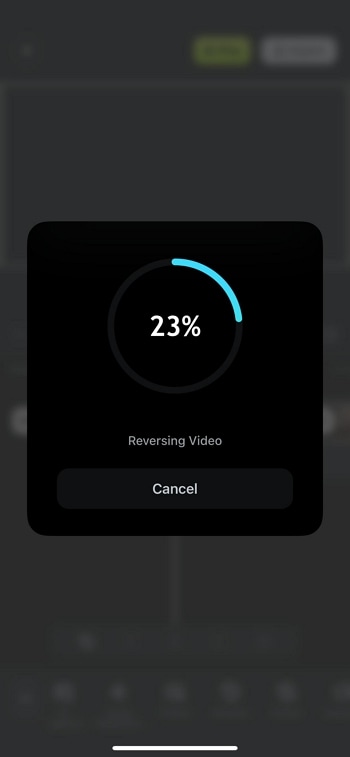
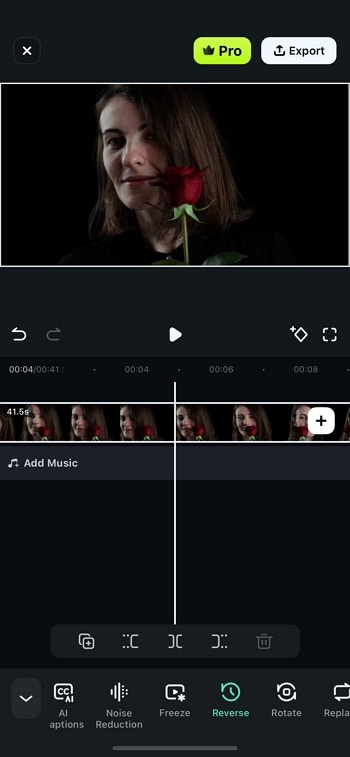
เลื่อนดูตัวเลือก แล้วแตะ"ย้อนกลับ" Filmora Mobile จะประมวลผลและเล่นวิดีโอย้อนกลับโดยอัตโนมัติ

A ตัวนับเปอร์เซ็นต์ความคืบหน้าจะแสดงเพื่อบอกความคืบหน้าในการย้อนกลับ ทั้งนี้ขึ้นอยู่กับความยาวของวิดีโอ อาจใช้เวลาไม่กี่วินาที

เมื่อเสร็จสิ้น วิดีโอของคุณจะเล่นย้อนกลับโดยอัตโนมัติ และสามารถดูตัวอย่างผลลัพธ์ก่อนบันทึกได้
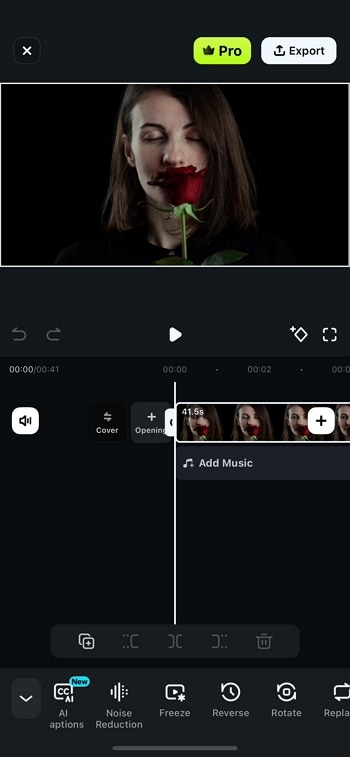
tap on reverse reversing in progress video is reversed
ขั้นตอนที่ 4
ส่งออกวิดีโอที่ย้อนกลับแล้ว
แตะส่งออกจากมุมขวาบน เลือกความละเอียดและฟอร์แมตที่ต้องการ

ตอนนี้วิดีโอของคุณจะเล่นแบบย้อนกลับอย่างสวยงามและน่าสนใจ ด้วย Filmora Mobile การตัดต่อวิดีโอจะง่ายขึ้น—คุณสามารถสร้างผลงานระดับมืออาชีพได้โดยไม่ยาก ลองเลย!
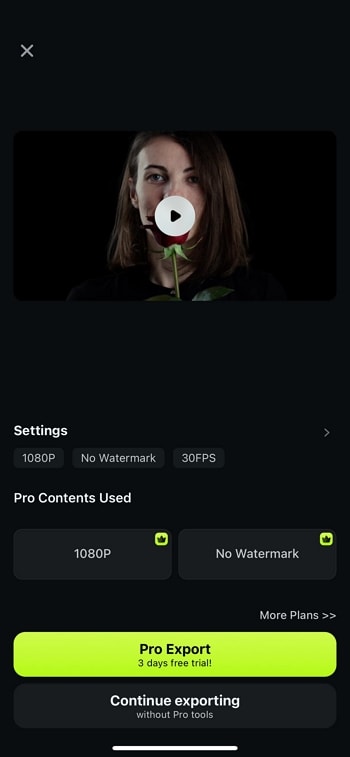
export video

สรุป

Adobe Rush ที่เพิ่งถูกรวมในแพ็คเกจ Creative Cloud พยายามทำให้กระบวนการตัดต่อวิดีโอง่ายสำหรับผู้ผลิตวิดีโอบนโซเชียลมีเดีย แต่ก็ยังขาดเครื่องมือสำคัญที่ยูทูปเบอร์มักใช้ในวิดีโอ ขณะนี้ Filmora เป็นตัวเลือกที่คุ้มค่าและทรงพลังกว่าถ้าคุณกำลังมองหาโปรแกรมตัดต่อวิดีโอที่ช่วยให้ย้อนกลับวิดีโอได้ง่าย ๆ ในไม่กี่ขั้นตอน แล้ววิธีใดย้อนกลับวิดีโอที่คุณชอบที่สุด? แสดงความคิดเห็นด้านล่างและบอกเรา

Filmora
แอปและซอฟต์แวร์ตัดต่อวิดีโอด้วย AI
ทดลองใช้ฟรี ทดลองใช้ฟรี
qrcode-img
สแกนเพื่อดาวน์โหลดแอป Filmora
เครื่องมือที่ดีที่สุดสำหรับสร้างวิดีโอที่ไหนก็ได้สำหรับนักสร้างสรรค์ทุกคน!
ทำให้งานตัดต่อวิดีโอทุกขั้นตอนง่ายขึ้น ตั้งแต่เตรียมไฟล์จนถึงขั้นตอนสุดท้าย Filmora AI พร้อมช่วยเหลือคุณเสมอ
ติดตั้งแอป Filmora ฟรี ติดตั้งแอป Filmora ฟรี
secure-iconดาวน์โหลดอย่างปลอดภัย

You May Also Like

วิธี DIY Labubu ของคุณ

DIY Labubu กำลังได้รับความนิยมอย่างมากในขณะนี้ คุณอยากรู้หรือไม่ว่าจะซื้อ Labubu ได้ที่ไหน มีไอเดีย DIY Labubu ที่น่าสนใจอะไรบ้าง และวิธีทำวิดีโอ DIY Labubu ให้เป็นไวรัล? มาดูกันเลย!

Posted byGianni|2026-04-10 10:18:16
คุณจะรวมรูปภาพสองรูปให้เป็นรูปเดียวได้อย่างไร?

คำอธิบายเมตา: หากคุณต้องการเรียนรู้วิธีใช้เครื่องมือผสมภาพที่ดีที่สุดในการรวมรูปภาพเข้าด้วยกัน บทความนี้เหมาะสำหรับคุณ โดยมีวิธีการหลากหลายให้เลือกใช้

Posted byGianni|2026-04-03 16:17:07
วิธีลบอิโมจิในวิดีโอด้วย 3 วิธี

ลบอีโมจิที่ไม่จำเป็นได้อย่างง่ายดายผ่านสามวิธีที่แตกต่างกันใน Filmora และสร้างวิดีโอที่ไม่มีอีโมจิโดยไม่ต้องใช้เทคนิคที่ซับซ้อน

Posted byGianni|2026-03-27 14:25:06
วิธีเพิ่มเอฟเฟกต์เสียงสะท้อนให้กับวิดีโอ

ต้องการให้เสียงวิดีโอของคุณมีความน่าสนใจมากขึ้นหรือไม่? เรียนรู้วิธีเพิ่มเอฟเฟกต์เสียงสะท้อนให้กับวิดีโอของคุณได้อย่างง่ายดายด้วยโปรแกรมตัดต่อวิดีโอออนไลน์, Windows และ Mac ที่ดีที่สุด เพิ่มคุณภาพเสียงด้วยขั้นตอนง่ายๆ และเอฟเฟกต์ในตัว!

Posted byGianni|2026-04-10 10:58:05
วิธีการจางข้อความใน Premiere Pro: คู่มือฉบับสมบูรณ์ (5 วิธีจากผู้เชี่ยวชาญ)

สร้างอินโทรวิดีโอที่น่าทึ่ง! เรียนรู้วิธีทำให้ข้อความเฟดใน Premiere Pro ด้วย 5 วิธีที่ง่ายและมืออาชีพ เชี่ยวชาญเทคนิคการปรากฏและจางหายของข้อความอย่างนุ่มนวลโดยใช้ keyframes, linear wipe และพรีเซ็ตที่กำหนดเอง รับเคล็ดลับจากผู้เชี่ยวชาญสำหรับการเคลื่อนไหวข้อความใน Adobe Premiere Pro อย่างไร้ที่ติ

Posted byGianni|2026-03-27 14:24:33
วีดีโอเบื้องหลัง: สิ่งที่ควรปฏิบัติเพื่อรักษาผู้ใช้งานไว้สูง

อยากรู้วิธีสร้างวิดีโอเบื้องหลังแบบมืออาชีพใช่ไหม? อ่านคู่มือนี้ เราจะพูดถึงขั้นตอนที่จำเป็นทั้งหมดอย่างละเอียด

Posted byGianni|2026-03-25 15:56:02
วิธีสร้างไฮไลท์รถยนต์ระดับมืออาชีพด้วย AI Video Maker ของ Filmora

ค้นพบวิธีสร้างวิดีโอโชว์รถยนต์ฟรีด้วย Filmora เรียนรู้วิธีทำทีละขั้นตอน และสำรวจฟีเจอร์เพิ่มเติมด้วยเครื่องมือสร้างวิดีโอไฮไลต์ด้วย AI

Posted byGianni|2026-03-25 16:04:30