

แม้แต่การเปลี่ยนแปลงเล็กน้อยก็สามารถสร้างความแตกต่างอย่างมากให้กับวิดีโอของคุณ และนั่นคือสิ่งที่เอฟเฟกต์การจางหายของข้อความแบบง่ายๆ สามารถทำได้ แทนที่จะเป็นการตัดอย่างกะทันหัน การจางหายอย่างนุ่มนวลช่วยเพิ่มความเป็นมืออาชีพและจังหวะให้กับการเล่าเรื่องของคุณ
และเพื่อทำให้ง่าย คุณสามารถทำได้ในโปรแกรมตัดต่อวิดีโอเช่น Wondershare Filmora ใน Filmora คุณสามารถใช้พรีเซ็ตการจางหายสำเร็จรูปได้อย่างง่ายดาย หรือสร้างของคุณเองโดยใช้คีย์เฟรมเพื่อให้ตรงกับสไตล์การตัดต่อของคุณ
หากคุณเพิ่งเริ่มต้น เราจะแสดงวิธีการเพิ่มเอฟเฟกต์ข้อความแบบค่อยๆ ปรากฏและค่อยๆ หายไป รวมเข้ากับแอนิเมชันอื่นๆ และแก้ไขปัญหาทั่วไปเช่น การจับเวลาที่ไม่เหมาะสมหรือข้อผิดพลาดของเลเยอร์ คุณจะประหลาดใจว่าเอฟเฟกต์ข้อความแบบค่อยๆ หายไปแบบธรรมดาๆ สามารถเปลี่ยนอารมณ์ของวิดีโอของคุณได้อย่างสมบูรณ์!
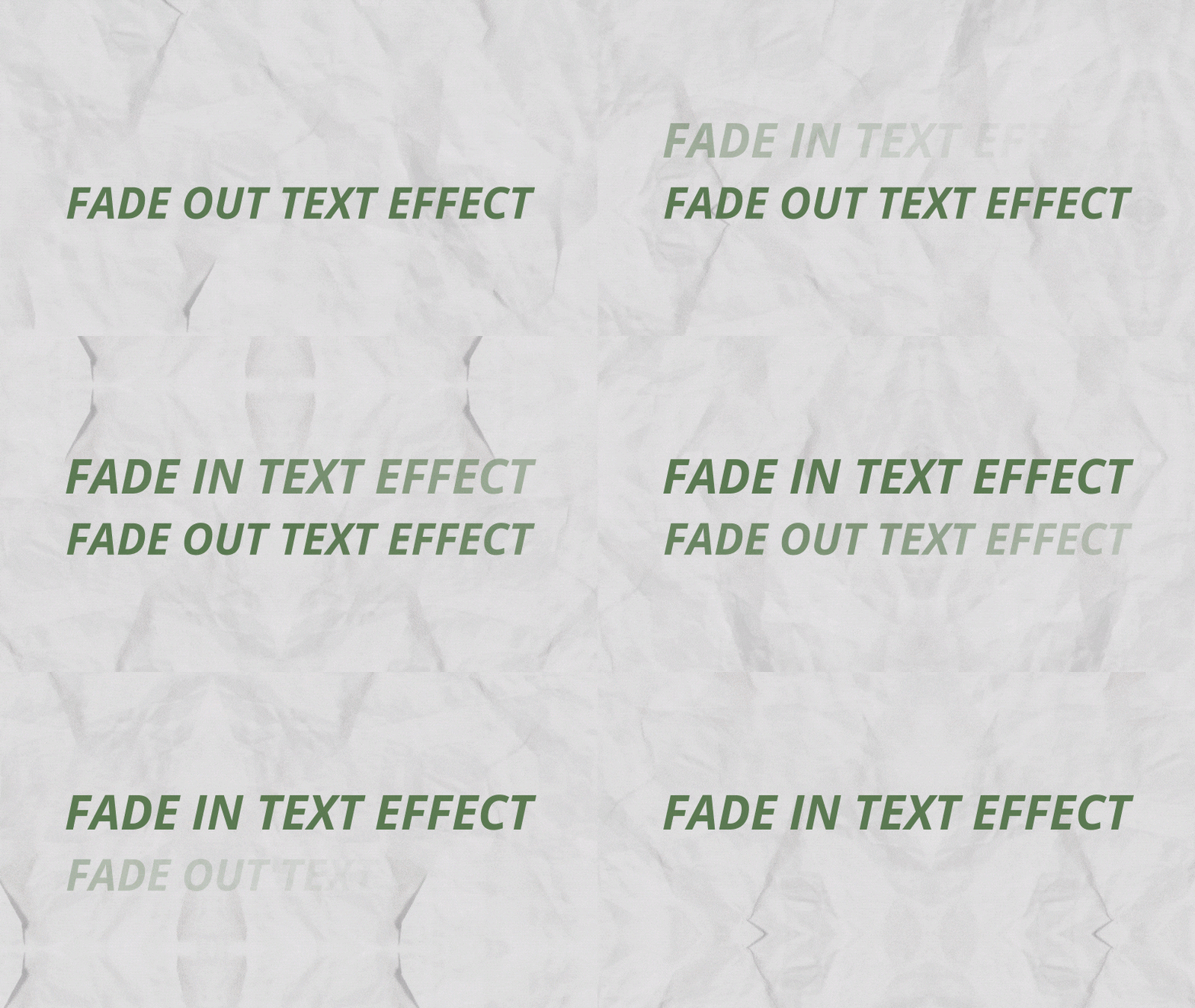
ส่วนที่ 1. เริ่มต้นใช้งาน Filmora
ก่อนเริ่มทำเอฟเฟกต์ข้อความค่อยๆ หายไป มาตั้งค่าพื้นฐานกันก่อน ขั้นแรก ตรวจสอบให้แน่ใจว่าคุณใช้ Filmora เวอร์ชันล่าสุดเพื่อหลีกเลี่ยงการสูญเสียเครื่องมือหรือฟีเจอร์ใดๆ
จากนั้นทำตามขั้นตอนด้านล่าง:
- เริ่มต้นด้วยการเปิดโปรเจกต์ของคุณหรือสร้างโปรเจกต์ใหม่ จากนั้นนำเข้าสื่อที่คุณจะใช้
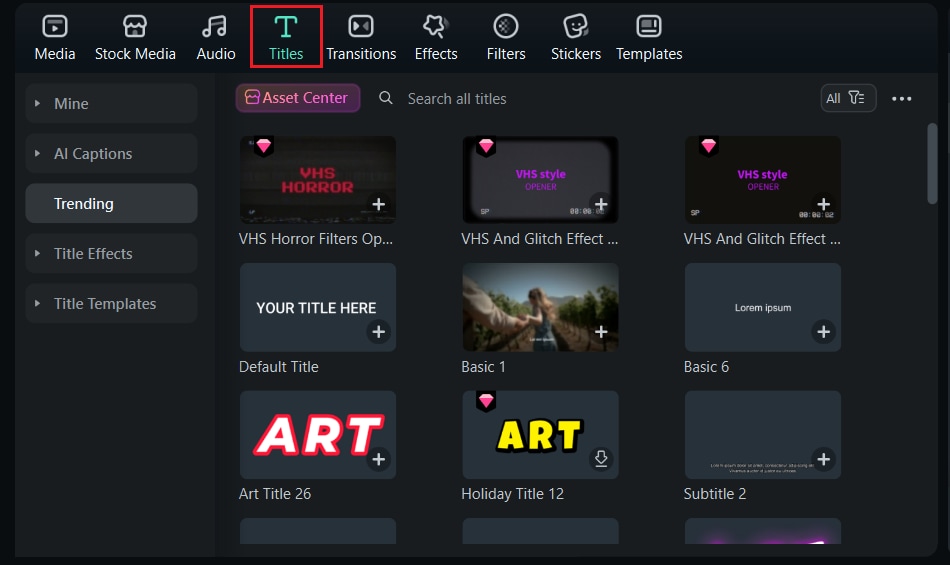
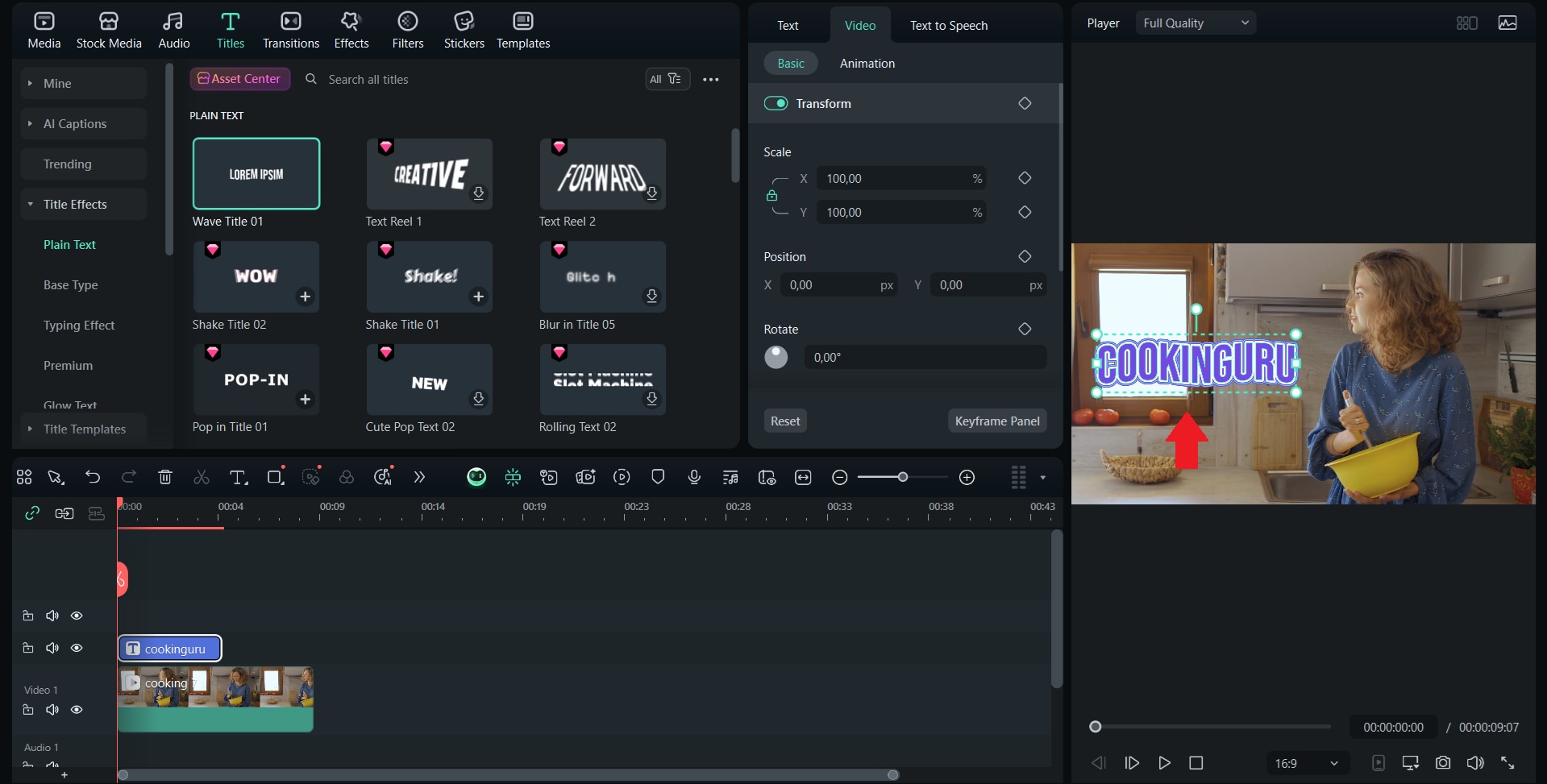
- เมื่อคลิปวิดีโอของคุณอยู่บนไทม์ไลน์แล้ว ให้เปิดแท็บ Title ที่นี่คุณสามารถเลือกสไตล์ข้อความที่เหมาะกับวิดีโอของคุณ ตั้งแต่ข้อความธรรมดาที่ด้านล่างของหน้าจอไปจนถึงหัวเรื่องที่โดดเด่น
ลากชื่อเรื่องที่เลือกไปยังไทม์ไลน์และวางไว้ตรงตำแหน่งที่คุณต้องการให้เอฟเฟกต์การจางหายปรากฏ อาจเป็นตอนท้ายของช่วงเปิด ระหว่างข้อความสำคัญ หรือก่อนการเปลี่ยนฉาก
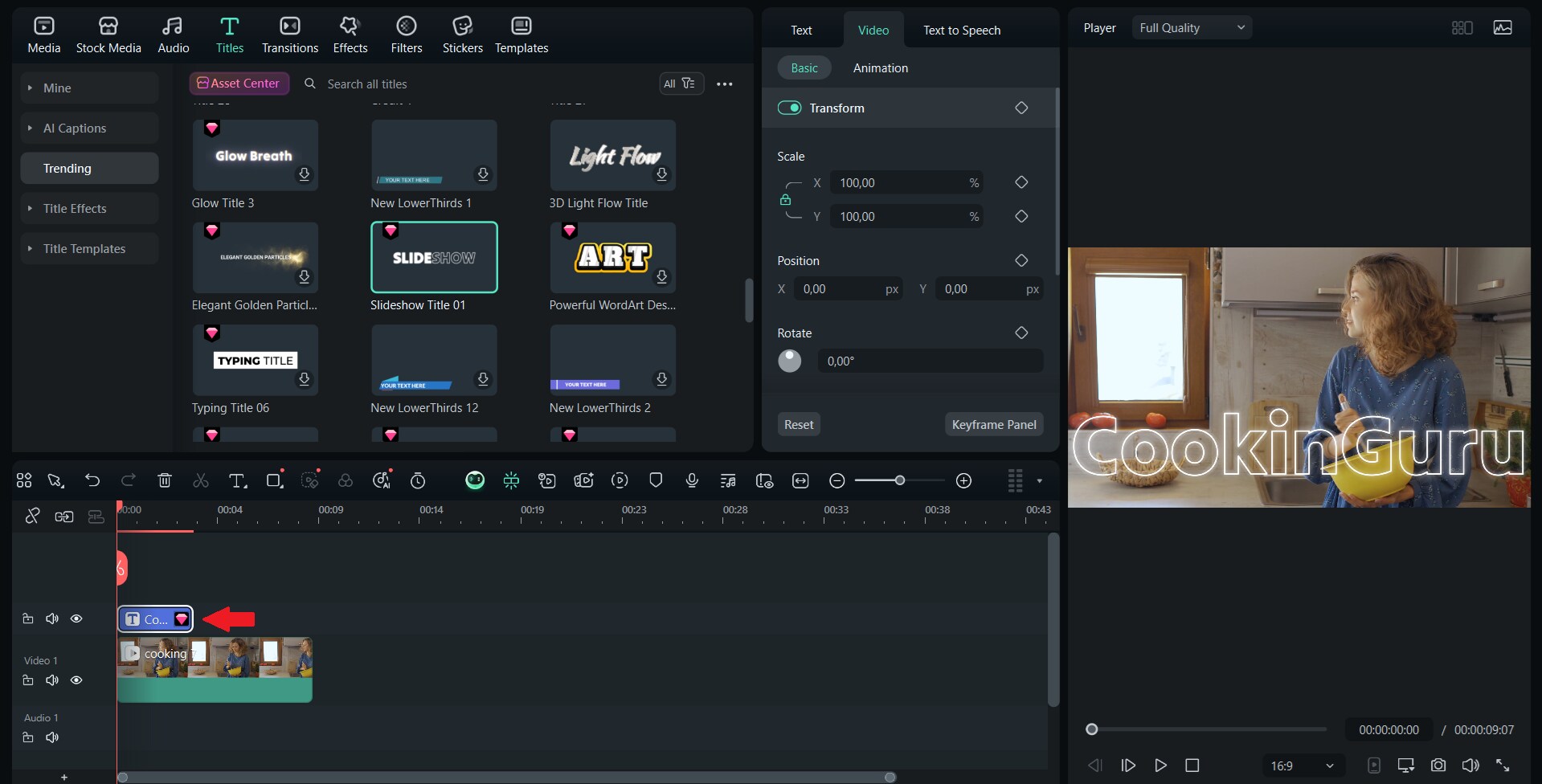
💡เคล็ดลับ: วางข้อความของคุณบนแทร็กแยกต่างหากเหนือวิดีโอหลัก วิธีนี้จะทำให้เอฟเฟกต์การจางหายมีผลกับข้อความเท่านั้น ไม่ใช่คลิปพื้นหลังด้านล่าง นอกจากนี้ยังให้ความยืดหยุ่นมากขึ้นในการปรับเวลาและเอฟเฟกต์ในภายหลัง
ส่วนที่ 2. คู่มือฉบับย่อ Filmora: ทำให้ข้อความค่อยๆ หายไปด้วยพรีเซ็ตแอนิเมชันในตัว
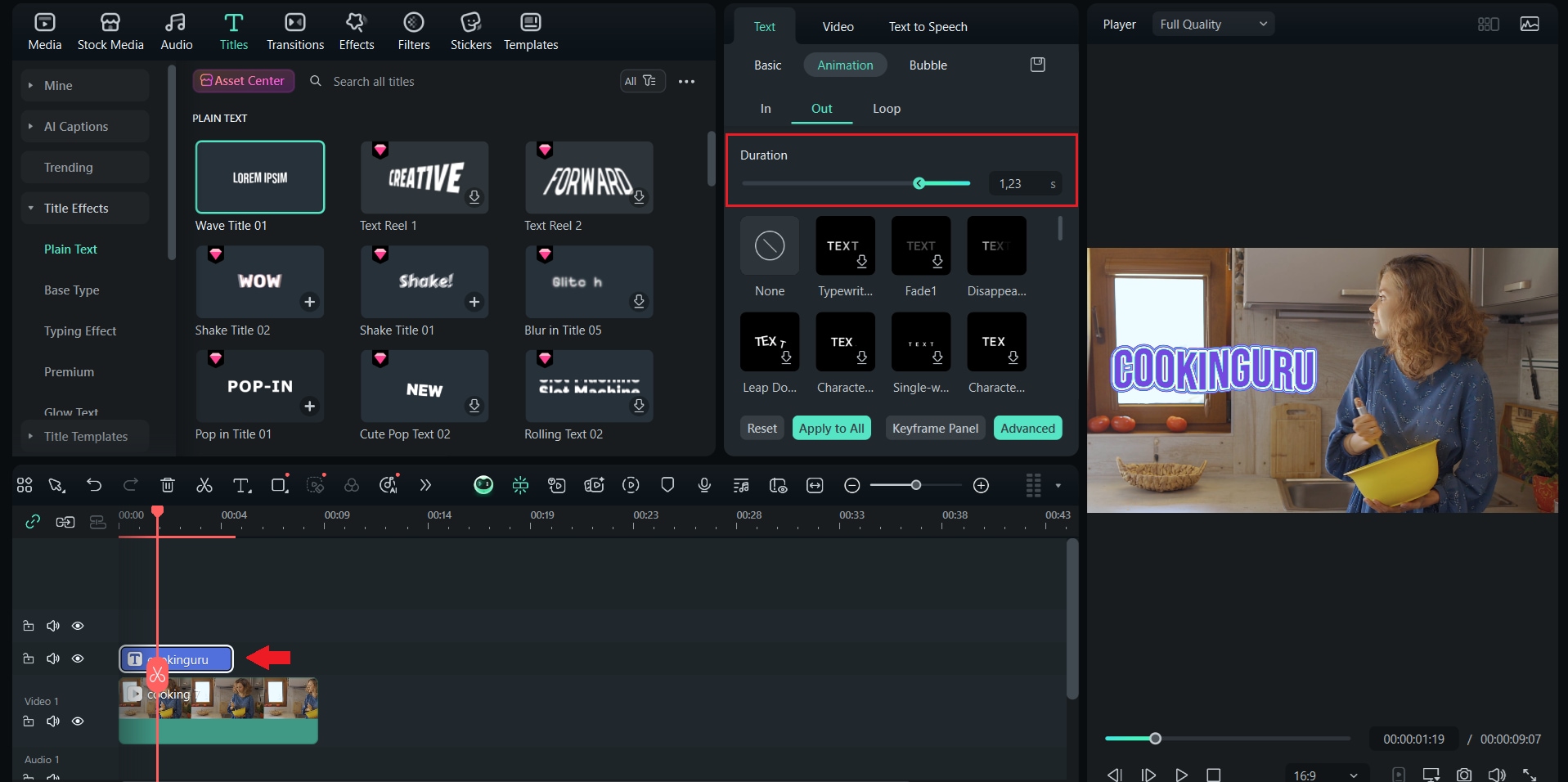
วิธีแรกในการสร้างเอฟเฟกต์ข้อความแบบค่อยๆ หายไปคือการใช้พรีเซ็ตแอนิเมชันในตัวของ Filmora สำหรับเอฟเฟกต์การจางหายที่ลื่นไหล วิธีนี้ประหยัดเวลาและให้การเปลี่ยนผ่านที่ละเอียดอ่อนสำหรับข้อความของคุณโดยไม่ต้องปรับคีย์เฟรมด้วยตนเอง ใช้ได้ดีกับช่วงปิด หัวเรื่อง หรือคำบรรยายที่คุณต้องการให้ค่อยๆ หายไปอย่างลื่นไหล
 ดาวน์โหลดอย่างปลอดภัย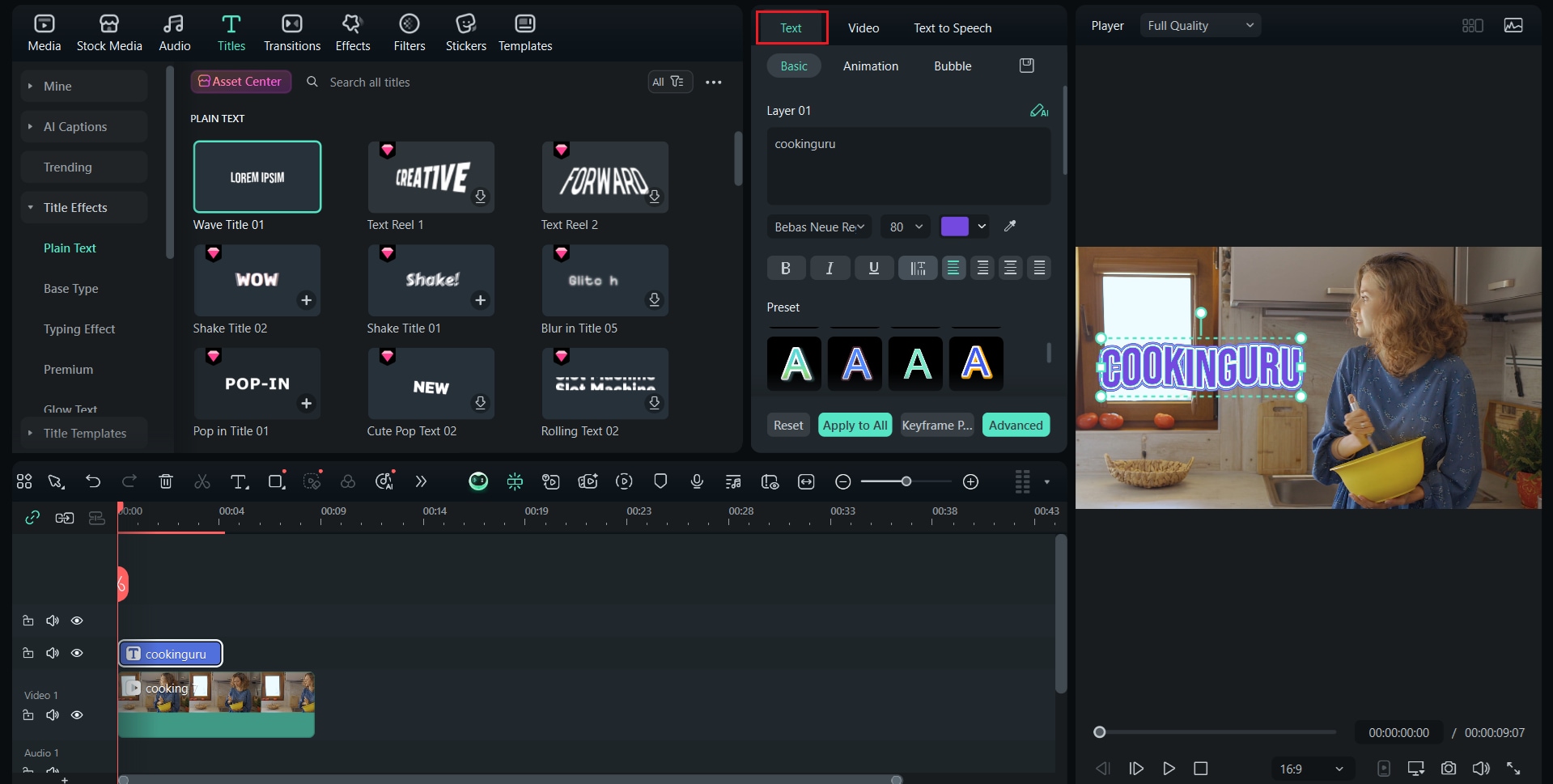
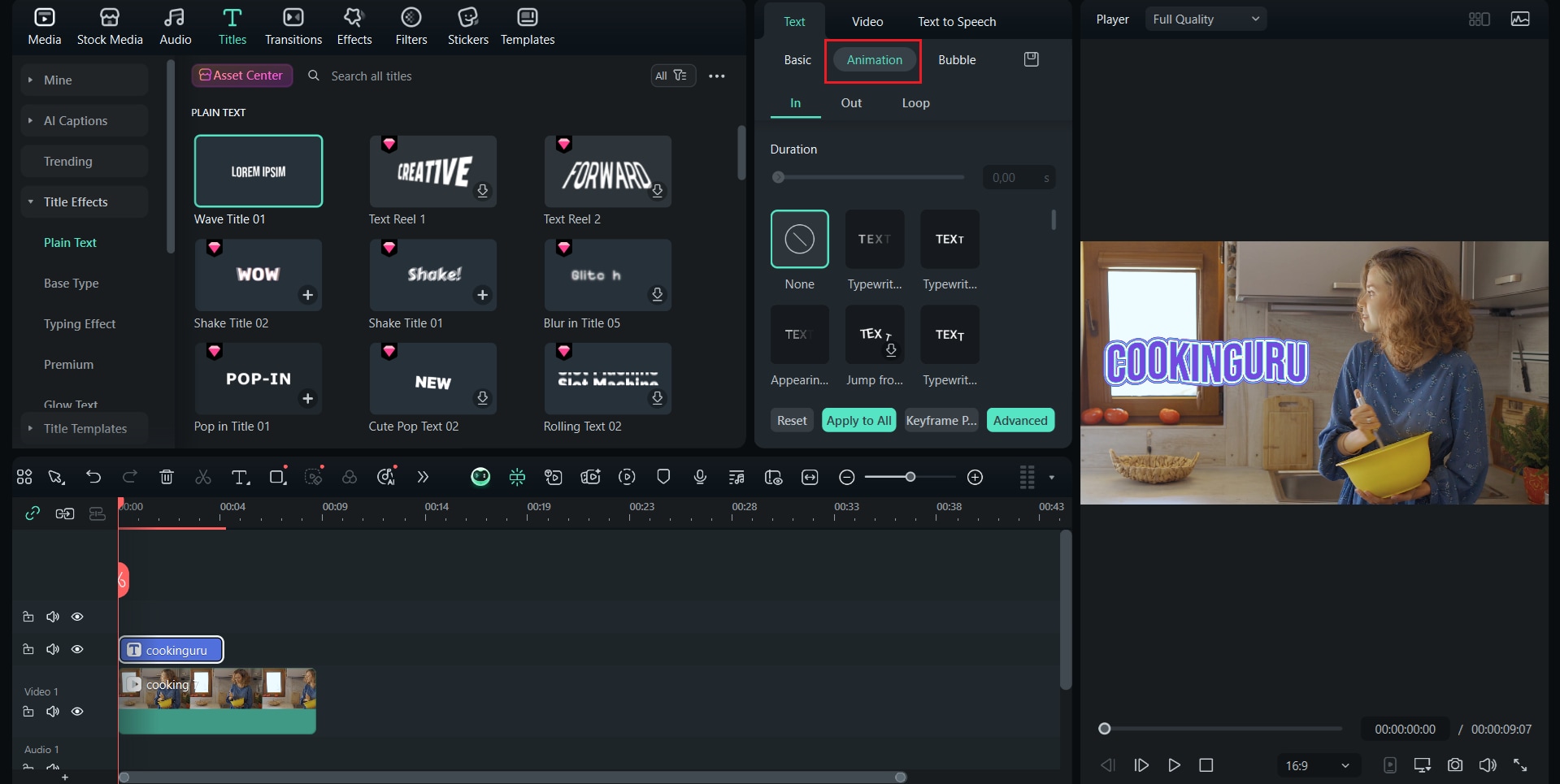
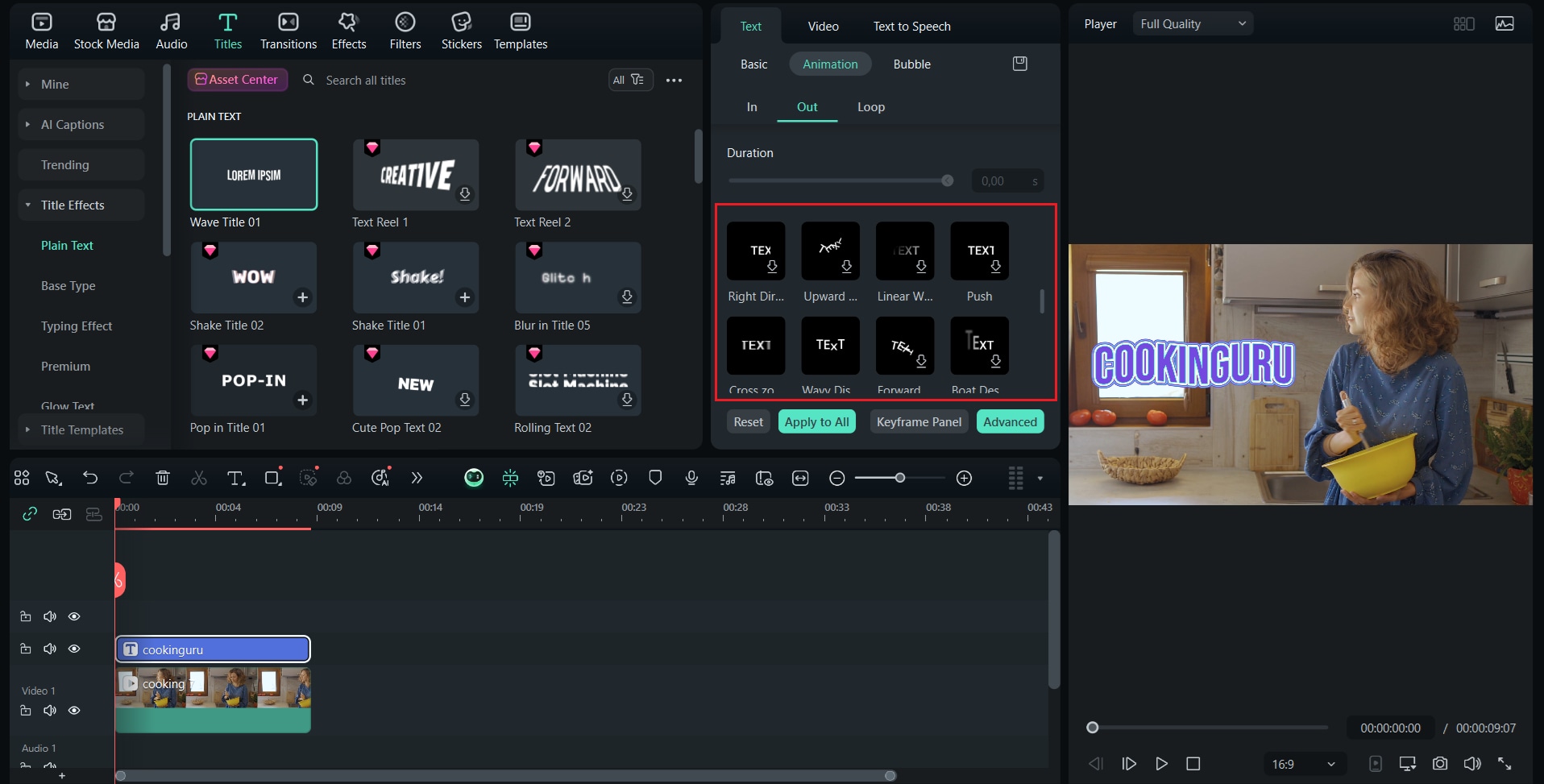
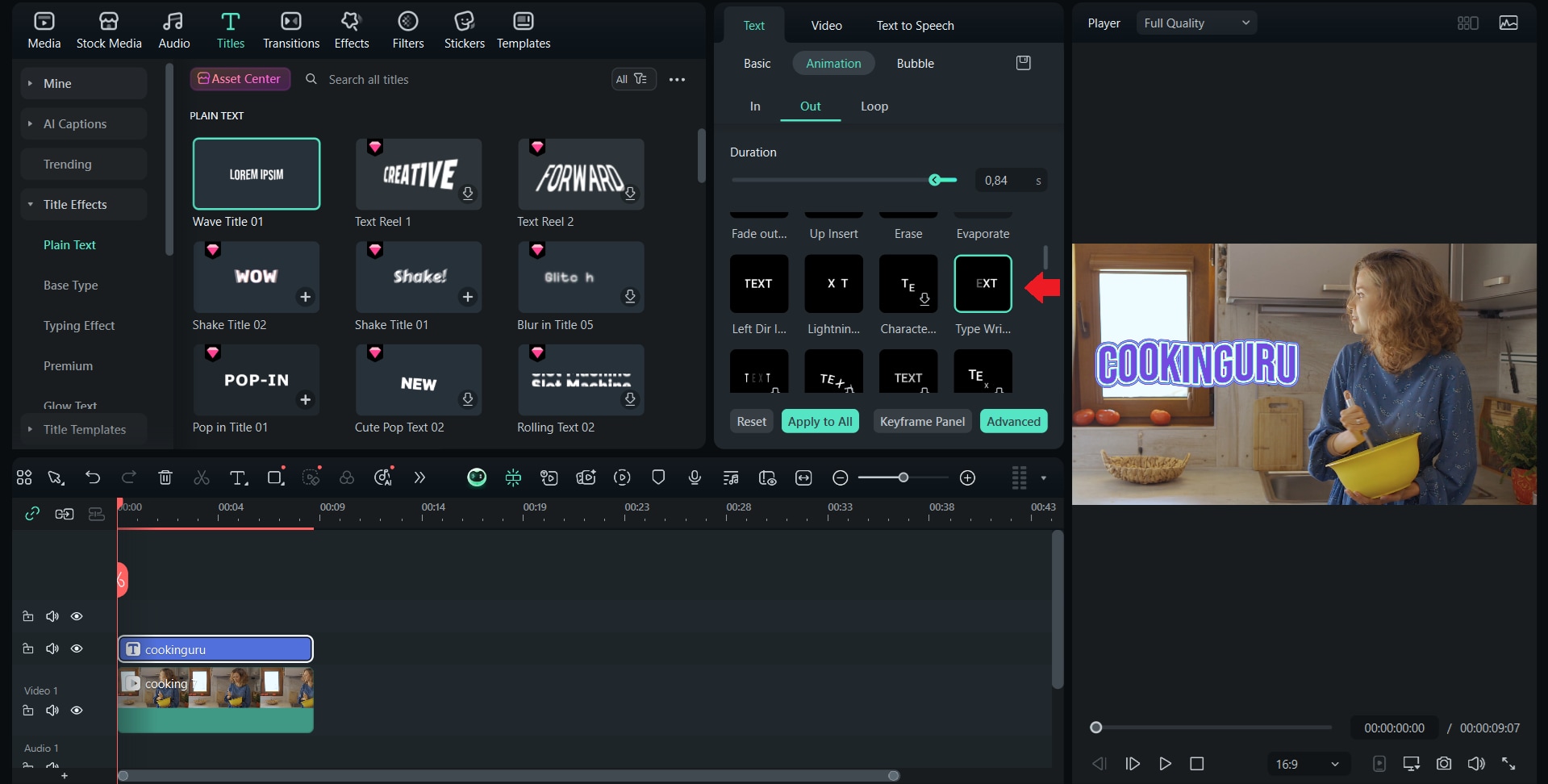

ส่วนที่ 3. การควบคุมขั้นสูง: สร้างข้อความค่อยๆ หายไปแบบกำหนดเองโดยใช้คีย์เฟรม Filmora
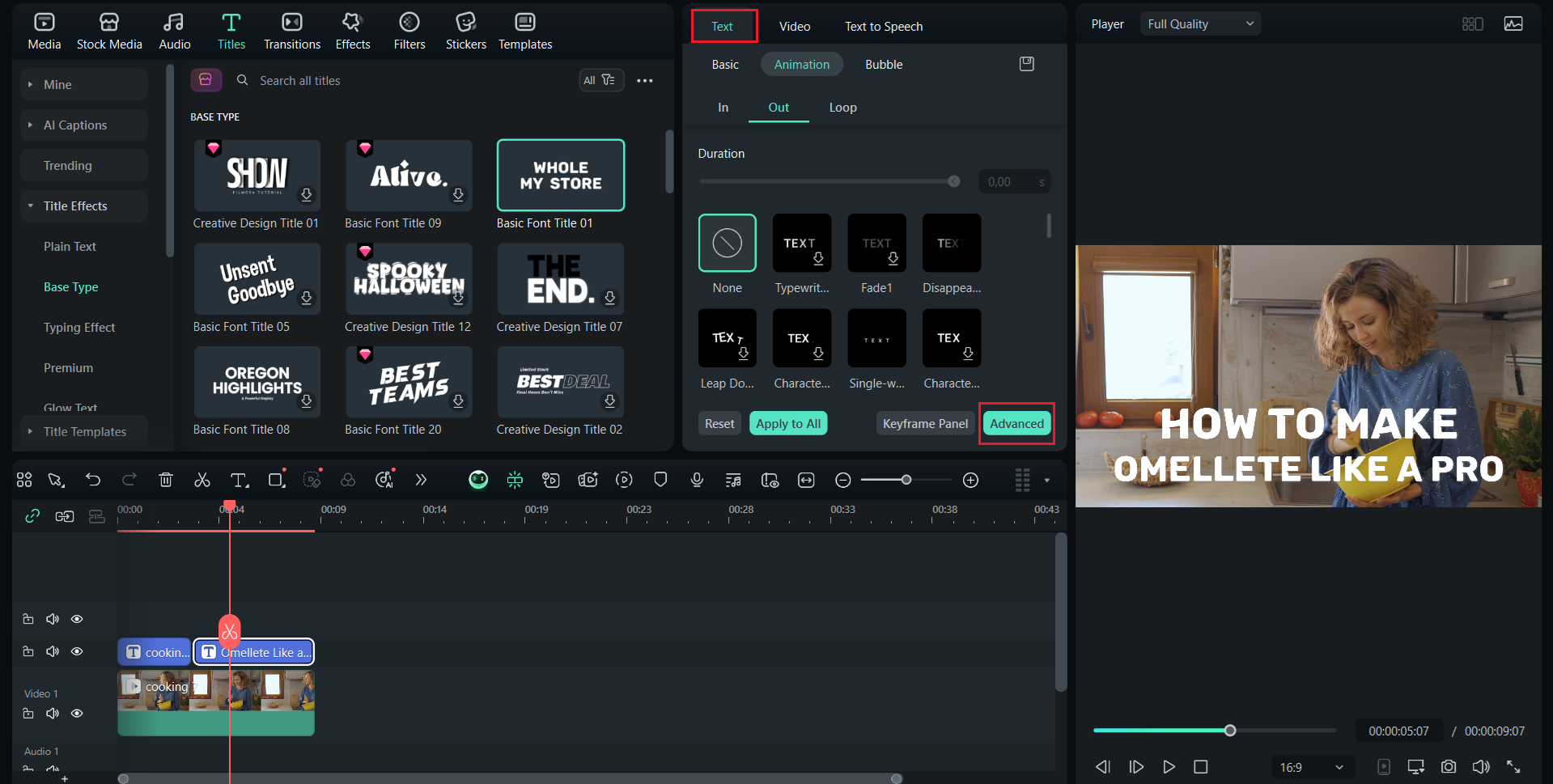
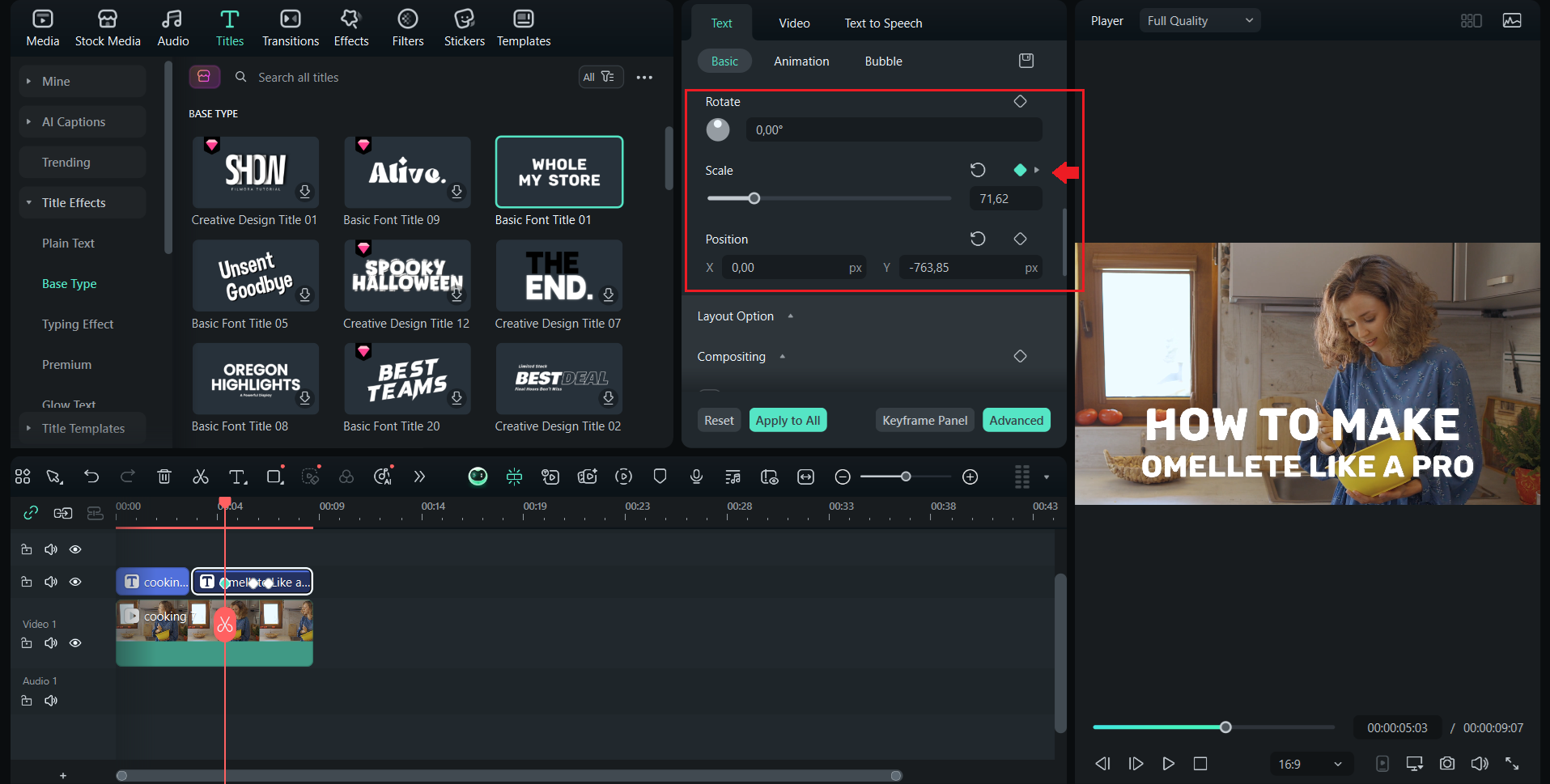
หากคุณต้องการจับเวลาที่แม่นยำหรือเอฟเฟกต์ข้อความที่จางหายไปแบบไม่ได้มาตรฐาน คุณสามารถใช้ keyframes ใน Filmora ตัวอย่างเช่น คุณสามารถทำให้ส่วนใดส่วนหนึ่งของประโยคค่อยๆ ปรากฏหรือหายไป ปรับการจางหายให้ตรงกับจังหวะ หรือรวมการเปลี่ยนแปลงความทึบแสงกับการเคลื่อนไหว พรีเซ็ตนั้นรวดเร็ว แต่คีย์เฟรมให้คุณควบคุมจุดเริ่มต้น ความเร็ว และเอฟเฟกต์การชะลอตัวได้อย่างสมบูรณ์ นี่คือขั้นตอน:
 ดาวน์โหลดอย่างปลอดภัย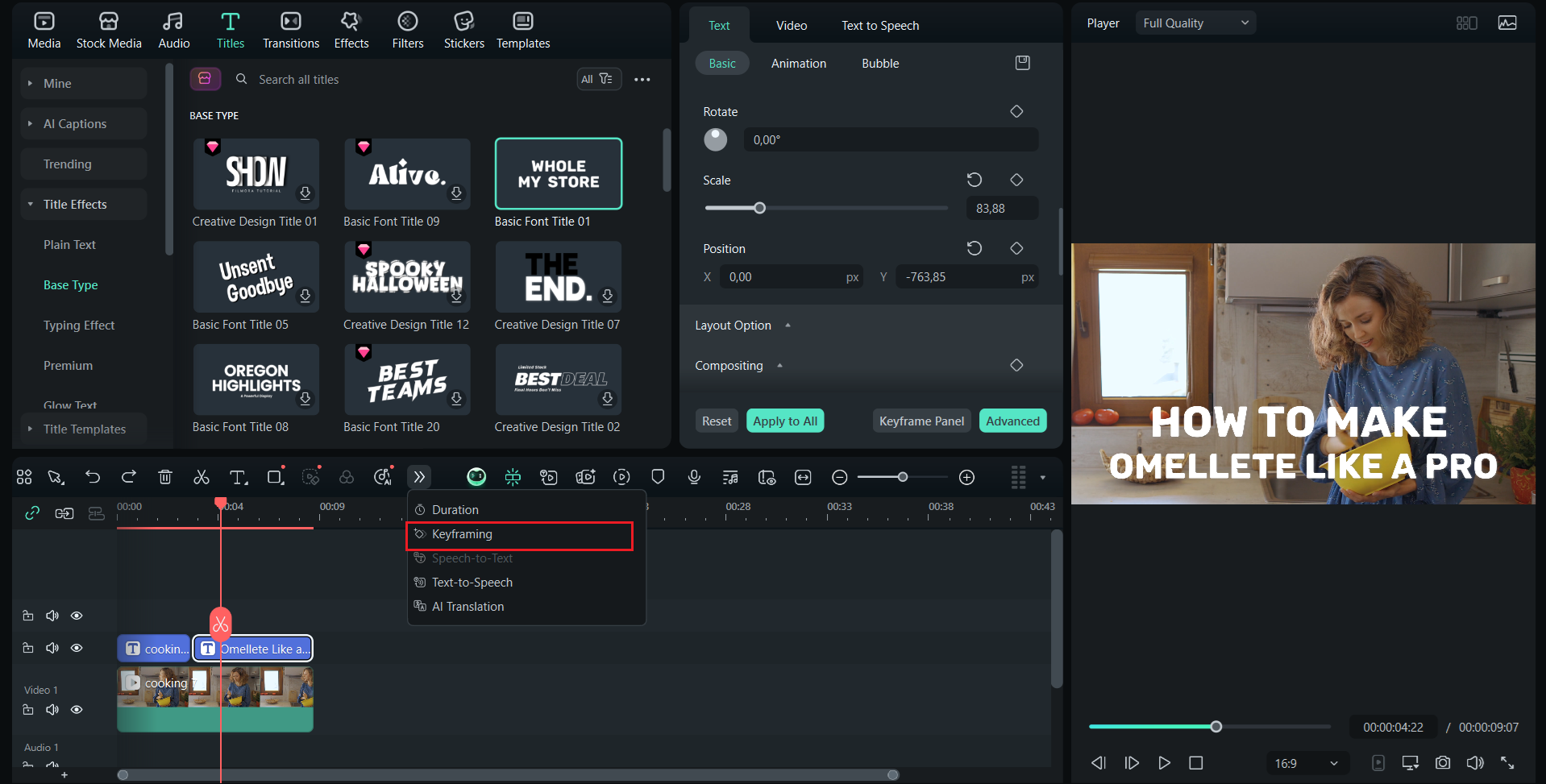
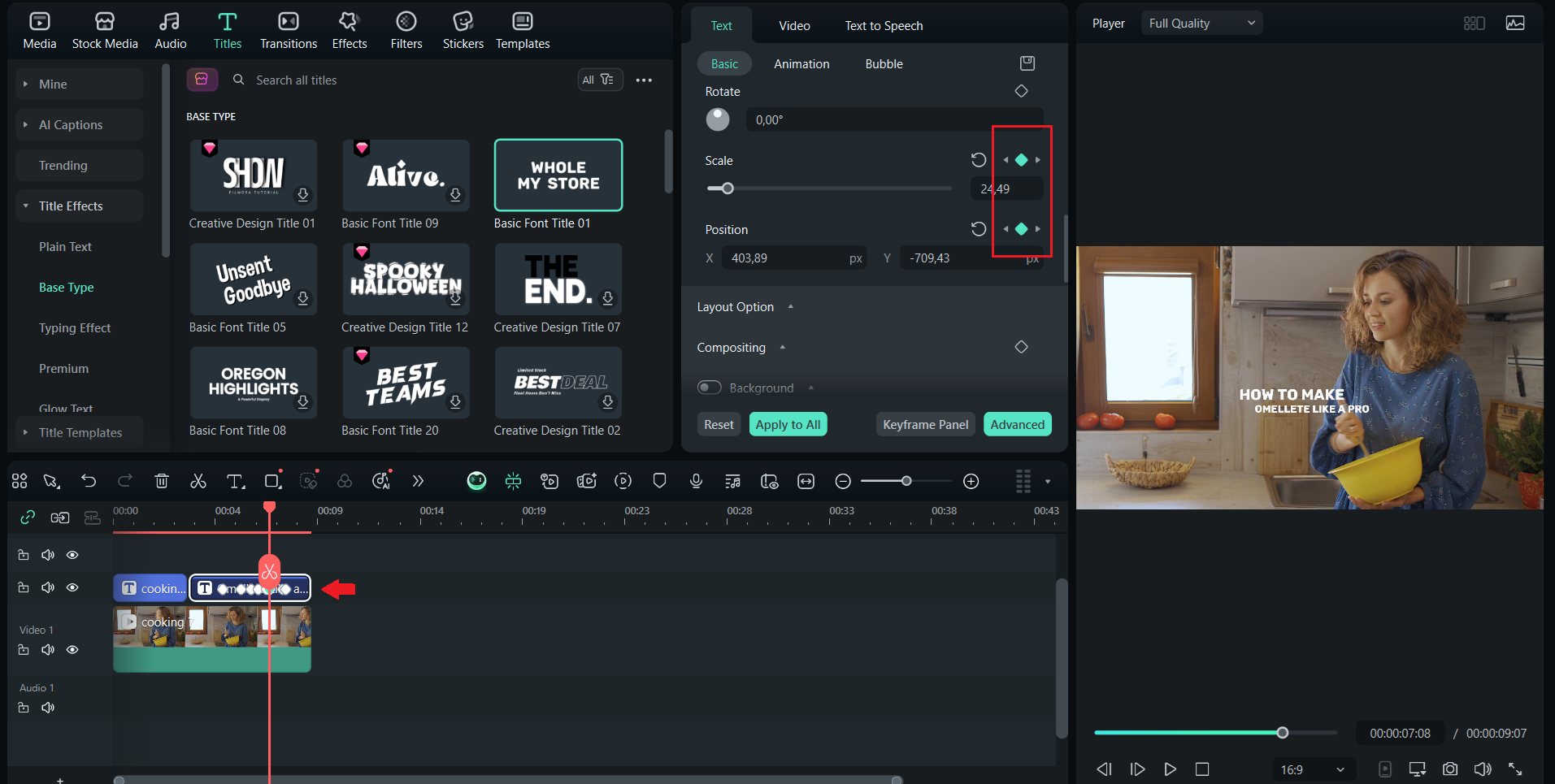
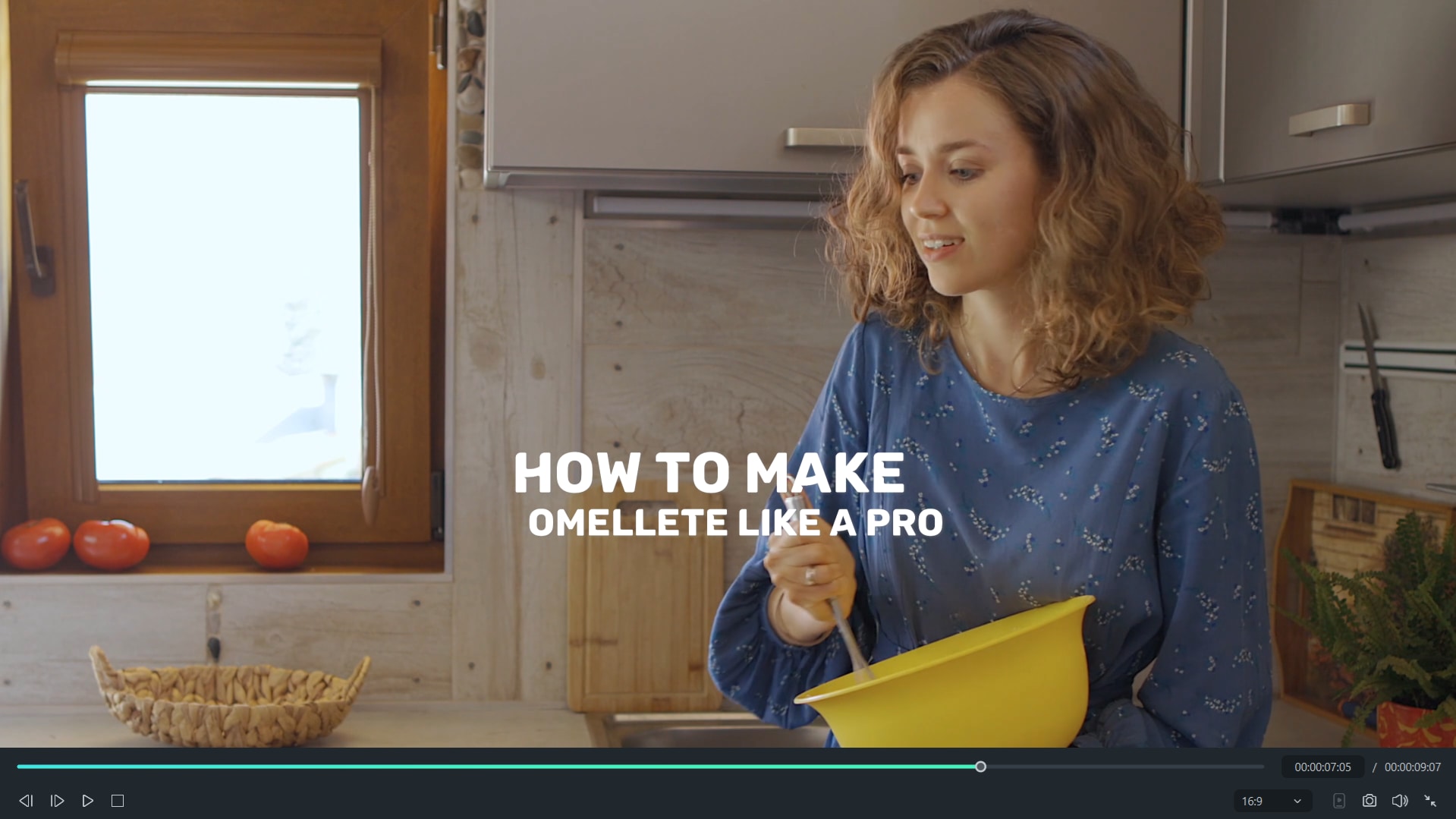
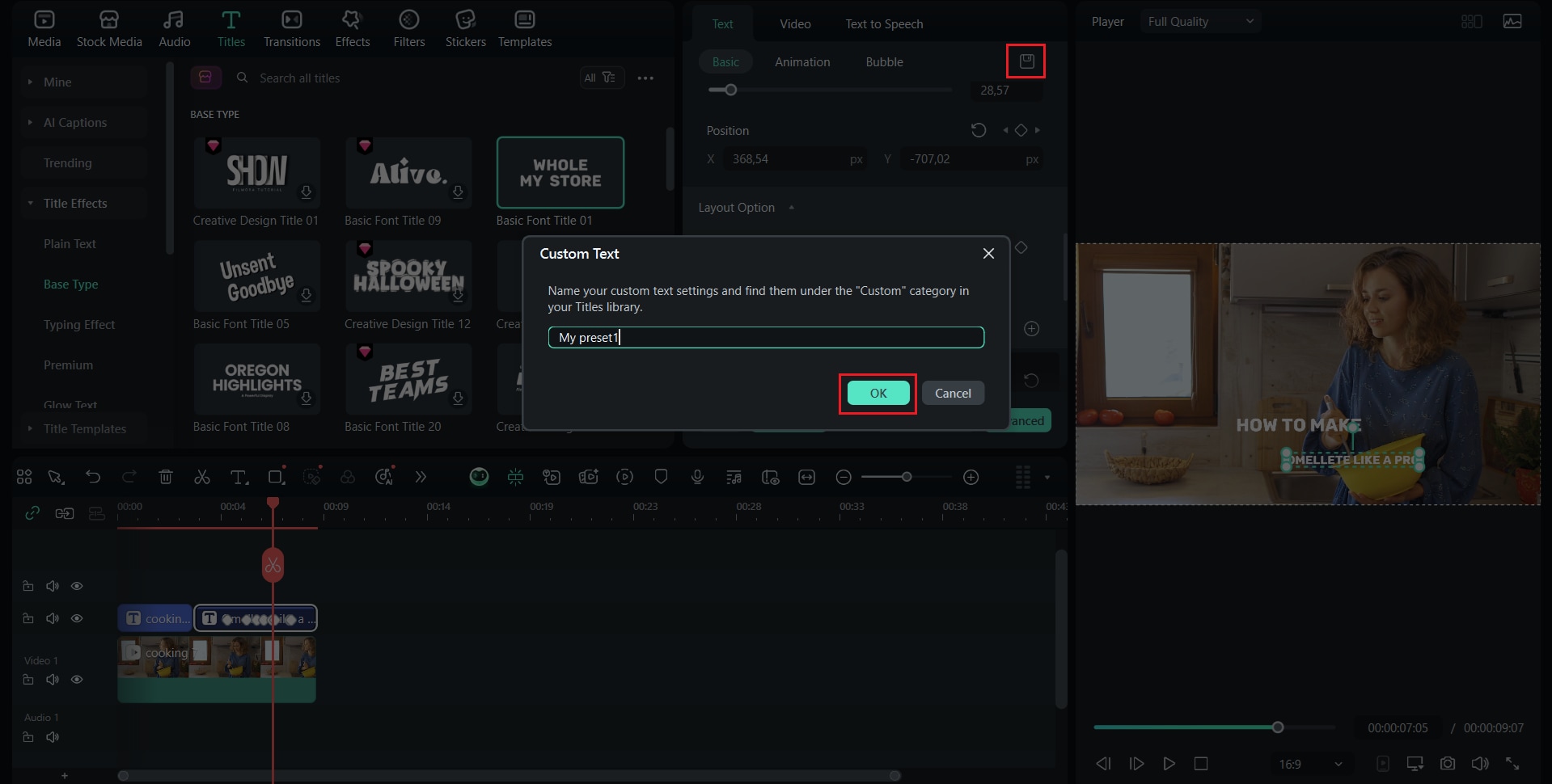
ส่วนที่ 4. รวมการจางหายเข้ากับ Filmora อื่นๆ Text Animation สำหรับเอฟเฟกต์แบบไดนามิก
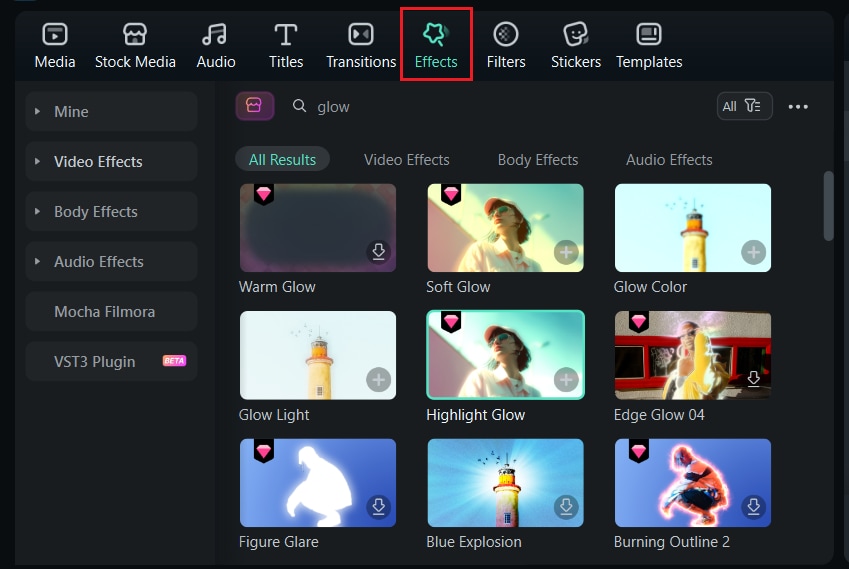
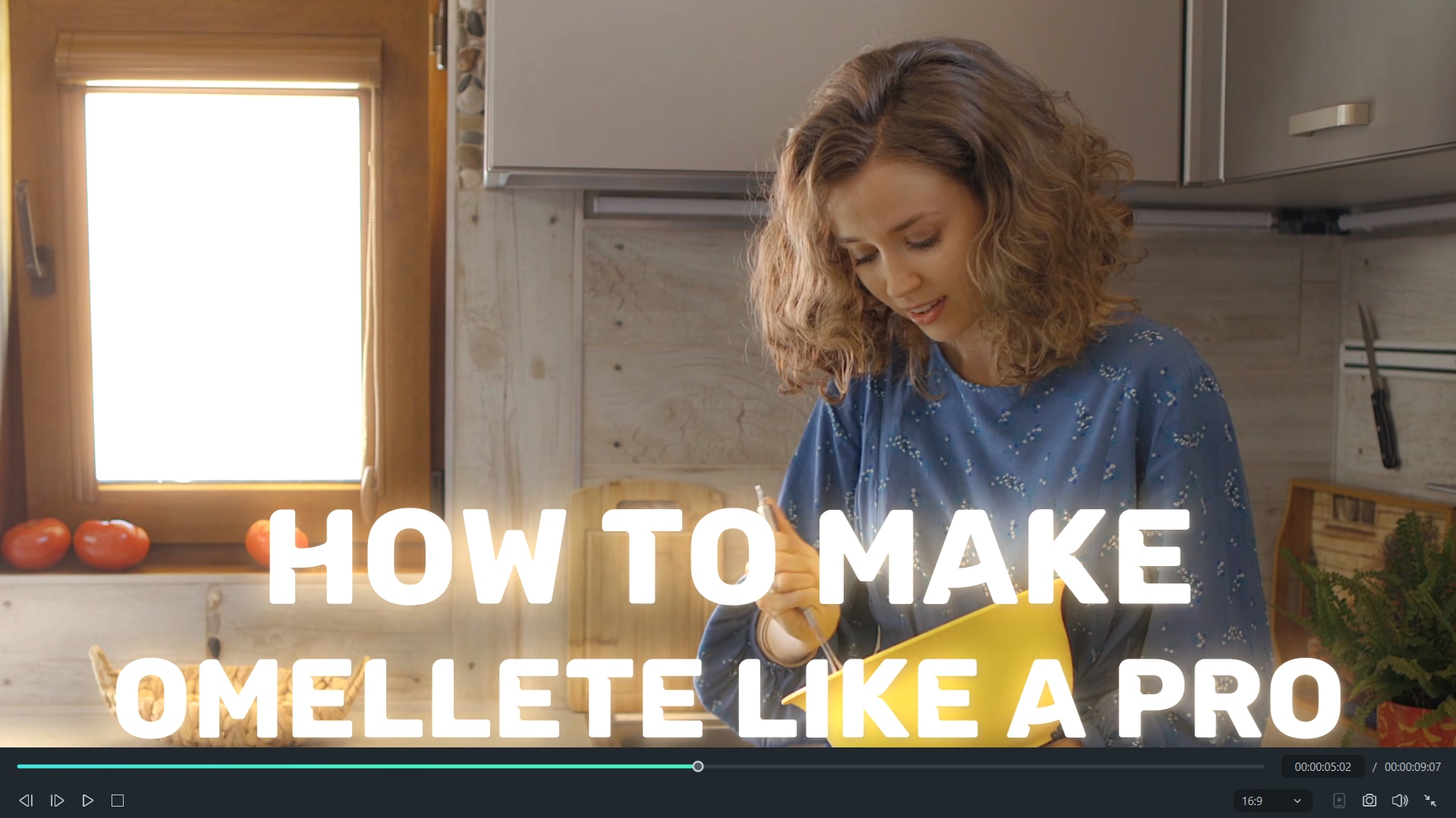
คุณจะได้เอฟเฟกต์ข้อความแบบค่อยๆ หายไปที่แตกต่างจากปกติโดยการรวมกับการเคลื่อนไหวหรือสไตล์เพิ่มเติมเพื่อทำให้ข้อความของคุณดูมีพลวัตมากขึ้นเมื่อมันหายไป การรวมการจางหายกับเอฟเฟกต์เช่น เรืองแสง ซูม เลื่อน หรือตีกลับสามารถทำให้วิดีโอของคุณสนุกสนาน สง่างาม หรือมีลักษณะภาพยนตร์มากขึ้น กุญแจสำคัญคือการปรับแอนิเมชันอย่างระมัดระวังเพื่อให้ข้อความยังคงลื่นไหลและอ่านง่าย
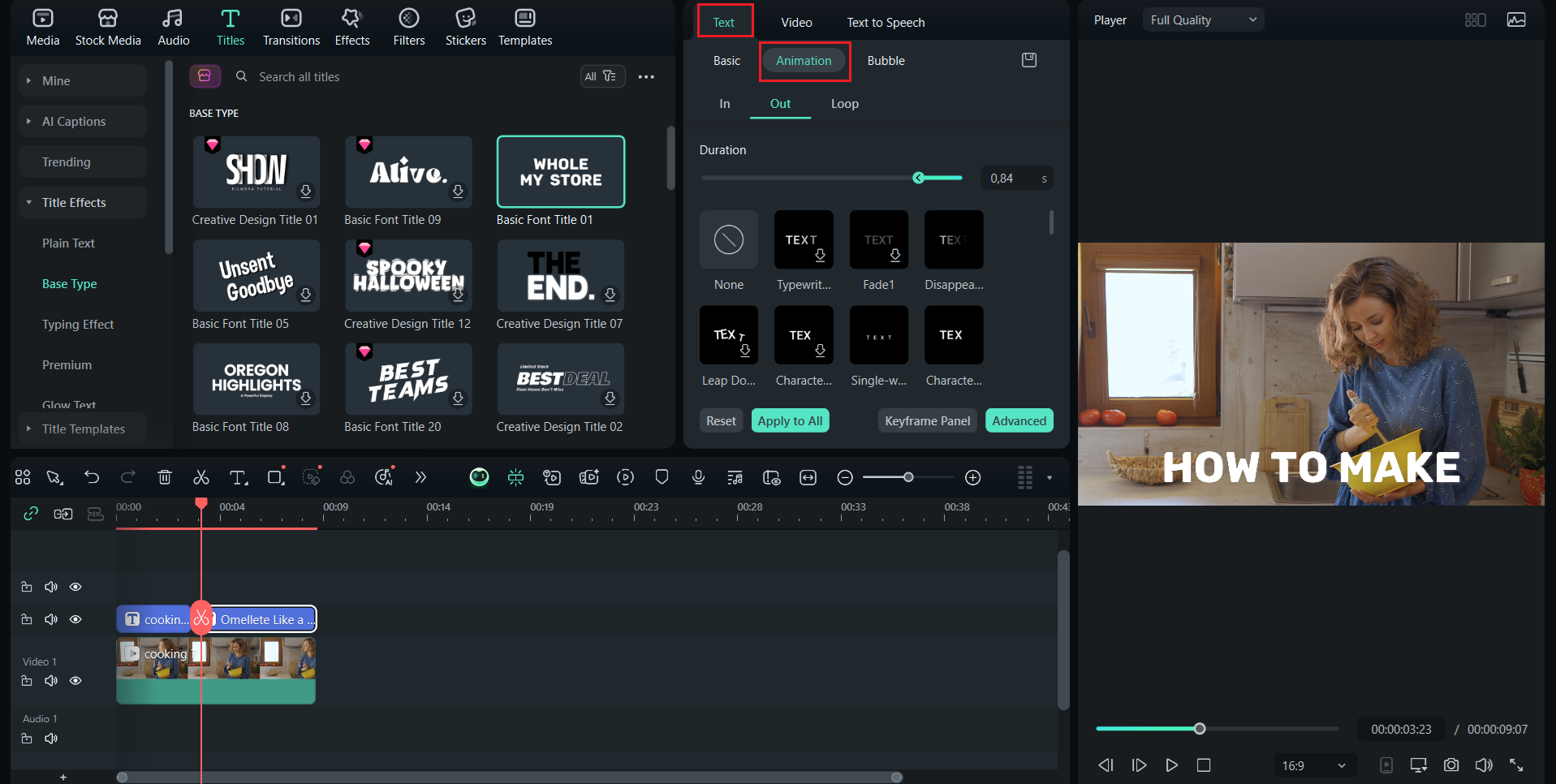 ดาวน์โหลดอย่างปลอดภัย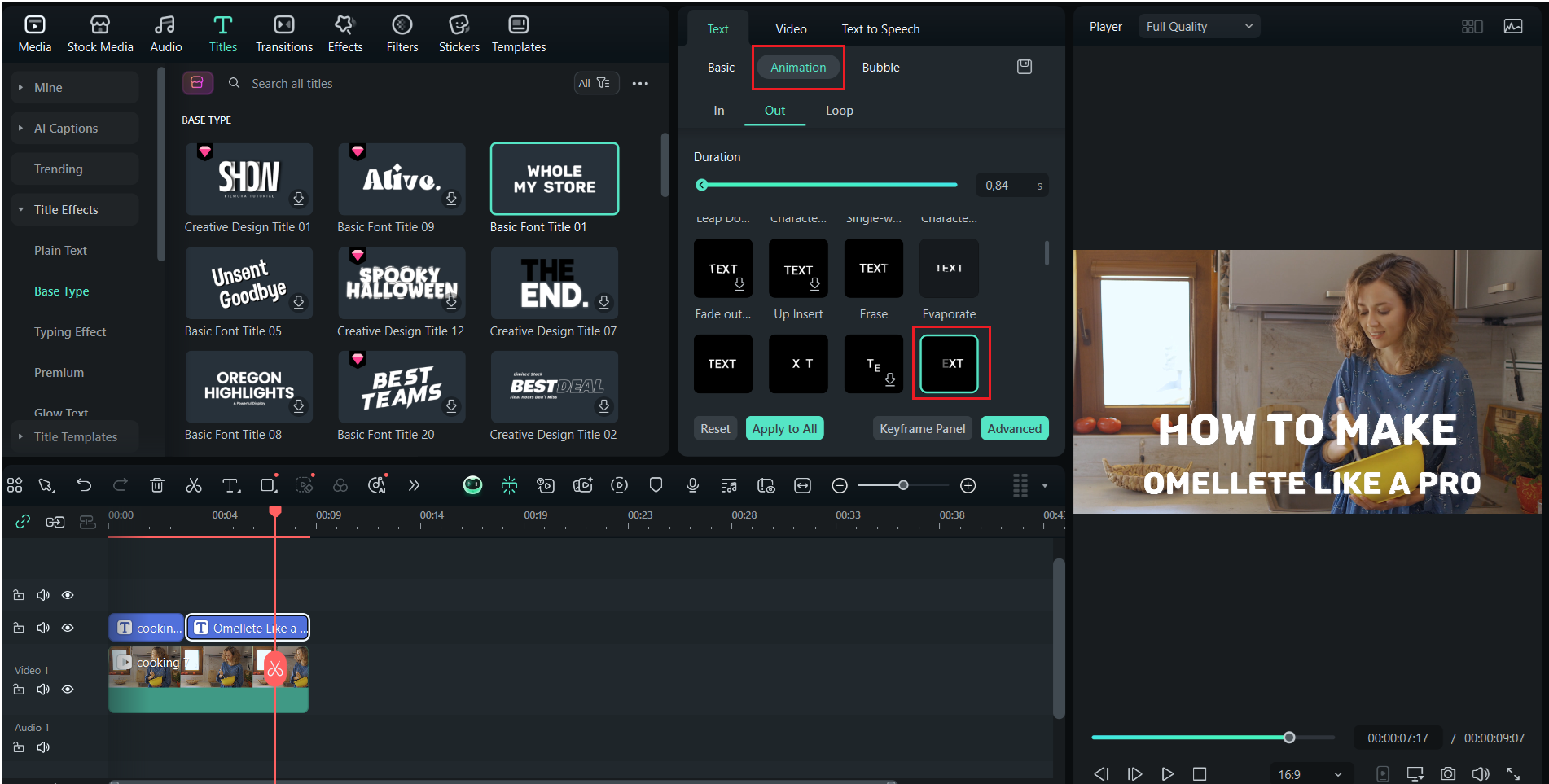
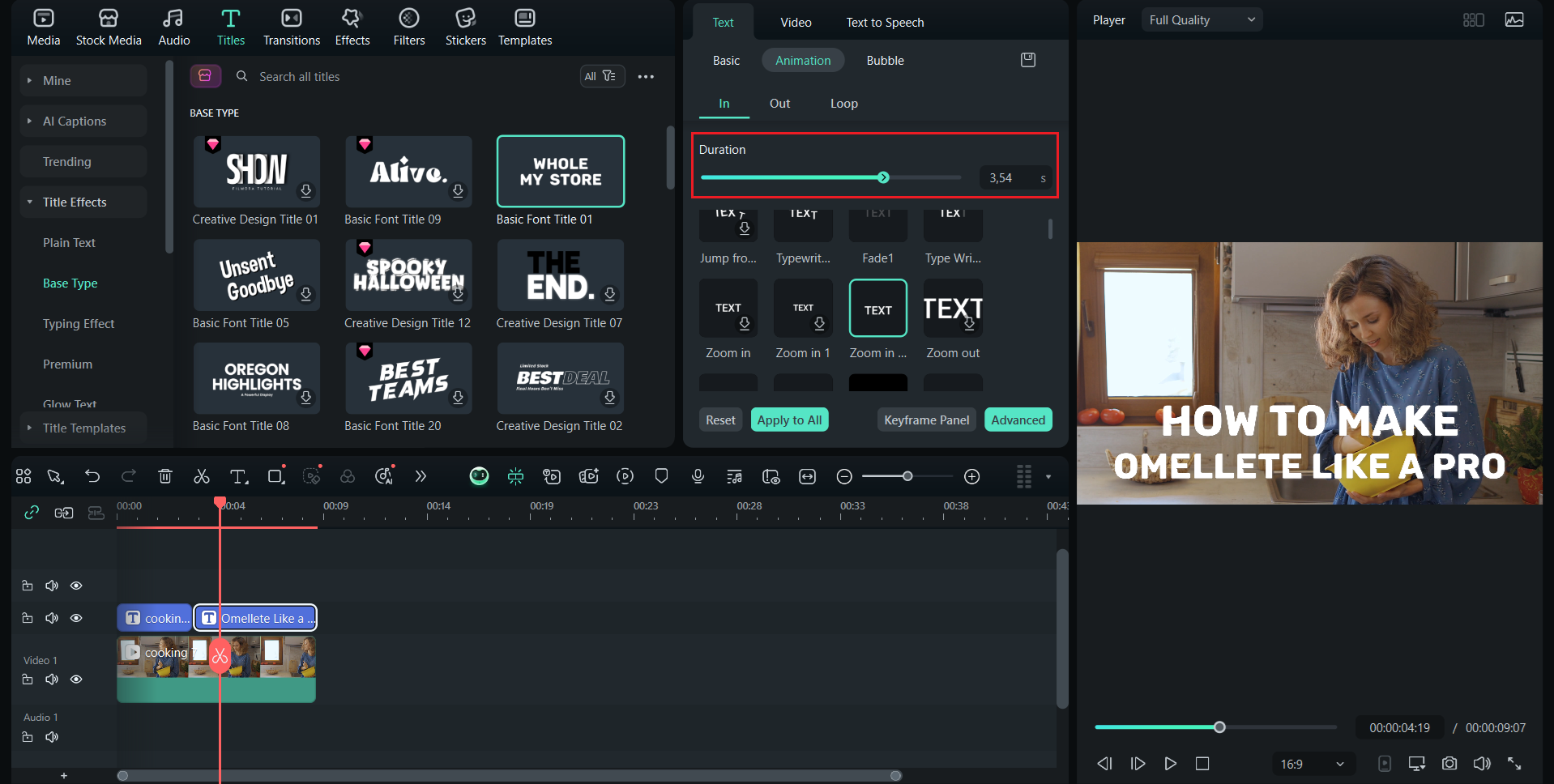
- พยายามให้แอนิเมชันดูสะอาดและอ่านง่าย เอฟเฟกต์มากเกินไปในครั้งเดียวอาจทำให้ข้อความรบกวนสายตา
- ใช้ระยะเวลาสั้นๆ สำหรับแอนิเมชันออกเพื่อให้รู้สึกตั้งใจและไม่ช้า
- ตรวจสอบเลเยอร์เพื่อให้แน่ใจว่าข้อความยังคงมองเห็นได้เหนือองค์ประกอบภาพอื่นๆ จนกว่าจะจางหาย
- ทดสอบการรวมกันของเอฟเฟกต์การจางหายและการเคลื่อนไหวที่แตกต่างกันเพื่อหาสิ่งที่เหมาะสมที่สุดกับอารมณ์ของโปรเจกต์ของคุณ
ส่วนที่ 5. การส่งออกและการแก้ปัญหา
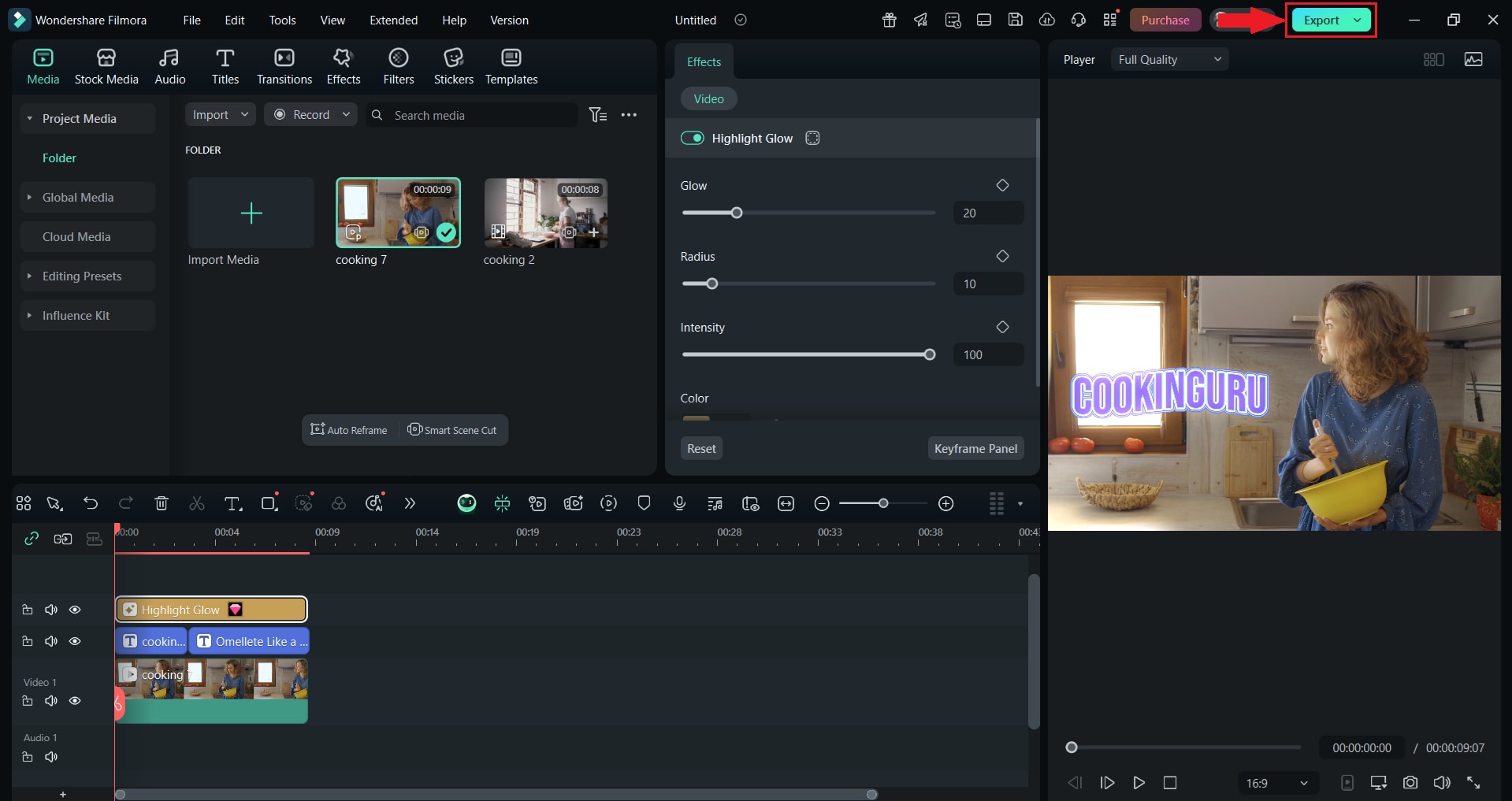
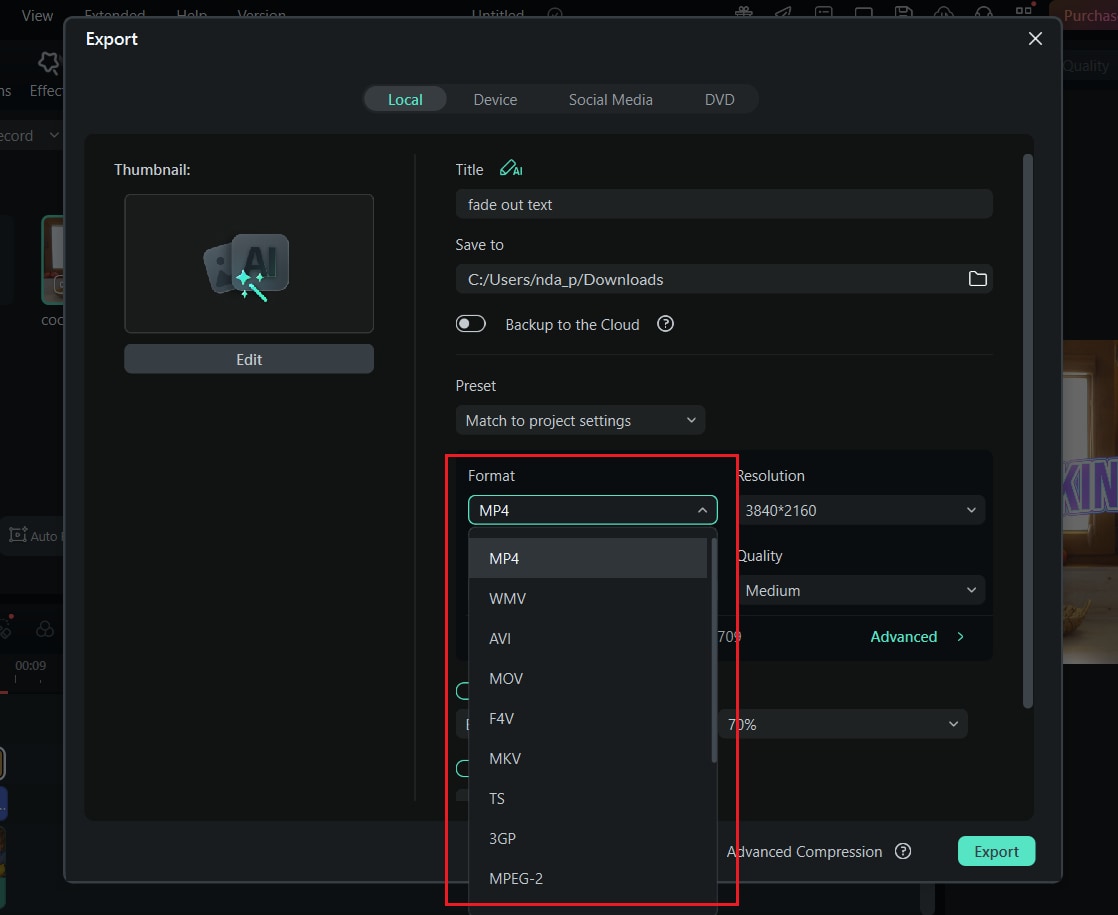
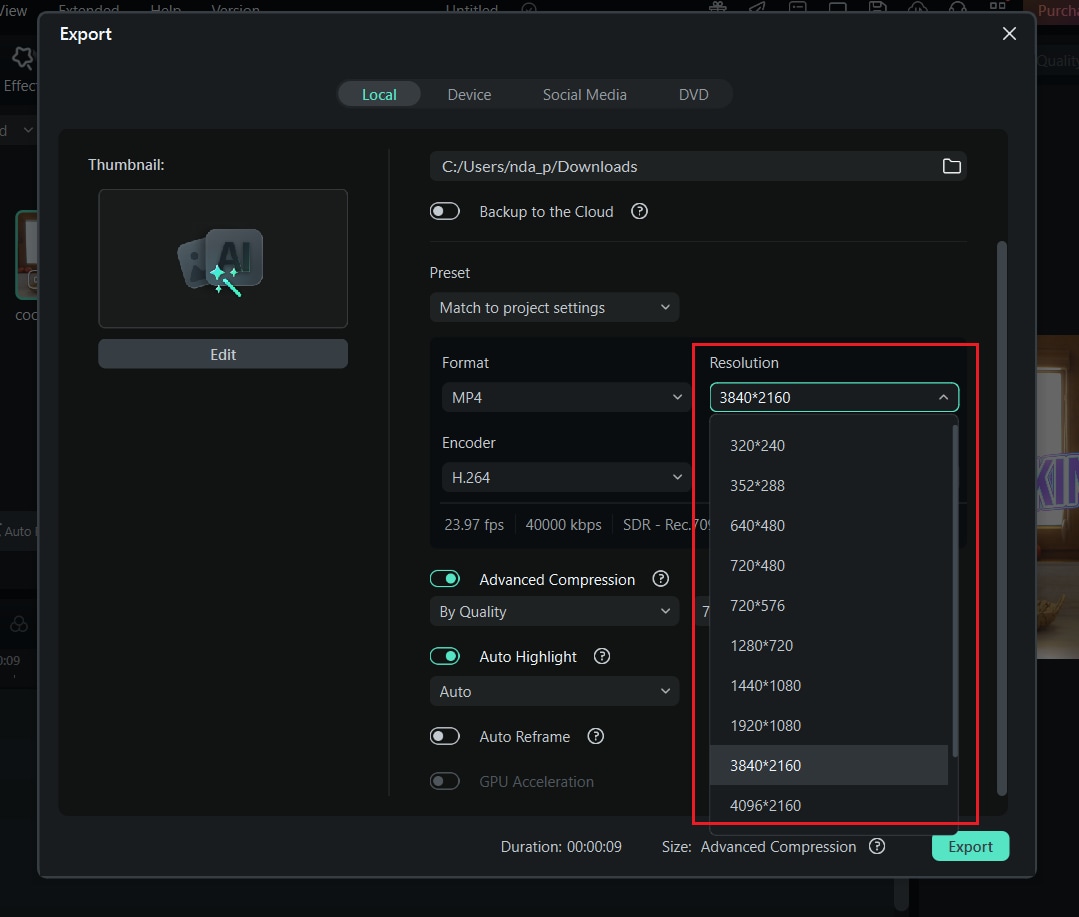
เมื่อเอฟเฟกต์ข้อความค่อยๆ หายไปของคุณดูลื่นไหลและเป็นมืออาชีพแล้ว ขั้นตอนถัดไปคือการส่งออกอย่างถูกต้องเพื่อให้ยังคงรักษาลักษณะที่สะอาดในวิดีโอขั้นสุดท้าย ตรวจสอบให้แน่ใจว่าส่งออกอย่างถูกต้องเพื่อรับประกันว่าเอฟเฟกต์การจางหายของคุณเล่นได้ตรงตามที่แสดงในตัวอย่างโดยไม่มีปัญหาใดๆ การกระตุก หรือการสูญเสียคุณภาพ
วิธีส่งออกวิดีโอขั้นสุดท้าย
ปัญหาทั่วไปและการแก้ไขอย่างรวดเร็ว:
1. เอฟเฟกต์การจางหายไม่ทำงาน
ตรวจสอบว่าเลเยอร์ข้อความมีพรีเซ็ตหรือคีย์เฟรมที่ถูกต้อง หากยังไม่ทำงาน ให้ตรวจสอบว่าค่าความทึบแสงถูกตั้งไว้อย่างถูกต้องระหว่าง 100% และ 0% และไม่มีแอนิเมชันอื่นใดแทนที่มัน
2. เอฟเฟกต์การจางหายเร็วเกินไป
ขยายระยะเวลาของคลิปข้อความหรือเว้นระยะห่างคีย์เฟรมเพื่อชะลอเอฟเฟกต์การจางหาย การเปลี่ยนผ่านที่ยาวขึ้นจะสร้างการจางหายที่ลื่นไหลยิ่งขึ้นและช่วยให้รู้สึกเป็นธรรมชาติมากขึ้นภายในจังหวะของวิดีโอ
3. พื้นหลังหายไป
ปัญหานี้มักเกิดขึ้นเมื่อเอฟเฟกต์การจางหายถูกใช้กับเลเยอร์ที่ผิด ตรวจสอบอีกครั้งว่ามีเพียงเลเยอร์ข้อความเท่านั้นที่มีแอนิเมชันการจางหาย และเก็บคลิปพื้นหลังของคุณไว้ในแทร็กแยกต่างหากเพื่อหลีกเลี่ยงความโปร่งใสที่ไม่ต้องการ
4. ปัญหาการเล่น
ลดคุณภาพการแสดงตัวอย่างหรือเรนเดอร์ไทม์ไลน์ใหม่ก่อนส่งออก คุณยังสามารถเปิดใช้งานไฟล์พร็อกซีหรือใช้ตัวเลือก "Render Preview" ใน Filmora เพื่อปรับปรุงประสิทธิภาพการเล่น
บทสรุป
เราได้เรียนรู้ว่าเอฟเฟกต์ข้อความเฟดเอาท์ที่ลื่นไหลสามารถทำให้วิดีโอของคุณดูมืออาชีพและวางแผนมาอย่างดี แม้ว่าเอฟเฟกต์นั้นจะดูเรียบง่ายก็ตาม เราได้พูดคุยถึงสามวิธีในการสร้างข้อความเฟดเอาท์ในวิดีโอ: การใช้พรีเซ็ตเพื่อผลลัพธ์ที่รวดเร็ว หรือคีย์เฟรมเพื่อการควบคุมที่แม่นยำ คุณมีความยืดหยุ่นในการสร้างแอนิเมชันในแบบที่คุณต้องการใน Filmora
ก่อนการส่งออก ควรตรวจสอบการเล่นครั้งสุดท้ายเสมอเพื่อตรวจจับปัญหาเกี่ยวกับจังหวะเวลาที่กะทันหันหรือเลเยอร์ที่ทับซ้อนกัน ด้วยการทดลองเล็กน้อย คุณสามารถสร้างเฟดเอาท์ที่รู้สึกลื่นไหล มืออาชีพ และมีประสิทธิภาพ
