
วิธีส่งวิดีโอบน Discord

Apr 10, 2026• Proven solutions
จุดประสงค์หลักของ Discord คือการรวบรวมชุมชนของผู้คนที่มีความสนใจเหมือนกันให้มาพูดคุย แชร์ไอเดีย และสนุกด้วยกัน และไม่ได้จำกัดแค่การแชทเท่านั้น บางครั้งคุณก็อาจต้องการแชร์เนื้อหา รวมถึงวิดีโอด้วย
ดังนั้น ไม่ว่าจะเป็นคลิปรวมโมเมนต์เกมที่ดีที่สุดที่คุณตัดต่อมาอย่างตั้งใจ หนังสั้นที่อยากแชร์กับเพื่อน หรือคลิปตลกที่มีคนส่งมาให้คุณอยากส่งต่อ ที่นี่เราจะพาคุณไปดูขั้นตอนการส่งวิดีโอบน Discord ทั้งบน PC และมือถือ รวมถึงปัญหาต่างๆ ที่อาจพบได้
- ส่วนที่ 1: วิธีส่งวิดีโอบน Discord PC
- ส่วนที่ 2: วิธีส่งวิดีโอบน Discord มือถือ
- ส่วนที่ 3: วิธีส่งวิดีโอยาวๆ บน Discord ที่ไฟล์ใหญ่กว่า 8MB
- ส่วนที่ 4: คำถามที่พบบ่อยเกี่ยวกับการอัปโหลดวิดีโอบน Discord
ส่วนที่ 1: วิธีส่งวิดีโอบน Discord PC
จริงๆ แล้ว การส่งวิดีโอบน Discord ผ่าน PC นั้นง่ายมากเลย ตราบใดที่ขนาดไฟล์ไม่ใหญ่เกินไป
ขั้นตอนที่ 1: ไปยังช่องหรือข้อความส่วนตัวที่ต้องการ
อย่างแรก คุณแค่ไปที่ช่องหรือข้อความส่วนตัวที่คุณต้องการส่งวิดีโอ แค่หาเซิร์ฟเวอร์หรือช่องทางที่ถูกต้อง หรือไปที่กล่องข้อความเพื่อหาผู้ใช้ที่คุณอยากส่งวิดีโอนี้แบบส่วนตัว
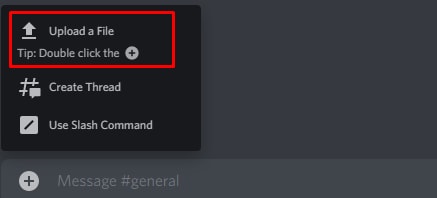
ขั้นตอนที่ 2: คลิกไอคอนบวก (+)
เมื่ออยู่ในช่องที่ต้องการแล้ว ให้คลิกที่ไอคอนบวก (+) ซึ่งจะอยู่ซ้ายของช่องแชทด้านล่างหน้าจอ ตรงที่คุณพิมพ์ข้อความปกติ
ขั้นตอนที่ 3: เลือกไฟล์วิดีโอ
จากนั้น แค่หาไฟล์ในคอมพิวเตอร์ของคุณ แล้วคลิกสองครั้งที่ไฟล์นั้น
ขั้นตอนที่ 4: เพิ่มคอมเมนต์ (ไม่บังคับ)
จะมีหน้าต่างป๊อปอัพของวิดีโอให้คุณเพิ่มคอมเมนต์ ซึ่งคอมเมนต์นั้นจะแสดงเหนือวิดีโอ (เหมาะมากถ้าต้องการใส่บริบทว่าทำไมถึงแชร์วิดีโอนี้)
ขั้นตอนที่ 5: ทำเครื่องหมายว่าสปอยล์ (ไม่บังคับ)
คุณสามารถตั้งค่าวิดีโอนี้เป็นสปอยล์ได้ – มีประโยชน์หากแชร์ทริคในเกมแต่ยังไม่อยากสปอยล์เนื้อเรื่องกับคนที่ยังมาไม่ถึงจุดนั้น
ขั้นตอนที่ 6: คลิกปุ่มอัปโหลด
จากนั้นก็แค่คลิกปุ่มอัปโหลด เมื่ออัปเสร็จ วิดีโอจะปรากฏในหน้าต่างแชทให้ทุกคนในเซิร์ฟเวอร์ได้ชม หรือให้เพื่อนถ้าคุณส่งแบบส่วนตัว หากพวกเขาต้องการดาวน์โหลด แค่กดปุ่มดาวน์โหลด (ลูกศรลง) ที่มุมขวาบนของวิดีโอ
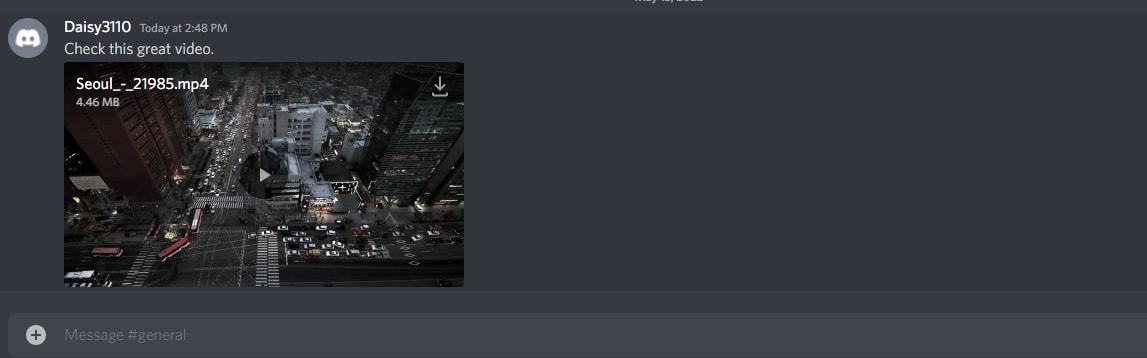
แต่ก็ต้องรู้ไว้ว่า ถึง Discord จะเล่นวิดีโอได้หลายรูปแบบ แต่มันไม่รองรับทุกฟอร์แมต ถ้าอัปโหลดไฟล์ที่ Discord เล่นไม่ได้ จะไม่มีเครื่องเล่นวิดีโอให้ – ไฟล์นั้นจะถูกอัปโหลดให้คนอื่นดาวน์โหลดและชมบนอุปกรณ์ตัวเอง
และสำคัญมาก Discord จำกัดขนาดไฟล์ที่ 8MB ซึ่งถือว่าน้อยมาก – ไม่มีขนาดตายตัวสำหรับวิดีโอ (ขึ้นอยู่กับไฟล์ชนิด ความละเอียด การบีบอัด ฯลฯ) แต่ส่วนใหญ่มักไม่เกิน 60 วินาทีและอาจสั้นเพียงไม่กี่วินาที ถ้าวิดีโอที่คุณอยากอัปโหลดใหญ่กว่า 8MB อ่านต่อด้านล่างเพื่อดูวิธีแก้ปัญหา
ส่วนที่ 2: วิธีส่งวิดีโอบน Discord มือถือ
ขั้นตอนการส่งวิดีโอบน Discord บนมือถือคล้ายกันทั้งใน iOS และ Android โดยมีการปรับเล็กน้อย
ขั้นตอนที่ 1: ไปยังเซิร์ฟเวอร์หรือกล่องข้อความที่ต้องการ
ก่อนอื่น คุณต้องเข้าไปยังเซิร์ฟเวอร์หรือกล่องข้อความที่ต้องการจะแชร์วิดีโอ
ขั้นตอนที่ 2: เปิด ‘ตัวเลือกเลือกภาพ’
คลิกปุ่ม 'ตัวเลือกเลือกภาพ' ซึ่งอยู่ด้านซ้ายของช่องแชท
ขั้นตอนที่ 3: สลับไปยังตัวเลือกเลือกไฟล์
จะมีการเปิดแกลเลอรีในโทรศัพท์ แต่มันจะค้นหาเฉพาะภาพถ่าย คุณต้องกดที่ไอคอนที่สาม เป็นรูปเอกสารถูกพับมุม นี่คือตัวเลือกเลือกไฟล์
ขั้นตอนที่ 4: เลือกไฟล์วิดีโอ
คลิกที่ตัวเลือกเลือกไฟล์ จะสามารถอัปโหลดวิดีโอจากโฟลเดอร์ Downloads ในมือถือได้โดยตรง ถ้าวิดีโอเก็บไว้ที่อื่น ให้กดลูกศรขยายที่มุมซ้ายบน จะเปิดระบบจัดการไฟล์ของมือถือ ให้ค้นหาและเลือกวิดีโอที่ต้องการแชร์
ขั้นตอนที่ 5: ส่งวิดีโอ
เมื่อเลือกวิดีโอเสร็จ ก็กดไอคอนส่งสีน้ำเงินเพื่อส่งวิดีโอลงแชท คุณสามารถพิมพ์ข้อความใส่เป็นแคปชั่นได้ด้วย ซึ่งจะปรากฏในช่องข้อความปกติ ไม่ใช่ช่องคอมเมนต์พิเศษเหมือนบน PC
ส่วนที่ 3: วิธีส่งวิดีโอยาวๆ บน Discord ที่ไฟล์ใหญ่กว่า 8MB
อย่างที่เคยกล่าวไปข้างต้นว่า มี ข้อจำกัดขนาดไฟล์ ในการใช้บัญชี Discord ฟรีซึ่งสูงสุดเพียง 8MB ถือว่าน้อยมาก มีวิธีแก้หลายแบบ คุณเลือกที่เหมาะกับคุณได้เลย
1. สมัคร Discord Nitro เพื่ออัปโหลดได้ถึง 100MB
วิธีแรกนี้อาจง่ายสุดแต่ก็ต้องเสียเงิน คือการอัพเกรดเป็น Discord Nitro เวอร์ชันเสียเงินมีข้อดีหลายอย่าง หนึ่งในนั้นคือขนาดไฟล์อัปโหลดที่เพิ่มเป็น 100MB มีค่าใช้จ่ายเดือนละ $4.99 หรือปีละ $49.99 ถ้าคุณต้องอัปโหลดวิดีโอเป็นประจำและแต่ละไฟล์ไม่เกินนี้ อาจจะคุ้ม
2. ตัดคลิปที่ไม่ต้องการ/บีบอัดวิดีโอด้วย Filmora Video Editor
วิธีที่ 1: แบ่งวิดีโอเป็นส่วนเล็กๆ
อีกทางเลือกคือแบ่งวิดีโอเป็นส่วนย่อย แล้วส่งทีละส่วน อาจฟังดูเสียเวลาแต่ด้วยเครื่องมือ Instant Cutter ของ Filmora จะง่ายมากเลย
ขั้นตอนที่ 1: หาเมนู "Instant Cutter" ในแถบเครื่องมือ

ขั้นตอนที่ 2: ที่เมนู "Trim" ให้อัปโหลดวิดีโอที่ต้องการตัดต่อ แล้วปรับจุดเริ่มและจุดสิ้นสุดตามที่ต้องการเพื่อเปลี่ยนความยาวของวิดีโอ

ขั้นตอนที่ 3: เมื่อตัดแล้ว คลิก "Export" เพื่อบันทึกไฟล์วิดีโอ โดยคุณสามารถเลือกโฟลเดอร์ปลายทางที่ต้องการบันทึกได้ด้วย

ดูรายละเอียดเพิ่มเติมที่ โพสต์นี้ สำหรับคำแนะนำวิธีตัดวิดีโอใน Filmora ทีละขั้นตอน
 ดาวน์โหลดอย่างปลอดภัย

วิธีที่ 2: บีบอัดขนาดไฟล์วิดีโอ
คุณยังสามารถพยายามบีบอัดขนาดของวิดีโอ ซึ่งอาจทำให้วิดีโอมีความยาวครบถ้วนโดยแลกกับคุณภาพที่ลดลงอีกด้วย เช่นเดียวกัน ถ้าใช้ Video Compressor ของ Filmora ก็ง่าย
ขั้นตอนที่ 1: อัปโหลดวิดีโอแล้วลากลงไปในไทม์ไลน์

ขั้นตอนที่ 2: ปรับแต่งวิดีโอด้วยการเพิ่มเพลง สติกเกอร์ ฟิลเตอร์ เอฟเฟกต์ หรือการทรานซิชั่นให้ดูน่าสนใจ (ถ้าต้องการ)

ขั้นตอนที่ 3: คลิก "Advanced Compression" จากนั้นเลือกอัตราการบีบอัด และนำไปบีบอัดไฟล์วิดีโอ

อ่าน คู่มือนี้ หรือชมวิดีโอประกอบสำหรับรายละเอียดเพิ่มเติม!
ยังมีการตั้งค่าขั้นสูงให้คุณปรับแต่ง เช่น ปรับลดเฟรมเรทหรือลดบิทเรท หากไม่อยากศึกษายาวๆ ที่นี่ แนะนำให้ไปอ่านโพสต์เฉพาะสำหรับขั้นตอนเหล่านี้เกี่ยวกับ การบีบอัดวิดีโอด้วย Filmora.
3. อัปโหลดขึ้น YouTube/Vimeo/Google Drive/Dropbox
ทางเลือกสุดท้ายคือ อัปโหลดวิดีโอไปยังเว็บสำหรับเล่นวิดีโอหรือฝากไฟล์ แล้วนำลิงก์มาแชร์ แทนที่อัปขึ้น Discord โดยตรง YouTube และ Vimeo ก็น่าสนใจ หรือ Streamable ก็เป็นตัวเลือกที่นิยมสมัครฟรีได้ YouTube รับวิดีโอสูงสุด 128GB ซึ่งใหญ่มาก ส่วน Streamable จำกัดฟรีแอคเคานต์แค่ 500MB ต่อวิดีโอ
ถ้าอยากอัปโหลดไฟล์ใหญ่จริงๆ ต้องเลือกใช้ YouTube หรือจ่ายเงินซื้อสมาชิกที่อื่น เมื่ออัปโหลดวิดีโอออนไลน์เสร็จ แค่คัดลอกลิงก์ไปวางใน Discord แล้วแชร์เนื้อหาของคุณได้เลย
ข้อเสียอย่างเดียวของวิธีนี้คือ ผู้ใช้คนอื่นจะดาวน์โหลดไฟล์วิดีโอโดยตรงไม่ได้ และคุณอาจพิจารณาใช้เว็บฝากไฟล์อื่น เช่น Dropbox หากต้องการส่งไฟล์ต้นฉบับจริงๆ
คำถามที่พบบ่อยเกี่ยวกับการอัปโหลดวิดีโอบน Discord
ไฟล์วิดีโอแบบไหนบ้างที่อัปโหลดขึ้น Discord ได้?
คุณสามารถส่งไฟล์ทุกประเภทให้ผู้อื่นทาง Discord ได้ เพื่อให้พวกเขาดาวน์โหลดและดูบนอุปกรณ์ของตนเอง แต่ถ้าอยากอัปโหลดวิดีโอให้เล่นในหน้าต่างแชท ต้องเป็นไฟล์ mp4 หรือ WebM เท่านั้น
คุณสามารถใช้ไฟล์ MOV ได้ด้วย แต่ไม่ใช่ทุกคนที่สามารถเล่นได้ และไฟล์ FLAC รองรับเฉพาะ Desktop เท่านั้น ไม่รองรับบนมือถือ
จะอัปโหลดวิดีโอที่เซฟไว้ขึ้น Discord ได้อย่างไร?
ถ้าคุณเจอวิดีโอบน Discord ที่อยากแชร์ต่อในเซิร์ฟเวอร์อื่นหรือ DM ส่วนตัว คุณใช้ไอคอนดาวน์โหลดเพื่อเซฟวิดีโอลงเครื่อง แล้วทำตามขั้นตอนข้างบนเพื่ออัปโหลดวิดีโอไปยังเซิร์ฟเวอร์หรือแชทที่คุณต้องการแชร์ได้เลย
การเลือกจากแอปพลิเคชันสร้างภาพยนตร์บน Android ที่หลากหลายอาจเป็นเรื่องท้าทายสำหรับผู้สร้างเนื้อหาวิดีโอมือใหม่ นี่คือรายการแอปสร้างภาพยนตร์บน Android ที่ดีที่สุดสำหรับการสร้างวิดีโอคุณภาพสูง
by Gianni Jun 16, 2026 09:42 AM
คุณกำลังมองหาวิธีการสร้างโปรไฟล์ bumble ที่น่าทึ่งเพื่อดึงดูดคนที่คุณชอบอยู่ใช่ไหม? อ่านคู่มือฉบับสมบูรณ์นี้และรับแรงบันดาลใจจากตัวอย่างโปรไฟล์ bumble ที่ดีที่สุด
by Gianni Jun 16, 2026 09:42 AM
คุณต้องการแปลง GIF เป็น PNG แบบเคลื่อนไหวหรือไม่? คุณจำเป็นต้องรู้เกี่ยวกับการใช้ตัวแปลง GIF เป็น APNG เพื่อช่วยคุณดำเนินการกระบวนการนี้ได้ในเวลาไม่นาน อ่านต่อ
by Gianni Jun 16, 2026 09:42 AM
Gianni
chief Editor