
Think Bigger From Filmora User Guide
นำเข้าไฟล์สื่อ
เมื่อคุณสร้างโปรเจ็กต์ใหม่แล้ว มีสามวิธีง่ายๆ ในการเพิ่มวิดีโอและรูปภาพเข้าสู่ Filmora for Mobile แอปช่วยให้คุณนำเข้าสื่อจากหลายแหล่ง รวมถึงแอปแกลเลอรีของโทรศัพท์ Filmora Cloud และสื่อสต็อก มาเรียนรู้วิธีใช้งานกัน
Filmora for Mobile
แก้ไขวิดีโอบนโทรศัพท์มือถือของคุณด้วยคลิกเดียว!
- • ฟีเจอร์ AI ใหม่ล่าสุดที่ทรงพลัง
- • การแก้ไขวิดีโอที่เป็นมิตรกับผู้ใช้สำหรับผู้เริ่มต้น
- • การแก้ไขวิดีโอแบบครบครันสำหรับมืออาชีพ


นำเข้าจากอัลบั้มในเครื่อง
ในกรณีส่วนใหญ่ ผู้แก้ไขจะต้องการทำงานกับไฟล์สื่อในเครื่อง รวมถึงวิดีโอและรูปภาพที่มีอยู่จากแอปแกลเลอรีของโทรศัพท์ การเพิ่มไฟล์เหล่านี้เข้าสู่ Filmora for Mobile นั้นตรงไปตรงมาอย่างน่าทึ่งและใช้เพียงไม่กี่คลิก
หลังจากกดปุ่ม โปรเจ็กต์ใหม่ คุณสามารถทำตามขั้นตอนเหล่านี้เพื่อเพิ่มสื่อในเครื่อง:
1. คลิกแท็บ อัลบั้ม ที่ด้านบน
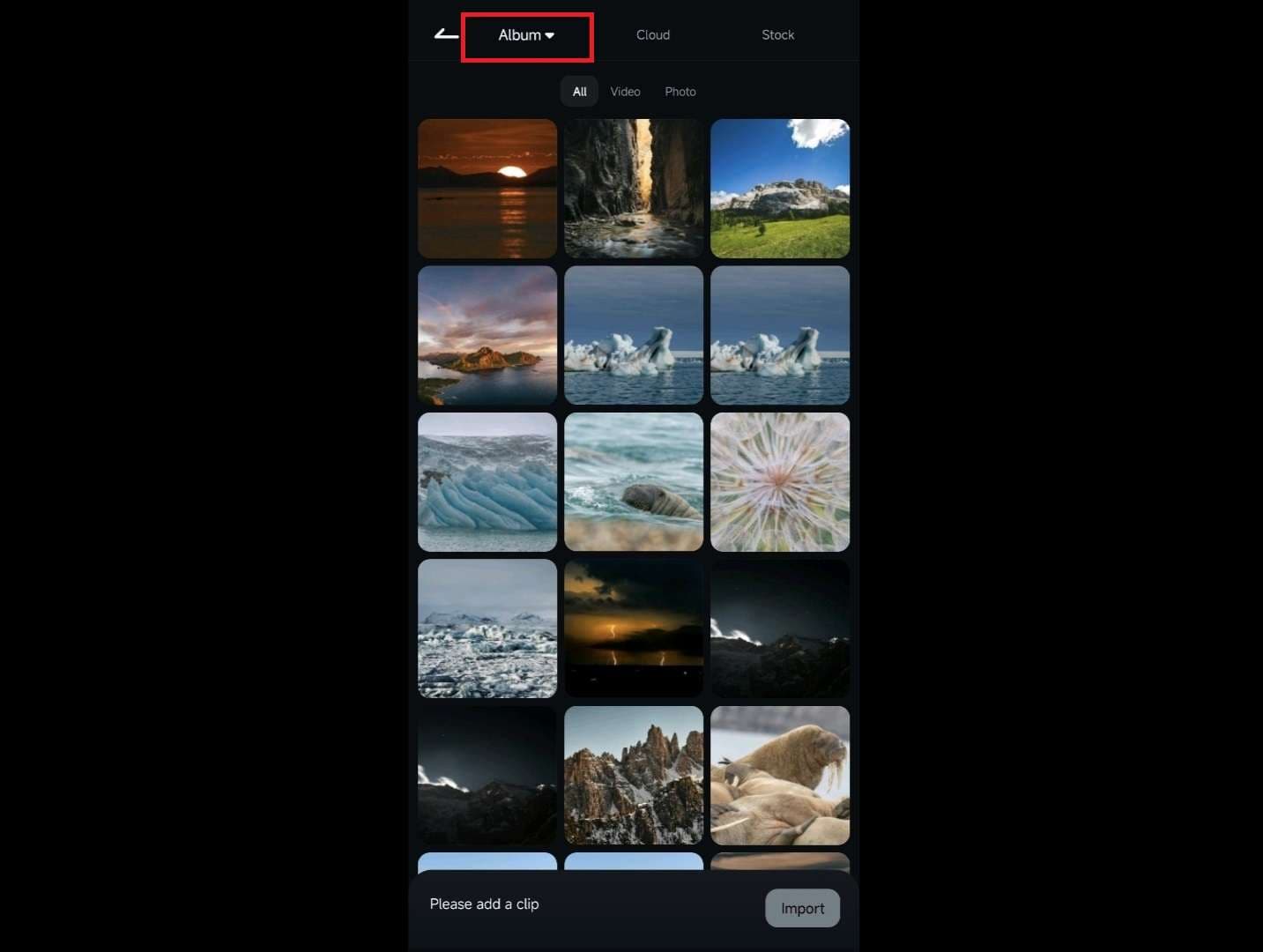
2. เลือกรูปภาพหรือวิดีโอโดยแตะที่มัน
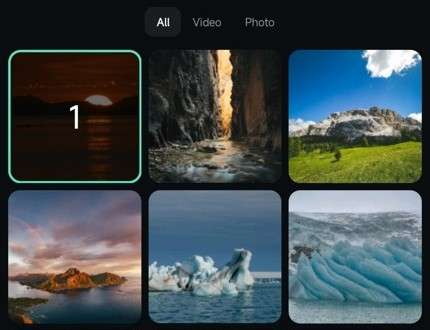
3. กด นำเข้า ที่มุมล่างขวา

คุณยังสามารถกดไอคอน ลูกศร เล็กๆ ถัดจากแท็บ อัลบั้ม เพื่อเข้าถึงรายการเฉพาะในแกลเลอรีของคุณ จากนั้นเลือกส่วนแกลเลอรีต่างๆ บนอุปกรณ์มือถือของคุณ เช่น รูปภาพจากกล้อง ภาพหน้าจอ วิดีโอ และโฟลเดอร์อื่นๆ
นำเข้าจากคลาวด์
Filmora Cloud หรือที่เรียกว่า Wondershare Drive เป็นแหล่งทั่วไปอีกแหล่งหนึ่งที่คุณสามารถนำเข้าไฟล์สื่อได้ ใช้มันหากวิดีโอหรือรูปภาพที่คุณต้องการทำงานด้วยถูกเก็บไว้บนคลาวด์
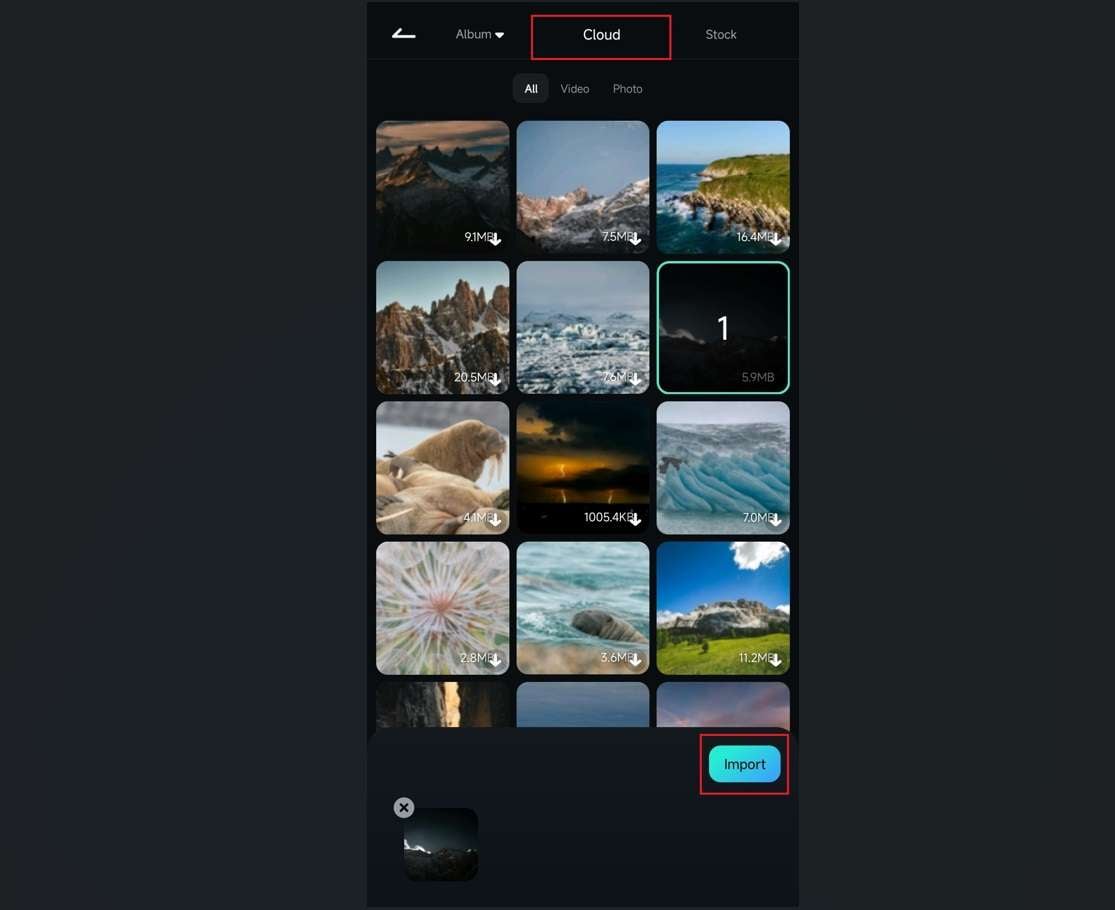
1. แตะแท็บ คลาวด์ ที่ด้านบนเพื่อเข้าถึง
2. เลือกไฟล์ที่คุณต้องการใช้ และแอปจะเริ่มดาวน์โหลดรายการนั้นไปยังอุปกรณ์มือถือของคุณทันที
3. คลิก นำเข้า ที่ด้านล่าง
นำเข้าสื่อสต็อก
Filmora for Mobile มีไลบรารีวิดีโอและรูปภาพสต็อกขนาดใหญ่ รวมถึงสื่อจาก Pixabay พื้นหลังสีทึบ ฉากเปิด ฉากปิด และทรานซิชั่นอื่นๆ เอฟเฟกต์กลิตช์ ฟุตเทจกรีนสกรีน และอื่นๆ อีกมากมาย คุณสามารถเข้าถึงได้หลังจากสร้างโปรเจ็กต์ใหม่โดยทำดังนี้:
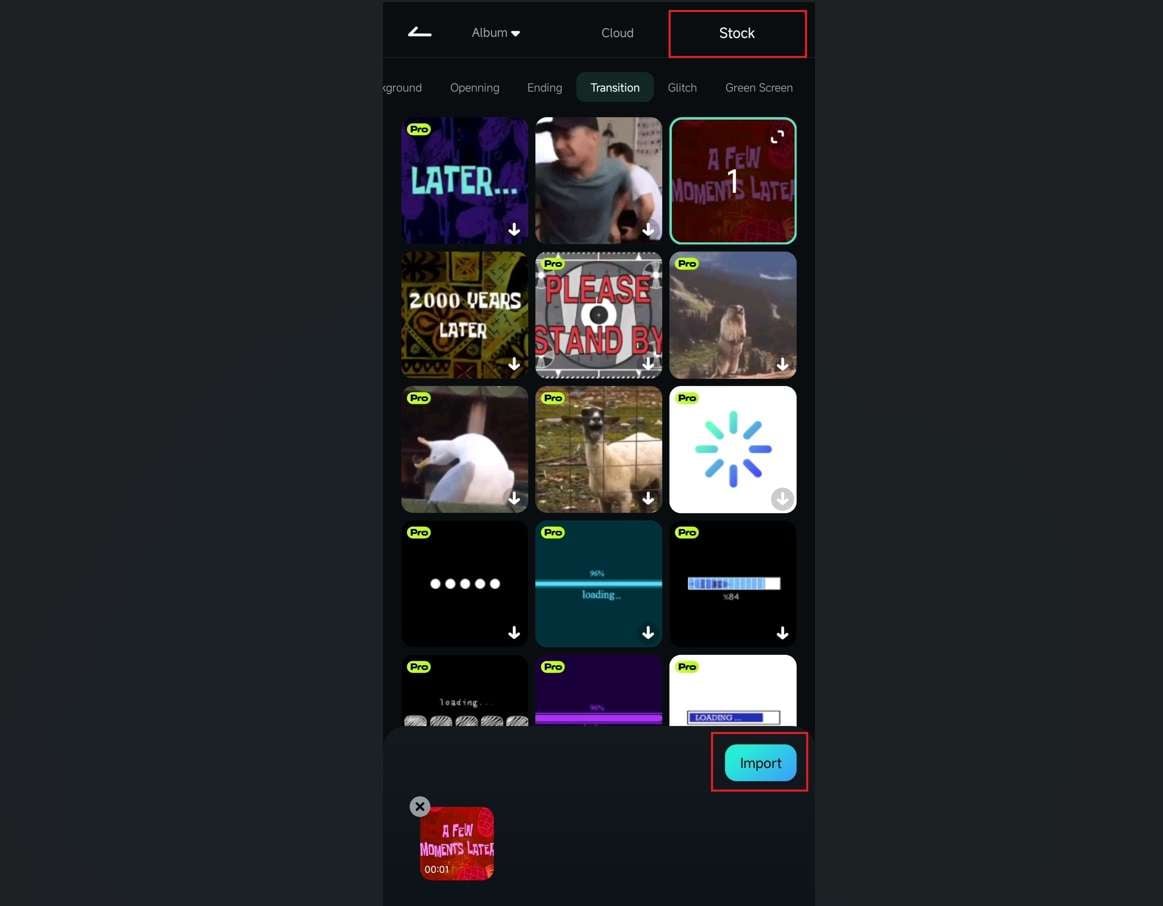
1. คลิกแท็บ สต็อก ที่ด้านบน
2. เลือกหมวดหมู่และค้นหาสื่อสต็อกที่คุณต้องการใช้สำหรับโปรเจ็กต์แก้ไขของคุณ จากนั้นเลือกรายการเฉพาะโดยแตะที่มัน
3. แตะ นำเข้า.
นำเข้าโปรเจ็กต์จาก CapCut
หากคุณกำลังแก้ไขโปรเจ็กต์ใน CapCut แต่ต้องการถ่ายโอนไปยัง Filmora ไม่จำเป็นต้องบันทึกไปยังแกลเลอรีก่อน คุณสามารถนำเข้าโปรเจ็กต์ CapCut ของคุณเข้าสู่แอป Filmora โดยตรงเพื่อการแก้ไขที่ราบรื่นผ่านการเชื่อมต่อคลาวด์เฉพาะ:
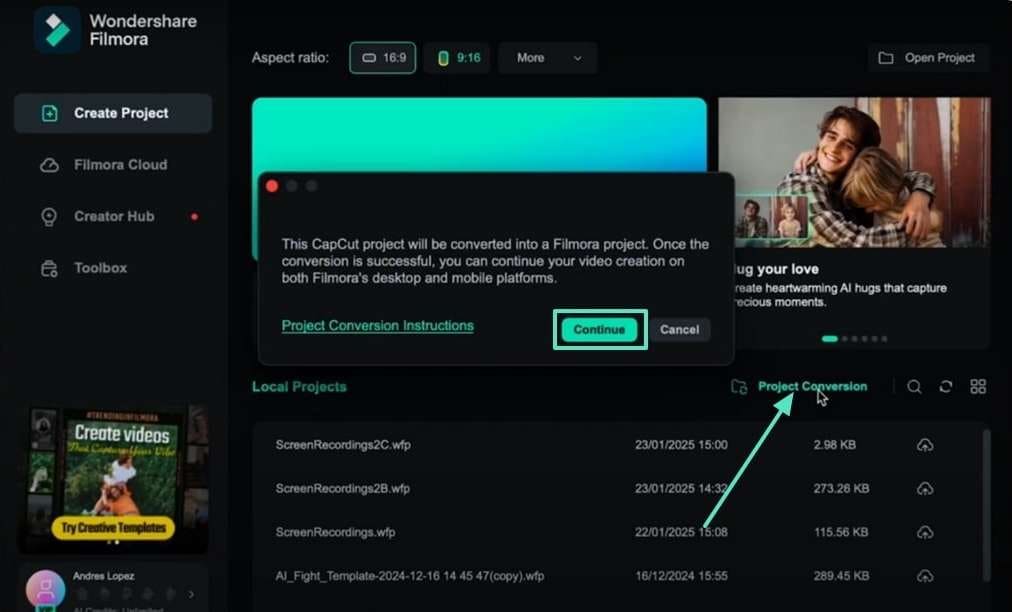
1. เปิดแอป กดปุ่ม Project Conversion และเมนูป๊อปอัปจะเปิดขึ้น จากนั้นคลิกปุ่ม Continue
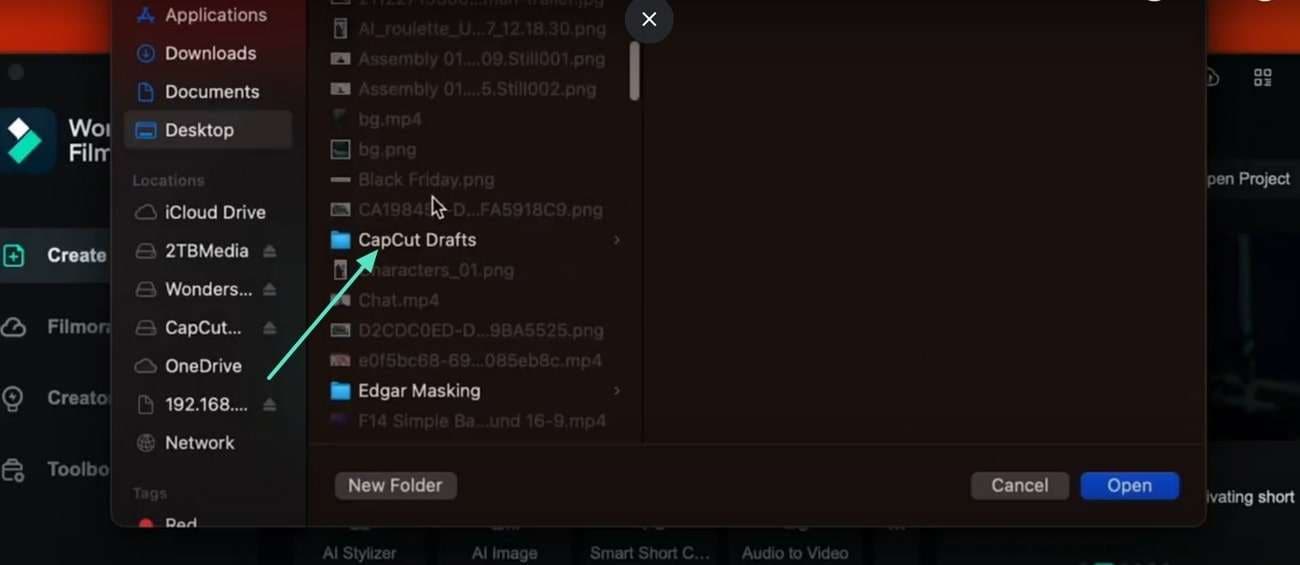
2. เลือก CapCut Drafts จากเดสก์ท็อปของคุณ
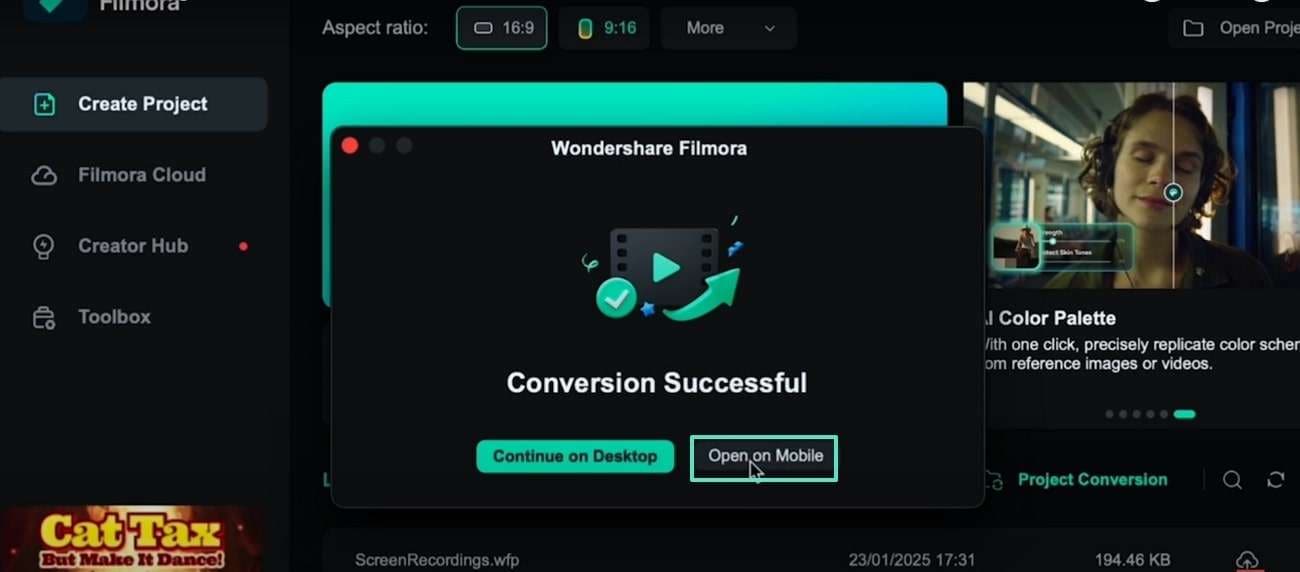
3. จากเมนูป๊อปอัป เลือกตัวเลือก Open on Mobile
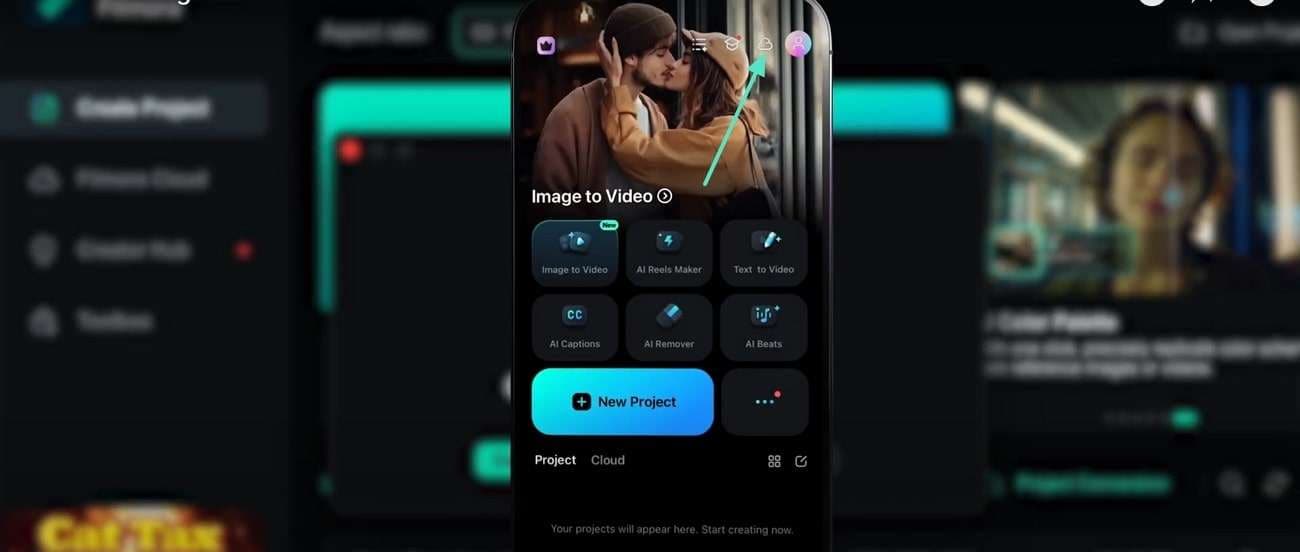
4. บนอินเทอร์เฟซแอป Filmora ให้กดไอคอน Cloud จากมุมขวาบนของหน้าจอ
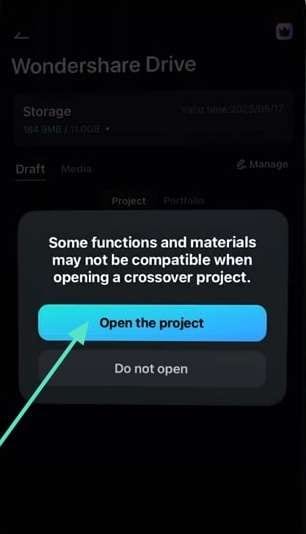
5. จากเมนูป๊อปอัปให้กดปุ่ม Open the Project และนั่นคือวิธีที่คุณสามารถนำเข้าโปรเจ็กต์จาก CapCut
สรุป
การนำเข้าไฟล์สื่อเข้าสู่ Filmora for Mobile นั้นราบรื่น และแอปช่วยให้คุณเพิ่มวิดีโอและรูปภาพจากหลายแหล่ง แหล่งเหล่านี้รวมถึงไฟล์สื่อในเครื่องจากแอปแกลเลอรีของโทรศัพท์ รายการที่เก็บไว้ใน Filmora Cloud และสื่อสต็อกจาก Pixabay และแหล่งอื่นๆ