
Think Bigger From Filmora User Guide
เพิ่มข้อความบน Android และ iPhone
คุณสามารถเพิ่มปัจจัยการมีส่วนร่วมของวิดีโอได้ด้วยการเพิ่มองค์ประกอบข้อความ แอปมือถือของ Wondershare Filmora มีฟีเจอร์ข้อความที่ปรับแต่งได้อย่างเต็มรูปแบบที่ทุกคนสามารถใช้ได้ ดังนั้น ลองดูคู่มือด้านล่างเพื่อฝึกฝนทักษะของคุณและเรียนรู้วิธีเพิ่มข้อความลงในวิดีโอของคุณ
Filmora สำหรับมือถือ
แก้ไขวิดีโอบนโทรศัพท์มือถือของคุณด้วยคลิกเดียว!
- • ฟีเจอร์ AI ใหม่ล่าสุดที่ทรงพลัง
- • การแก้ไขวิดีโอที่ใช้งานง่ายสำหรับผู้เริ่มต้น
- • การแก้ไขวิดีโอแบบครบฟีเจอร์สำหรับมืออาชีพ


นำเข้าสื่อ
ก่อนเริ่มต้นการใช้งานข้อความ คุณควรนำเข้าวิดีโอของคุณไปยังแอป Filmora นี่คือวิธีการ:
- เปิดแอปและแตะที่ตัวเลือก New Project คุณยังสามารถใช้ไอคอน + สีน้ำเงินได้

- เลือกวิดีโอที่ต้องการ

เพิ่มข้อความ
ตอนนี้คุณพร้อมที่จะเริ่มต้นการใช้งานข้อความแล้ว ทำตามคู่มือนี้เพื่อเรียนรู้วิธีเพิ่มข้อความลงในโปรเจกต์วิดีโอของคุณ:
- แตะที่ตัวเลือก Text จากแถบเครื่องมือ

- ถัดไป แตะที่ตัวเลือก Add จากด้านล่างของหน้าจอ

- ป้อนข้อความที่ต้องการลงในกล่องที่กำหนด
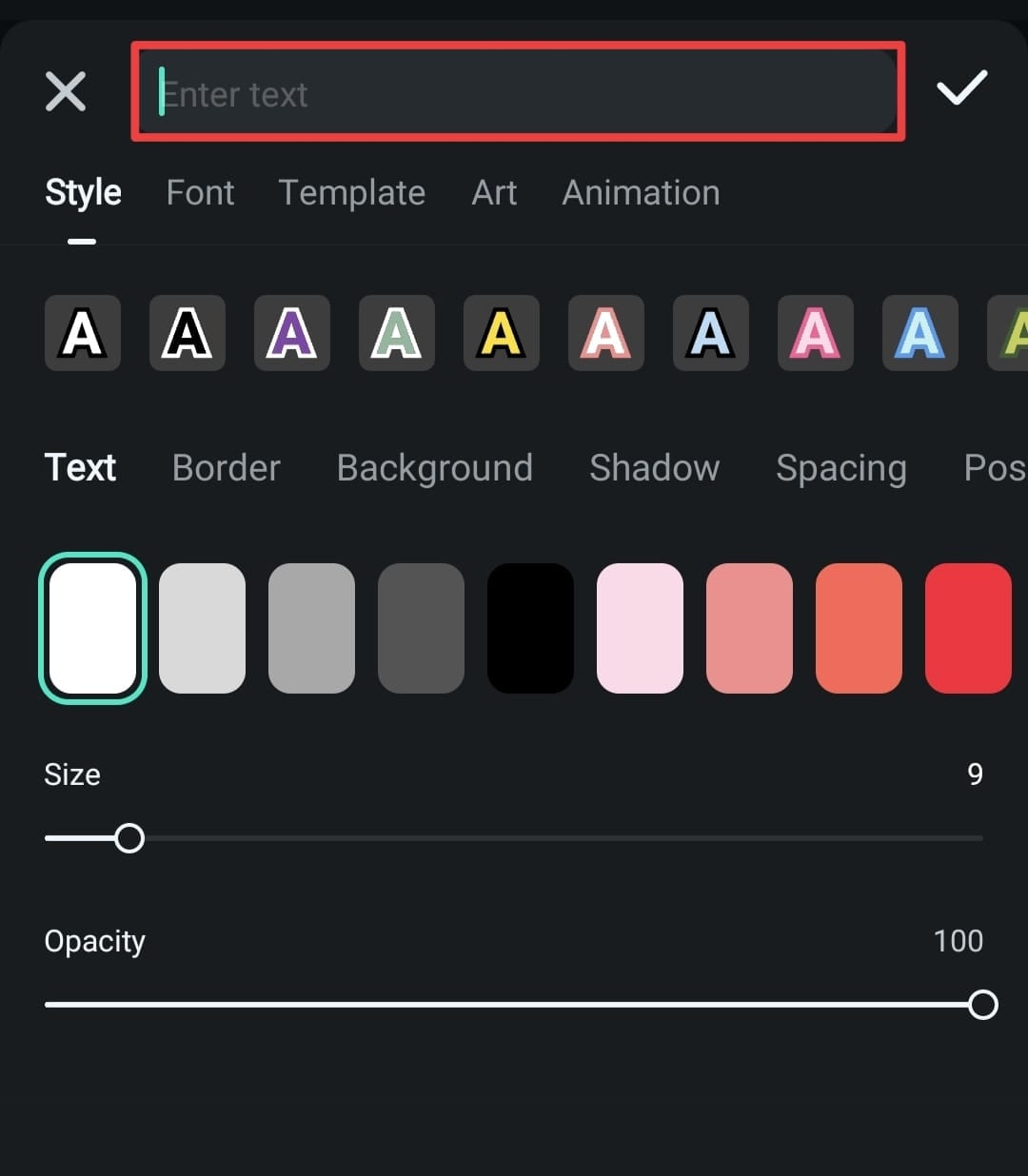
การปรับแต่งข้อความ
Wondershare Filmora มีฟีเจอร์การปรับแต่งข้อความมากมาย เพื่อเรียนรู้วิธีสร้างองค์ประกอบข้อความที่เป็นเอกลักษณ์ ลองดูคู่มือด้านล่าง
- เลือกสไตล์ สีข้อความ สีขอบ พื้นหลัง เงา ระยะห่าง ตำแหน่ง ขนาด และความทึบภายใต้แท็บ Style

- แตะที่ตัวเลือก Font และเลือกสไตล์ที่เหมาะกับความชอบของคุณ

- หากคุณไม่ต้องการใช้เวลาในการปรับแต่ง ให้แตะที่ตัวเลือก Template และเลือกหนึ่งในพรีเซ็ตจากคลัง

- ภายใต้แท็บ Art เลือกฟอนต์และสไตล์ที่มีศิลปะ

- ใช้แท็บ Animation เพื่อเพิ่มการเคลื่อนไหวที่สนุกสนานให้กับองค์ประกอบข้อความของคุณ

สรุป
องค์ประกอบข้อความสามารถเปลี่ยนแปลงเนื้อหาของคุณได้ หากคุณกำลังมองหาแพลตฟอร์มที่มีตัวเลือกข้อความและฟีเจอร์การปรับแต่งมากมาย Wondershare Filmora อาจเป็นตัวเลือกที่เหมาะสมของคุณ เราได้อธิบายวิธีเพิ่มและปรับแต่งข้อความในคู่มือนี้เพื่อให้คุณสามารถใช้งานได้ดีขึ้นและฝึกฝนทักษะของคุณ