



สร้างวิดีโอคุณภาพสูง - Wondershare Filmora
โปรแกรมตัดต่อวิดีโอ YouTube ที่ง่ายและทรงพลัง
เอฟเฟกต์วิดีโอและเสียงมากมายให้เลือกใช้
มีบทเรียนโดยละเอียดจากช่องทางอย่างเป็นทางการ
ลองนึกภาพฉากหนังที่คุณชื่นชอบและค้นหาความโดดเด่นที่มีในฉากนั้น คุณจะพบว่าสิ่งที่เด่นชัดกว่ามักเกี่ยวข้องกับการลงสีในฉาก ผู้สร้างภาพยนตร์และช่างภาพใช้เทคนิคที่แตกต่างกันเพื่อสร้างการผสมผสานที่สมบูรณ์แบบของสี เสียงเพลง และบทสนทนา ผลลัพธ์คือช่วงเวลาสุดไอคอนิกในภาพยนตร์ที่สามารถตราตรึงใจไม่รู้ลืมข้ามยุคสมัย
คุณก็สามารถสร้างเอฟเฟกต์แบบเดียวกันในวิดีโอของคุณด้วยโปรแกรมตัดต่อวิดีโอและการปรับแต่งอย่างชาญฉลาด ด้านล่างคือทุกอย่างที่คุณต้องการเพื่อเริ่มต้นสู่การเป็นสุดยอดในวงการวิดีโอ คุณจะได้เรียนรู้เรื่อง LUT แบบภาพยนตร์, ผลลัพธ์ในวิดีโอของคุณ และแหล่งที่หาดาวน์โหลด LUT ภาพยนตร์ที่ดีที่สุดสำหรับโปรเจกต์ถัดไปของคุณ
หน้าที่ของ LUT ในภาพยนตร์
Look Up Tables หรือ LUTs คือไฟล์ที่ตั้งค่าการเกรดสีล่วงหน้า ใช้สำหรับตัดต่อหลังจากถ่ายทำ สามารถนำไปใช้กับฟุตเทจทุกประเภทจากอุปกรณ์ เช่น สมาร์ทโฟนและกล้องระดับมืออาชีพ และยังใช้งานได้กับโปรแกรมตัดต่อวิดีโอต่างๆ เช่น Adobe Creative Suite, DaVinci Resolve และ Filmora (รายละเอียดเพิ่มเติมในภายหลัง)
นอกจากนี้ LUT ยังแบ่งออกเป็น 2 ประเภทใหญ่ๆ ตามหน้าที่ ดังนี้:
1. Conversion LUTs
ใช้สำหรับแปลงเรื่องทางเทคนิคของการตัดต่อวิดีโอ เช่น สามารถนำไปใช้กับฟุตเทจจาก iPhone เพื่อให้เหมาะสมกับการแสดงผลบนทีวี Conversion LUTs จะช่วยแก้ไขเรื่องต่างๆ เช่น:
- ความละเอียดของวิดีโอ
- การสอบเทียบวิดีโอ
- ตาแดง
- สมดุลแสงขาว
- รูปแบบสี
ดังนั้น Conversion LUTs จะถูกใช้เฉพาะในช่วงเริ่มต้นของขั้นตอนการตัดต่อหลังถ่ายทำ เพื่อให้มั่นใจว่าวิดีโอของคุณเหมาะกับอุปกรณ์ที่ต้องการแสดงผล
2. Creative LUTs
Creative LUTs ช่วยให้คุณมีอิสระในการสร้างสรรค์วิดีโอของคุณ เน้นที่ความเป็นศิลปะ คุณอาจได้ยินเรียกอีกชื่อว่า Film หรือ Cinematic LUTs นอกจากนี้ คุณยังสามารถปรับแต่งวิดีโอเพิ่มเติมเพื่อตอบโจทย์วัตถุประสงค์ต่างๆ ได้อีกด้วย
ผู้กำกับภาพยนตร์ใช้ LUT ภาพยนตร์ที่ดีที่สุดเพื่อเติมเต็มบทบาทดังต่อไปนี้:
• เพื่อให้งานโปรเจกต์เสร็จทันเวลาที่จำกัด
บางครั้งทางสตูดิโออาจต้องการหนังให้เสร็จก่อนกำหนด ทำให้ไม่มีเวลาตกแต่งรายละเอียดของการเกรดสี Cinematic Color LUT ช่วยให้คุณใส่การตั้งค่าล่วงหน้าได้อย่างรวดเร็ว เช่น คุณสามารถเลือกใช้ Game of Thrones LUT ใน Filmora เพื่อสร้างเอฟเฟกต์แบบเย็นให้วิดีโอของคุณได้ทันที
• สร้างรากฐานสไตล์การตัดต่อแบบเฉพาะของคุณ
คุณสามารถใช้ LUT เป็นพื้นฐานเพื่อต่อยอดสร้างสไตล์เฉพาะตัว เช่น นำ LUT สไตล์ Ridley Scott ไปปรับแต่งเพื่อสร้างไอเดียของคุณเอง จนผลงานของคุณเป็นที่จดจำและชื่อเสียงเติบโต
• สำคัญต่อการรักษาคุณภาพงานระดับสูงของสตูดิโอ
บริษัทโปรดักชันทุกแห่งพยายามรักษาคุณภาพการผลิตให้ถึงระดับหนึ่ง เพื่อขยายฐานผู้ชมและสร้างรายได้คงที่ผ่านงานที่เผยแพร่ ด้วยไลบรารี LUT ภาพยนตร์ที่ใช้ร่วมกัน ทำให้สตูดิโอสามารถคงคุณภาพของวิดีโอให้อยู่ในมาตรฐานเดียวกันได้
• เพื่อสร้างความรู้สึกหรือธีมเฉพาะ
คุณรู้หรือไม่ว่าคุณสามารถแยกแยะแนวหนังแต่ละประเภทจากเทคนิคการลงสีได้? ตัวอย่างเช่น การลงสีโทนอุ่นมักใช้กับหนังโรแมนติกคอมเมดี้ ในขณะที่โทนสีน้ำเงินเข้มจะเหมาะกับหนังแนวไซไฟ
• เพื่อถ่ายโอนชุดสีไปยังซอฟต์แวร์ตัดต่ออื่นๆ
หนังส่วนใหญ่ต้องผ่านการตัดต่อในหลายซอฟต์แวร์เพื่อผลลัพธ์ที่ดีที่สุด แต่บางครั้งอาจมีปัญหาสีที่ไม่รองรับกันระหว่างซอฟต์แวร์ สตูดิโอจึงใช้ LUT ภาพยนตร์เพื่อแก้ปัญหา ทำให้ขั้นตอนการตัดต่อหลังจากถ่ายทำสะดวกราบรื่นต่อเนื่อง
• แปลง Log Footage
Conversion Cinematic LUTs ช่วยบรรณาธิการวิดีโอแปลง Log Footage ให้เป็น Rec709 ที่จัดการสีง่ายขึ้น Log Footage ให้ช่วงสีที่กว้างกว่าแต่ยากต่อการเกรดสี โปรแกรมตัดต่อวิดีโอจึงเลือกใช้ LUT สำหรับแปลงสี เพื่อรักษาคุณสมบัตินี้และทำงานได้ง่ายขึ้น
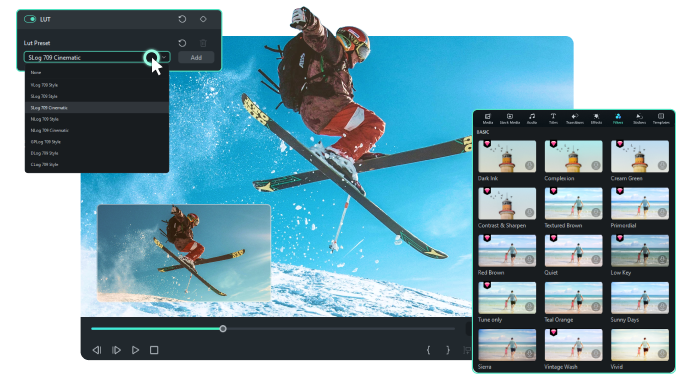
เติมอารมณ์ใหม่ให้วิดีโอของคุณด้วย LUT หลากหลายรูปแบบ
10 อันดับ LUT ภาพยนตร์ยอดนิยมสำหรับการตัดต่อวิดีโอ
เมื่อคุณเห็นถึงความสำคัญของ LUT ในการตัดต่อวิดีโอแล้ว คุณอาจสงสัยว่าจะหาได้จากที่ไหน? ทั้งแบบฟรีและเสียเงินมีมากมายให้คุณเลือกออนไลน์ นี่คือแหล่งรวม LUT ภาพยนตร์ที่ดีที่สุดสำหรับการตัดต่อวิดีโอ
1. Movie LUTs
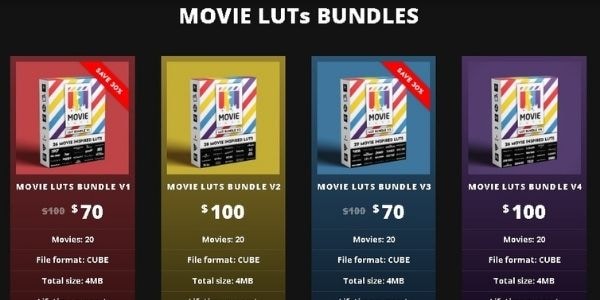
Movie LUTs คือแหล่งออนไลน์แบบเสียเงิน ซึ่งคุณสามารถเลือกซื้อล็อตของ LUT ภาพยนตร์ พวกเขาการันตีว่าวิดีโอของคุณจะดูเหมือนหนัง Hollywood เมื่อใช้ LUT เหล่านั้น ดูรายละเอียดชุด LUT ได้ที่นี่
2. Bounce Color
Bounce Color คือบริษัทในสหราชอาณาจักรที่เน้นการพัฒนาและจำหน่ายเครื่องมือสร้างหนัง ทีมงานยังให้บริการโฆษณาวิดีโอสำหรับลูกค้าทั้งรายบุคคลและองค์กร
คุณสามารถซื้อชุด Cinematic LUT หรือดาวน์โหลดชุดฟรี (ต้องสมัครจดหมายข่าวก่อนจะได้รับฟรี)
3. Filtergrade
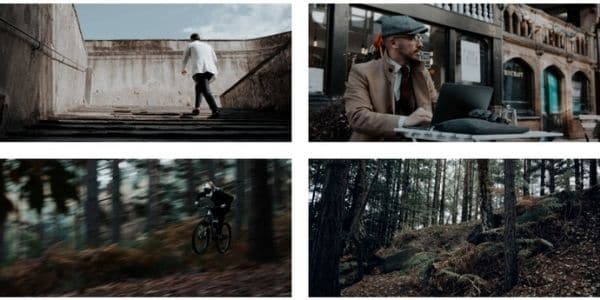
Filtergrade เป็นตลาดออนไลน์รวมทุกเครื่องมือสำหรับการตัดต่อวิดีโอ พร้อมคู่มือทั้งแบบเนื้อหาและวิดีโอให้ปรับทักษะหลังถ่ายทำ
เริ่มจากชุด Cinematic LUT ฟรี หรือสำรวจสินค้าสำหรับการตัดต่อวิดีโออื่นๆ ได้เลย

4. Push Focus
Push Focus เป็นเอเจนซี่ในสหรัฐ ที่ให้บริการผลิตวิดีโอแก่ลูกค้ารายบุคคลและองค์กร พร้อมบล็อกที่อัดแน่นด้วยบทเรียนและข้อมูลเกี่ยวกับวงการตัดต่อวิดีโอ ที่นี่จะแจกของฟรีบางครั้ง เช่น 10 Cinematic LUT ฟรีให้ไปดาวน์โหลด
5. Rocket Stock
คุณสามารถดาวน์โหลด LUT ภาพยนตร์ฟรีจาก Rocket Stock ซึ่งเป็นตลาดออนไลน์สำหรับสินทรัพย์จัดการภาพและวิดีโอ พร้อมบทเรียนใช้งานเกี่ยวกับสินค้าบนโปรแกรมต่างๆ เช่น Adobe Premiere Pro, After Effects
6. Frank Glencairn
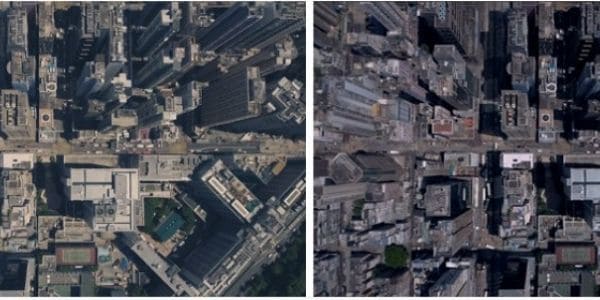
Frank เป็นช่างวิดีโอเจ้าของรางวัลที่แบ่งปันความรู้บนบล็อกส่วนตัว เชี่ยวชาญเทคนิคการเกรดสีเพื่อผลลัพธ์แบบภาพยนตร์เก่า คล้ายฟิล์ม Kodachrome และแจก LUT ฟรีสำหรับนำไปลองในโปรเจกต์
7. Lutify.me
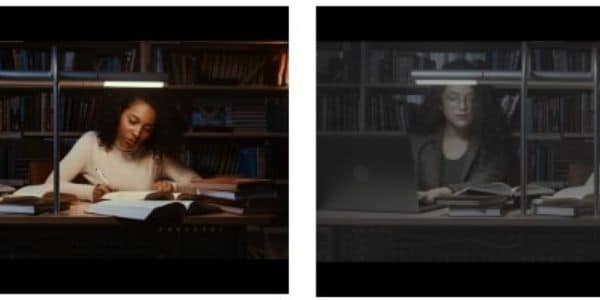
ดาวน์โหลด LUT ฟรีจาก lutify.me ตลาดออนไลน์สำหรับงานหลังถ่ายทำ พร้อมสมัครสมาชิกรายเดือนเพื่อรับชุด LUT ใหม่อย่างต่อเนื่อง (ต้องเปิดใช้ทดลอง 14 วันเพื่อรับชุดฟรี)
8. Small HD
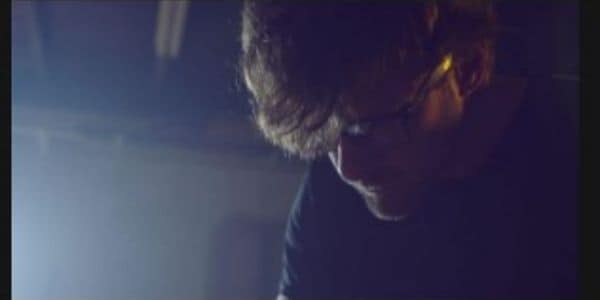
Small HD จำหน่าย LUT หลากหลายสำหรับภาพถ่ายและวิดีโอ รวมทั้งมีบล็อกคู่มือและเทคนิค สมบูรณ์แบบสำหรับการเรียนรู้งานตัดต่อ และสามารถทดลองสินค้าด้วย Movie LUTs pack ชุดนี้ได้
9. Iwitbap.com
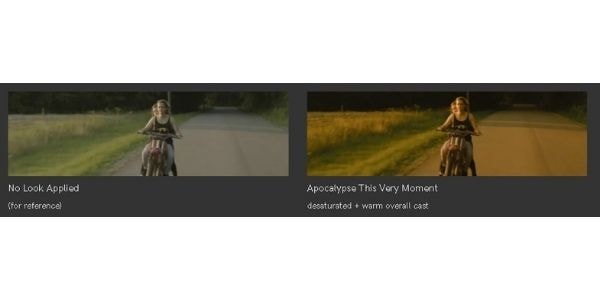
Iwitbap.com คือแหล่งรวม LUT ภาพยนตร์หลายแบบไว้ใช้กับโปรแกรมตัดต่อวิดีโอแต่ละประเภท พร้อมเครื่องมือพรีวิวผลลัพธ์ในหน้ารายละเอียดสินค้า
เริ่มต้นด้วย Cinematic LUT Color Grading Pack นี้เพื่อยกระดับวิดีโอของคุณให้ดูเป็นมืออาชีพ
10. GroundControl
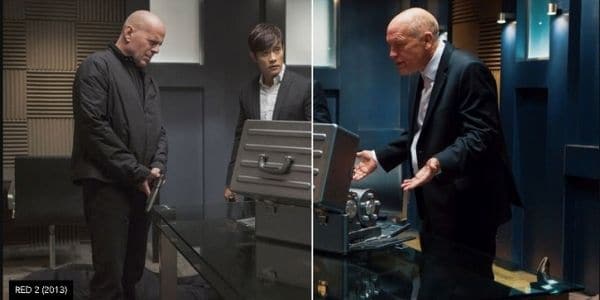
GroundControl คือโรงเรียนสอนออนไลน์สำหรับการตัดต่อวิดีโอในสื่อต่างๆ เช่น เรียนคอร์สตัดต่อ YouTube พร้อมรับของฟรีเป็น Canon Cinestyle เพื่อ Rec.709 LUT ได้ด้วย

วิธีใช้ LUTs ใน Filmora
Filmora คือโปรแกรมตัดต่อวิดีโอที่เหมาะสำหรับทั้งมือใหม่และมืออาชีพ หน้าตาโปรแกรมใช้งานง่ายช่วยให้คุณตัดต่อได้สะดวก นี่คือขั้นตอนการใช้ LUT ใน Filmora
- ดาวน์โหลด Filmora มาติดตั้งในอุปกรณ์ของคุณ
- นำวิดีโอใส่ workspace และคลิกที่วิดีโอบนไทม์ไลน์ให้คลิปทำงานอยู่ เพื่อจะได้เซ็ต LUT ได้สำเร็จ
- เปิดเครื่องมือ Color Correction เพื่อเข้าสู่ไลบรารี LUT โดยเลือกจากเมนู Tools
- คลิกที่3D Lutและเลือก LUT ที่จะใช้ หรือโหลด LUT ที่คุณมีเองได้โดยเลือก Load New LUT เพื่อเปิด Internal Storage แล้วเข้าไปในโฟลเดอร์ที่เก็บ LUT ภาพยนตร์ไว้และเลือกไฟล์ที่ต้องการ
- เสร็จขั้นตอนโดยคลิก OK ในหน้าต่าง จากนั้นสามารถทำซ้ำเพื่อใช้ LUT หลายแบบกับวิดีโอเดียวกันได้
สำหรับ Win 7 หรือใหม่กว่า (64-bit)
สำหรับ macOS 10.14 หรือใหม่กว่า
สรุป
●ข้อมูลข้างต้นถือว่าเพียงพอที่จะยืนยันถึงความสำคัญของ Cinema LUTs ในการตัดต่อวิดีโอ นอกจากนี้ยังมีลิงก์สำหรับดาวน์โหลด LUT ที่เป็นประโยชน์เพื่อเริ่มต้นสู่ประสบการณ์ตัดต่อเหนือระดับ ลองใช้กับ Filmora เพื่อสร้างผลงานระดับหนัง Hollywood ได้เลย