



สร้างวิดีโอคุณภาพสูง - Wondershare Filmora
โปรแกรมตัดต่อวิดีโอ YouTube ที่ใช้งานง่ายและทรงพลัง
เอฟเฟกต์วิดีโอและเสียงมากมายให้เลือก
บทช่วยสอนโดยละเอียดจัดทำโดยช่องทางอย่างเป็นทางการ
ภาพดิจิทัลสามารถดูดีได้เมื่อแสดงบนจอคอมพิวเตอร์หรือพิมพ์ด้วยเครื่องพิมพ์ภาพถ่าย แต่สามารถดูดียิ่งขึ้นเมื่อคุณบิดเบือนภาพให้ดูน่าสนใจหรือมีศิลปะมากขึ้น บทความนี้แสดงให้คุณเห็นวิธีการบิดเบือนภาพโดยใช้เครื่องมือต่างๆ และประโยชน์ของการเพิ่มเอฟเฟกต์นี้ให้กับภาพถ่ายของคุณ
ทำไมเราต้องบิดเบือนภาพ
ในการถ่ายภาพดิจิทัล การบิดเบือนเกิดขึ้นเมื่อคุณเบี่ยงเบนพิกเซลที่สังเกตได้จากพิกัดที่คาดไว้ในระนาบ 2D ส่งผลให้เกิดลักษณะโค้งมนมากขึ้นที่ดูไม่เป็นธรรมชาติต่อสายตาของผู้ชม ผู้คนใช้มันเป็นรูปแบบของเอฟเฟกต์เพื่อแบ่งปันมุมมองของพวกเขา คุณสามารถบิดเบือนภาพได้ด้วยเหตุผลหลายประการ ได้แก่:
1. ช่วยให้คุณสนุก
การเพิ่มเอฟเฟกต์การบิดเบือนให้กับภาพของคุณเป็นเรื่องสนุก มันน่าสนใจเสมอที่จะดูว่าสิ่งต่างๆ จะดูเป็นอย่างไรหลังจากเพิ่มฟิลเตอร์การบิดเบือนให้กับภาพถ่ายของคุณ คุณสามารถมีความสนุก ความคิดสร้างสรรค์ ความบ้าคลั่ง และเสียงหัวเราะมากมายกับภาพของคุณ
2. ช่วยให้คุณมีรูปลักษณ์ที่โดดเด่น
วิธีที่ง่ายที่สุดวิธีหนึ่งในการทำให้ภาพของคุณโดดเด่นคือการเพิ่มเอฟเฟกต์การบิดเบือน เอฟเฟกต์เหล่านี้สามารถทำให้ภาพของคุณโดดเด่นภายในไม่กี่วินาที เนื่องจากช่วยให้คุณสร้างภาพที่สะดุดตาโดยการเพิ่มเสน่ห์ทันที การบิดเบือนภาพสามารถช่วยคุณดึงดูดผู้ชมให้กับผลงานของคุณได้ ดังนั้นคุณสามารถใช้เอฟเฟกต์นี้เพื่อสร้างความประทับใจให้กับเพื่อนและผู้ชมของคุณ
มีอะไรอีก? ทั้งช่างภาพมืออาชีพและมือสมัครเล่นสามารถใช้เอฟเฟกต์การบิดเบือนเพื่อปรับปรุงรูปลักษณ์ของภาพของพวกเขา
3. ซ่อนบางส่วนของภาพของคุณ
คุณสามารถใช้เอฟเฟกต์การบิดเบือนหากคุณไม่ต้องการให้ผู้ชมของคุณเห็นบางส่วนของภาพของคุณเพราะมีข้อผิดพลาดหรือรายละเอียดที่คุณไม่ต้องการให้พวกเขาเห็น
4. ช่วยให้คุณแสดงการเน้นย้ำในหัวข้อของคุณ
การบิดเบือนภาพสามารถช่วยให้คุณเน้นจุดโฟกัสของมัน: ช่วยให้คุณนำสายตาของผู้ชมไปยังจุดโฟกัสของภาพของคุณ ดังนั้นคุณสามารถใช้มันเพื่อดึงดูดผู้ชมของคุณและดึงดูดความสนใจของพวกเขาเพื่อให้คุณสามารถบอกเรื่องราวของคุณได้ เมื่อผู้ชมมองดูภาพของคุณ พวกเขาจะเห็นสิ่งที่คุณต้องการให้พวกเขาโฟกัสทันที
คุณอาจสนใจใน:
วิธีบิดเบือนภาพโดยใช้เครื่องมือต่างๆ
เราจะดูสามวิธีที่แตกต่างกันในการบิดเบือนภาพเพื่อให้น่าสนใจมากขึ้น เน้นหัวข้อ หรือซ่อนข้อผิดพลาด
วิธีบิดเบือนภาพโดยใช้ Adobe Photoshop
Photoshop เป็นแอปพลิเคชันยอดนิยมที่ใช้ในการปรับปรุงและแก้ไขภาพ คุณสามารถใช้โปรแกรมแก้ไขกราฟิกแรสเตอร์นี้เพื่อบิดเบือนภาพเพื่อวัตถุประสงค์ต่างๆ Photoshop มีเอฟเฟกต์การบิดเบือนมากมายที่คุณสามารถนำไปใช้กับภาพถ่ายของคุณ
เมื่อกล่าวว่า มาดูวิธีบิดเบือนภาพโดยใช้ Adobe Photoshop กัน
ขั้นตอนที่ 1.
เปิดภาพที่คุณต้องการบิดเบือนใน Adobe Photoshop
ขั้นตอนที่ 2.
เลือกคำสั่ง Distort จากเมนู Tools ไปที่ Edit จากนั้นเลือก Transform และเลือกตัวเลือก Distort
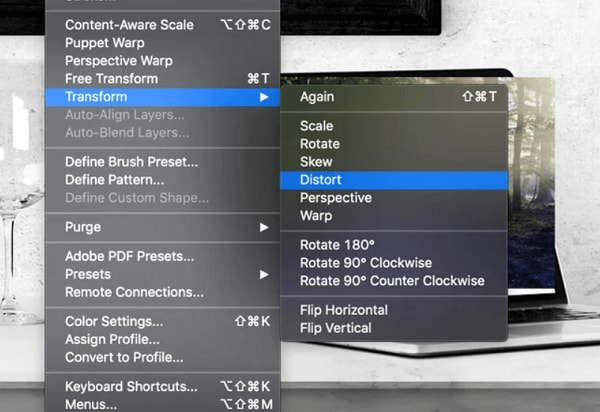
ขั้นตอนที่ 3.
เลือกเครื่องมือ Horizontal Distortion จากเมนูแบบเลื่อนออก
ขั้นตอนที่ 4.
เลื่อนตัวชี้ไปเหนือส่วนของภาพที่คุณต้องการบิดเบือน กดปุ่มเมาส์ซ้ายค้างไว้แล้วลากเข้าด้านในหรือออกด้านนอก สิ่งนี้จะบิดเบือนส่วนนั้นของภาพของคุณ
ขั้นตอนที่ 5.
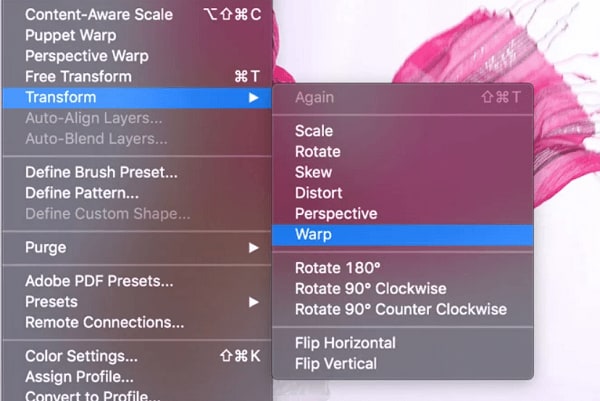
เพื่อทำการเปลี่ยนแปลงเพิ่มเติม ให้เลือกเครื่องมือใดเครื่องมือหนึ่งจากเมนูแบบเลื่อนออก: Vertical Distortion, Skew, Perspective หรือ Warp คุณยังสามารถใช้เครื่องมือเหล่านี้ร่วมกันโดยคลิกที่พวกมันเพื่อบิดเบือนส่วนต่างๆ ของภาพของคุณพร้อมกัน
คุณสามารถใช้เครื่องมือ Warp เพื่อโค้งงอเสื้อผ้าหรือวัตถุในภาพของคุณ เพื่อบิดเบือนส่วนของภาพของคุณ ให้ลากที่จับ สิ่งนี้จะสร้างตาข่ายสี่เหลี่ยมผืนผ้าที่มีจุดควบคุมหลายจุด
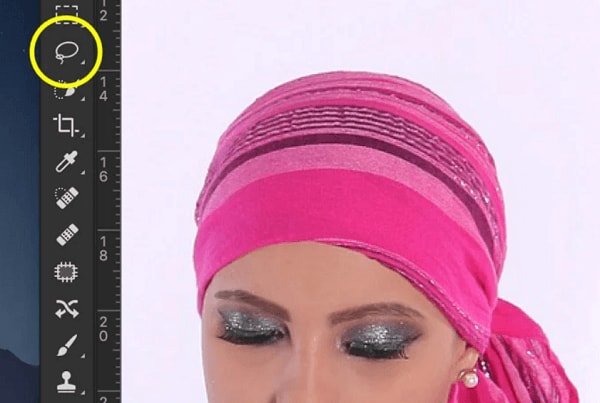
เลือกพื้นที่ที่คุณต้องการบิดเบือนโดยใช้เครื่องมือ Lasso ตรวจสอบให้แน่ใจว่าทำให้ช่วงยาวและกว้างกว่าวัตถุจริง
ขั้นตอนที่ 6.
เพื่อคืนภาพของคุณไปสู่สถานะเดิม ให้เลือกเครื่องมือ Reverse จากเมนู Tools
ขั้นตอนที่ 7.
เลือกเครื่องมือ Horizontal Distortion จากเมนูแบบเลื่อนออก เลื่อนตัวชี้ไปเหนือส่วนของภาพที่คุณต้องการคืนค่า แล้วกดปุ่มเมาส์ซ้าย สิ่งนี้จะทำให้ส่วนนั้นของภาพของคุณแบนลง
ขั้นตอนที่ 8.
เพื่อคืนค่าส่วนอื่นๆ ของภาพของคุณ ให้ทำซ้ำขั้นตอนที่ 7 สำหรับแต่ละส่วนของภาพที่คุณต้องการทำให้แบนลงโดยกดปุ่มเมาส์ค้างไว้ในขณะที่ลากเข้าด้านในหรือออกด้านนอกด้วยตัวชี้
ขั้นตอนที่ 9.
เมื่อคุณบิดเบือนเสร็จแล้ว ให้คลิก OK เพื่อออกจาก Photoshop และบันทึกไฟล์ของคุณตามปกติ ตอนนี้คุณสามารถพิมพ์หรือบันทึกไฟล์ของคุณเป็นไฟล์ JPEG หรือ GIF
วิธีบิดเบือนภาพโดยใช้เครื่องมือออนไลน์
คุณยังสามารถบิดเบือนภาพโดยใช้เครื่องมือออนไลน์ เว็บไซต์บิดเบือนช่วยให้คุณปรับเปลี่ยนรูปร่างและเพิ่มสัญญาณรบกวนให้กับภาพของคุณ เครื่องมือออนไลน์เหล่านี้มีฟิลเตอร์และเอฟเฟกต์การบิดเบือนภาพถ่ายหลายแบบที่คุณสามารถเพิ่มลงในภาพของคุณและบิดเบือนรูปลักษณ์ หลังจากใช้ฟิลเตอร์ คุณสามารถปรับความเข้มของฟิลเตอร์บิดเบือนด้วยตนเองเพื่อให้เหมาะกับความต้องการของคุณ
ภาพบางส่วนที่คุณสามารถบิดเบือนโดยใช้เครื่องมือออนไลน์ ได้แก่:
- การรับแสงมากเกินไป: เกิดขึ้นเมื่อบุคคลในภาพสว่างเกินไปหรือรับแสงมากเกินไปจนไม่แสดงลักษณะของหัวข้อ
- การรับแสงน้อยเกินไป: เกิดขึ้นเมื่อบุคคลในภาพมืดเกินไปหรือรับแสงน้อยเกินไปจนไม่แสดงลักษณะของหัวข้อ
- การยืดภาพ: คือเมื่อคุณยืดภาพดิจิทัลให้เป็นขนาดที่ต้องการ บางครั้งใช้คุณลักษณะ "ซูม" เพื่อให้ได้ภาพหัวข้อที่ใกล้หรือกว้างขึ้น
Photomosh.com เป็นหนึ่งในเครื่องมือออนไลน์ที่ผู้คนใช้ในการแก้ไขภาพออนไลน์ คุณสามารถใช้มันเพื่อบิดเบือนภาพถ่ายเพื่อสร้างเนื้อหาภาพใหม่ที่แสดงความคิดสร้างสรรค์และบุคลิกภาพของคุณ เว็บไซต์นี้ใช้งานง่ายและช่วยให้คุณสร้างการบิดเบือนภาพถ่ายของคุณได้อย่างรวดเร็ว เครื่องมือนี้ช่วยให้ผู้ใช้บิดเบือนภาพในรูปแบบต่างๆ เช่น GIF, JPG และ WEBM
เมื่อคำนึงถึงสิ่งนี้ มาดูวิธีบิดเบือนภาพโดยใช้ photomosh.com กัน:
- ในการใช้ photomash.com ให้เยี่ยมชมเว็บไซต์และเลือกและอัปโหลดภาพที่คุณต้องการบิดเบือน
- จากนั้นคุณสามารถเพิ่มเอฟเฟกต์การบิดเบือนใดๆ ลงในภาพได้
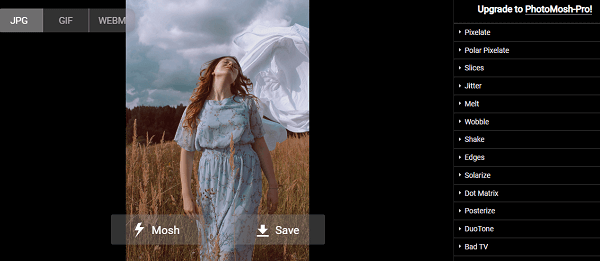
- ขั้นตอนสุดท้ายคือการคลิกที่ปุ่ม Mosh เว็บไซต์จะสร้างภาพใหม่ให้คุณตามภาพนั้น
- คุณสามารถบันทึกภาพใหม่นี้ไปยังคอมพิวเตอร์ของคุณและแบ่งปันกับเพื่อนๆ หรือใช้ในโครงการออกแบบกราฟิกของคุณ
วิธีบิดเบือนภาพบนมือถือ
การอัปโหลดภาพบนโซเชียลมีเดียเป็นเรื่องที่น่าตื่นเต้น แต่บางครั้งอาจน่าเบื่อหากคุณแสดงสีหน้าเดียวกันหลายๆ ครั้ง โชคดีที่มีแอปบิดเบือนใบหน้ามากมายสำหรับอุปกรณ์มือถือ iOS และ Android
การเล่นกับสีหน้าสามารถเพียงพอที่จะสร้างภาพที่ตลกขบขัน บางครั้งแอปบิดเบือนใบหน้าคือสิ่งที่คุณต้องการเพื่อผลิตภาพที่ไม่เหมือนใครเพื่อวัตถุประสงค์ที่แตกต่างกัน รวมถึงการรบกวนคนใกล้ชิด เรื่องตลก และมีม แอปบิดเบือนใบหน้าสามารถเปลี่ยนภาพให้เป็นภาพที่จำไม่ได้หลังจากแก้ไขอย่างสมบูรณ์
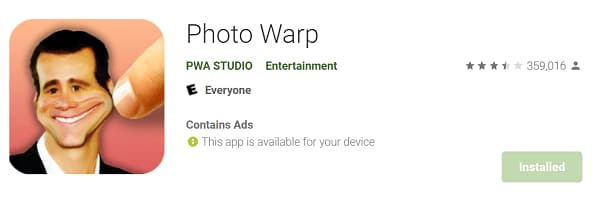
Photo Warp เป็นหนึ่งในแอปบิดเบือนที่ดีที่สุดสำหรับอุปกรณ์ Android และ iOS แอปนี้ช่วยให้คุณสร้างสรรค์มากขึ้นกับภาพของคุณ
แอปบิดเบือนใบหน้านี้จะช่วยให้คุณสร้างสรรค์มากขึ้นกับภาพถ่าย ภาพล้อเลียน และ GIF ของคุณ สามารถดาวน์โหลดแอปได้ฟรีและใช้คุณลักษณะตัวแก้ไขเพื่อทำให้ภาพธรรมดาๆ ตลกโดยการบิดเบือน
Photo Warp ช่วยให้คุณลากใบหน้าบนภาพของคุณ ซูมเข้า สร้างรอยยิ้มกินชีสที่ดึงดูดความสนใจ บิดเบือนขา ยืดแขน และเปลี่ยนเป็น GIF ด้วยการคลิกเพียงครั้งเดียว คุณสามารถทำให้ใบหน้าของคุณใหญ่ขึ้น ทำให้ตัวเองผอมลง หรือขยายส่วนใดๆ ของภาพ ส่วนที่ดีที่สุดคือ: ภาพที่คุณผลิตจะมีความละเอียดสูงเพื่อให้คุณสามารถอัปโหลดไปยังแพลตฟอร์มโซเชียลมีเดียต่างๆ โดยไม่ต้องกลัวว่าจะไม่เหมาะสมหรือเสียหาย
เราจะดูวิธีบิดเบือนภาพโดยใช้ Photo Warp บนอุปกรณ์ Android ของคุณ
- เยี่ยมชม Google Play จากนั้นดาวน์โหลดและติดตั้ง Photo Warp บนอุปกรณ์มือถือ Android ของคุณ แอปพลิเคชันต้องการ Android เวอร์ชัน 1.6 หรือสูงกว่า
- เปิดแอปเมื่อคุณเสร็จสิ้นกระบวนการติดตั้ง
- ถ่ายภาพโดยตรงจากแอปหรืออัปโหลดจากหน่วยความจำของอุปกรณ์ของคุณ
- ใช้เครื่องมือห้าแบบที่มีอยู่กับภาพของคุณ เครื่องมือสองแบบนี้ช่วยให้คุณหุนส่วนต่างๆ ของภาพถ่ายของคุณ ในขณะที่เครื่องมืออีกสองแบบให้คุณย่อหรือขยายพื้นที่เฉพาะของภาพของคุณ คุณสามารถใช้เครื่องมือสุดท้ายเพื่อเลื่อนภาพ
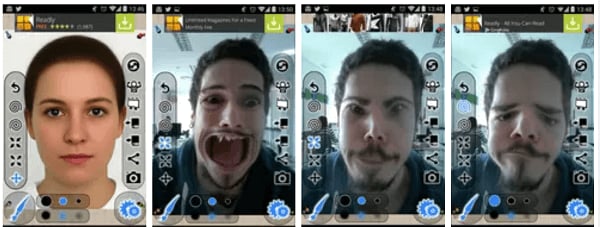
- หากต้องการใช้เครื่องมือเหล่านี้ ให้เลือกพวกมัน จากนั้นเลือกขนาดของเคอร์เซอร์ ปุ่มเลิกทำมีประโยชน์เมื่อคุณทำผิดพลาด
- เมื่อคุณแก้ไขภาพของคุณเสร็จแล้ว ให้แบ่งปันผลงานของคุณบนแพลตฟอร์มโซเชียลมีเดียต่างๆ ที่ติดตั้งบนอุปกรณ์มือถือของคุณ
เพิ่มเอฟเฟกต์การบิดเบือนให้กับวิดีโอของคุณด้วย Filmora
การบิดเบือนไม่ได้มีไว้สำหรับภาพถ่ายเท่านั้นอย่างแน่นอน มันอาจน่าสนใจมากขึ้นในวิดีโอหากคุณใช้มันอย่างถูกต้อง นอกจากนี้ โปรแกรมตัดต่อวิดีโอทำให้ง่ายต่อการเพิ่มการบิดเบือนให้กับวิดีโอของคุณด้วยเอฟเฟกต์ที่ตั้งไว้ล่วงหน้าทั้งหมด และ Filmora คือที่ดีที่สุดในหมู่พวกเขา ดูวิดีโอด้านล่างและเรียนรู้เพิ่มเติมเกี่ยวกับการบิดเบือนใน Filmora
สำหรับ Win 7 หรือใหม่กว่า (64-bit)
สำหรับ macOS 10.12 หรือใหม่กว่า
สรุป:
● หากคุณสนใจในการบิดเบือนภาพ คุณสามารถใช้วิธีการใดวิธีหนึ่งข้างต้น ความนิยมในการใช้เอฟเฟกต์การบิดเบือนกำลังเติบโตทุกวัน ผู้คนใช้เอฟเฟกต์เหล่านี้เพื่อซ่อนข้อผิดพลาด ดึงดูดผู้ชมมากขึ้น หรือสร้างภาพที่ตลกขบขันเพื่อแบ่งปันบนโซเชียลเน็ตเวิร์ก