



สร้างวิดีโอคุณภาพสูง - Wondershare Filmora
โปรแกรมตัดต่อวิดีโอ YouTube ที่ใช้งานง่ายและทรงพลัง
เอฟเฟกต์วิดีโอและเสียงมากมายให้เลือก
บทช่วยสอนโดยละเอียดจัดทำโดยช่องทางอย่างเป็นทางการ
Is การลดภาพสั่นไหว ใน Photoshop มีประโยชน์หรือไม่? เราทุกคนเคยเห็นโฆษณาที่ผู้สูงอายุมีวิดีโอที่สั่นไหว และหลังจากแก้ไขแล้ว เราเห็นว่าพวกเขากำลังทำสิ่งที่น่าทึ่งแต่ไม่ได้เคลื่อนไหวเลย การลดภาพสั่นไหวเป็นหนึ่งในฟีเจอร์ที่ดีที่สุดของ Photoshop มันช่วยลดความสั่นไหวจากวิดีโอ แต่ยังสามารถลดการเคลื่อนไหวจากภาพถ่ายได้ด้วย ในบทความนี้ เราจะมาดูการใช้งานการลดภาพสั่นไหวของ Photoshop ว่ามันทำงานอย่างไร ทำอะไรได้บ้าง และคุณจะหลีกเลี่ยงการใช้งานมันได้อย่างไร
เอฟเฟกต์การลดภาพสั่นไหวของ Photoshop คืออะไร?
เอฟเฟกต์การลดภาพสั่นไหวเป็นสิ่งที่ช่างภาพหลายคนไม่จำเป็นต้องใช้ มันถูกเพิ่มเข้ามาใน Photoshop เนื่องจากมีภาพจำนวนมากที่เข้ามามีความเบลอที่เกิดจากการเคลื่อนไหวของกล้องขณะกดปุ่มชัตเตอร์ ความเบลอนี้เรียกว่าภาพสั่นจากกล้อง และอาจเป็นเรื่องยากที่จะกำจัดในการแก้ไขหลังถ่ายภาพหากคุณไม่มีเครื่องมือช่วยแก้ไข ฟีเจอร์การลดภาพสั่นไหวที่นำเสนอใน Photoshop พยายามช่วยแก้ปัญหานี้
เอฟเฟกต์การลดภาพสั่นไหวใน Photoshop เป็นฟีเจอร์ที่มีประโยชน์มากที่ช่วยให้คุณลดผลกระทบของภาพสั่นจากกล้องออกจากภาพถ่ายของคุณ นอกจากนี้ยังสามารถใช้เป็นเอฟเฟกต์เชิงสร้างสรรค์ได้ ทำให้คุณสามารถบิดเบือนภาพของคุณเพื่อสร้างเอฟเฟกต์ที่น่าสนใจโดยตั้งใจ
การพยายามถ่ายภาพที่ยอดเยี่ยมด้วยกล้องถือด้วยมือจะส่งผลให้เกิดความเบลอและภาพสั่นจากกล้องเสมอ แม้แต่ช่างภาพที่ดีที่สุดก็ไม่สามารถถือกล้องให้อยู่นิ่งอย่างสมบูรณ์เป็นเวลานานได้ เว้นแต่คุณจะใช้ขาตั้ง มีโอกาสเสมอที่ภาพของคุณจะเบลอเล็กน้อย โดยเฉพาะอย่างยิ่งหากคุณถ่ายภาพในแสงน้อยหรือด้วยความเร็วสูง
เอฟเฟกต์การลดภาพสั่นไหวใน Photoshop ช่วยให้คุณแก้ไขปัญหานี้ได้โดยการลดความเบลอและฟื้นฟูความคมชัดให้กับภาพของคุณ
เอฟเฟกต์การลดภาพสั่นไหวมีประโยชน์จริงหรือในการแก้ไขภาพสั่นจากกล้องหรือไม่?
ภาพที่สperfect คือความสมดุลที่ดีขององค์ประกอบต่างๆ คุณต้องมีแสงที่เหมาะสมและสถานที่ที่เหมาะ และคุณต้องมีความแม่นยำในการจับจังหวะ เมื่อพูดถึงการถ่ายรูปหรือภาพถ่าย การจับจังหวะเป็นสิ่งสำคัญมาก คุณไม่ต้องการพลาดช่วงเวลาที่สมบูรณ์แบบเมื่อแสงอาทิตย์หลังเมฆส่องมาที่ใบหน้าของคุณในมุมที่ลงตัว หรือเมื่อคุณจับภาพเพื่อนของคุณกระโดดออกจากกระดานดำน้ำในมุมที่เหมาะ
แต่บางครั้ง แม้ว่าคุณจะมีทุกอย่างพร้อมและตรวจสอบให้แน่ใจว่าจับจังหวะได้ถูกต้อง ภาพของคุณก็ยังอาจออกมาเบลอได้ นั่นคือจุดที่เอฟเฟกต์การลดภาพสั่นไหวของ Photoshop มีประโยชน์
การลดภาพสั่นไหวเป็นฟีเจอร์ที่สร้างภาพเบลอจากการเคลื่อนไหวเนื่องจากภาพสั่นจากกล้อง และช่างภาพหลายคนถือว่าเป็นหนึ่งในเครื่องมือที่มีประโยชน์ที่สุดใน Photoshop
ช่างภาพบางคนชอบใช้เอฟเฟกต์การลดภาพสั่นไหวของ Photoshop แทนการจัดการกับภาพเบลอ เหตุผลหลักคือมันสามารถช่วยพวกเขาประหยัดเวลาและความพยายามในการแก้ไขภาพ
ฟิลเตอร์การลดภาพสั่นไหวยังสามารถแก้ไขการบิดเบือนมุมมองที่เกิดจากการเอียงกล้องขึ้นหรือลงได้ นอกจากนี้ยังสามารถชดเชยแสงที่ไม่สม่ำเสมอได้ด้วย และหนึ่งในฟีเจอร์ที่ฉันรู้สึกประทับใจมากที่สุดคือมันสามารถลดสัญญาณรบกวนในวิดีโอจากการแปลงวิดีโอเก่าได้โดยอัตโนมัติ
แท้จริงแล้ว เอฟเฟกต์นี้มีประโยชน์มาก แต่ไม่จำเป็นต้องใช้สำหรับแก้ไขภาพสั่นจากกล้อง ในบทช่วยสอนนี้ เราจะแสดงวิธีใช้การลดภาพสั่นไหวเพื่อสร้างภาพการเคลื่อนไหวที่สมจริง คุณจะได้เรียนรู้วิธีบรรลุผลลัพธ์ที่แตกต่างกันโดยการปรับเปลี่ยนการตั้งค่าของการลดภาพสั่นไหวและรวมกับเอฟเฟกต์และฟิลเตอร์อื่นๆ ใน Photoshop
วิธีใช้การลดภาพสั่นไหวใน Photoshop?
ฟิลเตอร์พิเศษของ Photoshop ที่เรียกว่า Camera Shake Reduction สามารถลดความเบลอในภาพใดๆ ได้ หลายปัจจัยสามารถนำไปสู่ภาพเบลอ รวมถึงความเร็วชัตเตอร์ช้า ระยะโฟกัสยาว และมือที่ไม่มั่นคง การคาดการณ์แบบสมาร์ทจะตรวจจับเส้นทางที่เบลอและทำให้ภาพคมชัดขึ้นที่จุดเหล่านั้น นอกจากการควบคุมความคมชัดสำหรับพื้นที่ต่างๆ ของภาพแล้ว อินเทอร์เฟซของฟิลเตอร์ยังช่วยให้คุณสามารถเขียนทับการวิเคราะห์อัตโนมัติของ Photoshop ได้ ต้องการใช้เอฟเฟกต์การลดภาพสั่นไหวของ Photoshop หรือไม่? เพียงทำตามขั้นตอนด้านล่าง:
ขั้นตอนที่ 1.
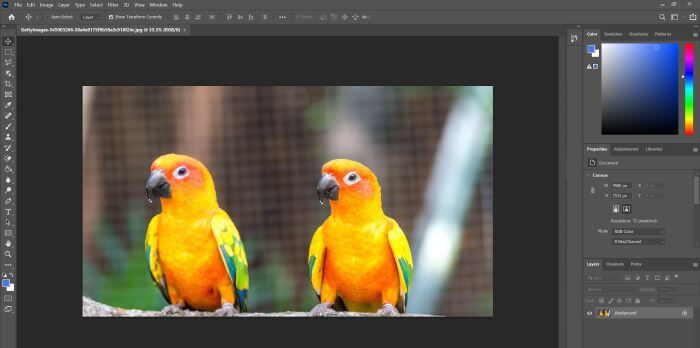
ก่อนอื่นให้เปิดภาพใน Photoshop ที่คุณต้องการใช้การลดภาพสั่นไหว
ขั้นตอนที่ 2.
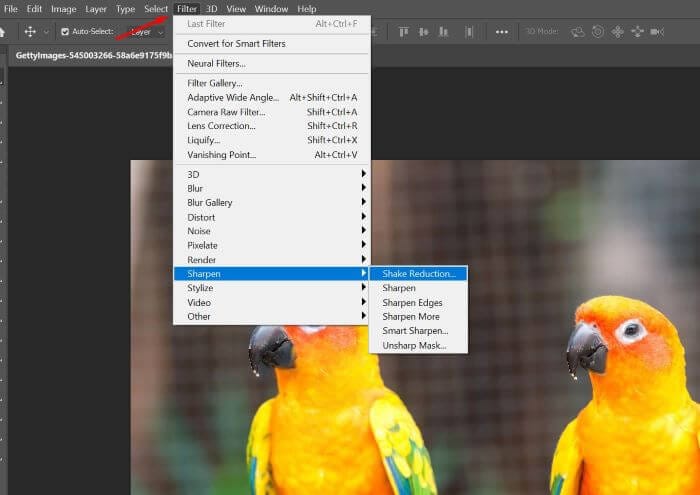
ตอนนี้คลิกที่ตัวเลือกฟิลเตอร์จากเมนูด้านบน เลือก sharpen แล้วเลือก shake reduction ไปที่ Filter> Sharpen > Shake Reduction
ขั้นตอนที่ 3.
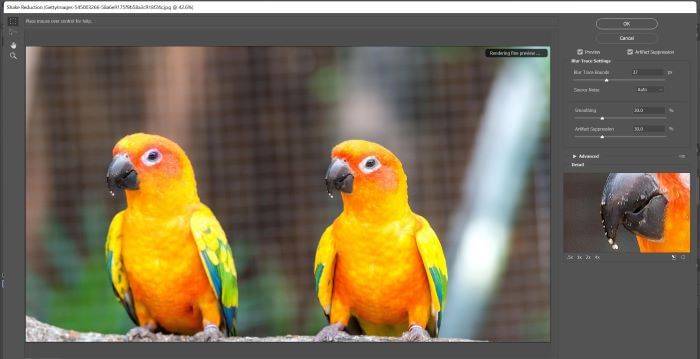
กล่องโต้ตอบการลดภาพสั่นไหวจะแสดงตัวอย่างของภาพเมื่อ Photoshop ลดความเบลอของภาพโดยอัตโนมัติ
ขั้นตอนที่ 4.
คุณสามารถปรับแต่งการลดความเบลอในกล่องโต้ตอบการลดภาพสั่นไหวได้ เนื่องจากการตรวจจับอัตโนมัติของ Photoshop อาจสร้างสิ่งแปลกปลอมที่ไม่ต้องการได้
ขั้นตอนที่ 5.
เมื่อ Photoshop ตรวจจับพิกเซลที่เคลื่อนไหว จะวางกรอบสี่เหลี่ยมเลือกไว้ที่บริเวณนั้น ด้วยเครื่องมือ Blue Estimation สำหรับ Photoshop คุณสามารถปรับขนาดและย้ายตำแหน่งกรอบรอบภาพเพื่อโฟกัสไปที่พื้นที่เพิ่มเติมได้ เมื่อ Photoshop เลือกพื้นที่ของภาพ "รอยเบลอ" จะถูกสร้างขึ้นและฟิลเตอร์จะถูกนำไปใช้
ขั้นตอนที่ 6.
การแก้ไขความเบลอสามารถควบคุมได้โดยใช้แถบเลื่อนการควบคุมขั้นสูง โดยการปรับแถบเลื่อน Blur Trace Bounds คุณสามารถปรับพื้นที่ที่ใช้ในการติดตามความเบลอได้ นอกจากนี้การเลื่อนแถบเลื่อนไปทางซ้ายจะเพิ่ม Smoothness และ Artifact Suppression
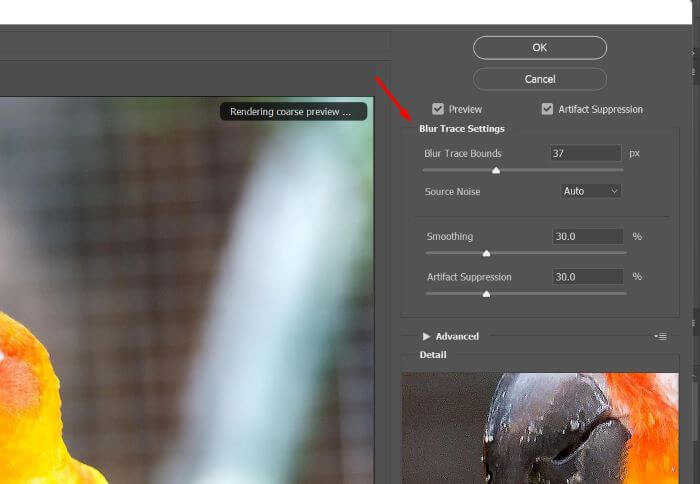
เพื่อลดความเป็นบล็อกในภาพ จำเป็นต้องตรวจสอบตัวอย่างและเลือก Artifact Suppression คำแนะนำที่ครอบคลุมเกี่ยวกับวิธีใช้คำสั่งการลดภาพสั่นไหวมีอยู่ในเว็บไซต์สนับสนุนของ Adobe
แม้ว่าภาพสั่นจากกล้องอาจทำให้ภาพถ่ายของคุณดูน่าประทับใจน้อยลง แต่อาจนำสิ่งใหม่ๆ มาสู่วิดีโอของคุณ นั่นเป็นเหตุผลที่โปรแกรมตัดต่อวิดีโอยอดนิยมมีเอฟเฟกต์ภาพสั่นจากกล้องในตัวสำหรับบรรณาธิการเพื่อเพิ่มลงในวิดีโอของพวกเขา หากคุณกำลังมองหาโปรแกรมตัดต่อวิดีโอแบบนี้ ฉันขอแนะนำ Filmora สำหรับคุณ
สำหรับ Win 7 ขึ้นไป (64-bit)
สำหรับ macOS 10.12 ขึ้นไป
สรุป:
●การลดภาพสั่นไหว เป็นฟีเจอร์เล็กๆ ที่เรียบร้อยซึ่งมีข้อแปลกประหลาดเล็กน้อย หนึ่งในนั้นคือความจริงที่ว่ามันดูเหมือนจะไม่ทำงานได้ดีนักหากคุณซูมเข้าไปในภาพของคุณอยู่แล้วเมื่อคุณพยายามลดภาพสั่นจากกล้อง หากมีความหวังที่จะทำให้ฟีเจอร์นี้ทำงานกับภาพเหล่านี้ คุณต้องซูมออกกลับมาและลองลดภาพสั่นจากกล้องอีกครั้ง บางคนอาจพบว่านี่น่าหงุดหงิด แต่มันจำเป็นหากคุณพยายามบรรเทาความเบลอจำนวนมากในภาพของคุณ
●การลดภาพสั่นไหวของ Photoshop มีประโยชน์จริงๆ เมื่อคุณต้องการลดภาพสั่นและความเบลอที่เกิดจากความเร็วชัตเตอร์ช้าที่โทรศัพท์กล้องใช้โดยธรรมชาติ มันเป็นฟีเจอร์ที่ยอดเยี่ยมสำหรับผู้ที่ถ่ายภาพด้วยสมาร์ทโฟนเท่านั้น แต่ถ้าคุณสามารถซื้อกล้องที่ดีกว่าได้ เราขอแนะนำให้ใช้ขาตั้งแทน - มันจะดีกว่าการลดภาพสั่นไหวของ Photoshop เสมอ