

ต้องการทำให้วิดีโอ TikTok ของคุณโดดเด่นหรือไม่? การเรียนรู้วิธีเพิ่มเอฟเฟกต์เสียงใน TikTok คือเคลับลับในการเพิ่มการมีส่วนร่วม ไม่ว่าคุณจะต้องการใช้เครื่องมือเปลี่ยนเสียง TikTok แบบคลาสสิก สำรวจฟิลเตอร์เสียง AI แบบใหม่ หรือแก้ไขเสียงบรรยายหลังจากบันทึก เรามีทุกอย่างให้คุณ คู่มือปี 2026 นี้ครอบคลุมวิธีการพื้นฐาน ขั้นสูง และ AI เพื่อเปลี่ยนเสียงของคุณได้ทันที
ส่วนที่ 1. วิธีพื้นฐาน: เพิ่มเอฟเฟกต์เสียงจากหน้าจอแสดงตัวอย่าง
หากคุณต้องการวิธีที่รวดเร็วในการเรียนรู้วิธีเพิ่มเอฟเฟกต์เสียงใน TikTok ให้เริ่มจากหน้าจอแสดงตัวอย่าง คุณบันทึกคลิปก่อน จากนั้นใส่เอฟเฟกต์เสียงจากหน้าจอแสดงตัวอย่างก่อนโพสต์ วิธีนี้ใช้ได้กับทั้งเสียงต้นฉบับของคุณและเสียงบรรยายที่คุณเพิ่ม

วิธีเพิ่มเอฟเฟกต์เสียงจากหน้าจอแสดงตัวอย่าง
ทำตามขั้นตอนด้านล่างเพื่อเรียนรู้วิธีเพิ่มเอฟเฟกต์ไมค์ใน TikTok และเปลี่ยนเสียงที่บันทึกของคุณ:
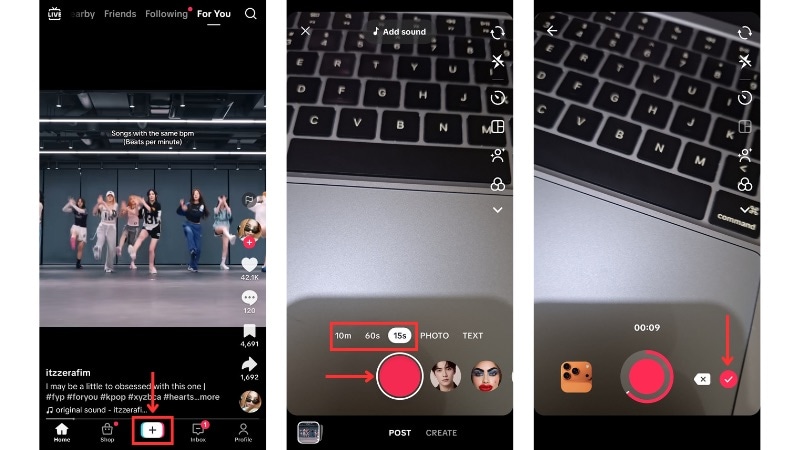
เปิดแอป TikTok และแตะปุ่มบวก (+) บันทึกวิดีโอของคุณตามปกติ จากนั้นแตะไอคอนเครื่องหมายถูก เพื่อไปที่หน้าจอแสดงตัวอย่าง
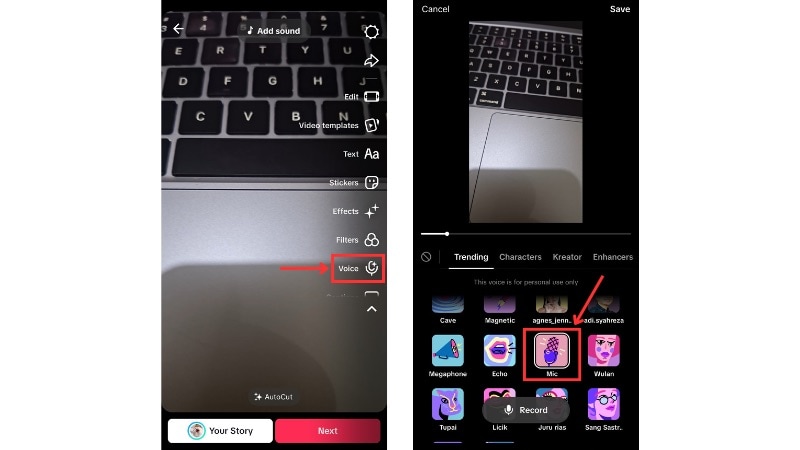
บนแถบเครื่องมือด้านขวา แตะที่เครื่องมือเสียง รายการเอฟเฟกต์เสียงในตัวจะปรากฏที่ด้านล่างของหน้าจอ
แตะแต่ละเอฟเฟกต์เพื่อฟังว่ามันเปลี่ยนเสียงของคุณอย่างไร สำหรับตัวอย่างนี้ ให้เลือกตัวเลือกไมค์ TikTok จะใส่เอฟเฟกต์กับเสียงต้นฉบับของคุณ
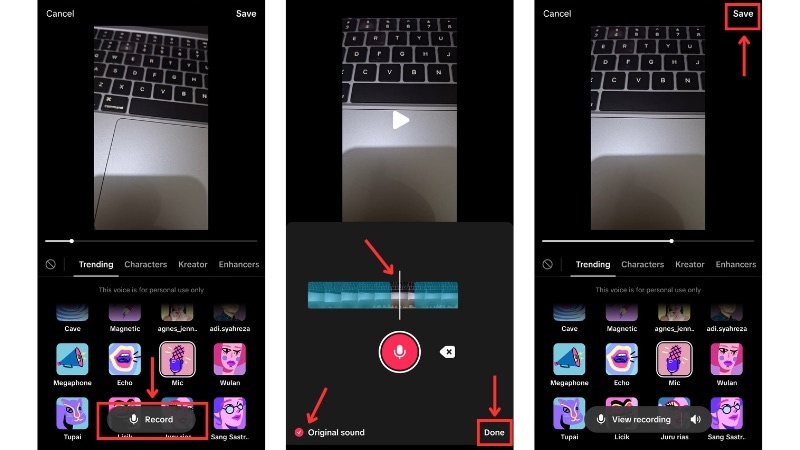
หากคุณต้องการเพิ่มเสียงบรรยายพร้อมเอฟเฟกต์ที่ใส่ ให้แตะปุ่มบันทึก เพื่อเปิดหน้าจอบันทึกเสียง
- กดปุ่มบันทึก เพื่อเริ่มการบรรยายเสียงและแตะอีกครั้งเพื่อหยุดชั่วคราว คุณสามารถข้ามส่วนต่างๆ ได้โดยเลื่อนหัวเล่นบนไทม์ไลน์
- ปิดตัวเลือก "เสียงต้นฉบับ" หากคุณไม่ต้องการให้เอฟเฟกต์เสียงใส่กับคลิปที่บันทึกของคุณ
แตะเล่น เพื่อดูตัวอย่างว่ามันฟังดูอย่างไร จากนั้นแตะเสร็จสิ้น เพื่อยืนยัน เมื่อคุณกลับไปที่เมนูเอฟเฟกต์เสียง ให้แตะบันทึก เพื่อเก็บการแก้ไขของคุณ
ส่วนที่ 2. วิธีขั้นสูง: เพิ่มหรือเปลี่ยนเอฟเฟกต์เสียงในตัวแก้ไข TikTok
TikTok ยังมีตัวแก้ไขวิดีโอในตัวที่คุณสามารถควบคุมเสียงได้มากขึ้น วิธีนี้แสดงวิธีเพิ่มฟิลเตอร์เสียงใน TikTok จากหน้าแก้ไขแบบเต็ม ที่นี่คุณสามารถใส่เอฟเฟกต์เสียง แก้ไขเวลาเสียง และปรับแต่งวิดีโอของคุณได้
แนวทางนี้ใช้ได้ดีเมื่อคุณมีวิดีโออยู่ในโทรศัพท์แล้วและต้องการเปลี่ยนเสียงของคุณโดยไม่ต้องบันทึกใหม่
ทีละขั้นตอน: วิธีเพิ่มเอฟเฟกต์เสียงในตัวแก้ไข TikTok
ทำตามคำแนะนำด้านล่างเพื่อเรียนรู้วิธีเพิ่มเอฟเฟกต์เสียงใน TikTok หลังจากบันทึกโดยใช้ตัวแก้ไขวิดีโอของ TikTok:
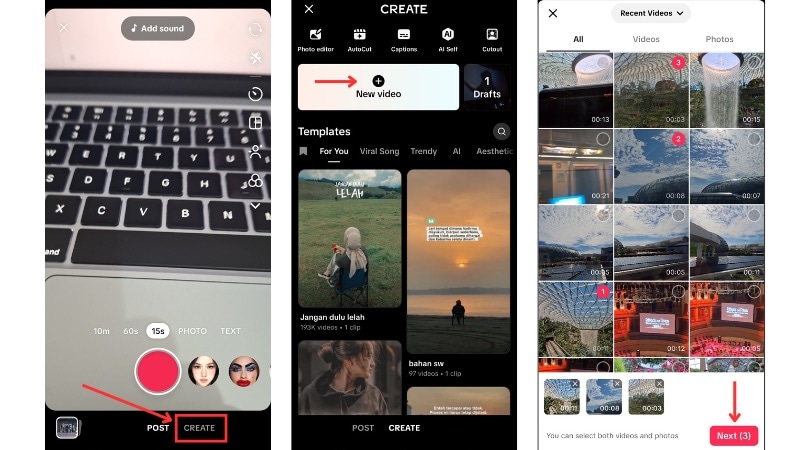
- แตะปุ่มบวก (+) ใน TikTok และไปที่เมนูสร้าง
- แตะที่วิดีโอใหม่ เพื่อเริ่มสร้างวิดีโอใหม่ และเลือกคลิปวิดีโอตั้งแต่หนึ่งคลิปขึ้นไปจากโทรศัพท์ของคุณ
- แตะถัดไป เพื่อเข้าสู่หน้าแก้ไข
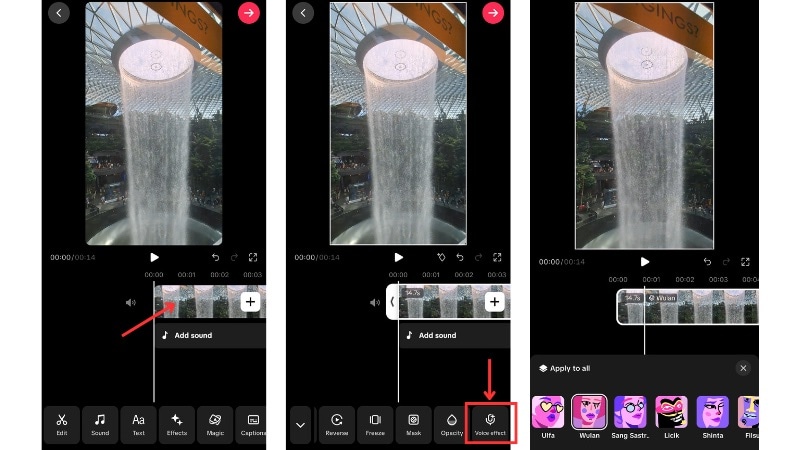
ในหน้าแก้ไข แตะคลิปบนไทม์ไลน์ จากนั้นเลื่อนแถบเครื่องมือจนกว่าคุณจะพบเอฟเฟกต์เสียง แตะเอฟเฟกต์เสียงใดๆ เพื่อดูตัวอย่างว่ามันเปลี่ยนเสียงของคุณอย่างไร
เมื่อคุณเลือกเอฟเฟกต์แล้ว ปิดแผงเพื่อเก็บไว้ในคลิปของคุณ
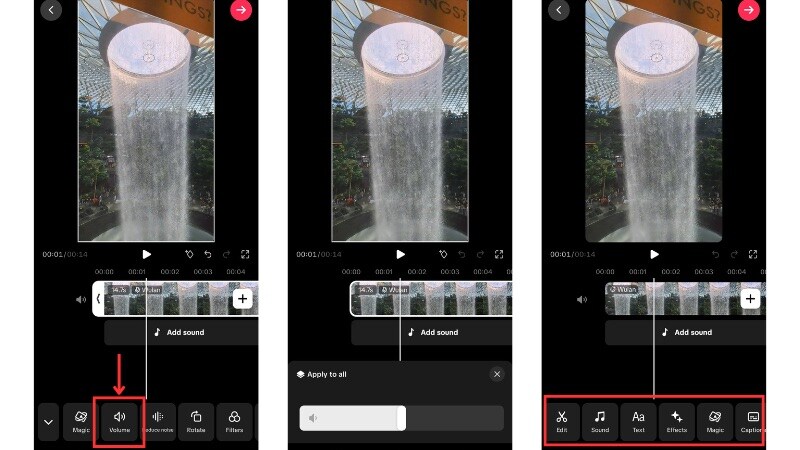
ไปที่เครื่องมือระดับเสียง และปรับแถบเลื่อนเพื่อสมดุลเสียงของคุณ คุณยังสามารถใช้เครื่องมือแก้ไขของ TikTok เพื่อปรับแต่งวิดีโอของคุณต่อไปได้
ส่วนที่ 3. การปฏิวัติ AI: การใช้ฟิลเตอร์ข้อความเป็นคำพูด (TTS)
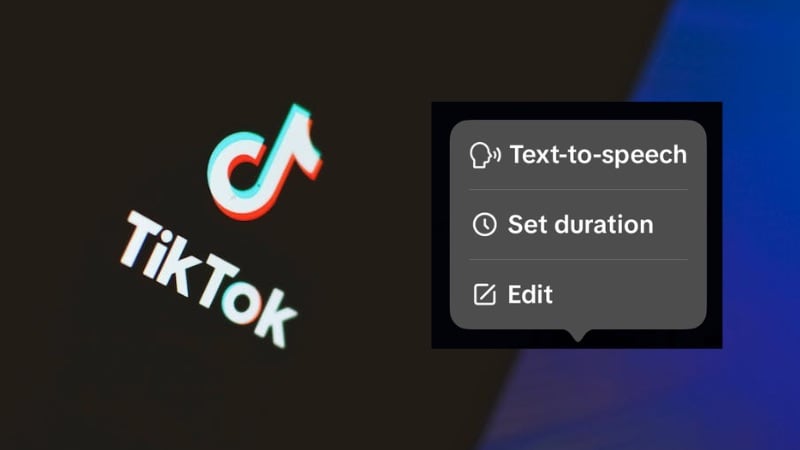
หากคุณไม่ต้องการบันทึกเสียงของคุณเอง คุณสามารถใช้ฟีเจอร์ข้อความเป็นคำพูดของ TikTok มันช่วยให้คุณเปลี่ยนสคริปต์ข้อความเป็นเสียงพูดโดยใช้เสียง AI เสียง AI เหล่านี้ใช้ได้ดีกับคลิปเล่าเรื่อง วิดีโอผลิตภัณฑ์ และบทแนะนำที่คุณต้องการการบรรยายที่ชัดเจนและสม่ำเสมอ
ทีละขั้นตอน: วิธีใช้ AI ข้อความเป็นคำพูดบน TikTok
ทำตามขั้นตอนด้านล่างเพื่อเรียนรู้วิธีเพิ่มเครื่องมือเปลี่ยนเสียงใน TikTok โดยใช้ฟีเจอร์ข้อความเป็นคำพูด:
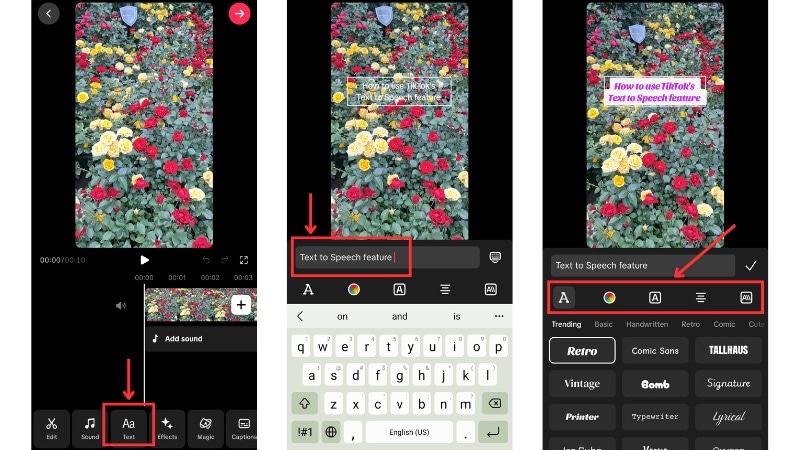
บันทึกคลิปใหม่หรืออัปโหลดวิดีโอจากโทรศัพท์ของคุณ แตะถัดไป เพื่อไปที่หน้าแก้ไข
แตะข้อความ และพิมพ์คำที่คุณต้องการให้ TikTok พูด ปรับขนาดหรือเลื่อนกล่องข้อความเพื่อวางไว้ตำแหน่งที่คุณต้องการบนหน้าจอ แตะที่ไอคอนเครื่องหมายถูก เพื่อบันทึกการแก้ไข
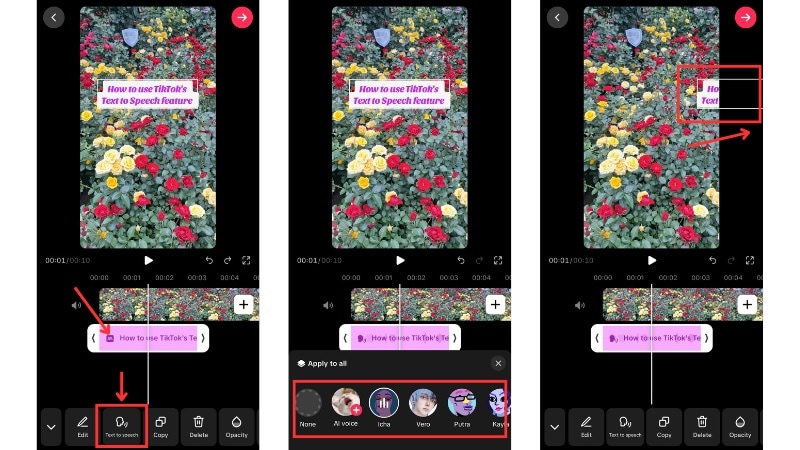
แตะที่แทร็กข้อความที่คุณเพิ่งเพิ่มในไทม์ไลน์ และไปที่ข้อความเป็นคำพูด เลือกแบบที่เหมาะกับเนื้อหาของคุณ
ลากกล่องข้อความบนไทม์ไลน์เพื่อให้ตรงกับเวลาที่เสียงควรเริ่มและสิ้นสุด
ส่วนที่ 4. นอกเหนือจาก TikTok: การใช้ Filmora สำหรับเอฟเฟกต์เสียงระดับมืออาชีพ
ตอนนี้คุณรู้วิธีเพิ่มเอฟเฟกต์เสียงใน TikTok โดยใช้วิธีพื้นฐาน ขั้นสูง และ AI แล้ว เครื่องมือเสียงในตัวของ TikTok ใช้ได้ดีสำหรับการแก้ไขอย่างรวดเร็ว แต่มีข้อจำกัดเมื่อครีเอเตอร์ต้องการควบคุมมากขึ้น
 ดาวน์โหลดอย่างปลอดภัย
แม้ว่าเครื่องมือดั้งเดิมของ TikTok จะดีสำหรับการแก้ไขอย่างรวดเร็ว แต่มักจำกัดความคิดสร้างสรรค์ของคุณ ตัวอย่างเช่น คุณไม่สามารถใส่เอฟเฟกต์ที่แตกต่างกันกับส่วนเฉพาะของคลิปเดียวได้อย่างง่ายดายFilmora สำหรับมือถือ ทลายขอบเขตเหล่านี้ โดยนำเสนอเครื่องมือเปลี่ยนเสียง AI ระดับมืออาชีพและการแก้ไขเสียงแบบหลายแทร็กที่ TikTok ขาด มันเป็นวิธีที่ดีที่สุดในการรับเสียงคุณภาพสูงและปรับแต่งได้สำหรับเนื้อหาไวรัลของคุณ
ทีละขั้นตอน: เพิ่มเอฟเฟกต์เสียงลงในวิดีโอด้วย Filmora Mobile
ขั้นตอนการทำงานนี้แสดงวิธีเตรียมเอฟเฟกต์เสียงของคุณใน Filmora ก่อนอัปโหลดวิดีโอไปยัง TikTok ติดตั้ง Filmora Mobile จากApp Store or Google Play และทำตามขั้นตอนด้านล่าง
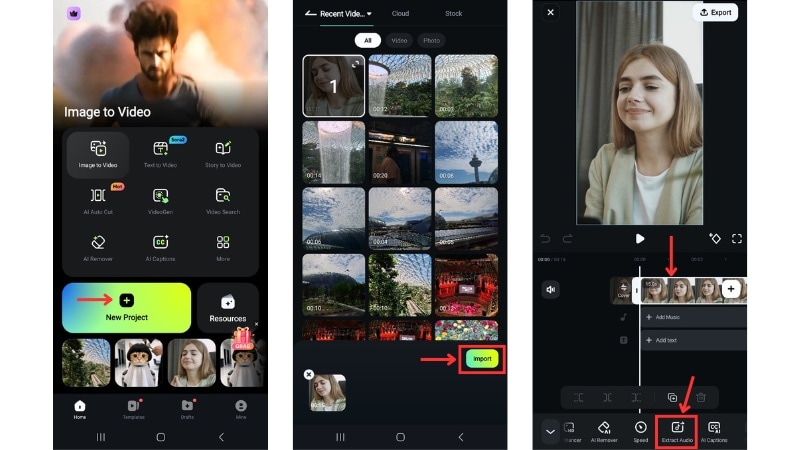
เปิดแอปและเริ่มโปรเจกต์ใหม่ เลือกวิดีโอที่คุณต้องการแก้ไขและแตะนำเข้า.
แตะคลิปวิดีโอบนไทม์ไลน์ และใช้ตัวเลือกแยกเสียง เพื่อแยกเสียงออกเป็นแทร็กของตัวเอง สิ่งนี้ช่วยให้คุณควบคุมเสียงได้มากขึ้นโดยไม่ต้องเปลี่ยนวิดีโอ
แตะแทร็กเสียงบนไทม์ไลน์และเปิดเครื่องมือเอฟเฟกต์เสียง เลือกสไตล์เสียงใดก็ได้และแตะไอคอนเครื่องหมายถูก เพื่อบันทึกการเลือก
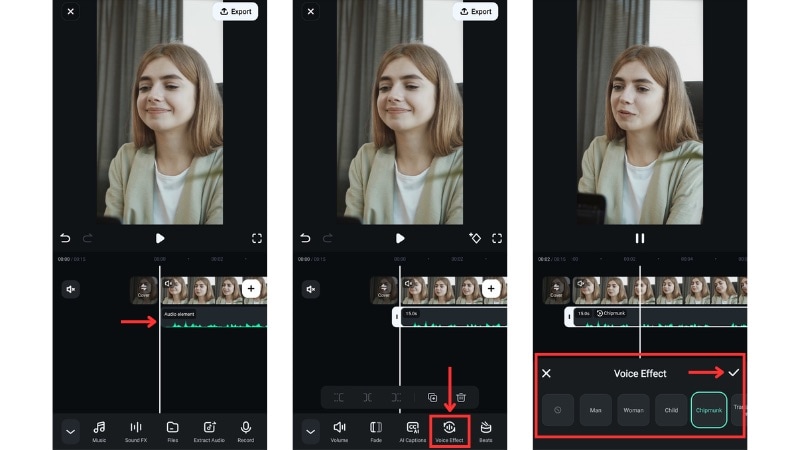
หมายเหตุ: คุณสามารถแบ่งแทร็กเสียงเพื่อใช้เอฟเฟกต์เสียงกับเพียงบางส่วนของคลิป วิธีนี้ยังช่วยให้คุณใช้สไตล์เสียงหนึ่งสำหรับฉากหนึ่งและเปลี่ยนเป็นสไตล์อื่นในฉากถัดไป
ทีละขั้นตอน: เพิ่มเสียง AI ด้วย Text-to-Speech ใน Filmora Mobile
หากคุณไม่ต้องการบันทึกเสียงของคุณเอง Filmora Mobile ยังมีเครื่องมือ Text to Speech
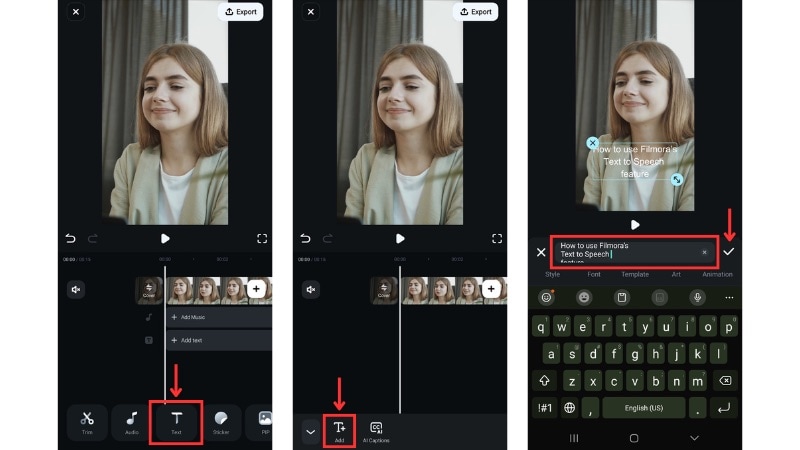
ไปที่เมนูข้อความ > เพิ่ม และพิมพ์สคริปต์ที่คุณต้องการให้เสียง AI อ่าน ปรับสไตล์ตัวอักษร ขนาด หรือตำแหน่ง และแตะไอคอนเครื่องหมายถูก เพื่อบันทึกการแก้ไขของคุณ
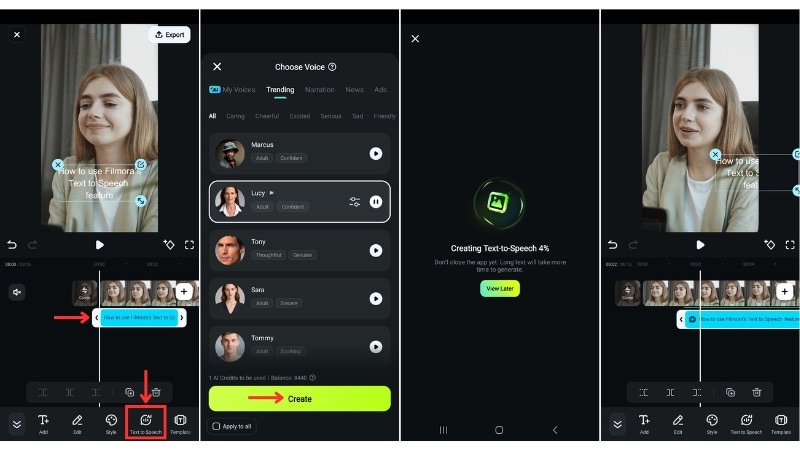
แตะกล่องข้อความบนไทม์ไลน์ จากแถบเครื่องมือ เลือกข้อความเป็นคำพูด เพื่อเปิดตัวเลือกเสียง AI เลือกหนึ่งตัว และแตะสร้าง เพื่อสร้างเสียงพูดจากข้อความของคุณ
เลื่อนกล่องข้อความหรือแทร็กเสียงไปตามไทม์ไลน์เพื่อกำหนดเวลาที่เสียงเริ่มและหยุด หากคุณต้องการเฉพาะเสียง ให้วางกล่องข้อความไว้นอกเฟรม
ส่วนที่ 5 การแก้ไขปัญหา: ทำไมฉันไม่สามารถใช้เอฟเฟกต์เสียงบน TikTok ได้? (4 วิธีแก้ไขด่วน)
คุณทำตามขั้นตอนวิธีเพิ่มเอฟเฟกต์เสียงบน TikTok แต่หาฟีเจอร์ไม่เจอใช่ไหม? ปัญหาอาจมาจากข้อจำกัดเวอร์ชันแอป การตั้งค่าบัญชี หรือการเปิดตัวตามภูมิภาค TikTok เปิดตัวเครื่องมือเป็นขั้นตอน ดังนั้นผู้ใช้ทุกคนจึงไม่เห็นฟีเจอร์เดียวกันในเวลาเดียวกัน
ดูสาเหตุที่พบบ่อยที่สุดและวิธีแก้ไขที่มักได้ผล:
- แอป TikTok เวอร์ชันของคุณล้าสมัย: อัปเดต TikTok เป็นเวอร์ชันล่าสุด ปัญหาฟีเจอร์หายไปหลายกรณีมาจากเวอร์ชันเก่าที่ไม่มีเครื่องมือเสียงใหม่
- ภูมิภาคหรือบัญชีของคุณยังไม่รองรับเอฟเฟกต์เสียง: TikTok เปิดตัวฟีเจอร์เป็นระยะ และบางบัญชีได้รับในภายหลัง หากคุณใช้ VPN ให้ปิดเพราะอาจส่งผลต่อฟีเจอร์ที่ปรากฏ
- TikTok ไม่รองรับเอฟเฟกต์เสียงในคลิปนี้: ตัวเลือกเอฟเฟกต์เสียงอาจไม่แสดงในวิดีโอที่นำเข้าบางส่วนหรือแบบร่างเก่าเนื่องจากข้อจำกัดรูปแบบไฟล์หรือข้อผิดพลาดของแอป ลองบันทึกคลิปใหม่ใน TikTok เพื่อตรวจสอบว่าฟีเจอร์ปรากฏหรือไม่ หากปรากฏ ปัญหามาจากไฟล์ต้นฉบับ
- ปัญหาแคชกำลังบล็อกฟีเจอร์: ไฟล์แอปที่เสียหายหรือข้อมูลแคชสามารถหยุดการโหลดเครื่องมือได้ ล้างแคชของ TikTok จากนั้นเปิดแอปอีกครั้ง หากเครื่องมือยังไม่แสดง ให้ติดตั้ง TikTok ใหม่เพื่อรีเซ็ตไฟล์แอป
สรุป
คู่มือนี้ได้แสดงวิธีเพิ่มเอฟเฟกต์เสียงบน TikTok โดยใช้หน้าจอแสดงตัวอย่าง ตัวแก้ไขในตัว และเครื่องมือ AI ตัวเลือกเหล่านี้ใช้ได้กับทั้งเสียงต้นฉบับและเสียงพากย์ ไม่ว่าคุณจะบันทึกในแอปหรืออัปโหลดคลิปจากโทรศัพท์
การเพิ่มเอฟเฟกต์เสียงใน TikTok ใช้ได้ดีสำหรับการแก้ไขด่วน แต่มีข้อจำกัดเมื่อคุณต้องการควบคุมเสียงมากขึ้น Filmora Mobile สามารถช่วยเตรียมเอฟเฟกต์เสียงก่อนอัปโหลดไปยัง TikTok ทำตามคู่มือของเราเกี่ยวกับวิธีใส่เอฟเฟกต์เสียงบน TikTok วันนี้และทดสอบว่าวิธีไหนเหมาะกับเนื้อหาของคุณที่สุด

คำถามที่พบบ่อย
-
ฉันสามารถใช้เอฟเฟกต์เสียงมากกว่าหนึ่งตัวในวิดีโอ TikTok เดียวกันได้ไหม?
TikTok ใช้เอฟเฟกต์เสียงได้เพียงหนึ่งตัวต่อคลิป หากคุณต้องการเอฟเฟกต์ที่แตกต่างกันในส่วนต่างๆ คุณต้องแบ่งวิดีโอออกเป็นคลิปแยกและใช้เอฟเฟกต์ที่แตกต่างกันกับแต่ละส่วน ตัวแก้ไขภายนอกเช่น Filmora Mobile ก็รองรับเวิร์กโฟลว์นี้
-
เอฟเฟกต์เสียงเปลี่ยนคุณภาพเสียงของวิดีโอของฉันหรือไม่?
ใช่ เอฟเฟกต์เสียงบางตัวสามารถลดความชัดเจนหรือเพิ่มการบิดเบือนขึ้นอยู่กับฟิลเตอร์ TikTok ยังบีบอัดเสียงระหว่างการส่งออก ซึ่งอาจส่งผลต่อคุณภาพเสียงเพิ่มเติม เพื่อผลลัพธ์ที่ชัดเจนกว่า ให้รักษาระดับเสียงต้นฉบับให้สมดุลและหลีกเลี่ยงการซ้อนเอฟเฟกต์หนัก
-
ฉันสามารถลบหรือเปลี่ยนเอฟเฟกต์เสียงหลังจากบันทึกแบบร่างได้หรือไม่?
ได้ เปิดแบบร่างของคุณ ไปที่หน้าจอแสดงตัวอย่างหรือตัวแก้ไข และแตะเครื่องมือเอฟเฟกต์เสียงอีกครั้ง เลือกเอฟเฟกต์ใหม่หรือเลือก "ไม่มี" เพื่อลบเอฟเฟกต์ที่มีอยู่ก่อนโพสต์