


ค้นหาแหล่งที่มาดั้งเดิมของคลิปใดก็ได้! เรียนรู้วิธีค้นหาวิดีโอย้อนกลับบน Google โดยใช้ภาพหน้าจอและ Google Lens รับผลลัพธ์ที่ดีขึ้นด้วยการปรับปรุงเฟรมของคุณด้วย Wondershare Filmora
โชคดีที่คุณไม่จำเป็นต้องมีเครื่องมืออัปโหลดวิดีโอโดยตรง คู่มือฉบับสมบูรณ์นี้จะแสดงให้คุณเห็นวิธีค้นหาวิดีโอย้อนกลับบน Google โดยใช้วิธีที่เรียบง่ายแต่ทรงพลัง: เทคนิคภาพหน้าจอของ Google Images และแอป Google Lens บนโทรศัพท์ของคุณ เรียนรู้ขั้นตอนทีละขั้นตอนและค้นพบว่า Wondershare Filmora สามารถช่วยคุณปรับปรุงเฟรมที่เบลอเพื่อการจับคู่ที่ดีขึ้น
ส่วนที่ 1 การค้นหาวิดีโอย้อนกลับคืออะไรและทำไมต้องค้นหาแหล่งที่มาดั้งเดิม
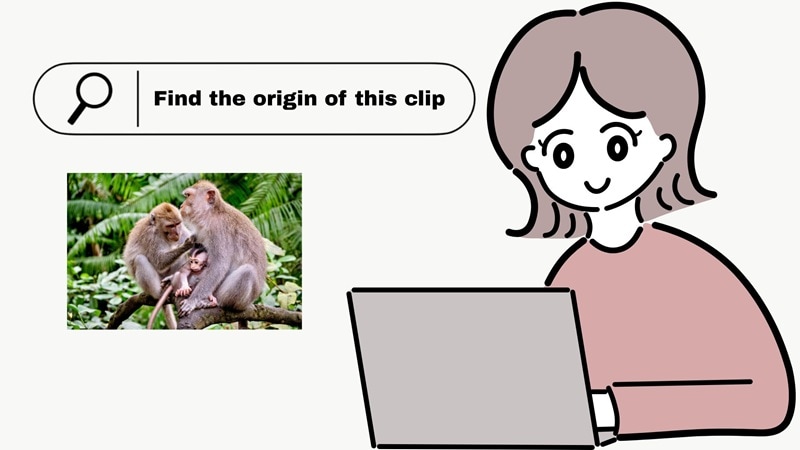
แล้วคุณทำการค้นหาย้อนกลับบน Google ได้อย่างไร ก่อนที่เราจะดำเนินการต่อ เราต้องเข้าใจแนวคิดเบื้องหลังมันก่อน การค้นหาย้อนกลับคือการที่คุณส่งรูปภาพให้ Google และบอกว่า "เฮ้ ตรวจสอบสิ่งนี้และแสดงสิ่งที่ดูคล้ายกันให้ฉันดู"
จากนั้น Google จะพยายามจับคู่สิ่งที่อยู่ในเฟรมนั้น ไม่ว่าจะเป็นใบหน้า อาคาร โลโก้ ป้าย หรือแม้แต่รายละเอียดเล็กๆ ในพื้นหลัง และเมื่อ Google จดจำองค์ประกอบเหล่านั้นได้ มันจะนำคุณไปยังการโพสต์ซ้ำ เวอร์ชันที่ยาวขึ้น หรือแม้แต่การอัปโหลดต้นฉบับ
ทำไมผู้คนถึงทำแบบนี้ (และทำไมคุณก็น่าจะควรทำด้วย)
การค้นหาย้อนกลับมีประโยชน์บ่อยกว่าที่คุณคิด เพราะมักมีช่วงเวลาที่คุณเห็นคลิปออนไลน์และต้องการรู้เรื่องราวที่แท้จริงเบื้องหลังมัน นี่คือเหตุผลทั่วไปบางประการที่ผู้คนหันมาใช้วิธีนี้

- ค้นหาผู้อัปโหลดต้นฉบับ: หลายคนใช้มันเพื่อติดตามผู้สร้างที่แท้จริง ไม่ว่าจะเป็น TikToker, YouTuber หรือใครบางคนจากแพลตฟอร์มอื่น
- ปลดล็อกเวอร์ชันเต็ม: คลิปจำนวนมากออนไลน์ถูกครอบหรือตัดสั้นลง ดังนั้นการค้นหาย้อนกลับช่วยให้คุณค้นหาวิดีโอที่สมบูรณ์
- ตรวจสอบว่าวิดีโอเป็นของจริงหรือไม่: มีประโยชน์สำหรับการทดสอบว่าคลิปไวรัลหรือคลิปข่าวเป็นของจริงหรือถูกดัดแปลง
- ระบุสิ่งที่คุณเห็น: ผู้คนใช้มันเพื่อหาสถานที่ วัตถุ แบรนด์ หรือผลิตภัณฑ์ที่แสดงในคลิป
- ติดตามเทรนด์กลับไปยังจุดเริ่มต้น: ช่วยให้คุณติดตามว่าช่วงเวลาไวรัลเริ่มต้นอย่างไรและเข้าใจเรื่องราวเบื้องหลังมัน
ส่วนที่ 2 วิธีค้นหาวิดีโอย้อนกลับบน Google: วิธีภาพหน้าจอ (เดสก์ท็อป)
แล้วคุณสามารถค้นหาวิดีโอย้อนกลับบน Google ได้หรือไม่ น่าเสียดายที่ไม่ใช่ในแบบที่คุณหวัง Google ยังไม่มีฟีเจอร์ค้นหาวิดีโอย้อนกลับโดยตรง ดังนั้นคุณจึงไม่สามารถอัปโหลดคลิปทั้งหมดและปล่อยให้มันทำงานได้
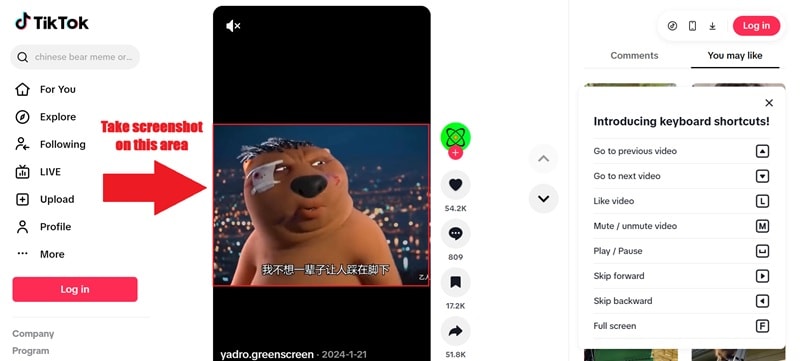
สิ่งที่คุณสามารถ ทำได้คือจับภาพหน้าจอบางส่วนจากวิดีโอ โดยเฉพาะส่วนที่มีรายละเอียดชัดเจน และใช้เฟรมเหล่านั้นเพื่อค้นหาแทน มันเป็นวิธีแก้ปัญหาง่ายๆ และได้ผลในกรณีส่วนใหญ่
ขั้นตอนทีละขั้นตอน: วิธีค้นหาวิดีโอย้อนกลับโดยใช้ Google Images
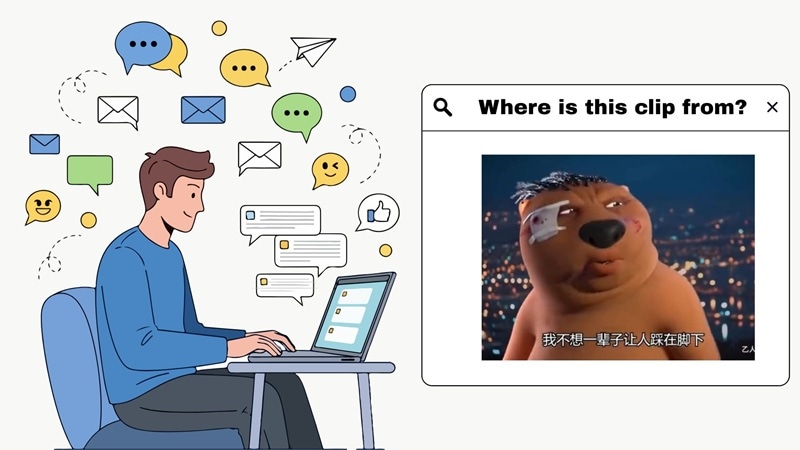
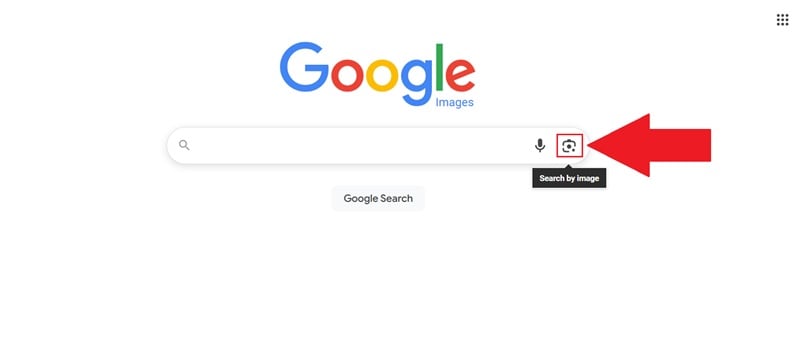
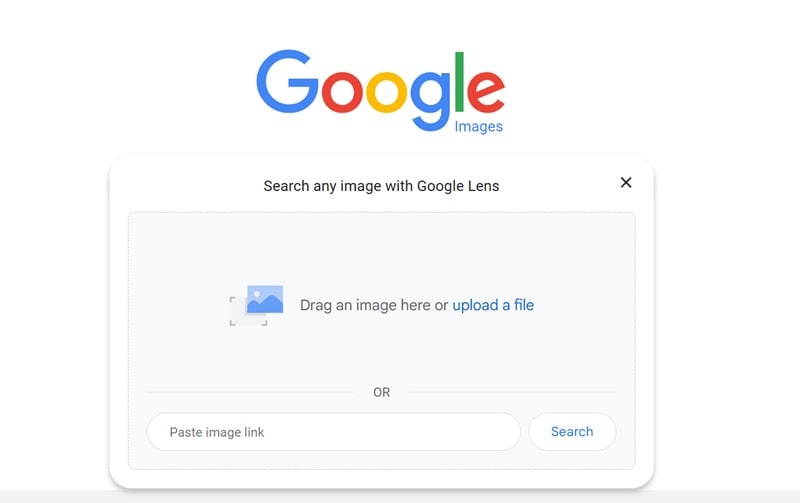
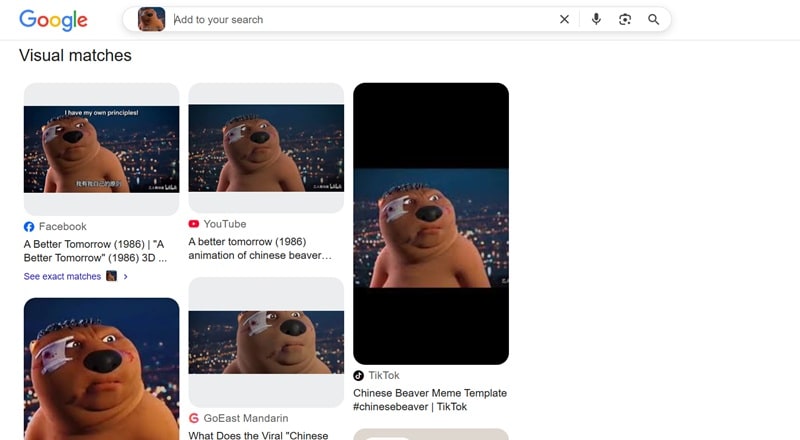
เอาล่ะ มาเข้าสู่กระบวนการจริงกันเลย หากคุณต้องการเรียนรู้วิธีค้นหาวิดีโอย้อนกลับโดยใช้ Google Images ขั้นตอนค่อนข้างง่ายเมื่อคุณเห็นว่ามันทำงานอย่างไร แค่ใช้เวลากับแต่ละส่วนโดยทำตามคู่มือด้านล่าง:
เคล็ดลับเพื่อให้การค้นหาย้อนกลับบน Google แม่นยำยิ่งขึ้น
อย่างที่คุณเห็นจากขั้นตอนข้างต้น การเรียนรู้วิธีค้นหาวิดีโอย้อนกลับบน Google นั้นง่ายมาก แต่ไม่ใช่ทุกคลิปที่หาได้ง่าย และบางคลิปต้องใช้ความพยายามมากขึ้น ดังนั้นเพื่อให้การค้นหาของคุณทำงานได้ดีขึ้น ลองดูเคล็ดลับที่เป็นประโยชน์เหล่านี้:
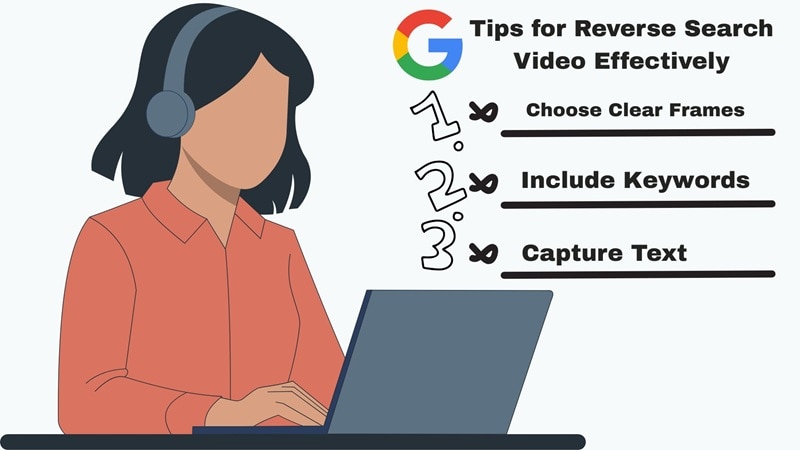
- เลือกเฟรมที่ชัดเจน: เลือกภาพหน้าจอที่ดูคมชัดและมั่นคง ฉากที่เบลอหรือเคลื่อนไหวเร็วมักให้ผลลัพธ์ที่อ่อนแอกว่า
- ใช้ข้อความหรือโลโก้ที่มองเห็นได้: หากเฟรมมีคำ ป้าย หรือโลโก้ ให้เก็บไว้ในภาพเพราะ Google จับคู่เร็วกว่า
- เพิ่มคำหลักที่เป็นประโยชน์: หลังจากอัปโหลดภาพหน้าจอแล้ว พิมพ์คำหลักง่ายๆ ข้างๆ เพื่อแนะนำการค้นหา อะไรแบบ "มีม" หรือ "สัตว์จีน" ให้บริบทเพิ่มเติมแก่ Google
- ตรวจสอบมากกว่าหนึ่งหน้า: ผลลัพธ์ที่ดีที่สุดไม่ใช่ลิงก์แรกที่คุณเห็นเสมอไป ดังนั้นเลื่อนลึกลงไปอีกหน่อยเพื่อให้แน่ใจว่าคุณไม่พลาดแหล่งที่มาที่แท้จริง
ส่วนที่ 3 การค้นหาวิดีโอย้อนกลับบนมือถือ: ใช้ Google Lens บน Android และ iPhone
คุณเห็นแล้วว่าภาพหน้าจอช่วยได้มากแค่ไหนเมื่อคุณพยายามติดตามวิดีโอ สิ่งที่ดีคือคุณสามารถทำสิ่งเดียวกันบนโทรศัพท์ของคุณได้โดยไม่ต้องนั่งหน้าคอมพิวเตอร์
ถูกต้อง การเรียนรู้วิธีค้นหาวิดีโอย้อนกลับบน Android หรือ iOS นั้นง่ายด้วย Google Lens เนื่องจากแอปนี้มีใน Google Play Store และมีอยู่แล้วในกล้องโทรศัพท์หลายเครื่อง นอกจากนี้ยังมีใน Apple App Store ด้วย ซึ่งหมายความว่าผู้ใช้ iPhone สามารถใช้วิธีเดียวกันได้โดยไม่ต้องมีขั้นตอนเพิ่มเติม
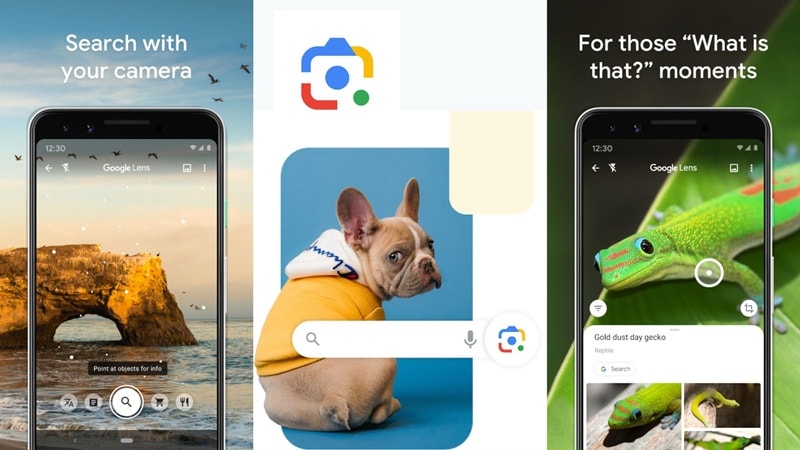
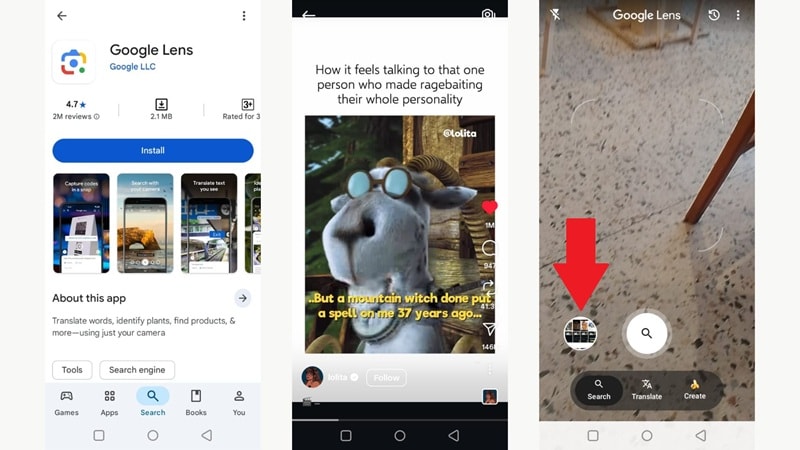
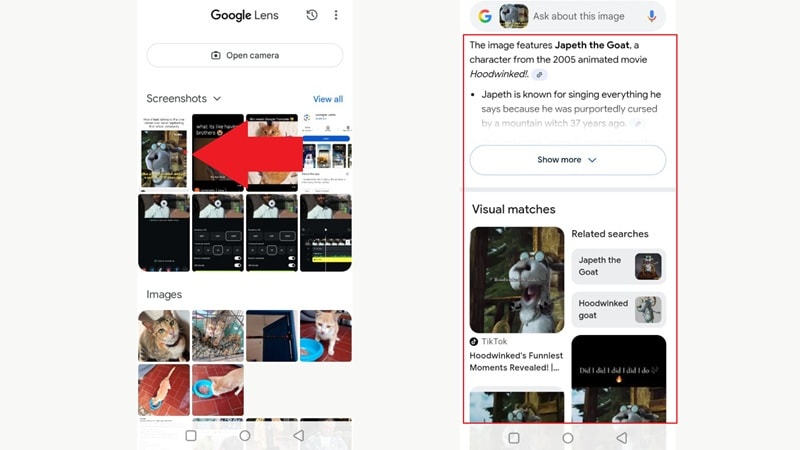
ขั้นตอนทีละขั้นตอน: วิธีค้นหาวิดีโอย้อนกลับโดยใช้ Google Lens
เพียงทำตามขั้นตอนง่ายๆ ด้านล่าง และคุณจะเห็นว่ามันทำงานเร็วแค่ไหนเมื่อคุณลอง
เคล็ดลับเพื่อรับผลลัพธ์ที่แม่นยำยิ่งขึ้นเมื่อคุณค้นหาวิดีโอย้อนกลับ
จากขั้นตอนข้างต้น คุณเห็นแล้วว่าแอปนี้จัดการกับการค้นหาส่วนใหญ่ได้ดีแค่ไหน อย่างไรก็ตาม เราลองภาพเฉพาะกลุ่มบางภาพด้วย และบางภาพไม่แสดงคำตอบที่แน่นอนทันที เพื่อให้แน่ใจว่าการค้นหาวิดีโอย้อนกลับบน Google Lens ให้ผลลัพธ์ที่ดีกว่า นี่คือเคล็ดลับบางอย่างที่ช่วยได้จริงๆ:
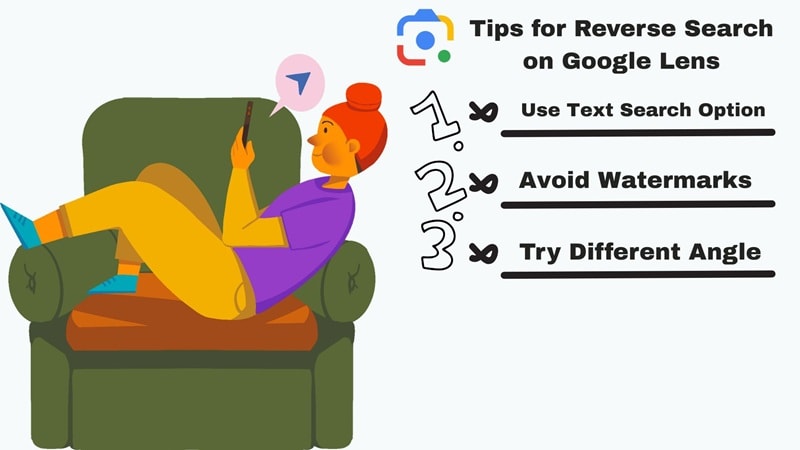
- ให้สะอาด: หากคลิปมีลายน้ำ พยายามหลีกเลี่ยงหรือครอบตัดออกเพื่อไม่ให้ Lens สับสน
- ใช้ข้อความถ้าคุณมี: เมื่อวิดีโอแสดงคำที่อ่านได้ ให้ใช้ตัวเลือก การค้นหาข้อความ เพื่อให้เบาะแสเพิ่มเติมแก่ Lens
- ลองหลายเฟรม: อัปโหลดภาพหน้าจอมากกว่าหนึ่งภาพ Google Lens จะดีขึ้นเมื่อคุณให้คำใบ้เพิ่มเติม
- เปลี่ยนมุม: หากเฟรมหนึ่งไม่ได้ผล ให้เลือกช่วงเวลาอื่นในวิดีโอ มุมที่ต่างกันมักให้ผลลัพธ์ที่ตรงกัน
โบนัส: วิธีปรับปรุงเฟรมที่เบลอสำหรับการค้นหาย้อนกลับด้วย Wondershare Filmora
ตอนนี้คุณรู้วิธีค้นหาย้อนกลับบน Google แล้ว คุณอาจสังเกตเห็นสิ่งหนึ่ง: เฟรมที่คุณเลือกมีความสำคัญมาก และพูดตามตรง ไม่ใช่ทุกวิดีโอออนไลน์ที่ดูดี บางวิดีโอมืด สั่น หรือถูกบีบอัดจนคุณแทบมองไม่เห็นว่าเกิดอะไรขึ้น
หากคุณเจอคลิปแบบนั้น Wondershare Filmora สามารถช่วยทำความสะอาดก่อนที่คุณจะจับภาพหน้าจอได้จริงๆ มันไม่ใช่เครื่องมือค้นหาย้อนกลับ แต่มันให้วิธีง่ายๆ ในการทำให้วิดีโอสว่างขึ้น ทำให้รายละเอียดคมชัด และดึงเฟรมที่ดีที่สุดออกมา การเพิ่มคุณภาพเล็กน้อยนั้นสามารถสร้างความแตกต่างอย่างมากเมื่อคุณอัปโหลดรูปภาพไปยัง Google
 ดาวน์โหลดอย่างปลอดภัย
Filmora ช่วยในกระบวนการค้นหาวิดีโอย้อนกลับได้อย่างไร
ใช้ Filmora Snapshot เพื่อจับภาพหน้าจอที่สsempูรณ์แบบ
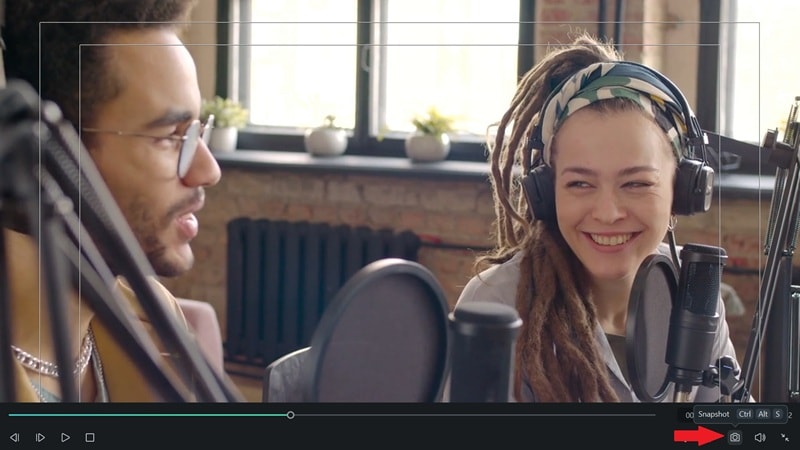
Filmora ช่วยให้คุณเลื่อนดูวิดีโอทีละเฟรม คุณสามารถหยุดชั่วคราวในมิลลิวินาทีที่ต้องการและถ่ายภาพที่คมชัดมาก สิ่งนี้ช่วยให้คุณอัปโหลดเฟรมที่แม่นยำที่สุดไปยัง Google หรือ Lens
ปรับปรุงวิดีโอคุณภาพต่ำด้วย AI Video Enhancer ของ Filmora
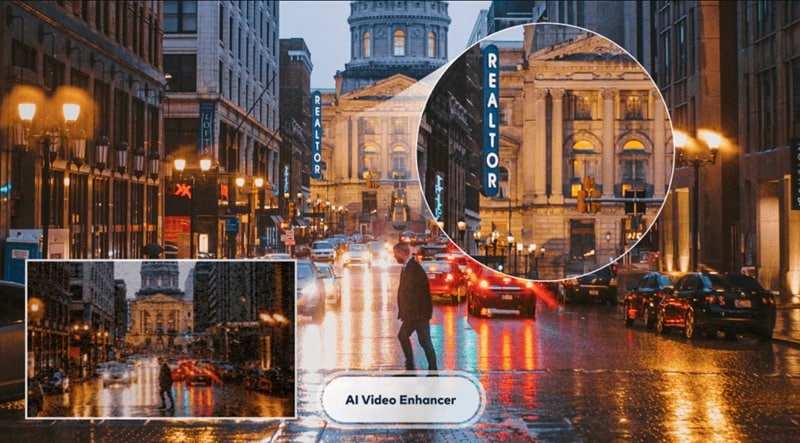
เมื่อคลิปดูมีเกรนหรือนุ่ม AI Video Enhancer ของ Filmora สามารถทำให้คลิปชัดเจนขึ้นก่อนที่คุณจะถ่ายภาพหน้าจอ เพราะเฟรมที่คมชัดกว่าจะช่วยให้เครื่องมือค้นหามีโอกาสหาผลลัพธ์ที่ตรงกันได้ดีกว่ามาก
ดึงรายละเอียดที่ซ่อนอยู่ออกมา
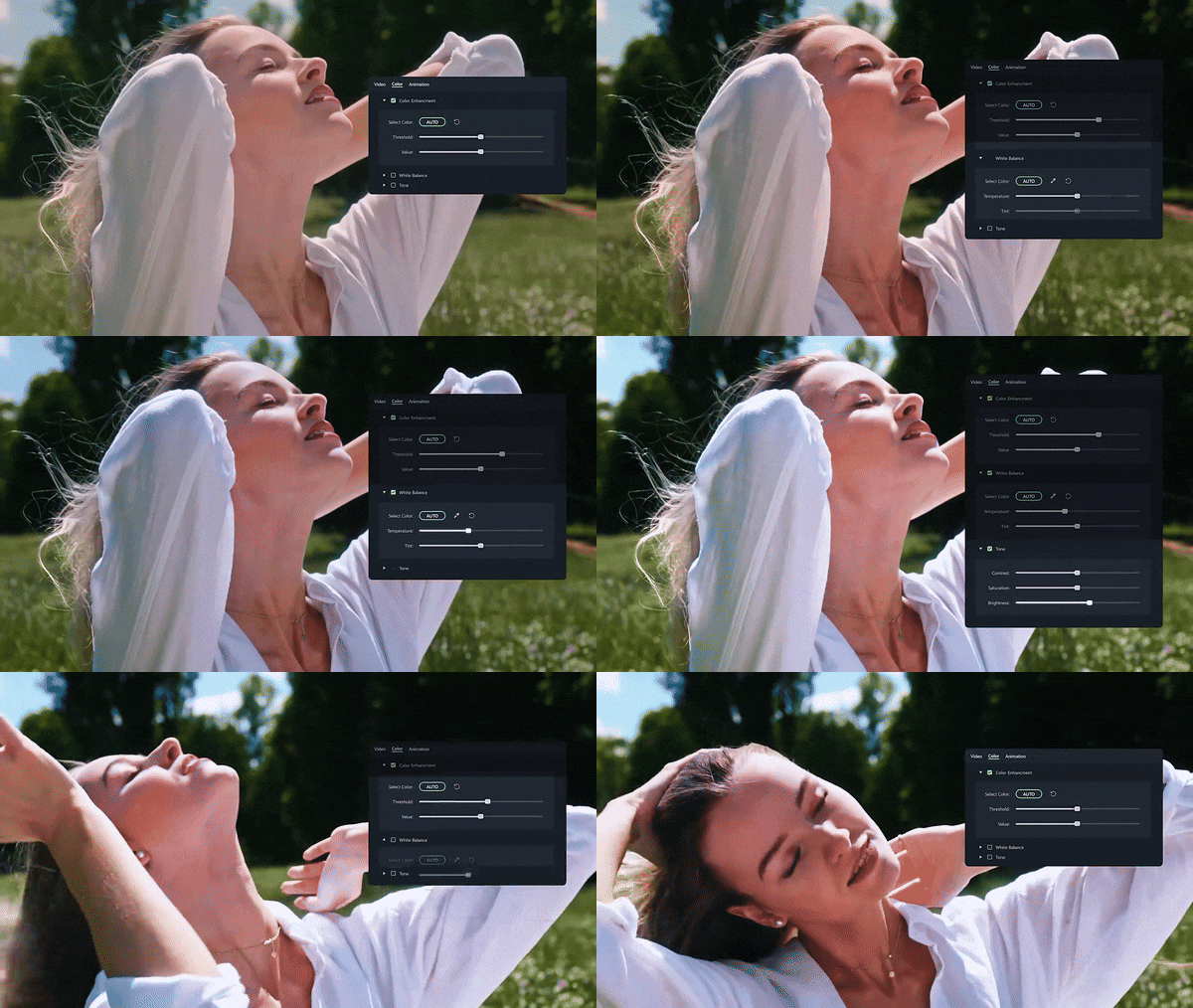
คุณสามารถเพิ่มความสว่าง ความคมชัด หรือซูมเข้าในส่วนต่างๆ ของวิดีโอเพื่อทำให้รายละเอียดสำคัญโดดเด่น สิ่งต่างๆ เช่น โลโก้เล็กๆ ใบหน้า หรือข้อความจะง่ายต่อการจดจำของ Google
ลบสิ่งรบกวนออกจากเฟรม
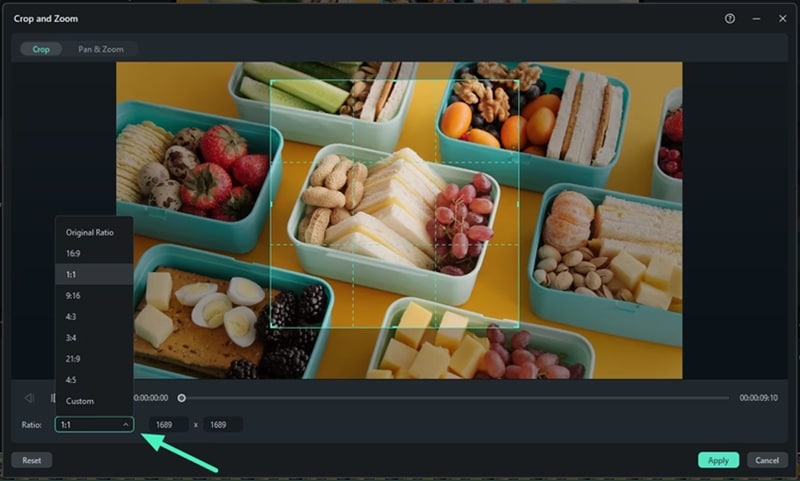
ภาพที่สะอาดกว่าช่วยให้การค้นหาย้อนกลับมุ่งเน้นไปที่เนื้อหาจริง และด้วย Filmora คุณสามารถครอปขอบ แถบสีดำ หรือการซ้อนทับสุ่มที่ขวางทางออกได้
ชะลอความเร็ววิดีโอเพื่อจับเฟรมที่ชัดกว่า
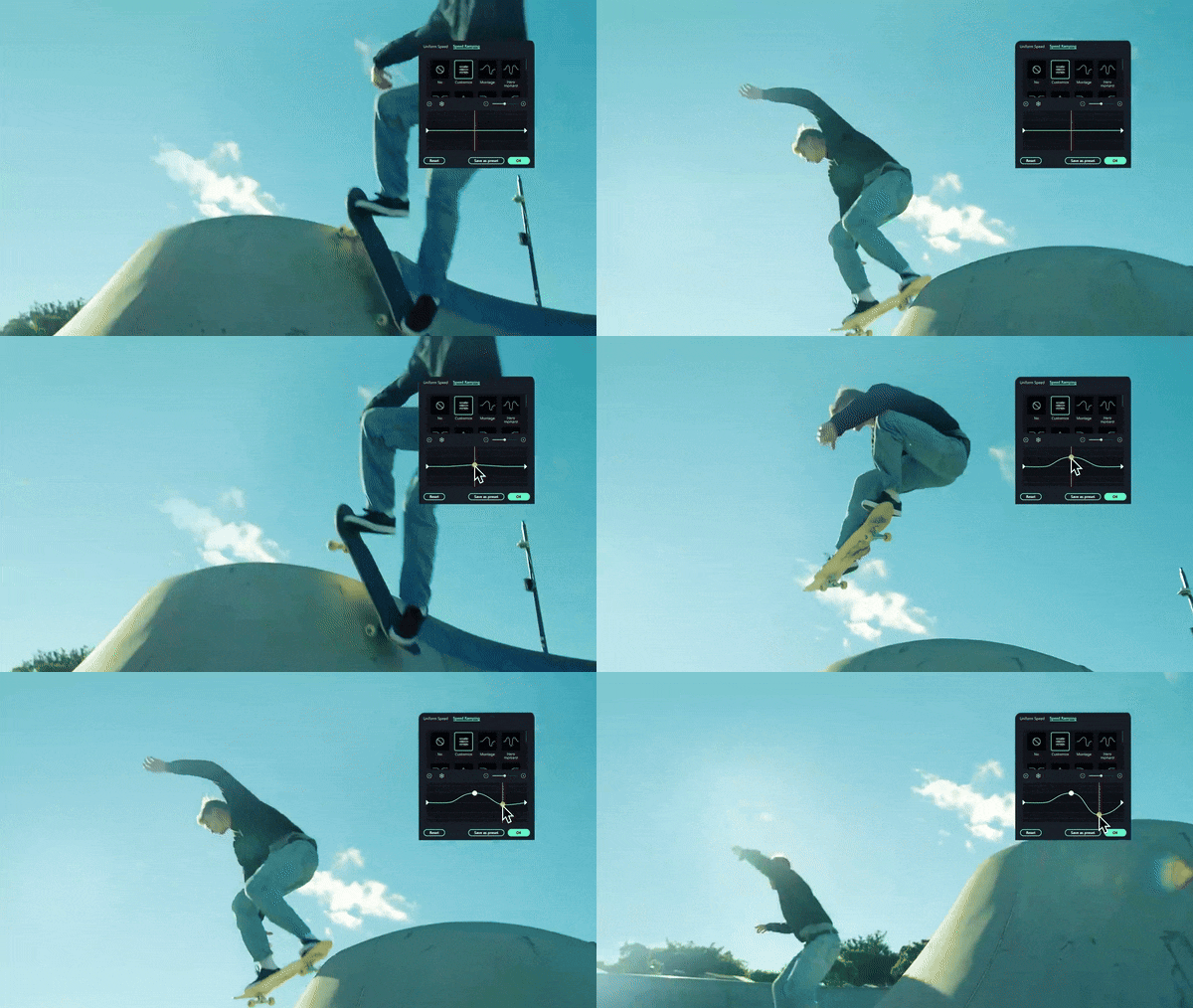
หากวิดีโอเคลื่อนไหวเร็วเกินไป ให้ชзамедลอความเร็วลงใน Filmora เพื่อมองหาเฟรมที่ชัดกว่า สิ่งนี้มีประโยชน์สำหรับฉากแอ็คชั่นหรือคลิปที่สั่นไหวซึ่งยากต่อการหยุดชั่วคราวในวินาทีที่เหมาะสม
สรุป
การค้นหาย้อนกลับเป็นกระบวนการง่ายๆ ที่ช่วยให้คุณค้นหาว่าคลิปมาจากไหนในตอนแรกและทำไมถึงปรากฏขึ้นทุกที่ ดังนั้นเราช่วยให้คุณเรียนรู้วิธีการค้นหาวิดีโอย้อนกลับบนเดสก์ท็อปโดยใช้ Google ค้นหาด้วยรูปภาพ และวิธีการค้นหาวิดีโอย้อนกลับบน Android และ iPhone ด้วยแอป Google Lens แต่ละวิธีมาพร้อมกับเคล็ดลับของตัวเอง และการปฏิบัติตามจะทำให้ผลลัพธ์แม่นยำและเชื่อถือได้มากขึ้น
เมื่อคุณเริ่มเรียนรู้วิธีการค้นหาวิดีโอย้อนกลับบน Google คุณจะสังเกตว่าเฟรมที่ชัดเจนสร้างความแตกต่างอย่างมาก หากวิดีโอที่คุณกำลังทำงานดูเบลอหรือมืดเกินไป Filmora สามารถช่วยคุณแก้ไขก่อนถ่ายภาพหน้าจอ คุณสามารถเพิ่มความคมชัดให้คลิป เพิ่มความสว่าง ชะลอความเร็ว หรือซูมเข้าในรายละเอียดสำคัญ Filmora ทำให้ง่ายต่อการจับเฟรมที่สมบูรณ์แบบ ซึ่งช่วยให้การค้นหาย้อนกลับของคุณทำงานได้ดียิ่งขึ้น
คำถามที่พบบ่อยเกี่ยวกับการค้นหาวิดีโอย้อนกลับ
-
ฉันสามารถค้นหาวิดีโอย้อนกลับได้โดยตรงโดยไม่ต้องถ่ายภาพหน้าจอหรือไม่
ยังไม่ได้ในขณะนี้ Google ไม่อนุญาตให้คุณอัปโหลดคลิปเต็มสำหรับการค้นหาวิดีโอย้อนกลับ ดังนั้นภาพหน้าจอยังคงเป็นวิธีที่ง่ายที่สุดในการตามรอยวิดีโอกลับไปยังแหล่งที่มา
-
การค้นหาวิดีโอย้อนกลับใช้ได้หรือไม่ถ้าคลิปต้นฉบับมาจากบัญชีโซเชียลมีเดียส่วนตัว
การค้นหาย้อนกลับจะไม่พบอะไรจากบัญชีส่วนตัว Google สามารถแสดงผลลัพธ์จากเนื้อหาที่เปิดเผยต่อสาธารณะเท่านั้น ดังนั้นคลิปต้องมีอยู่ที่ไหนสักแห่งนอกโปรไฟล์ส่วนตัวนั้น
-
การค้นหารูปภาพย้อนกลับมีความแม่นยำเพียงใดในการค้นหาเนื้อหาวิดีโอที่สร้างด้วย AI
เนื้อหาวิดีโอ AI อาจมีความยุ่งยากเนื่องจากฉากหลายฉากไม่มีอยู่จริงในชีวิตจริง การค้นหารูปภาพย้อนกลับยังคงสามารถจับเบาะแสเล็กๆ เช่น ข้อความหรือวัตถุที่คุ้นเคยได้ แต่ความแม่นยำขึ้นอยู่กับว่าเนื้อหา AI ดูเหมือนจริงแค่ไหน
-
ฉันสามารถค้นหาวิดีโอที่เบลอมาก ครอป หรือแก้ไขแล้วย้อนกลับได้สำเร็จหรือไม่
เป็นไปได้ แต่ผลลัพธ์ขึ้นอยู่กับว่ามีรายละเอียดเหลืออยู่ในเฟรมเท่าใด หากคลิปบิดเบี้ยวเกินไป คุณอาจต้องปรับปรุงก่อนใน Filmora เพื่อให้ Google มีข้อมูลเพียงพอที่จะทำงาน