การดูวิดีโอที่เสียงไม่ตรงกันเป็นเรื่องที่น่าหงุดหงิด โดยเฉพาะกับผู้สร้างเนื้อหาที่ใช้ไมโครโฟนภายนอกหรือมุมกล้องหลายมุม การเรียนรู้วิธีซิงค์เสียงกับวิดีโอเป็นทักษะที่สำคัญ โชคดีที่เครื่องมือทรงพลังอย่าง Filmora และ Premiere Pro ช่วยให้การซิงค์เสียงและวิดีโอง่ายกว่าที่เคย คู่มือนี้ครอบคลุม5 วิธีที่มีประสิทธิภาพในการซิงค์เสียงกับวิดีโอรวมถึงฟีเจอร์Auto Audio Syncแบบคลิกเดียวของ Filmora เทคนิคแบบแมนนวล และปลั๊กอินจากผู้ผลิตรายอื่น
ส่วนที่ 1: วิธีซิงค์เสียงกับวิดีโอแบบอัตโนมัติด้วยฟีเจอร์ Auto Sync ของ Filmora
ฟีเจอร์Auto Audio Syncนี้เป็นเครื่องมือเด่นในFilmora Video Editorที่ออกแบบมาเพื่อแก้ไขปัญหาการซิงค์เสียงซับซ้อนด้วยการคลิกเดียว ต่างจากวิธีแมนนวล ฟีเจอร์อัจฉริยะนี้จะวิเคราะห์รูปคลื่นเสียงจากไฟล์เสียงหลักคุณภาพสูงของคุณ (เช่น ไมโครโฟนภายนอก) กับเสียงจากวิดีโอ แล้วปรับคลิปให้ตรงในไทม์ไลน์ เหมาะสำหรับผู้สร้างเนื้อหา ลดเวลาหลังการผลิตและให้ความเป็นมืออาชีพเรื่องการซิงค์เสียงและวิดีโอทันที ฟังก์ชันที่แข็งแรงของ Filmora ทำให้การตัดต่อระดับมืออาชีพง่ายสำหรับทุกระดับทักษะ

ดาวน์โหลดอย่างปลอดภัย
ขั้นตอนการใช้เครื่องมือ Auto Audio Sync แบบคลิกเดียวของ Filmora:
เครื่องมือนี้ให้ผลลัพธ์ที่สมบูรณ์แบบเมื่อคุณลองจับคู่ไฟล์เสียงกับไฟล์วิดีโอ เช่น คุณอาจมีช่อง YouTube และบันทึกเสียงจากไมโครโฟน วิดีโอจากเว็บแคม และหน้าจอจากคอมพิวเตอร์ เสียงจากกล้องอาจเบาเพราะระยะห่างจากการบันทึก ส่วนเสียงจากไมโครโฟนจะให้คุณภาพสูงกว่า
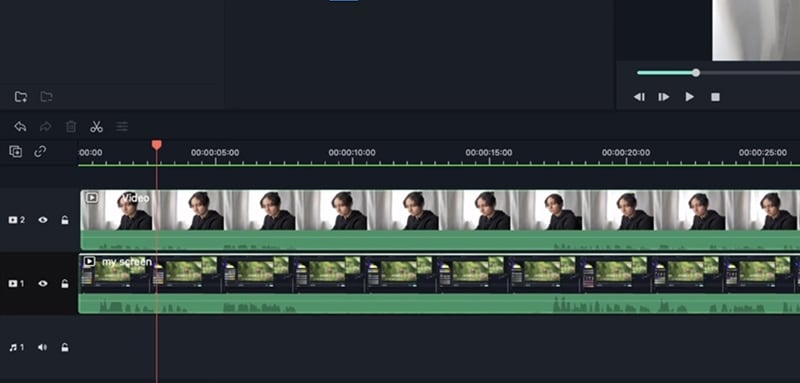
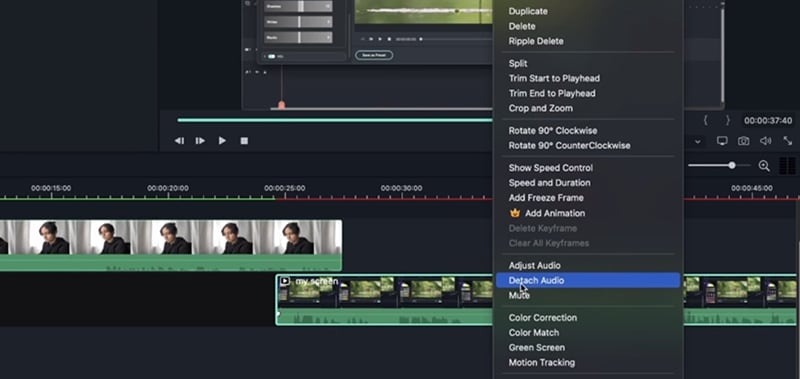
ก่อนอื่นให้แยกไฟล์เสียงออกจากการบันทึกหน้าจอ คลิกขวาที่คลิปและเลือกDetach Audioเพื่อแยกเสียงออกจากวิดีโอ
ขั้นตอนที่ 2
จัดชั้นไทม์ไลน์ของคุณ
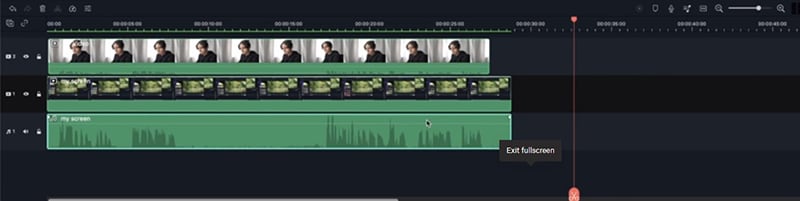
ย้ายไฟล์เสียงที่แยกและการบันทึกหน้าจอต้นฉบับกลับไปยังตำแหน่งเดิม คุณจะเห็นสามชั้นในไทม์ไลน์
ขั้นตอนที่ 3
ซิงค์เสียงกับวิดีโอ
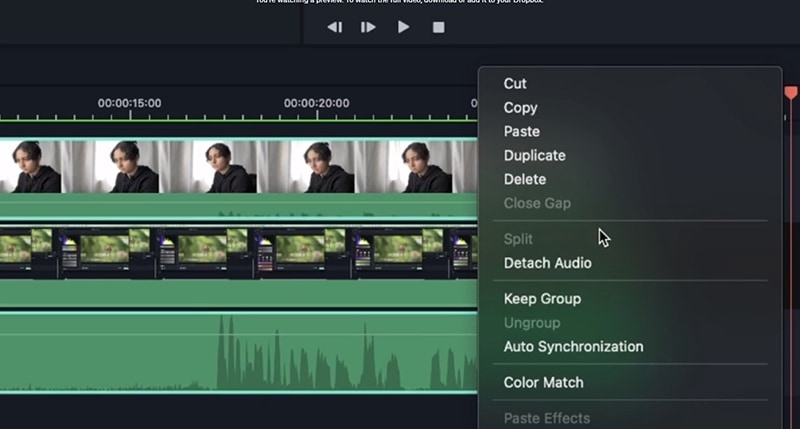
เลือกไฟล์เสียงและคลิปวิดีโอที่เกี่ยวข้อง คลิกขวาและเลือกAudio SynchronizationFilmora จะซิงค์ให้อัตโนมัติ ลดเสียงสะท้อนและปรับเสียงให้ตรงกับภาพ
ดาวน์โหลดอย่างปลอดภัย
ส่วนที่ 2: วิธีซิงค์เสียงกับวิดีโอแบบแมนนวลใน Filmora บนมือถือ
การซิงค์เสียงกับวิดีโอแบบแมนนวลอาจซับซ้อน แต่ Filmora บนมือถือช่วยให้ง่ายขึ้น ทำตามขั้นตอนเหล่านี้เพื่อให้เสียงและวิดีโอของคุณตรงกันอย่างเป็นมืออาชีพ
ขั้นตอนที่ 1
ดาวน์โหลด ติดตั้ง และสมัครใช้งาน
ดาวน์โหลดแอป Filmora จาก App Store หรือ Google Play ติดตั้งแอป สร้างบัญชีใหม่หรือเข้าสู่ระบบเพื่อเริ่มต้น
ขั้นตอนที่ 2
นำเข้าและแยกเสียง
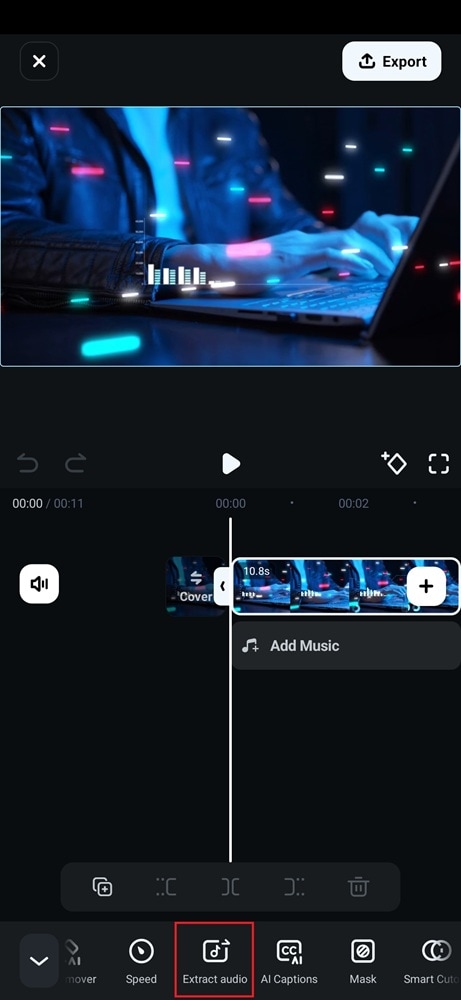
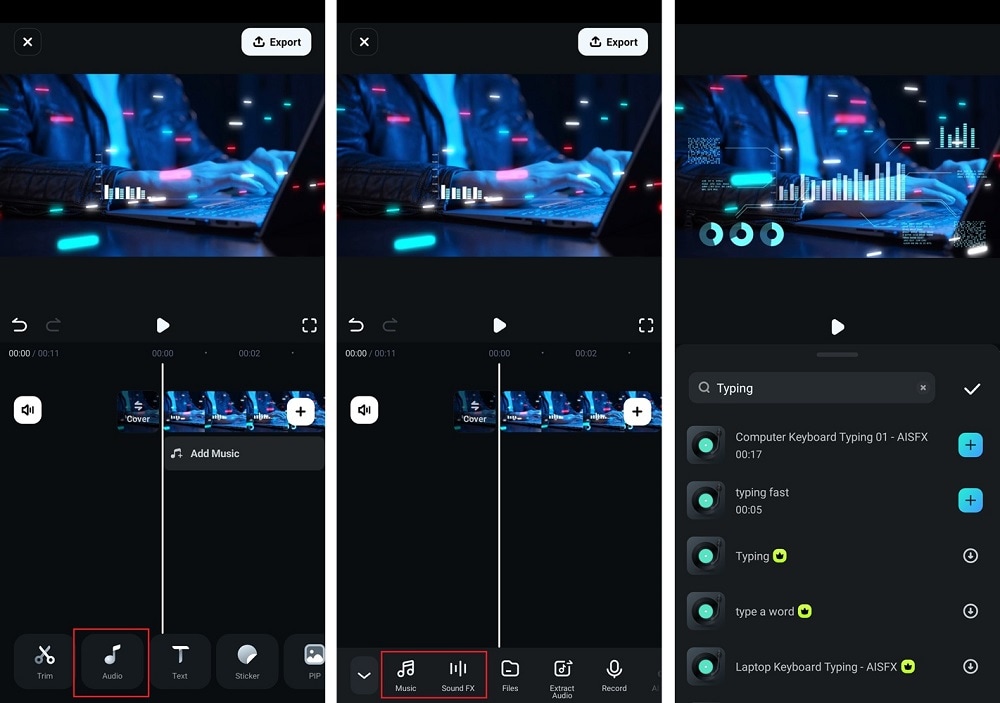
เปิด Filmora และเริ่มโปรเจกต์ใหม่ แตะImportเพื่อเพิ่มวิดีโอจากโทรศัพท์ เลือกคลิปในไทม์ไลน์ เลื่อนเมนูด้านล่างแล้วแตะExtract audioเพื่อแยกเสียงต้นฉบับ จากนั้นแตะแทร็คเสียงเพื่อทำการลบ
เมื่อวิดีโอไม่มีเสียงเดิมแล้ว คุณสามารถเพิ่มเสียงคุณภาพสูงกว่าได้ ยกเลิกเลือกคลิปวิดีโอแล้วแตะAudioจากเมนูหลัก เลือกMusic or Sound FXหรือแตะ "Files" เพื่อนำเข้าเสียงจากไฟล์ในเครื่อง
ขั้นตอนที่ 3
จัดตำแหน่งเสียงแมนนวล
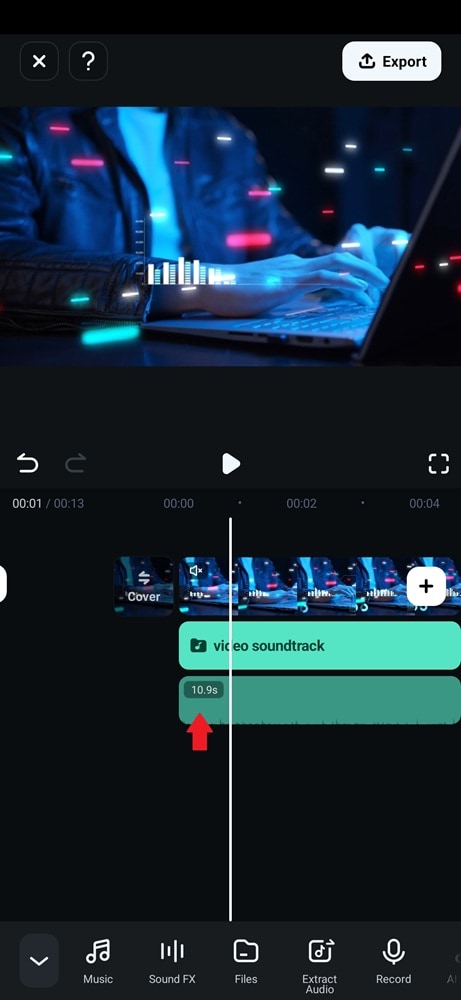
ลากเสียงไปตามไทม์ไลน์ให้ตรงกับวิดีโอ ใช้คลื่นเสียงเพื่อช่วยจัดตรงกับช่วงสำคัญหรือเสียงโดดเด่น
ดาวน์โหลดอย่างปลอดภัย
ส่วนที่ 3: วิธีซิงค์เสียงกับวิดีโอใน Premiere Pro – การรวมไฟล์เสียงและวิดีโอ
วิธีแรกที่ช่วยซิงค์เสียงกับวิดีโอได้ คือการรวมไฟล์ทั้งสอง คุณสามารถรับไฟล์จากโฟลเดอร์และซิงค์ไฟล์เสียงสูงสุด 16 ไฟล์กับวิดีโอเดียว
ขั้นตอนที่ 1
รวมเสียงและวิดีโออัตโนมัติ
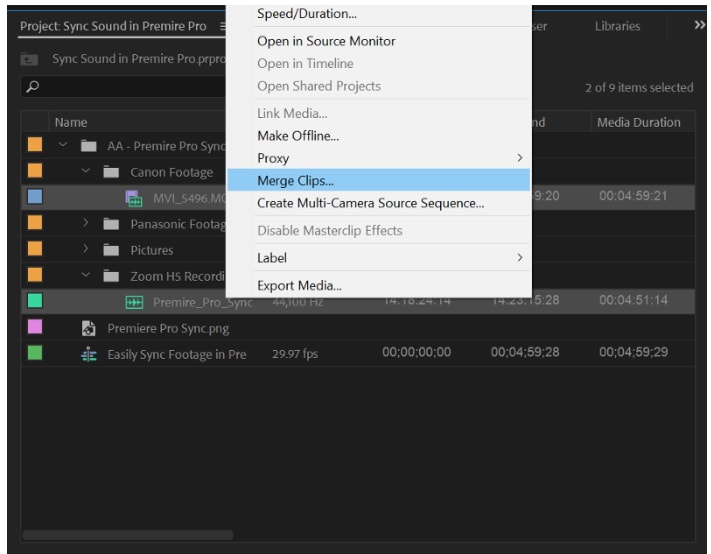
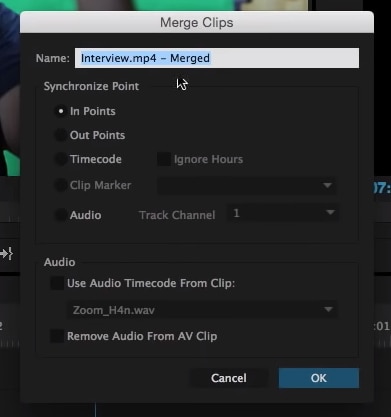
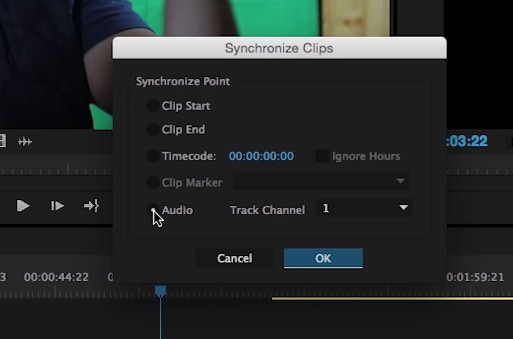
กดControl(Windows) หรือCommand(Mac) แล้วเลือกไฟล์สองไฟล์ที่ต้องการรวม เมนูMerge Clipsจะปรากฏขึ้น เลือกAudioตัวเลือกนั้นและคลิกOK.
ขั้นตอนที่ 2
Automatic Sync Processing
Premiere Pro จะวิเคราะห์เสียงของวิดีโอและเปรียบเทียบกับเสียงภายนอกเพื่อหาจุดคล้ายกัน ภายในไม่กี่นาที จะสร้างคลิปที่รวมใหม่โดยใช้ชื่อที่กำหนดไว้ในเมนู Merge Clips
ส่วนที่ 4: วิธีซิงค์เสียงกับวิดีโอแบบแมนนวลใน Premiere Pro
ขั้นตอนที่ 1
วางไฟล์ในไทม์ไลน์แบบแมนนวล
นำเข้าวิดีโอและเสียงไปในไทม์ไลน์ จัดเรียงแบบหลวมๆ โดยไม่เป็นกลุ่ม นี่เป็นวิธีซิงค์เสียงกับวิดีโอแบบแมนนวลที่ง่ายที่สุด
ขั้นตอนที่ 2
จัดตำแหน่งยอดคลื่นเสียง
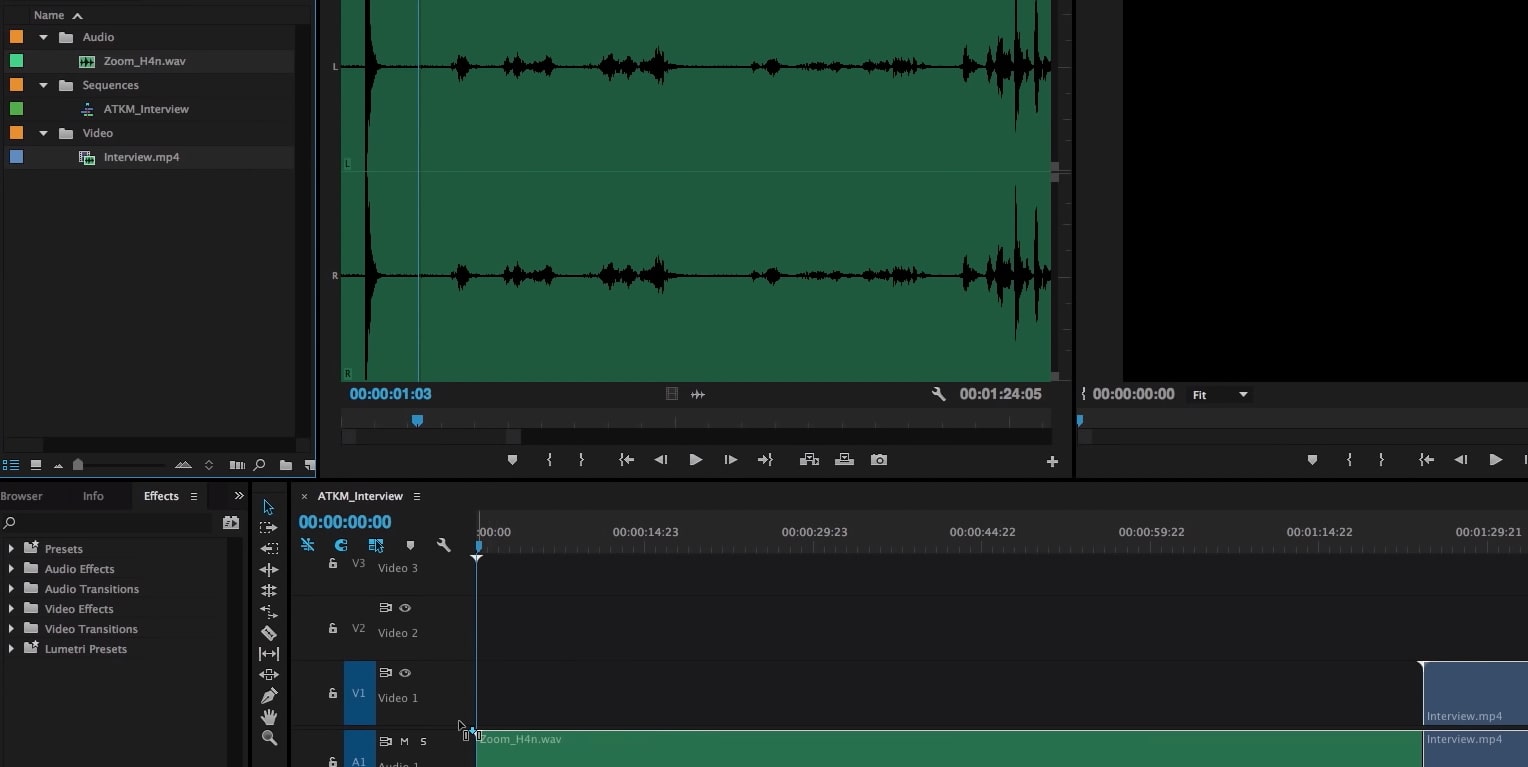
หากคุณใช้ slate/clapper หรือปรบมือ ให้ซูมเข้าไทม์ไลน์และค้นหายอดคลื่นเสียงลากแทร็คเสียงจนยอดคลื่นตรงกับวิดีโอ
ขั้นตอนที่ 3
ปรับซิงค์อย่างละเอียด
เล่นคลิปเพื่อตรวจสอบซิงค์ หากต้องปรับ ให้เลือกไฟล์เสียงแล้วกดShiftพร้อมกับลูกศรซ้ายหรือขวาเพื่อขยับอย่างแม่นยำ
ส่วนที่ 5: วิธีซิงค์เสียงกับวิดีโอด้วยปลั๊กอิน
PluralEyesเป็นตัวเลือกต่อไปที่เหมาะสม ปลั๊กอินนี้มีราคา $200 จาก Red Giant หากคุณมีโปรเจกต์ประเภทสารคดีที่มีมุมกล้องจำนวนมาก PluralEyes จัดการเรื่องนี้ได้สบายและช่วยให้การซิงค์เสียงและวิดีโอง่ายขึ้น
ขั้นตอนที่ 1
นำเข้าสื่อไปยัง PluralEyes
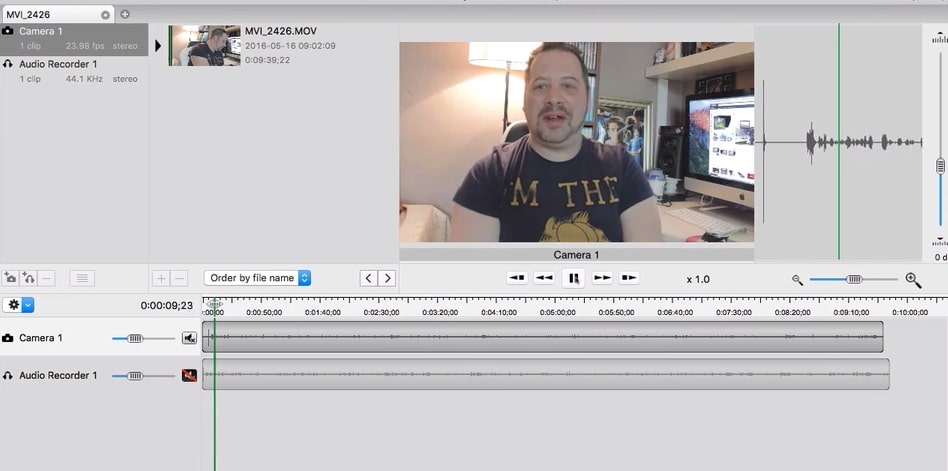
เปิด PluralEyes แล้วคลิกAdd Mediaเพื่อเพิ่มคลิป คุณยังสามารถลากไฟล์เข้าโดยตรง จากนั้นคลิกSynchronizeเพื่อให้โปรแกรมซิงค์เสียงและวิดีโอให้อัตโนมัติ
ขั้นตอนที่ 2
ตรวจสอบผลการซิงค์
คลิปที่ซิงค์แล้วจะปรากฏในสีเขียวส่วนคลิปที่ซิงค์ไม่สำเร็จจะเป็นสีแดงเป็นข้อผิดพลาด หากเห็นคลิปสีแดง ให้ไปที่เมนูSyncแบบ drop-down แล้วเลือกTry Really Hardเพื่อทำการซิงค์ที่ละเอียดขึ้น
ขั้นตอนที่ 3
ส่งออกและนำเข้าไปยัง Premiere Pro
เมื่อซิงค์เสร็จสมบูรณ์ คลิกส่งออกไทม์ไลน์. จากนั้นลากโปรเจกต์ที่ส่งออกเข้าไปใน Adobe Premiere Pro เพื่อแก้ไขต่อ
เคล็ดลับพิเศษ: วิธีบันทึกเสียงอย่างถูกต้อง
ไม่มีอะไรแย่ไปกว่าการมีไฟล์เสียงคุณภาพต่ำ คุณต้องการไฟล์เสียงคุณภาพดีเสมอ ใช่ไหม? นี่เป็นสิ่งสำคัญที่ควรมีมากกว่าความต้องการ ดังนั้นเพื่อบันทึกเสียงของคุณได้อย่างถูกต้อง คุณจำเป็นต้องมีไมโครโฟนคุณภาพสูง และเครื่องบันทึกเสียง ที่โดดเด่นเหนือคนอื่นๆ ชุดคู่นี้มีความสำคัญต่อการจับเสียงในคุณภาพที่ยอดเยี่ยม และให้ผลลัพธ์ที่ดีกว่าไมโครโฟนในกล้องจริงๆ
เครื่องบันทึกเสียงที่มีราคาสูงหน่อยจะใช้สาย XLR ในขณะที่รุ่นที่ราคาสบายกระเป๋าจะใช้แจ็คหูฟังมาตรฐาน เช่น แจ็ค 1/8"
คุณเพียงแค่ต้องมีอุปกรณ์ที่เหมาะสม หากต้องการบันทึกเสียงให้ได้ผลงานคุณภาพ
Filmora
แอปและซอฟต์แวร์ตัดต่อวิดีโอด้วย AI
เครื่องมือที่ดีที่สุดสำหรับการสร้างวิดีโอได้ทุกที่สำหรับผู้สร้างทุกคน!
ทำให้ทุกขั้นตอนในการตัดต่อวิดีโอง่ายขึ้น ตั้งแต่การประมวลผลไปจนถึงการสรุปผลงาน ด้วย Filmora AI ที่คอยช่วยเหลือคุณ