
- • คู่มือฉบับสมบูรณ์สำหรับการแก้ไขไฟล์เสียง MP3
- 1.1วิธีเพิ่มรูปภาพลงใน MP3
- 1.2วิธีเพิ่มวิดีโอลงใน MP3
- 1.3วิธีแก้ไขไฟล์ MP3
- 1.4วิธีแบ่งไฟล์ MP3
- 1.5วิธีรวมไฟล์ MP3
- 1.6วิธีตัดแต่งไฟล์ MP3
- 1.7วิธีตัดไฟล์ MP3
- 1.8วิธีแปลง MP3 เป็น MP4
- 1.9วิธีแปลง MP3 เป็นวิดีโอ
- 1.10วิธีแปลงวิดีโอ YouTube เป็น MP3 บน Mac
- 1.11วิธีอัปโหลด MP3 ไปยัง YouTube
วิธีรวมไฟล์ MP3 เข้าด้วยกันสำหรับการใช้งานง่ายและรวดเร็ว

Jun 03, 2026• Proven solutions
MP3 เป็นรูปแบบเพลงที่ได้รับความนิยมมากซึ่งสามารถเล่นได้บนอุปกรณ์มัลติมีเดียหลายชนิด เช่น เครื่องเล่นเพลงพกพา เครื่องเล่น DVD สมาร์ทโฟน เป็นต้น บ่อยครั้งขึ้นอยู่กับวัตถุประสงค์ที่แตกต่างกันในการใช้ไฟล์เสียงทั่วไปนี้ เราจำเป็นต้องทำงานแก้ไขพื้นฐานบางอย่างเพื่อตอบสนองความต้องการของเรา เช่น การรวมไฟล์ MP3 หลายไฟล์เป็นไฟล์ใหญ่ไฟล์เดียว หรือการแบ่งไฟล์ยาวออกเป็นส่วนเล็กๆ
ในบทความนี้ เราจะแนะนำสองวิธีที่แตกต่างกันที่คุณสามารถใช้เพื่อรวมเพลงหลายเพลงให้เป็นแทร็กเดียวได้อย่างง่ายดาย:
- 1.ผสานไฟล์ MP3 หลายไฟล์โดยใช้อินเทอร์เฟซ Command Prompt ใน Windows (Windows เท่านั้น ฟรี)
- 2.รวมไฟล์ MP3 โดยใช้เครื่องมือแก้ไขเสียงที่เจ๋งจาก Wondershare (ใช้งานได้ทั้ง Windows และ Mac)
1. ผสาน MP3 จาก Command line
โดยการใช้วิธีนี้ ต้องใช้โค้ดเพียงบรรทัดเดียวเท่านั้นในการรวมไฟล์ mp3 หลายไฟล์:
copy /b *filename1.mp3 c:\joinedfile.mp3.
ส่วน "*filename1.mp3" กำหนดไดเรกทอรีต้นทางของไฟล์ของคุณ แทนที่ "filename1.mp3" ด้วยเส้นทาง url ที่ถูกต้องของไฟล์ของคุณ ซึ่งจะรวมไฟล์ mp3 ทั้งหมดในไฟล์ตามลำดับตัวอักษรและตัวเลข หากคุณต้องการรวมเฉพาะไฟล์ที่ขึ้นต้นด้วยตัวอักษร a เพียงเพิ่ม "a" ไว้ก่อน "*" ดังนั้นจะเป็น a*filename1.mp3
c:\joinedfilename.mp3 กำหนดไดเรกทอรีปลายทางสำหรับไฟล์ที่รวมแล้ว คุณยังสามารถแทนที่ด้วยชื่อไฟล์ใดก็ได้ที่คุณต้องการที่นี่
แม้ว่าวิธีนี้จะใช้เวลานานกว่าในการรวมไฟล์ของคุณ แต่ก็ยังเป็นวิธีฟรีที่พร้อมใช้งานเสมอสำหรับคุณที่จะลอง อย่าลืมบันทึกสำเนาของไฟล์ต้นฉบับเพื่อที่คุณจะไม่สูญเสียอะไรหากคุณไม่พอใจกับไฟล์ที่รวมแล้ว
2. รวมไฟล์ MP3 ด้วยเครื่องมืออัจฉริยะ-Wondershare Audio/Video Editor
โดยการใช้วิธีนี้ การรวม MP3 ไม่เพียงแต่รวดเร็วแต่ยังไม่สูญเสียคุณภาพใดๆ ด้านล่างนี้เราจะแนะนำคุณทีละขั้นตอนเกี่ยวกับวิธีการรวมไฟล์ของคุณเข้าด้วยกัน เครื่องมือนี้มีคุณสมบัติที่เจ๋งมากมาย เช่น:
- 1.รวมหลายไฟล์เป็นไฟล์ใหญ่ไฟล์เดียว
- 2.ง่ายและรวดเร็ว ไม่ต้องใช้ทักษะระดับมืออาชีพใดๆ เหมาะสำหรับผู้เริ่มต้น
- 3.รองรับรูปแบบเสียง/วิดีโอส่วนใหญ่
- 4.รองรับการส่งออกเป็นรูปแบบ MP3 ต้นฉบับ หรือรูปแบบเสียงอื่นๆ มากมาย หรือแม้แต่รูปแบบวิดีโอ
- 5.คุณสมบัติการแก้ไขเสียงอื่นๆ อีกมากมาย เช่น การเปลี่ยนความเร็ว ระดับเสียง เพิ่มเอฟเฟกต์เช่น Fade in และ out และอื่นๆ
ในการเริ่มต้น รับเวอร์ชันทดลองใช้ฟรีของFilmora Video Editorที่นี่


ขั้นตอนที่ 1. นำเข้าไฟล์ MP3 ไปยังโปรแกรมรวม MP3 นี้
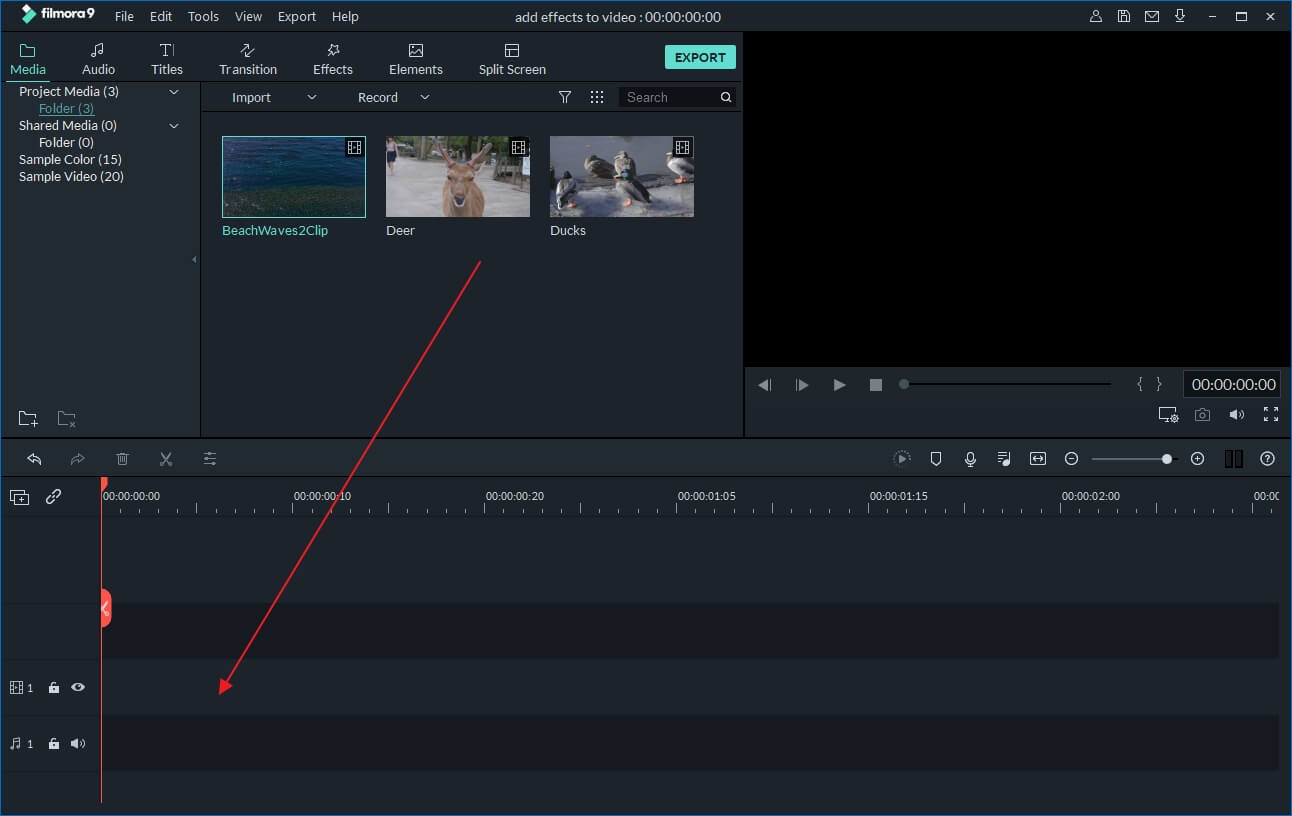
นำเข้าไฟล์ MP3 ทั้งหมดที่คุณต้องการรวมไปยังโปรแกรมรวมไฟล์ MP3 นี้ ในการทำเช่นนี้ เพียงคลิกตัวเลือก "Import" เพื่อนำเข้าไฟล์ MP3 ในเครื่องของคุณไปยังอัลบั้มของผู้ใช้ หรือลากและวางไฟล์ MP3 เป้าหมายเหล่านี้จากคอมพิวเตอร์ของคุณไปยังอัลบั้มของแอปนี้โดยตรง
ขั้นตอนที่ 2. รวมไฟล์ MP3
ลากไฟล์ MP3 ที่เพิ่มจากอัลบั้มของคุณไปยัง Timeline ด้านล่างทีละไฟล์ โปรดทราบว่าไฟล์ MP3 เหล่านี้จะถูกจัดเรียงตามลำดับการเล่น ดังนั้นหากคุณต้องการสลับตำแหน่งของไฟล์ MP3 สองไฟล์ เพียงแค่ลากไปยังตำแหน่งที่คุณต้องการได้อย่างอิสระ แต่อย่าวางไฟล์หนึ่งทับอีกไฟล์หนึ่ง มิฉะนั้นคุณจะแบ่งไฟล์ ในการดูเอฟเฟกต์แบบเรียลไทม์ คุณสามารถคลิกปุ่ม Play ในหน้าต่าง Preview
ขั้นตอนที่ 3. แก้ไขไฟล์ MP3 (ตัวเลือก)
ก่อนการแปลง หากจำเป็น คุณยังสามารถแก้ไขคลิป MP3 หนึ่งคลิปหรือหลายคลิป คลิกคลิปเสียงที่คุณต้องการบน Timeline จากนั้นคลิกปุ่ม Edit เพื่อเปิดแผงการแก้ไข ซึ่งคุณสามารถเปลี่ยนความเร็ว ระดับเสียง เพิ่มเอฟเฟกต์เช่น Fade in และ out และอื่นๆ

ขั้นตอนที่ 4. ส่งออกไฟล์ MP3 ที่สมบูรณ์
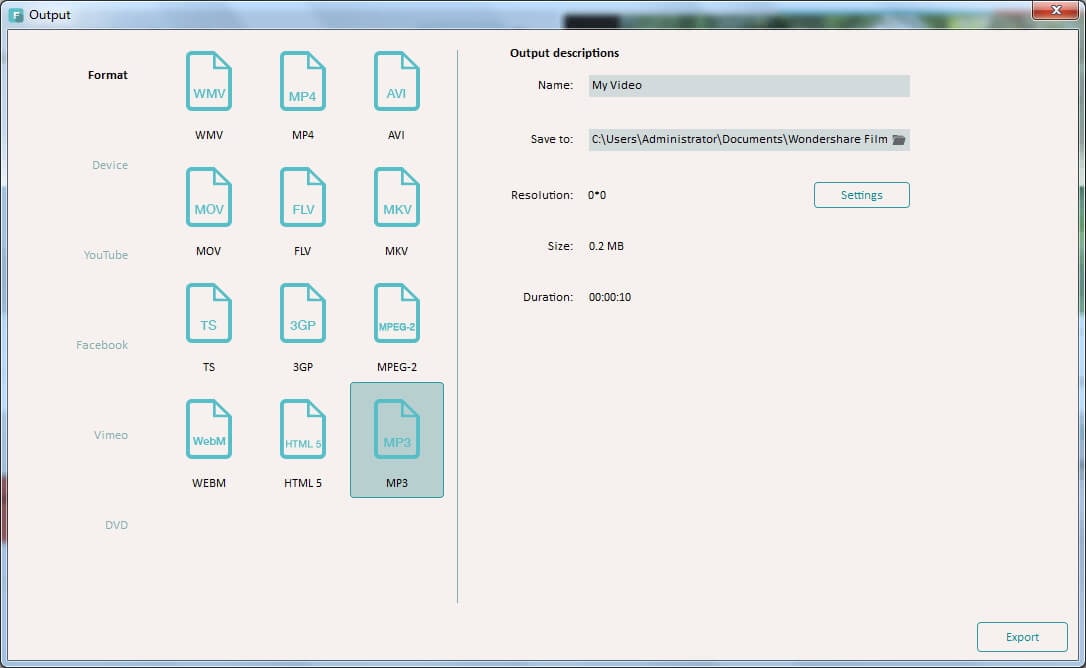
เมื่อทุกอย่างเสร็จสิ้น คลิกปุ่ม "Create" เพื่อเปิดหน้าต่าง Output จากนั้นเลือกรูปแบบส่งออก MP3 ในแท็บ "Format" ด้วยวิธีนี้ คุณจะได้ไฟล์ MP3 ใหม่ที่มีเนื้อหาเสียงทั้งหมดที่คุณต้องการ เพียงเท่านี้
Gianni
chief Editor