


GIF กลายเป็นวิธีที่สนุกในการแสดงปฏิกิริยาและอารมณ์ ทำให้คอลัมน์ความคิดเห็นบนโซเชียลมีเดียเต็มไปด้วยอารมณ์ขัน ความตื่นเต้น และแม้กระทั่งการเสียดสี ปัญหาคือการหาเครื่องมือสร้าง GIF ที่ตรงกับสไตล์ของคุณจริงๆ อาจเป็นเรื่องยาก เครื่องมือออนไลน์บางตัวพื้นฐานเกินไป ในขณะที่บางตัวรู้สึกเหมือนต้องมีปริญญาด้านดีไซน์ถึงจะใช้ได้
สิ่งที่ดีคือคุณไม่ต้องรับมือกับสิ่งเหล่านั้นอีกต่อไป เพราะเรารวบรวมเครื่องมือสร้าง GIF แบบเคลื่อนไหวที่ดีที่สุดให้คุณได้ลอง ตั้งแต่โปรแกรมแก้ไขแบบครบวงจรอย่าง Filmora ไปจนถึงเครื่องมือออนไลน์อย่าง Ezgif และแม้แต่แอปมือถือที่สะดวกซึ่งให้คุณสร้างได้ทุกที่ทุกเวลา
เลื่อนลงมาเถอะ เพราะถึงเวลาทำให้ GIF ของคุณดูลื่นไหลและสร้างสรรค์อย่างที่คุณจินตนาการไว้
วิธีที่เราทดสอบเครื่องมือสร้าง GIF ชั้นนำ
- ความง่ายในการใช้งาน – เครื่องมือควรเรียบง่ายพอที่ทุกคนสามารถสร้าง GIF ได้ในไม่กี่นาที ไม่ต้องดูคู่มือ
- คุณภาพการส่งออก – เครื่องมือแต่ละตัวได้รับการทดสอบด้านความละเอียด ความลื่นไหล และการเพิ่มประสิทธิภาพขนาดไฟล์
- ประสิทธิภาพ – เราดูว่าโปรแกรมแก้ไขโหลด ประมวลผล และส่งออก GIF เร็วแค่ไหน (โดยเฉพาะสำหรับเครื่องมือออนไลน์)
- ฟีเจอร์ AI และความคิดสร้างสรรค์ – เครื่องมือที่มีตัวสร้าง GIF ด้วย AI ในตัว หรือฟีเจอร์ปรับปรุงแอนิเมชันจะได้รับการเน้นย้ำ
- การรองรับหลายแพลตฟอร์ม – คะแนนพิเศษสำหรับเครื่องมือที่ทำงานได้ทั้งบนเดสก์ท็อป มือถือ และเว็บเบราว์เซอร์
3 ตัวเลือกยอดนิยมของเรา
คู่มือนี้จะพาคุณไปรู้จักกับเครื่องมือ 10 ตัวที่โดดเด่นในเรื่องการสร้าง GIF แต่ถ้าคุณต้องการไฮไลท์สั้นๆ ก่อนที่จะลงลึกทั้ง 10 ตัว นี่คือเครื่องมือสร้าง GIF 3 อันดับแรกของเรา แต่ละตัวถูกเลือกด้วยเหตุผลที่แตกต่างกัน
การเปรียบเทียบอย่างรวดเร็วของเครื่องมือสร้าง GIF ชั้นนำ
ก่อนที่เราจะลงรายละเอียด นี่คือภาพรวมอย่างรวดเร็วของตัวสร้าง GIF แบบเคลื่อนไหวทั้งหมดที่เราจะพูดถึง การเห็นพวกมันเคียงข้างกันแบบนี้จะช่วยให้คุณหาตัวสร้าง GIF ที่เหมาะกับขั้นตอนการทำงานและสไตล์สร้างสรรค์ของคุณ
| เครื่องมือสร้าง GIF | แพลตฟอร์ม | การปรับแต่ง | ฟรี / เสียค่าใช้จ่าย | เหมาะสำหรับ | |
| Filmora | Windows, macOS, Android, iOS | ขั้นสูง (เครื่องมือ AI, แอนิเมชัน, GIF 3D, เอฟเฟกต์) | ทดลองใช้ฟรี / แผนชำระเงิน | เครื่องมือสร้าง GIF และโปรแกรมตัดต่อวิดีโอแบบครบวงจร | |
| Ezgif | ออนไลน์ | พื้นฐาน (ครอป ตัด ข้อความ ควบคุมความเร็ว) | ฟรี | แก้ไขและแปลง GIF ออนไลน์อย่างรวดเร็ว | |
| Imgflip | ออนไลน์ | ปานกลาง (ข้อความ สติกเกอร์ ความเร็ว FPS) | ฟรี / เสียค่าใช้จ่าย | GIF สไตล์มีมและการแชร์ในคอมมูนิตี้ | |
| GIPHY | ออนไลน์, Android, iOS | พื้นฐาน (เอฟเฟกต์ สติกเกอร์ คำบรรยาย) | ฟรี | สร้างและแชร์ GIF บนโซเชียล | |
| ScreenToGif | Windows | ปานกลาง (บันทึก แก้ไข ตัด) | ฟรี | บันทึกหน้าจอและ GIF สำหรับบทช่วยสอน | |
| GIMP | Windows, macOS, Linux | ขั้นสูง (เฟรมต่อเฟรม เลเยอร์ ฟิลเตอร์) | ฟรี | นักออกแบบที่ต้องการควบคุมแอนิเมชันอย่างละเอียด | |
| Photoshop | Windows, macOS | มืออาชีพ (ไทม์ไลน์ สี เอฟเฟกต์) | เสียค่าใช้จ่าย | การผลิต GIF คุณภาพสูงแบบมืออาชีพ | |
| GIF Maker, GIF Editor | Android | ปานกลาง (ครอป ปรับขนาด ฟิลเตอร์ สติกเกอร์) | ฟรี / เสียค่าใช้จ่าย | ปรับแต่ง GIF บนมือถือด้วยฟิลเตอร์และเอฟเฟกต์ | |
| GIF Maker: Meme & GIF Creator | iOS, iPadOS | ขั้นสูง (การสร้างด้วย AI สไตล์ 3D คลิปลูป) | ฟรี / เสียค่าใช้จ่าย | การสร้างมีมและการแก้ไข GIF ด้วย AI | |
| PicsArt | Android, iOS, ออนไลน์ | ขั้นสูง (ผสมรูปภาพ วิดีโอ GIF ข้อความ เอฟเฟกต์) | ฟรี / เสียค่าใช้จ่าย | ผู้ใช้สร้างสรรค์ที่ต้องการแก้ไข GIF บนมือถือ | |
|
แสดงเพิ่มเติม
แสดงน้อยลง
|
|||||
 ดาวน์โหลดปลอดภัย
ส่วนที่ 1. เครื่องมือสร้าง GIF แบบเคลื่อนไหวแบบครบวงจรที่คุณจะรักจริงๆ
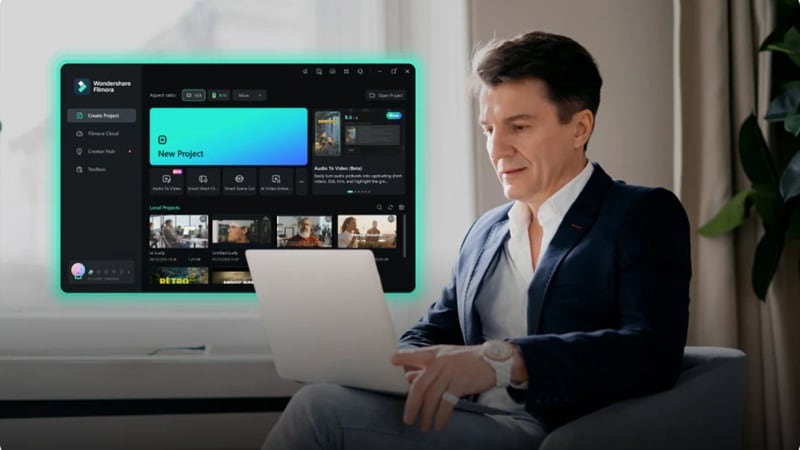
ตอนนี้เราได้เห็นสิ่งที่แต่ละเครื่องมือนำมาสู่โต๊ะแบบคร่าวๆ แล้ว มาเจาะลึกกับเครื่องมือที่ทำได้ทุกอย่างกันเลย Wondershare Filmora ไม่ใช่แค่โปรแกรมตัดต่อวิดีโอทั่วไป แต่ยังเป็นหนึ่งในเครื่องมือสร้าง GIF ด้วย AI ที่ดีที่สุดที่คุณสามารถใช้ได้ในปัจจุบัน
คุณสามารถเปลี่ยนคลิปสั้นเป็น GIF ลูป เพิ่มคำบรรยายที่โดดเด่น และเลเยอร์เอฟเฟกต์สร้างสรรค์โดยไม่รู้สึกหนักใจ ทุกอย่างรู้สึกลื่นไหล ใช้งานง่าย และสนุกอย่างน่าประหลาดใจ
 ดาวน์โหลดปลอดภัย
ทำไม Filmora จึงโดดเด่นในฐานะเครื่องมือสร้าง GIF
เนื่องจาก Filmora เต็มไปด้วยเครื่องมือสร้างสรรค์ที่หลากหลาย จึงมีเหตุผลมากมายว่าทำไมมันถึงสมควรได้รับการเรียกว่าหนึ่งในโปรแกรมแก้ไขสร้าง GIF ที่ดีที่สุด ตั้งแต่ฟีเจอร์ AI อัจฉริยะไปจนถึงตัวเลือกแอนิเมชันที่ยืดหยุ่น นี่คือไฮไลท์ที่ทำให้ Filmora โดดเด่นอย่างแท้จริง
1. ส่งออก GIF ด้วยคลิกเดียว
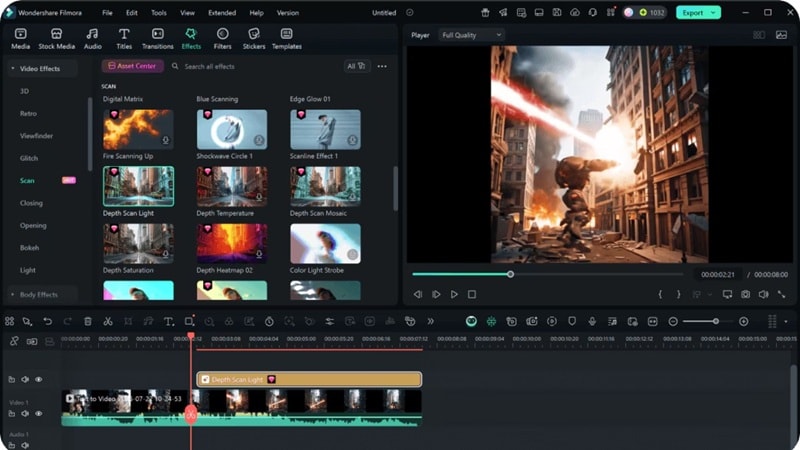
Filmora ทำให้การสร้าง GIF รวดเร็วและง่าย แค่ตัดคลิป เพิ่มเอฟเฟกต์เล็กน้อย และส่งออกเป็นรูปแบบ GIF ได้ทันที ไม่มีขั้นตอนซับซ้อน แค่ผลลัพธ์ที่ลื่นไหล
2. อธิบาย GIF ของคุณ
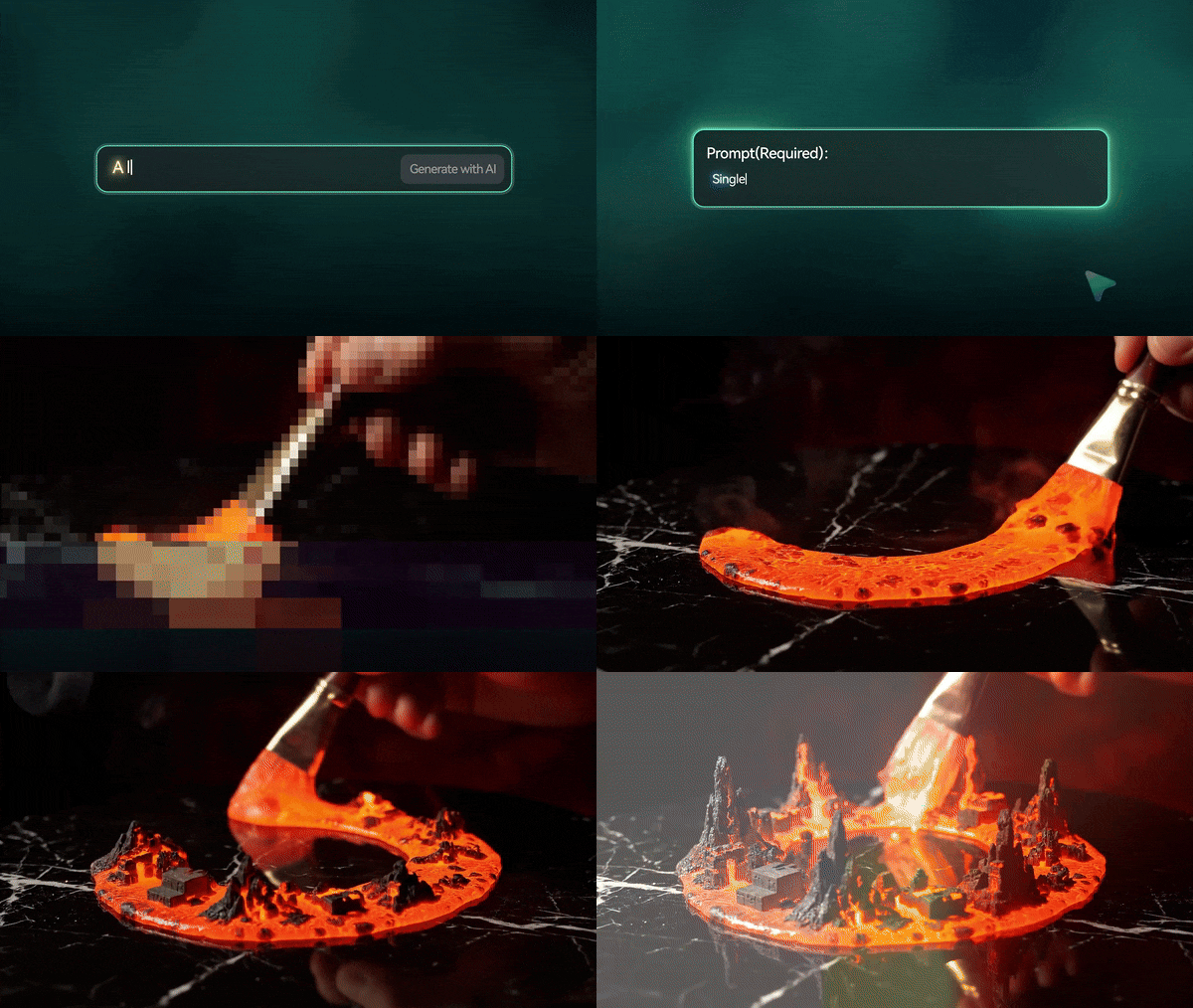
ขอบคุณเครื่องมือสร้างวิดีโอด้วย AI ที่ขับเคลื่อนโดย Veo 3 คุณเพียงแค่พิมพ์ว่าต้องการ GIF แบบไหน และ Filmora ก็จะทำให้มันมีชีวิตขึ้นมา เมื่อวิดีโอพร้อมแล้ว คุณสามารถบันทึกเป็น GIF ได้อย่างง่ายดาย
3. สร้าง GIF จากรูปภาพ
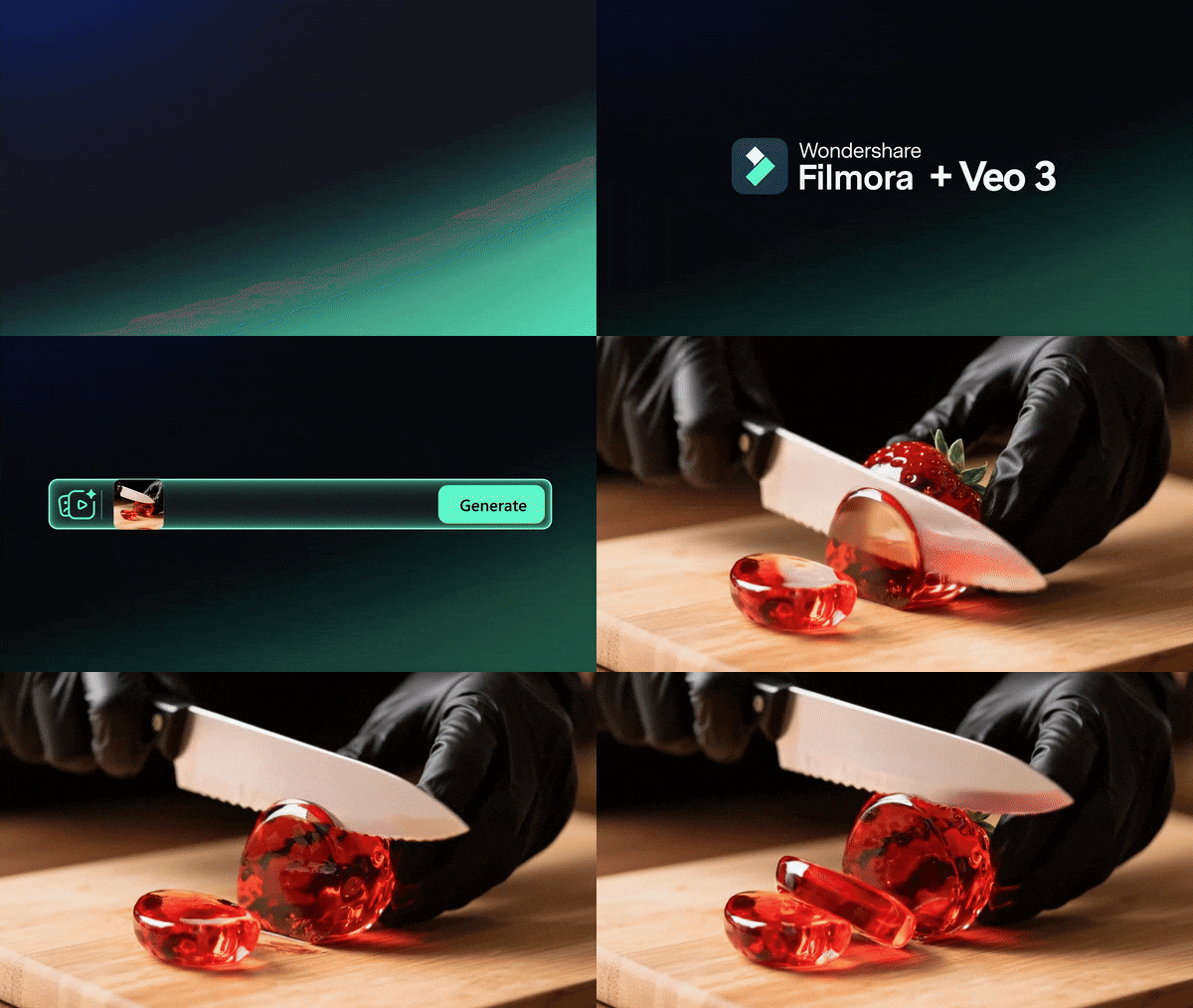
คุณสามารถเปลี่ยนภาพนิ่งให้เคลื่อนไหวได้ด้วยฟีเจอร์ AI Image-to-Video ของ Filmora มันจะทำให้ภาพของคุณเคลื่อนไหวโดยอัตโนมัติเพื่อสร้างคลิปไดนามิกที่คุณสามารถส่งออกเป็น GIF ได้ เป็นวิธีง่ายๆ ในการเปลี่ยนภาพของคุณให้เป็น GIF เคลื่อนไหว
4. เลือกสไตล์ได้หลากหลาย
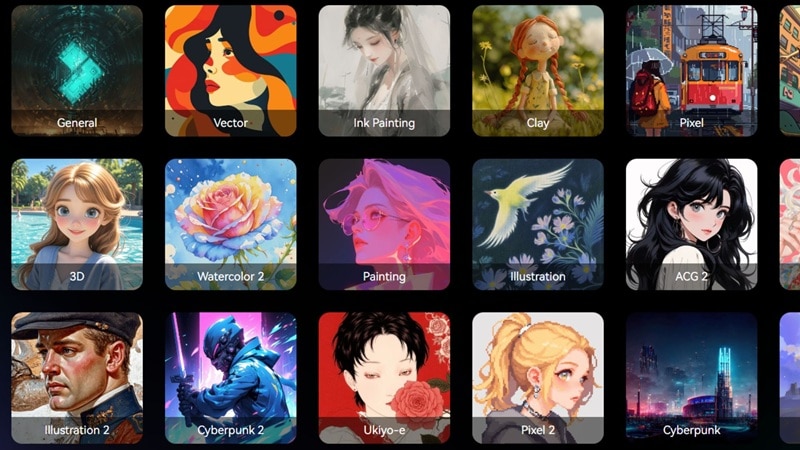
เครื่องมือสร้าง GIF ด้วย AI ของ Filmora ช่วยให้คุณควบคุมลักษณะของ GIF ได้อย่างเต็มที่ คุณสามารถเลือกจากสไตล์ 2D, 3D, จิตรกรรม หรือการ์ตูน ทำให้เป็นเครื่องมือสร้าง GIF แอนิเมชัน 3D ที่เหมาะสำหรับไอเดียสร้างสรรค์ทุกแบบ
5. เครื่องมือที่ขับเคลื่อนด้วย AI
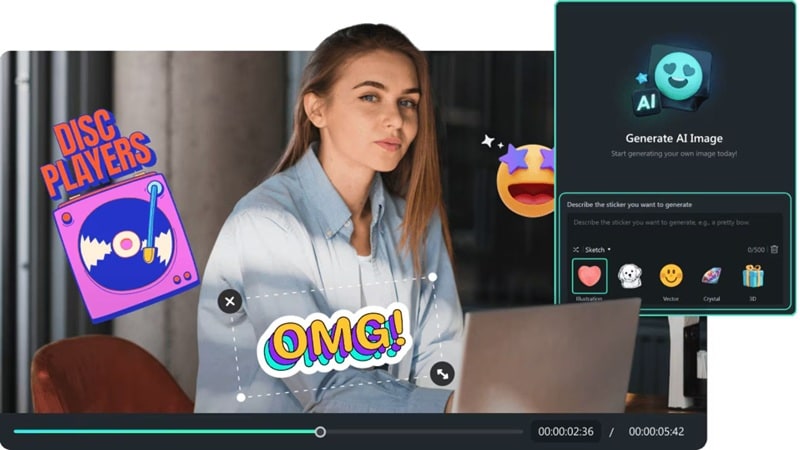
Filmora นำเสนอเครื่องมือ AI อัจฉริยะ เช่น เครื่องมือสร้างภาพด้วย AI และ เครื่องมือสร้างสติกเกอร์ด้วย AI ที่ช่วยให้คุณสร้าง GIF แอนิเมชันที่ไม่เหมือนใคร ฟีเจอร์ในตัวเหล่านี้ทำให้มันมากกว่าแค่เครื่องมือสร้างและแก้ไข GIF ทั่วไป
6. ขั้นตอนการทำงานข้ามแพลตฟอร์ม
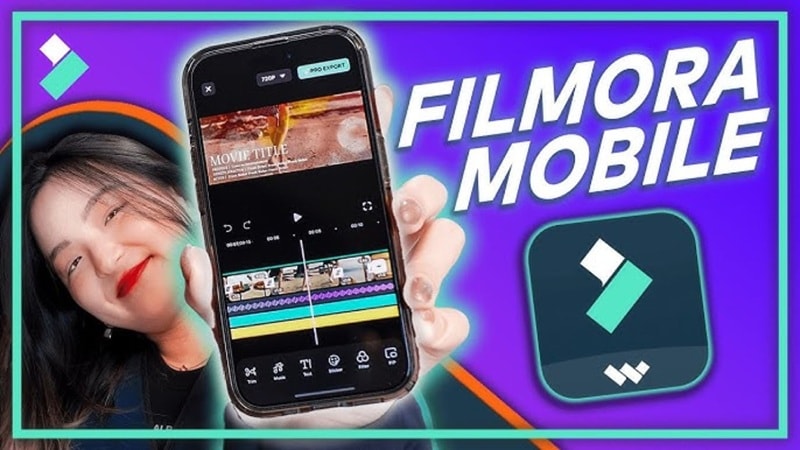
Filmora เป็นซอฟต์แวร์สร้าง GIF ที่ดีที่สุดและเป็นแอปสร้าง GIF ที่โดดเด่นในเวลาเดียวกัน มันทำงานได้อย่างสมบูรณ์แบบบน Windows, macOS และอุปกรณ์มือถือ (Android และ iOS) คุณสามารถเริ่มบนคอมพิวเตอร์และทำ GIF ชิ้นเดียวกันให้เสร็จบนโทรศัพท์โดยไม่พลาดอะไรเลย
7. ตัวเลือกการส่งออกคุณภาพสูง
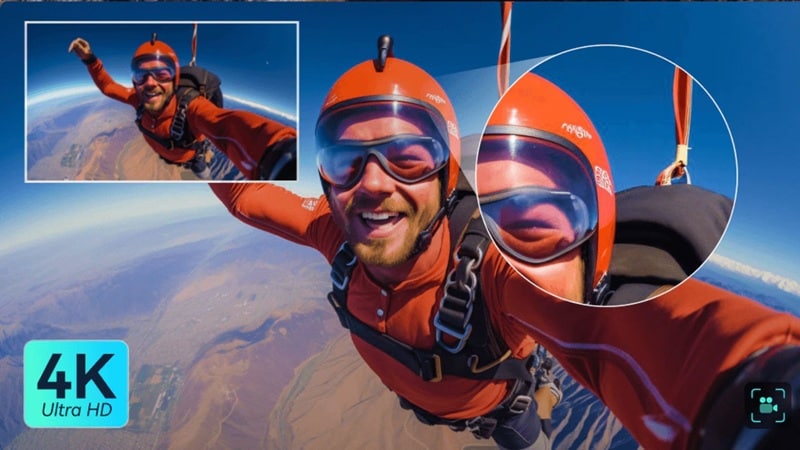
เมื่อถึงเวลาส่งออก Filmora ทำให้ GIF ของคุณดูคมชัดและสะอาดตา คุณสามารถบันทึกเป็น HD หรือแม้แต่ 4K โดยไม่สูญเสียคุณภาพจากการบีบอัด ซึ่งทำให้มันเป็นหนึ่งในเครื่องมือสร้าง GIF คุณภาพสูงที่ดีที่สุดสำหรับผู้สร้างสรรค์ทั้งแบบสบายๆ และมือโปร
ทำไมมันถึงดีที่สุด:
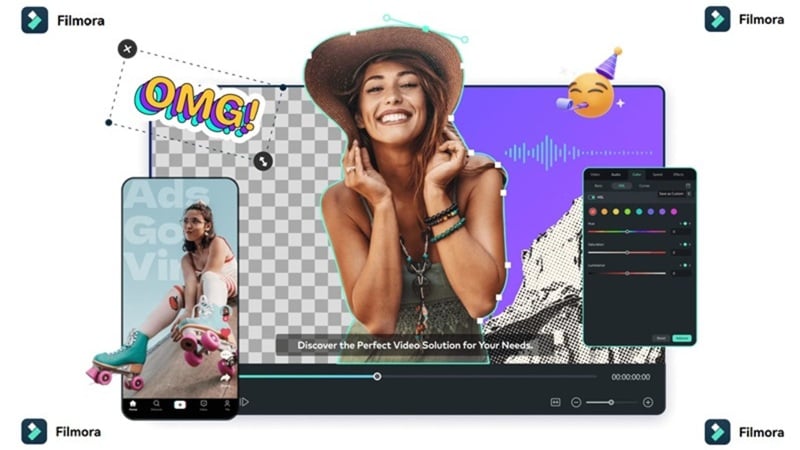
เมื่อพิจารณาจากความสามารถเหล่านั้นทั้งหมด ไม่น่าแปลกใจเลยที่ Filmora ควรเป็นตัวเลือกแรกของคุณหากคุณกำลังมองหาเครื่องมือสร้าง GIF ที่ใช้งานง่าย มันผสมผสานความยืดหยุ่นในการสร้างสรรค์ของโปรแกรมตัดต่อวิดีโอเต็มรูปแบบกับความเรียบง่ายของเครื่องมือสร้าง GIF แอนิเมชัน ทำให้เหมาะสำหรับผู้สร้างสรรค์ที่ต้องการทำมากกว่าแค่ลูปพื้นฐาน
ดาวน์โหลดปลอดภัยส่วนที่ 2. เครื่องมือสร้าง GIF ออนไลน์ที่ดีที่สุดสำหรับการสร้างที่รวดเร็วและสนุก
Filmora ยอดเยี่ยมสำหรับการสร้าง GIF คุณภาพสูงด้วยเครื่องมือสร้างสรรค์ทั้งหมดที่คุณต้องการ แต่ก็มีบางครั้งที่คุณต้องการบางอย่างที่รวดเร็วและเรียบง่าย
ในกรณีนี้ คุณสามารถลองใช้เครื่องมือสร้าง GIF แอนิเมชันออนไลน์ได้ มันทำงานได้ตรงจากเบราว์เซอร์ โหลดได้ในไม่กี่วินาที และให้คุณเปลี่ยนคลิปสั้นหรือรูปภาพเป็น GIF แอนิเมชันสนุกๆ โดยไม่ต้องดาวน์โหลดอะไรเลย
หากนั่นทำให้คุณสนใจ นี่คือเครื่องมือสร้าง GIF ออนไลน์ที่ดีที่สุดบางตัวที่คุณสามารถลองได้ตอนนี้
1. Ezgif
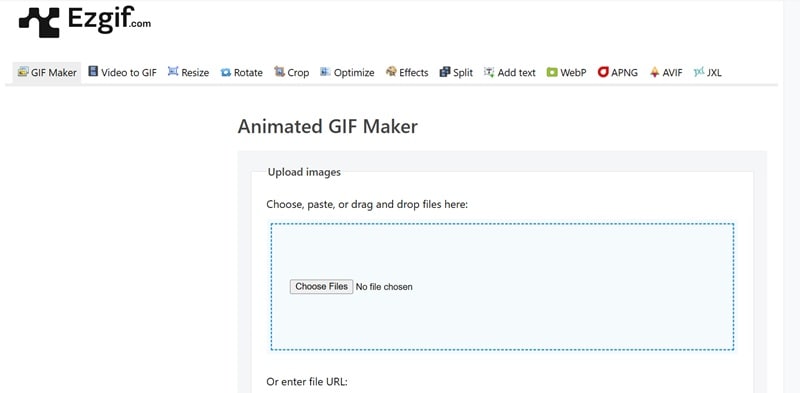
Ezgif เป็นโปรแกรมแก้ไข GIF ออนไลน์ตัวแรกที่ควรกล่าวถึง และด้วยเหตุผลที่ดี มันเป็นเว็บไซต์สร้าง GIF ฟรีโดยสมบูรณ์ที่ให้คุณสร้าง แปลง และแก้ไข GIF ได้ตรงจากเบราว์เซอร์ คุณสามารถอัปโหลดรูปภาพหรือวิดีโอของคุณเอง หรือแม้แต่วางลิงก์โดยตรงเพื่อเริ่มแก้ไขทันที
- มีการปรับแต่งที่ดีพอสมควรสำหรับการแก้ไข GIF
- ให้คุณแก้ไขทีละเฟรมสำหรับผลลัพธ์ที่ละเอียด
- การเปลี่ยนรูปภาพเป็น GIF ใช้ความพยายามมากกว่าและอาจรู้สึกยากสำหรับผู้เริ่มต้น
- ไม่มีคลังภาพ GIF สำเร็จรูปในตัว
- เพิ่มข้อความและคำบรรยายเพื่อปรับแต่ง GIF แอนิเมชันของคุณ
- ใส่ฟิลเตอร์หรือเอฟเฟกต์โดยการปรับสีและเพิ่มแอนิเมชันง่ายๆ
- ควบคุมความเร็วการเล่นเพื่อให้ GIF ของคุณลูปได้พอดี
เหมาะสำหรับผู้สร้างสรรค์โซเชียลมีเดีย บล็อกเกอร์ หรือใครก็ตามที่ต้องการเปลี่ยนคลิปสั้นเป็น GIF ลูปอย่างรวดเร็ว
ฟรี
2. Imgflip
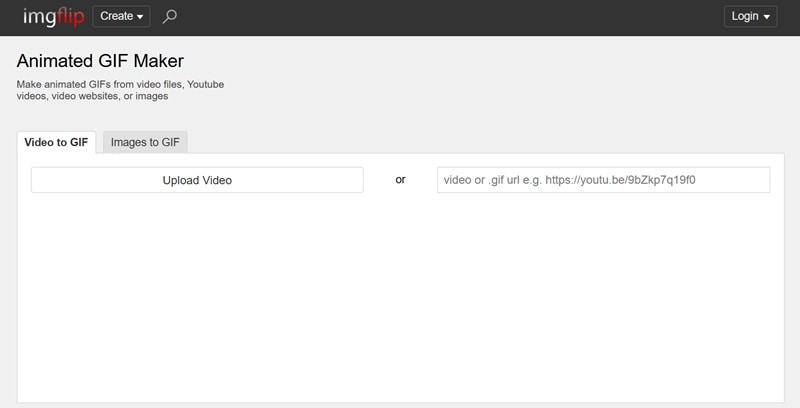
อีกหนึ่งโปรแกรมแก้ไข GIF แอนิเมชันออนไลน์ที่คุณสามารถลองเพื่อผลลัพธ์ที่รวดเร็วคือ Imgflip มันเป็นหนึ่งในเครื่องมือ GIF ออนไลน์ที่ได้รับความนิยมมากที่สุดเพราะให้คุณแก้ไข แปลง และสร้าง GIF ได้โดยตรงบนเว็บไซต์ของพวกเขา เหมือนกับเครื่องมือสร้าง GIF ของ Ezgif, Imgflip ทำให้ทุกอย่างเรียบง่าย แต่สิ่งที่ทำให้มันโดดเด่นคือชุมชนในตัวที่ผู้ใช้สามารถแชร์ผลงานของตน เรียกดูไอเดีย และแม้กระทั่งแสดงความคิดเห็น
- ประมวลผล GIF ได้รวดเร็ว
- ตัวเลือกสำหรับการเพิ่มประสิทธิภาพขนาดไฟล์และการบีบอัด GIF แบบ lossy
- ไม่จำเป็นต้องลงชื่อเข้าใช้
- เวอร์ชันฟรีมีลายน้ำเล็กๆ
- การแสดงตัวอย่างไม่เล่นแบบเรียลไทม์ ดังนั้นการปรับเวลาอาจใช้เวลามากกว่าปกติ
- อัปโหลดไฟล์หรือวางลิงก์เพื่อสร้าง GIF อย่างรวดเร็ว
- ปรับความกว้าง FPS และความเร็วเพื่อปรับแต่งลูป GIF ของคุณ
- เพิ่มข้อความหรือรูปภาพเพื่อให้ GIF ของคุณมีบุคลิกมากขึ้น
เหมาะสำหรับผู้สร้างเนื้อหาและผู้ใช้โซเชียลมีเดียที่ชอบเพิ่มข้อความและสติกเกอร์เพื่อ GIF ที่แสดงออกมากขึ้น
มีเวอร์ชันฟรี แพ็กเกจชำระเงินเริ่มต้นที่ $12.95 ต่อเดือน
3. GIPHY GIF Maker
GIPHY GIF Maker เป็นเครื่องมือสร้าง GIF แอนิเมชันฟรีออนไลน์ตัวสุดท้ายที่สมควรได้รับตำแหน่งในรายการนี้ คุณอาจเคยเห็น GIPHY มาก่อนเนื่องจากมันเป็นหนึ่งในคลัง GIF ที่ได้รับความนิยมมากที่สุดบนอินเทอร์เน็ต สิ่งที่หลายคนไม่รู้คือคุณยังสามารถสร้าง GIF ของคุณเองได้ในแพลตฟอร์ม
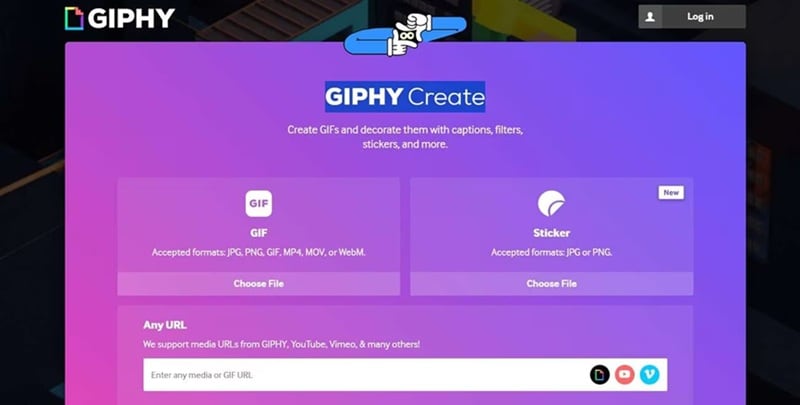
- มีบน Android และ iOS ทำให้ง่ายต่อการสร้าง GIF ได้ทุกที่
- ผสานรวมได้อย่างราบรื่นกับแพลตฟอร์มเช่น Instagram, X และ Discord สำหรับการแชร์ทันที
- ต้องลงชื่อเข้าใช้ก่อนจึงจะเริ่มสร้าง GIF ได้
- เครื่องมือแก้ไขมีจำกัดเมื่อเทียบกับโปรแกรมแก้ไข GIF แบบเต็มรูปแบบ
- เพิ่มเอฟเฟกต์แอนิเมชันสนุกๆ เช่น กระเด้ง หมุน หรือซูมเพื่อทำให้ GIF ของคุณมีชีวิตชีวา
- ใช้เครื่องมือบ่วงในตัวเพื่อลบพื้นหลังของภาพได้ง่ายๆ
- เข้าถึงคลัง GIF ฟรีมหาศาลของ GIPHY เพื่อหาแรงบันดาลใจหรือแชร์อย่างรวดเร็ว
เหมาะสำหรับผู้สร้างมีมและผู้ใช้ทั่วไปที่ต้องการสร้าง GIF ตลกหรือกำลังเทรนด์
ฟรี
ส่วนที่ 3. ซอฟต์แวร์สร้าง GIF บนเดสก์ท็อปที่ดีที่สุดที่ควรลอง
เครื่องมือ GIF ออนไลน์ยอดเยี่ยมเมื่อคุณต้องการบางอย่างที่รวดเร็ว แต่ถ้าคุณต้องการคุณภาพที่ดีที่สุดและการควบคุมแบบเต็มรูปแบบ เครื่องมือสร้าง GIF บนเดสก์ท็อปคือทางออกที่ดีที่สุด มันถูกสร้างมาเพื่อความแม่นยำ ความเสถียร และความยืดหยุ่นในการสร้างสรรค์ ทำให้เหมาะสำหรับการแก้ไขที่ยาวขึ้นหรือโปรเจกต์ระดับมืออาชีพ
และนี่คือเครื่องมือสร้าง GIF ที่ดีที่สุดบางตัวสำหรับพีซี:
1. ScreenToGif
สำหรับตัวเลือกแรกของเรา เรามีเครื่องมือสร้าง GIF สำหรับ Windows ที่ชื่อ ScreenToGif มันเป็นโปรแกรมโอเพนซอร์ส ซึ่งหมายความว่ามันเป็นเครื่องมือสร้าง GIF ฟรีโดยสมบูรณ์ที่คุณสามารถดาวน์โหลดและเริ่มใช้งานได้ทันที แอปนี้เรียบง่าย เป็นระเบียบ และทำงานได้อย่างราบรื่นแม้บนคอมพิวเตอร์รุ่นเก่า
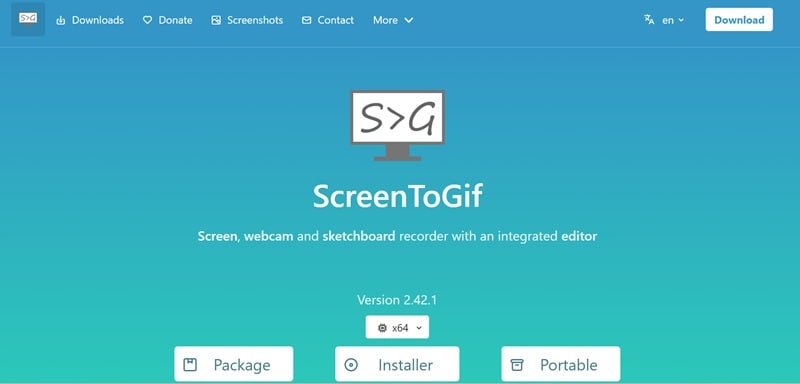
- ให้คุณบันทึกงานที่กำหนดเองเพื่อใส่เอฟเฟกต์โดยอัตโนมัติ
- ซอฟต์แวร์มีน้ำหนักเบาที่แทบไม่ใช้พื้นที่เก็บข้อมูล
- รองรับเฉพาะ GIF ที่ใช้การบันทึก
- ไม่อนุญาตให้อัปโหลดรูปภาพหรือวิดีโอของคุณเองเพื่อแปลงเป็น GIF
- บันทึกหน้าจอ เว็บแคม หรือกระดานวาดภาพดิจิทัลได้ง่ายๆ
- ใช้โปรแกรมแก้ไขในตัวเพื่อตัด เพิ่มข้อความ และส่งออกผลงานของคุณเป็น GIF
- มีให้ใช้งานใน 24 ภาษา รวมถึงอังกฤษ อิตาลี และจีน
เหมาะสำหรับการสร้างบทช่วยสอนทีละขั้นตอน การสาธิตอย่างรวดเร็ว และคำแนะนำซอฟต์แวร์ในรูปแบบ GIF
ฟรี
2. GIMP
สำหรับตัวเลือกถัดไป เรามีอีกหนึ่งโปรแกรมแก้ไขสร้าง GIF ฟรีที่ชื่อ GIMP โปรแกรมแก้ไขภาพโอเพนซอร์สนี้มีชื่อเสียงในด้านเครื่องมือระดับมืออาชีพ แต่ก็สามารถใช้สร้าง GIF คุณภาพสูงได้ มันมีตัวเลือกการปรับแต่งแบบลึก ให้คุณแก้ไขรูปภาพและออกแบบเฟรมโดยละเอียดที่รวมกันเป็นลูปแอนิเมชันที่ราบรื่น
- คุณสามารถแก้ไขซอร์สโค้ดเพื่อทำให้มันเป็นมิตรกับ GIF มากยิ่งขึ้น
- มีปลั๊กอินและส่วนเสริมสำหรับการควบคุมเชิงสร้างสรรค์มากขึ้น
- ไม่เหมาะสำหรับผู้เริ่มต้นเนื่องจากอินเทอร์เฟซที่ซับซ้อน
- คุณไม่สามารถอัปโหลดวิดีโอเพื่อแปลงเป็น GIF โดยตรง
- สร้างแอนิเมชันทีละเฟรมสำหรับ GIF ที่กำหนดเอง
- ใช้เลเยอร์และฟิลเตอร์เพื่อปรับปรุงภาพของคุณก่อนส่งออก
- ปรับเวลาและตัวเลือกการลูปเพื่อการควบคุมแบบเต็มรูปแบบของ GIF แอนิเมชันของคุณ
เหมาะสำหรับนักออกแบบกราฟิกและนักวาดภาพประกอบที่ต้องการสร้าง GIF แอนิเมชันคุณภาพสูงที่มีรายละเอียด
ฟรี
3. Adobe Photoshop
Photoshop โดย Adobe ปิดท้ายรายการของเราในฐานะหนึ่งในซอฟต์แวร์สร้าง GIF ที่ดีที่สุดสำหรับมืออาชีพ แม้ว่ามันจะเป็นที่รู้จักมากที่สุดในฐานะโปรแกรมแก้ไขภาพเช่น GIMP แต่ก็ทำงานเป็นโปรแกรมแก้ไข GIF แอนิเมชันที่ทรงพลัง มันให้คุณควบคุมเต็มรูปแบบเหนือสี เลเยอร์ และเวลา
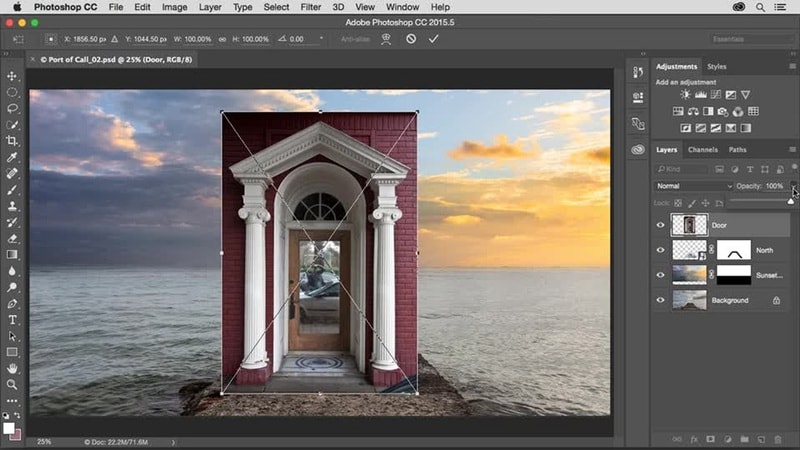
- ส่งมอบการเล่นแอนิเมชันที่ราบรื่นพร้อมการแก้ไขไทม์ไลน์โดยละเอียด
- ผสานรวมอย่างราบรื่นกับแอป Adobe Creative Cloud อื่นๆ
- ต้องการการสมัครสมาชีก ซึ่งอาจแพงสำหรับผู้ใช้ทั่วไป
- ไม่เหมาะสำหรับการแก้ไข GIF ที่รวดเร็วและเรียบง่าย
- ใช้แผง Timeline เพื่อสร้างแอนิเมชัน GIF แบบเฟรมหรือแบบวิดีโอ
- ปรับสี การรับแสง และฟิลเตอร์เพื่อผลลัพธ์ที่ราบรื่นและดูเป็นมืออาชีพ
- ส่งออก GIF คุณภาพสูงผ่านตัวเลือก "Save for Web" เพื่อการเพิ่มประสิทธิภาพที่แม่นยำ
เหมาะสำหรับนักออกแบบ นักแอนิเมชัน และผู้สร้างเนื้อหาที่ต้องการการควบคุมที่แม่นยำและคุณภาพสูงสุดในโปรเจกต์ GIF แอนิเมชันของพวกเขา
$22.99 ต่อเดือน (เรียกเก็บเงินรายปี)
ส่วนที่ 4. แอปสร้าง GIF บนมือถือที่ดีที่สุดสำหรับการสร้างที่รวดเร็ว
หลังจากสำรวจเครื่องมือบนเดสก์ท็อปแล้ว ก็ถึงเวลาย้ายไปยังบางอย่างที่พกพาได้มากกว่า การสร้าง GIF บนโทรศัพท์ของคุณรวดเร็ว สนุก และยืดหยุ่นอย่างน่าประหลาดใจ และด้านล่างนี้ เราจะแยกย่อยแอปสร้าง GIF แอนิเมชันที่ดีที่สุดบางตัวที่ทำให้ง่ายต่อการสร้างและแชร์ไอเดียของคุณได้ทุกที่ทุกเวลา
1. GIF Maker, GIF Editor
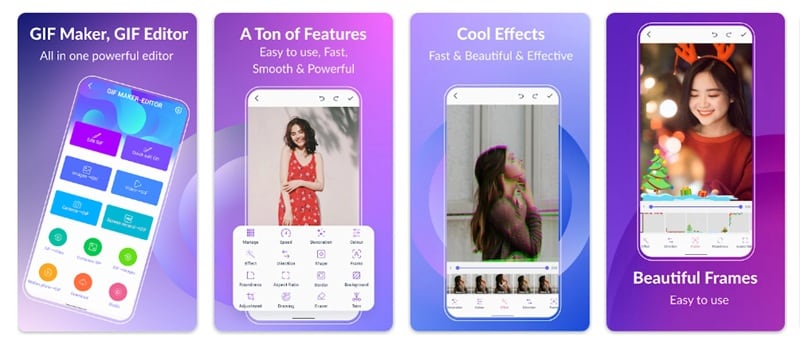
GIF Maker, GIF Editor เปิดรายการของเราในฐานะแอปสร้าง GIF ที่สนุกและใช้งานง่าย เหมือนกับชื่อของมัน มันไม่เพียงแต่ให้คุณสร้าง GIF แต่ยังแก้ไขได้ด้วยเครื่องมือสร้างสรรค์มากมาย คุณสามารถครอป ปรับขนาด ตัด ปรับความเร็ว และแม้แต่เพิ่มอีโมจิ สติกเกอร์ ฟิลเตอร์ และข้อความ
- แปลง GIF เป็นวิดีโอได้ในไม่กี่แตะ
- ไม่มีลายน้ำบน GIF ที่เสร็จสมบูรณ์ของคุณ
- โฆษณาแบบป๊อปอัปอาจขัดจังหวะขั้นตอนการแก้ไข
- การตัดและเลือกเฟรมอาจแม่นยำได้มากกว่านี้
- ทำให้ GIF ของคุณมีชีวิตชีวาด้วยตัวเลือกพื้นหลัง เช่น โปร่งใส ไล่สี เบลอ หรือสีทึบ
- เพิ่มข้อความหรือป้ายกำกับที่มีสไตล์เพื่อปรับแต่ง GIF แอนิเมชันของคุณ
- ใช้เอฟเฟกต์ยอดนิยม เช่น 1977, Amaro, Brannan, Early Bird, Hefe, Glitch และสไตล์ VHS
เหมาะสำหรับผู้สร้างเนื้อหา ผู้ใช้ Android และผู้สร้างสรรค์ทั่วไปที่ชอบปรับแต่ง GIF ด้วยฟิลเตอร์ ข้อความ และเอฟเฟกต์
มีเวอร์ชันฟรี มีการซื้อในแอปเริ่มต้นที่ $2 ต่อรายการ
2. GIF Maker: Meme & GIF Creator
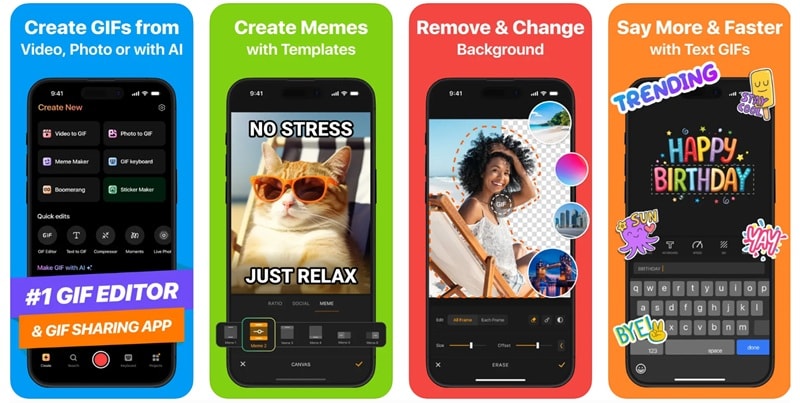
ต่อมาในรายการของเราคือ GIF Maker: Meme & GIF Creator ซึ่งเป็นเครื่องมือสร้าง GIF ด้วย AI ที่ทำให้การสร้างและแก้ไข GIF รู้สึกง่ายดาย อินเทอร์เฟซที่สะอาดและทันสมัยทำให้สนุกกับการใช้งาน ในขณะที่เครื่องมือ AI อัจฉริยะสามารถสร้างแอนิเมชันสไตล์ 3D ได้ด้วยซ้ำ มันเป็นเครื่องมือสร้าง GIF 3D ที่ยอดเยี่ยมสำหรับผู้ใช้ iPhone ที่ต้องการผลลัพธ์สร้างสรรค์โดยไม่ต้องใช้เวลาแก้ไขหลายชั่วโมง
- ตัวเลือกการสร้าง GIF หลายแบบ รวมถึงเครื่องมือที่ขับเคลื่อนด้วย AI เพื่อผลลัพธ์ที่รวดเร็ว
- แชร์โซเชียลได้ง่ายตรงจากแอป
- ทดลองใช้ฟรีเพียงสามวัน และการสมัครสมาชิกอาจมีราคาแพง
- ใช้พื้นที่จัดเก็บในโทรศัพท์ของคุณจำนวนมาก (206MB)
- สร้าง GIF จากข้อความโดยใช้ AI ในตัว
- ลบหรือแทนที่พื้นหลัง GIF โดยใช้เทมเพลตและเนื้อหาในตัว
- สร้างคลิปวิดีโอลูปสั้นๆ ที่เล่นได้อย่างราบรื่น
เหมาะสำหรับผู้สร้างมีมและผู้ใช้โซเชียลมีเดียที่ต้องการเครื่องมือสร้าง GIF ด้วย AI เพื่อผลลัพธ์ทันที
มีทดลองใช้ฟรี แผนชำระเงินเริ่มต้นที่ $4.99 ต่อสัปดาห์
3. PicsArt GIF Generator
สุดท้ายนี้ เราอยากแนะนำ PicsArt แอปสร้าง GIF เคลื่อนไหวที่มีชื่อเสียงและครบครัน แม้ว่าคนส่วนใหญ่จะรู้จัก PicsArt ในฐานะโปรแกรมแก้ไขภาพ แต่ยังมีเครื่องมือสร้าง GIF ที่ทรงพลังซึ่งให้ทุกอย่างในที่เดียว คุณสามารถผสมรูปภาพ วิดีโอสั้นๆ และแม้แต่ GIF อื่นๆ เพื่อสร้าง GIF เคลื่อนไหวที่เป็นเอกลักษณ์ของคุณเองได้อย่างง่ายดาย
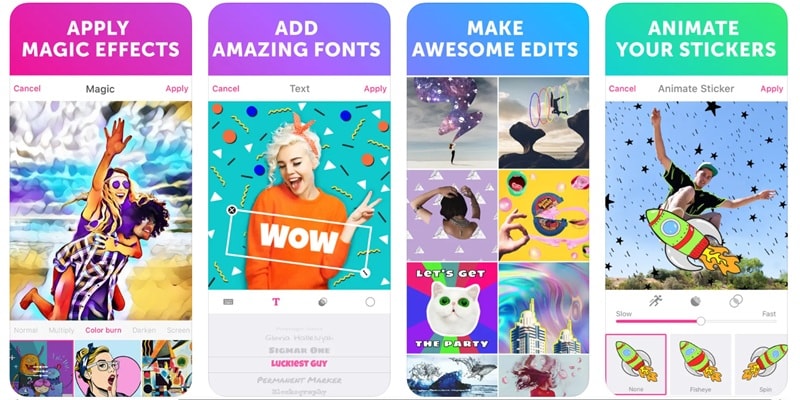
- เข้าถึงคลังหน้ากากและสติกเกอร์เคลื่อนไหวสำหรับความคิดสร้างสรรค์เพิ่มเติม
- ค้นหาและนำเข้าจาก GIPHY เพื่อปรับปรุง GIF ของคุณด้วยภาพที่กำลังเป็นกระแส
- เมื่อคุณไปขั้นตอนถัดไป จะไม่สามารถย้อนกลับไปแก้ไขข้อผิดพลาดเล็กน้อยได้
- อาจเกิดการขัดข้องเป็นครั้งคราวระหว่างการแก้ไข
- ใช้กล้องในแอปเพื่อบันทึกวิดีโอหรือถ่ายภาพต่อเนื่องสำหรับ GIF ทันที
- เพิ่มข้อความและคำบรรยายสไตล์เก๋ๆ ด้วยฟอนต์ที่หลากหลาย
- แชร์ GIF ของคุณโดยตรงไปยัง PicsArt, Facebook, Instagram, Twitter, Messenger และ WhatsApp
เหมาะสำหรับผู้สร้างสรรค์บนมือถือ อินฟลูเอนเซอร์ และนักออกแบบที่ต้องการเครื่องมือสร้างและแก้ไข GIF พร้อมเอฟเฟกต์สร้างสรรค์มากมาย
มีเวอร์ชันฟรี แผนชำระเงินเริ่มต้นที่ $13 ต่อเดือน
สรุป
การใช้ GIF เป็นหนึ่งในวิธีที่สนุกที่สุดในการแสดงอารมณ์ ความคิด หรือปฏิกิริยาออนไลน์ อย่างไรก็ตาม การหาเครื่องมือสร้าง GIF ที่ดีอาจต้องใช้ความพยายามบ้างเนื่องจากมีตัวเลือกมากมาย นั่นคือเหตุผลที่คู่มือนี้รวบรวมเครื่องมือสร้าง GIF เคลื่อนไหวที่ดีที่สุดในทุกแพลตฟอร์ม ตั้งแต่เครื่องมือออนไลน์ไปจนถึงแอปบนเดสก์ท็อปและมือถือ
เราได้สำรวจทุกอย่างตั้งแต่ชื่อยอดนิยมอย่าง GIPHY ไปจนถึงอัญมณีที่ซ่อนอยู่อย่าง GIF Maker: Meme & GIF Creator แต่ละตัวมีจุดแข็งของตัวเอง แต่เครื่องมือสร้าง GIF ด้วย AI ที่โดดเด่นอย่างแท้จริงคือ Wondershare Filmora
ด้วยเครื่องมือ AI ที่ทรงพลัง คุณสามารถอธิบาย GIF ด้วยข้อความ เปลี่ยนภาพถ่ายให้เคลื่อนไหว หรือแม้แต่สร้างแอนิเมชันสไตล์ 3D ที่น่าทึ่ง เป็นตัวเลือกที่สมบูรณ์แบบหากคุณต้องการเครื่องมือสร้าง GIF ที่สนุก ยืดหยุ่น และสร้างมาเพื่อความคิดสร้างสรรค์
คำถามที่พบบ่อยเกี่ยวกับเครื่องมือสร้าง GIF
-
ฉันสามารถสร้าง GIF คุณภาพสูงโดยไม่สูญเสียรายละเอียดได้หรือไม่
ได้ คุณสามารถสร้าง GIF แบบ HD หรือแม้แต่ 4K ได้หากซอฟต์แวร์รองรับ ซอฟต์แวร์สร้าง GIF เช่น Filmora ช่วยให้คุณส่งออก GIF เคลื่อนไหวคุณภาพสูงที่คงความคมชัดและชัดเจน แม้หลังจากการแก้ไขหรือปรับขนาด -
ฉันสามารถสร้าง GIF แบบ 3D หรือ AI ได้หรือไม่
ตอนนี้คุณสามารถสร้าง GIF แบบ 3D และแอนิเมชันที่ขับเคลื่อนด้วย AI โดยใช้เครื่องมือสมัยใหม่ เครื่องมือสร้าง GIF ด้วย AI ของ Filmora ช่วยให้คุณเปลี่ยนภาพถ่ายหรือคลิปสั้นๆ ให้เป็น GIF เคลื่อนไหวแบบไดนามิกพร้อมเอฟเฟกต์สร้างสรรค์และสไตล์ที่ดูราบรื่นและสวยงาม -
เครื่องมือสร้าง GIF ที่ดีที่สุดสำหรับ Windows คืออะไร
สำหรับผู้ใช้ Windows, Filmora โดดเด่นเป็นหนึ่งในซอฟต์แวร์สร้าง GIF ที่ดีที่สุด มันรวมอินเทอร์เฟซที่ใช้งานง่ายกับเครื่องมือแก้ไขขั้นสูง ช่วยให้คุณครอป ตัด ทำแอนิเมชัน และส่งออก GIF ในคุณภาพสูงได้โดยไม่มีความยุ่งยาก -
ฉันสามารถสร้าง GIF จากวิดีโอบนมือถือได้หรือไม่
ได้ แอปสร้าง GIF บนมือถือหลายตัวช่วยให้คุณเปลี่ยนคลิปสั้นๆ ให้เป็นแอนิเมชันวนซ้ำได้ แอปมือถือของ Filmora ทำให้ง่ายยิ่งขึ้นด้วยการให้เครื่องมือรวดเร็วในการตัด ปรับขนาด และเพิ่มฟิลเตอร์ ทำให้เป็นหนึ่งในเครื่องมือสร้าง GIF ที่ดีที่สุดสำหรับ Android และ iOS