


แอนิเมชันลายมือเขียนสามารถเป็นเคล็ดลับเล็กๆ ที่ทำให้ข้อความของคุณดูมีชีวิตชีวาและเต็มไปด้วยบุคลิกภาพ ข่าวดีก็คือ มีเครื่องมือสร้างแอนิเมชันลายมือเขียนมากมายที่สามารถเปลี่ยนข้อความธรรมดาให้กลายเป็นเอฟเฟกต์การเขียนที่ลื่นไหลและเป็นธรรมชาติได้ทันที ดูเหมือนว่ามันถูกวาดด้วยมือจริงๆ
แต่ด้วยเครื่องมือมากมายที่มีอยู่ การหาเครื่องมือที่เหมาะสมอาจรู้สึกเหมือนกับการเขียนบนรถบัสที่กำลังแล่น น่าหงุดหงิดและไม่เรียบ นั่นเป็นเหตุผลที่เรารวบรวมเครื่องมือสร้างแอนิเมชันข้อความลายมือเขียนที่ดีที่สุดมาช่วยให้คุณหาเครื่องมือที่สมบูรณ์แบบและเริ่มสร้างข้อความที่เคลื่อนไหวได้สวยงามพอๆ กับการอ่าน
อะไรทำให้เครื่องมือสร้างแอนิเมชันข้อความลายมือเขียนที่ดีที่สุดโดดเด่น?
ก่อนที่เราจะไปดูรายการ เป็นเรื่องดีที่จะรู้ว่าอะไรทำให้เครื่องมือสร้างแอนิเมชันข้อความลายมือเขียนคุ้มค่ากับเวลาของคุณจริงๆ เครื่องมือที่ดีที่สุดไม่ได้แค่เคลื่อนย้ายข้อความไปบนหน้าจอ แต่มันจับความไม่สมบูรณ์แบบเล็กๆ น้อยๆ ที่ทำให้ลายมือเขียนรู้สึกเหมือนมนุษย์
ดังนั้น เมื่อเลือกเครื่องมือสำหรับรายการนี้ เราพิจารณาจาก:
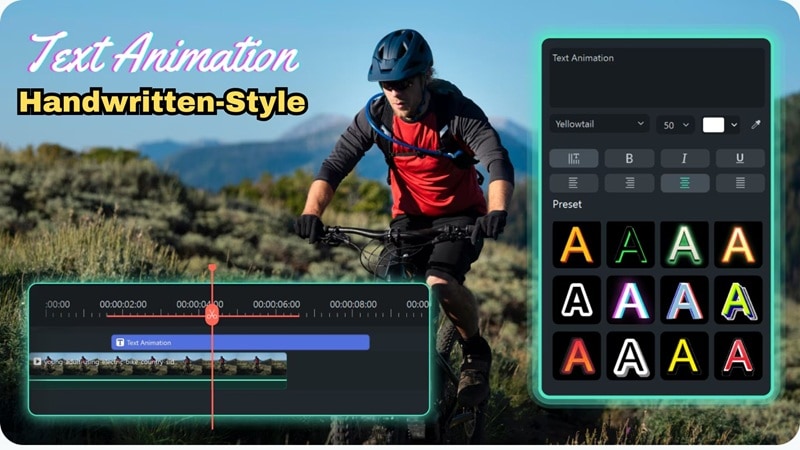
- การเคลื่อนไหวที่ลื่นไหลและเป็นธรรมชาติ: เอฟเฟกต์ลายมือเขียนที่ยอดเยี่ยมเริ่มต้นจากวิธีการเคลื่อนไหว เราเลือกเครื่องมือที่ทำให้แต่ละจังหวะรู้สึกเป็นธรรมชาติ ด้วยเส้นที่ลื่นไหลและจังหวะเวลาที่สมจริงซึ่งดูเหมือนว่าถูกเขียนด้วยมือ
- ง่ายสำหรับทุกคน: เครื่องมือสร้างแอนิเมชันข้อความลายมือเขียนที่ดีควรใช้งานง่าย เครื่องมือที่เราเลือกเป็นมิตรกับผู้เริ่มต้นและให้คุณสร้างแอนิเมชันที่สวยงามได้โดยไม่มีความสับสน
- พื้นที่สำหรับการปรับแต่ง: เครื่องมือสร้างแอนิเมชันลายมือเขียนที่ดีที่สุดให้พื้นที่คุณเล่นได้ คุณสามารถเปลี่ยนฟอนต์ สไตล์หมึก และความเร็วในการเขียนจนกว่ามันจะตรงกับสไตล์ลายมือเขียนของคุณเอง
- ใช้งานได้บนทุกการตั้งค่า: เป็นสิ่งสำคัญที่แอนิเมชันข้อความลายมือเขียนของคุณทำงานได้ทุกที่ที่คุณสร้าง เครื่องมือเหล่านี้ทำงานได้ดีบนเบราว์เซอร์และซอฟต์แวร์แก้ไขส่วนใหญ่ เพื่อให้คุณสามารถรักษาขั้นตอนการทำงานให้ลื่นไหล
- คุ้มค่าโดยรวม: เครื่องมือสร้างแอนิเมชันลายมือเขียนที่แข็งแกร่งให้ผลลัพธ์ที่ยอดเยี่ยมแม้ไม่ต้องจ่ายเงิน เรามุ่งเน้นไปที่เครื่องมือที่สร้างสมดุลระหว่างฟีเจอร์ฟรีและการอัปเกรด เพื่อให้คุณได้รับคุ้มค่ากับเวลาของคุณเสมอ
3 อันดับแรกของเรา: เครื่องมือแอนิเมชันลายมือเขียนที่ดีที่สุดสำหรับวิดีโอและเว็บ
จากหมวดหมู่เหล่านั้น เราได้เครื่องมือสร้างข้อความแอนิเมชันลายมือเขียนที่ดีที่สุด 5 อันดับ จากรายการนั้น มี 3 อันดับที่โดดเด่นด้วยการเคลื่อนไหวที่ลื่นไหล การควบคุมที่เรียบง่าย และผลลัพธ์ที่เป็นธรรมชาติ นี่คือภาพรวมอย่างรวดเร็วของตัวเลือกยอดนิยมของเราและสิ่งที่ทำให้แต่ละอันคุ้มค่าแก่การใช้:


ตารางเปรียบเทียบเครื่องมือสร้างแอนิเมชันข้อความลายมือเขียน
ก่อนที่เราจะแยกรายละเอียดแต่ละเครื่องมือ การเริ่มต้นด้วยการมองเปรียบเทียบแบบเคียงข้างกันอย่างรวดเร็วจะง่ายกว่า การเปรียบเทียบอย่างรวดเร็วนี้ให้คุณมองเห็นอย่างชัดเจนว่าเครื่องมือสร้างแอนิเมชันข้อความลายมือเขียนแต่ละอันทำอะไรได้ดีที่สุด เพื่อให้คุณสามารถมองเห็นความแตกต่างได้ในพริบตาก่อนเลือกว่าจะลองอันไหน
| เครื่องมือ | ฟรี / เสียเงิน | คุณภาพแอนิเมชัน | รูปแบบการส่งออก | การปรับแต่ง |
| Filmora | เวอร์ชันฟรี + อัปเกรดแบบเสียเงิน | แอนิเมชันลายมือเขียนที่ลื่นไหลและเป็นมืออาชีพพร้อมการเคลื่อนไหวที่เป็นธรรมชาติ | MP4, AVI, MOV, MKV, GIF ฯลฯ | ฟอนต์ ขนาด ความเร็ว รูปร่าง เส้นทางข้อความ การควบคุมฟอนต์และเลย์เอาต์อย่างเต็มรูปแบบ |
| Textanim | ฟรี | พื้นฐานและจำกัด | GIF เท่านั้น | ตัวเลือกฟอนต์ พื้นหลัง การตั้งค่าความเร็วแบบง่าย |
| Jitter | เวอร์ชันฟรี + อัปเกรดแบบเสียเงิน | แอนิเมชันคุณภาพสูงพร้อมการควบคุมการเคลื่อนไหวอย่างเต็มรูปแบบ | GIF, รูปแบบวิดีโอ, Lottie | เทมเพลตที่แก้ไขได้ การควบคุมจังหวะเวลาและสี การทำคีย์เฟรม |
| TheBrief | เวอร์ชันฟรี + อัปเกรดแบบเสียเงิน | แอนิเมชันระดับมืออาชีพพร้อมการควบคุมไทม์ไลน์ | MP4 & GIF | ความเร็ว ความล่าช้า การเปลี่ยนผ่าน และเลเยอร์ |
| Renderforest | เวอร์ชันฟรี + อัปเกรดแบบเสียเงิน | แอนิเมชันที่ลื่นไหลจากเทมเพลต | MP4 & GIF | ฟอนต์ สี และการเปลี่ยนผ่าน |
มองใกล้ๆ เครื่องมือสร้างแอนิเมชันลายมือเขียนที่ดีที่สุด
จากตารางข้างต้น คุณอาจบอกได้ว่าเครื่องมือไหนดึงดูดความสนใจของคุณก่อน แต่ตารางนั้นเป็นเพียงภาพรวมอย่างรวดเร็ว เพื่อดูจริงๆ ว่าเครื่องมือสร้างแอนิเมชันลายมือเขียนแต่ละอันทำอะไรได้บ้าง คุ้มค่าที่จะมองใกล้ๆ ดังนั้น นี่คือการแบ่งแยกอย่างง่ายๆ ว่าแต่ละอันทำงานอย่างไรและอะไรทำให้มันโดดเด่น
1. Wondershare Filmora: ดีที่สุดสำหรับแอนิเมชันข้อความลายมือเขียนที่สมจริงในวิดีโอ
 ดาวน์โหลดปลอดภัย
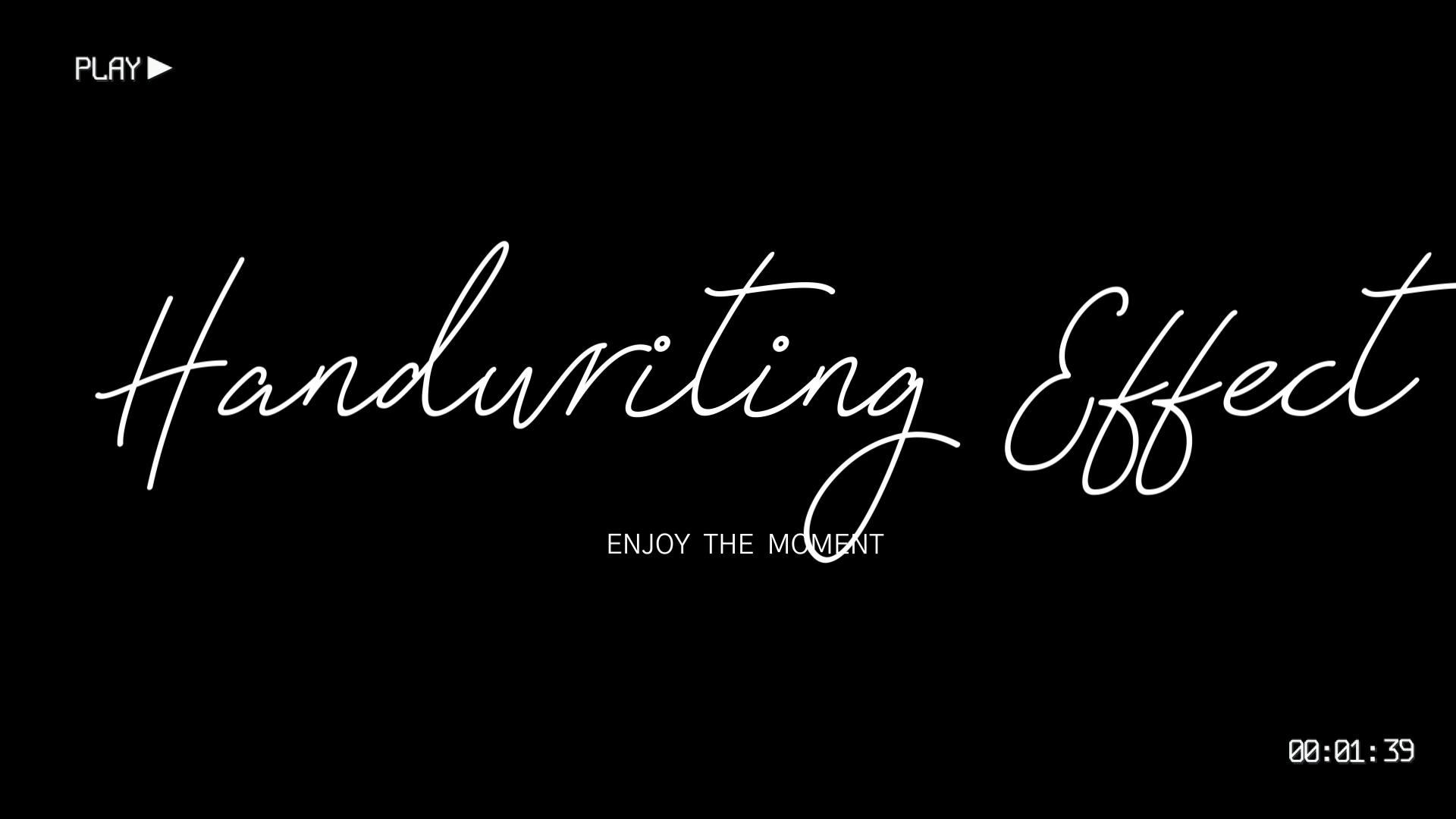
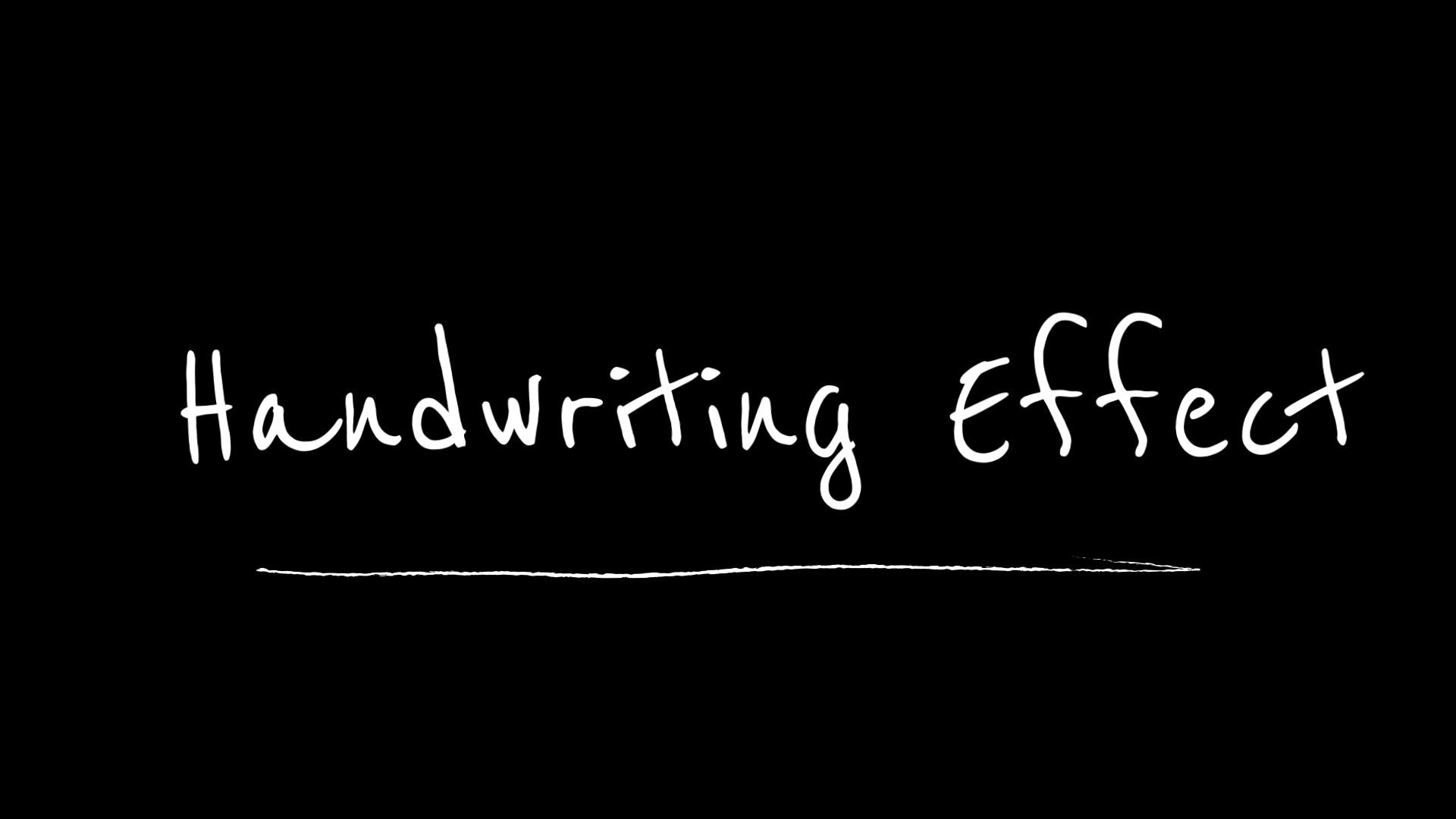
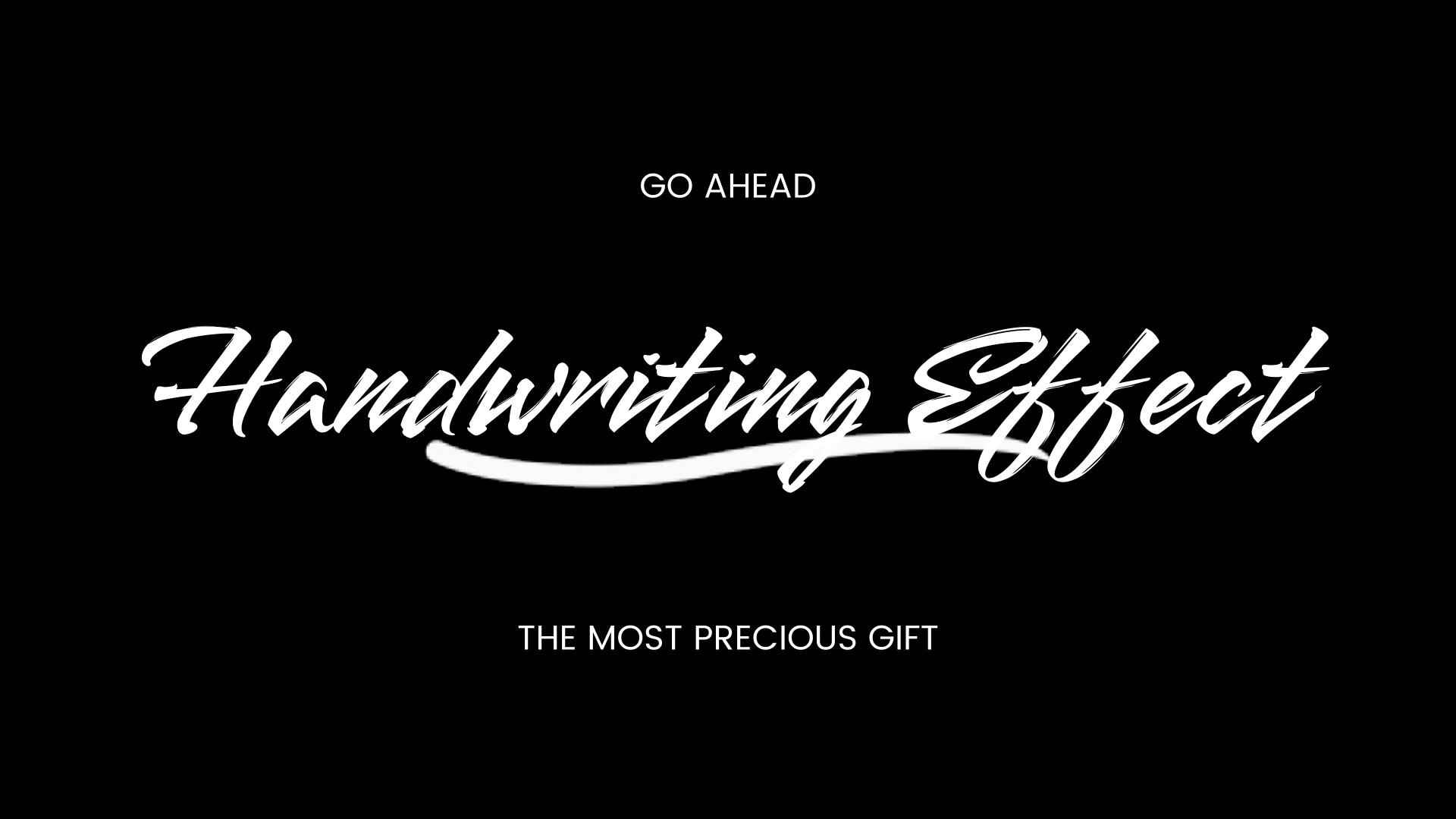
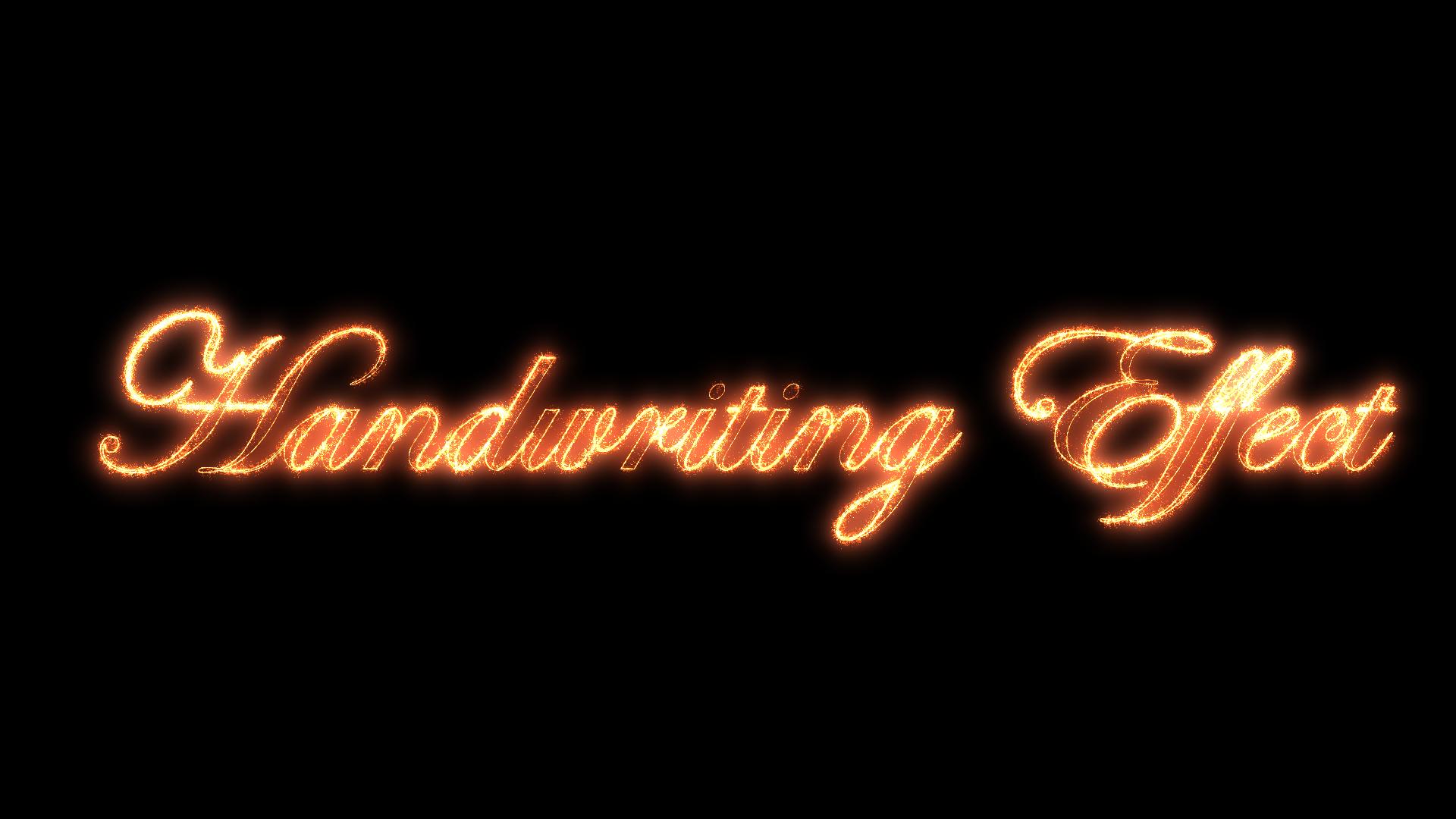
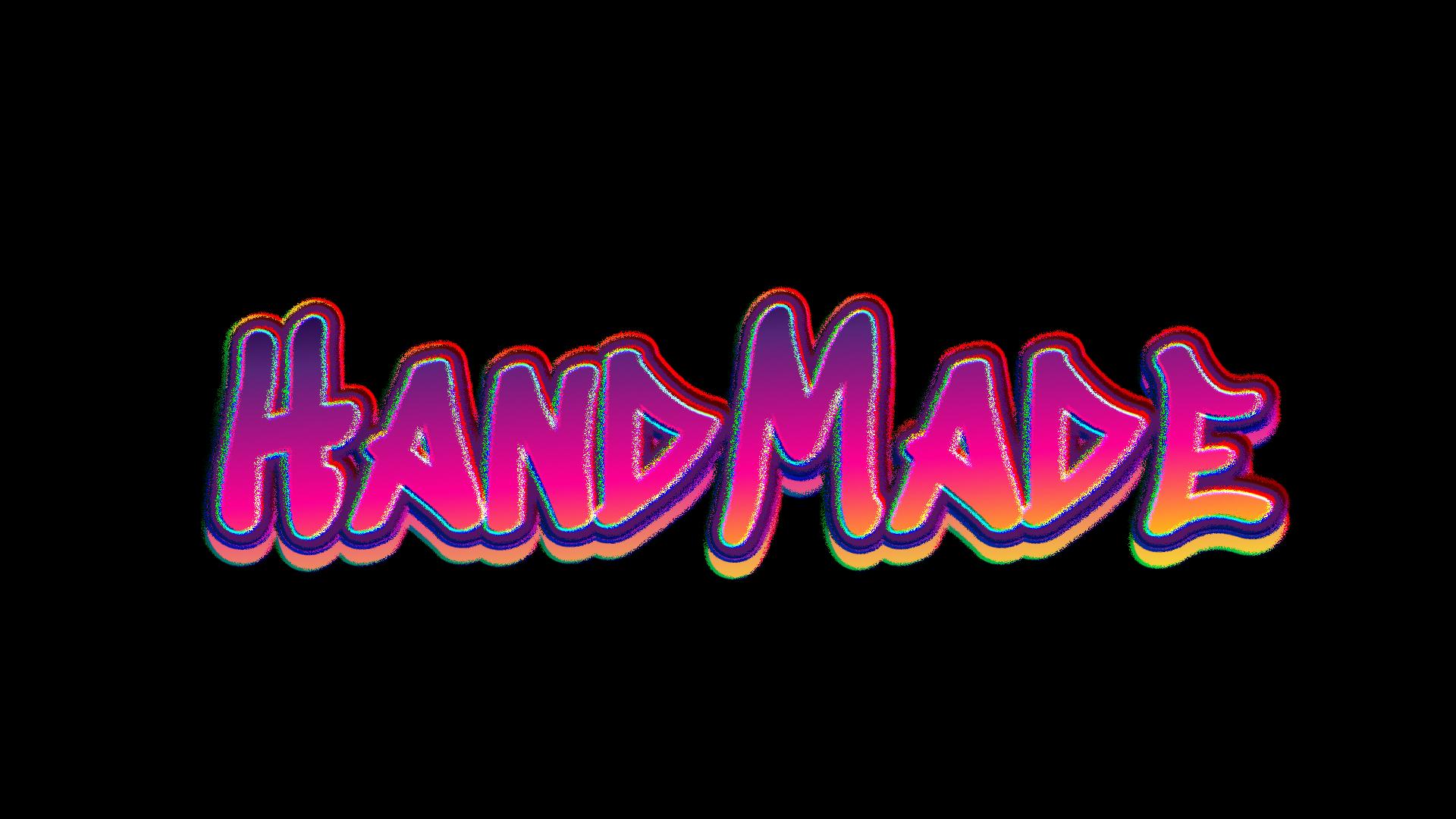
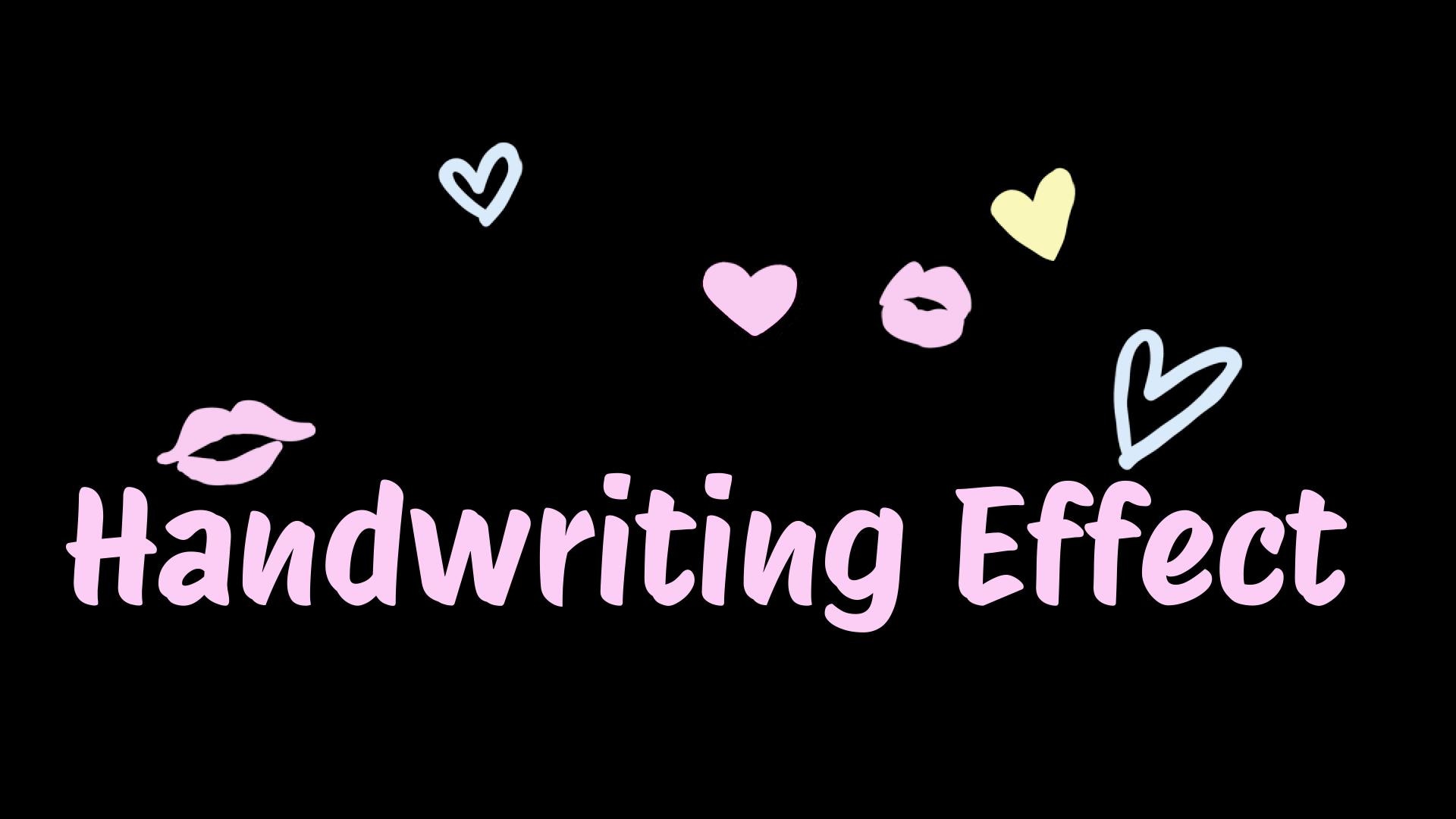
เราเริ่มต้นด้วยหนึ่งในตัวเลือกที่แข็งแกร่งที่สุดสำหรับการสร้างแอนิเมชันลายมือเขียน: Wondershare Filmora มันเป็นโปรแกรมแก้ไขวิดีโอที่มาพร้อมกับคอลเลกชันเอฟเฟกต์ข้อความขนาดใหญ่ รวมถึงส่วนพิเศษสำหรับลายมือเขียนโดยเฉพาะ ด้วยสไตล์ที่ไม่ซ้ำกันมากกว่า 50 สไตล์ให้เลือก คุณสามารถทำให้ข้อความของคุณดูลื่นไหล เป็นธรรมชาติ และเข้ากับโทนของวิดีโอได้อย่างสมบูรณ์แบบ
- คุณมีการควบคุมอย่างสมบูรณ์เหนือจังหวะเวลา การเคลื่อนไหว และเส้นทางของข้อความ
- ให้คุณออกแบบข้อความที่เคลื่อนไหวในรูปแบบที่ไม่เหมือนใคร เหมาะสำหรับส่วนเปิดหรือเอฟเฟกต์ลายเซ็น
- ทำงานเป็นโปรแกรมแก้ไขวิดีโอเต็มรูปแบบ ไม่ใช่แค่เครื่องมือแอนิเมชันลายมือเขียน
- เวอร์ชันฟรีส่งออกพร้อมลายน้ำ
- หมวดหมู่แอนิเมชันลายมือเขียนในตัวพร้อมสไตล์ที่ไม่เหมือนใครมากกว่า 50 สไตล์
- การเคลื่อนไหวแอนิเมชันที่ลื่นไหลมากกว่า 100 แบบสำหรับข้อความและเอฟเฟกต์ลายมือเขียน
- ฟีเจอร์เส้นทางข้อความ เพื่อทำให้คำพูดของคุณหมุนวน โค้งคลื่น หรือตามรูปร่างที่กำหนดเอง
- ฟอนต์ที่ได้รับลิขสิทธิ์มากกว่า 1000 ฟอนต์พร้อมตัวเลือกสำหรับข้อความโค้ง เส้นขอบ และรูปร่างพื้นหลัง
2. Textanim: ดีที่สุดสำหรับ GIF ลายมือเขียนแบบง่าย
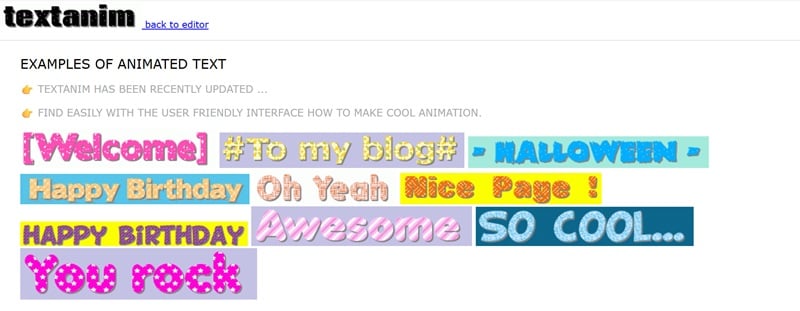
คำแนะนำถัดไปของเราคือ Textanim เครื่องมือสร้าง GIF ลายมือเขียนที่คุณสามารถเข้าถึงได้ฟรี คุณเพียงพิมพ์ข้อความของคุณ กดสร้าง และมันจะสร้างแอนิเมชันลายมือเขียนที่ลื่นไหลให้คุณทันที คุณยังสามารถเล่นกับจังหวะเวลาและเพิ่มเงาเพื่อให้ข้อความของคุณมีความลึกและสไตล์มากขึ้น
- ฟอนต์และพื้นผิวได้รับการอัปเดตเป็นประจำ
- ไม่จำเป็นต้องล็อกอินตั้งแต่เริ่มต้นจนถึงดาวน์โหลด
- โฆษณาอาจรบกวนสมาธิขณะคุณทำงาน
- การเคลื่อนไหวลายมือเขียนดูพื้นฐานเกินไปเมื่อเทียบกับเครื่องมืออื่น
- ฟอนต์มากกว่า 50 ฟอนต์เพื่อสร้างแอนิเมชันข้อความลายมือเขียนของคุณ
- รองรับหลายภาษา รวมถึงญี่ปุ่น อารบิก และไทย
- พรีเซ็ตพื้นหลังมากมายให้เข้ากับสไตล์แอนิเมชันของคุณ
- อินเทอร์เฟซที่สะอาดและเรียบง่ายที่เข้าใจได้ง่าย
3. Jitter: ดีที่สุดสำหรับข้อความแอนิเมชันลายมือเขียนพร้อมการควบคุมการเคลื่อนไหว
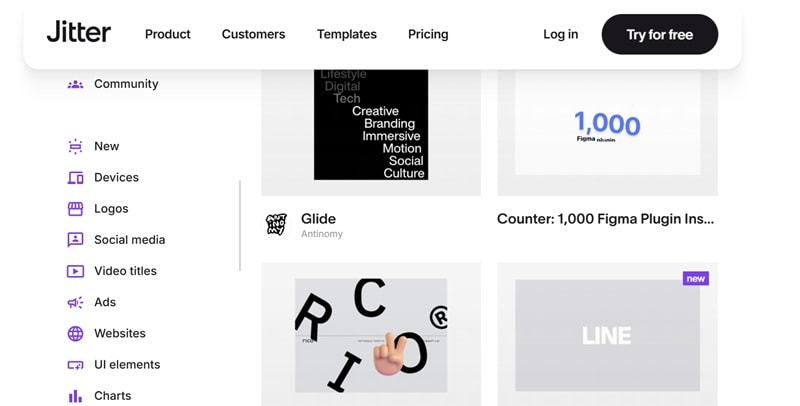
ต่อไป มี Jitter เครื่องมือสร้างแอนิเมชันข้อความลายมือเขียนที่สร้างสำหรับผู้สร้างที่ชอบการควบคุมมากกว่าเล็กน้อย มันทำงานในเบราว์เซอร์ของคุณและมีตัวแก้ไขในตัวเอง เพื่อให้คุณสามารถปรับแต่งทุกรายละเอียดได้โดยไม่ต้องใช้ซอฟต์แวร์เพิ่มเติม คุณสามารถเริ่มต้นด้วยเทมเพลตใดเทมเพลตหนึ่งของพวกเขา จากนั้นปรับการเคลื่อนไหว สี และจังหวะเวลาจนกว่ามันจะรู้สึกเป็นของคุณอย่างสมบูรณ์
- รองรับการทำงานร่วมกันผ่านตัวแก้ไขที่แชร์
- เครื่องมือสร้างการเคลื่อนไหวที่ลื่นไหลและมีสไตล์ดูเป็นมืออาชีพ
- ต้องมีบัญชีเพื่อใช้ตัวแก้ไข
- อาจรู้สึกซับซ้อนสำหรับผู้เริ่มต้นโดยสมบูรณ์
- เทมเพลตสไตล์ลายมือเขียนที่หลากหลายสำหรับโปรเจกต์ออกแบบแอนิเมชัน
- ส่งออกในรูปแบบวิดีโอ GIF และ Lottie
- ให้คุณทดลองกับสี ระยะเวลา และการไหลของแอนิเมชันเพื่อการควบคุมอย่างสร้างสรรค์อย่างเต็มที่
4. TheBrief: ดีที่สุดสำหรับแอนิเมชันเอฟเฟกต์ลายมือเขียนพร้อมการควบคุมขั้นสูง
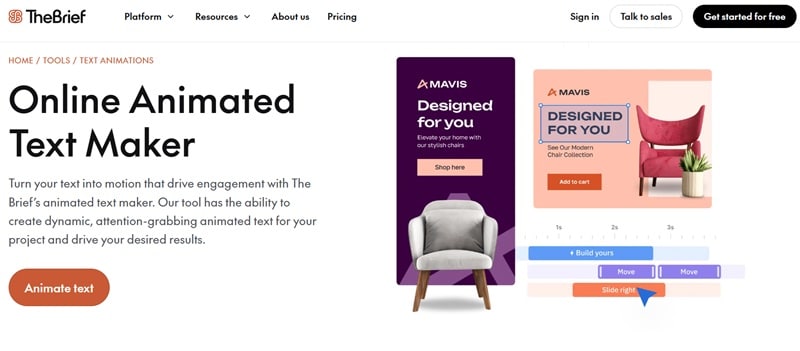
TheBrief เป็นโปรแกรมแก้ไขออนไลน์ที่ดีที่ช่วยให้คุณสร้างแอนิเมชันเอฟเฟกต์ลายมือเขียนด้วยรูปลักษณ์ที่สะอาดและเป็นมืออาชีพ เหมาะสำหรับการสร้างข้อความที่โดดเด่นจริงๆ ไม่ว่าจะเป็นโฆษณา โพสต์โซเชียลมีเดีย หรือโปรเจกต์วิดีโอ คุณสามารถเริ่มจากการออกแบบว่างเปล่าหรือเลือกเทมเพลตของพวกเขา จากนั้นปรับแต่งระยะเวลา การเคลื่อนไหว และสไตล์จนกว่าจะรู้สึกถูกต้อง
- การปรับแต่งเชิงลึกสำหรับแอนิเมชันลายมือเขียนและการออกแบบการเคลื่อนไหว
- มีไลบรารีสื่อขนาดใหญ่สำหรับสร้างโปรเจกต์วิดีโอที่สมบูรณ์
- แพงกว่าเครื่องมือส่วนใหญ่ในรายการนี้
- การใช้งานเบราว์เซอร์หนักอาจทำให้ประสิทธิภาพช้าลงบนอุปกรณ์รุ่นเก่า
- สไตล์แอนิเมชันข้อความที่สร้างไว้ล่วงหน้าหลายร้อยแบบ รวมถึงเอฟเฟกต์ลายมือเขียน
- ควบคุมความเร็ว ความล่าช้า และระยะเวลาการเปลี่ยนผ่านเพื่อการเคลื่อนไหวที่ลื่นไหลและแม่นยำ
- ฟีเจอร์ไทม์ไลน์เพื่อปรับเลเยอร์ เฟรม และการเปลี่ยนผ่านอย่างละเอียด
- ส่งออกผลลัพธ์เป็น MP4 หรือ GIF
5. Renderforest: ดีที่สุดสำหรับเทมเพลตข้อความลายมือเขียนที่สร้างไว้ล่วงหน้า
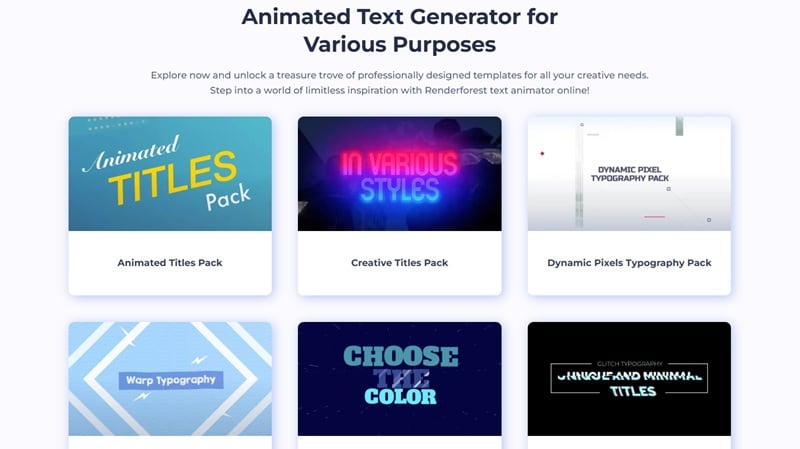
เพื่อสรุปรายการ เรามี Renderforest ตัวสร้างข้อความลายมือเขียนแอนิเมชันออนไลน์ที่เหมาะสำหรับผลลัพธ์ที่รวดเร็วและสวยงาม มีเทมเพลตที่สร้างไว้ล่วงหน้าเต็มไปหมดที่คุณสามารถปรับแต่งให้เข้ากับสไตล์ของคุณเอง เพียงแค่เลือกฉาก เข้าสู่โปรแกรมแก้ไข และเริ่มปรับแต่งข้อความของคุณจนกว่าจะดูเป็นอย่างที่คุณต้องการ
- อินเทอร์เฟซที่ใช้งานง่ายและเป็นธรรมชาติที่ทำงานได้อย่างราบรื่นในเบราว์เซอร์ของคุณ
- ให้คุณสร้างแอนิเมชันข้อความลายมือเขียนที่สอดคล้องกับแบรนด์ของคุณ
- เทมเพลตพรีเมียมจำนวนมากถูกล็อคอยู่ในแผนแบบชำระเงิน
- เวอร์ชันฟรีเพิ่มลายน้ำในวิดีโอที่ส่งออก
- เลือกจากเทมเพลตที่หลากหลายหรือเริ่มแอนิเมชันของคุณจากศูนย์
- ปรับแต่งฟอนต์ สี ขนาด และระยะเวลาให้เข้ากับสไตล์โปรเจกต์ของคุณ
- แชร์แอนิเมชันที่เสร็จแล้วของคุณไปยังแพลตฟอร์มโซเชียลมีเดียโดยตรง
วิธีเลือกตัวสร้างแอนิเมชันลายมือเขียนที่เหมาะสม
ตอนนี้คุณได้เห็นว่าตัวสร้างแอนิเมชันลายมือเขียนแต่ละตัวสามารถทำอะไรได้บ้างแล้ว คุณอาจสังเกตเห็นว่าพวกเขาทั้งหมดโดดเด่นในแบบที่แตกต่างกัน ดังนั้น ตัวเลือกที่ดีที่สุดจึงขึ้นอยู่กับสไตล์ของคุณและสิ่งที่คุณต้องการใช้งานจริงๆ
เพื่อให้แน่ใจว่าคุณกำลังตัดสินใจอย่างถูกต้อง ต่อไปนี้คือสิ่งที่คุณควรพิจารณาก่อนที่คุณจะเลือกเครื่องมือแอนิเมชันลายมือเขียนที่คุณจะใช้:
- รู้จักสไตล์ของคุณ: แอนิเมชันลายมือเขียนของคุณควรเข้ากับอารมณ์ของโปรเจกต์ของคุณ การลากปากกาที่ลื่นไหลเหมาะมากสำหรับวิดีโอส่วนตัวหรือสร้างสรรค์ ในขณะที่สไตล์แบบดิจิทัลเหมาะกับการออกแบบที่ทันสมัยและเน้นเทคโนโลยีมากกว่า
- จับคู่กับระดับทักษะของคุณ: ตัวสร้างแอนิเมชันลายมือเขียนบางตัวถูกสร้างมาเพื่อใช้งานอย่างรวดเร็ว ในขณะที่บางตัวให้การควบคุมมากขึ้นแต่ใช้เวลานานกว่าในการเรียนรู้ หากคุณเป็นมือใหม่ในการทำแอนิเมชัน การเลือกแบบที่ใช้งานได้ทันทีจะช่วยประหยัดเวลาและความหงุดหงิดของคุณ
- เลือกแพลตฟอร์มที่เหมาะสม: วิธีที่คุณแก้ไขมีความสำคัญเท่ากับสิ่งที่คุณสร้าง หากคุณชอบแก้ไขในเบราว์เซอร์โดยไม่ต้องติดตั้งอะไร เครื่องมือออนไลน์เป็นเส้นทางที่ง่ายที่สุด แต่ถ้าคุณต้องการโปรแกรมแก้ไขแบบเต็มรูปแบบสำหรับแอนิเมชันลายมือเขียนที่ละเอียด Filmora มีทุกอย่างในที่เดียว
- พิจารณางบประมาณของคุณ: เครื่องมือฟรีสามารถจัดการกับแอนิเมชันลายมือเขียนอย่างง่ายได้ แต่ถ้าคุณต้องการความสวยงามและความยืดหยุ่นมากขึ้น เวอร์ชันพรีเมียมให้ผลลัพธ์ที่ดีกว่า การลงทุนเล็กน้อยมักจะประหยัดเวลาและให้การเคลื่อนไหวที่สะอาดและลื่นไหลกว่า
- คิดถึงวิธีที่คุณจะใช้มัน: ตัวสร้างแอนิเมชันลายมือเขียนแต่ละตัวโดดเด่นในแบบที่แตกต่างกันขึ้นอยู่กับว่าคุณจะใช้ผลลัพธ์สุดท้ายที่ไหน ตัวอย่างเช่น ถ้าคุณต้องการภาพ GIF อย่างรวดเร็ว Textanim ยอดเยี่ยม สำหรับกราฟิกเคลื่อนไหวแบบเต็มรูปแบบหรืออินโทรวิดีโอ Filmora ให้ทุกสิ่งที่คุณต้องการเพื่อทำให้ข้อความของคุณเคลื่อนไหวอย่างเป็นธรรมชาติ
คำตัดสินสุดท้าย
หลังจากดูแผนภูมิเปรียบเทียบ ทดสอบตัวสร้างแอนิเมชันข้อความลายมือเขียนแต่ละตัว และพิจารณาประสิทธิภาพในโปรเจกต์จริง Wondershare Filmora ชนะเด่นชัดอย่างชัดเจน ด้วยเอฟเฟกต์ลายมือเขียนในตัว พรีเซ็ตการเคลื่อนไหวที่ลื่นไหล และการเลือกฟอนต์ที่หลากหลาย มันให้ทุกอย่างที่คุณต้องการเพื่อทำให้ข้อความของคุณรู้สึกเป็นส่วนตัวและแสดงออกได้
ดาวน์โหลดปลอดภัยบทสรุป
คู่มือนี้พาคุณผ่านตัวสร้างแอนิเมชันข้อความลายมือเขียนที่ดีที่สุดห้าตัว ตั้งแต่ Filmora ไปจนถึง Textanim, Jitter, TheBrief และ Renderforest แต่ละตัวนำเสนอสิ่งที่แตกต่างกัน และเราได้สำรวจจุดแข็ง จุดอ่อน และวิธีที่พวกเขาเปรียบเทียบกัน
หลังจากพิจารณาทุกอย่างตั้งแต่คุณภาพแอนิเมชันไปจนถึงความง่ายในการใช้งาน Wondershare Filmora โดดเด่นอย่างชัดเจน มันให้แอนิเมชันลายมือเขียนที่ลื่นไหลและสมจริงพร้อมการควบคุมอย่างเต็มที่เหนือระยะเวลา การเคลื่อนไหว และการออกแบบ ทั้งหมดอยู่ในโปรแกรมแก้ไขที่เรียบง่ายเพียงตัวเดียว มันเป็นแพ็คเกจที่สมบูรณ์สำหรับทุกคนที่ต้องการเอฟเฟกต์ลายมือเขียนแบบมืออาชีพโดยไม่ต้องมีทักษะการแก้ไขขั้นสูง
คำถามที่พบบ่อย
-
มีตัวสร้างแอนิเมชันข้อความลายมือเขียนที่ฟรีจริงๆ หรือไม่?
ใช่ มีตัวเลือกที่ดีอยู่สองสามตัวที่ให้คุณสร้างแอนิเมชันลายมือเขียนฟรี เครื่องมืออย่าง Textanim เสนอเอฟเฟกต์ลายมือเขียนพื้นฐานโดยไม่ต้องชำระเงิน เหมาะสำหรับโปรเจกต์อย่างรวดเร็วหรือโพสต์โซเชียลมีเดีย -
เครื่องมือแอนิเมชันลายมือเขียนที่ดีที่สุดตัวไหนให้เอฟเฟกต์เขียนด้วยลายมือที่สมจริงที่สุด?
หากคุณมุ่งหวังการเคลื่อนไหวการเขียนที่ลื่นไหลและเหมือนจริง Wondershare Filmora โดดเด่นที่สุด หมวดหมู่แอนิเมชันข้อความลายมือเขียนและพรีเซ็ตการเคลื่อนไหวทำให้ข้อความไหลอย่างเป็นธรรมชาติ เกือบจะเหมือนเขียนด้วยมือ -
ฉันสามารถใช้ฟอนต์ที่กำหนดเองสำหรับแอนิเมชันลายมือเขียนได้หรือไม่?
ได้ ตัวสร้างแอนิเมชันลายมือเขียนส่วนใหญ่อนุญาตให้คุณอัปโหลดหรือเลือกฟอนต์ที่กำหนดเอง Filmora และ TheBrief ให้การควบคุมอย่างเต็มที่เหนือประเภทฟอนต์ ขนาด และแม้แต่ระยะห่าง เพื่อให้แอนิเมชันของคุณเข้ากับแบรนด์หรือสไตล์ส่วนตัวของคุณ -
วิธีที่ดีที่สุดในการส่งออก GIF ลายมือเขียนสำหรับเว็บไซต์หรือโลโก้ของฉันคืออะไร?
วิธีที่ง่ายที่สุดคือการส่งออกแอนิเมชันของคุณในรูปแบบที่มีขนาดเล็กเช่น GIF หรือ MP4 เครื่องมืออย่าง Textanim ให้คุณสร้าง GIF ลายมือเขียนแบบวนซ้ำสำหรับเว็บไซต์ ในขณะที่ Filmora เสนอการส่งออก MP4 คุณภาพสูงกว่าสำหรับโลโก้หรืออินโทร เพียงแค่รักษาขนาดไฟล์ให้เล็กเพื่อให้โหลดเร็วและดูสะอาดออนไลน์