



“สร้างสรรค์ แก้ไข แชร์ เปลี่ยนวิดีโอของคุณด้วย KineMaster! เครื่องมือทรงพลัง ใช้งานง่าย” – ถ้อยคำไม่กี่คำที่เราได้อ่านเมื่อเข้าสู่เว็บไซต์อย่างเป็นทางการของ KineMaster แอปพลิเคชันตัดต่อวิดีโอบนมือถือ
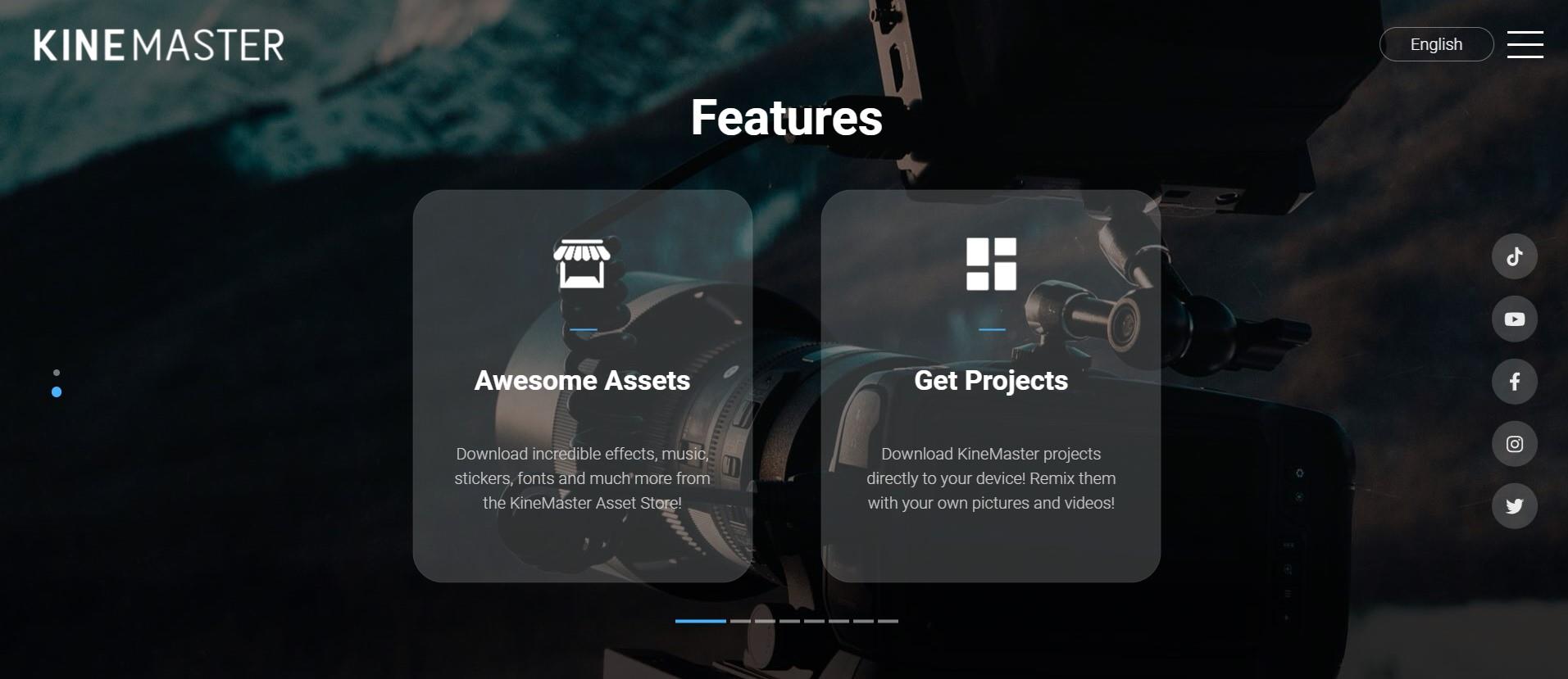
เมื่อเลื่อนลงมา เราจะเห็นรายการคุณสมบัติที่หลากหลายที่ KineMaster มีให้กับผู้ใช้ เช่น ทรัพยากร, โปรเจกต์, การสำรองและแชร์, โหมดผสมภาพ, กลับด้าน, คีย์โครมา, ความละเอียดสูง, เลเยอร์วิดีโอ กล่าวง่ายๆ คือ ใน KineMaster คุณสามารถดาวน์โหลดโปรเจกต์ เพิ่มเอฟเฟกต์กว่า 2,500 แบบ ใช้เครื่องมืออันทรงพลัง และปรับสีแบบภาพยนตร์ ฯลฯ
ฟีเจอร์มากมายขนาดนี้ทำให้คุณคิดว่า – เป็นไปได้อย่างไรที่จะทำทุกอย่างนี้ในโทรศัพท์มือถือ? ทำไม KineMaster ถึงไม่ใช่แค่ซอฟต์แวร์ที่คุณดาวน์โหลด จ่ายเงิน และใช้กับคอมพิวเตอร์ที่ควรจะมีประสิทธิภาพมากพอ? อาจเป็นคำถามที่สมเหตุสมผล แต่จำไว้ว่านี่คือปี 2022 แล้ว เทคโนโลยีสมัยใหม่นี้ไม่มีขีดจำกัด! ใน Play Store ของ Google ในคำอธิบายของแอปดังกล่าวจะเขียนไว้ว่า: “KineMaster ทำให้การตัดต่อวิดีโอสนุกบนโทรศัพท์ แท็บเล็ต หรือ Chromebook ของคุณ!” ดังนั้น ทำไมไม่ใช้โอกาสนี้ในการค้นพบวิธีใหม่ๆ ในการสร้างคอนเทนต์ที่ดีขึ้นและดึงดูดสายตาผู้ชมของเรา?
ถึงแม้ว่า KineMaster จะสมควรได้รับบทความที่ใหญ่กว่านี้พร้อมคำอธิบายเกี่ยวกับแต่ละเครื่องมือ แต่อย่างไรก็ตาม ขณะนี้เราจะเน้นที่การครอปวิดีโอในแอปนี้ก่อน แล้วทำไมต้องครอปวิดีโอด้วยล่ะ? บางครั้งเรามีคลิปที่ถ่ายไว้อย่างดีแต่สัดส่วนของมันไม่เหมาะสม อาจเพราะเราต้องการอัปโหลดวิดีโอลงในแพลตฟอร์มที่ต้องการสัดส่วนเฉพาะ หรือเราต้องการครอปและแพน (คือการขยับภายในคลิปหรือภาพ) เพราะเราไม่ชอบบางส่วนในภาพวิดีโอต้นฉบับ หรืออาจต้องการย่อขยายเพื่อเน้นจุดสำคัญ ไม่ว่าด้วยเหตุผลใด เมื่อคุณต้องการหรืออยากครอปวิดีโอ มันไม่ควรเป็นเรื่องยุ่งยาก มาดูกันว่า KineMaster ทำให้ขั้นตอนนี้ทั้งดีและง่ายได้อย่างไร
สิ่งแรกที่เราทำแทบทุกสถานการณ์คือเข้าแพลตฟอร์มหรือแอปนั้น! คุณเดาถูกแล้ว ดาวน์โหลด KineMaster จาก Google Play Store! เมื่อโหลดแอปลงโทรศัพท์ของคุณแล้ว ให้เปิดและสนุกกับบทนำของแอปนี้ได้เลย
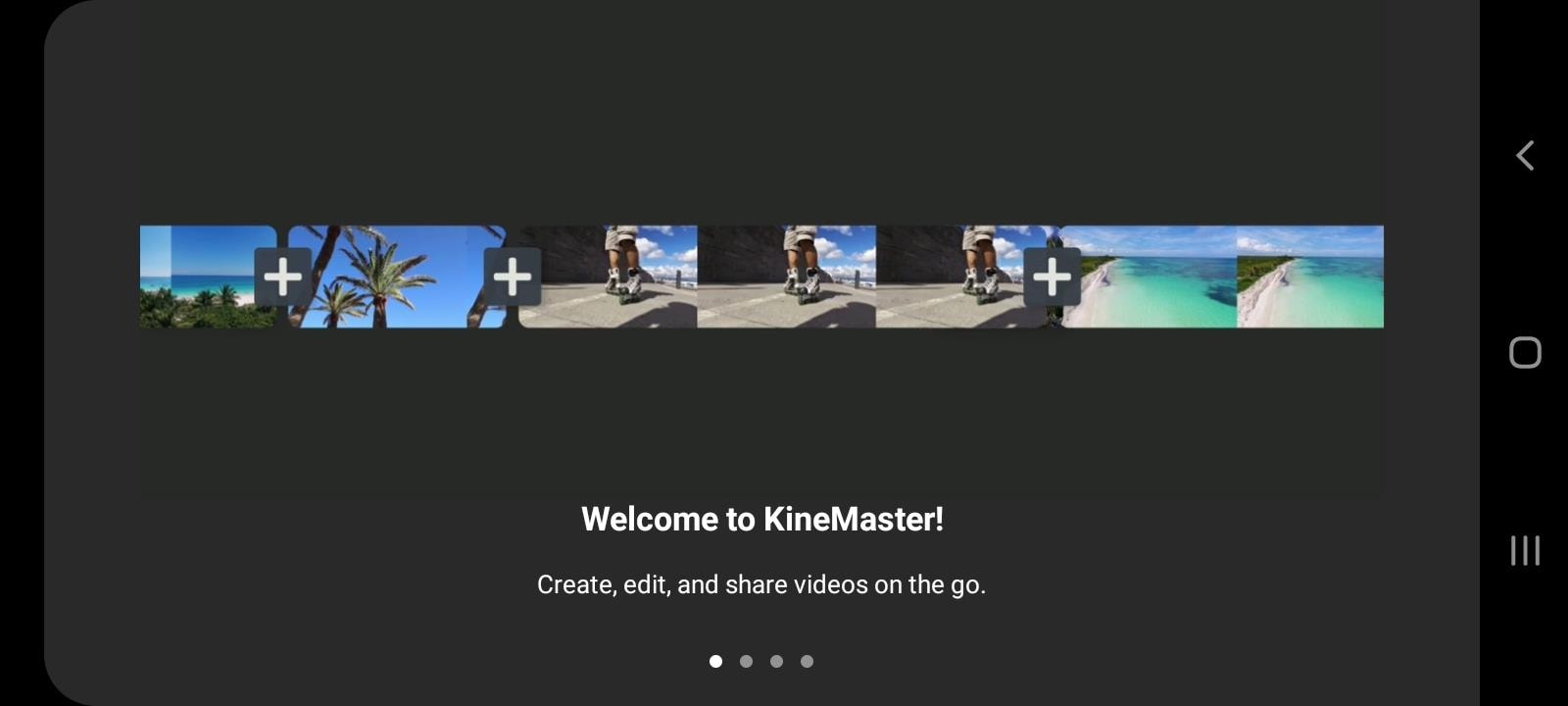
ข้อสังเกตที่น่าสนใจก็คือ หน้าตาของแอปนี้เป็นแนวนอน ไม่ใช่แนวตั้ง แตกต่างจากกรณีส่วนใหญ่ ดังนั้นจึงทำให้คุณรู้สึกเหมือนกับว่ากำลังใช้เครื่องมือตัดต่อวิดีโอในคอมพิวเตอร์ อินเทอร์เฟซของแอปก็สบายตาและสนุกสนานเช่นกัน
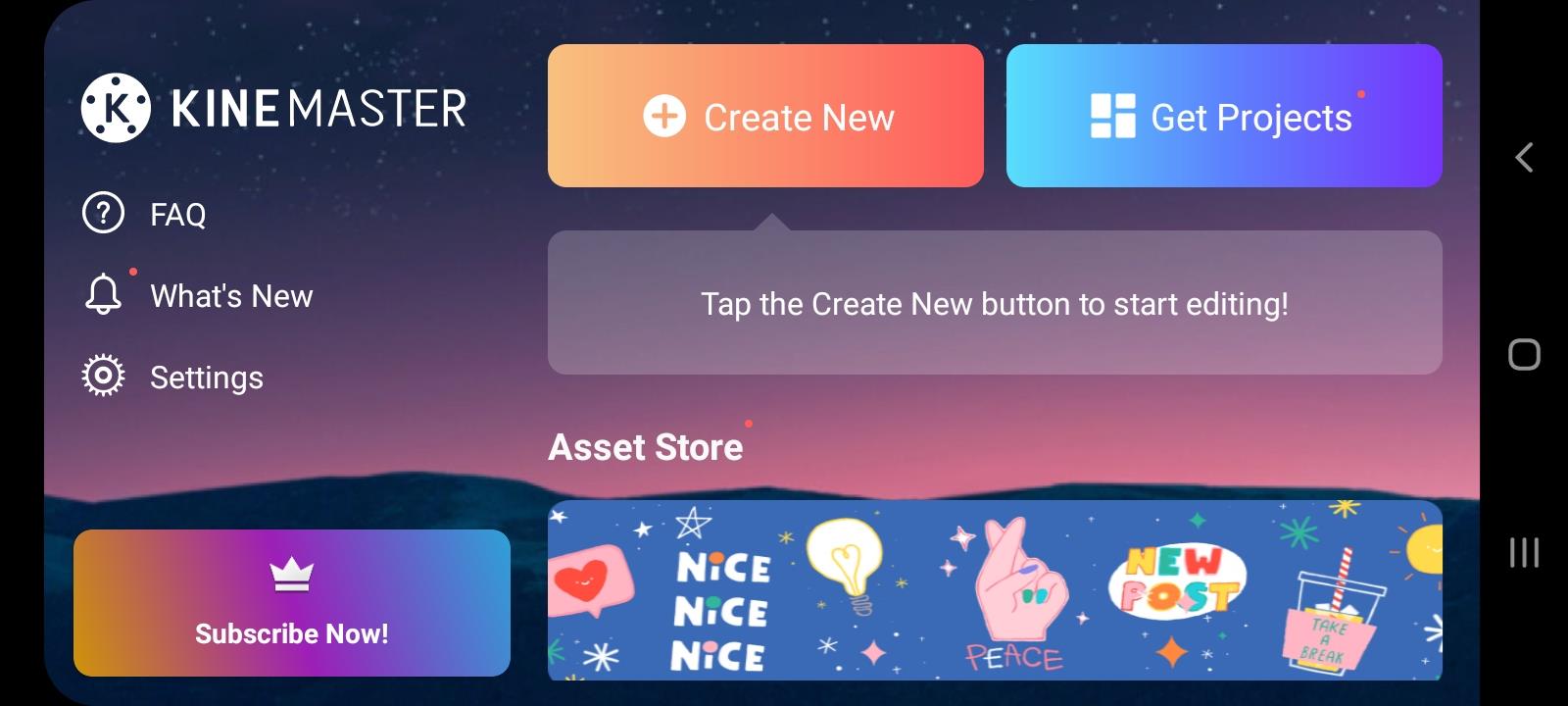
โดยปกติ หากคุณจะทำ "การดำเนินการ" เฉพาะกับวิดีโอ เช่นการครอป คุณน่าจะรู้แล้วว่าต้องการครอปและแพนคลิปใด ดังนั้นกดปุ่มที่เขียนว่า: สร้างใหม่ (Create New) ได้เลย
นี่จะนำคุณไปยังหน้าแก้ไข แม้ว่าในหมวดมีเดียคุณจะพบวิดีโอที่คุณต้องการทำงานด้วย แต่คุณอาจหาปุ่มครอปไม่เจอ นั่นเพราะใน KineMaster คุณไม่สามารถครอปวิดีโอได้ทันที – คุณต้องเพิ่มพื้นหลังก่อน เช่น พื้นหลังสีดำ
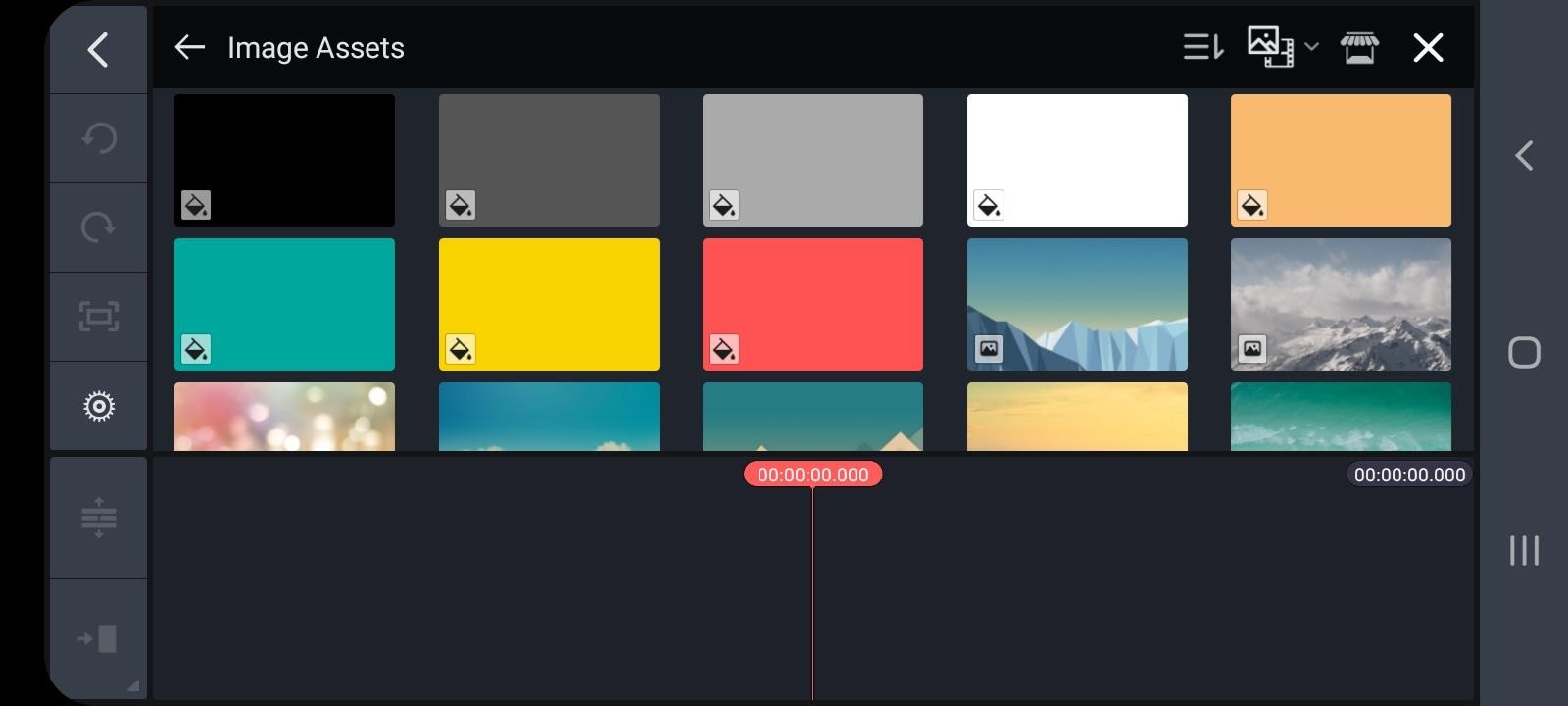
จากนั้นย้อนกลับไปที่เมนูและค้นหาส่วนมีเดียอีกครั้งเพื่อนำคลิปวิดีโอที่ต้องการครอปเข้ามา
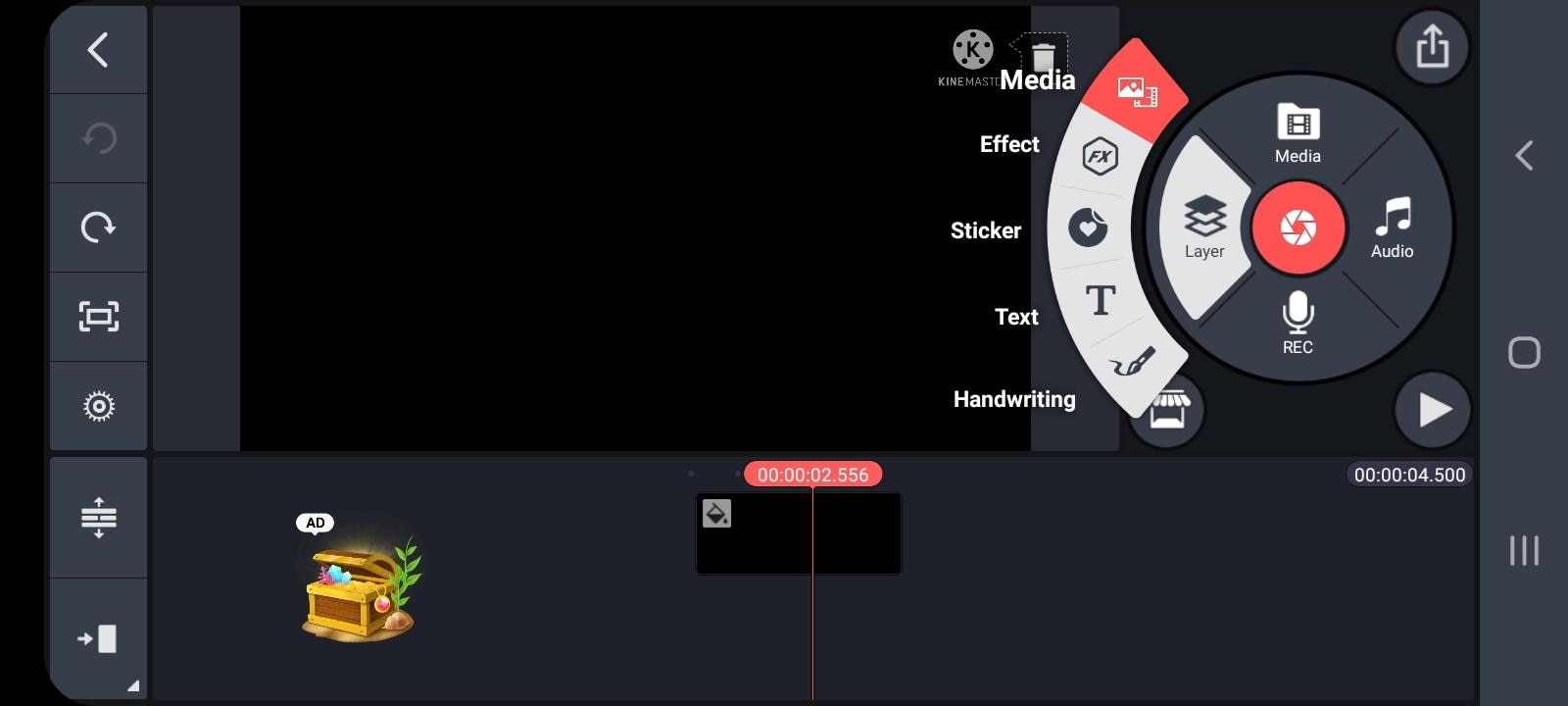
หลังจากเพิ่มคลิปในหน้าแก้ไขแล้ว คุณต้องแตะที่ไฟล์วิดีโอซึ่งปรากฏในลำดับ – คุณจะเห็นฟีเจอร์ต่างๆ ทางขวา ให้เลื่อนลงเล็กน้อยและพบปุ่ม “ครอป” หลังจากกดลงไปแล้ว หน้าต่างครอปจะปรากฏบนหน้าจอ
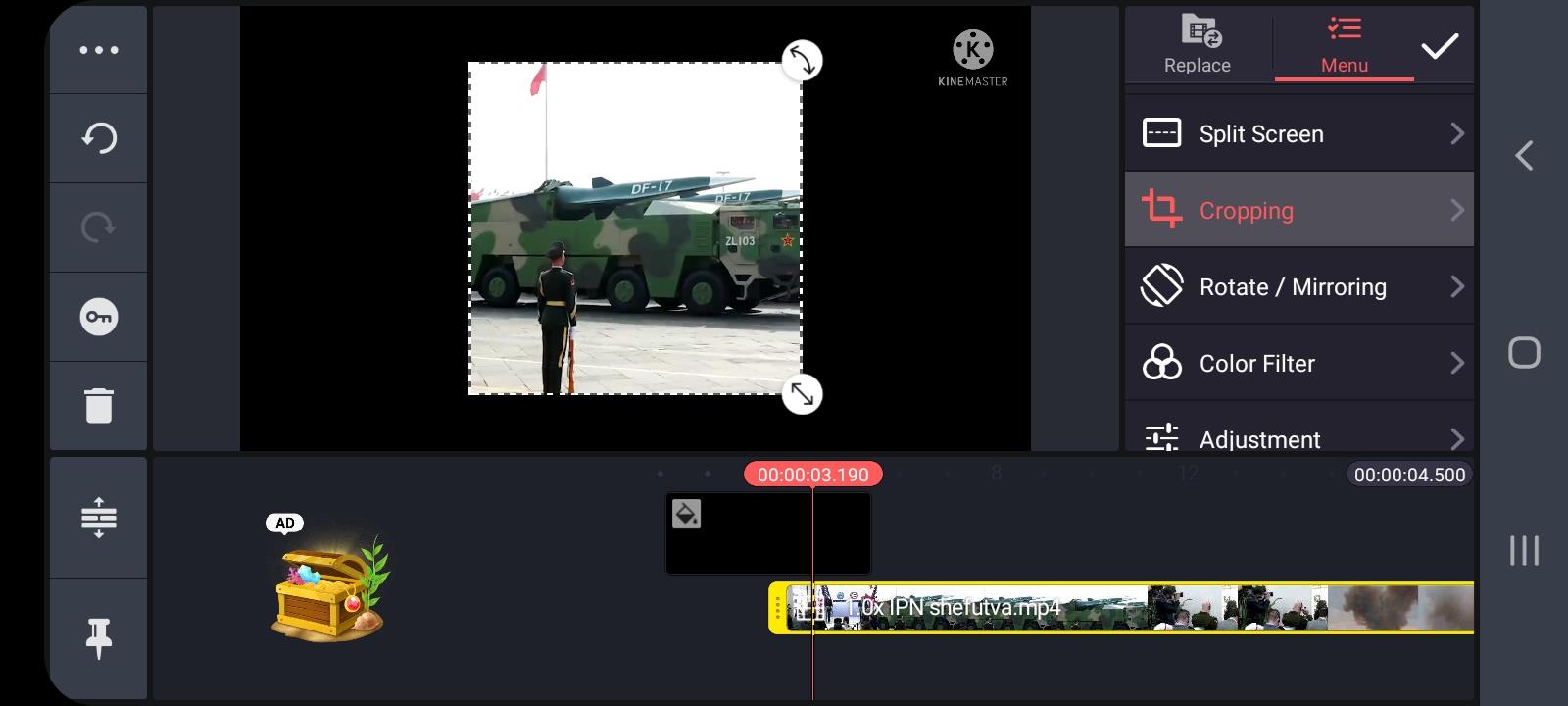
คุณสามารถปรับขนาดคลิปได้ และเพื่อครอปวิดีโอต้องเปิดใช้งานตัวเลือกแมสก์ (Mask)
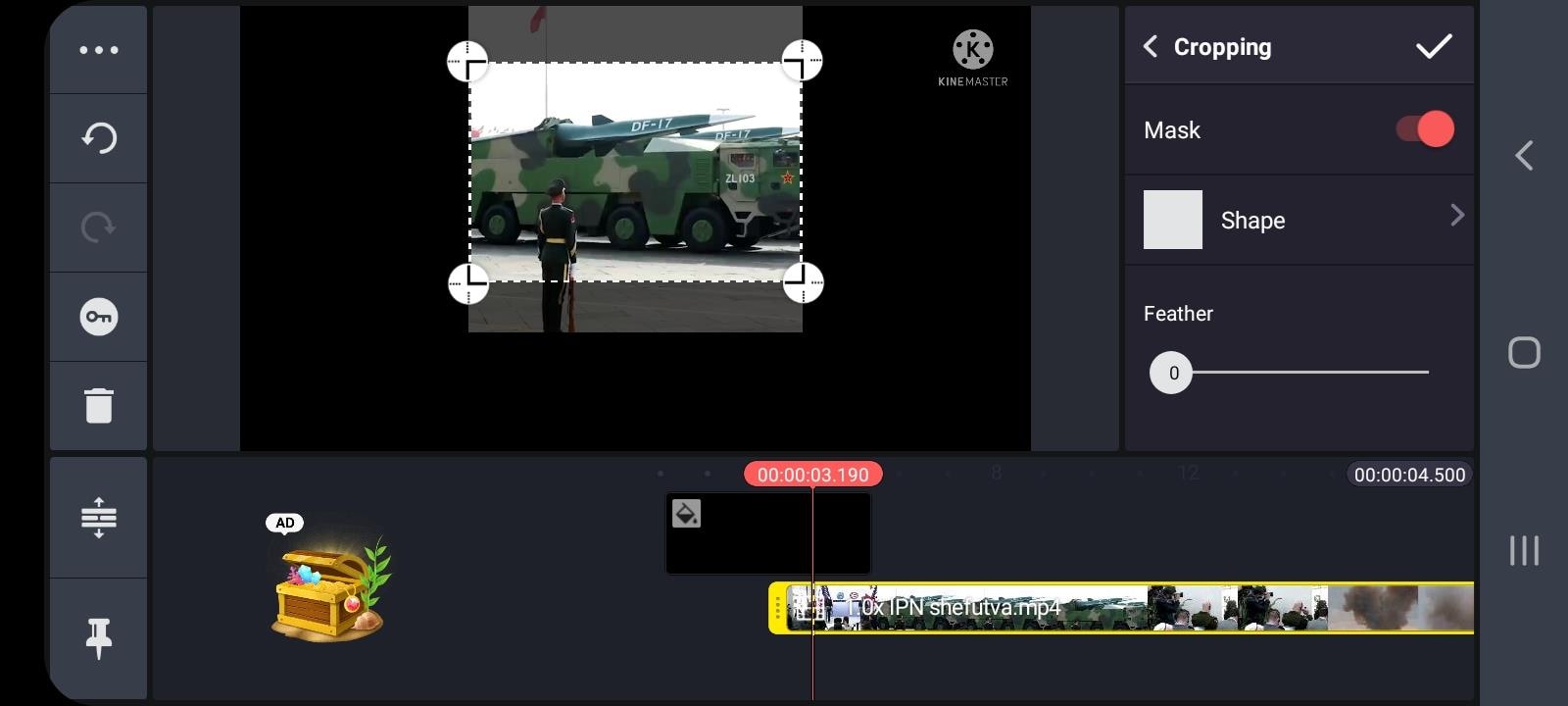
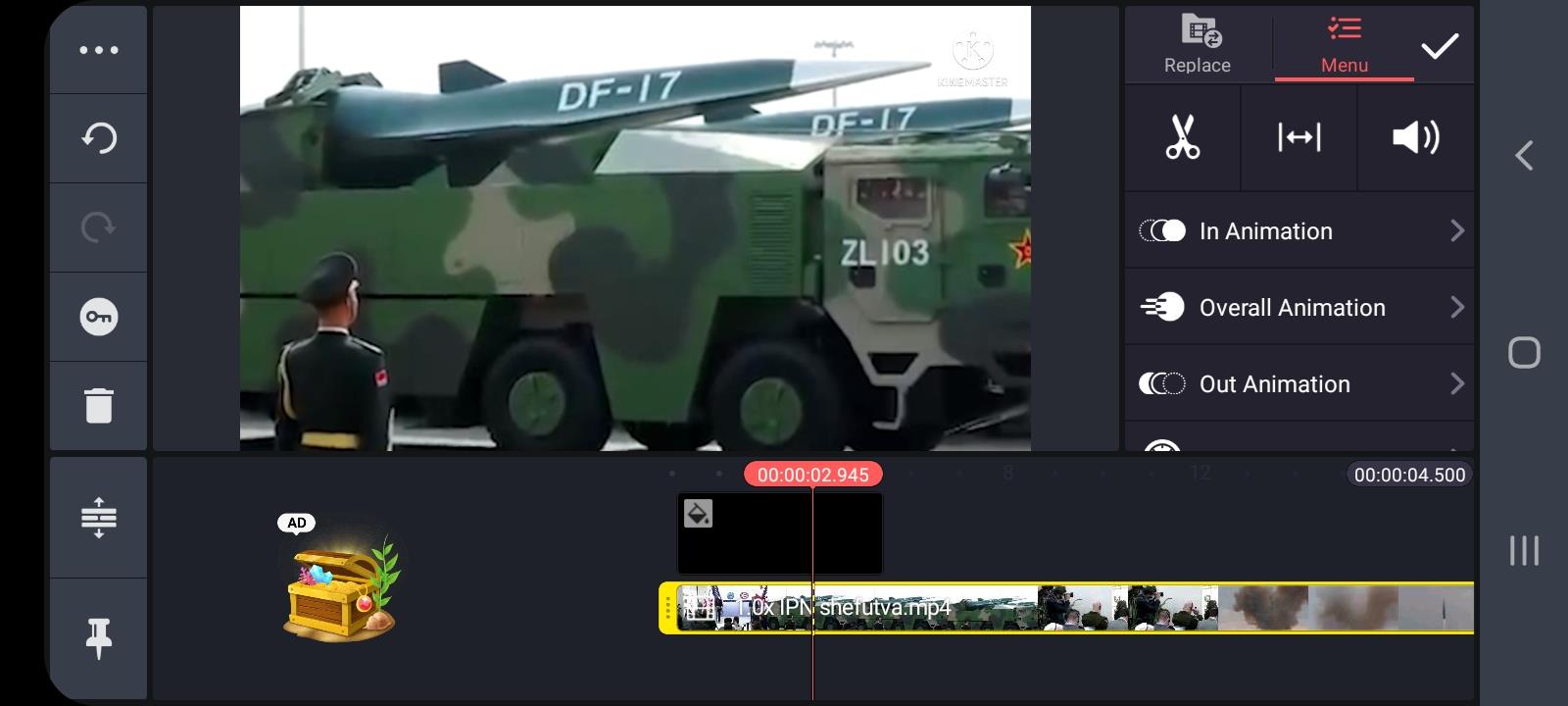
เมื่อครอปและปรับขนาดเสร็จตามใจชอบแล้ว ให้กดไอคอนขวาบน จะนำคุณไปยังหน้า “บันทึกและแชร์”
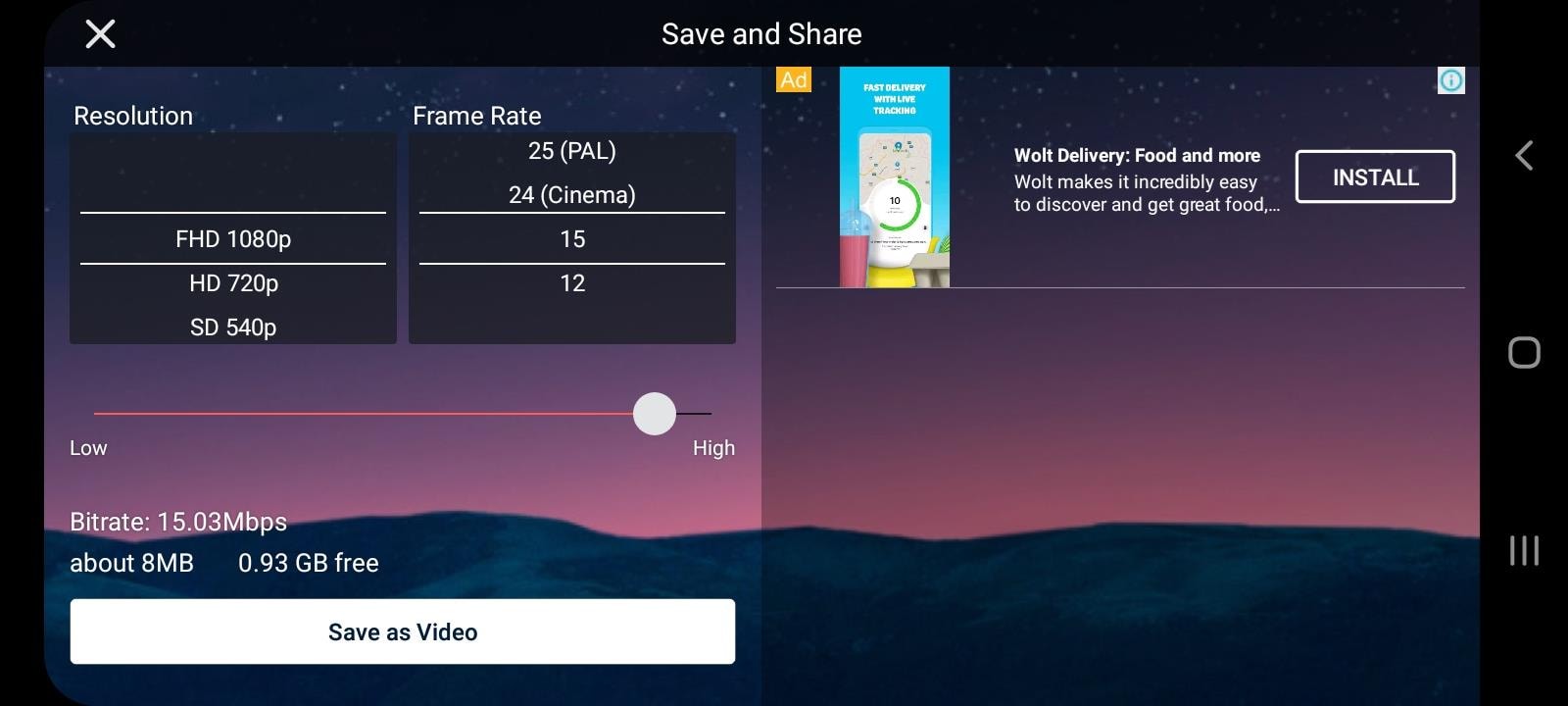
ที่นั่น คุณสามารถเลือกความละเอียดและอัตราเฟรม และบันทึกเป็นวิดีโอ
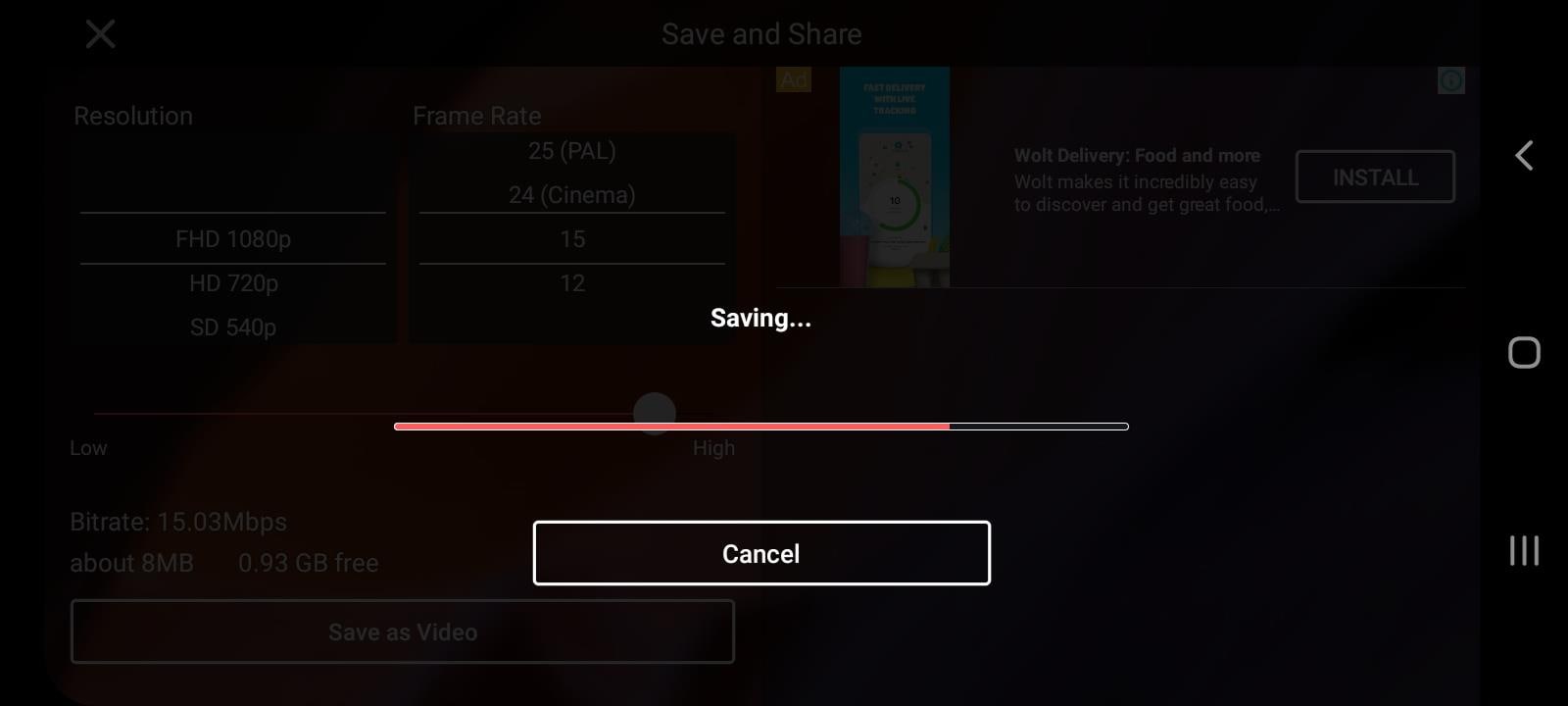
คุณสามารถตรวจสอบวิดีโอที่ครอปใหม่ได้ในแกลเลอรี่ของคุณ
วิธีง่ายกว่าสำหรับครอปวิดีโอด้วย Wondershare Filmora
อีกวิธีหนึ่งในการครอปวิดีโอของคุณคือFilmora Video Editorซึ่งเป็นซอฟต์แวร์ที่คุณสามารถดาวน์โหลดและติดตั้งบนคอมพิวเตอร์เพื่อใช้งานฟีเจอร์ต่างๆ ได้เต็มที่ คุณสามารถลองใช้โปรแกรมนี้ที่มีอินเทอร์เฟซง่ายและเป็นมิตรกับผู้ใช้
สำหรับ Win 7 หรือใหม่กว่า (64-บิต)
สำหรับ macOS 10.14 หรือใหม่กว่า
ก่อนอื่นคุณต้องดาวน์โหลดและติดตั้ง Wondershare Filmora X ตามที่กล่าวไว้ ในการเพิ่มไฟล์ของคุณ ให้คลิกที่ “นำเข้าไฟล์มีเดียที่นี่”
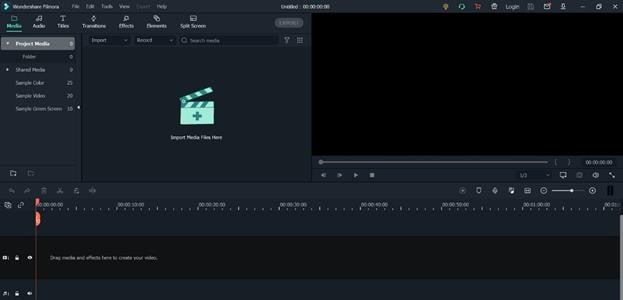
เลือกคลิปที่ต้องการครอปแล้วลากไปวางในลำดับแก้ไข
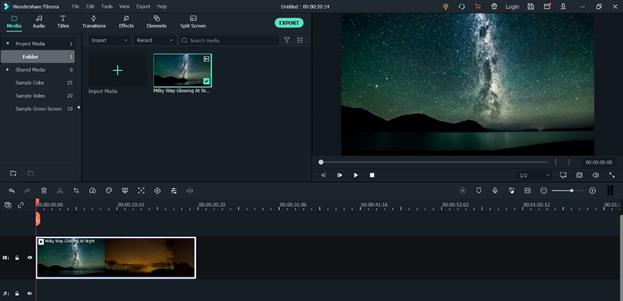
ที่เหนือคลิปในลำดับจะมีไอคอนต่างๆ ให้หาปุ่ม “ครอป”
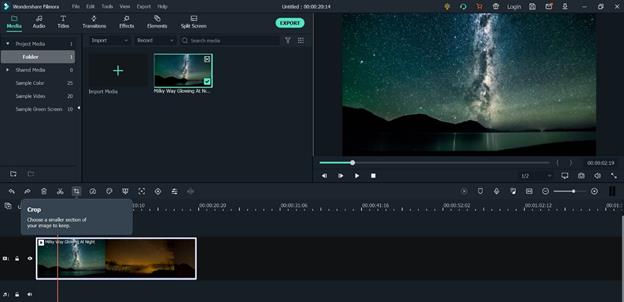
หลังจากคลิกแล้วจะมีหน้าต่างใหม่เปิดขึ้น – สำหรับการครอปและซูม คุณสามารถเลือกอัตราส่วนที่ต้องการหรือกำหนดเอง (ต้องเลือก “กำหนดเอง” ก่อน)
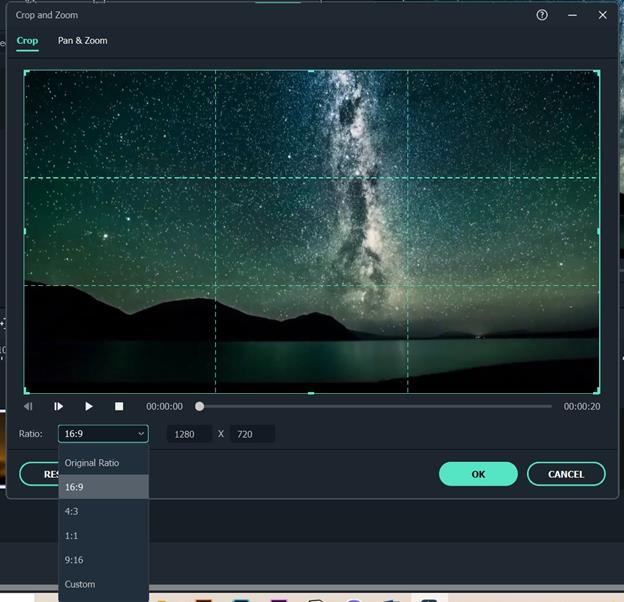
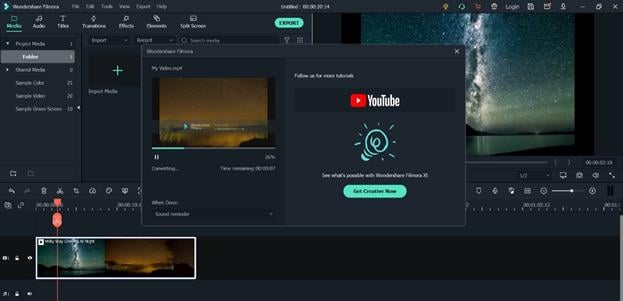
เมื่อกด OK วิดีโอของคุณจะถูกครอปตามที่ตั้งไว้ จากนั้นดำเนินการส่งออก คลิก “ส่งออก” เลือกการตั้งค่าตามต้องการแล้วบันทึกวิดีโอได้เลย
ดังนั้นในบทความนี้ คุณได้เรียนรู้วิธีการครอปวิดีโอโดยใช้แอปพลิเคชัน KineMaster บนมือถือ และซอฟต์แวร์ Wondershare Filmora X แน่นอนว่ายังมีวิธีอื่นๆ อีกที่คุณสามารถครอปวิดีโอและสร้างผลงานที่ดีที่สุดได้ เทคโนโลยีและนวัตกรรมในปัจจุบันเปิดโอกาสให้เราได้ผลลัพธ์ที่ดีโดยใช้เวลาเพียงไม่กี่นาที คุณอาจต้องการครอปวิดีโอเพื่อใช้กับช่อง Youtube เพจโซเชียลมีเดียหรือเว็บไซต์ทางการของบริษัท และสุดท้ายคือการครอปและแก้ไขวิดีโอเพื่อความสนุกของตัวเอง ซึ่งถือเป็นวิธีที่ดีในการมีปฏิสัมพันธ์กับโลกเสมือนจริงรอบตัวเรา