



วิธีการสร้าง Discord Logo GIF
โปรแกรมแก้ไขที่ใช้งานง่ายแต่ทรงพลัง
เอฟเฟกต์มากมายให้เลือกใช้
บทช่วยสอนโดยละเอียดจากช่องทางอย่างเป็นทางการ
ความนิยมในการใช้ไอคอน Discord แบบเคลื่อนไหวที่เป็นส่วนตัวกำลังเพิ่มมากขึ้นเรื่อยๆ เพราะสามารถส่งมอบบรรยากาศที่คุณชื่นชอบให้กับคุณและเพื่อนๆ ได้ ซึ่งเป็นเรื่องน่าตื่นเต้น ยิ่งไปกว่านั้น ยังมีตัวเลือกโลโก้มากมายให้เลือกอีกด้วย
แต่จะเป็นอย่างไรถ้าคุณต้องการไอคอน Discord GIF สำหรับบัญชีของคุณ? บางทีคุณอาจเห็นเพื่อนๆ ใช้มันและดูสวยงามมาก ใช่ไหม? นั่นเป็นเหตุผลว่าทำไมบทความนี้จึงรวบรวมเทคนิคล่าสุดและง่ายที่สุดในการสร้างไอคอน GIF ของ Discord ตามที่ต้องการ รับสามวิธีที่ดีที่สุดในการสร้างโลโก้ Discord ของคุณเอง และปล่อยให้เพื่อนๆ ถามคุณถึงความลับนี้
ส่วนที่ 1 ทำไม Discord GIF ถึงได้รับความนิยมเมื่อเร็วๆ นี้?
ลองนึกถึงความบันเทิงออนไลน์ที่ Discord ไม่ได้ให้บริการในตอนนี้ เป็นเรื่องยากที่จะนึกออก ตั้งแต่การแชทกับเพื่อนไปจนถึงการดูหนังด้วยกัน จากการฟังเพลงไปจนถึงการเล่นเกมร่วมกัน ความบันเทิงทั้งหมดอยู่ภายใต้หลังคาเดียวกัน และใครจะไม่อยากมีรูปลักษณ์ที่ดีที่สุดบนแพลตฟอร์มที่น่าสนใจเช่นนี้?
ในทางกลับกัน ไอคอน Discord แบบเคลื่อนไหวได้รับความนิยมอย่างมากเพราะสามารถแสดงสีหน้าและอารมณ์ของคุณได้ตามที่คุณต้องการ รูปโปรไฟล์ธรรมดาล้าสมัยไปแล้วเพราะ GIF เหล่านี้สามารถทำให้โปรไฟล์น่าสนใจมากขึ้น คุณสามารถเลือกตัวละครหรือไอคอน Discord แบบเคลื่อนไหวใดๆ ตามที่คุณต้องการ ยิ่งไปกว่านั้น หลายอันยังมีให้ฟรีอีกด้วย ขณะที่ใช้ GIF เหล่านี้บนแพลตฟอร์มแชทออนไลน์หลายแห่ง ผู้ใช้สามารถแสดงความคิดที่แท้จริงเบื้องหลังข้อความหรือการตอบสนองได้ ในทำนองเดียวกัน การใช้ไอคอน Discord แบบ GIF ผู้คนสามารถทำให้โปรไฟล์ของพวกเขามีชีวิตชีวาและเป็นส่วนตัวมากขึ้น
ยังไม่แน่ใจว่าจะใช้ GIF หรือไม่? ลองจินตนาการถึงโปรไฟล์ Discord ของคุณกับตัวละครอนิเมะที่คุณชื่นชอบหรือคลิปที่เหมาะสม ในบางแพลตฟอร์มโซเชียลมีเดีย เราต้องเป็นทางการเพื่อความเป็นมืออาชีพ แต่บน Discord คุณสามารถผ่อนคลายได้ โปรไฟล์ของคุณก็เช่นกัน ดังนั้น ทำไมไม่ลองดูล่ะ?
หากคุณมาที่นี่เพื่อทราบคู่มือด่วนในการตั้งค่าโลโก้ Discord GIF ของคุณ หรือหากคุณกำลังประสบปัญหาข้อผิดพลาดขณะตั้งค่าโลโก้ บทความนี้จะช่วยคุณได้ในทันที
ส่วนที่ 2 วิธีการสร้างไอคอนโลโก้ Discord แบบเคลื่อนไหว (เทมเพลตฟรี)
หากคุณตัดสินใจแล้วว่าคุณต้องการไอคอน Discord แบบ GIF ประเภทใด นั่นเยี่ยมมาก มิฉะนั้น ตัดสินใจว่าคุณต้องการบางอย่างที่ตลกหรือผ่อนคลายหรือขึ้นอยู่กับแบรนด์ การตัดสินใจนี้จะช่วยคุณในการเลือกเทมเพลต ในทำนองเดียวกัน คุณสามารถสร้างไอคอน Discord GIF ที่ดีที่สุดด้วยขั้นตอนต่อไปนี้


● เพื่อสร้าง GIF ตามที่คุณเลือก ใช้เครื่องมือนี้และคลิก "แก้ไขเทมเพลตนี้" นี่จะช่วยให้คุณสร้าง GIF ที่กำหนดเองจากวิดีโอใดๆ จากคอลเลกชันส่วนตัวของคุณหรือดาวน์โหลดจากอินเทอร์เน็ต
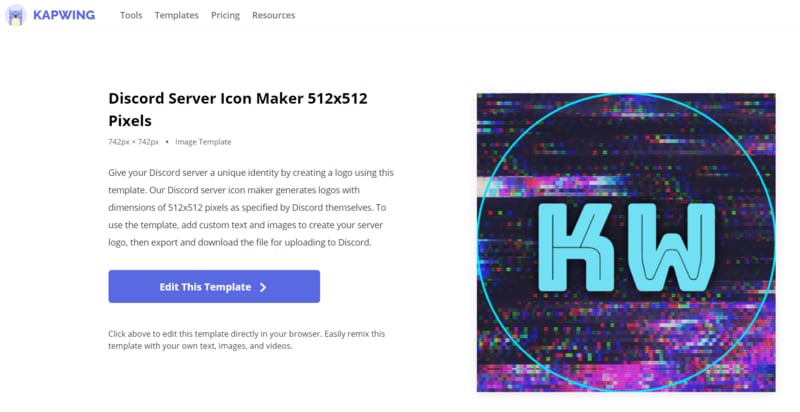
● ในขั้นตอนถัดไป คุณต้องเลือกขนาดเทมเพลตจากด้านขวามือของหน้าต่าง คุณสามารถเก็บไว้ที่ขนาดกำหนดเอง 512x512 ได้เช่นกัน
● ตอนนี้ บนแถบบนสุดในหน้าต่าง คุณสามารถหาตัวเลือกชื่อ "อัปโหลด" คลิกตัวเลือกนี้เพื่ออัปโหลดวิดีโอที่คุณต้องการสร้างไอคอน Discord GIF
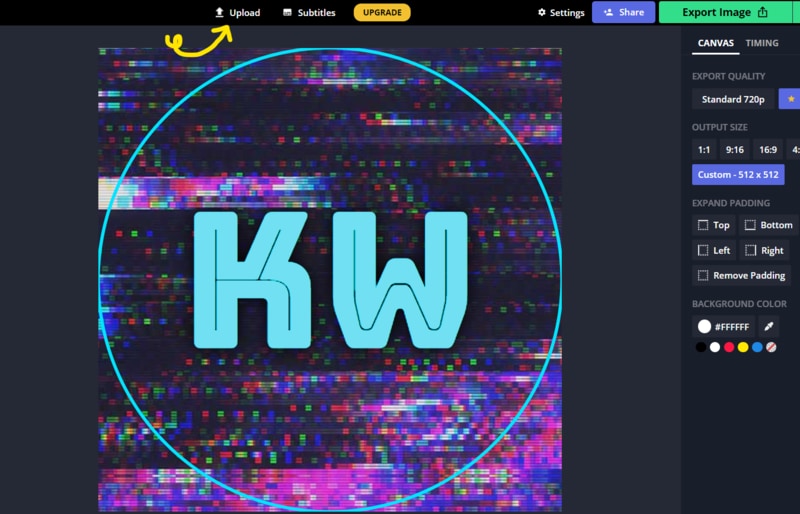
● คุณสามารถอัปโหลดวิดีโอจากแกลเลอรีหรือลากและวางไปยังหน้าต่างอัปโหลด คุณยังสามารถรับวิดีโอจาก Google Drive ได้อีกด้วย
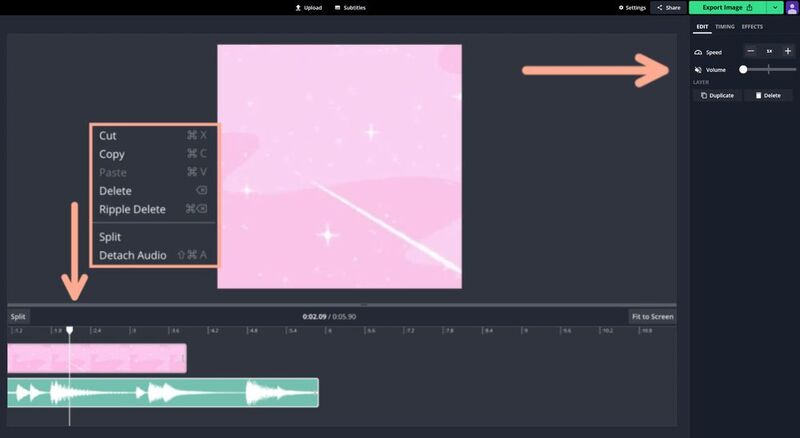
● ตอนนี้ เมื่ออัปโหลดวิดีโอเสร็จแล้ว คุณต้องแก้ไขภายในหน้าต่างแก้ไข คุณสามารถตั้งค่าเฟรม เวลา และขนาดจากเครื่องมือที่เน้นไว้ในภาพ
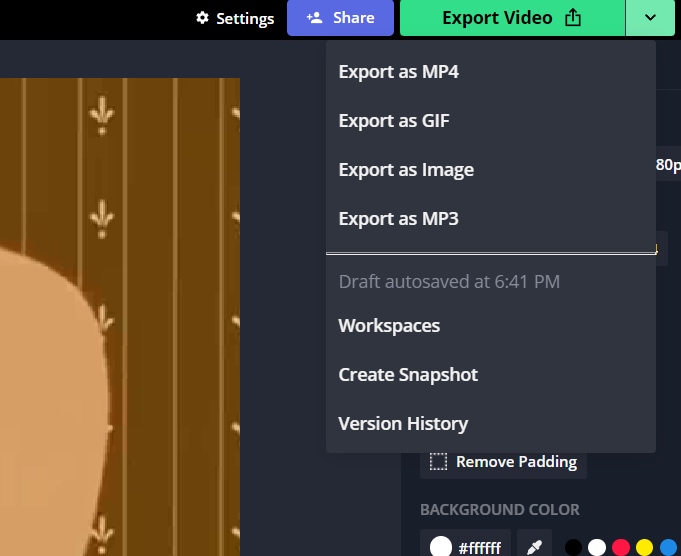
● ตอนนี้ จากด้านขวาบนของหน้าต่าง หาปุ่ม "ส่งออกวิดีโอ" คลิกที่ลูกศรสีเขียวข้างปุ่มเพื่อรับรายการแบบเลื่อนลง จากนั้นคลิกที่ปุ่ม "ส่งออกเป็น GIF" เพื่อบันทึกไอคอน Discord GIF ของคุณ
● คุณสามารถตรวจสอบสถานะการดาวน์โหลดจากหน้าต่างถัดไป
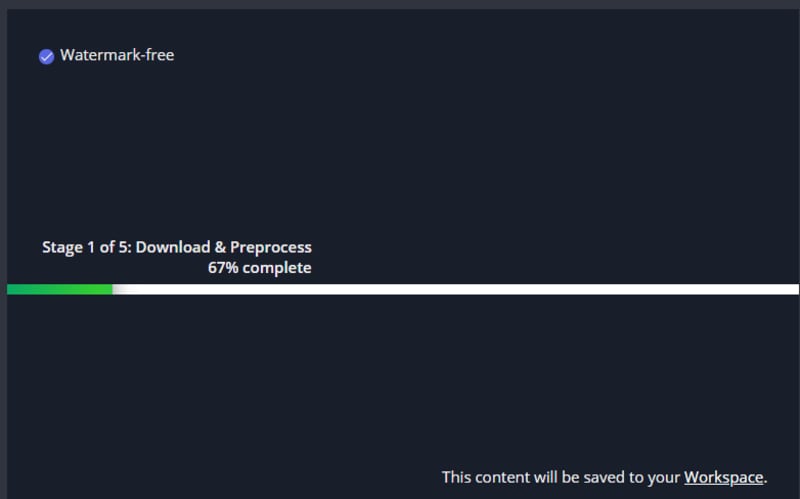
● เพื่อบันทึก GIF ล่าสุด คลิก "ดาวน์โหลด" จะใช้เวลาสองสามวินาทีในการบันทึกลงในระบบของคุณ

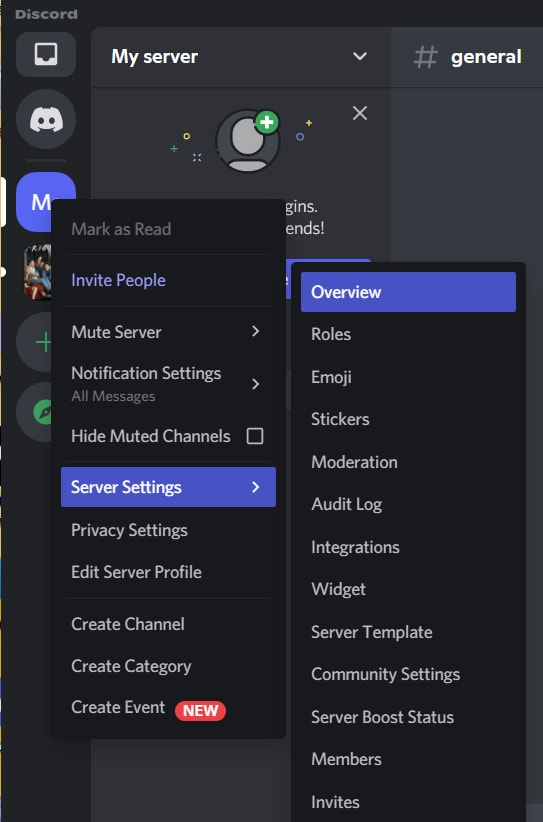
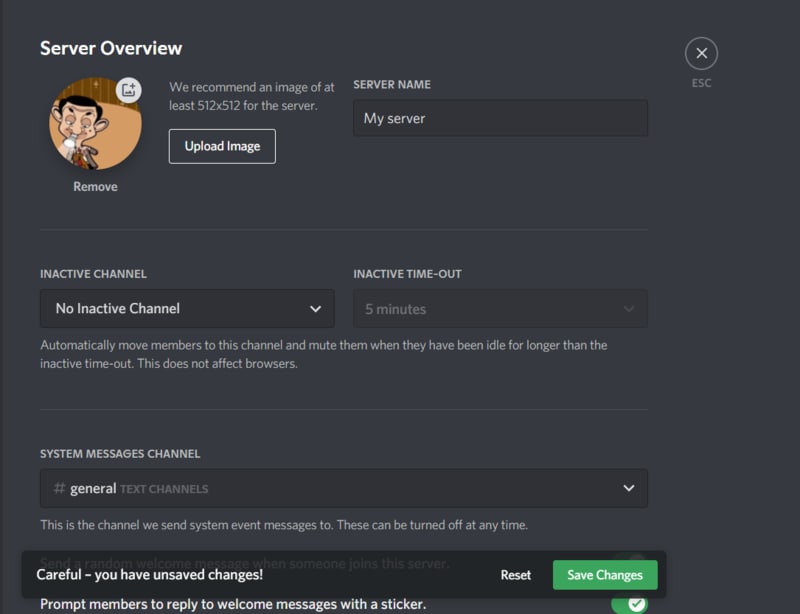
● ตอนนี้ เปิด Discord ในระบบของคุณและคลิกขวาที่ไอคอน "เซิร์ฟเวอร์" จากด้านซ้ายมือของหน้าต่าง เมื่อเมนูแบบเลื่อนลงปรากฏขึ้น เลือก "การตั้งค่าเซิร์ฟเวอร์" ตามด้วย "ภาพรวม"
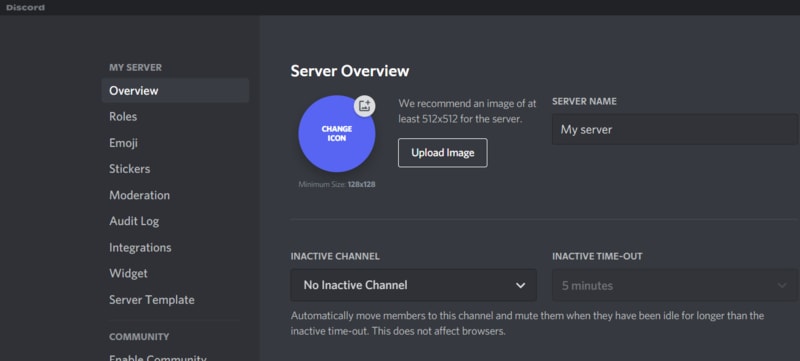
● หน้าต่างใหม่จะเปิดขึ้นพร้อมรูปโปรไฟล์ที่มีอยู่ของเซิร์ฟเวอร์ เพื่อเพิ่มไอคอน Discord GIF คลิก "อัปโหลดรูปภาพ"
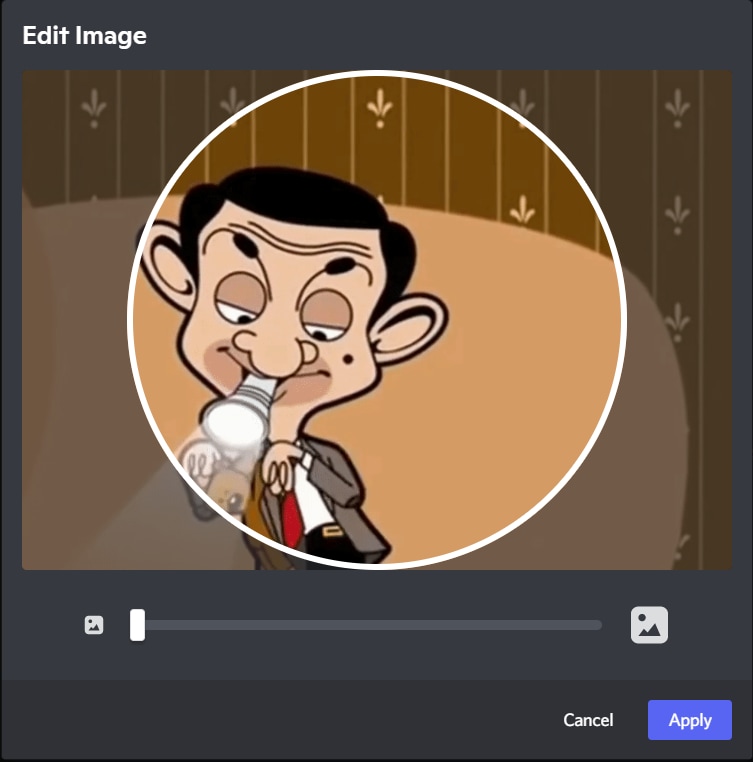
● จากตำแหน่งที่คุณบันทึก GIF ให้เลือกมัน จากนั้น คลิก "นำไปใช้" เพื่ออัปโหลดไอคอน GIF ไปยังโปรไฟล์เซิร์ฟเวอร์
● เมื่ออัปโหลดเสร็จสิ้น คลิกที่ปุ่มสีเขียวชื่อ "บันทึกการเปลี่ยนแปลง" เพื่อบันทึกไอคอน Discord GIF ตรวจสอบให้แน่ใจว่าขนาดไฟล์ GIF ของคุณน้อยกว่า 10.24 MB มิฉะนั้น คุณจะไม่สามารถบันทึก GIF และต้องปรับขนาดอีกครั้ง
ส่วนที่ 3 วิธีการรับ Discord PFP แบบเคลื่อนไหว
เพื่อตั้งค่าอวาตาร์ที่น่าตื่นเต้นในโปรไฟล์ Discord ของคุณ คุณต้องทำตามขั้นตอนด่วนต่อไปนี้ ประการแรก โปรดทราบว่าคุณต้องมี Discord Nitro เพื่อตั้งค่าโลโก้ Discord GIF ในโปรไฟล์ผู้ใช้ของคุณ หากไม่มี Nitro จะไม่สามารถใช้ GIF เป็น PFP ได้ รับคำตอบทั้งหมดสำหรับวิธีใช้ Discord Nitro หรือวิธีรับ Discord PFP แบบเคลื่อนไหวที่นี่
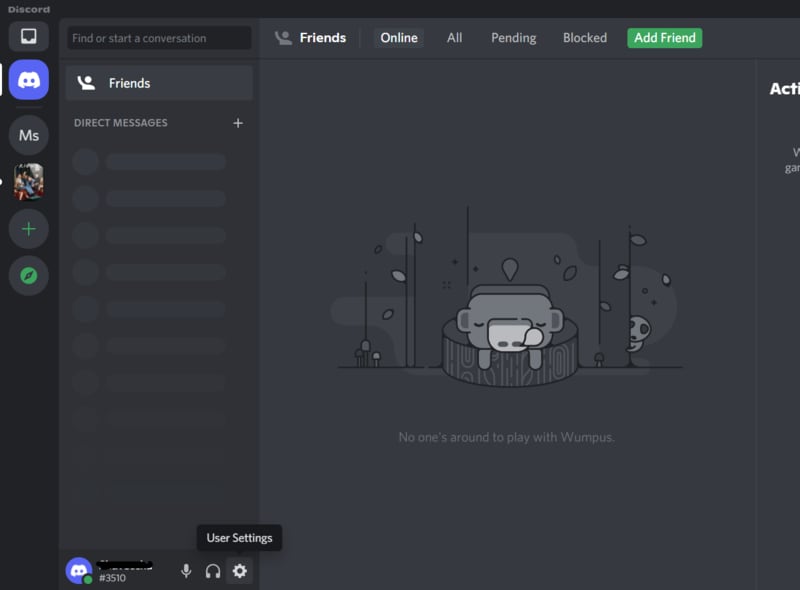
● เปิด Discord และจากแผงด้านซ้ายล่าง คลิกที่ไอคอน "เกียร์" ซึ่งคือ "การตั้งค่าผู้ใช้" มันจะแสดงข้างชื่อผู้ใช้ของคุณในหน้าต่าง "หน้าแรก" เอง
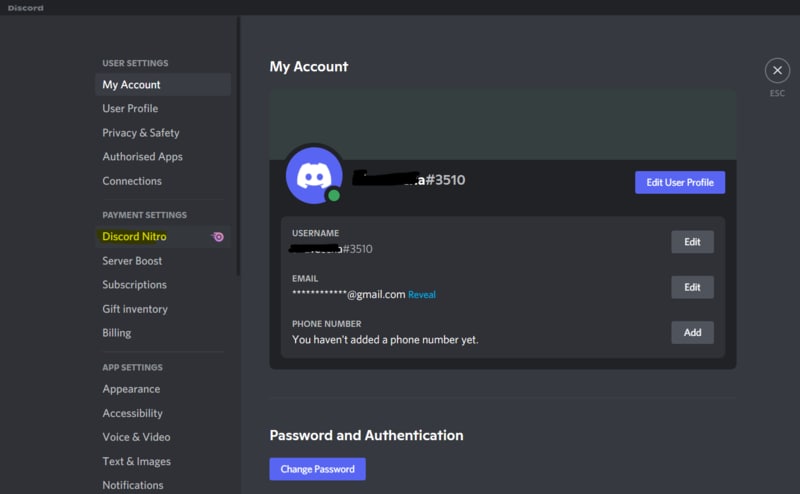
● เมื่อหน้าต่างใหม่เปิดขึ้น ไปที่ "Discord Nitro" ภายใ้ "การตั้งค่าการชำระเงิน"
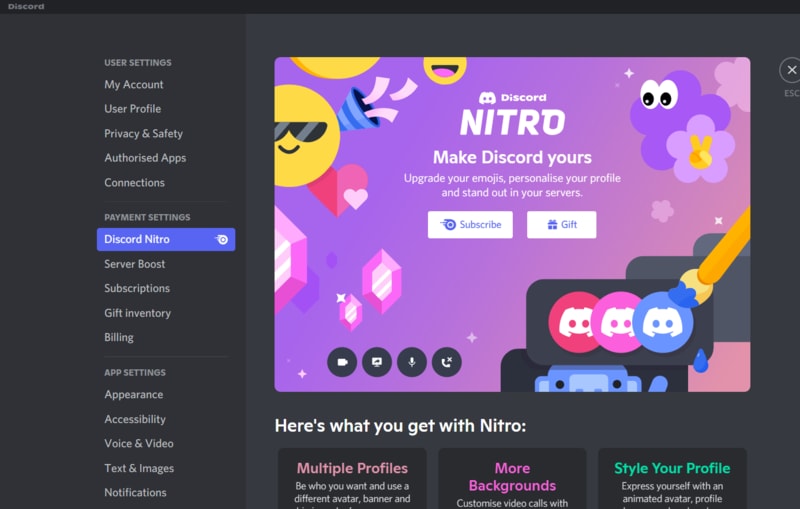
●หากคุณยังไม่ได้เปิดใช้งาน Nitro ให้คลิก "สมัครสมาชิก" เพื่อรับแพ็คเกจที่เหมาะสมสำหรับการเริ่มต้นไอคอน Discord แบบเคลื่อนไหวสำหรับโปรไฟล์ของคุณ
● จากนั้น คุณจะถูกนำไปยังตัวเลือกการสมัครสมาชิก เลือกการสมัครสมาชิก "รายเดือน" หรือ "รายปี" และเพื่อยืนยัน ให้คลิก "เลือก" หากคุณเลือกแผนรายปี คุณจะได้รับส่วนลดเพิ่มอีก 16%
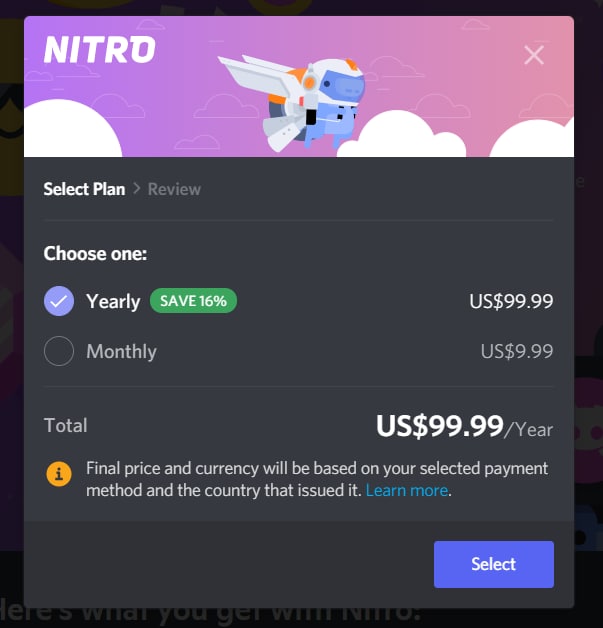
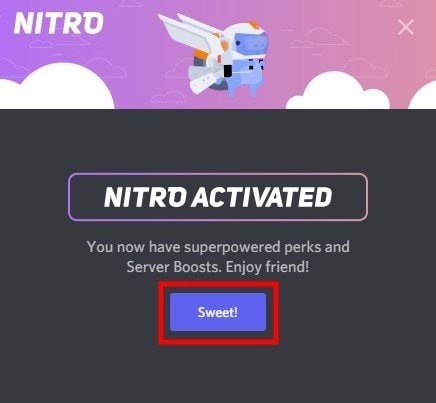
● เมื่อ Discord Nitro ถูกเปิดใช้งานหลังจากชำระเงินและยอมรับข้อกำหนดและเงื่อนไข คุณจะเห็นหน้าต่างป๊อปอัป คลิก "Sweet" เพื่อเริ่มต้น
● เพื่อตั้งค่าอวาตาร์โปรไฟล์ของคุณด้วยไอคอน Discord GIF คุณต้องมี GIF ดาวน์โหลดไว้ในระบบของคุณ ดังนั้น สร้าง GIF ของคุณตามเทคนิคสุดท้ายที่เรากล่าวถึง หรือคุณสามารถค้นหา GIF บนอินเทอร์เน็ตเช่น "Giphy" "Tenor" หรือ "Gfycat" บันทึก GIF เป็นรูปภาพลงในระบบ
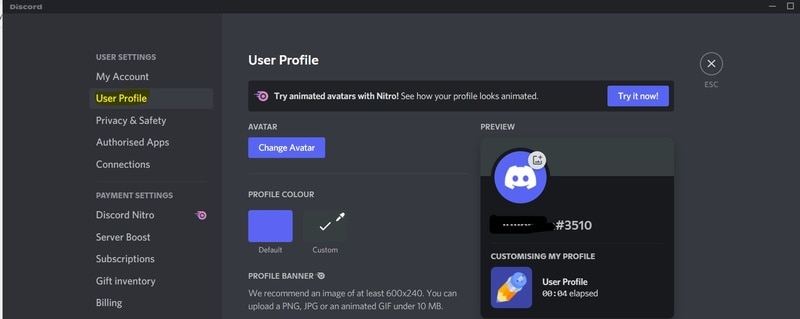
● ไปที่ไอคอน "เกียร์" เหมือนขั้นตอนที่ 1 และเปิด "การตั้งค่าผู้ใช้" จากนั้น ไปที่ตัวเลือกที่สองภายใต้การตั้งค่าผู้ใช้ "โปรไฟล์ผู้ใช้" ในหน้าต่างนี้ คุณจะพบปุ่มสีน้ำเงินชื่อ "เปลี่ยนอวาตาร์" คลิกที่ปุ่มนี้เพื่อตั้งค่าไอคอน Discord GIF
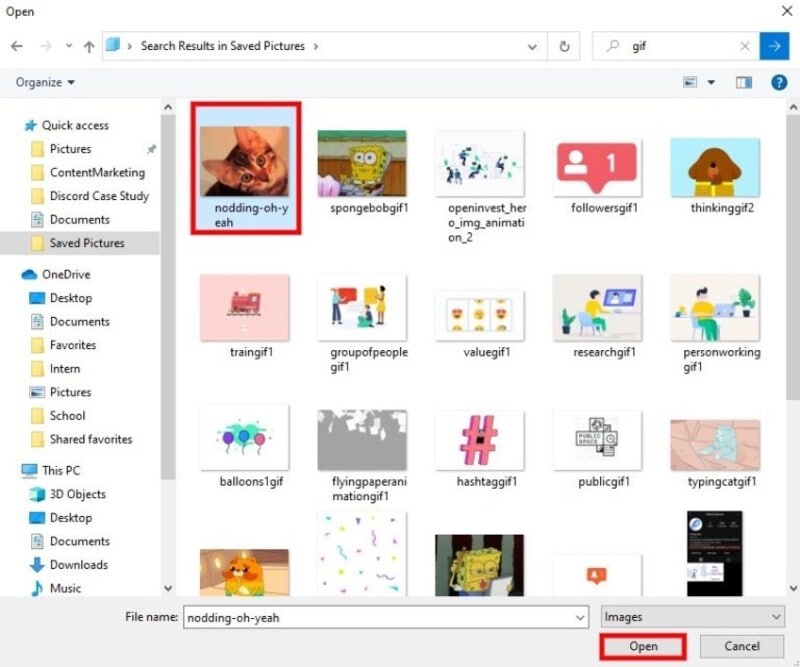
● ตอนนี้ คุณต้องหา GIF ที่ต้องการจาก "File Explorer" ที่เปิดขึ้น ไปที่โฟลเดอร์ที่คุณบันทึกไฟล์ GIF จากนั้น เลือกมันและคลิก "เปิด"
● คุณสามารถแก้ไขเฟรมของไอคอน Discord แบบเคลื่อนไหวในหน้าต่างป๊อปอัป "แก้ไขรูปภาพ" จากนั้น คลิก "นำไปใช้" เพื่อตั้งค่าอย่างสมบูรณ์ หากคุณไม่ต้องการแก้ไขขนาด คลิก "ข้าม" เพื่อบันทึก GIF เป็นรูปโปรไฟล์ของคุณบน Discord
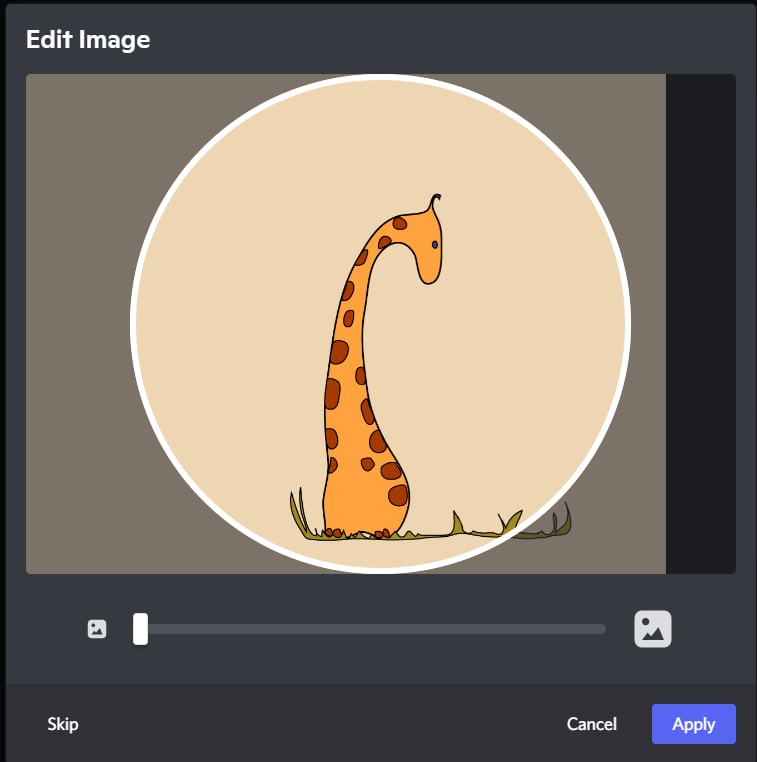
● ตรวจสอบรูปโปรไฟล์ของคุณตอนนี้และจับคู่กับความคาดหวังของคุณ จากนั้นคลิก "บันทึกการเปลี่ยนแปลง" เพื่อบันทึกไอคอน หากคุณต้องการเปลี่ยนแปลงบางอย่าง คลิก "เปลี่ยนอวาตาร์" และเลือก GIF ใดๆ จากไอคอน Discord GIF ที่บันทึกไว้จาก file explorer

ส่วนที่ 4 วิธีการทำให้ Discord PFP ของคุณเป็น GIF บน Wondershare Filmora
Wondershare Filmora Video Editor เป็นซอฟต์แวร์ล่าสุดที่คุณสามารถสร้าง GIF ได้อย่างง่ายดายเพื่อตั้งเป็นไอคอน Discord GIF แทนที่จะใช้ GIF เดิมๆ ที่มีอยู่ คุณสามารถสร้างของคุณเองได้แล้วตอนนี้ มันจะช่วยให้คุณสร้างความประทับใจที่ไม่เหมือนใครและพอใจกับบัญชีส่วนตัวของคุณ ยิ่งไปกว่านั้น ซอฟต์แวร์นี้มีขนาดพื้นที่จัดเก็บเพียง 4 KB เท่านั้น ดังนั้น การดาวน์โหลดและติดตั้งทันทีจึงไม่ใช่ปัญหาเลย
Wondershare Filmora - โปรแกรมแก้ไขวิดีโอที่ดีที่สุดสำหรับ Mac/Windows
มีผู้ดาวน์โหลดแล้ว 5,481,435 คน
สร้างแอนิเมชันที่กำหนดเองได้อย่างไม่ยากเย็น
มุ่งเน้นที่การสร้างเรื่องราวที่ยอดเยี่ยมและปล่อยให้รายละเอียดเป็นหน้าที่ของฟีเจอร์อัตโนมัติของ Filmora
เริ่มต้นการผจญภัยสร้างสรรค์ด้วยเอฟเฟกต์แบบลากและวางและความเป็นไปได้ไร้ขีดจำกัด
Filmora ทำให้ฟีเจอร์ขั้นสูงเรียบง่ายเพื่อประหยัดเวลาและความพยายามของคุณ
Filmora ตัดการทำซ้ำออกเพื่อให้คุณก้าวไปสู่การสร้างสรรค์ครั้งต่อไปได้
มาดูขั้นตอนเพื่อทำความเข้าใจขั้นตอนการสร้างไอคอน GIF Discord บน Wondershare Filmora กัน
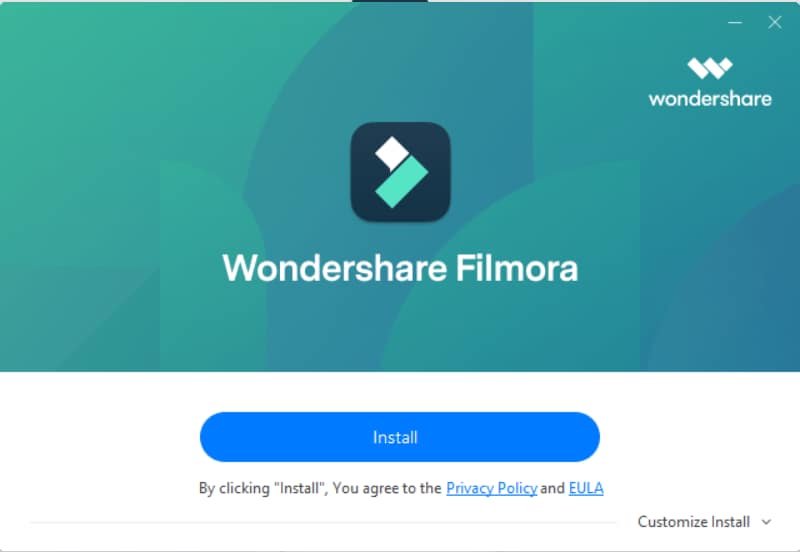
● ดาวน์โหลดและติดตั้ง Wondershare Filmora ในระบบของคุณ จะใช้เวลาไม่เกิน 10 นาทีสำหรับกระบวนการติดตั้งทั้งหมด ซอฟต์แวร์นี้มีให้บริการสำหรับทั้ง Windows และ Mac OS
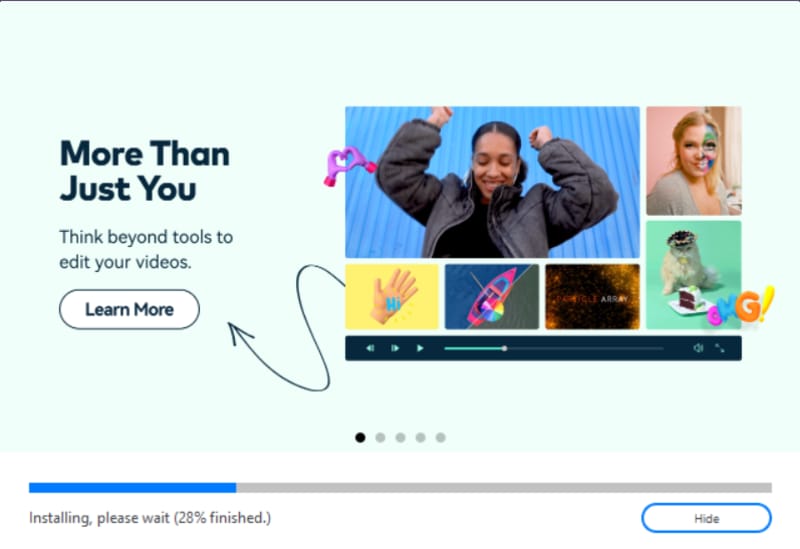
● คุณสามารถสังเกตสถานะการติดตั้งบนหน้าจอของคุณ
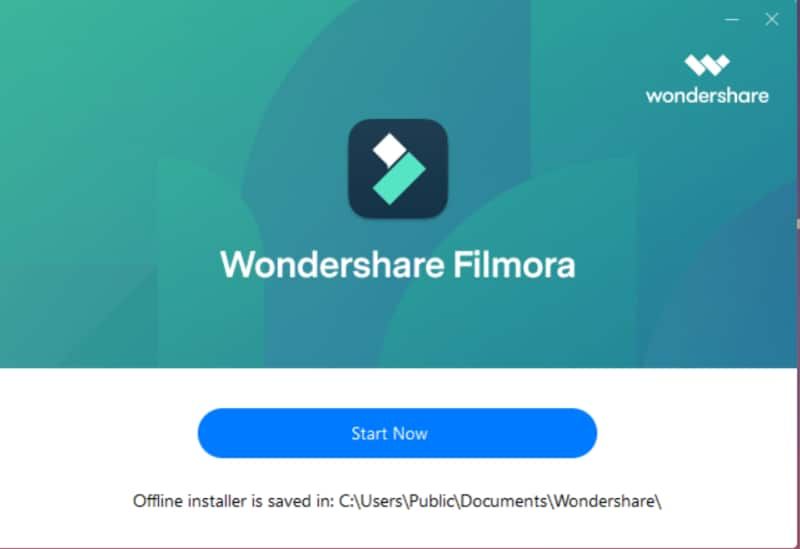
● เมื่อการติดตั้งเสร็จสิ้น คลิก "เริ่มตอนนี้" เพื่อเปิดซอฟต์แวร์บนคอมพิวเตอร์ หน้าต่างสีดำใหม่จะเปิดขึ้นบนหน้าจอ
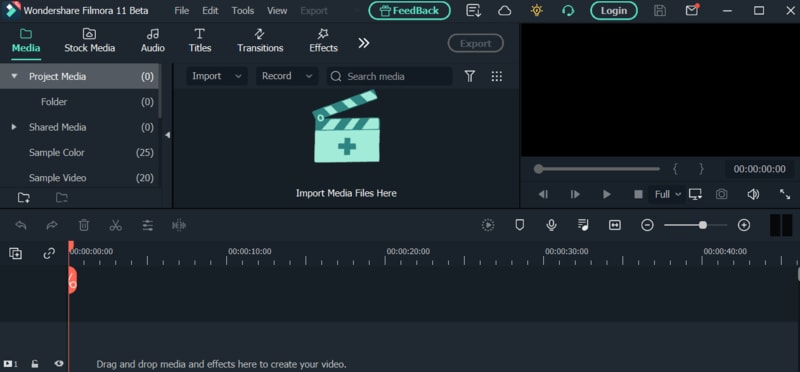
● คลิกที่ส่วน "นำเข้าไฟล์มีเดียที่นี่" เพื่อเลือกไฟล์วิดีโอที่แก้ไขได้หรือชุดของรูปภาพเพื่อสร้าง GIF
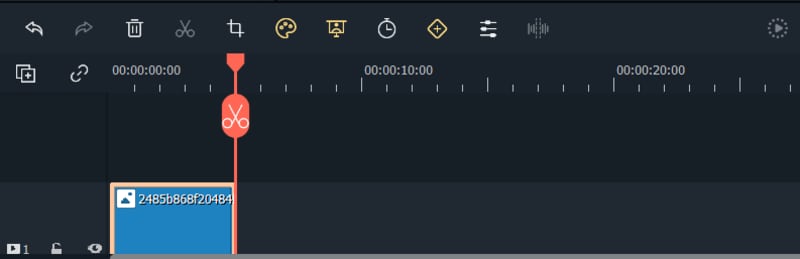
● เมื่อคุณเลือกวิดีโอหรือรูปภาพที่ต้องการเพื่อสร้างไอคอน Discord แบบเคลื่อนไหว คุณจะพบเครื่องมือแก้ไขมากมายในส่วนล่างของหน้าต่าง คุณสามารถ "ครอบตัด" "แก้ไข" เปลี่ยน "ระยะเวลา" หรือใช้ "chroma-key" กับไฟล์ที่เลือก คุณสามารถสังเกตการเปลี่ยนแปลงตามลำดับบนด้านขวามือของหน้าต่าง
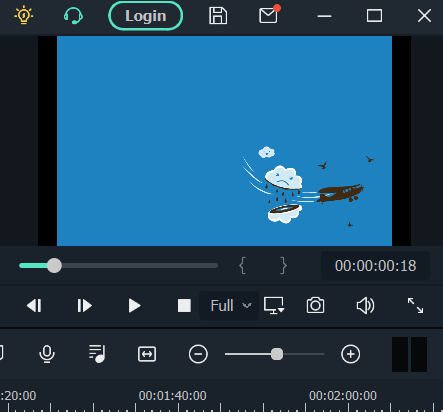
● เมื่อคุณเสร็จสิ้นกระบวนการแก้ไข ย้ายไปยังส่วนด้านขวามือเพื่อเล่น GIF ด้วยปุ่มรูปสามเหลี่ยม มันจะให้การแสดงตัวอย่าง GIF ที่แก้ไขแล้วสำหรับ Discord ของคุณ
● หากคุณต้องการเพิ่มข้อความลงใน GIF เพื่อให้มีการโต้ตอบมากขึ้น สามารถทำได้ด้วย Wondershare Filmora ประการแรก เลือกปุ่ม "T" หรือตัวเลือก "Title" จากแถบเมนูในหน้าต่าง จะมีเทมเพลตชื่อเรื่องหลายแบบให้ใช้งาน เลือกหนึ่งในนั้นและคลิกที่ "ลูกศรลง" สีเขียวบนเทมเพลต
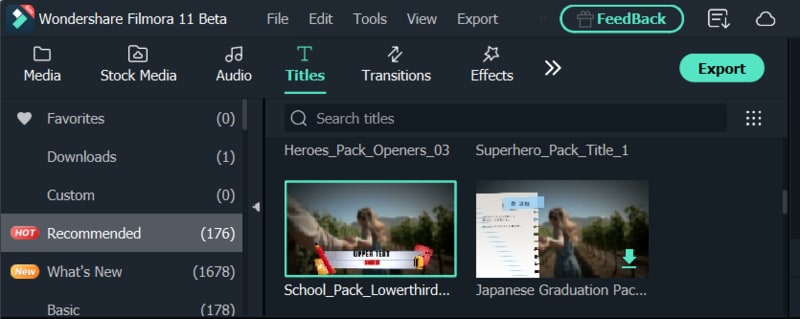
● เทมเพลตจะถูกโหลดและจากนั้นคุณสามารถคลิกปุ่ม "+" สีเขียวเล็กๆ บนเทมเพลตที่เลือกเพื่อเพิ่มลงใน GIF ของคุณ ตอนนี้ คลิกที่เฟรม GIF เพื่อแก้ไขข้อความ จากนั้นคลิก "OK"
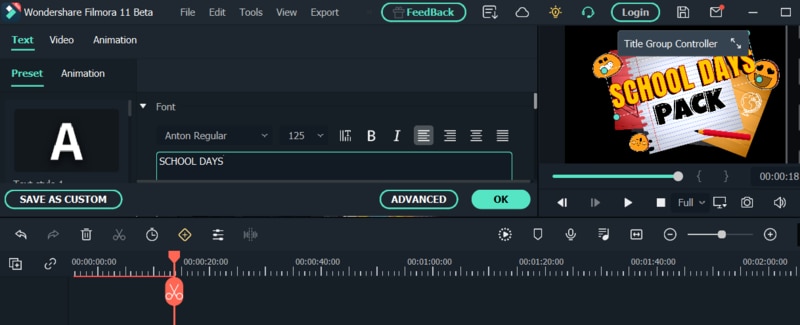
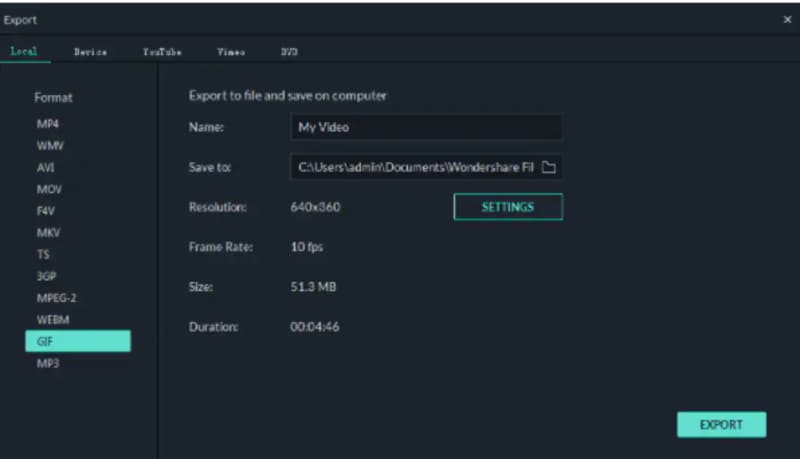
● ตอนนี้ บันทึกไอคอน Discord GIF ด้วยนามสกุล gif ที่เหมาะสมแล้วอัปโหลดเป็นรูปโปรไฟล์ของคุณ
● สรุป →
● บทความนี้รวมสามวิธีที่แตกต่างกันในการสร้างไอคอน Discord GIF ได้อย่างง่ายดายเพื่อสร้างอวาตาร์ที่กำหนดเอง
● ไม่จำเป็นต้องติดอยู่กับรูปโปรไฟล์เก่าในบัญชี Discord ของคุณ
● ด้วยขั้นตอนที่รวดเร็วและง่ายเหล่านี้ การสร้างและตั้งค่า GIF เป็นไอคอนโปรไฟล์จะเป็นเรื่องง่ายมาก