



สร้างวิดีโอคุณภาพสูง - Wondershare Filmora
โปรแกรมตัดต่อวิดีโอ YouTube ที่ใช้งานง่ายและทรงพลัง
เอฟเฟกต์วิดีโอและเสียงให้เลือกมากมาย
มีบทเรียนละเอียดจากช่องทางอย่างเป็นทางการ
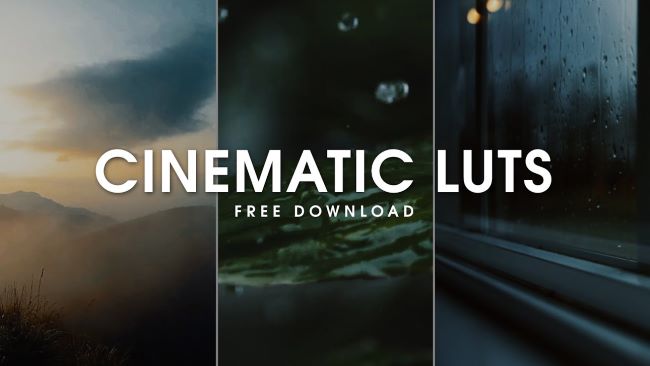
วิธีสำคัญในการสร้างลุคภาพยนตร์ให้กับโปรเจกต์ของคุณคือการใช้ LUTs และด้วยคลิกเดียว วิดีโอของคุณจะเปลี่ยนเป็นผลงานชิ้นเอก ด้วยการใช้ LUTs ฟรี คุณไม่เพียงประหยัดค่าใช้จ่าย แต่ยังลดความยุ่งยากในการต้องปรับแต่งสีของภาพยนตร์ด้วย
LUTsทำงานเพื่อสร้างสีสันที่สม่ำเสมอตลอดทั้งภาพยนตร์ พร้อมทั้งเพิ่มหรือคงไว้ซึ่งโทนผิว ไม่จำเป็นต้องใช้ LUTs ทุกตัวบนโลกเพื่อสร้างภาพยนตร์ที่ยอดเยี่ยม นอกจากนี้ นักตัดต่อวิดีโอและนักปรับแต่งสีมืออาชีพส่วนใหญ่จะชอบใช้ LUTs เพียงไม่กี่ตัวในการสร้างผลงานที่โดดเด่น เมื่ออ่านบทความนี้ คุณจะได้เรียนรู้เกี่ยวกับ15 LUTs ภาพยนตร์ฟรีสำหรับภาพยนตร์ของคุณ.
LUTs ภาพยนตร์ส่งผลต่อภาพยนตร์อย่างไร
เมื่อพูดถึงการตลาด วิดีโอมักมีบทบาทสำคัญ และเพื่อโปรโมทแบรนด์ของคุณอย่างมีประสิทธิภาพ คุณต้องมีวิดีโอที่ยอดเยี่ยม ซึ่งไม่ได้หมายความว่าคุณต้องเรียนเป็นนักปรับแต่งสีหรือโปรแกรมเมอร์ตัดต่อวิดีโอ นอกจากนี้ยังมีนักปรับแต่งสีและนักตัดต่อมืออาชีพที่ออกแบบ LUTs ทรงพลังและแจกฟรีให้คุณใช้งาน
คุณสามารถใช้ LUTs เหล่านี้เพื่อสร้างวิดีโอและภาพถ่ายที่น่าประทับใจในโปรเจกต์ของคุณ และขึ้นอยู่กับลักษณะของโปรเจกต์ คุณจะพบ LUTs ฟรีที่เหมาะสมสำหรับตัวเองที่นี่
LUTs มี 2 ประเภท:
- 1. Conversion LUTs
Conversion LUTs ช่วยแก้ไขช่วงสี Log กลับสู่ช่วงสีมาตรฐาน นักปรับแต่งสีมืออาชีพมักใช้ LUT นี้เพื่อรักษารายละเอียดในไฮไลท์และเงาให้ได้ช่วงไดนามิกที่สูงขึ้น - 2. Creative LUTs
Creative LUTs ใช้เพื่อดึงความคิดสร้างสรรค์ของสีในฟุตเทจ รูปแบบสีใน Creative LUT มีหลากหลาย เช่น อารมณ์ภาพยนตร์ วินเทจ ฤดูร้อน เป็นต้น
Creative LUTs เป็นประเภทที่นิยมใช้บ่อยๆ ในหลายกรณี
เติมเต็มวิดีโอของคุณด้วยบรรยากาศใหม่ผ่าน LUTs ที่แตกต่างกัน
15 LUTs ภาพยนตร์ฟรีสำหรับภาพยนตร์ของคุณ
LUT ที่ดีคือ LUT ที่สามารถใช้กับหลายสถานการณ์และแสงต่างๆ ไม่จำเป็นที่ LUT อันเดียวต้องใช้กับทุกโปรเจกต์ แต่ควรสามารถปรับได้ให้เข้ากับงานของคุณหลากหลายแบบ
นี่คือ LUTs ภาพยนตร์ฟรีระดับท็อปที่คุณสามารถนำไปใช้กับภาพยนตร์ของคุณ
1. 40 LUTs Instagram ฟรี
สร้างฟุตเทจ Instagram สุดว้าวด้วย 40 LUTs ฟรีนี้ นอกจากนี้ยังสามารถใช้ LUTs เหล่านี้กับแอปฯ ต่างๆ เช่น Adobe Premiere Pro, Wondershare Filmora, Photoshop และ Da Vinci Resolve
หลังใช้ LUTs แล้ว สามารถแก้ไขพื้นฐานอย่างความสว่างและคอนทราสต์กับฟุตเทจของคุณ
2. 3 LUTs ฟอกตาและฟอกฟัน
LUTs สำหรับฟอกตาและฟันนิยมใช้ในหนังและภาพคุณภาพสูง ขาวตาและฟันด้วย LUTs ฟรี 3 ตัวนี้
LUTs เหล่านี้ใช้งานง่ายมากและเมื่อใช้เข้ากับงานของคุณจะสร้างภาพที่งดงามแน่นอน
3. 70 LUTs หนังฮอลลีวูดฟรี
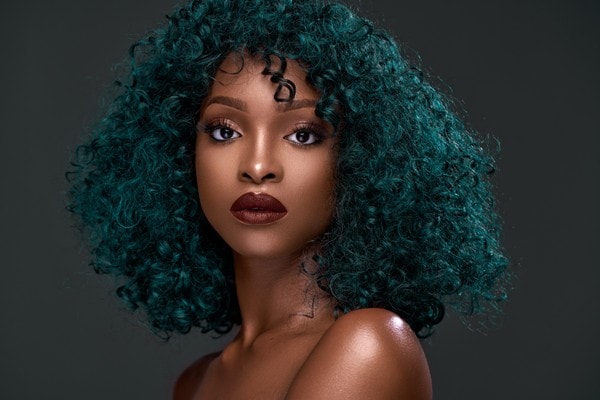
คุณมีไฟล์โปรเจกต์และอยากให้เหมือนหนังฮอลลีวูดไหม? ไม่ต้องกังวล เพราะมี 70 LUTs ที่โดดเด่นที่จะช่วยให้โปรเจกต์ของคุณดูเป็นหนังฮอลลีวูดในฝันของคุณ
4. LUTs ฤดูร้อนฟรี
คลิปฤดูร้อนเหมาะกับโทนส้ม-น้ำเงิน ที่นี่คุณจะได้ LUTs สำหรับฤดูร้อนที่เหมาะกับโปรเจกต์ของคุณ
สามารถใช้ LUTs เหล่านี้กับ Adobe Premiere, Wondershare Filmora, Da Vinci Resolve, และ Lightroom
5. LUTs Moody Green ฟรี
ฟุตเทจถ่ายในป่าทำงานได้ดีด้วย LUTs Moody Green นี่คือตัวอย่าง LUTs น่าสนใจที่คุณนำไปใช้กับโปรเจกต์ของคุณได้
6. LUTs Moody Blue
เมื่อชื่นชมธรรมชาติ LUTs Moody Blue เป็นทางเลือกที่ลงตัว สร้างฉากภาพยนตร์สำหรับวิดีโอของคุณด้วย LUTs ฟรีเหล่านี้
LUTs เหล่านี้ป้องกันด้วยรหัสผ่านให้คุณดูวิดีโอจนจบเพื่อรับรหัสผ่าน
7. 3 LUTs Urban Dark Cinematic ฟรี
ในหนังหลายเรื่อง คุณจะเห็นฉากเมืองที่มีอารมณ์หม่น มืด และดูเหนือจริง คุณก็สามารถสร้างฉากแบบนี้ด้วย 3 LUTs Urban Dark Cinematic ฟรี
สาม LUTs นี้ใช้งานได้กับ Wondershare Filmora หรือ Adobe Premiere
8. 10 LUTs ฤดูหนาวฟรี
ฟุตเทจถ่ายกลางแจ้งช่วงฤดูหนาวไม่สามารถใช้ LUTs อะไรก็ได้ มี LUTs ที่ออกแบบมาสำหรับฤดูหนาวโดยเฉพาะ และนี่คือ 10 LUTs ฤดูหนาวที่ดีที่สุด
ดาวน์โหลด LUTs และเลือกตัวที่เหมาะกับโปรเจกต์ของคุณ
9. 20 LUTs ท่องเที่ยวฟรี
ระหว่างเดินทาง คุณอาจถ่ายภาพและวิดีโอที่ไม่สวยนัก ซึ่งทำให้ไม่กล้าแชร์กับเพื่อนหรือครอบครัว แต่ไม่จำเป็นต้องทิ้งฟุตเทจเหล่านั้น คุณสามารถเปลี่ยนลุคให้ดูน่าทึ่งด้วย 20 LUTs ท่องเที่ยวฟรี
เพื่อใช้งานทั้ง 20 LUTs เพียงแค่สมัครสมาชิกช่อง YouTube ของเขาก็สามารถใช้งานได้เลย
10. LUT โทนเกาหลีฟรี
หนังเกาหลีมีเสน่ห์ด้วยโทน LUT ที่แปลกใหม่และน่าทึ่ง คุณสามารถใช้ LUT นี้กับฟุตเทจของคุณเพื่อสร้างความประทับใจให้ผู้ติดตาม
LUTs ฟรีชุดนี้มีการป้องกัน ต้องดูวิดีโอ YouTube เพื่อรับรหัสผ่าน
11. 5 LUTs งานแต่งงานฟรี
ฟุตเทจงานแต่งงานต้องการอารมณ์โรแมนติก เลือก 5 LUTs งานแต่งงานฟรีที่ดีที่สุดที่นี่
ไฟล์ LUTs มีรหัสผ่าน ดูวิดีโอ YouTube ให้จบเพื่อรับรหัส ซึ่งมักจะแสดงที่มุมขวาบนของคลิป
12. LUTs กลางคืนฟรี
ฟุตเทจพระอาทิตย์ตกต้องคู่กับแสงทองหรือสีม่วงเข้ม คุณจะได้ LUT ฟรีสำหรับพระอาทิตย์ตกที่นำไปปรับใช้กับโปรเจกต์ของคุณได้ที่นี่
หลังดาวน์โหลดไฟล์จะพบว่าต้องใช้รหัสผ่าน เพียงแค่ดูวิดีโอ YouTube นี้เพื่อรับรหัส
13. LUTs วินเทจ
LUTs ที่ใช้บ่อยในหนังคือ LUTs วินเทจ เข้าถึง LUTs วินเทจฟรีกว่า 28 ตัวที่นี่และเปลี่ยนฟุตเทจของคุณให้มีลุควินเทจอันโดดเด่น
14. LUTs โทนอบอุ่นฟรี
LUTs โทนอบอุ่นสร้างบรรยากาศที่น่ารู้สึกในฟุตเทจ นำ LUT นี้ไปใช้กับฟุตเทจของคุณแล้วจะได้ผลลัพธ์ที่น่าประทับใจ
หลังดาวน์โหลด LUTs ฟรีให้กรอกรหัสที่แสดงบนมุมขวาบนของวิดีโอ YouTube นี้
15. LUTs ดนตรีฟรี
ในเพลง คุณจะโดนใจแฟน ๆ ด้วยคุณภาพวิดีโอ และคุณอาจได้หรือเสียแฟนจากคุณภาพวิดีโอ ปรับปรุงคุณภาพวิดีโอเพลงของคุณด้วย LUTs ดนตรีฟรีนี้
ดาวน์โหลดฟรีโดยใส่ 0$ ที่ช่องจ่ายเงินแล้วคลิก "ซื้อทันที" กรอกข้อมูลอื่น ๆ แล้วดาวน์โหลด LUTs ดนตรีของคุณฟรี

ตัดต่อภาพยนตร์ด้วย Filmora และ LUTs ภาพยนตร์ของมัน
Wondershare Filmoraเป็นโปรแกรมแก้ไขวิดีโอที่ได้รับรางวัล ทำให้ผู้ใช้สร้างวิดีโออันน่าทึ่งผ่านเครื่องมือมากมายสำหรับตัดต่อวิดีโออย่างทรงพลัง แพลตฟอร์มนี้เข้าใจทุกความต้องการด้านการตัดต่อวิดีโอของคุณและมีฟีเจอร์ใช้งานง่าย เช่นLUTs.
สำหรับ Win 7 หรือใหม่กว่า (64-bit)
สำหรับ macOS 10.14 หรือใหม่กว่า
ใช้ LUTs ใน Wondershare Filmora เพื่อถ่ายทอดไอเดียวิดีโอของคุณ
วิธีใช้ฟิลเตอร์ LUT ใน Filmora Desktop
ขั้นตอนง่าย ๆ ในการตัดต่อภาพยนตร์ด้วย Filmora Desktop:
ขั้นตอนที่ 1.ดาวน์โหลด Wondershare Filmora
ขั้นแรก ดาวน์โหลด Wondershare Filmora ลงคอมพิวเตอร์ของคุณและเปิดใช้งาน
ขั้นตอนที่ 2.เพิ่มฟุตเทจลงไปในไทม์ไลน์
โหลดวิดีโอของคุณเข้า Filmora แล้วลากวางไปในไทม์ไลน์

ขั้นตอนที่ 3.เข้าถึง ไลบรารี LUT ของคุณ
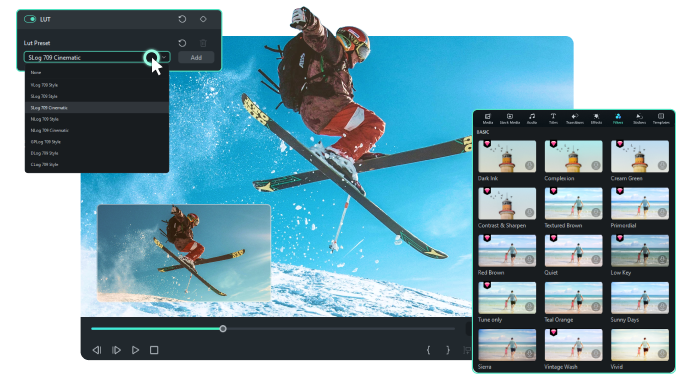
เพื่อเข้าถึงไลบรารี LUT ให้เปิด "Color" แล้วคลิก "LUT"

ขั้นตอนที่ 4.เพิ่ม LUT ที่คุณชอบลงไปในโปรเจกต์วิดีโอของคุณ
หลังคลิก "LUT" จะเห็นรายการแบบดรอปดาวน์แสดง LUT ทั้งหมด เลื่อนดูและเลือก LUT ที่คุณต้องการ

วิธีใช้ฟิลเตอร์ LUT ใน Filmora Mobile
LUTs เป็นวิธีปรับแต่งสีที่มีความเที่ยงตรงทางเทคนิคในงานตัดต่อวิดีโอ แต่ปัจจุบันการใช้ฟิลเตอร์ง่ายขึ้นมากโดยเฉพาะบนมือถือ เพราะมีเครื่องมือเฉพาะ ช่วยให้ใช้งานง่ายและมีประสิทธิภาพ ใน Filmora ฟิลเตอร์ถือเป็นทางเลือกที่ดีสำหรับ LUTs ด้วยเครื่องมือแก้ไขสีที่แม่นยำ
ในการใช้ LUTs ภาพยนตร์ใน Filmora Mobile ให้ทำตามขั้นตอนดังนี้:
ขั้นตอนที่ 1.ติดตั้ง Filmora จากApp Store or Play Store.
ขั้นตอนที่ 2.เริ่มด้วยการสร้างโปรเจกต์ใหม่ จากนั้นนำเข้าวิดีโอของคุณ

ขั้นตอนที่ 3.มองหาเมนูฟิลเตอร์หรือเมนูปรับแต่งบนแถบเครื่องมือ จากนั้นใช้ฟังก์ชันต่อไปนี้:
- ฟิลเตอร์ที่นี่ คุณสามารถเลือก LUT ที่ตั้งไว้ล่วงหน้าซึ่งสามารถนำไปใช้ปรับแต่งสีวิดีโอของคุณได้ในทันที คุณยังสามารถปรับความเข้มของมันได้ตามต้องการ
- ปรับแต่งคุณสามารถเปลี่ยนค่าต่างๆ เช่น คอนทราสต์ ระดับสีดำ และอื่นๆ ในเมนูปรับแต่งเพื่อปรับปรุงผลลัพธ์ของ LUT ให้ดียิ่งขึ้น

ขั้นตอนง่ายๆ เหล่านี้จะช่วยให้คุณสร้าง LUT แบบภาพยนตร์เพื่อทำให้วิดีโอของคุณโดดเด่น การทำสิ่งนี้ด้วย Filmora นั้นง่าย ดั้งนั้นสิ่งที่คุณต้องทำคือฝึกฝนและพัฒนางานของคุณให้เชี่ยวชาญ
50 แหล่งข้อมูล LUTs ภาพยนตร์ฟรีสำหรับ Filmora
สำหรับ Win 7 หรือใหม่กว่า (64-bit)
สำหรับ macOS 10.14 หรือใหม่กว่า
บทสรุป:
●ไม่ต้องกังวลเมื่อคุณมีงบประมาณจำกัดและกำหนดเวลาที่กระชั้นสำหรับโปรเจกต์ของคุณ ขึ้นอยู่กับประเภท ลักษณะ และข้อกำหนดของโปรเจกต์ สร้างฟุตเทจที่น่าทึ่งโดยใช้ LUT ทั้ง 15 แบบข้างต้น หลังจากใช้ LUT ที่คุณชื่นชอบแล้ว ให้ทำการปรับแต่งพื้นฐานเล็กๆ น้อยๆ เช่น สมดุลสีขาว ความสว่าง และคอนทราสต์ให้กับฟุตเทจเมื่อจำเป็น ด้วยวิธีนี้คุณจะทำให้ลูกค้าและผู้ชมรู้สึกประทับใจ
●LUT ฟรีบางรายการเหล่านี้มีเงื่อนไข: คุณต้องรับชมวิดีโอ YouTube และรับรหัสผ่านเพื่อปลดล็อคชุด LUT ฟรี รหัสผ่านมักจะแสดงอยู่ที่มุมขวาบนของวิดีโอ YouTube