



การค้นหาเว็บไซต์ GIF ที่ดีที่สุดง่ายดายมาก — นี่คือสิ่งที่คุณควรรู้
โปรแกรมแก้ไขที่ใช้งานง่ายแต่ทรงพลัง
เอฟเฟกต์มากมายให้เลือก
บทช่วยสอนโดยละเอียดจากช่องทางอย่างเป็นทางการ
ต้องการ GIF ที่น่าตื่นเต้นที่สุดจำนวนมากใช่ไหม? นี่คือเว็บไซต์ที่ดีที่สุดที่ควรเข้าชม
ส่วนที่ 1 เว็บไซต์สำหรับค้นหา GIF ที่สุดยอด
ข้อมูลไม่เคยมีการแสดงออกมากขนาดนี้จนกระทั่ง GIF เข้ามาเป็นแพลตฟอร์มในการนำเสนอ เมื่อมองผ่านกรอบของความหลากหลายของเนื้อหาและการนำเสนอที่มีประสิทธิภาพ อาจไม่มีสิ่งใดที่ไม่ถูกสัมผัสโดยคลิปสั้นๆ ที่กระชับและสร้างสรรค์เหล่านี้ เมื่อพูดถึงความน่าเชื่อถือของผู้ใช้ในระยะยาว ความคิดสร้างสรรค์เป็นสิ่งหนึ่ง ในขณะที่การเข้าถึงเป็นอีกสิ่งหนึ่ง
ไม่ต้องสงสัยเลยเกี่ยวกับด้านความคิดสร้างสรรค์ แต่ความสะดวกในการเข้าถึงก็มีความสำคัญเท่าเทียมกัน ไม่ว่าความสามารถจะน่าดึงดูดเพียงใด คุณคงไม่สนใจที่จะใช้เวลาอันมีค่าค้นหาเนื้อหาที่เหมาะสม มาดูกันที่เว็บไซต์ GIF ที่ได้รับความนิยมและสะดวกที่สุดบางแห่งที่จะหยุดการค้นหา GIF ที่เกี่ยวข้องของคุณอย่างแน่นอน
01GIPHY
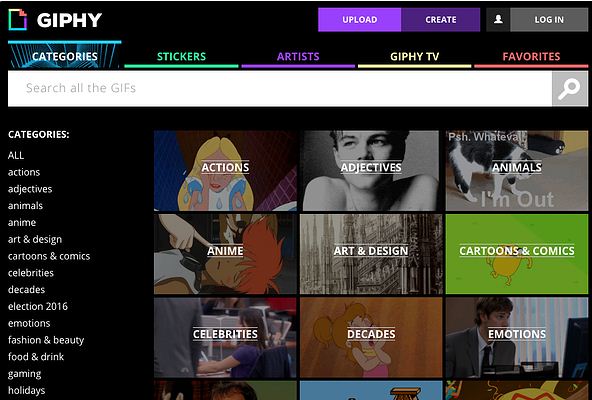
เปิดตัวในตอนแรกเป็นเครื่องมือค้นหา GIF นี่เป็นคลังเก็บที่สมบูรณ์เกี่ยวกับเกือบทุกอย่างที่คุณสามารถคิดได้ ไลบรารีเนื้อหาที่กว้างขวางของเว็บไซต์นี้พร้อมที่จะตอบสนองความต้องการเนื้อหาที่เฉพาะเจาะจงที่สุดของคุณในเวลาไม่ถึงพริบตา คุณสามารถเข้าถึงเนื้อหาคุณภาพในด้านดนตรี วิทยาศาสตร์ ธรรมชาติ และอื่นๆ อีกมากมายใน เว็บไซต์ GIF ฟรี
พูดถึงความยืดหยุ่นในการค้นหา GIPHY เป็นที่รู้จักว่ามีแถบค้นหาที่ทันสมัยและอัปเดตล่าสุดที่รับประกันว่าเนื้อหาคุณภาพสูงและสดใหม่อยู่ในมือของผู้ใช้เสมอ คุณสามารถเรียกดูหมวดหมู่ GIF มากมายของเว็บไซต์หรือค้นหาเนื้อหาที่ต้องการโดยใช้คำค้นหาที่เฉพาะเจาะจง
02Reddit
คุณสามารถมองว่าเว็บไซต์นี้เป็นชุมชนสมาชิก GIF ที่คุณสามารถค้นหา sub-reddit ที่น่าประทับใจที่หลากหลายในหมวดหมู่ GIF ส่วนที่ดีที่สุดคือ คุณจะไม่พบเนื้อหาซ้ำในสอง sub-reddit หรือมากกว่านั้น เพราะแต่ละอันถูกพัฒนาและอัปเดตโดยคำนึงถึงข้อกำหนดเนื้อหาที่แตกต่างกัน

คุณสามารถเข้าถึงไลบรารีเนื้อหาที่ละเอียดยิ่งขึ้นใน sub-reddit เฉพาะบางตัวที่ปฏิบัติตามแนวทางตามลำดับเพื่อกรองรายการตามความชอบของผู้ใช้ sub-reddit ยอดนิยมบางตัวมีดังนี้:
03Tumblr
แต่เดิมเป็นเว็บไซต์บล็อก Tumblr เป็นสวรรค์สำหรับการสร้างและแบ่งปัน GIF ผ่านแพลตฟอร์มสื่อต่างๆ สิ่งที่น่าสนใจเกี่ยวกับเว็บไซต์คือการจัดหมวดหมู่เนื้อหา ซึ่งบล็อกเกอร์บนเว็บไซต์จัดกลุ่มเนื้อหาที่เกี่ยวข้องภายใต้หมวดหมู่เฉพาะ ซึ่งช่วยให้การค้นหาง่าย รวดเร็ว และไม่ยุ่งยาก เนื้อหา GIF ส่วนใหญ่บนเว็บไซต์ถูกสร้างขึ้นใน Photoshop หรือนำมาจากเว็บ
แม้ว่าเว็บไซต์จะมีเนื้อหา GIF ที่น่าตื่นเต้นสำหรับเกือบทุกสถานการณ์ แต่แนวตลกเป็นจุดดึงดูดของแพลตฟอร์ม GIF นี้ ไลบรารีเนื้อหาตลกขนาดใหญ่ของเว็บไซต์มีมีมและ GIF ที่ตลกขบขันที่จะทำให้คุณหัวเราะกลิ้งไปมาอย่างแน่นอน เพื่อเพลิดเพลินกับเนื้อหาที่คุณชื่นชอบทุกวัน คุณเพียงแค่ค้นหาแฮชแท็กที่เกี่ยวข้องและติดตามบล็อกบางตัวเกี่ยวกับเนื้อหาที่คุณค้นหา

04Gfycat
เว็บไซต์นี้อยู่ในหมู่เว็บไซต์ GIF ที่ได้รับความนิยมมากที่สุดและมีคลังมีมและ GIF มากมาย ไม่เพียงแค่นี้ นี่เป็นเว็บไซต์สร้าง GIF ฟรีที่ช่วยให้คุณแปลงวิดีโอจากเกือบทุกแพลตฟอร์มสื่อเป็น GIF ไม่ว่าจะเป็นรูปแบบไฟล์วิดีโอใดก็ตามผ่านเครื่องมือ 'Video to GIF Converter'
คุณสามารถตั้งค่าเนื้อหา GIF ที่ชื่นชอบและน่าตื่นเต้นประจำวันได้โดยใช้แถบค้นหาหรือ 'Selection Menu' ทางซ้ายของหน้าแรกของเว็บไซต์ คุณยังสามารถเรียกดูหมวดหมู่ GIF ล่าสุดได้โดยไปที่ส่วน 'Trending' และ 'Explore'

05Tenor
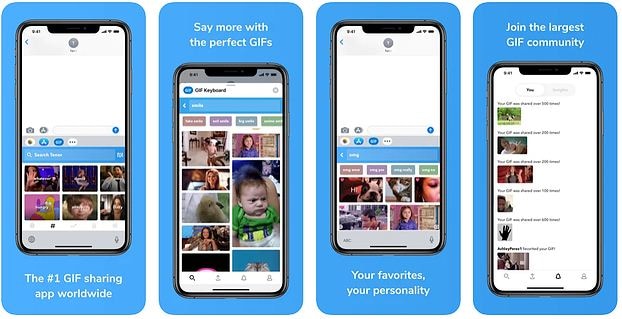
คุณสามารถเลือกเว็บไซต์นี้เพื่อเพลิดเพลินกับ GIF ที่คุณชื่นชอบบน PC หรืออุปกรณ์ iOS ของคุณ เว็บไซต์ให้อิสระคุณในการแบ่งปัน GIF และมีมโดยตรงจากไลบรารีไปยังแชทข้อความทันทีหรือการสนทนาชุมชนบนแพลตฟอร์มโซเชียลมีเดีย
สิ่งที่คุณต้องทำคือไปที่แถบค้นหา Tenor ใส่คำค้นหาที่เหมาะสม และคุณจะเห็นเนื้อหา GIF จำนวนมากบนหน้าจอของคุณในเวลาไม่ถึงวินาที ด้วยการอัปเดตเป็นระยะและอินเทอร์เฟซที่สอดคล้องกัน เว็บไซต์นี้เป็นคลังเก็บ GIF ล่าสุดและเป็นกระแสของคุณ ทุกเวลาและทุกที่
06Reaction GIFs
เว็บไซต์นี้เป็นที่รู้จักว่ามีฐานข้อมูลเนื้อหาที่ตรงกับเกือบทุกความคิดที่ผ่านเข้ามาในใจคุณ มันให้บริการกลไกการค้นหาที่ละเอียด มีเส้นทางที่แตกต่างกันสำหรับการค้นหาแต่ละครั้ง ขึ้นอยู่กับเนื้อหาที่คุณกำลังมองหา นี่เป็นตัวช่วยที่สมบูรณ์แบบในการได้รับสิ่งที่คุณต้องการอย่างแม่นยำ โดยไม่ต้องยุ่งยากกับสิ่งที่ไม่ต้องการ
พูดถึงวิธีการค้นหา คุณจะพบเมนูแบบเลื่อนลงทางขวาเพื่อค้นหา GIF ที่แสดงออกถึง 'อารมณ์' หรือคำตอบหนึ่งคำ (โดยปกติจะเป็น 'ใช่' หรือ 'ไม่ใช่') หากคุณต้องการบางอย่างที่เกี่ยวข้องกับหมวดหมู่ที่เฉพาะเจาะจงมากขึ้น คุณสามารถเรียกดูผ่าน 'Galleries' และ 'Tags' ของเว็บไซต์ (หมวดหมู่ เช่น OMG, LOL เป็นต้น)

07GIFbin
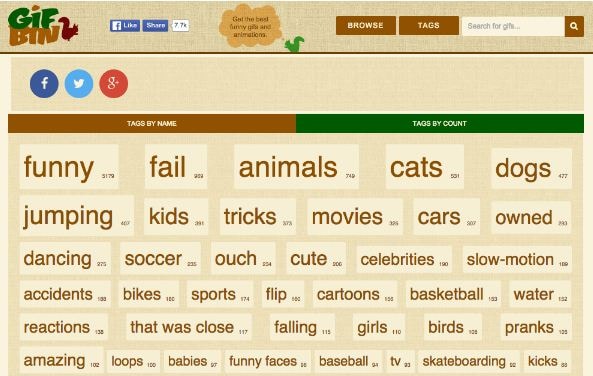
นี่เป็นคลังอีกคลังหนึ่งของ GIF ล่าสุด ตลกและสนุกสนานที่จะชมและแบ่งปัน บนเว็บไซต์นี้ คุณสามารถเพิ่มตัวกรองการค้นหา เช่น 'ดูมากที่สุด', 'ล่าสุด', 'ได้รับการจัดอันดับสูงสุด' เป็นต้น ซึ่งปรับแต่งการค้นหาของคุณเพื่อให้ได้สิ่งที่คุณกำลังมองหาอย่างแม่นยำ คุณยังสามารถใช้ 'Search Tags' ที่จัดกลุ่มตามชื่อและจำนวนการค้นหาบนเว็บไซต์
ชื่อแท็กเป็นคำค้นหามาตรฐาน (เช่น สัตว์, กีฬา, ธรรมชาติ เป็นต้น) และฟีเจอร์การนับติดตามการค้นหาที่พบบ่อยที่สุด ทำให้คุณสามารถค้นหา GIF ที่ชื่นชอบได้อย่างชัดเจนยิ่งขึ้น หากคุณไม่มีความคิดเกี่ยวกับสิ่งที่เฉพาะเจาะจง ไม่ต้องกังวล กดปุ่ม 'Random GIFs' เพื่อสำรวจโลกใหม่ของความสนุกสนานและความตื่นเต้น
08Imgur
เว็บไซต์นี้เป็นที่นิยมในโลกของมีมในฐานะ sub-reddit GIF ที่ไม่มีกระทู้ข้อความอย่างชัดเจน คุณสามารถมองว่านี่เป็นเว็บไซต์โฮสติ้งและแบ่งปัน GIF ฟรี แม้ว่าคุณจะพบเนื้อหาคุณภาพมากมายบนเว็บไซต์ที่สะดวกกับเกือบทุกแนว แต่ก็เป็นผู้นำใน GIF ตลกและสนุกสนาน คุณสามารถใช้แท็กค้นหาต่างๆ สำหรับคลิปภาพยนตร์ตลกๆ หรือองค์ประกอบสนุกๆ อื่นๆ ที่คุณชอบ ไลบรารีรูปภาพของเว็บไซต์นี้เป็นศูนย์กลางของเนื้อหาล่าสุดและคลาสสิก

09Imgflip
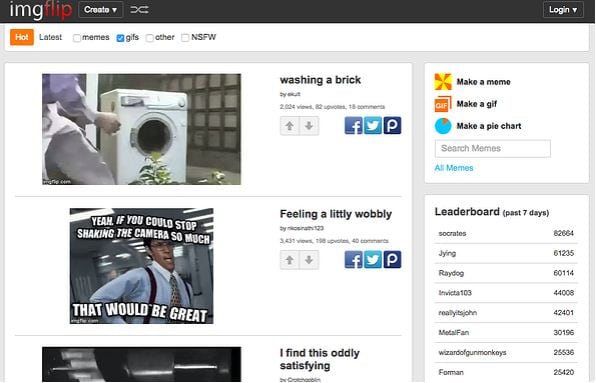
นี่เป็นอีกหนึ่งจุดฮอตสปอตสำหรับ GIF และมีมที่เกี่ยวข้อง สิ่งที่ดีที่สุดเกี่ยวกับเว็บไซต์คือมีเส้นทางการค้นหาที่แยกต่างหากเพื่อปรับแต่งการค้นหาของคุณให้สอดคล้องกับความชอบเนื้อหาของคุณ เส้นทางทั่วไปบางอย่างอธิบายด้านล่าง:
● เรียกดูหน้าแรกของเว็บไซต์สำหรับเนื้อหา GIF ล่าสุดและกำลังเป็นกระแส
● ทำให้การค้นหาของคุณง่ายขึ้นบนหน้าเนื้อหาเฉพาะโดยใช้ตัวเลือกการนำทาง 'Random', 'Next' หรือ 'Previous'
● ควรใช้ 'Image Hotkeys' บนหน้าเนื้อหา
● ลองใช้ 'Tagging' หน้าเนื้อหาเฉพาะ (พระอาทิตย์ขึ้น, หิมะตก, แมว เป็นต้น)
หากคุณชอบแข่งขันกับผู้เยี่ยมชมคนอื่นๆ บนเว็บไซต์ คุณสามารถทดลองสร้าง GIF ของคุณเองและได้รับการจัดอันดับบนกระดานผู้สร้าง รับคะแนนโหวตสูงเพื่อให้ GIF ของคุณเป็นกระแสบนเว็บไซต์
10Gyazo
สุดท้ายในรายการ นี่เป็นเว็บไซต์ที่แตกต่างออกไปบ้างในแง่ของฟีเจอร์และข้อจำกัดการค้นหา ฟีเจอร์ 'Screen Capture' ที่เป็นเอกลักษณ์พิเศษของเว็บไซต์นี้ช่วยให้คุณบันทึกวิดีโอหน้าจออุปกรณ์ของคุณและใช้เพื่อสร้าง GIF ของคุณเอง ทำให้เป็นเครื่องมือ 'Video to GIF Converter' ที่รวดเร็วและมีประสิทธิภาพ
คุณจะต้องสร้างบัญชีบนเว็บไซต์เพื่อรักษาไลบรารีของเนื้อหาที่คุณค้นหา ซึ่งคุณสามารถแท็กบนเว็บไซต์หรือดาวน์โหลดไปยังอุปกรณ์ของคุณ คุณยังสามารถส่งออกและแบ่งปันผลงานของคุณผ่านแพลตฟอร์มสื่อต่างๆ ผ่านเว็บไซต์นี้
ส่วนที่ 2 วิธีใช้โปรแกรมสร้าง GIF เคลื่อนไหว
เมื่อเข้าสู่โลกที่สร้างสรรค์และน่าตื่นเต้นของ GIF คุณสามารถได้รับแรงบันดาลใจให้ลองสร้าง GIF ของคุณเองได้อย่างง่ายดาย ตลาดออนไลน์เต็มไปด้วยโซลูชันที่อ้างว่าปฏิบัติตามข้อกังวลนี้ในแบบที่มีประสิทธิภาพที่สุด เมื่อมองหาเครื่องมือและซอฟต์แวร์สร้าง GIF ที่ดีที่สุด คุณสามารถเลือกตัวเลือกต่อไปนี้:
01Wondershare Filmora Video Editor
นี่เป็นซอฟต์แวร์สร้าง GIF ที่ดีที่สุดอย่างไม่ต้องสงสัยในปัจจุบัน การใช้คุณสมบัติเสียง-ภาพ เอฟเฟกต์ และตัวกรองภาพมากมายที่เครื่องมือนี้นำเสนอ การสร้าง GIF เคลื่อนไหวเป็นกระบวนการที่เรียบร้อย ซอฟต์แวร์ให้อิสระคุณในการเล่นและสำรวจทักษะการแก้ไขเพื่อสร้าง GIF คุณภาพระดับมืออาชีพภายในไม่กี่นาที
Wondershare Filmora - โปรแกรมแก้ไขวิดีโอที่ดีที่สุดสำหรับ Mac/Windows
5,481,435 คนได้ดาวน์โหลดแล้ว
สร้างแอนิเมชันที่กำหนดเองที่เป็นเอกลักษณ์โดยไม่ต้องเหนื่อย
มุ่งเน้นที่การสร้างเรื่องราวที่ยอดเยี่ยมและปล่อยให้รายละเอียดกับฟีเจอร์อัตโนมัติของ Filmora
เริ่มการผจญภัยสร้างสรรค์ด้วยเอฟเฟกต์แบบลากและวางและความเป็นไปได้ไม่รู้จบ
Filmora ทำให้ฟีเจอร์ขั้นสูงง่ายขึ้นเพื่อประหยัดเวลาและความพยายามของคุณ
Filmora ตัดการทำซ้ำออกเพื่อคุณสามารถก้าวไปสู่การค้นพบสร้างสรรค์ครั้งต่อไป
นี่คือวิธีที่คุณสามารถใช้ซอฟต์แวร์นี้เพื่อเป็นมืออาชีพในการสร้าง GIF:
● ขั้นตอนที่ 1: นำเข้าไฟล์สื่อที่ต้องการ
ในการเริ่มต้น เลือกชุดภาพที่ต้องการหรือไฟล์วิดีโอเฉพาะไปยังไทม์ไลน์ Filmora คุณไม่จำเป็นต้องระบุรูปแบบ ซอฟต์แวร์รองรับรูปแบบไฟล์ที่แตกต่างกันกว่า 150 รูปแบบ
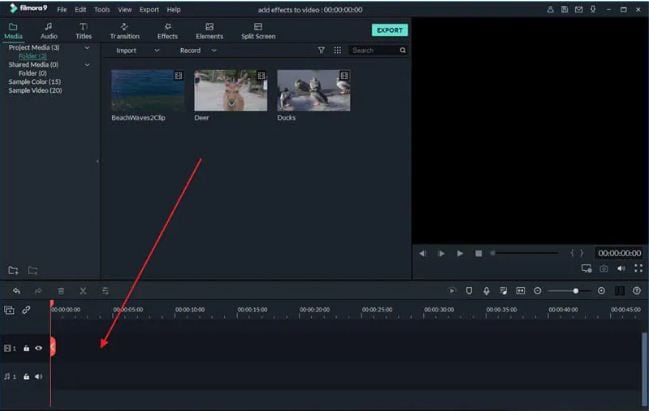
● ขั้นตอนที่ 2: ลากไฟล์เพื่อแก้ไข
เมื่อคุณเลือกไฟล์เสร็จแล้ว คุณต้องลากไฟล์เดียวกันไปยังไทม์ไลน์ตัวแก้ไข Filmora ซึ่งคุณสามารถแปลงเนื้อหาไฟล์ด้วยทักษะการแก้ไขของคุณ
● ขั้นตอนที่ 3: มาแก้ไขกันเลย
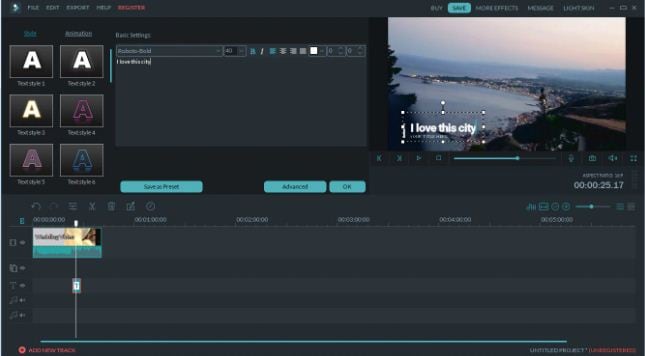
ในหน้าต่างตัวแก้ไข คุณสามารถเลือกจากเอฟเฟกต์ เครื่องมือ และตัวกรองที่หลากหลายที่เหมาะกับเนื้อหา GIF ของคุณเพื่อให้งานศิลปะของคุณมีรูปลักษณ์ใหม่และน่าสนใจ คุณสามารถทดลองกับเครื่องมือตัด ครอบ และตัดแต่ง หรือเล่นกับเอฟเฟกต์ เช่น โอเวอร์เลย์, การหัน และการปรับความเร็ว และแม้กระทั่งเพิ่มข้อความเพื่อส่งข้อความที่เพิ่มความเข้มข้นให้กับ GIF ของคุณ
● ขั้นตอนที่ 4: ถึงเวลาบันทึกและแบ่งปัน
ตอนนี้ถึงเวลาบันทึกงานของคุณในเครื่องไปยังอุปกรณ์ของคุณโดยใช้นามสกุล .gif กับไฟล์ที่สร้างของคุณ รวมถึงแบ่งปันในหมู่เพื่อนบนชุมชนโซเชียล

03Deal With It
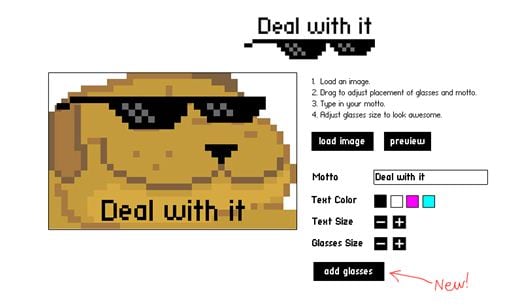
นี่เป็นเครื่องมือสร้าง GIF ออนไลน์ที่ช่วยให้คุณสร้าง GIF เคลื่อนไหวคุณภาพสูงภายในไม่กี่วินาทีและคุณไม่จำเป็นต้องติดตั้งซอฟต์แวร์บุคคลที่สามใดๆ การสร้าง GIF ด้วยอินเทอร์เฟซที่เป็นมิตรกับผู้ใช้ สะอาด และยูทิลิตี้สร้าง GIF ที่รวดเร็วนี้เป็นความสนุกอย่างแท้จริง
เมื่อคุณสร้างเสร็จแล้ว เครื่องมือให้อิสระคุณในการทดลองกับเอฟเฟกต์ เช่น ข้อความและแว่นตาที่จะเพิ่มความเข้มข้นให้กับ GIF ของคุณไปอีกระดับ และส่วนที่ดีที่สุดคือ ทั้งหมดนี้มีให้คุณโดยไม่ต้องเสียเงินสักบาทจากกระเป๋าของคุณ
อธิบายด้านล่างคือคู่มือผู้ใช้แบบทีละขั้นตอนเพื่อใช้เครื่องมือนี้สำหรับการสร้าง GIF:
● ขั้นตอนที่ 1:
ไปที่เว็บไซต์อย่างเป็นทางการของเครื่องมือสร้าง GIF
● ขั้นตอนที่ 2:
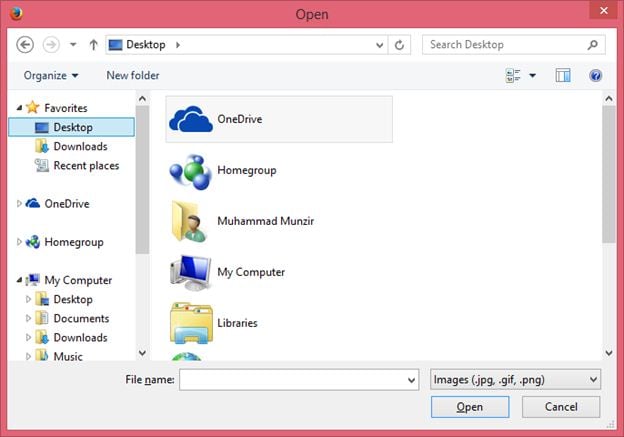
เลือกภาพที่บันทึกไว้ในเครื่องที่ต้องการจากอุปกรณ์ของคุณและอัปโหลดในหน้าต่างตัวแก้ไขของเครื่องมือ ในการทำเช่นนี้ คลิกปุ่ม 'Load Image'
● ขั้นตอนที่ 3:
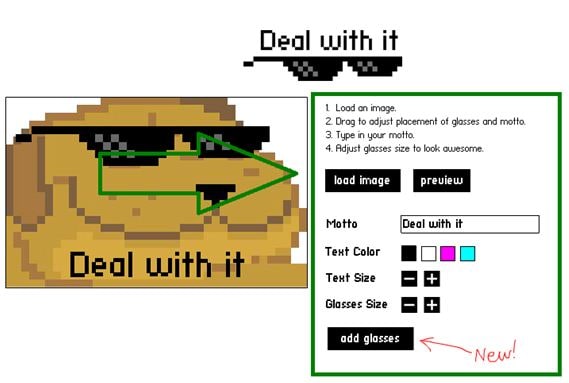
ตอนนี้คุณสามารถปรับเปลี่ยนภาพที่อัปโหลดด้วยข้อความและแว่นตา เท่านี้ GIF ของคุณพร้อมบันทึกและส่งออกแล้ว
03LunaPic
เครื่องมือนี้อยู่ในหมู่เครื่องมือสร้าง GIF ที่ได้รับความนิยมมากที่สุดบนเว็บ มาพร้อมอินเทอร์เฟซที่สะอาด ใช้งานฟรี และไม่ต้องติดตั้งซอฟต์แวร์บุคคลที่สาม คุณสามารถสร้างแบนเนอร์ GIF ที่ดึงดูดและน่าสนใจ หรือสร้างไฟล์ GIF เคลื่อนไหวที่น่าหลงใหลด้วยภาพนิ่งชุดหนึ่งโดยใช้เครื่องมือนี้ อย่างไรก็ตาม โปรแกรมสร้าง GIF นี้ไม่ให้อิสระคุณในการแก้ไขและปรับเปลี่ยนความเร็วหรือความแม่นยำของผลงานของคุณ
คุณต้องปฏิบัติตามขั้นตอนที่อธิบายด้านล่างเพื่อสร้าง GIF ของคุณเองด้วย LunaPic:
● ขั้นตอนที่ 1:
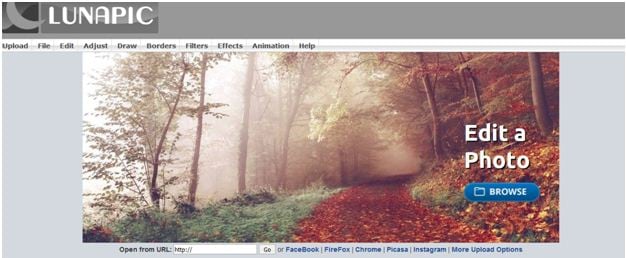
เปิดเว็บไซต์อย่างเป็นทางการของ LunaPic ในเว็บเบราว์เซอร์ของคุณ
● ขั้นตอนที่ 2:
อัปโหลดภาพหนึ่งหรือชุดภาพที่ต้องการที่คุณต้องการใช้สร้าง GIF ของคุณบนเว็บไซต์ ในการทำเช่นนี้ เลือกกลุ่มภาพจากอุปกรณ์ของคุณและแตะ 'Upload'
.

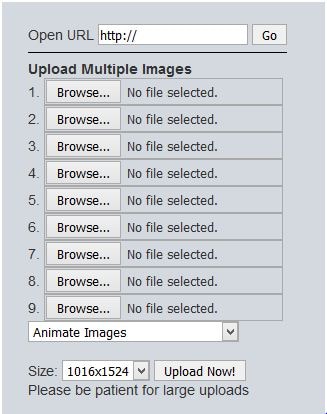
● ขั้นตอนที่ 3:
เมื่ออัปโหลดแล้ว คุณสามารถใช้ความคิดสร้างสรรค์ของคุณเพื่อเล่นกับไลบรารีเอฟเฟกต์ของเว็บไซต์และแก้ไขภาพของคุณในอินเทอร์เฟซการแก้ไข
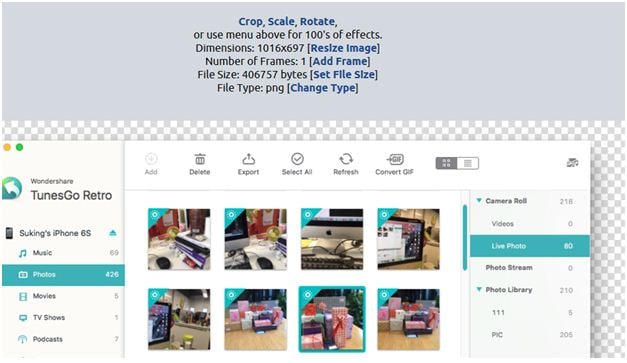
● ขั้นตอนที่ 4:
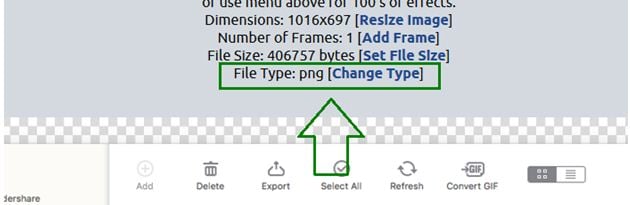
เมื่อพอใจแล้ว เลือกประเภทไฟล์เป็น GIF และกดตัวเลือก 'Save' ที่ด้านล่าง นี่จะบันทึกผลงานของคุณในเครื่องในอุปกรณ์ของคุณ เมื่อการแปลงไฟล์เสร็จสมบูรณ์
Image Name: Finding-best-gif-websites-is-easy-as-pie—here's-what-you-should-know-22
04Wondershare TunesGo
นี่เป็นอีกหนึ่งยูทิลิตี้สร้าง GIF เคลื่อนไหวที่มีประสิทธิภาพบนอินเทอร์เน็ต มีให้คุณเป็นซอฟต์แวร์ออนไลน์ฟรี เครื่องมือนี้สัญญาว่าจะให้ประสบการณ์การสร้าง GIF ที่น่าทึ่งและไม่ยุ่งยาก คุณสามารถสร้าง GIF ที่น่าทึ่งของคุณเอง หรือแปลงไฟล์วิดีโอและแม้แต่รูปถ่ายแบบสดเป็น GIF โดยใช้ซอฟต์แวร์นี้ ช่วยให้คุณตั้งช่วงเวลาสำหรับการแปลงไฟล์และทำการปรับความเร็วและการไหลสำหรับเฟรม GIF พร้อมกับนำเสนอเอฟเฟกต์การแก้ไขมากมายให้เล่น
นี่คือวิธีการใช้ซอฟต์แวร์นี้เพื่อสร้าง GIF เคลื่อนไหวคุณภาพสูง:
● ขั้นตอนที่ 1: ดาวน์โหลดและเปิดซอฟต์แวร์
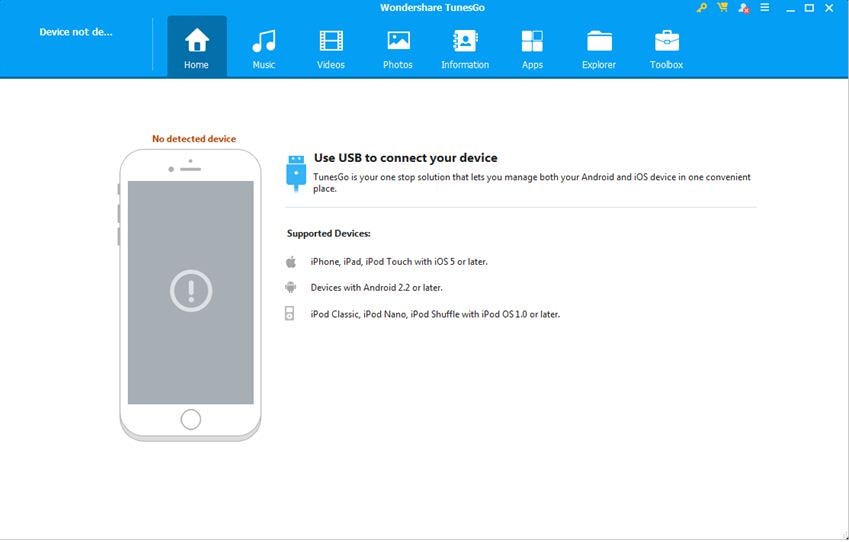
เยี่ยมชมเว็บไซต์อย่างเป็นทางการของ TunesGo เพื่อดาวน์โหลดซอฟต์แวร์ เริ่มติดตั้งและเปิดซอฟต์แวร์บนอุปกรณ์ที่คุณต้องการ เมื่อคุณเสร็จแล้ว คลิกแท็บ 'Toolbox' ที่ด้านบนในหน้าจอต้อนรับ
● ขั้นตอนที่ 2: อัปโหลดไฟล์สื่อ
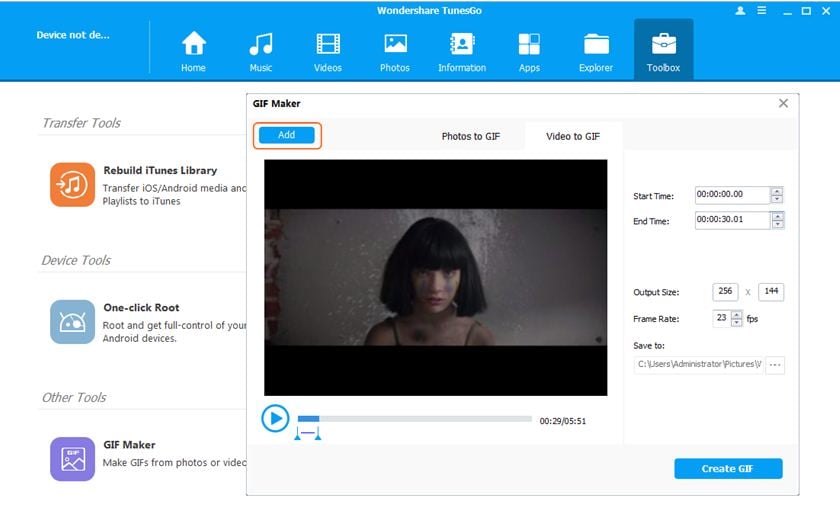
ในอินเทอร์เฟซเปิดของซอฟต์แวร์ เลือกเครื่องมือ GIF Maker ในหน้าต่างถัดไปที่ปรากฏขึ้น คลิก 'Add' เพื่ออัปโหลดไฟล์สื่อที่ต้องการที่บันทึกไว้ในอุปกรณ์ของคุณที่คุณต้องการสร้าง GIF
● ขั้นตอนที่ 3: แปลงเป็น GIF
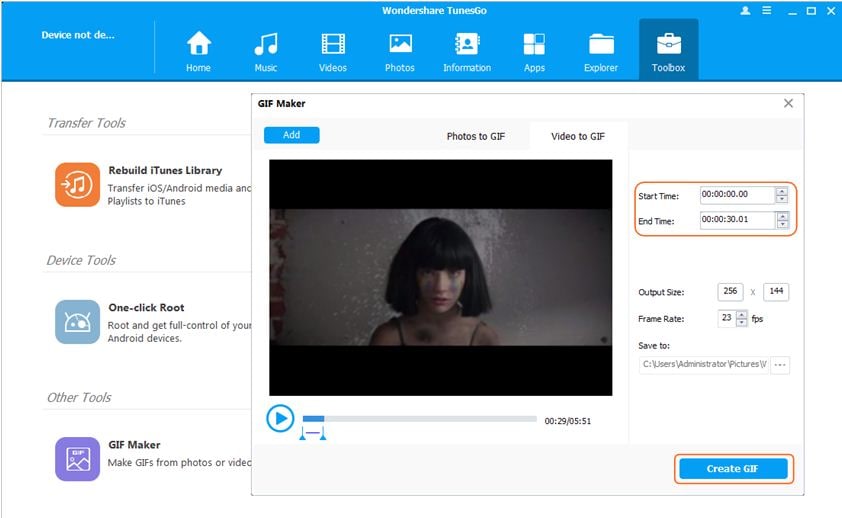
ตั้งค่าเวลาในการแปลงไฟล์สื่อเป็น GIF และแตะปุ่ม 'สร้าง GIF' ที่มุมล่างขวาเพื่อเริ่มกระบวนการแปลง
05Wave.video
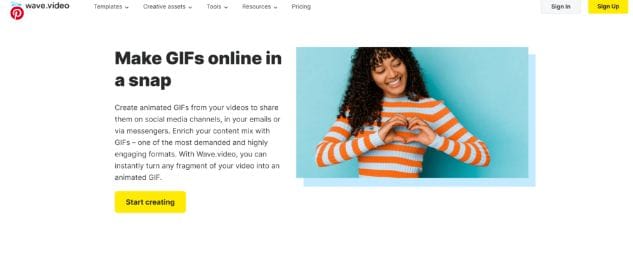
นี่เป็นหนึ่งในเครื่องมือสร้าง GIF ล่าสุดที่ช่วยให้คุณสร้าง GIF แบบเคลื่อนไหวจากวิดีโอได้ สิ่งที่น่าสนใจเกี่ยวกับแพลตฟอร์มสร้าง GIF นี้คือ คุณสามารถตัดวิดีโอไปยังส่วนที่ต้องการได้อย่างแม่นยำตามความต้องการเนื้อหาของคุณก่อนเริ่มกระบวนการแปลง คุณยังสามารถบันทึกผลงานของคุณเป็นกลุ่มของคลิปที่ถูกตัดแต่งได้อีกด้วย เป็นเครื่องมือออนไลน์ฟรีที่ใช้งานง่ายไม่ต้องติดตั้งซอฟต์แวร์บุคคลที่สามใดๆ และการสร้าง GIF ด้วยอินเทอร์เฟซที่เรียบง่ายนั้นสนุกมากจริงๆ

ทำตามขั้นตอนด้านล่างเพื่อสร้าง GIF ด้วยเครื่องมือออนไลน์นี้:
● ขั้นตอนที่ 1: เลือกโปรเจกต์
ในการเริ่มใช้งานเครื่องมือนี้ คุณต้องสร้างบัญชีบนเว็บไซต์ทางการ หลังจากนั้น เพียงเข้าสู่ระบบบัญชีของคุณและอัปโหลดวิดีโอที่ต้องการสำหรับสร้าง GIF คุณสามารถเลือกวิดีโอที่บันทึกไว้ในเครื่อง เลือกจากเทมเพลตที่มีบนเว็บไซต์ หรือสร้างของคุณเองได้
● ขั้นตอนที่ 2: ปรับแต่งและเผยแพร่
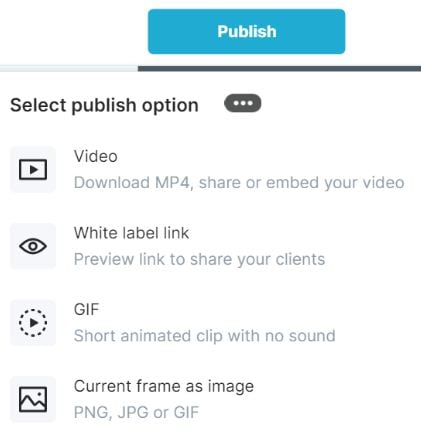
ถึงเวลาลองแก้ไขวิดีโอของคุณด้วยเอฟเฟกต์สุดตระการตา เช่น แว่นตาซ้อนทับ ฯลฯ หรือเพิ่มองค์ประกอบที่โดดเด่น เช่น ข้อความ สติกเกอร์ ฯลฯ เพื่อทำให้ผลงานของคุณน่าประทับใจยิ่งขึ้น เมื่อคุณพอใจแล้ว ไปที่มุมบนขวาและแตะ 'เผยแพร่' จากเมนูแบบเลื่อนลง เลือก 'GIF'
● ขั้นตอนที่ 3: ดาวน์โหลดผลงานของคุณ
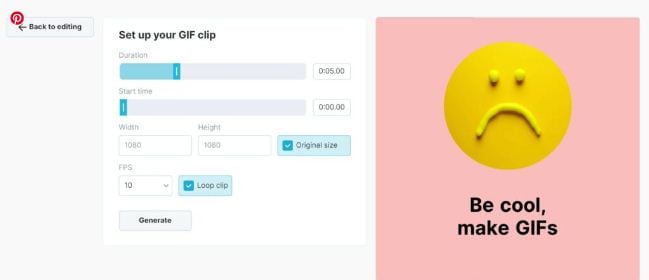
เลือกส่วนของวิดีโอที่คุณต้องการแปลงเป็น GIF และดำเนินการตั้งค่าเวลาเริ่มต้นและระยะเวลาเล่นของ GIF ตรวจสอบความต้องการปรับขนาดเฟรม ตั้งค่าอัตราเฟรมที่เหมาะสม และสุดท้าย คลิกที่ช่องทำเครื่องหมาย 'วนซ้ำคลิป' ซึ่งจะสร้าง GIF แบบวนซ้ำไม่สิ้นสุด เมื่อทุกอย่างดูสมบูรณ์แบบ แตะ 'สร้าง' ตามด้วย 'ดาวน์โหลด' เพื่อบันทึกผลงานของคุณและแชร์บนโซเชียลมีเดีย
ส่วนที่ 3 5 ตัวอย่าง GIF ที่น่าทึ่งในการออกแบบเว็บ
ความน่าเชื่อถือของ GIF ในการแบ่งปันเนื้อหาที่มุ่งเน้นตลาดและการเผยแพร่ข้อมูลนั้นไม่จำเป็นต้องแนะนำอย่างชัดเจน ส่วนย่อยที่น่าสนใจเหล่านี้เป็นวิธีการที่เชี่ยวชาญในการเติบโตทางธุรกิจและการวางแผนกลยุทธ์ดึงดูดลูกค้าเพื่อเข้าถึงกลุ่มเป้าหมายจำนวนมากภายในไม่กี่วินาที
ตอนนี้ที่คุณคุ้นเคยกับความน่าเชื่อถือของ GIF ในตลาดแล้ว คุณอาจรู้สึกมีแรงบันดาลใจที่จะใช้มันเพื่อปรับปรุงเว็บไซต์ผลิตภัณฑ์ของคุณสำหรับแนวทางตลาดระดับถัดไป อย่างไรก็ตาม ก่อนที่คุณจะเริ่มใช้ GIF เพื่อส่งเสริมแบรนด์ของคุณ ลองใช้เวลาสักครู่เพื่อเรียกดู GIF ชั้นนำที่อิงจากผลิตภัณฑ์เพื่อเสริมสร้างความสามารถในการสร้างและใช้งาน GIF ของคุณ
ด้านล่างนี้เป็นตัวอย่างที่สะดุดตาของ GIF สำหรับพื้นหลังเว็บไซต์ ที่คุณควรใช้ในแคมเปญธุรกิจของคุณ:
01Headscape
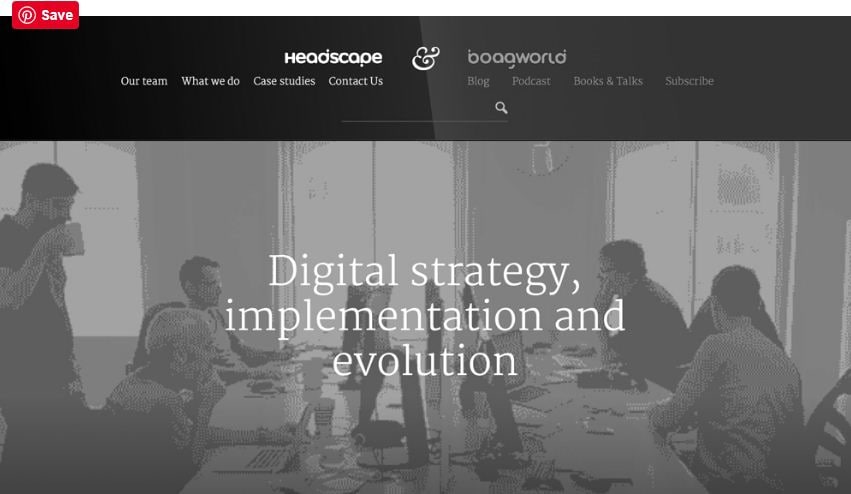
มีรากฐานในสหราชอาณาจักร นี่คือบริษัทออกแบบสื่อดิจิทัลชั้นนำที่เชี่ยวชาญในการให้บริการโซลูชันการออกแบบเว็บแก่ลูกค้าทั่วโลกที่หลากหลาย แนวคิดเฉพาะตัวของพวกเขาในการใช้ GIF แบบโทนสีเทาเพื่อแสดงถึงสภาพแวดล้อมทางธุรกิจที่เอื้ออำนวยนั้นเหมาะสมมาก
การปรับสมดุลสีแบบโมโนโครมกับการเลื่อนแบบพารัลแลกซ์ทำให้ GIF นี้มีประสิทธิภาพยิ่งขึ้น คุณสามารถหาวิธีที่น่าประทับใจในการใช้ GIF ด้วยสัญชาตญาณแบบมืออาชีพบนเว็บไซต์ของบริษัทและเริ่มเพิ่มความน่าสนใจให้กับกลยุทธ์สร้างตลาดของคุณ
02Invision
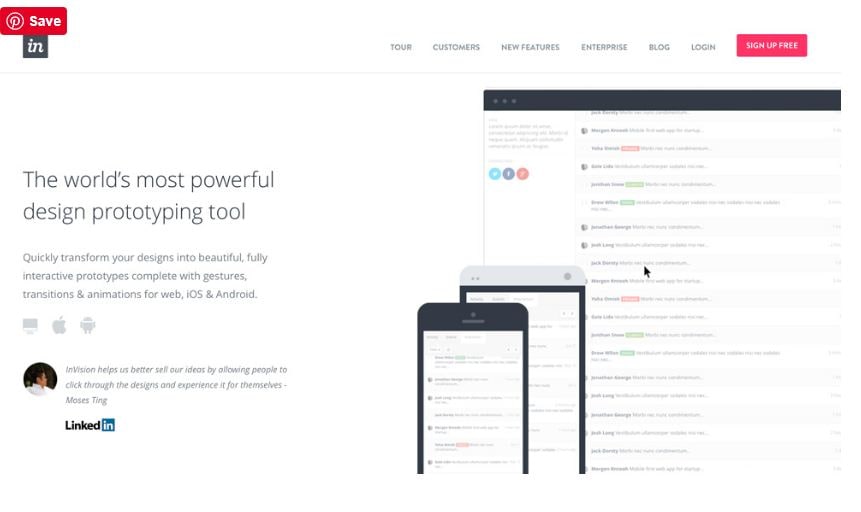
นี่คืออีกหนึ่งเว็บไซต์การตลาดแอปพลิเคชันชั้นนำที่ใช้ GIF สำหรับพื้นหลังเว็บไซต์ เพื่อปรับปรุงการส่งเสริมผลิตภัณฑ์ ด้วยการตกแต่งหน้าเว็บระดับโลกที่ตั้งไว้ล่วงหน้า รูปลักษณ์และความน่าดึงดูดของเว็บไซต์ได้รับการยกระดับด้วย GIF แบบเคลื่อนไหวที่มีข้อความลอยอยู่บนหน้าเว็บที่ดูปกติ
เมื่อคุณเลื่อนดูหน้าแรกของ Invision ต่อ คุณจะได้เห็นการสาธิตเครื่องมือต้นแบบของเว็บไซต์ผ่าน GIF ที่อธิบายการทำงานในลักษณะที่น่าสนใจและสะดวกที่สุด จึงนำเสนอกลยุทธ์การตลาดที่มืออาชีพและมีประสิทธิภาพอย่างน่าประหลาดใจ
03Macaw
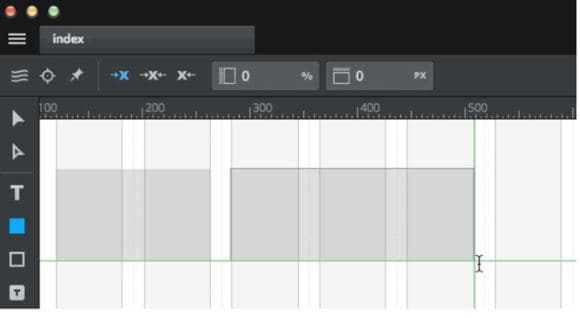
นี่คือยูทิลิตี้การออกแบบที่ยอดเยี่ยมซึ่งเหมาะสำหรับทั้งนักออกแบบเว็บและนักพัฒนาเว็บไซต์ เมื่อเข้าชมหน้าแรกของเครื่องมือ คุณจะได้รับการต้อนรับด้วยการตั้งค่าข้อความที่เรียบง่ายบนธีมขาวดำ เลื่อนลงมาเล็กน้อย แล้วคุณจะเห็นกลุ่มของ GIF แบบเคลื่อนไหวที่ทำให้คุณคุ้นเคยกับอินเทอร์เฟซและรูปแบบการใช้งานของยูทิลิตี้การออกแบบ Macaw ได้อย่างง่ายดาย มันสะดวกพอที่จะทำให้คุณรู้สึกเหมือนกำลังใช้งานเครื่องมือจริงๆ
04Giant Ant
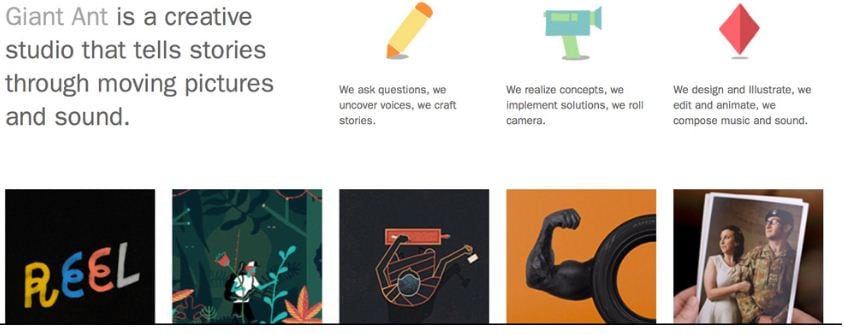
ก่อตั้งเป็นบริษัทสร้างสรรค์ บริษัทนี้เป็นที่รู้จักจากการออกแบบเว็บไซต์ที่น่าดึงดูด เมื่อคุณเข้าชมเว็บไซต์ คุณจะพบภาพนิ่งที่เสริมด้วยข้อความซ้อนทับที่กลมกลืนกัน ใต้นั้นมีรูปการ์ตูนของวัตถุในชีวิตประจำวัน แต่เวทมนตร์ที่แท้จริงเกิดขึ้นเมื่อคุณคลิกที่วัตถุใดวัตถุหนึ่งแล้วว้าว มันจะเปลี่ยนเป็น GIF แบบเคลื่อนไหวทันที สไตล์ที่ชัดเจนนี้ในการเพิ่มความมีชีวิตชีวาให้กับเว็บไซต์ของคุณนั้นยอดเยี่ยมมากเลยทีเดียว
05Tinke
โดยสัญชาตญาณแล้วนี่คือเครื่องติดตามสุขภาพที่บันทึกสัญญาณชีพของระบบคุณในลักษณะที่มีประสิทธิภาพที่สุด แต่นั่นไม่ใช่ทั้งหมด เว็บไซต์เครื่องติดตามก็น่าทึ่งไม่แพ้กัน ตั้งตัวอย่างที่สมบูรณ์แบบของการใช้ GIF เพื่อปรับปรุงการสร้างตลาด เว็บไซต์ใช้เอฟเฟกต์การเลื่อนแบบพารัลแลกซ์กับ GIF แบบเคลื่อนไหวเป็นหลักเพื่ออำนวยความสะดวกในการสาธิตสดของฟังก์ชันการทำงานของเครื่องติดตาม พร้อมกับคู่มือผู้ใช้ iPhone และวิธีการแบ่งปันเนื้อหาที่เกี่ยวข้องกับผู้ใช้คนอื่นๆ
● ประเด็นสำคัญจากตอนนี้ →
● เมื่อท่องอินเทอร์เน็ต คุณจะพบบางเว็บไซต์สร้างและดาวน์โหลด GIF ที่ดีที่สุดซึ่งเต็มไปด้วยเนื้อหา GIF ที่ยอดเยี่ยมเหมาะสำหรับเกือบทุกวัตถุประสงค์
● คุณสามารถสร้าง GIF แบบเคลื่อนไหวของคุณเองบน เว็บไซต์สร้าง GIF หรือเพลิดเพลินกับสิ่งที่สร้างไว้ล่วงหน้าตามใจชอบ โดยการใช้ Filmora เป็นตัวเลือกที่ดีที่สุดอย่างแน่นอน หากต้องการสำรวจสิ่งที่น่าตื่นเต้นมากขึ้น ลองใช้ GIF เพื่อการตลาดผลิตภัณฑ์และการส่งเสริมแบรนด์บนเว็บไซต์ธุรกิจของคุณ