



Kdenlive เป็นซอฟต์แวร์ตัดต่อวิดีโอฟรีและโอเพ่นซอร์ส Kdenlive เป็นโปรแกรมตัดต่อวิดีโอที่ทรงพลังซึ่งสามารถใช้สร้างวิดีโอคุณภาพระดับมืออาชีพได้ รองรับรูปแบบวิดีโอหลักทั้งหมดและมีฟีเจอร์หลากหลาย Kdenlive สามารถใช้งานได้บน Linux, Mac OS X และ Windows Kdenlive เป็นตัวเลือกที่ยอดเยี่ยมสำหรับใครก็ตามที่กำลังมองหาโปรแกรมตัดต่อวิดีโอที่ทั้งทรงพลังและใช้งานง่าย เหมาะสำหรับการสร้างวิดีโอคุณภาพระดับมืออาชีพ และฟีเจอร์ที่หลากหลายทำให้เหมาะกับงานหลายรูปแบบ เหมาะอย่างยิ่งสำหรับทุกคนที่ต้องการโปรแกรมตัดต่อวิดีโอที่ยืดหยุ่นและทำงานได้บนทุกแพลตฟอร์มหลัก
อินเทอร์เฟซของ Kdenlive ถูกแบ่งออกเป็น 3 ส่วนหลัก: ไทม์ไลน์, คลิปมอนิเตอร์ และเอฟเฟกต์สแต็ค ไทม์ไลน์เป็นที่ที่คุณเพิ่มและจัดเรียงคลิปของคุณ คลิปมอนิเตอร์จะแสดงวิดีโอของคุณเหมือนกับที่ปรากฏในโปรเจกต์สุดท้าย เอฟเฟกต์สแต็คช่วยให้คุณใส่เอฟเฟกต์วิดีโอหลากหลายให้กับคลิปของคุณได้
ขั้นตอนการหมุนวิดีโอด้วย Kdenlive ทีละขั้นตอน
มีสองวิธีในการหมุนวิดีโอด้วย Kdenlive: โดยใช้ฟิลเตอร์หมุน หรือโดยการเปลี่ยนค่าการตั้งค่าโปรเจกต์ ฟิลเตอร์หมุนเป็นเอฟเฟกต์วิดีโอที่ช่วยให้คุณหมุนคลิปวิดีโอของคุณรอบแกนแนวตั้งและแนวนอน ในการใช้ฟิลเตอร์หมุน...
ขั้นตอนที่ 1: นำเข้าคลิปวิดีโอของคุณไปยังไทม์ไลน์
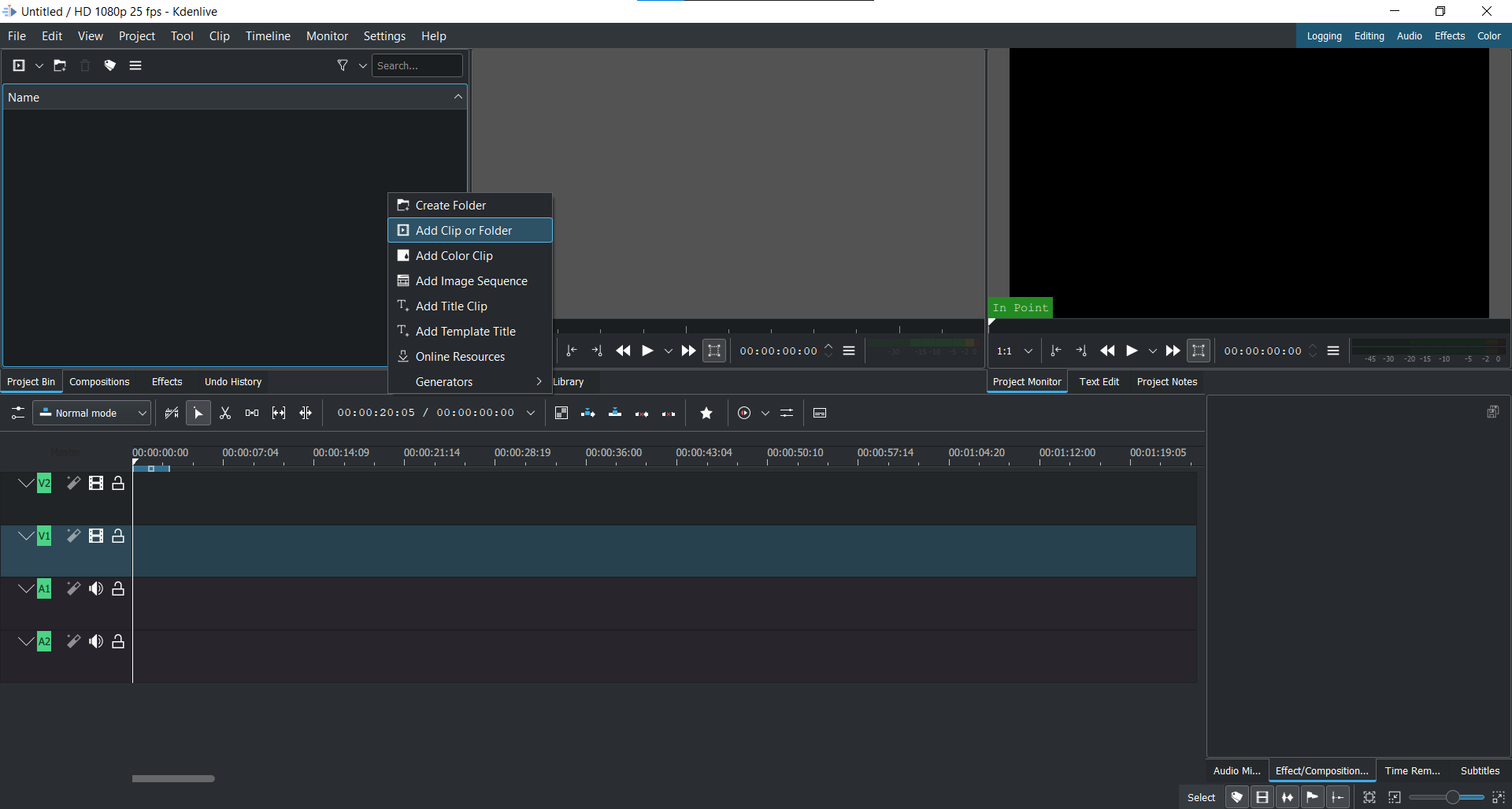
ขั้นตอนที่ 2: เปิดแท็บเอฟเฟกต์ และขยายแท็บ Transform, Distort Perspective
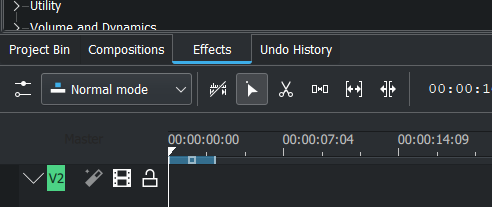
ขั้นตอนที่ 3: ลากฟิลเตอร์ Rotate ไปที่คลิปของคุณ
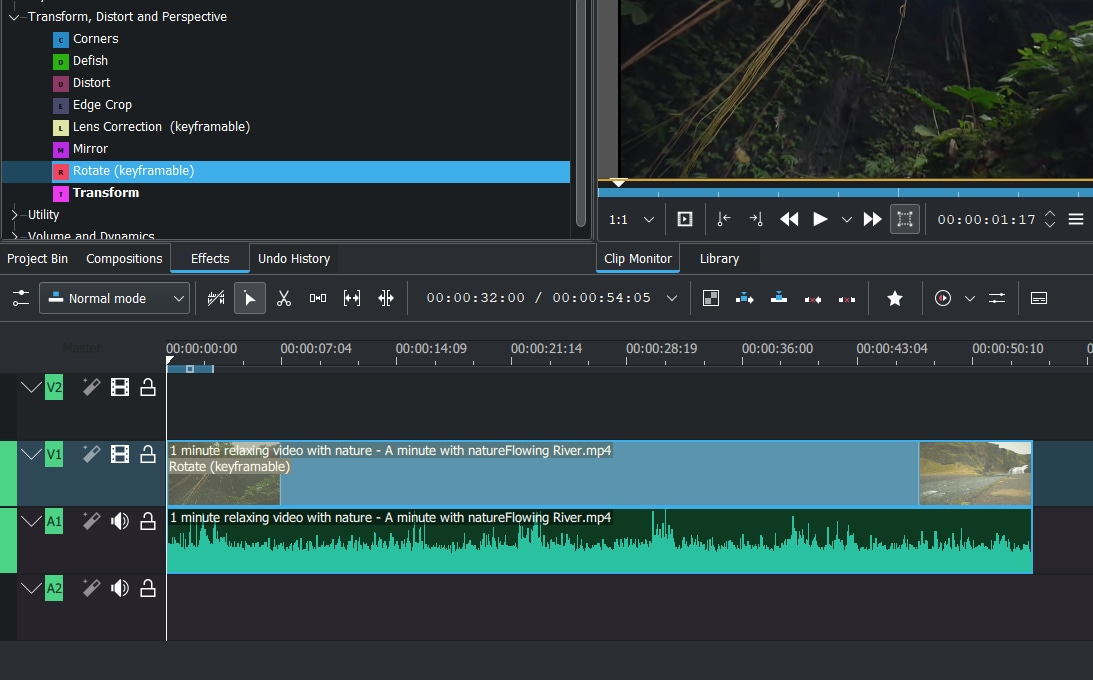
ขั้นตอนที่ 4: ฟิลเตอร์ Rotate จะเปิดใน Effects Editor
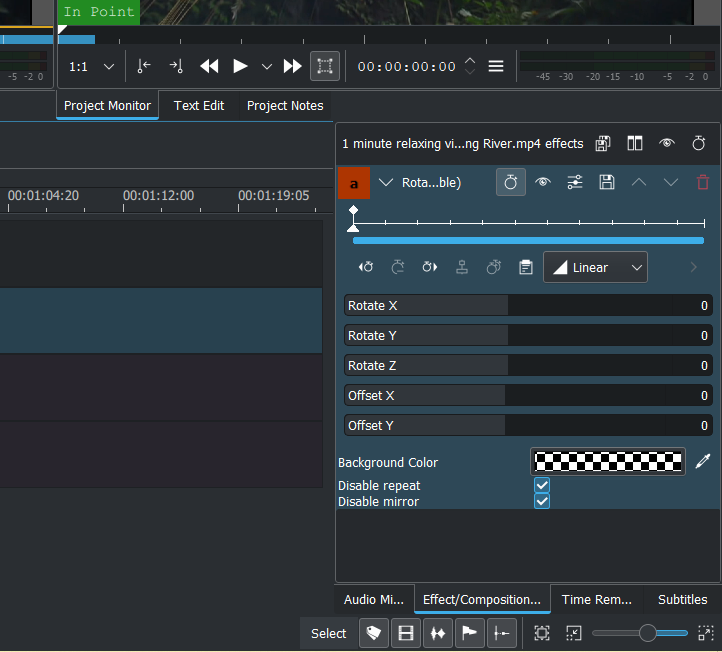
ขั้นตอนที่ 5: ใช้แถบเลื่อนเพื่อหมุนคลิปวิดีโอของคุณ
ขั้นตอนที่ 6: คลิกไอคอน ‘บันทึก’ เพื่อใช้ฟิลเตอร์นี้
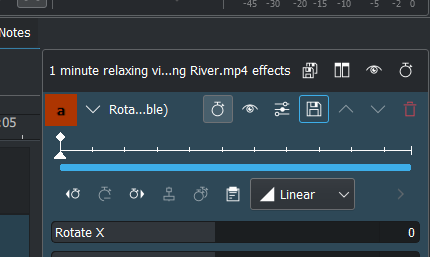
ฟิลเตอร์หมุนเป็นวิธีที่ดีและรวดเร็วในการหมุนคลิปวิดีโอของคุณ อย่างไรก็ตามอาจมีข้อจำกัดบางอย่าง ตัวอย่างเช่น คุณไม่สามารถ...
- ใช้ฟิลเตอร์หมุนกับคลิปที่ถูกหมุนแล้ว
- ใช้ฟิลเตอร์หมุนเพื่อหมุนแบบ 360 องศา
- เปลี่ยนทิศทางการหมุนของคลิปของคุณ
หากคุณต้องการหมุนคลิปวิดีโอในทิศทางอื่น หรือคุณต้องการหมุนแบบ 360 องศา คุณสามารถเปลี่ยนการตั้งค่าโปรเจกต์ได้ ฟิลเตอร์หมุนสามารถใช้หมุนคลิปวิดีโอทีละ 90 องศา หากคุณต้องการหมุนคลิปวิดีโอในองศาที่ต่างออกไป คุณสามารถเปลี่ยนการตั้งค่าโปรเจกต์ได้ ในการเปลี่ยนการตั้งค่าโปรเจกต์...
ขั้นตอนที่ 1: นำเข้าคลิปวิดีโอของคุณไปยังไทม์ไลน์
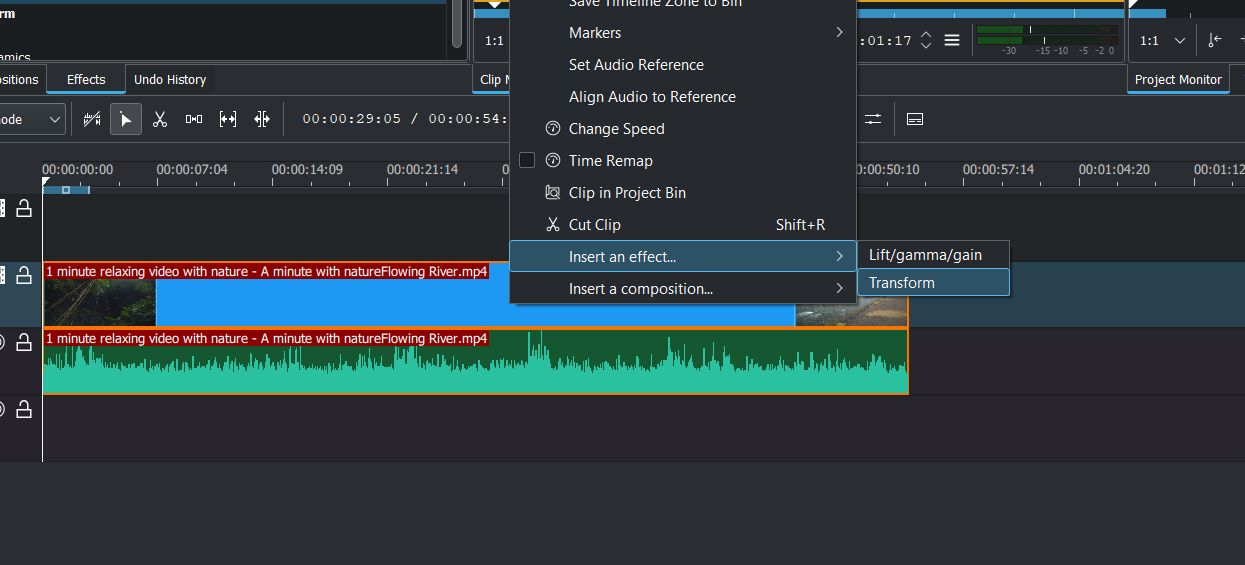
ขั้นตอนที่ 2: คลิกขวาที่คลิปและเลือก Apply an Effect > Transform จากเมนู
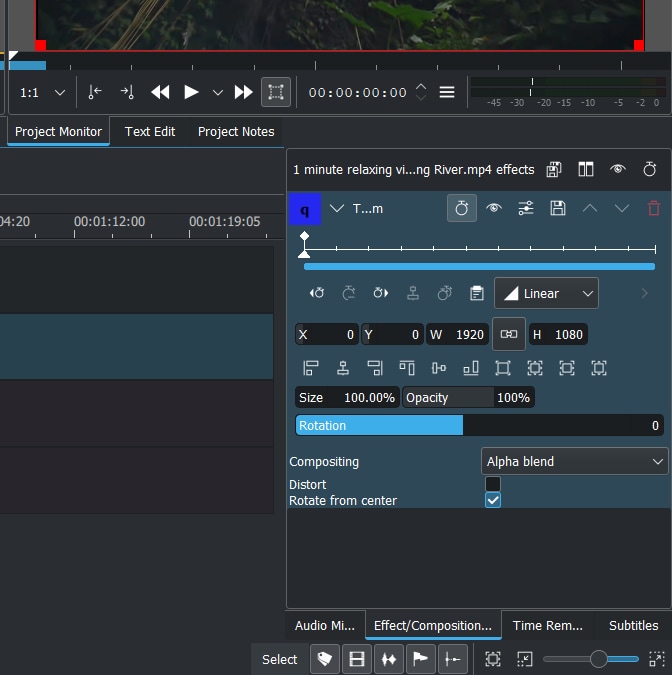
ขั้นตอนที่ 3: หน้าต่าง Properties จะเปิดขึ้น เลือกแท็บ Rotate
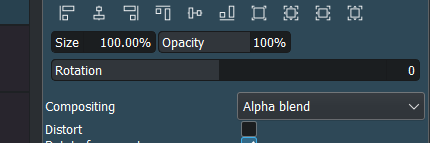
ขั้นตอนที่ 4: ใช้แถบเลื่อนเพื่อกำหนดองศาการหมุนที่ต้องการ
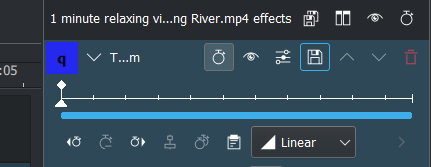
ขั้นตอนที่ 5: คลิกไอคอน ‘บันทึก’ เพื่อยืนยันการเปลี่ยนแปลง
การตั้งค่าโปรเจกต์ช่วยให้คุณหมุนคลิปวิดีโอไปในทุกทิศทางที่ต้องการ
วิธีหมุนวิดีโอด้วย Filmora?
นอกจากนั้น คุณยังสามารถใช้Filmora Video Editorเพื่อหมุนวิดีโอของคุณ Filmora เป็นโปรแกรมตัดต่อวิดีโอที่ทรงพลัง ซึ่งสามารถใช้สร้างวิดีโอคุณภาพระดับมืออาชีพได้ รองรับรูปแบบวิดีโอหลักทั้งหมดและมีฟีเจอร์ที่หลากหลาย Filmora สามารถใช้งานได้บน Windows และ Mac OS X อินเทอร์เฟซของ Filmora ถูกแบ่งออกเป็น 3 ส่วนหลัก: ไทม์ไลน์, หน้าต่างแสดงตัวอย่าง และแผงเอฟเฟกต์ ไทม์ไลน์คือที่ที่คุณเพิ่มและจัดเรียงคลิป หน้าต่างแสดงตัวอย่างจะแสดงวิดีโอของคุณอย่างที่เห็นในโปรเจกต์สุดท้าย แผงเอฟเฟกต์ให้คุณเพิ่มเอฟเฟกต์วิดีโอต่างๆ ให้กับคลิปของคุณ
สำหรับ Win 7 ขึ้นไป (64-bit)
สำหรับ macOS 10.14 ขึ้นไป
วิธีหมุนวิดีโอด้วย Filmora ทีละขั้นตอน
มีสองวิธีในการหมุนวิดีโอด้วย Filmora: ใช้ฟีเจอร์หมุนเมื่อคลิกขวาหรือเปลี่ยนการตั้งค่าโปรเจกต์ ฟิลเตอร์หมุนเป็นเอฟเฟกต์วิดีโอที่ช่วยให้คุณหมุนคลิปวิดีโอรอบแกนแนวตั้งและแนวนอนได้
ในการใช้ฟิลเตอร์หมุน...
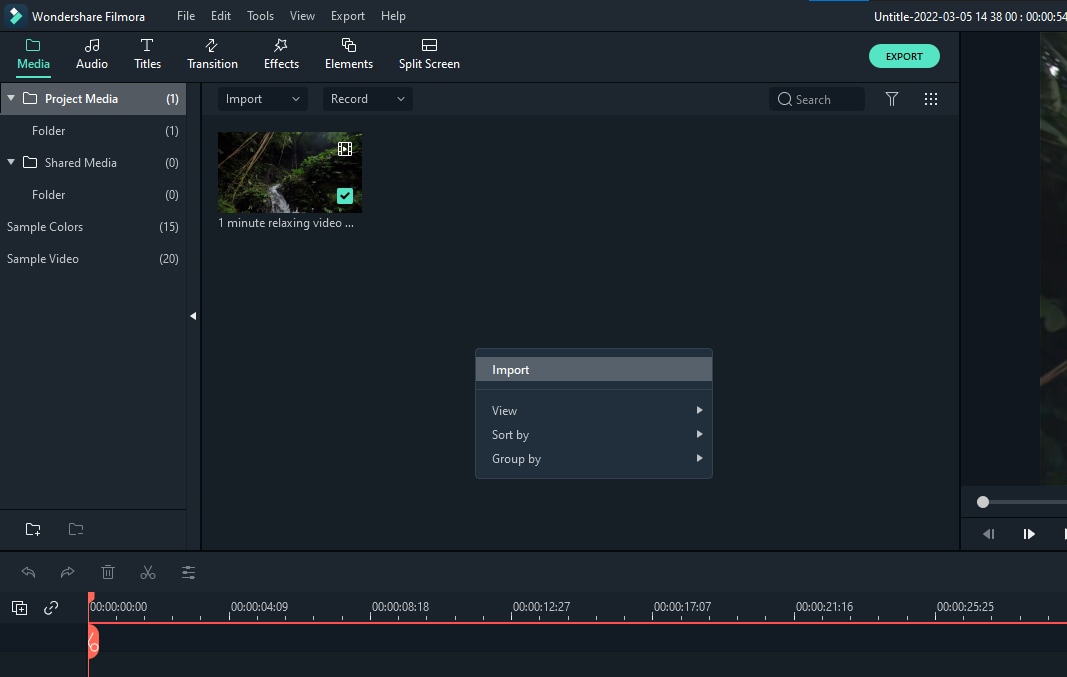
ขั้นตอนที่ 1: นำเข้าคลิปวิดีโอของคุณเข้า Filmora
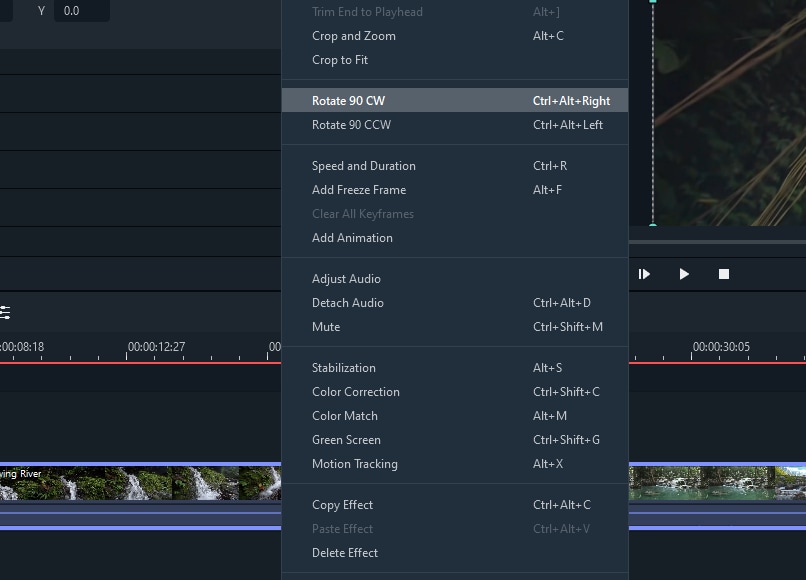
ขั้นตอนที่ 2: คลิกขวาที่วิดีโอ
ขั้นตอนที่ 3: เลือก ‘Rotate 90 CW’ หรือกด Ctrl + Alt + ขวา เพื่อหมุนวิดีโอ 90 องศาตามเข็มนาฬิกา
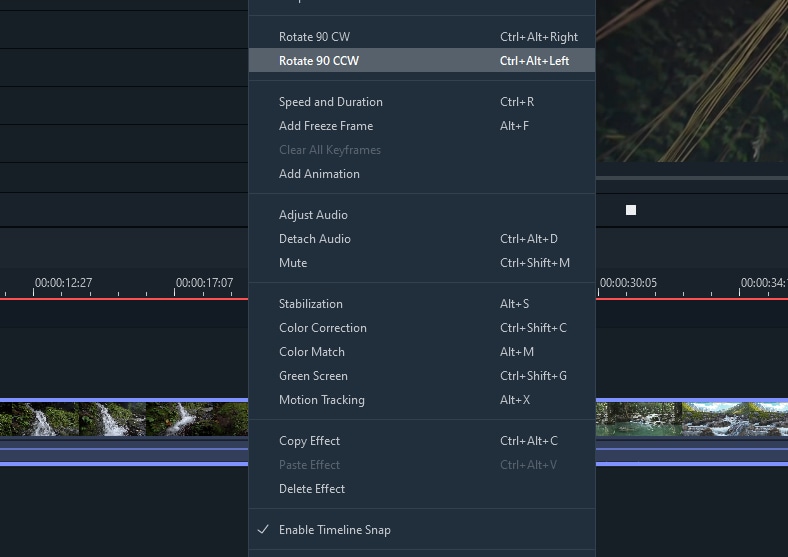
ขั้นตอนที่ 4: เลือก ‘Rotate 90 CCW’ หรือกด Ctrl + Alt + ซ้าย เพื่อหมุนวิดีโอ 90 องศาทวนเข็มนาฬิกา
ขั้นตอนที่ 5: ทำซ้ำขั้นตอนจนกว่าคุณจะพอใจ หมายเหตุ: สามารถหมุนวิดีโอได้เฉพาะทีละ 90 องศาเท่านั้น
ขั้นตอนที่ 6: วิดีโอของคุณถูกหมุนแล้ว
ฟิลเตอร์หมุนของ Filmora มีความคล้ายคลึงกับของ Kdenlive อย่างมาก อย่างไรก็ตามยังมีความแตกต่างบางประการ ตัวอย่างเช่น...
- คุณสามารถใช้ฟิลเตอร์หมุนกับคลิปที่ถูกหมุนแล้ว
- คุณสามารถเปลี่ยนทิศทางของการหมุนคลิปได้
หากคุณต้องการหมุนวิดีโอไปในทิศทางอื่น หรือหมุนแบบ 360 องศา ให้ทำตามขั้นตอนด้านล่าง:
คลิกที่ตัวเลือก ‘Edit’ ในแถบเครื่องมือเหนือไทม์ไลน์
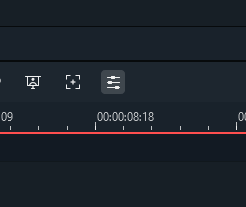
เลือกตัวเลือก ‘Transform’ แล้วไปที่ ‘Rotate’
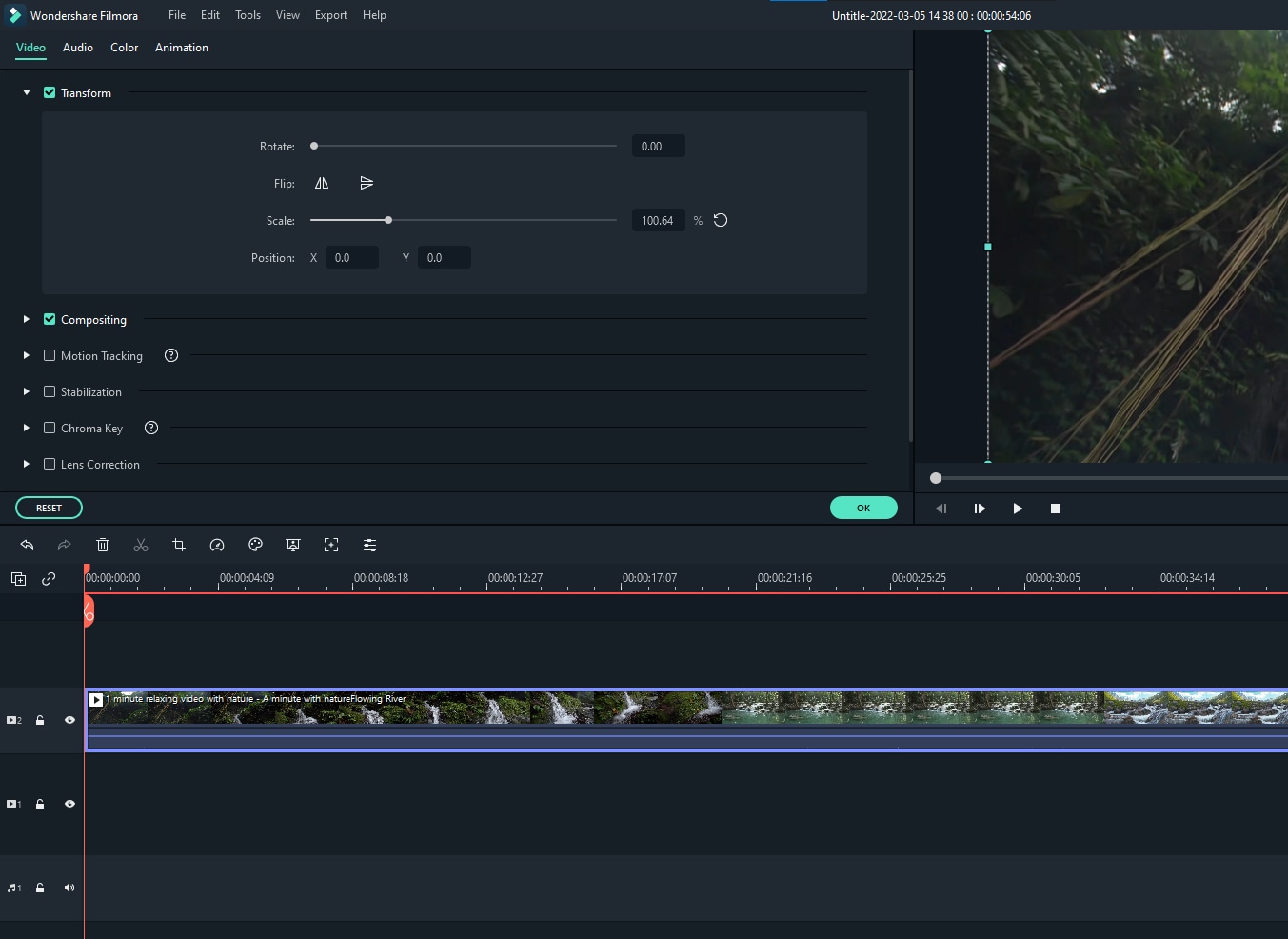
ใช้แถบเลื่อนเพื่อกำหนดองศาการหมุนที่คุณต้องการ

คลิก OK เพื่อยืนยันการเปลี่ยนแปลง
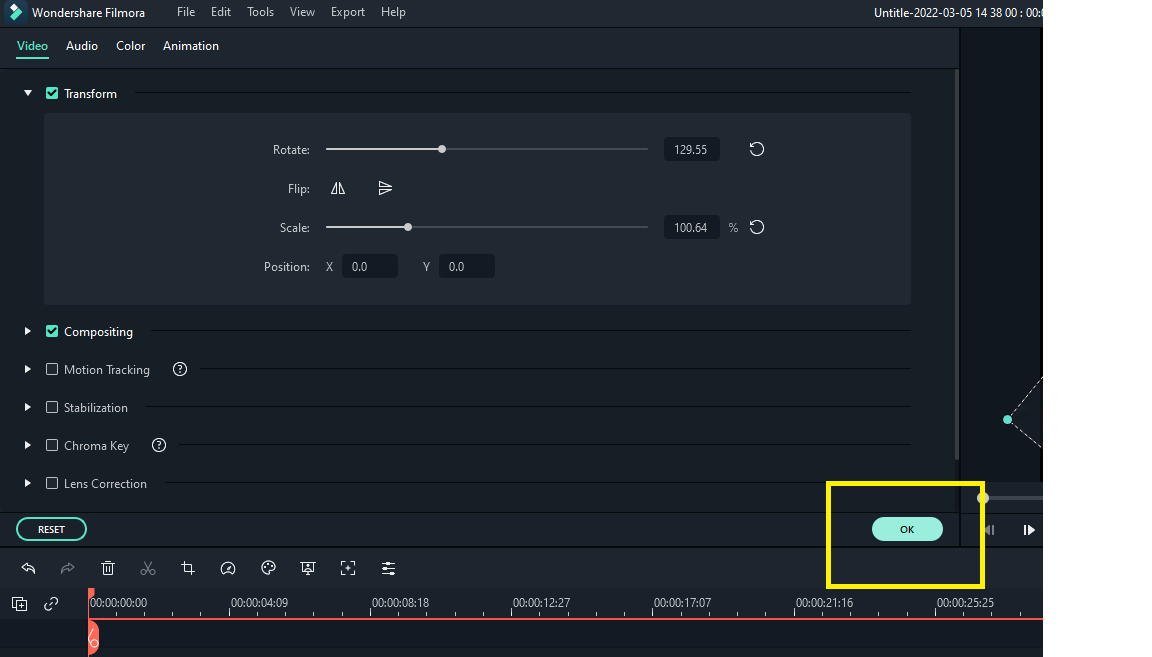
การตั้งค่าโปรเจกต์ช่วยให้คุณหมุนคลิปวิดีโอไปในทุกทิศทางที่ต้องการ
ทั้ง Filmora และ Kdenlive มีฟิลเตอร์หมุนที่ช่วยให้คุณหมุนคลิปวิดีโอได้ทีละจำนวนองศาที่ต้องการ อย่างไรก็ตาม มีเพียง Filmora เท่านั้นที่ให้คุณหมุนคลิปวิดีโอไปในทุกทิศทางที่ต้องการ นอกจากนี้ Filmora ยังมีฟีเจอร์มากมายที่ช่วยให้สร้างวิดีโอคุณภาพระดับมืออาชีพ หากคุณต้องการหมุนคลิปในทิศทางอื่นหรือหมุนแบบ 360 องศา Filmora คือทางเลือกที่ดีที่สุด