


ต้องการชื่อเรื่องแบบไดนามิก? เรียนรู้วิธีการใช้และปรับแต่ง ข้อความ 3D ใน Premiere Pro ได้อย่างง่ายดายโดยใช้พรีเซ็ตและเทมเพลตที่ดีที่สุด คู่มือฉบับสมบูรณ์นี้ครอบคลุมทุกอย่างตั้งแต่การทำความเข้าใจความแตกต่างระหว่าง พรีเซ็ตข้อความ 3D ของ Premiere Pro กับเทมเพลต ไปจนถึงการหาไฟล์ดาวน์โหลดฟรีและแบบเสียเงิน และขั้นตอนการปรับแต่งแบบทีละขั้นตอน เริ่มสร้างเอฟเฟกต์ข้อความ 3D ที่สวยงามได้วันนี้!
ส่วนที่ 1. ทำความเข้าใจเอฟเฟกต์ข้อความ 3D ที่ Premiere Pro นำเสนอ
การทำงานกับข้อความ 3D ใน Premiere Pro หมายถึงการเพิ่มความลึกและมิติให้กับชื่อเรื่องปกติ ผู้ตัดต่อใช้เอฟเฟกต์นี้เพื่อทำให้ชื่อเรื่องดูน่าสนใจมากขึ้นบนหน้าจอ Premiere Pro ให้คุณสไตล์ข้อความด้วยเงา ขอบเฉียง และการเคลื่อนไหวเพื่อให้ผลลัพธ์ดูมีชั้นและไดนามิกมากขึ้น
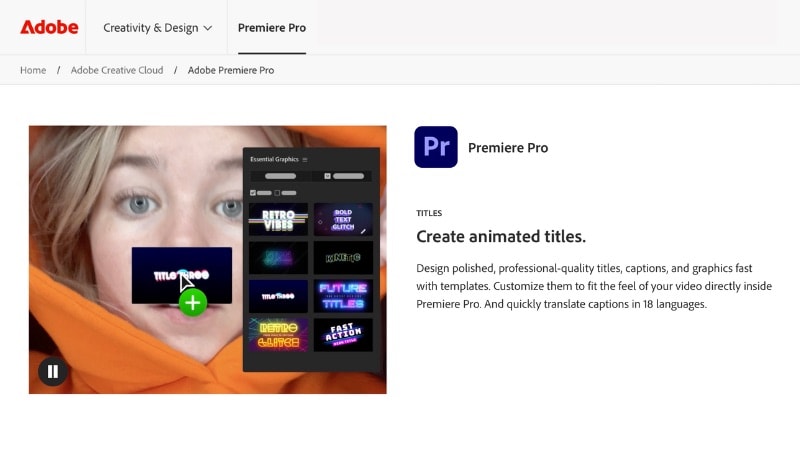
ไม่เหมือนกับ After Effects เอฟเฟกต์ข้อความ 3D ที่ Premiere Pro นำเสนอไม่ได้สร้างวัตถุแบบจำลองเต็มรูปแบบ แต่จะให้ชื่อเรื่องแบบแบนมีความโดดเด่นมากขึ้นผ่านเอฟเฟกต์เช่น:
- การอัดรีด – ทำให้ข้อความดูหนาขึ้น เหมือนกับการแกะสลักออกจากบลอก
- เงาและขอบเฉียง – กำหนดขอบและเพิ่มเงาเพื่อสร้างความลึก
- การหลุนและมุมมอง – เอียงหรือหมุนข้อความเพื่อมุมที่ดราม่ามากขึ้น
- การเคลื่อนไหวแบบลอยตัว – สร้างการเคลื่อนไหวเพื่อจำลองข้อความที่ลอยอยู่บนหน้าจอ
อย่างไรก็ตาม Premiere Pro มีข้อจำกัดบางประการ มันขาดเครื่องมือสร้างแบบจำลอง 3D ขั้นสูงที่พบใน After Effects ดังนั้นแอนิเมชันที่ซับซ้อนหรือชื่อเรื่องที่เรนเดอร์เต็มรูปแบบจึงทำได้ยากขึ้น คุณสามารถสร้างข้อความ 3D จากศูนย์ได้ แต่จะใช้เวลาและการปรับแต่งซ้ำๆ
นี่คือเหตุผลที่ พรีเซ็ตข้อความ 3D ของ Premiere Pro แบบฟรีและแบบเสียเงินมีประโยชน์มาก พรีเซ็ตและเทมเพลตมีเอฟเฟกต์ที่จัดสไตล์ไว้แล้ว ให้คุณใช้งานได้อย่างรวดเร็วในขณะที่ยังมีพื้นที่สำหรับการปรับแต่ง
ส่วนที่ 2. ความแตกต่างระหว่างพรีเซ็ตข้อความ 3D และเทมเพลตใน Premiere Pro
เมื่อค้นหาเทมเพลตข้อความ 3D สำหรับ Premiere Pro บนอินเทอร์เน็ต คุณอาจเห็นสองคำสำคัญ: พรีเซ็ตและเทมเพลต พวกมันเหมือนกันหรือใช้งานต่างกัน? การรู้ความแตกต่างอาจช่วยให้คุณเข้าใจคุณสมบัตินี้มากขึ้น
- พรีเซ็ตข้อความ 3D คือการตั้งค่าเอฟเฟกต์ที่บันทึกไว้ซึ่งคุณสามารถใช้กับชื่อเรื่องใน Premiere Pro พวกมันเพิ่มความลึกด้วยคุณสมบัติเช่น การอัดรีด การหมุน หรือเงา หลังจากใช้พรีเซ็ต คุณยังคงสามารถควบคุมการปรับแต่งฟอนต์ สี และการเคลื่อนไหวได้ตามต้องการ
- เทมเพลตข้อความ 3D คือแอนิเมชันชื่อเรื่องที่สร้างไว้แล้วพร้อมเลย์เอาต์การออกแบบ การเคลื่อนไหว และเอฟเฟกต์ที่รวมอยู่แล้ว คุณเพียงแค่ต้องแทนที่ข้อความตัวยึดด้วยข้อความของคุณเอง เทมเพลตดีที่สุดเมื่อคุณต้องการรูปลักษณ์ที่สมบูรณ์โดยไม่ต้องใช้เวลามากในการปรับรายละเอียด
พรีเซ็ตข้อความ 3D ของ Premiere Pro ปรับแต่งพฤติกรรมของข้อความของคุณ ในขณะที่เทมเพลตให้คุณได้รับการออกแบบแบบเต็มรูปแบบพร้อมแอนิเมชันและเลย์เอาต์ ทั้งสองให้ชื่อเรื่องของคุณมีผลกระทบมากขึ้น แต่การเลือกขึ้นอยู่กับโปรเจกต์ของคุณ
แหล่งที่จะหาพรีเซ็ตหรือเทมเพลตข้อความ 3D ฟรีและแบบเสียเงิน
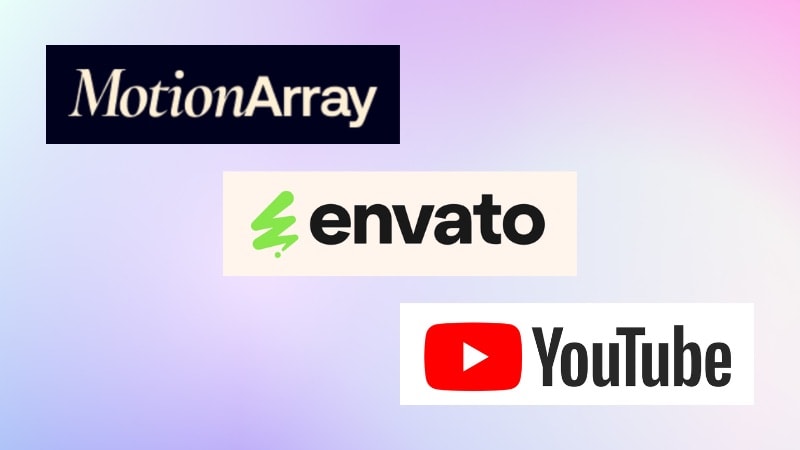
- Motion Array: นำเสนอทั้งพรีเซ็ตและเทมเพลต รวมถึงตัวเลือกฟรีและแบบเสียเงิน พร้อมตัวเลือกข้อความ 3D มากมาย
- Envato Elements: มุ่งเน้นไปที่เทมเพลตพร้อมคลังการออกแบบข้อความ 3D แบบเคลื่อนไหวที่หลากหลายซึ่งเข้ากันได้กับ Premiere Pro
- YouTube Creators: ผู้สร้างหลายคนแบ่งปันพรีเซ็ตข้อความ 3D ของ Premiere Pro ฟรีในคำอธิบายวิดีโอของพวกเขา พวกเขามักจะแสดงวิธีการใช้งานด้วย ทำให้เป็นจุดเริ่มต้นที่ดีหากคุณกำลังทดสอบสไตล์
ส่วนที่ 3. คู่มือทีละขั้นตอน: วิธีการใช้และปรับแต่งพรีเซ็ตและเทมเพลตข้อความ 3D ใน Premiere Pro
การสร้างฟอนต์ 3D ใน Premiere Pro สามารถทำได้สองวิธีหลัก คุณสามารถสร้างสไตล์ของคุณเองจากศูนย์หรือเริ่มต้นด้วยพรีเซ็ตสำเร็จรูปแล้วปรับแต่ง ส่วนนี้จะแสดงวิธีการใช้ทั้งสองแบบใน Premiere Pro
A. วิธีสร้างข้อความลอยตัว 3D แบบกำหนดเองใน Premiere Pro (วิธีแมนนวล)
การสร้างจากศูนย์ให้การควบคุมเต็มรูปแบบแต่ใช้เวลามากกว่า ตัวอย่างเช่น การทำข้อความลอยตัว 3D ใน Premiere Pro ต้องใช้หลายขั้นตอนภายในแผง Essential Graphics และ Effect Controls นี่คือวิธีสร้าง:
- เลือก เครื่องมือพิมพ์ และพิมพ์ชื่อเรื่องของคุณในหน้าต่างตัวอย่าง
- ปรับฟอนต์ ขนาด และสีในแผง Properties
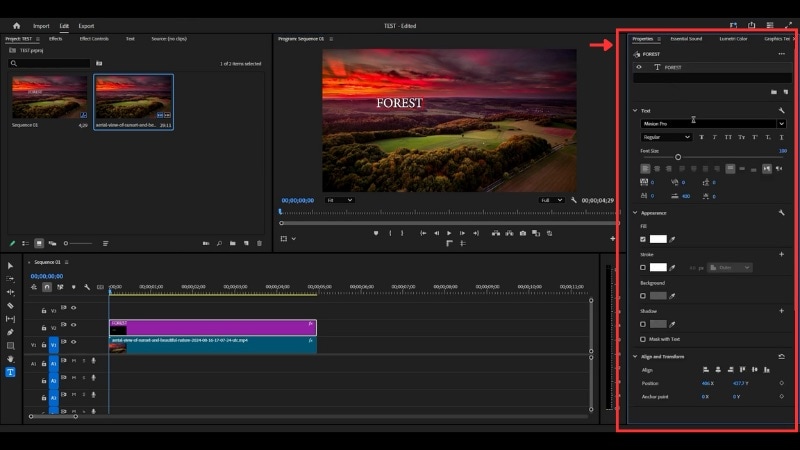
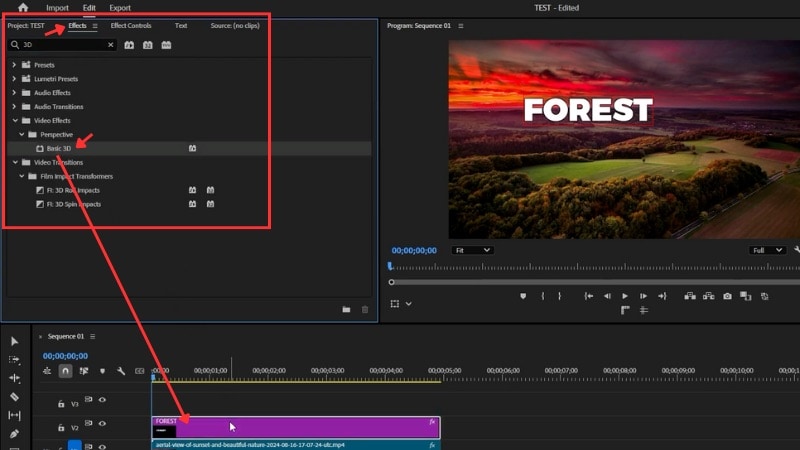
- ไปที่แผง Effects และค้นหา Basic 3D จากนั้นลากไปที่เลเยอร์ข้อความของคุณ
- In Effect Controls ปรับ Swivel และ Tilt เพื่อตั้งมุม
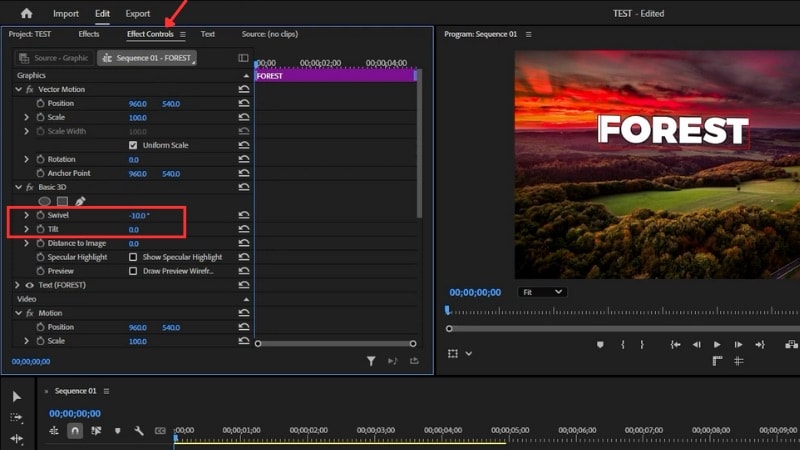
- In Effect Controls คลิกที่ไอคอนนาฬิกาจับเวลาถัดจาก Scale และ Position.
- เปิด Guides จากแถบเครื่องมือเพื่อจัดตำแหน่ง
- ภายใต้ Vector Motion วางตำแหน่งข้อความบนเส้นนำ
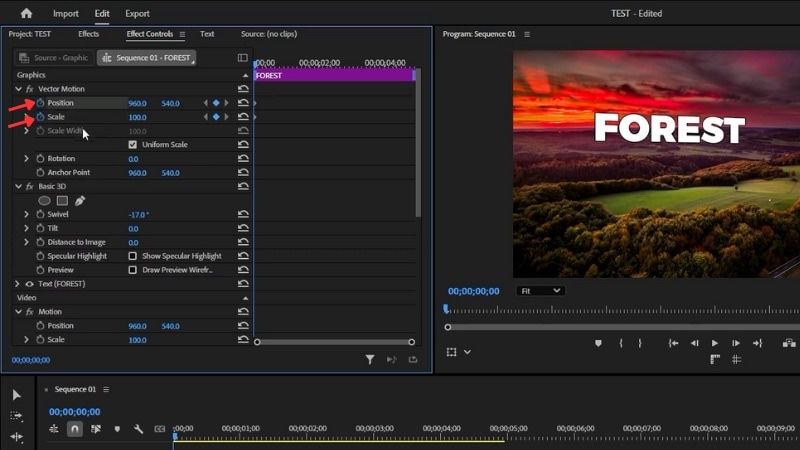
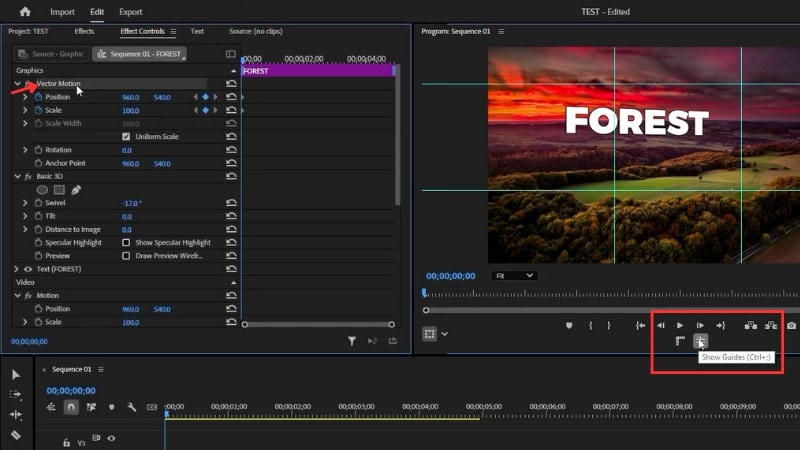
- เลื่อนไทม์ไลน์ไปข้างหน้าไม่กี่วินาที
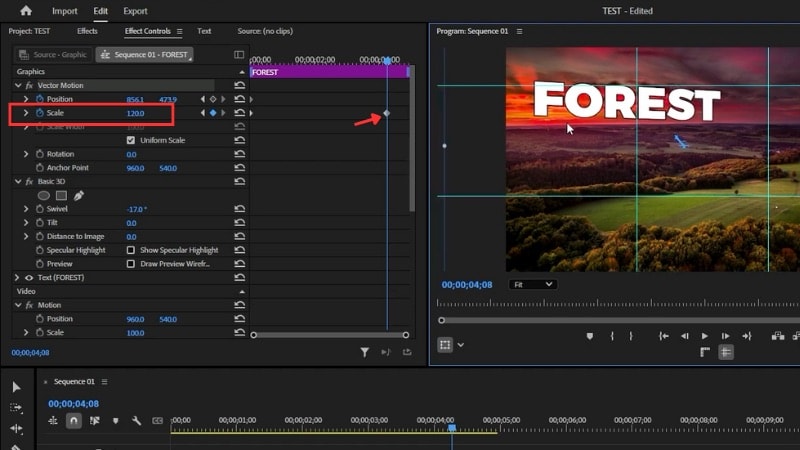
- เพิ่ม Scale ประมาณ 20%
- วางตำแหน่งข้อความใหม่เพื่อให้อยู่ในแนวเดียวกับเส้นนำ
- สิ่งนี้จะสร้างเอฟเฟกต์ลอยตัวที่ราบรื่นซึ่งทำให้ข้อความ 3D ของคุณดูเหมือนลอยอยู่บนหน้าจอ
B. วิธีปรับแต่งพรีเซ็ตข้อความ 3D ของ Premiere Pro หรือใช้ฟอนต์ 3D
การทำงานกับพรีเซ็ตข้อความ 3D ของ Premiere Pro ให้จุดเริ่มต้นที่รวดเร็ว หลังจากนำเข้าพรีเซ็ตหรือเทมเพลต คุณสามารถปรับฟอนต์ สี และแม้แต่ความเร็วแอนิเมชันให้เหมาะกับโปรเจกต์ของคุณ นี่คือวิธีปรับแต่ง:
- ดาวน์โหลดไฟล์พรีเซ็ตหรือเทมเพลตข้อความ 3D ของ Premiere Pro
- เปิด Essential Graphics (หรือ Graphics Templates ในเวอร์ชันใหม่)
- คลิกที่ไอคอน Plus และเลือกโฟลเดอร์เพื่อนำเข้า
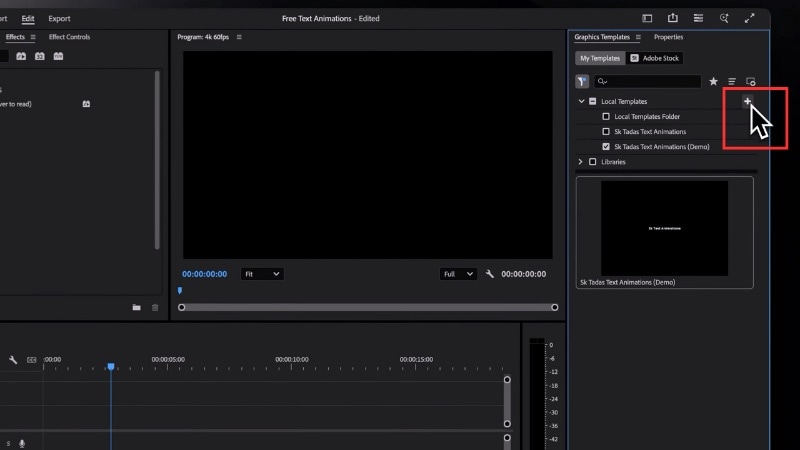
- ลากพรีเซ็ตที่นำเข้าไปยังไทม์ไลน์ของคุณ
- เลือกเลเยอร์ข้อความและเปิดแผง Properties (เปิดใช้งานภายใต้ Window หากซ่อนอยู่)
- แทนที่ข้อความตัวยึดในกล่อง Source Text
- เลือกฟอนต์ของคุณ ปรับขนาด สี ความทึบแสง และวางตำแหน่งใหม่ตามต้องการ
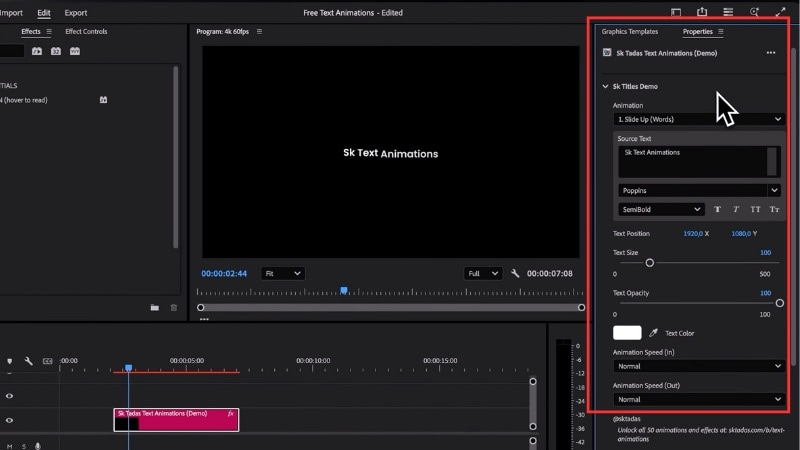
- เลือกจากสไตล์แอนิเมชันที่มีให้ (เช่น สไลด์เข้า ซูม การเปิดเผยแบบติดตาม การเปิดเผยแบบเบลอ หรือเฟด)
- ใช้ตัวควบคุมเพื่อเปลี่ยนความเร็วของแอนิเมชันสำหรับการเข้าและออก
- หากคุณต้องการแอนิเมชันที่แตกต่างกันสำหรับข้อความเข้าและออก ให้แยกเลเยอร์และกำหนดแอนิเมชันแยกกัน
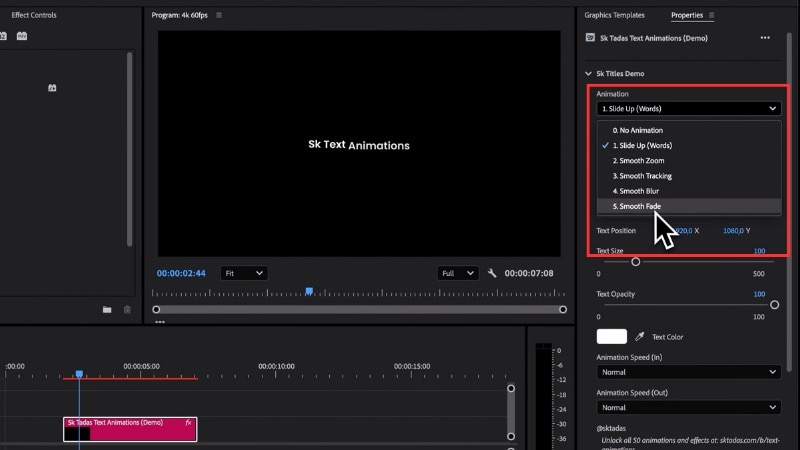
การใช้พรีเซ็ตหรือเทมเพลตข้อความ 3D ใน Premiere Pro สามารถประหยัดเวลาเมื่อเทียบกับการสร้างเอฟเฟกต์ตั้งแต่ต้น
ความได้เปรียบในการแข่งขัน: ทำไม Filmora จึงเป็นทางเลือกที่ง่ายที่สุดแทนเอฟเฟกต์ข้อความ 3D แบบดั้งเดิมของ Premiere Pro
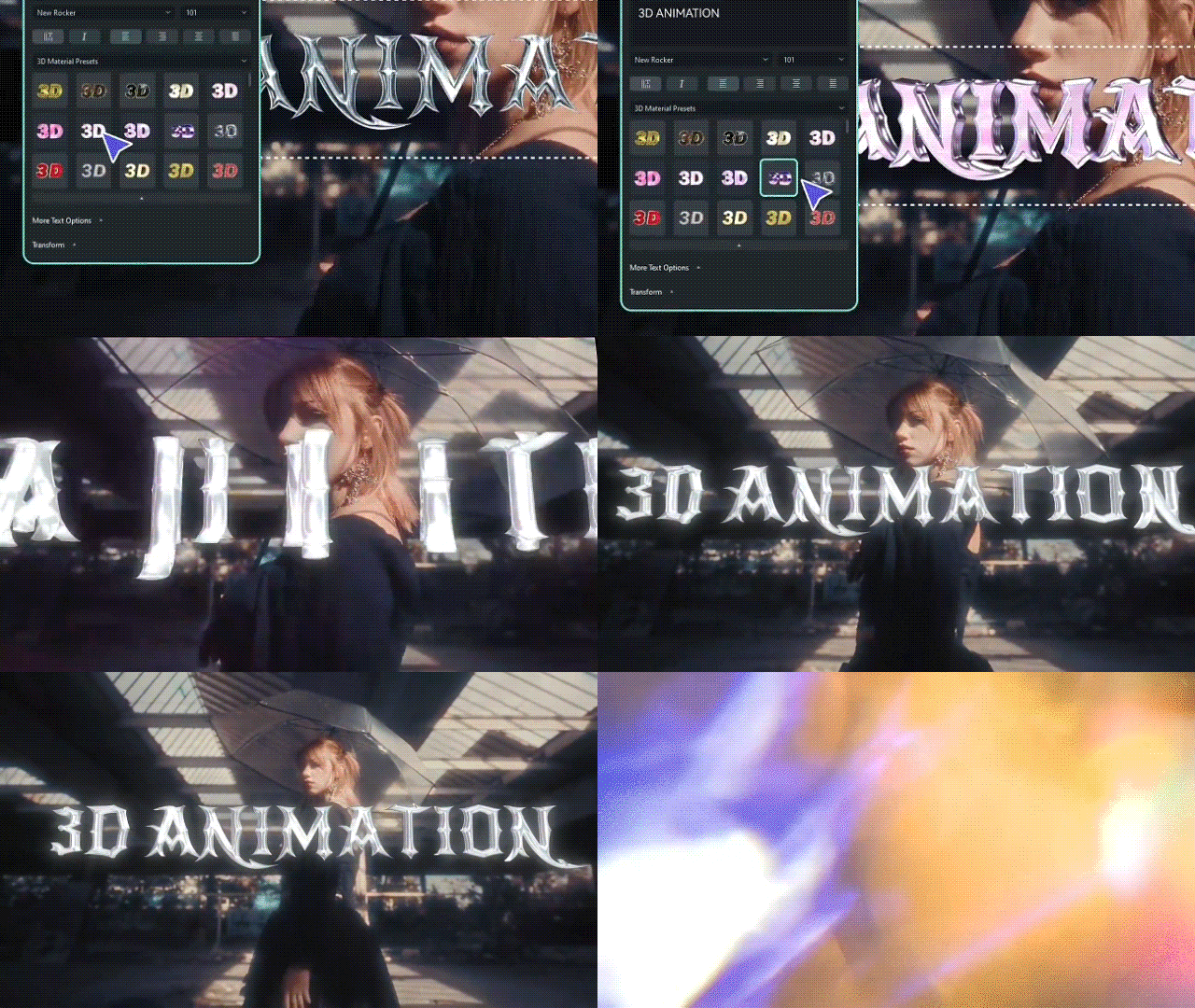
แม้จะมีพรีเซ็ตและเทมเพลต การทำงานกับข้อความ 3D ใน Premiere Pro ก็ยังคงใช้เวลานาน หากคุณกำลังมองหาผลลัพธ์ระดับมืออาชีพโดยไม่ต้องเจอความซับซ้อนของ 3d text premiere pro แบบดั้งเดิม Wondershare Filmora คือทางเลือกที่เปลี่ยนเกม มันข้ามความจำเป็นในการใช้ 3d text plugin premiere pro และมีเทมเพลต 3D ในตัวหลายร้อยแบบเพื่อลดเวลาการตัดต่อของคุณได้ถึง 80%
 ดาวน์โหลดอย่างปลอดภัย
ด้วย Filmora คุณสามารถสร้างข้อความ 3D ตั้งแต่ต้นหรือเริ่มต้นด้วยไลบรารีพรีเซ็ตของ Filmora ไม่ว่าจะด้วยวิธีใด กระบวนการก็เร็วและเข้าถึงได้ง่ายกว่า เหมาะสำหรับทั้งผู้เริ่มต้นและผู้สร้างสรรค์ระดับสูงกว่าที่ต้องการผลลัพธ์โดยไม่ต้องเรียนรู้อย่างยากลำบาก
ทำตามคำแนะนำด้านล่างเพื่อเรียนรู้วิธีสร้างข้อความ 3D ใน Filmora:
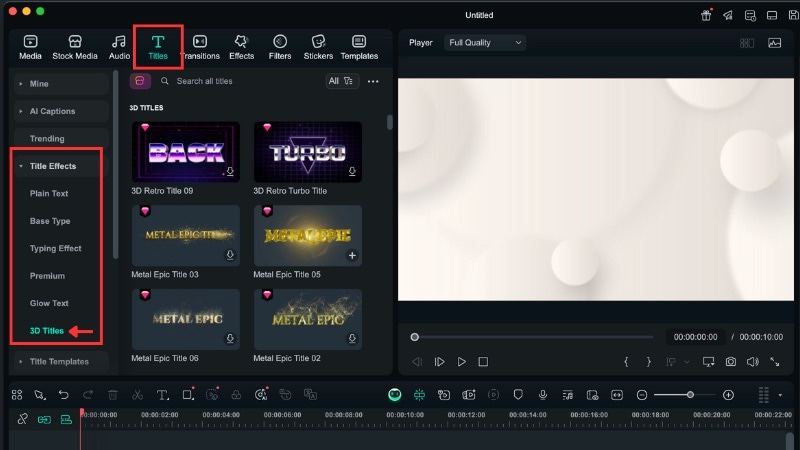
- ในพื้นที่ทำงานการตัดต่อ ไปที่ ชื่อเรื่อง > เอฟเฟกต์ชื่อเรื่อง.
- เลื่อนลงเพื่อหาหมวดหมู่ ชื่อเรื่อง 3D
- ดูตัวอย่างสไตล์ใดๆ โดยการคลิกที่มัน จากนั้นลากและวางตัวเลือกของคุณลงในไทม์ไลน์
 ดาวน์โหลดอย่างปลอดภัย
- เลือกแทร็กข้อความบนไทม์ไลน์และเปิดแผงการแก้ไขทางด้านขวา
- ภายใต้ ข้อความ > 3D พื้นฐาน แทนที่ข้อความตัวยึดตำแหน่งและปรับฟอนต์ ขนาด และสี
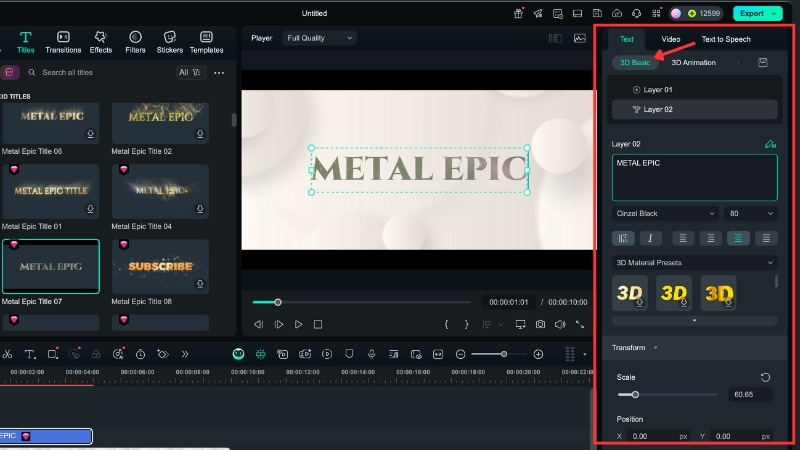
- หากต้องการเปลี่ยนการเคลื่อนไหวเข้าหรือออก ไปที่ ข้อความ > แอนิเมชัน 3D > In or ออก.
- เลือกจากสไตล์แอนิเมชันที่มีและนำไปใช้กับข้อความของคุณ
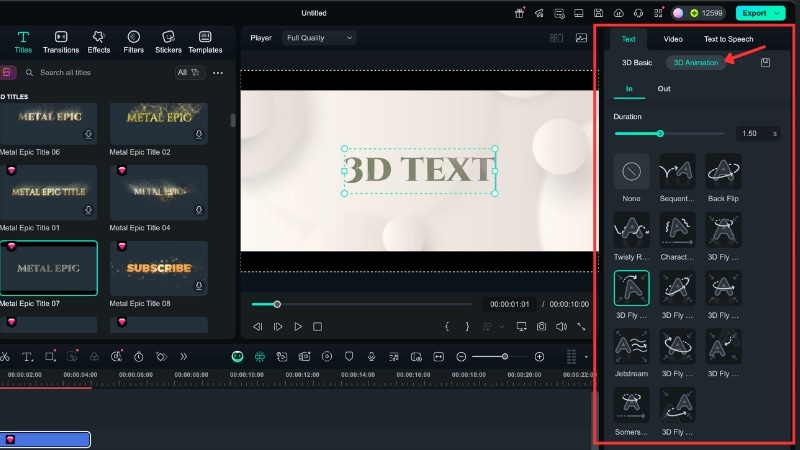
ด้วยขั้นตอนง่ายๆ เหล่านี้ คุณสามารถหาเทมเพลตข้อความ 3D และปรับแต่งได้ภายในไม่กี่นาที Filmora มอบทางเลือกที่ง่ายกว่า Premiere Pro สำหรับผู้ใช้ที่ต้องการผลลัพธ์รวดเร็วโดยไม่ต้องเรียนรู้อย่างยากลำบาก
ดูวิดีโอนี้เพื่อดูเพิ่มเติมว่า Filmora สามารถทำอะไรได้บ้างเมื่อเพิ่มข้อความลงในวิดีโอ:
สรุป
การใช้ข้อความ 3D ใน Premiere Pro เพิ่มความลึกและสไตล์ให้กับโปรเจกต์ของคุณ แต่กระบวนการอาจใช้เวลา คุณสามารถสร้างเอฟเฟกต์ตั้งแต่ต้นหรือเร่งความเร็วด้วยพรีเซ็ตและเทมเพลต
มีตัวเลือกพรีเซ็ตข้อความ 3D ใน Premiere Pro ทั้งฟรีและแบบเสียเงินมากมายออนไลน์ ทำให้บรรณาธิการมีความยืดหยุ่นในการลองรูปลักษณ์ต่างๆ แหล่งข้อมูลเหล่านี้ช่วยประหยัดเวลาในขณะที่ยังคงให้คุณปรับฟอนต์ สี และการเคลื่อนไหวได้
หากคุณต้องการเวิร์กโฟลว์ที่ง่ายกว่า Filmora เป็นทางเลือกที่ใช้งานได้จริงแทนเอฟเฟกต์ข้อความ 3D ที่ Premiere Pro เสนอ ดาวน์โหลด Filmora วันนี้และเริ่มสร้างชื่อเรื่อง 3D ได้ในไม่กี่ขั้นตอน
คำถามที่พบบ่อย
-
ฉันสามารถทำแอนิเมชันข้อความ 3D ใน Premiere Pro โดยไม่ต้องใช้ปลั๊กอินข้อความ 3D ได้หรือไม่
ได้ Premiere Pro มีเครื่องมือในตัวเช่น Basic 3D และคีย์เฟรมที่ให้คุณทำแอนิเมชันข้อความ คุณสามารถปรับขนาด การหมุน และตำแหน่งเพื่อสร้างการเคลื่อนไหวโดยไม่ต้องติดตั้งปลั๊กอินเพิ่มเติม -
พรีเซ็ตข้อความ 3D ทำให้ Premiere Pro ช้าลงหรือไม่
พรีเซ็ตส่วนใหญ่ทำงานได้อย่างราบรื่น แต่ประสิทธิภาพขึ้นอยู่กับระบบของคุณ เอฟเฟกต์หนักเช่นเงาหลายชั้นหรือแอนิเมชันที่มีรายละเอียดอาจใช้ทรัพยากรมากขึ้น ดังนั้นการจัดระเบียบโปรเจกต์ช่วยรักษาความเร็วในการเล่น -
เทมเพลต 3D ใน Premiere Pro มักจะเป็นไฟล์ประเภทใด
มักจะส่งเป็นไฟล์ .mogrt (Motion Graphics Template) หรือไฟล์โปรเจกต์มาตรฐาน (.prproj) คุณสามารถนำเข้าไฟล์ .mogrt ผ่านแผง Essential Graphics -
ฉันจำเป็นต้องติดตั้ง After Effects เพื่อใช้เทมเพลตข้อความ 3D ใน Premiere Pro หรือไม่
ไม่ เทมเพลตข้อความ 3D จำนวนมากได้รับการออกแบบมาเพื่อทำงานโดยตรงใน Premiere Pro เทมเพลตขั้นสูงบางอย่างอาจต้องการ After Effects แต่เทมเพลต .mogrt ส่วนใหญ่สามารถใช้งานได้โดยไม่ต้องมี