


ผู้สร้างสรรค์หลายล้านคนถกเถียงกันว่า CapCut vs Canva ทั้งสองได้รับความนิยม แต่มีเป้าหมายที่แตกต่างกัน
CapCut มีผู้ใช้งานมากกว่า 300 ล้านคนและมียอดดาวน์โหลดทั่วโลกหนึ่งพันล้านครั้ง Canva มีผู้ใช้งานรายเดือนมากกว่า 240 ล้านคนและสร้างงานออกแบบมากกว่าหนึ่งพันล้านชิ้นต่อเดือน หนึ่งมุ่งเน้นไปที่การตัดต่อวิดีโอที่รวดเร็ว อีกหนึ่งมุ่งเน้นไปที่การออกแบบและการสร้างแบรนด์
บทความนี้เปรียบเทียบฟีเจอร์ ราคา และขั้นตอนการทำงาน และยังตอบคำถามสำคัญว่า: CapCut ดีกว่า Canva สำหรับการตัดต่อวิดีโอหรือไม่ เราเริ่มต้นด้วยภาพรวมอย่างรวดเร็ว
1. CapCut vs Canva อย่างรวดเร็ว (ตารางภาพรวม)
Canva เป็นที่รู้จักในฐานะแพลตฟอร์มการออกแบบที่สร้างขึ้นจากเทมเพลต ช่วยให้ผู้ที่มีการฝึกอบรมด้านการออกแบบเพียงเล็กน้อยหรือไม่มีเลยสามารถสร้างภาพที่ดูเป็นมืออาชีพได้อย่างรวดเร็ว CapCut เดินตามเส้นทางที่แตกต่าง มุ่งเน้นไปที่การตัดต่อวิดีโอและมอบเครื่องมือให้กับผู้สร้างสรรค์ที่รู้สึกเรียบง่ายแต่ทรงพลัง
ในแง่การใช้งาน Canva vs CapCut บอกเล่าสองเรื่องราว: Canva ครองตลาดในธุรกิจ ห้องเรียน และทีมการตลาด CapCut เติบโตจากกระแสวิดีโอสั้นบน TikTok, Instagram และ YouTube
ระหว่างความแตกต่างของ Canva และ CapCut คุณยังสามารถดูการเปรียบเทียบด้านล่างได้
| ตัวชี้วัด | Capcut | Canva |
| ต้นทุนสัมพัทธ์ | สูงกว่าค่าเฉลี่ยในหมวดการตัดต่อวิดีโอ | สูงกว่าค่าเฉลี่ยในหมวดการออกแบบ |
| แนวโน้มการนำไปใช้ | ~9% ต่อไตรมาส | ~1% ต่อไตรมาส |
| กลุ่มผู้ใช้หลัก | 78% ธุรกิจขนาดเล็กและ SMB | 75% ธุรกิจขนาดเล็กและ SMB |
| เหมาะสำหรับ | ธุรกิจขนาดเล็กและผู้สร้างสรรค์เดี่ยวที่ต้องการการตัดต่อวิดีโอที่แข็งแกร่งโดยไม่มีเส้นโค้งการเรียนรู้ที่สูงชัน | บริษัทขนาดเล็กและกลางต้องการการสนับสนุนด้านการออกแบบโดยไม่ต้องจ้างผู้เชี่ยวชาญ |
2. ลงลึก: CapCut
CapCut ได้กลายเป็นหนึ่งในเครื่องมือตัดต่อที่ได้รับความนิยมมากที่สุดสำหรับผู้สร้างสรรค์ ผสมผสานฟังก์ชันขั้นสูงเข้ากับเลย์เอาต์ที่เรียบง่าย เพื่อสร้างอินเทอร์เฟซที่เรียนรู้ง่ายแต่ทรงพลัง แอปทำงานบนพื้นฐาน freemium และฟังก์ชันขั้นสูงบางอย่างฟรี แม้ว่าคุณจะสามารถจ่ายเงินสำหรับเอฟเฟกต์และฟีเจอร์พรีเมียมด้วย CapCut Pro
ได้รับความนิยมอย่างมากสำหรับโซเชียลมีเดียรูปแบบสั้น แคมเปญโฆษณา และโปรเจกต์สร้างสรรค์ ทีมเล็กๆ และบรรณาธิการเดี่ยวหลายคนเลือก CapCut เพราะขั้นตอนการทำงานบนมือถือที่แข็งแกร่ง ในการถกเถียง CapCut vs Canva CapCut โดดเด่นในฐานะแพลตฟอร์มที่มุ่งเน้นวิดีโอมากกว่า
ฟีเจอร์หลักของ CapCut
| ฟีเจอร์ | คำอธิบาย |
| การตัดต่อแบบหลายแทร็ก | จัดเรียงและปรับแต่งแทร็กวิดีโอและเสียงหลายแทร็กพร้อมกันสำหรับการตัดต่อที่ซับซ้อน |
| แอนิเมชันข้อความแบบไดนามิก | สร้างชื่อเรื่องและคำบรรยายที่ทันสมัยด้วยเทมเพลตข้อความเคลื่อนไหวที่ปรับแต่งได้ |
| คำบรรยายอัตโนมัติที่ขับเคลื่อนด้วย AI | สร้างคำบรรยายโดยอัตโนมัติ ปรับปรุงการเข้าถึงและการเข้าถึงผู้ชม |
| การลบพื้นหลัง | ลบหรือแทนที่พื้นหลังทั้งในวิดีโอและรูปภาพด้วยเครื่องมือ AI |
| เอฟเฟกต์ยอดนิยม | ใช้ฟิลเตอร์และเอฟเฟกต์ภาพที่เข้ากับเทรนด์โซเชียลมีเดียปัจจุบัน |
| การปรับปรุงรูปภาพ | ปรับปรุงความคมชัด ความละเอียด และสีสำหรับผลลัพธ์ที่มีคุณภาพสูงขึ้น |
| พื้นที่จัดเก็บบนคลาวด์ | บันทึกและเข้าถึงโปรเจกต์จากอุปกรณ์ใดก็ได้ด้วยการรวมคลาวด์ที่ปลอดภัย |
| การทำงานร่วมกันแบบเรียลไทม์ | ตัดต่อกับเพื่อนร่วมทีมในโปรเจกต์เดียวกันผ่านเวิร์กโฟลว์บนคลาวด์ |
| ข้อความเป็นเสียงพูด | แปลงสคริปต์เป็นเสียงพากย์ที่ฟังดูเป็นธรรมชาติสำหรับการบรรยาย |
| การแปลวิดีโอ | สร้างคำบรรยายหลายภาษาเพื่อทำให้วิดีโอพร้อมสำหรับทั่วโลก |
| ไลบรารีเทมเพลต | เลือกจากเทมเพลตที่ปรับแต่งได้สำหรับการผลิตเนื้อหาอย่างรวดเร็ว |
| การวิเคราะห์ประสิทธิภาพ | ติดตามการมีส่วนร่วมของผู้ชมและวัดประสิทธิภาพวิดีโอ |
| ตัวละคร AI และการลองสวมใส่ | สร้างผู้นำเสนอเสมือนและแสดงผลิตภัณฑ์ด้วยเครื่องมือลองสวมใส่ AI |
3. ลงลึก: Canva
Canva เป็นแพลตฟอร์มการออกแบบที่สร้างขึ้นเพื่อทำให้การสร้างเนื้อหาเป็นเรื่องง่ายสำหรับทุกคน ตั้งแต่นักเรียนและฟรีแลนซ์ไปจนถึงทีมการตลาดและองค์กรใหญ่ มันขจัดอุปสรรคของทักษะการออกแบบขั้นสูง จุดขายหลักคือความง่าย: คุณสามารถรวบรวมกราฟิกที่เรียบหรูในไม่กี่นาทีด้วยเทมเพลตและการตัดต่อแบบลากและวางที่เรียบง่าย
ในการต่อสู้ Canva vs Capcut นี้ Canva ชนะด้วยการสร้างแบรนด์ การออกแบบกราฟิก และการทำงานร่วมกันออนไลน์ เหมาะที่สุดสำหรับธุรกิจและองค์กรที่ต้องการภาพที่สอดคล้องกันโดยไม่ต้องจ้างนักออกแบบมืออาชีพ
ฟีเจอร์หลักของ Canva
| ฟีเจอร์ | คำอธิบาย |
| ตัวแก้ไขแบบลากและวาง | จัดเรียงรูปภาพ ข้อความ และองค์ประกอบด้วยอินเทอร์เฟซที่สะอาดและใช้งานง่าย |
| ไลบรารีเทมเพลต | ใช้เลย์เอาต์ที่ออกแบบไว้ล่วงหน้านับพันสำหรับโพสต์โซเชียล สไลด์ โปสเตอร์ และอื่นๆ |
| ชุดแบรนด์ | บันทึกโลโก้ แบบอักษร และสีเพื่อให้การออกแบบทุกอย่างสอดคล้องกับแบรนด์ |
| เครื่องมือการทำงานร่วมกัน | แบ่งปันโปรเจกต์ แสดงความคิดเห็นแบบเรียลไทม์ และตัดต่อกับสมาชิกในทีม |
| ปรับขนาดอัจฉริยะ | ปรับการออกแบบหนึ่งรูปแบบให้เป็นหลายรูปแบบสำหรับแพลตฟอร์มต่างๆ ได้ทันที |
| เครื่องมือแก้ไขรูปภาพ | ครอป ฟิลเตอร์ และปรับรูปภาพหรือลบพื้นหลังในคลิกเดียว |
| องค์ประกอบและสื่อ | เข้าถึงภาพถ่าย ไอคอน กราฟิก และวิดีโอสต็อกหลายล้าน |
| วิดีโอและแอนิเมชัน | สร้างวิดีโอสั้น เพิ่มแอนิเมชัน และใช้เอฟเฟกต์การเคลื่อนไหว |
| การผสานรวมแอป | เชื่อมต่อกับบริการต่างๆ เช่น Google Drive, Dropbox หรือ Slack สำหรับเวิร์กโฟลว์ที่เร็วขึ้น |
| การส่งออกและการแบ่งปัน | ดาวน์โหลดการออกแบบในรูปแบบต่างๆ หรือแบ่งปันโดยตรงไปยังโซเชียลมีเดีย |
4. รอบการต่อสู้ – การเปรียบเทียบแบบตัวต่อตัว
ตอนนี้ มาเปรียบเทียบกันในหมวดหมู่สำคัญ แต่ละรอบจะจบด้วยคำตัดสิน
4.1. ความง่ายในการใช้งาน
CapCut มอบอินเทอร์เฟซที่ขัดเงาซึ่งดูเป็นมืออาชีพแต่ยังคงเหมาะกับผู้เริ่มต้น เลย์เอาต์ราบรื่น ตอบสนองดี และปรับแต่งได้ คุณสามารถจัดเรียงแผงใหม่ ลากสื่อลงบนไทม์ไลน์ และวางเมาส์เหนือไอคอนเพื่อเรียนรู้ทางลัด
Canva ใช้แนวทางที่แตกต่าง แดชบอร์ดสะอาด มุ่งเน้นไปที่เทมเพลต และออกแบบมาสำหรับการตัดต่อแบบลากและวาง การนำทางเรียบง่าย ทำให้เป็นที่ชื่นชอบสำหรับผู้ใช้ใหม่ที่ต้องการผลลัพธ์ที่เรียบหรูอย่างรวดเร็ว
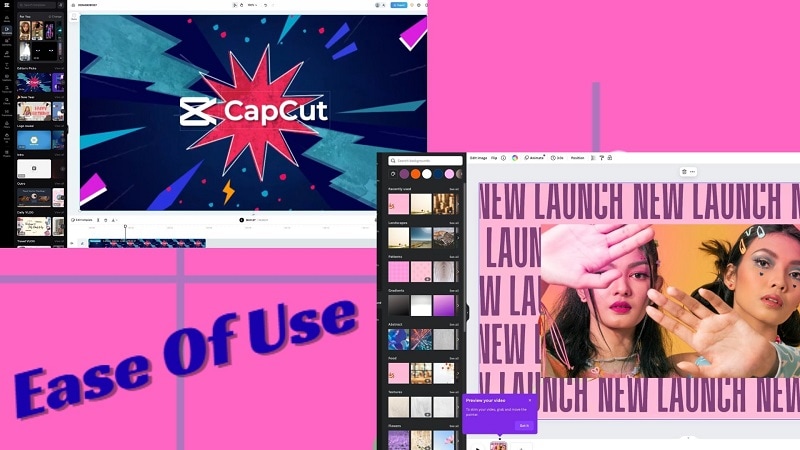
Whใครชนะ: In Canva vs CapCut Canva ง่ายกว่าสำหรับผู้เริ่มต้นโดยเฉพาะสำหรับโปรเจกต์ที่ขับเคลื่อนด้วยการออกแบบ CapCut เสนอประสบการณ์การตัดต่อที่ก้าวหน้ากว่า ในขณะที่ Canva มุ่งเน้นไปที่ความเรียบง่าย
4.2 พลังการตัดต่อและความเชี่ยวชาญด้านเนื้อหา
ความแข็งแกร่งในการตัดต่อกำหนดวิธีที่แต่ละเครื่องมือให้บริการผู้สร้างสรรค์ CapCut มุ่งเน้นอย่างแน่นหนาที่เวิร์กโฟลว์วิดีโอ ในขณะที่ Canva กระจายการเข้าถึงไปทั่วการออกแบบและสื่อผสม
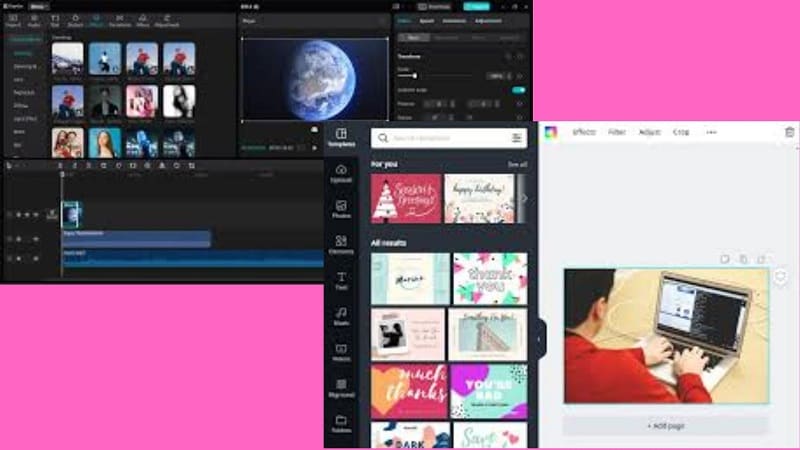
| CapCut | Canva |
| มุ่งเน้นไปที่การตัดต่อวิดีโอรูปแบบสั้น | ออกแบบมาสำหรับการออกแบบหลากหลายรูปแบบ |
| รวมคำบรรยาย AI, กรีนสกรีน และเอฟเฟกต์ที่เน้นเทรนด์ | อนุญาตให้วางวิดีโอภายในโปสเตอร์, โฆษณา และงานนำเสนอ |
| การตัดต่อแบบมือถือเป็นหลัก สร้างขึ้นสำหรับคอนเทนต์ไวรัลที่รวดเร็ว | การใช้งานสร้างสรรค์ที่กว้างขวางสำหรับทีมการตลาดและแบรนดิ้ง |
| เหมาะที่สุดสำหรับผู้สร้างที่นำด้วยวิดีโอ | เหมาะที่สุดสำหรับนักออกแบบที่จัดการคอนเทนต์หลากหลายประเภท |
ตัวไหนชนะ:CapCut แข็งแกร่งกว่าสำหรับคอนเทนต์ที่นำด้วยวิดีโอ Canva ดีกว่าสำหรับโปรเจกต์ที่ผสมการออกแบบกับวิดีโอเบา ๆ
4.3 การเข้าถึงแพลตฟอร์ม
CapCut ให้ความยืดหยุ่นข้ามอุปกรณ์ จุดดึงดูดที่แข็งแกร่งที่สุดคือการตัดต่อแบบมือถือเป็นหลัก แต่ตัวเลือกเดสก์ท็อปและเว็บเพิ่มช่วงให้กว้างขึ้น การซิงค์โปรเจกต์ช่วยให้ผู้สร้างสลับระหว่างอุปกรณ์โดยไม่สูญเสียความคืบหน้า
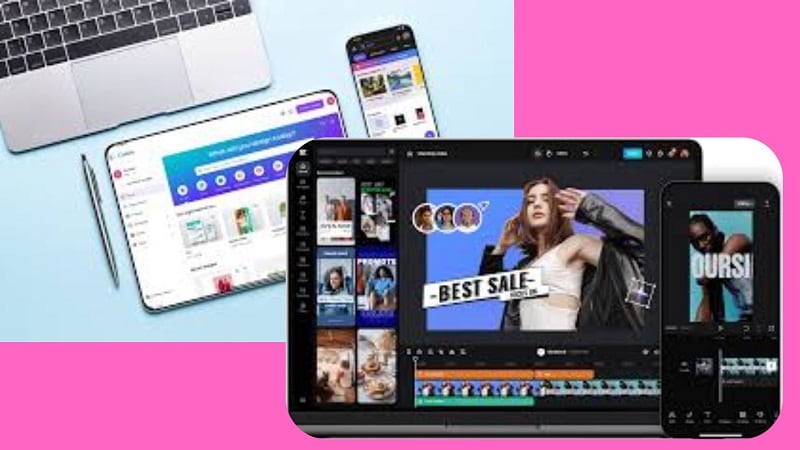
Canva พึ่งพาระบบที่เน้นคลาวด์เป็นศูนย์กลาง ทำงานได้อย่างราบรื่นในเบราว์เซอร์ และแอปสะท้อนฟังก์ชันส่วนใหญ่ ข้อแลกเปลี่ยนคืออินเทอร์เน็ตที่เสถียรจำเป็นสำหรับประสบการณ์ที่ดีที่สุด
| CapCut | Canva |
| ทำงานบนมือถือ เดสก์ท็อป และเว็บ | ปรับให้เหมาะสำหรับเว็บด้วยการรองรับแอป |
| ซิงค์การแก้ไขระหว่างแพลตฟอร์ม | จัดเก็บโปรเจกต์อย่างปลอดภัยในคลาวด์ |
| เหมาะที่สุดสำหรับเวิร์กโฟลว์การตัดต่อบนมือถือ | เหมาะที่สุดสำหรับโปรเจกต์ทำงานร่วมกันออนไลน์ |
ตัวไหนชนะ:ไม่มีฝ่ายใดนำชัดเจน CapCut แข็งแกร่งกว่าสำหรับความอิสระบนมือถือ ในขณะที่ Canva เอื้อต่อการทำงานร่วมกันบนคลาวด์
4.4 ราคาและคุณค่า
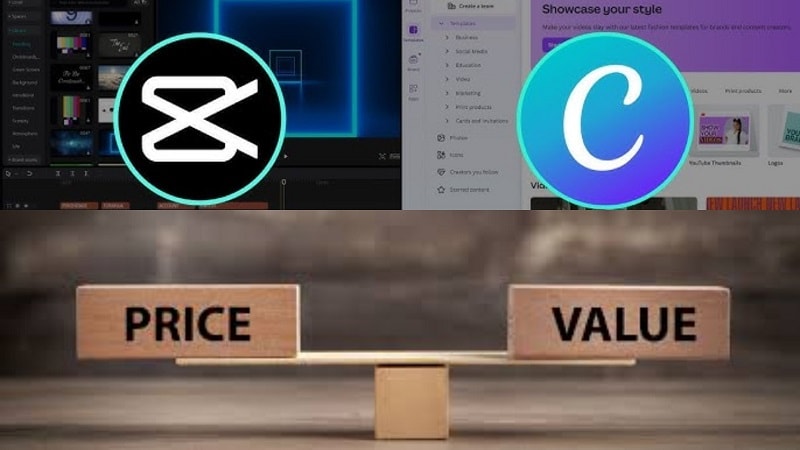
ราคามักเป็นตัวตัดสินว่าเครื่องมือจะรู้สึกยั่งยืนสำหรับผู้สร้างหรือไม่ ทั้งสองแพลตฟอร์มมีแผนฟรีและแผนแบบชำระเงิน แต่แนวทางของพวกเขาแตกต่างกันมาก
| CapCut | Canva |
| ระดับฟรีครอบคลุมเครื่องมือวิดีโอที่จำเป็น | ระดับฟรีครอบคลุมพื้นฐานการออกแบบที่กว้าง |
| Pro: $9.99/เดือน เพิ่มคำบรรยายไม่จำกัดและเอฟเฟกต์พรีเมียม | Pro: $6.50/เดือน ขยายสินทรัพย์สร้างสรรค์และรูปแบบ |
| เป็นมิตรกับงบประมาณสำหรับบรรณาธิการรายบุคคล | Teams: $5/เดือนต่อคน สร้างขึ้นสำหรับการทำงานร่วมกัน |
ตัวไหนชนะ:CapCut คือตัวเลือกสำหรับผู้สร้างวิดีโอที่ใส่ใจต้นทุน Canva ให้คุณค่ากว้างขึ้นสำหรับทีมและโปรเจกต์หลากหลายรูปแบบ
4.5 การทำงานร่วมกันและเวิร์กโฟลว์
การทำงานร่วมกันคือจุดที่สองแพลตฟอร์มเริ่มแตกต่างกัน หนึ่งดีกว่าสำหรับใช้งานเดี่ยว ในขณะที่อีกตัวสร้างขึ้นสำหรับการทำงานเป็นทีม
| CapCut | Canva |
| ตัวเลือกจำกัด ส่วนใหญ่เป็นการแชร์โปรเจกต์ | เครื่องมือแก้ไขและฟีดแบ็กแบบเรียลไทม์ |
| เหมาะที่สุดสำหรับผู้สร้างอิสระ | ชุดแบรนด์ช่วยให้ภาพของทีมสอดคล้องกัน |
| เวิร์กโฟลว์สำหรับกลุ่มรู้สึกมีประสิทธิภาพน้อยกว่า | การตั้งค่าที่ราบรื่นสำหรับโปรเจกต์ลูกค้าหรือทีม |
ตัวไหนชนะ:Canva นำชัดเจน เครื่องมือการทำงานร่วมกันและเวิร์กโฟลว์ที่แชร์ทำให้แข็งแกร่งกว่า CapCut สำหรับทีม
4.6 การเพิ่มประสิทธิภาพโซเชียลมีเดีย
โซเชียลมีเดียต้องการคอนเทนต์ที่ดูรวดเร็ว เงางาม พร้อมสำหรับแพลตฟอร์ม เครื่องมือทั้งสองนี้กำลังรับมือพื้นที่นี้ในแบบที่แตกต่างกันมาก โดยใช้หนึ่งเล่นอย่างหนักในเทรนด์วิดีโอ ในขณะที่ใช้อีกตัวสำหรับตัวเลือกการออกแบบที่แพร่หลาย
| CapCut | Canva |
| สร้างขึ้นสำหรับแพลตฟอร์มรูปแบบสั้นเช่น TikTok และ Instagram | ครอบคลุมหลายรูปแบบ ตั้งแต่โพสต์ถึงวิดีโอ |
| มีการปรับขนาดอัตโนมัติ เครื่องมืออัตราส่วนภาพ และเอฟเฟกต์ไวรัล | รวมการปรับขนาดและเทมเพลต แต่มีเอฟเฟกต์วิดีโอขั้นสูงน้อยกว่า |
| ตัวเลือกที่แข็งแกร่งสำหรับผู้สร้างที่เน้นคอนเทนต์แบบวิดีโอเป็นหลัก | ดีกว่าสำหรับผู้ที่ปรับสมดุลภาพข้ามหลายช่องทาง |
ตัวไหนชนะ:CapCut ก้าวนำ เป็นตัวเลือกที่แข็งแกร่งกว่าสำหรับผู้สร้างโซเชียลมีเดียแบบวิดีโอเป็นหลัก
5. สรุปข้อดีและข้อเสีย
การแข่งขันแบบตัวต่อตัวแสดงให้เห็นว่าแต่ละเครื่องมือโดดเด่นตรงไหน ตอนนี้ถึงเวลาเรียงสแตกจุดแข็งและจุดอ่อนของCapCut vs Canvaในมุมมองที่ชัดเจน
ข้อดีและข้อเสียของ CapCut
- ง่ายสำหรับผู้เริ่มต้นในการเรียนรู้
- เอฟเฟกต์ ฟิลเตอร์ และการรีทัชที่หลากหลาย
- ฟีเจอร์หลักฟรีสำหรับผู้สร้างและทีมเล็ก ๆ
- ทำงานข้ามเว็บ เดสก์ท็อป และมือถือ
- พื้นที่จัดเก็บคลาวด์สำหรับโปรเจกต์
- เครื่องมือ AI และฟิลเตอร์บางตัวต้องการการสมัครสมาชิก
- การควบคุมแทร็กหลายตัวและการไล่ระดับสีมีจำกัด
- อาจล่าช้ากับไฟล์วิดีโอขนาดใหญ่
ข้อดีและข้อเสียของ Canva
- แผนฟรีรวม Magic Edit, Brand Kit และตัวลบพื้นหลัง
- บันทึกอัตโนมัติและพื้นที่จัดเก็บคลาวด์
- มีบนเว็บ มือถือ และเดสก์ท็อป
- การทำงานร่วมกันในตัวสำหรับทีม
- ไลบรารีใหญ่ของสินทรัพย์สต็อกและเทมเพลต
- รูปแบบการส่งออกไฟล์มีจำกัด
- ข้อจำกัดเกี่ยวกับเครื่องมือพรีเมียม
6. สถานการณ์การใช้งาน
การเลือกระหว่างCapCut vs Canvaขึ้นอยู่กับประเภทคอนเทนต์ที่คุณต้องการ Canva เหมาะกับทีมที่เน้นการออกแบบแบบทำงานร่วมกันที่รวดเร็ว ไลบรารีเทมเพลตและระบบอัตโนมัติทำให้ความสอดคล้องของแบรนด์เป็นเรื่องง่าย
CapCut ในทางกลับกัน ให้เครื่องมือขั้นสูงและพร้อมใช้บนมือถือแก่ผู้สร้างเพื่อตัดต่อวิดีโอสั้นที่สร้างขึ้นสำหรับแพลตฟอร์มโซเชียล
Canva เป็นตัวเลือกที่ดีกว่าเมื่อไหร่?
- ทีมที่ต้องการภาพการตลาดที่ขัดเกลาและกราฟิกโซเชียลมีเดียอย่างรวดเร็ว
- กลุ่มที่มีประสบการณ์การออกแบบน้อยที่ต้องการแพลตฟอร์มที่ใช้งานง่าย
- ธุรกิจที่ต้องการเทมเพลตนับล้าน สินทรัพย์สต็อก และการทำงานร่วมกันที่ง่าย
เมื่อไหร่CapCutเป็นตัวเลือกที่ดีกว่า?
- ผู้สร้างที่เน้นคอนเทนต์รูปแบบสั้น โดยเฉพาะสำหรับ TikTok และ Instagram Reels
- ผู้ใช้ที่ต้องการการตัดต่อบนมือถือพร้อมเอฟเฟกต์แบบไดนามิกและคำบรรยาย
- ทีมหรือบุคคลที่สร้างเวิร์กโฟลว์วิดีโอที่น่าสนใจสำหรับการมีส่วนร่วมทางโซเชียล
7. ทางเลือกที่ฉลาดกว่าสำหรับการตัดต่ออย่างจริงจัง
เมื่อเปรียบเทียบCapCut vs Canvaทั้งคู่ให้บริการความต้องการเฉพาะ แต่ผู้สร้างหลายคนในที่สุดต้องการการควบคุม ความเป็นส่วนตัว และเครื่องมือขั้นสูงมากขึ้นWondershare Filmoraมอบก้าวต่อไปนั้น
Filmora รักษาสิทธิ์สร้างสรรค์ไว้ในมือของผู้ใช้ ไม่เหมือน CapCut หรือ Canva ไม่ใช้ข้อกำหนดที่ซ่อนอยู่เกี่ยวกับข้อมูล เสียง หรือภาพลักษณ์ การอนุญาตมีความโปร่งใส และผู้สร้างเก็บความเป็นเจ้าของเต็มรูปแบบแม้หลังจากลบคอนเทนต์
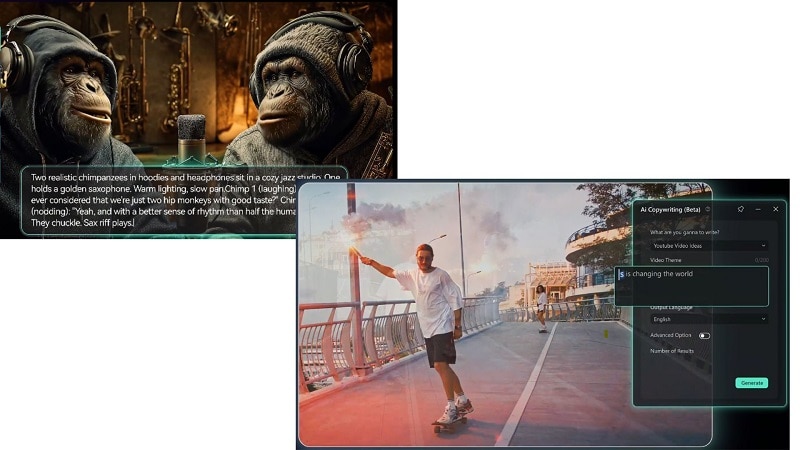
อินเทอร์เฟซของมันผสมผสานความลึกระดับมืออาชีพกับการออกแบบที่เป็นมิตรกับผู้เริ่มต้น Filmora ทำงานบนเดสก์ท็อปและมือถือ รวมถึง Windows, Mac, iPad และ Android/iOS เวอร์ชันทดลองใช้ฟรีก็มีให้ โดยให้การส่งออกแบบไม่มีลายน้ำ
 ดาวน์โหลดอย่างปลอดภัย
ฟีเจอร์หลักของ Filmora
- เครื่องมือตัดต่อ AI: สคริปต์เป็นวิดีโอ, ข้อความเป็นเสียงพูด, การโคลนเสียงและการแก้ไขข้อความอย่างรวดเร็ว
- ตัวเลือกการส่งออก: แชร์ในรูปแบบ MP4, MOV และรูปแบบอื่นๆ ได้ไม่จำกัด
- การทำงานร่วมกันบนคลาวด์: พื้นที่เก็บข้อมูล 100GB สำหรับการซิงค์และเวิร์กโฟลว์ของทีม
- เครื่องมือ Desktop Pro: แอนิเมชันคีย์เฟรม, การติดตาม Mocha, Path Curve, เลเยอร์ปรับแต่ง, คลิปผสม
- การใช้งาน AI ที่ยืดหยุ่น: คะแนน AI รายเดือน 2000 คะแนน พร้อมความยืดหยุ่นในการชำระตามการใช้งาน
- ชุดเครื่องมือการปรับแต่งสี: รองรับ HDR, วงล้อสี, ปรับสมดุลสีขาวอัตโนมัติ, เส้นโค้ง และตัวเลือกการจับคู่
ดาวน์โหลดอย่างปลอดภัยสรุป
การถกเถียงเรื่อง Capcut vs Canva แสดงให้เห็นว่าเครื่องมือทั้งสองตอบสนองความต้องการด้านสร้างสรรค์ที่แตกต่างกัน CapCut โดดเด่นในเวิร์กโฟลว์ที่เน้นวิดีโอ ด้วยฟีเจอร์ที่สร้างขึ้นสำหรับวิดีโอสั้นและโซเชียลมีเดีย Canva เจริญรุ่งเรืองในสภาพแวดล้อมของทีม โดยมอบความเร็ว เทมเพลต และความสอดคล้องของแบรนด์
อย่างไรก็ตาม ผู้สร้างสรรค์หลายคนต้องการมากกว่าที่แพลตฟอร์มเหล่านี้ให้ Filmora นำเสนอความสมดุลนั้น ด้วยการตัดต่อขั้นสูง ฟีเจอร์ AI และความเป็นเจ้าของเนื้อหาอย่างสมบูรณ์ มันเชื่อมช่องว่างระหว่างการตัดต่อบนมือถืออย่างรวดเร็วและการออกแบบแบบมืออาชีพ สำหรับผู้ที่ถามว่า “Is CapCut ดีกว่า Canva สำหรับการตัดต่อวิดีโอหรือไม่?” คำตอบขึ้นอยู่กับเป้าหมาย แต่ผู้สร้างสรรค์ที่จริงจังมักมองหาสิ่งที่เหนือกว่าทั้งสอง
คำถามที่พบบ่อย
-
1. CapCut ดีกว่า Canva สำหรับการตัดต่อวิดีโอหรือไม่?
ใช่ CapCut มีความเหนือกว่าสำหรับการตัดต่อวิดีโอเพราะมีเครื่องมือ เอฟเฟกต์ และฟีเจอร์มากกว่าที่สร้างขึ้นเพื่อการสร้างและปรับปรุงวิดีโอ แต่ผู้สร้างสรรค์หลายคนเปลี่ยนมาใช้ Filmora เมื่อพวกเขาพร้อมสำหรับฟีเจอร์มืออาชีพ เช่น เครื่องมือ AI, การปรับแต่งสีขั้นสูง และการควบคุมหลายแทร็ก -
2. Canva สร้างคำบรรยายสำหรับวิดีโอได้หรือไม่?
Canva ให้คุณดูคำบรรยายของคุณบนสื่อที่อัปโหลด แต่ไม่อนุญาตให้คุณส่งออกเป็น SRT หรือ TXT อีกต่อไป แต่สำหรับคำบรรยายที่แม่นยำ พร้อมใช้งาน และดาวน์โหลดได้ Filmora เป็นตัวเลือกที่สมบูรณ์แบบ -
3. ฉันสามารถใช้ CapCut แก้ไขรูปภาพเหมือน Canva ได้หรือไม่?
CapCut มุ่งเน้นไปที่การตัดต่อวิดีโอเป็นหลัก แต่ก็ให้คุณเพิ่มข้อความ ฟิลเตอร์ และสติกเกอร์ลงในภาพนิ่งได้ แม้ว่าคุณจะทำการแก้ไขอย่างรวดเร็วได้ แต่ก็ไม่ได้มีฟีเจอร์มากมายเท่ากับ Canva สำหรับการออกแบบกราฟิก เลย์เอาต์ หรือภาพการตลาดแบบมืออาชีพ หากความสำคัญของคุณคือการออกแบบภาพถ่าย Canva เป็นตัวเลือกที่ดีกว่า