

Motion blur เป็นสิ่งจำเป็นสำหรับการเคลื่อนไหวที่ดูเป็นธรรมชาติและมีลักษณะคล้ายภาพยนตร์ในวิดีโอแอ็กชันที่เร็ว คู่มือที่ครอบคลุมนี้จะแสดงให้คุณเห็นอย่างละเอียดว่า วิธีเพิ่ม motion blur ใน DaVinci Resolve สำหรับทั้ง Free (โดยใช้ Fusion nodes) และ Studio เวอร์ชัน เรียนรู้การตั้งค่าที่ดีที่สุดเพื่อแก้ไข artifacts และค้นพบทางเลือกแบบคลิกเดียวที่ง่ายด้วย Filmora เพื่อผลลัพธ์ที่เร็วขึ้น
ส่วนที่ 1: DaVinci Resolve คืออะไร?
DaVinci Resolve คือซอフต์แวร์ตัดต่อวิดีโอระดับมืออาชีพที่ได้รับความไว้วางใจจากผู้สร้างภาพยนตร์ บรรณาธิการ และผู้สร้างเนื้อหา มันมีชื่อเสียงมากที่สุดสำหรับเครื่องมือ color grading แต่คุณยังสามารถใช้มันเพื่อทำการตัดต่อวิดีโอขั้นพื้นฐานถึงขั้นสูง การผลิตเสียงหลังการถ่ายทำ เอฟเฟกต์พิเศษ motion graphics และอื่นๆ อีกมากมาย
DaVinci Resolve ทำงานอย่างไร
หากคุณมองที่ด้านล่างของอินเทอร์เฟซ DaVinci Resolve จะจัดระเบียบเป็นหน้าต่างๆ โดยแต่ละหน้าจะเน้นที่ขั้นตอนการตัดต่อที่แตกต่างกัน:
- หน้า Edit: ที่คุณตัดและจัดเรียงคลิป
- หน้า Color: ใช้สำหรับการปรับแต่งสีและการปรับภาพโดยละเอียด
- หน้า Fusion: ให้เครื่องมือสำหรับเอฟเฟกต์พิเศษและการผสมภาพ
- หน้า Fairlight: จัดการการผสมเสียง
- หน้า Deliver: เตรียมวิดีโอของคุณสำหรับการส่งออก
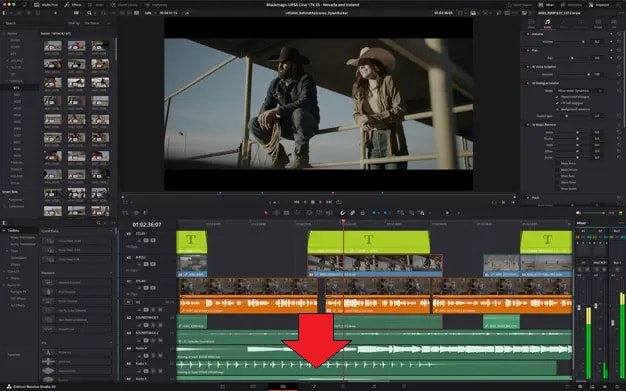
การเข้าใจโครงสร้างนี้เป็นสิ่งสำคัญเพราะ motion blur ใน DaVinci Resolve สามารถเพิ่มได้มากกว่าหนึ่งวิธี เมื่อคุณคุ้นเคยกับเลย์เอาต์นี้แล้ว จะง่ายขึ้นมากในการทำตามขั้นตอนที่ถูกต้องและหลีกเลี่ยงการหลงทางในกระบวนการ
ส่วนที่ 2: วิธีเพิ่ม Motion Blur ให้กับวิดีโอใน DaVinci Resolve?
คุณสามารถเพิ่ม motion blur ใน DaVinci Resolve ได้หลายวิธี:
- เวอร์ชันฟรีอาศัย Fusion nodes หรือเทคนิคเบลอแบบง่ายๆ Nodes ทำหน้าที่เหมือนบล็อกก่อสร้างที่ควบคุมเอฟเฟกต์หรือการปรับแต่งเฉพาะ คุณสามารถเชื่อมต่อมันในรูปแบบต่างๆ เพื่อสร้างผลลัพธ์ที่คุณต้องการในลำดับเดียว
- ในทางกลับกัน DaVinci Resolve Studio รวมเอฟเฟกต์ Motion Blur โดยเฉพาะ วิธีนี้เร็วกว่าเพราะคุณไม่ต้องสร้างมันด้วยตนเองผ่าน nodes
วิธีฟรี: Fusion Optical Flow + Vector Motion Blur
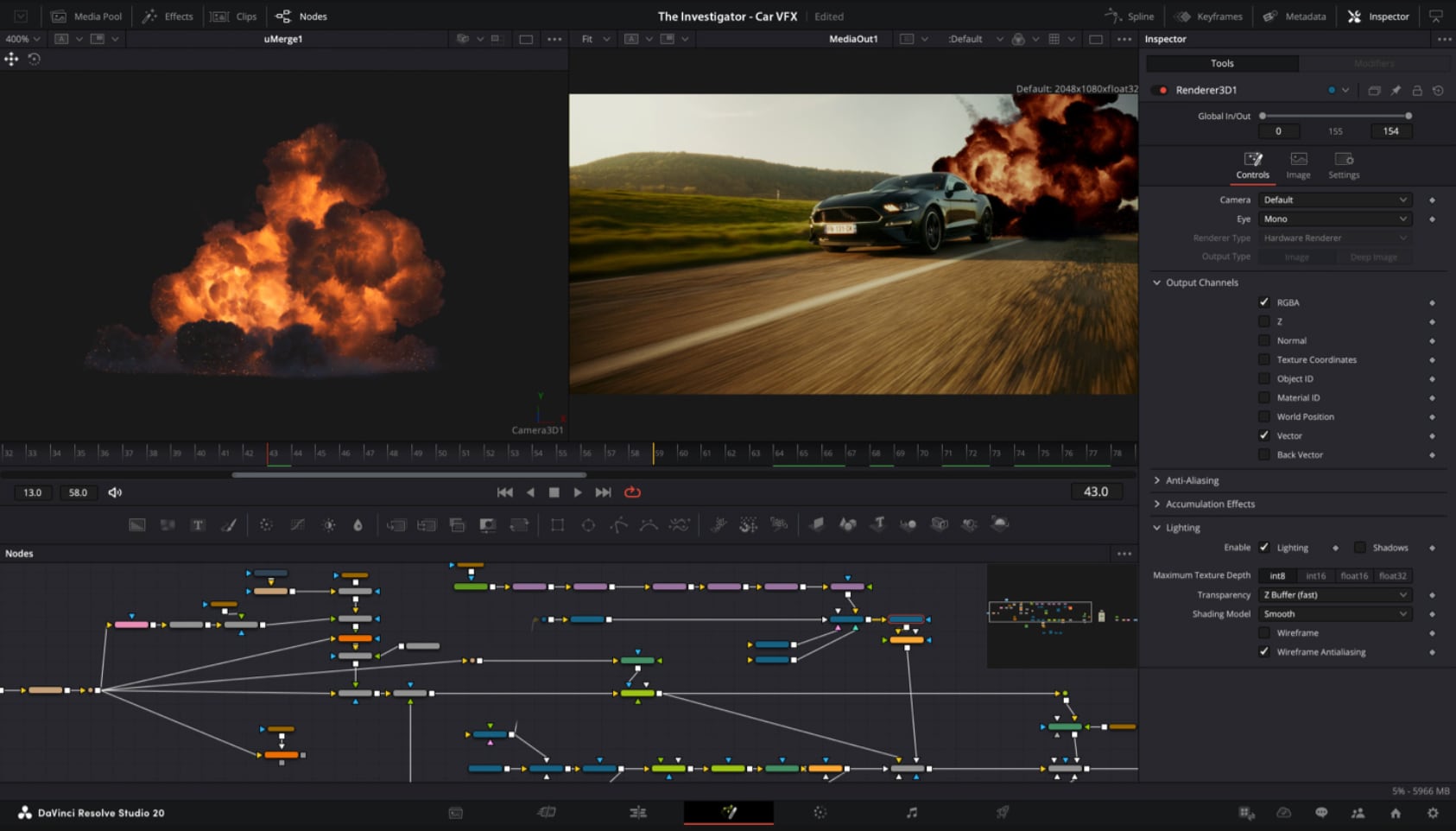
ในเวอร์ชันฟรี วิธีที่เชื่อถือได้มากที่สุดในการเพิ่ม motion blur คือผ่านหน้า Fusion วิธีนี้ใช้ Optical Flow เพื่อวิเคราะห์การเคลื่อนไหวและ Vector Motion Blur เพื่อใช้เอฟเฟกต์เบลอ
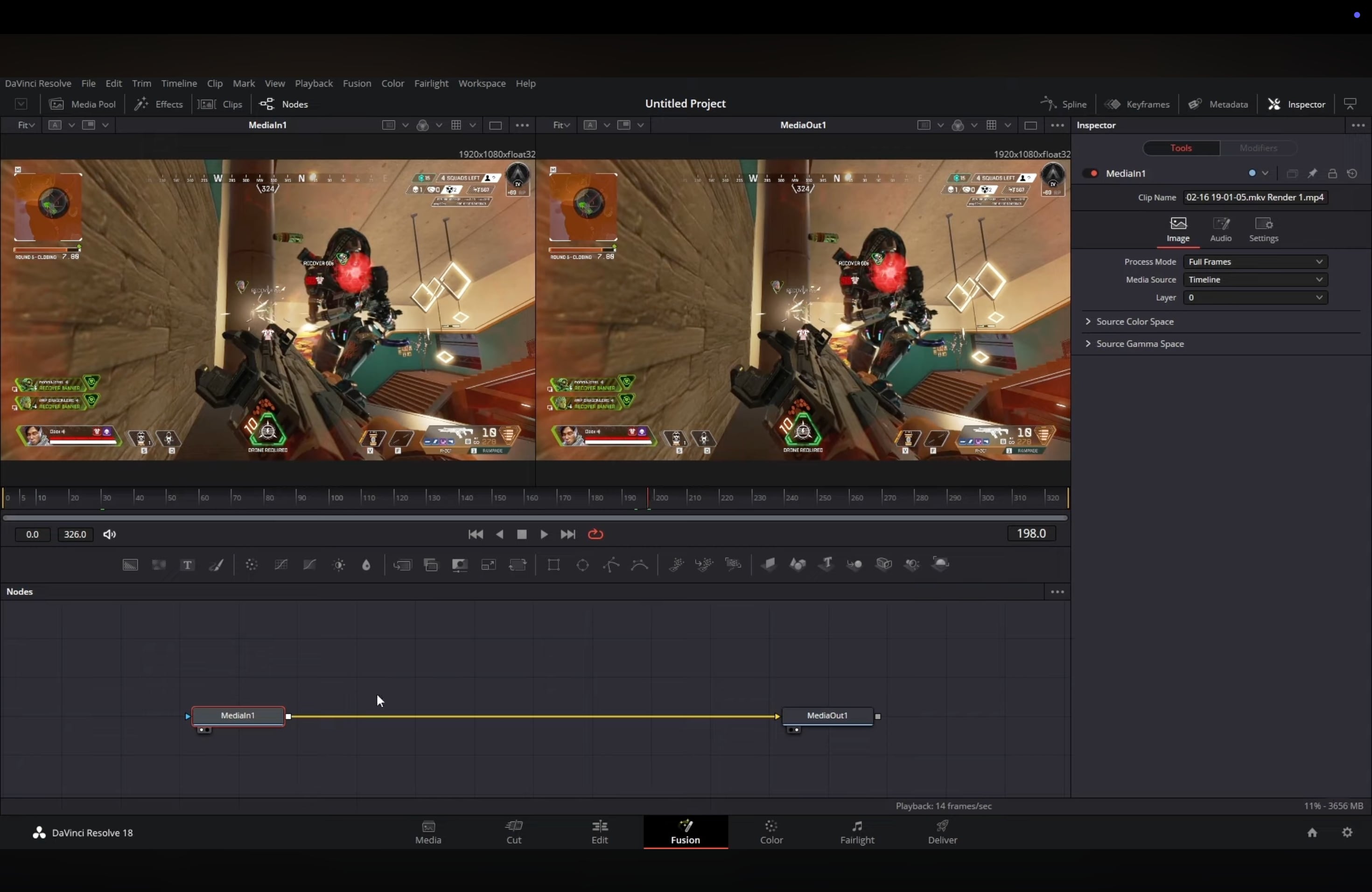
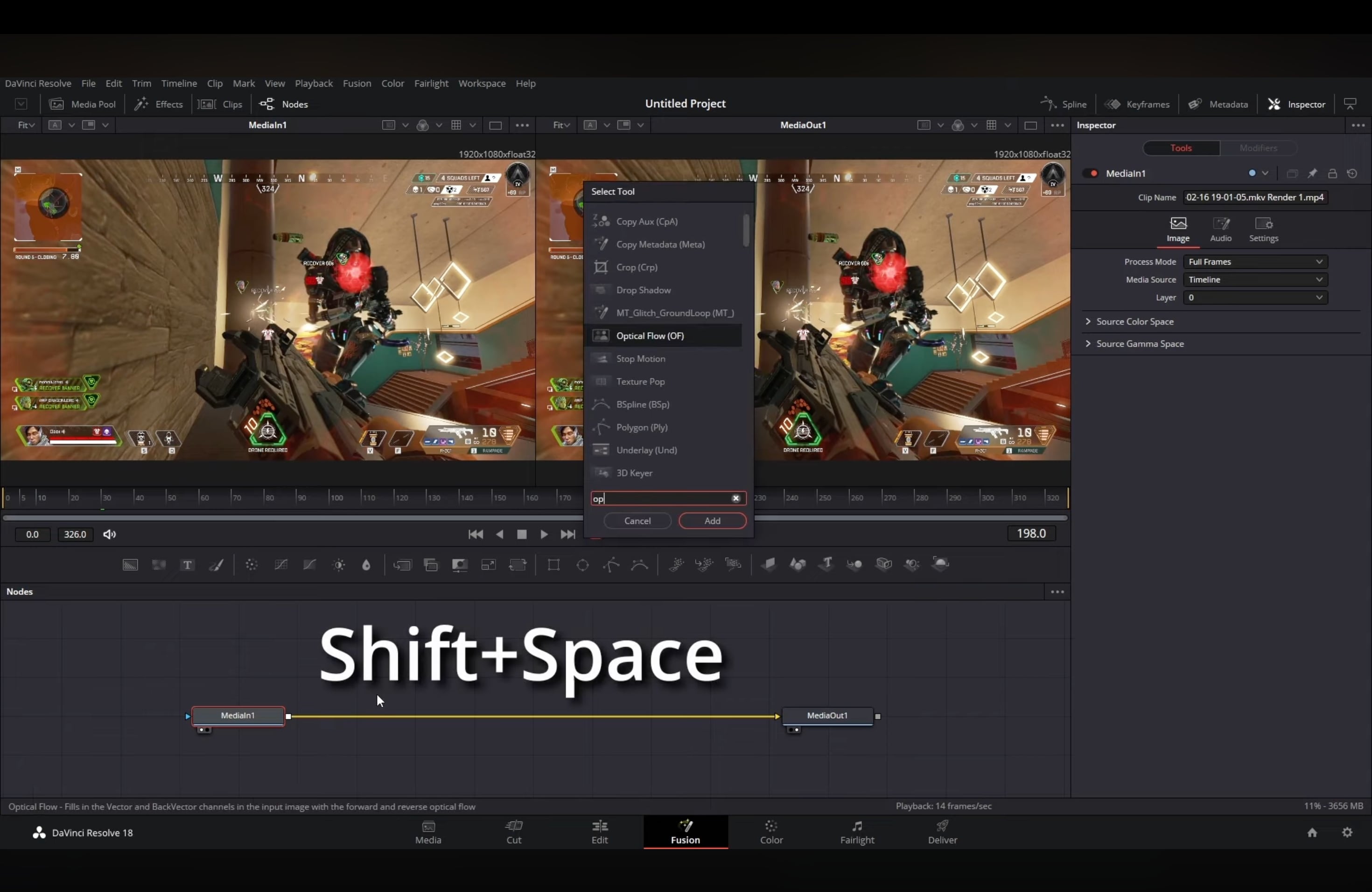
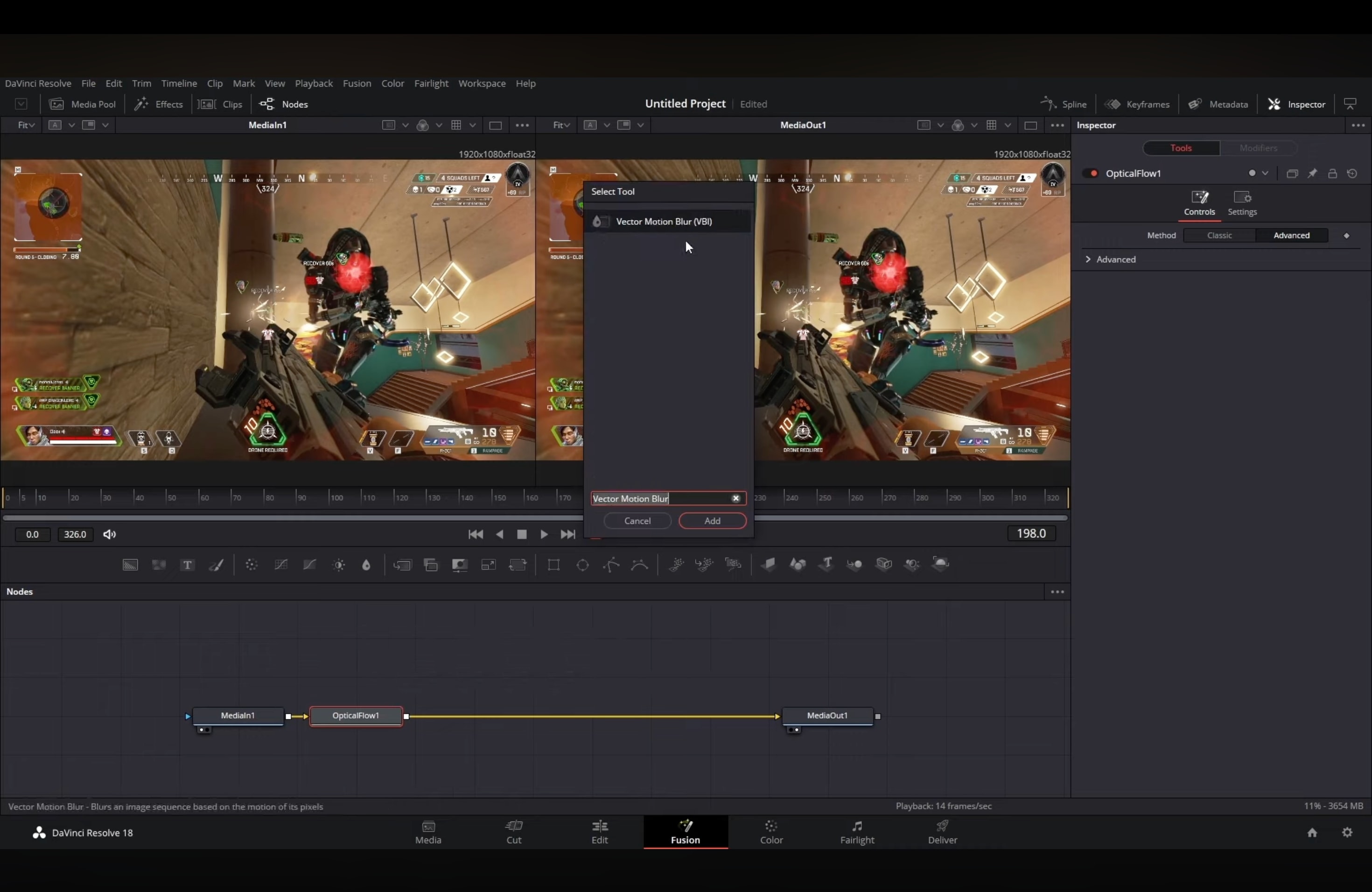
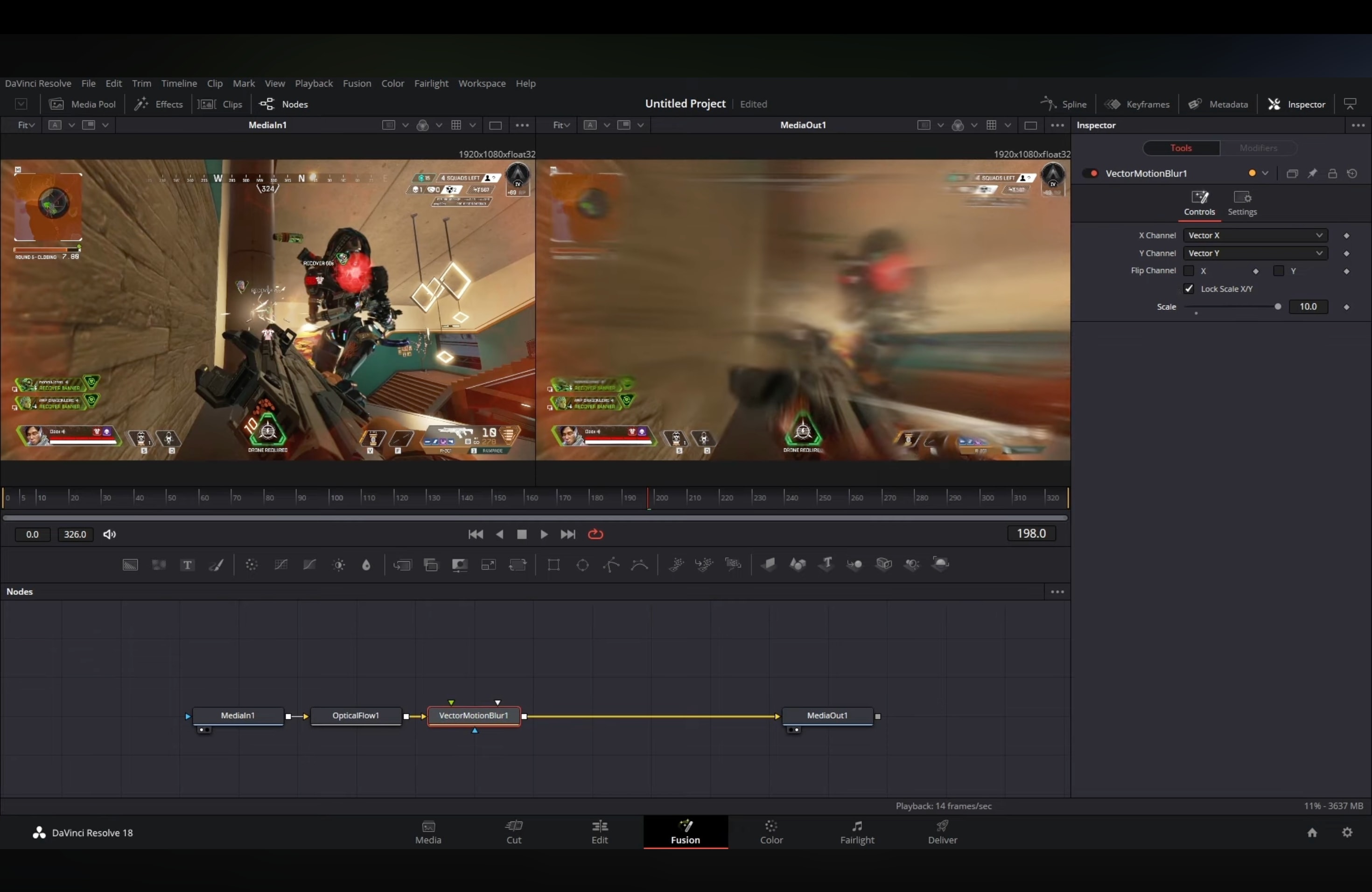
หมายเหตุ: เวิร์กโฟลว์ Fusion นี้เป็นตัวเลือกที่ดีที่สุดสำหรับ motion blur ใน DaVinci Resolve Free แม้ว่าจะใช้ขั้นตอนเพิ่มเติม และเนื่องจากวิธีนี้ต้องการการประมวลผลมากขึ้น จึงควรใช้หลังจากที่คุณทำการตัดต่อส่วนใหญ่เสร็จแล้ว
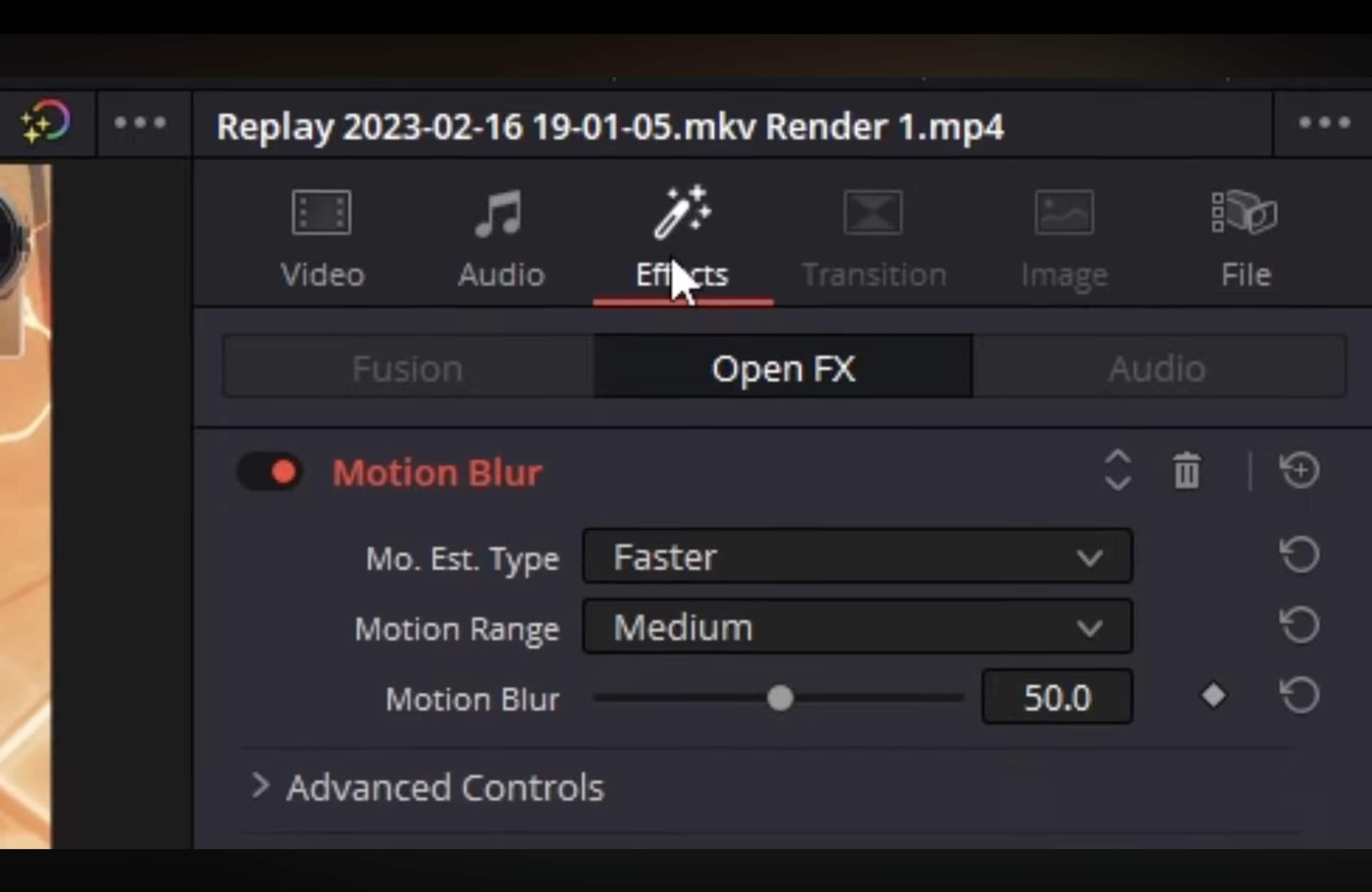
วิธี Studio: Resolve FX Motion Blur บนหน้า Edit/Color
DaVinci Resolve Studio ยังทำให้กระบวนการง่ายขึ้นด้วยเอฟเฟกต์ Motion Blur โดยเฉพาะ แทนที่จะสร้าง nodes คุณสามารถใช้มันโดยตรงในหน้า Edit or Color เวอร์ชันนี้ใช้การเร่งความเร็ว GPU ซึ่งทำให้เร็วขึ้นและง่ายต่อการปรับแต่ง
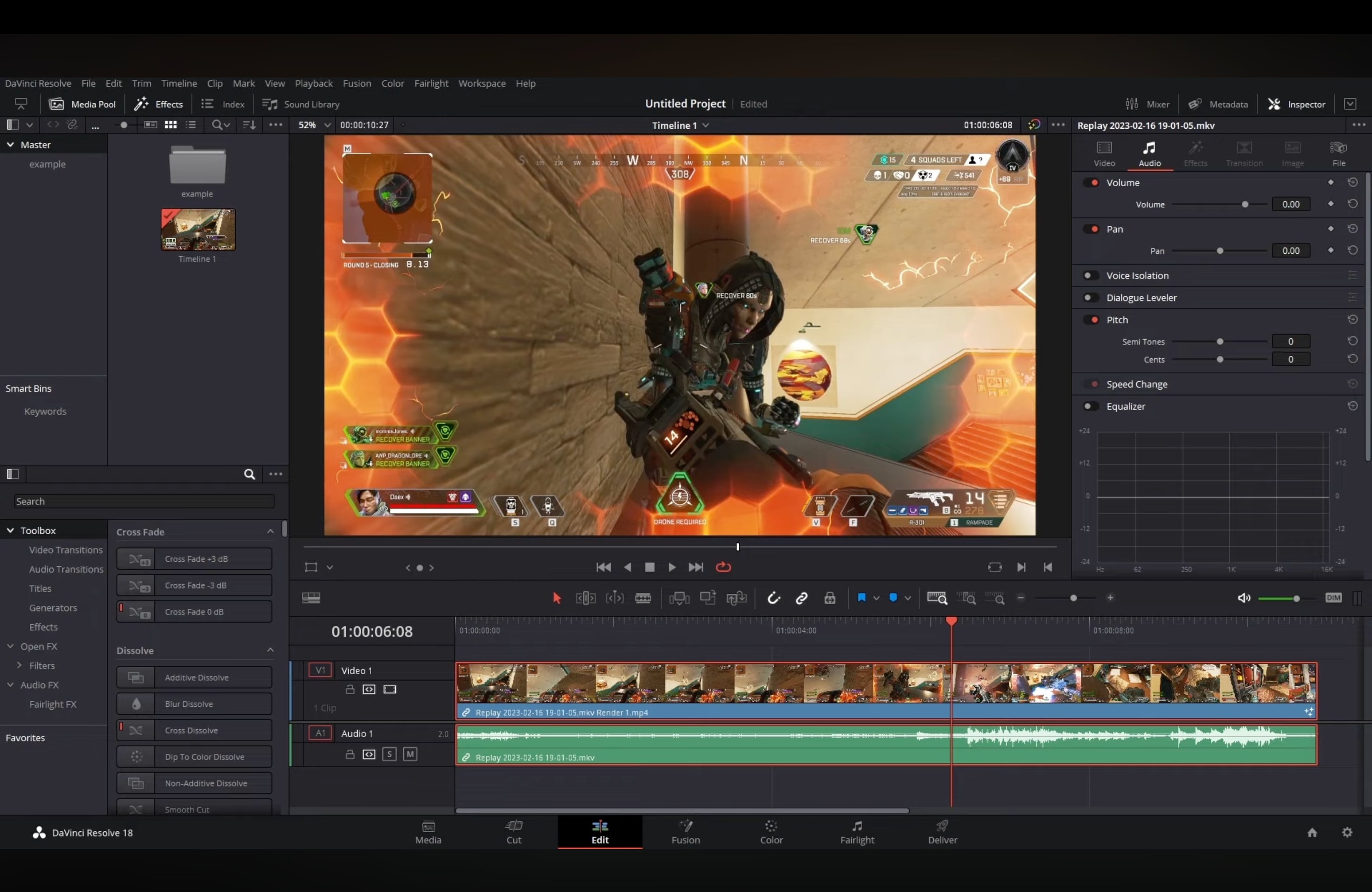
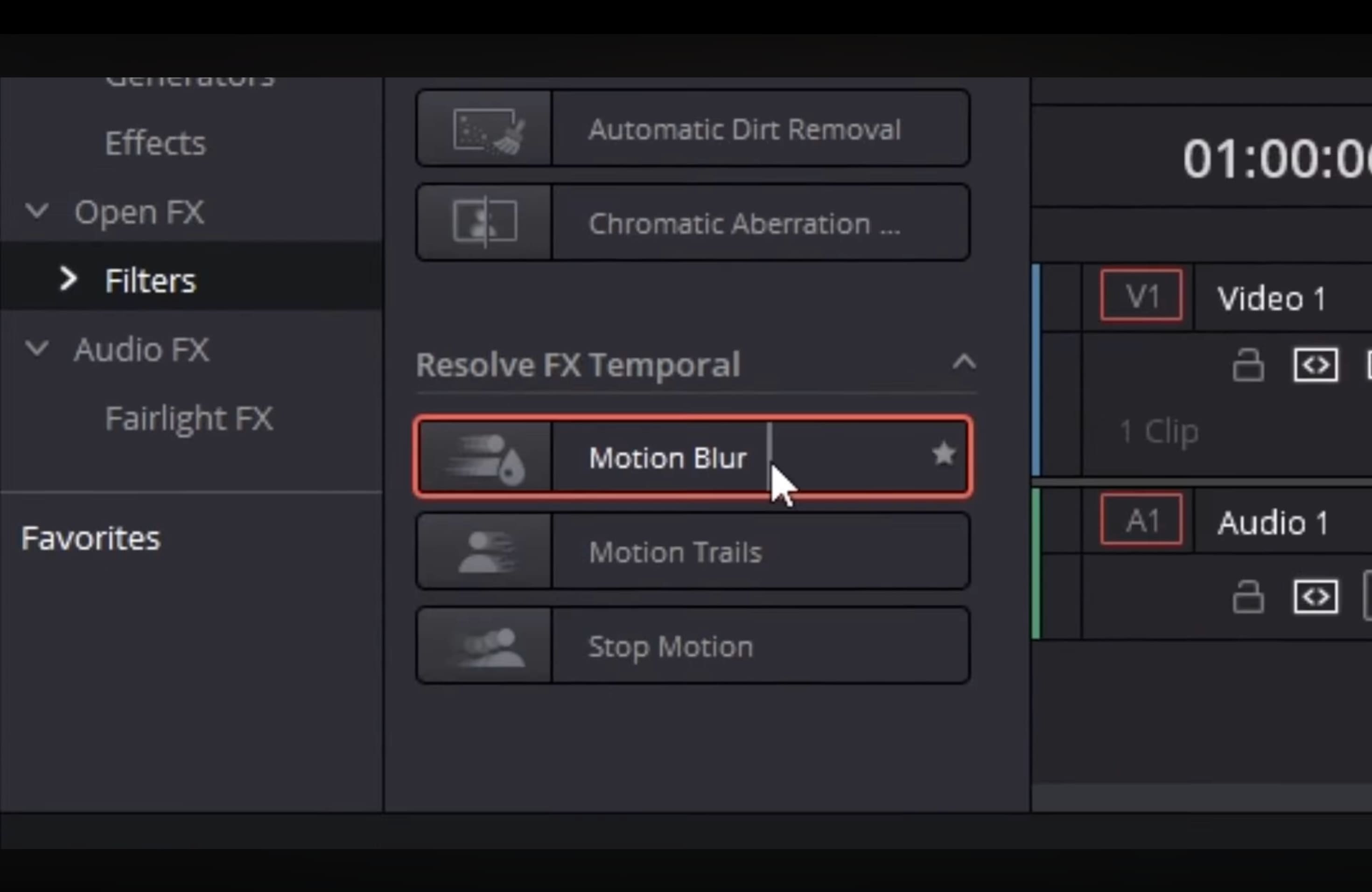
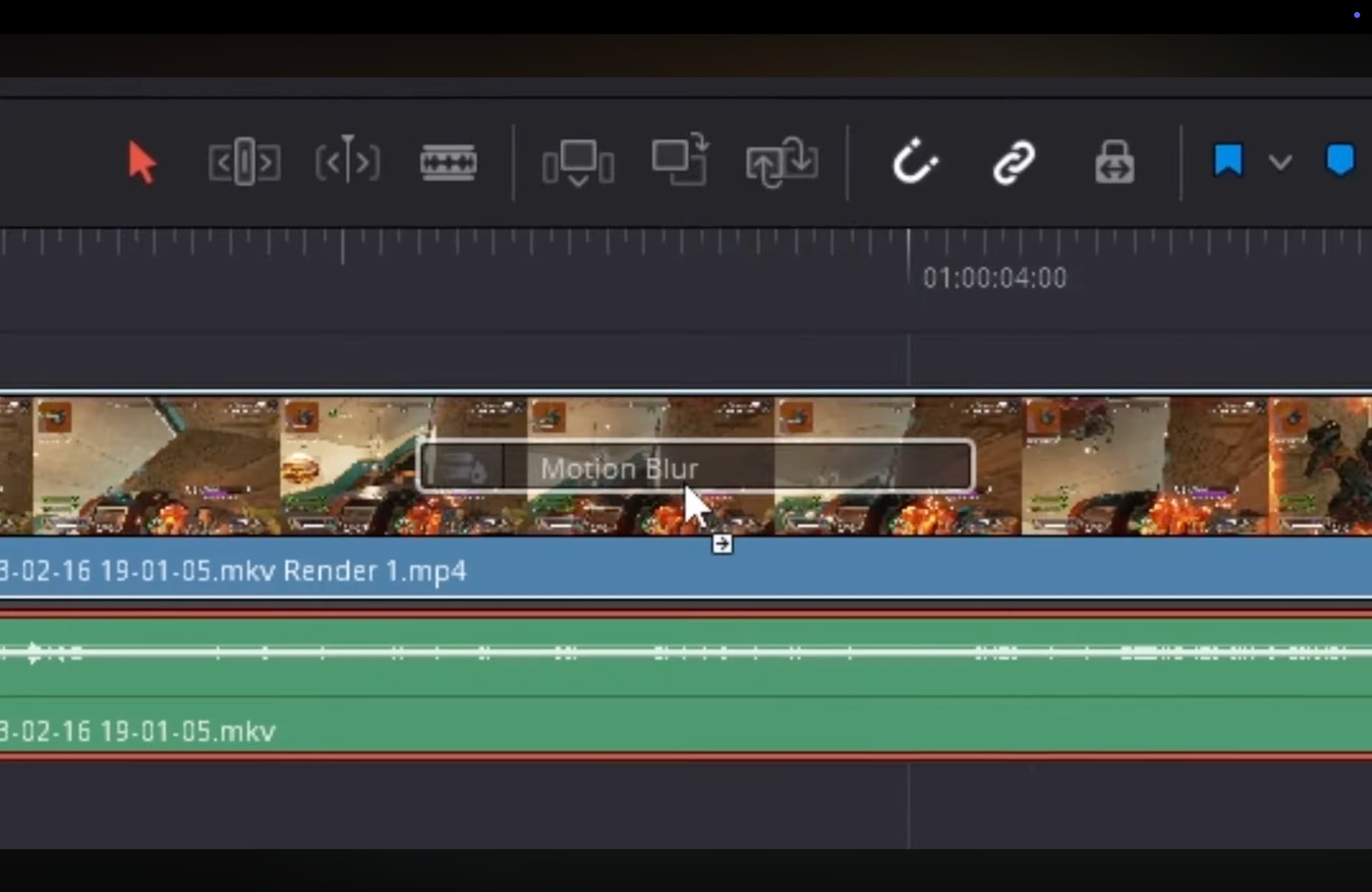
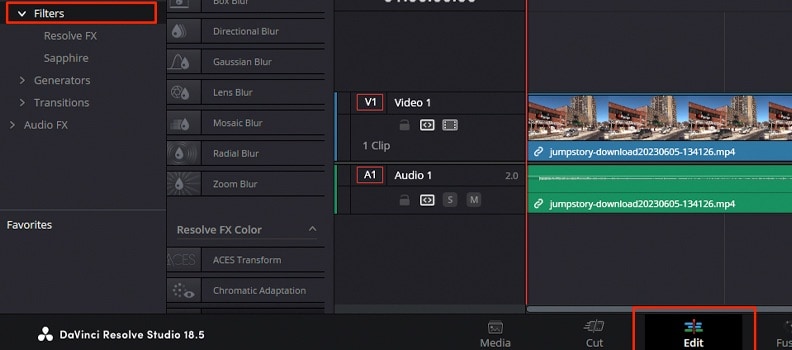
ทางเลือกหน้า Edit (ฟรี): เทคนิค Directional/Transform Blur
หากคุณต้องการตัวเลือกที่ง่ายกว่าของ motion blur ใน DaVinci Resolve Free โดยไม่ใช้ Fusion คุณสามารถลองใช้เอฟเฟกต์เบลอที่มีอยู่บนหน้า หน้า Edit. แม้ว่าเทคนิคเหล่านี้จะไม่สามารถสร้าง motion blur ที่แท้จริงได้ แต่ก็สามารถช่วยทำให้การเคลื่อนไหวที่รวดเร็วดูนุ่มนวลขึ้นและทำให้คลิปดูลื่นไหลขึ้น
ด้วยการรู้จักทั้งสามวิธีนี้ คุณจะสามารถตัดสินใจได้ว่าจะเพิ่ม motion blur ใน DaVinci Resolve อย่างไรตามเวอร์ชันและความต้องการของโปรเจกต์ ในส่วนถัดไป เราจะอธิบายการตั้งค่าที่ดีที่สุดเพื่อปรับแต่งเอฟเฟกต์และวิธีแก้ไข artifacts ทั่วไป
ส่วนที่ 3: การตั้งค่าที่ดีที่สุดและการแก้ไข Artifact สำหรับ Motion Blur ใน DaVinci Resolve
เมื่อคุณเพิ่ม motion blur ใน DaVinci Resolve ผลลัพธ์สุดท้ายจะขึ้นอยู่กับวิธีที่คุณปรับการตั้งค่า ทั้งวิธี Fusion และเอฟเฟกต์ Studio Motion Blur มีพารามิเตอร์ที่ควบคุมความแรง คุณภาพ และวิธีที่ blur โต้ตอบกับขอบ การใช้การตั้งค่าที่เหมาะสมจะช่วยให้คุณหลีกเลี่ยงปัญหาทั่วไป เช่น ghosting, artifacts หรือ blur ที่ดูไม่เป็นธรรมชาติ
1. Shutter Angle
Shutter angle กำหนดความแรงของ motion blur ที่ปรากฏ คล้ายกับความเร็วชัตเตอร์ของกล้อง Shutter angle 180 องศาเป็นตัวเลือกมาตรฐานสำหรับการเคลื่อนไหวที่เป็นธรรมชาติ แต่คุณสามารถเพิ่มเพื่อให้ blur เข้มข้นขึ้น หรือลดเพื่อให้แอคชันคมชัดขึ้น ใน DaVinci Resolve motion blur settings การปรับ shutter angle มักเป็นขั้นตอนแรกในการสร้างลุคแบบภาพยนตร์
2. Samples
Samples ควบคุมจำนวนเฟรมที่ใช้ในการคำนวณ blur ค่า sample ที่สูงขึ้นจะให้ผลลัพธ์ที่ลื่นไหลขึ้น แต่ต้องใช้พลังการประมวลผลมากขึ้น
ใน DaVinci Resolve Free กับ Fusion การเพิ่ม samples จะปรับปรุงคุณภาพของ Vector Motion Blur ในขณะที่ใน Studio, Motion Blur FX มีตัวเลื่อนสำหรับคุณภาพและรายละเอียด สำหรับการตัดต่อส่วนใหญ่ ค่ากลางจะให้สมดุลที่ดีระหว่าง blur ที่ลื่นไหลและประสิทธิภาพของระบบ
3. Edges และ Artifacts
หนึ่งในปัญหาที่พบบ่อยที่สุดกับ motion blur ใน DaVinci Resolve คือการปรากฏของ artifacts ตามขอบ โดยเฉพาะเมื่อใช้ Optical Flow ซึ่งอาจดูเหมือน ghosting หรือเส้นขอบที่บิดเบี้ยว
เพื่อลดปัญหานี้ ให้เริ่มด้วยการลดค่า blur scale เล็กน้อย จากนั้นปรับแต่ง mask หากคุณกำลังปกป้ององค์ประกอบ overlay หรือ UI ใน Studio การปรับ Motion Blur settings ใน Inspector มักจะช่วยลดปัญหาเหล่านี้
การตั้งค่าที่แนะนำ
สำหรับเอฟเฟกต์ motion blur ที่สมดุลใน DaVinci Resolve ให้ใช้ shutter angle ประมาณ 180 องศา ตั้งค่า samples ในช่วงกลาง (ไม่ต่ำเกินไป ไม่สูงสุด) และตรวจสอบขอบอย่างระมัดระวังสำหรับ artifacts ใช้เอฟเฟกต์ในขั้นตอนสุดท้ายของเวิร์กโฟลว์เพื่อให้ประสิทธิภาพการตัดต่อลื่นไหล
ส่วนที่ 4: Filmora ทางเลือกอื่น: Motion Blur & Tracking แบบคลิกเดียว
แม้ว่า DaVinci Resolve motion blur จะให้ผลลัพธ์ที่ทรงพลัง แต่กระบวนการอาจซับซ้อน เวอร์ชันฟรีต้องใช้ Fusion nodes และแม้ใน Studio คุณก็ต้องปรับแต่งการตั้งค่าหลายอย่าง หากคุณต้องการวิธีที่เร็วกว่าในการเพิ่ม motion blur Wondershare Filmora เป็นทางเลือกที่เรียบง่าย
Filmora มีเอฟเฟกต์ motion blur แบบคลิกเดียวที่สามารถใช้กับคลิปได้โดยตรงโดยไม่ต้องผ่านการตั้งค่า node หรือเมนูขั้นสูง และยังทำงานได้อย่างราบรื่นกับ motion tracking ทำให้ง่ายต่อการใช้ blur กับวัตถุเคลื่อนไหวในวิดีโอของคุณ เทคนิคนี้มีประโยชน์อย่างยิ่งหากคุณกำลังตัดต่อฟุตเทจที่มีความเร็วสูงและต้องการผลลัพธ์ที่ลื่นไหลโดยไม่ต้องใช้การประมวลผลหนัก
 ดาวน์โหลดปลอดภัย
ทำไม Filmora จึงเป็นทางเลือกที่ยอดเยี่ยมสำหรับ Motion Blur (ง่ายและรวดเร็ว)
- Motion blur แบบคลิกเดียว: ใช้ motion blur ได้โดยตรงจากเมนูเอฟเฟกต์โดยไม่ต้องสร้าง Fusion node chains หรือค้นหาผ่านไลบรารี FX
- บูรณาการกับ motion tracking: Blur ล็อคติดกับวัตถุเคลื่อนไหวโดยอัตโนมัติ เหมาะสำหรับช็อตที่มีผู้คน รถยนต์ หรือวัตถุที่เคลื่อนที่เร็ว
- ปรับแต่งความแรงและทิศทางได้: เอฟเฟกต์ blur บางตัวให้คุณปรับความเข้มด้วยตัวเลื่อนและปรับแต่งมุม blur ให้ตรงกับการเคลื่อนไหวในฟุตเทจของคุณ
- แสดงตัวอย่างแบบเรียลไทม์: ดูเอฟเฟกต์ motion blur ได้ทันทีในหน้าต่างแสดงตัวอย่าง ไม่เหมือน DaVinci Resolve Free ที่การเล่นมักจะสะดุดหลังจากเพิ่ม Optical Flow และ Vector Motion Blur
- เพิ่มประสิทธิภาพสำหรับระบบระดับกลาง: ทำงานได้ลื่นไหลแม้บนแล็ปท็อปที่ไม่มี GPU เฉพาะ ทำให้เป็นประโยชน์หาก DaVinci Resolve motion blur ทำให้เวิร์กโฟลว์ของคุณช้าลง
Motion Blur ใน DaVinci Resolve เทียบกับ Filmora
| คุณสมบัติ/ด้าน | DaVinci Resolve | Filmora |
| วิธีการ | Fusion nodes (ฟรี), FX Motion Blur (Studio) | Motion blur แบบคลิกเดียวพร้อม tracking ในตัว |
| ความง่ายในการใช้งาน | เวอร์ชันฟรีต้องตั้งค่า node, Studio ง่ายกว่าแต่ยังต้องใช้เทคนิค | ลากและวางแบบง่าย ไม่ต้องตั้งค่าขั้นสูง |
| การปรับแต่ง | ควบคุม shutter angle, samples และการตั้งค่า vector ได้เต็มที่ | ปรับความแรง blur มุม และตัวเลือก tracking ได้ |
| ความเร็ว | ใช้ทรัพยากรระบบมาก โดยเฉพาะใน Free กับ Optical Flow | แสดงตัวอย่างแบบเรียลไทม์ เพิ่มประสิทธิภาพสำหรับระบบระดับกลาง |
| คุณสมบัติเพิ่มเติม | Color grading ขั้นสูง, Fusion VFX, เครื่องมือเสียง Fairlight | AI Portrait สำหรับแยกวัตถุ, ทรานซิชันและเอฟเฟกต์สำเร็จรูปที่ทำงานได้ดีกับ motion blur |
| กรณีการใช้งานที่เหมาะสม | การตัดต่อที่ซับซ้อน โปรเจกต์แบบภาพยนตร์ โพสต์โปรดักชันระดับมือโปร | การตัดต่องานเร็ว เนื้อหาโซเชียลมีเดีย ความต้องการเวิร์กโฟลว์ที่รวดเร็ว |
สรุป
การเพิ่ม motion blur ใน DaVinci Resolve สามารถทำให้วิดีโอของคุณดูเหมือนภาพยนตร์และเป็นมืออาชีพมากขึ้น ด้วยเวอร์ชันฟรี คุณสามารถสร้างเอฟเฟกต์ใน Fusion โดยใช้ Optical Flow และ Vector Motion Blur ในขณะเดียวกัน DaVinci Resolve Studio ให้ตัวเลือกที่เร็วกว่าด้วยเอฟเฟกต์ Motion Blur เฉพาะ ผู้ใช้ฟรียังมีทางเลือกง่ายๆ เช่น Directional Blur แม้ว่าผลลัพธ์จะมีความแม่นยำน้อยกว่า
หากคุณต้องการเวิร์กโฟลว์ที่เร็วขึ้น Filmora เป็นทางเลือกที่แข็งแกร่ง มี motion blur แบบคลิกเดียวพร้อม motion tracking ในตัว แสดงตัวอย่างแบบเรียลไทม์ และประสิทธิภาพที่เพิ่มขึ้น ทั้ง DaVinci Resolve motion blur และ Filmora ต่างมีจุดแข็งของตัวเอง ขึ้นอยู่กับความต้องการในการตัดต่อของคุณ

คำถามที่พบบ่อย
-
ทำไม motion blur ของฉันถึงใช้งานไม่ได้?
Motion blur ใน DaVinci Resolve อาจทำงานไม่ถูกต้องหาก Optical Flow ไม่ได้เปิดใช้งานใน Fusion หรือหาก Motion Blur FX ไม่ได้ใช้ในหน้า Edit หรือ Color ใน Studio ตรวจสอบว่า nodes หรือเอฟเฟกต์เชื่อมต่ออย่างถูกต้องและปรับการตั้งค่าเช่น Scale หรือ Shutter Angle เพื่อให้เห็นผลลัพธ์ -
ความแตกต่างระหว่าง motion blur ในหน้า Edit กับหน้า Fusion คืออะไร?
ในหน้า Edit ใช้ motion blur ผ่าน Resolve FX Motion Blur ใน Studio หรือเอฟเฟกต์ blur แบบง่ายในเวอร์ชันฟรี ในหน้า Fusion คุณสามารถสร้างเอฟเฟกต์โดยใช้ Optical Flow และ Vector Motion Blur ซึ่งให้การควบคุมมากขึ้นแต่ตั้งค่ายากกว่า -
ฉันจะทำ keyframe motion blur ได้อย่างไร?
คุณสามารถทำ keyframe motion blur ใน DaVinci Resolve ได้โดยการทำแอนิเมชันพารามิเตอร์ Scale ของ Vector Motion Blur node ใน Fusion หรือโดยการทำ keyframe ตัวเลื่อนความแรงของ Motion Blur FX ใน Studio วิธีนี้ช่วยให้คุณเพิ่มหรือลด blur แบบไดนามิกตามการเคลื่อนไหวในคลิปของคุณ -
ความแตกต่างระหว่าง "Optical Flow" และ "Vector Motion Blur" คืออะไร?
Optical Flow วิเคราะห์การเคลื่อนไหวของเฟรมและสร้าง motion vectors ในขณะที่ Vector Motion Blur ใช้ vectors เหล่านั้นเพื่อสร้างเอฟเฟกต์ blur Optical Flow เตรียมข้อมูล และ Vector Motion Blur ใช้ลุคสุดท้าย เมื่อใช้ร่วมกันจะให้ motion blur ที่ลื่นไหลและสมจริงมากขึ้นใน DaVinci Resolve Free