

คุณเคยสงสัยหรือไม่ว่า วิธีการเคลื่อนย้ายข้อความบน iMovie เพื่อทำให้วิดีโอของคุณมีพลวัตมากขึ้น? คู่มือทีละขั้นตอนที่สมบูรณ์นี้จะแสดงให้คุณเห็นอย่างชัดเจน วิธีการเคลื่อนย้ายข้อความใน iMovie บน iPhone, iPad และ Mac ทำให้คุณควบคุมตำแหน่งและเวลาของข้อความได้ดีขึ้น แม้ว่า iMovie จะมีชื่อเรื่องที่เรียบง่ายและการเคลื่อนไหวพื้นฐาน แต่เคล็ดลับของเราจะช่วยให้คุณสร้างการไหลของข้อความที่น่าสนใจและดูเป็นมืออาชีพ พร้อมที่จะทำให้ข้อความของคุณไหลลื่นตามธรรมชาติกับวิดีโอของคุณแล้วหรือยัง? มาเริ่มกันเลย
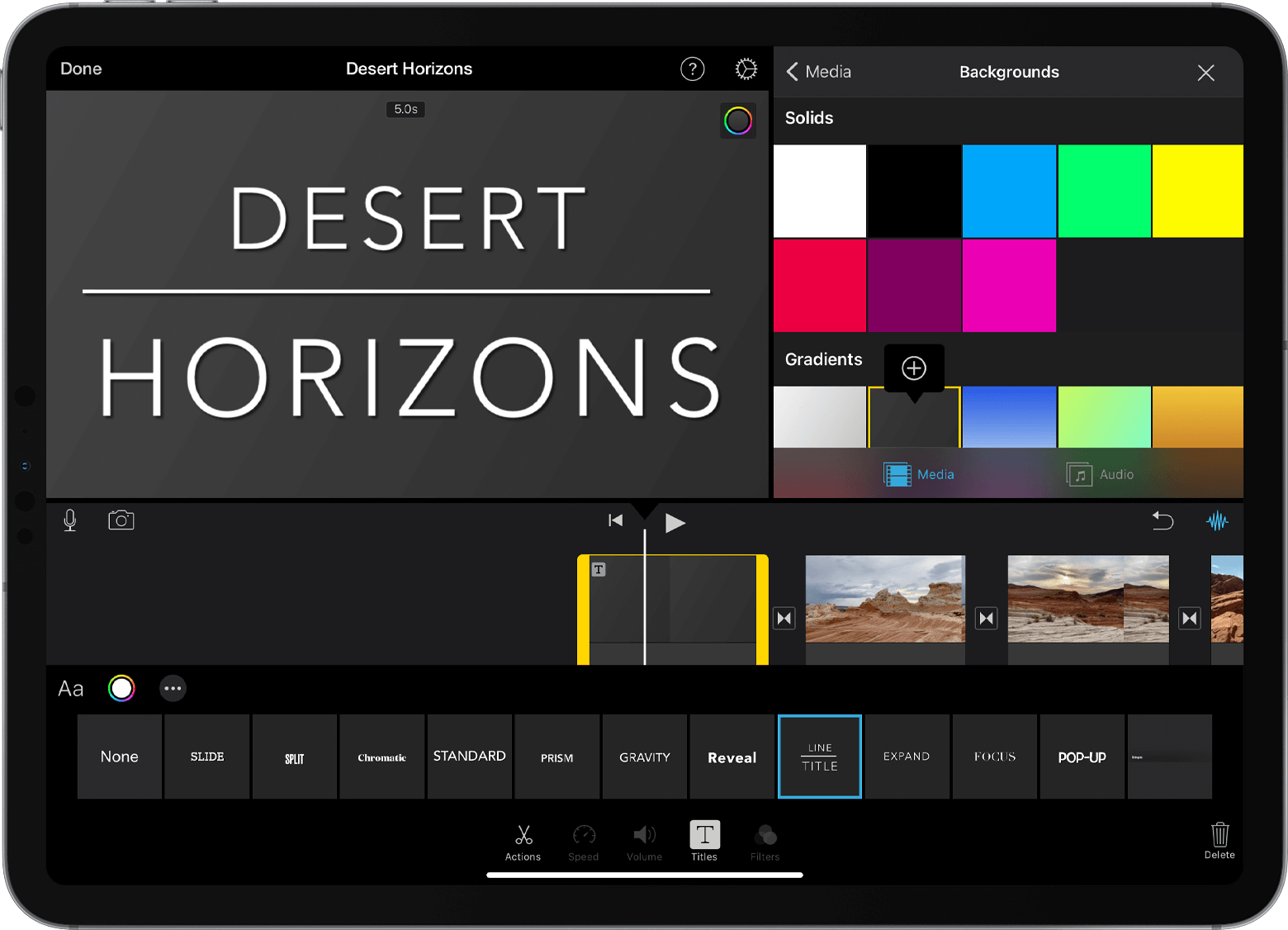
ส่วนที่ 1. วิธีการเพิ่มข้อความเคลื่อนไหวใน iMovie
การเพิ่มข้อความแอนิเมชันสามารถทำให้วิดีโอของคุณน่าสนใจและดูเป็นมืออาชีพได้ทันที หากคุณสงสัยว่าจะเคลื่อนย้ายข้อความบน iMovie ได้อย่างไร ทั้งเวอร์ชัน Mac และ iPhone มีเครื่องมือในตัวสำหรับสร้างเอฟเฟกต์การเคลื่อนไหวที่เรียบง่าย แม้ว่าตัวเลือกของ iMovie จะมีข้อจำกัดเมื่อเทียบกับโปรแกรมแก้ไขมืออาชีพ แต่คุณก็ยังสามารถสร้างผลลัพธ์ที่สะอาดและมีพลวัตได้โดยใช้ชื่อเรื่องและเอฟเฟกต์ของมัน
วิธีการเคลื่อนย้ายข้อความบน iMovie บน Mac
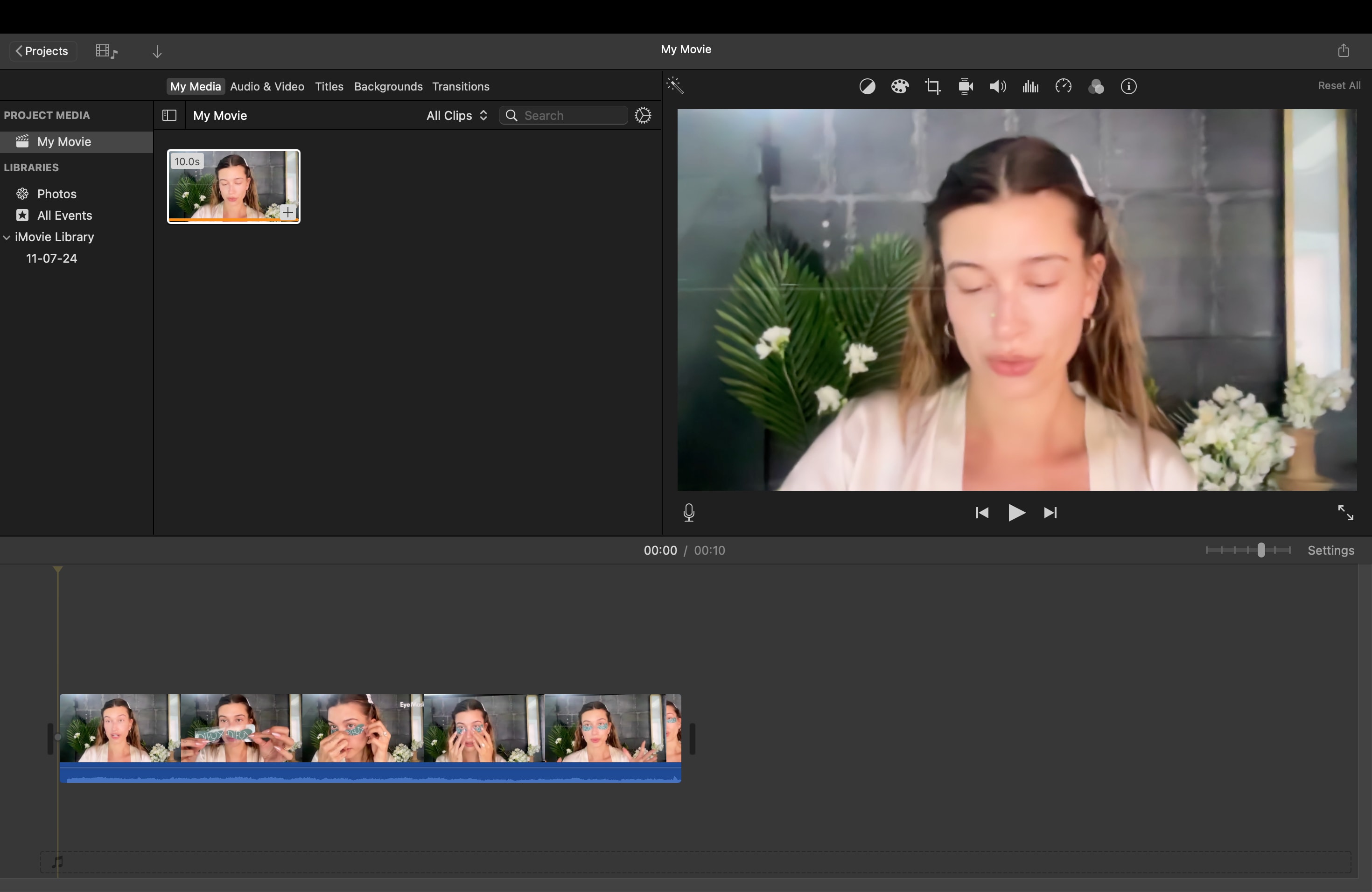
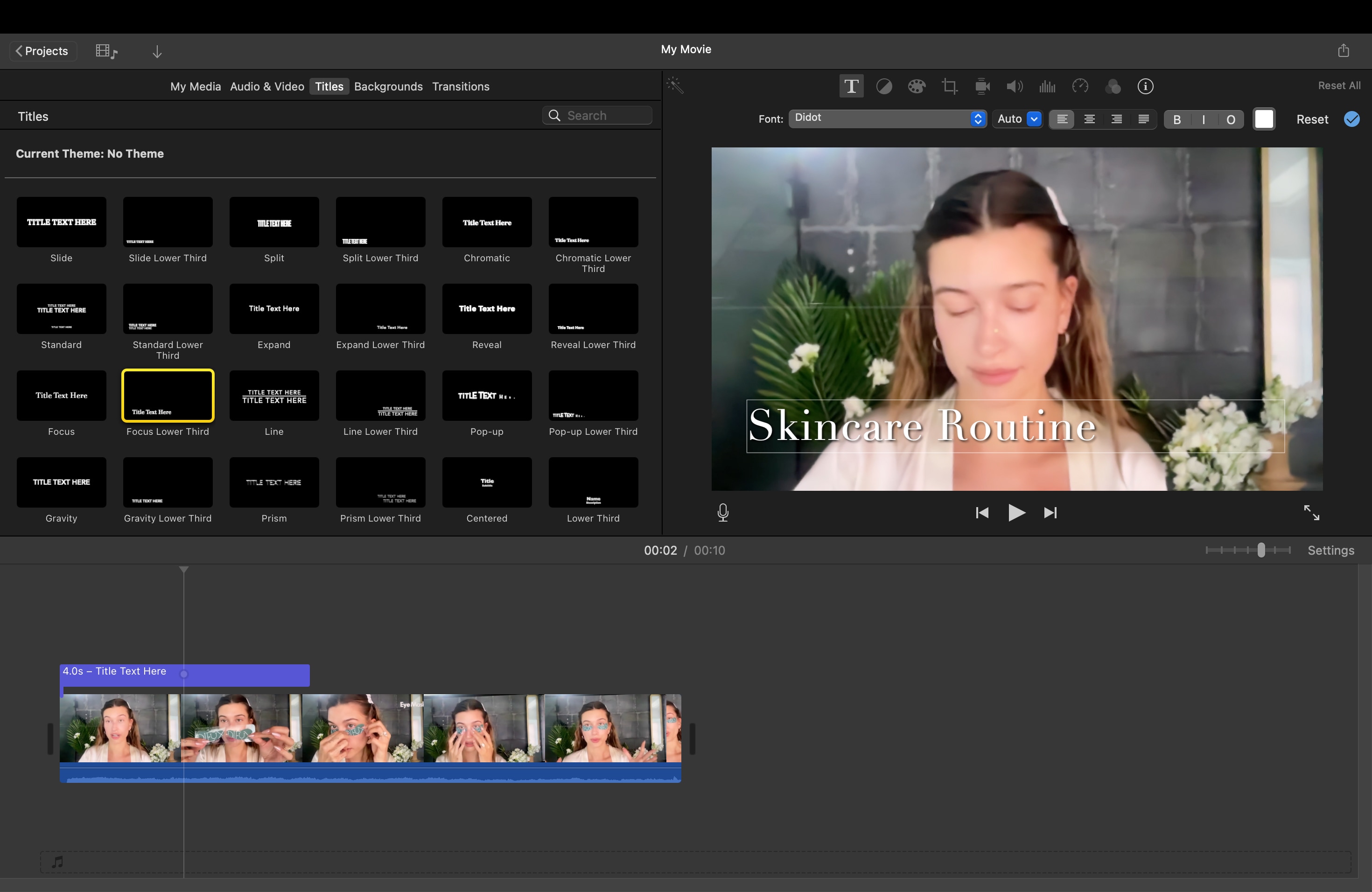
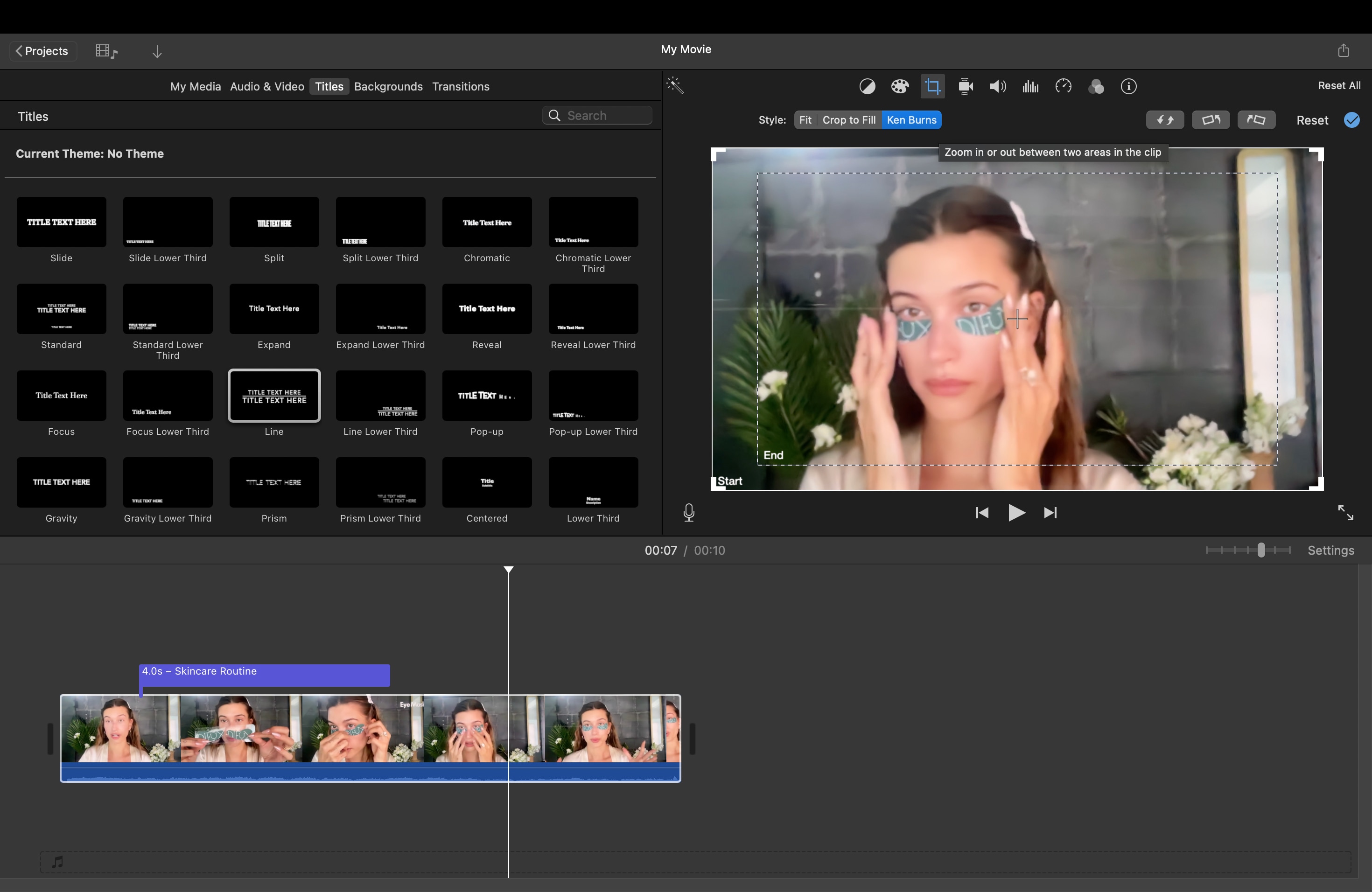
- ไปที่แท็บ ชื่อเรื่อง ที่ด้านบนของหน้าจอ
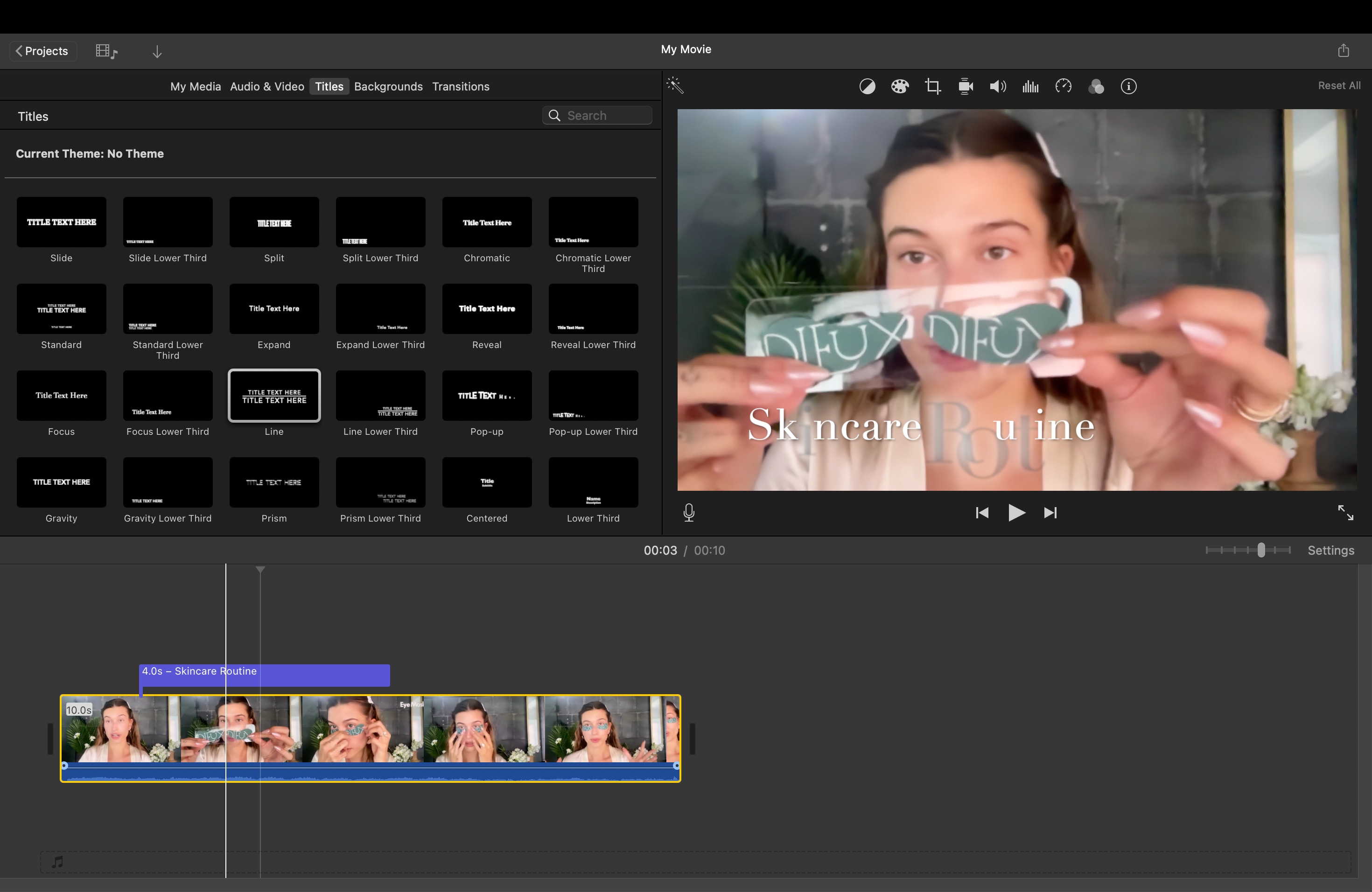
- เรียกดูสไตล์ชื่อเรื่องแอนิเมชัน เช่น Standard Lower Third, Reveal หรือ Focus.
- ลากชื่อเรื่องที่คุณต้องการไปไว้เหนือคลิปวิดีโอบนไทม์ไลน์
- ดับเบิลคลิกที่ข้อความในหน้าต่างแสดงตัวอย่างเพื่อแก้ไข ปรับแต่งแบบอักษร สี และขนาดตามต้องการ
วิธีการเคลื่อนย้ายข้อความใน iMovie บน iPhone และ iPad
เวอร์ชันมือถือของ iMovie ทั้งบน iPhone และ iPad ช่วยให้คุณสามารถเพิ่มข้อความที่มีการเคลื่อนไหวพื้นฐานได้ เหมาะสำหรับการแก้ไขอย่างรวดเร็วขณะเดินทาง นี่คือคู่มือทีละขั้นตอนของคุณเกี่ยวกับวิธีการเคลื่อนย้ายข้อความใน iMovie บน iPhone และ iPad ของคุณโดยใช้เครื่องมือชื่อเรื่องที่เรียบง่ายของแอป
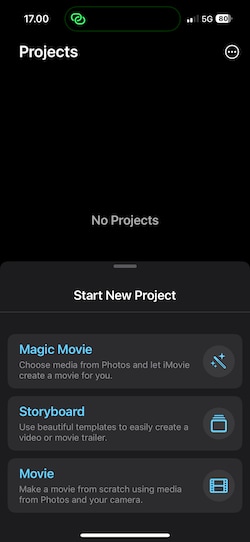
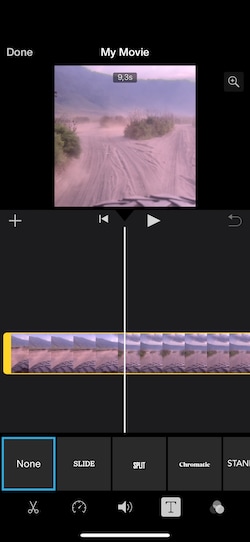
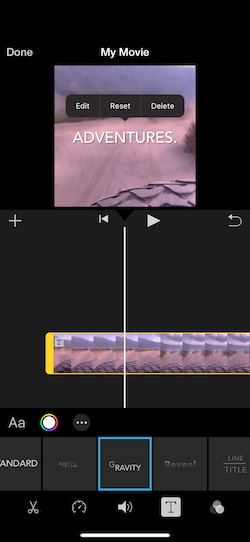
เวอร์ชัน iPhone ของ iMovie นำเสนอวิธีที่รวดเร็วและง่ายดายในการเพิ่มข้อความเคลื่อนไหวลงในวิดีโอใน iMovie แม้ว่าจะเหมาะสำหรับชื่อเรื่องพื้นฐานที่สุดก็ตาม
ส่วนที่ 2. วิธีการเพิ่มข้อความเคลื่อนไหวด้วยความยืดหยุ่นมากกว่า iMovie
หลังจากเรียนรู้วิธีการเคลื่อนย้ายข้อความบน iMovie ทั้งบน Mac และ iPhone คุณอาจสังเกตเห็นว่าฟีเจอร์การเคลื่อนไหวของมันค่อนข้างจำกัด iMovie สามารถจัดการเฟดและสไลด์พื้นฐานได้ แต่ไม่อนุญาตให้ควบคุมแอนิเมชันอย่างเต็มรูปแบบ หากคุณต้องการการเคลื่อนไหวที่นุ่มนวลกว่า เวลาที่แม่นยำ หรือตัวเลือกการเคลื่อนไหวที่สร้างสรรค์มากขึ้น คุณจะต้องใช้โปรแกรมแก้ไขวิดีโอที่มีความยืดหยุ่นมากกว่า
ตัวเลือกที่แข็งแกร่งหนึ่งคือ Wondershare Filmora ซึ่งนำเสนอระบบแอนิเมชันข้อความที่ทันสมัยที่ออกแบบมาเพื่อให้ผลลัพธ์ระดับมืออาชีพทำได้โดยไม่ต้องใช้เครื่องมือที่ซับซ้อน ด้วยหมวดหมู่ที่มีการจัดระเบียบ การดูตัวอย่างที่ง่าย และการปรับแต่งการเคลื่อนไหว Filmora ให้อิสระทางความคิดสร้างสรรค์ที่ iMovie ขาด
 ดาวน์โหลดอย่างปลอดภัย
ไฮไลท์หลัก
- ไดเรกทอรีแอนิเมชันที่มีการจัดระเบียบ: Filmora จัดกลุ่มเอฟเฟกต์ข้อความทั้งหมดเป็นหมวดหมู่ "เข้า" "ออก" และ "วนซ้ำ" ทำให้ง่ายต่อการค้นหาแอนิเมชันที่เหมาะสมสำหรับชื่อเรื่อง อินโทร หรือการเปลี่ยนผ่าน
- รายการโปรดและใช้ล่าสุด: คุณสามารถบันทึกเอฟเฟกต์ที่ใช้บ่อยที่สุดของคุณในรายการโปรดเพื่อการเข้าถึงอย่างรวดเร็ว หรือดูรายการที่ใช้ล่าสุดของคุณอีกครั้งเพื่อรักษารูปลักษณ์ที่สอดคล้องกันในโปรเจ็กต์ต่างๆ
- คลังพรีเซ็ตที่ขยาย: Filmora V15 นำเสนอแอนิเมชันข้อความใหม่มากกว่าโหลหนึ่ง ครอบคลุมสไลด์ เด้ง ซูม เฟด และวนซ้ำต่อเนื่อง พร้อมพรีเซ็ตใหม่ที่เพิ่มเข้ามาเป็นประจำ
- การปรับแต่งการเคลื่อนไหว: ปรับแต่งทิศทางแอนิเมชัน ระยะเวลา และการผ่อนคลายโดยตรงในแผงแอนิเมชัน คุณสามารถทำให้ข้อความสลับจากทิศทางใดก็ได้หรือปรับความเร็วในการเคลื่อนเข้าและออก
- Cloud Sync: รายการโปรดที่บันทึกไว้ทั้งหมดของคุณจะถูกเก็บไว้ในคลาวด์ เพื่อให้มั่นใจว่าแอนิเมชันที่คุณชื่นชอบจะพร้อมใช้งานเมื่อใดก็ตามที่คุณเข้าสู่ระบบบนอุปกรณ์อื่น
ระบบที่มีการจัดระเบียบนี้ช่วยประหยัดเวลาในการแก้ไขและให้การควบคุมการเคลื่อนไหวของข้อความอย่างเต็มรูปแบบ แทนที่จะพึ่งพาการเปลี่ยนผ่านที่กำหนดไว้เช่นใน iMovie คุณสามารถสร้างแอนิเมชันที่ไม่เหมือนใครซึ่งเสริมการไหลและจังหวะของวิดีโอของคุณ
วิธีการเพิ่มหรือเคลื่อนย้ายข้อความใน Filmora
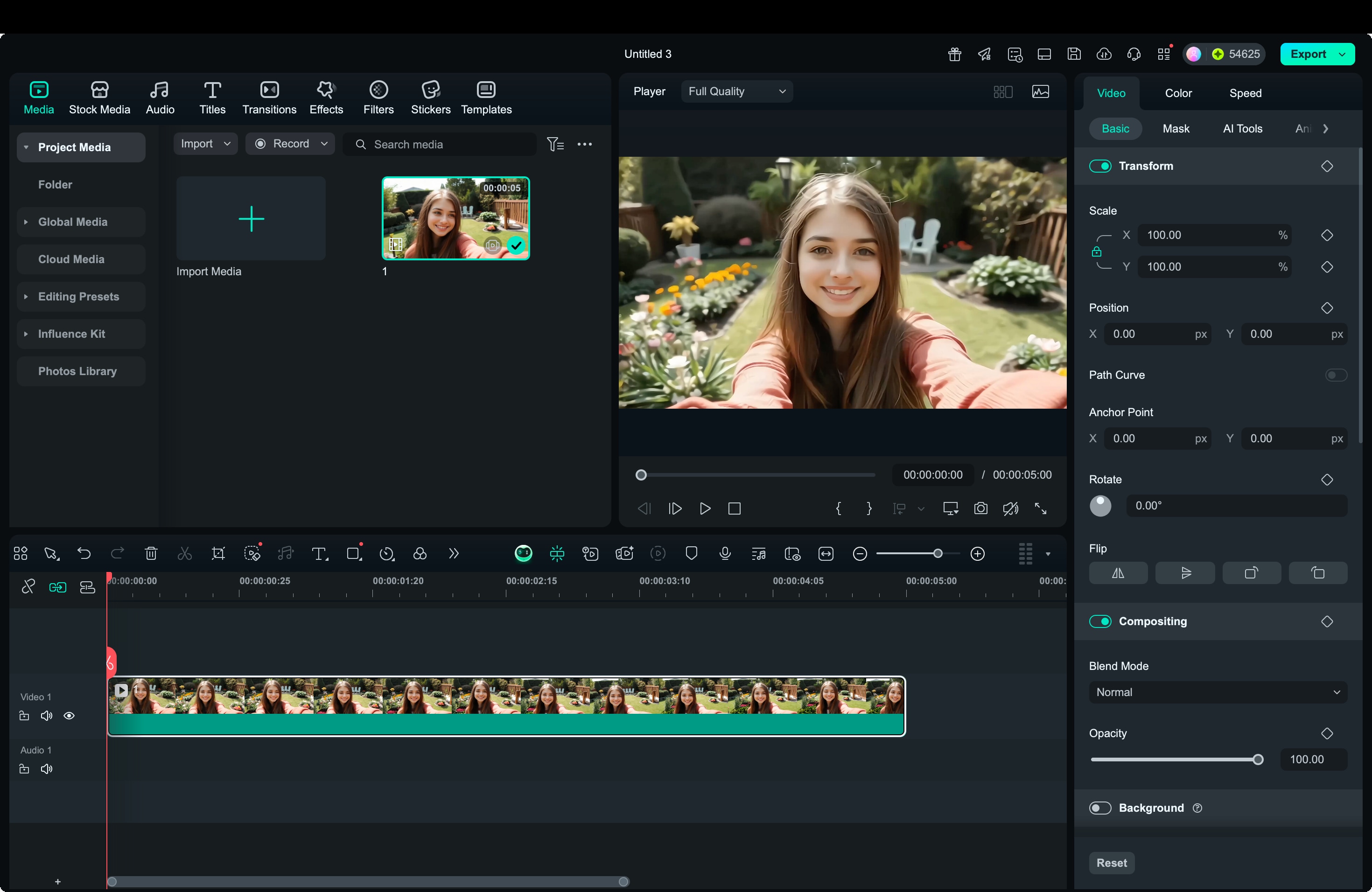 ดาวน์โหลดอย่างปลอดภัย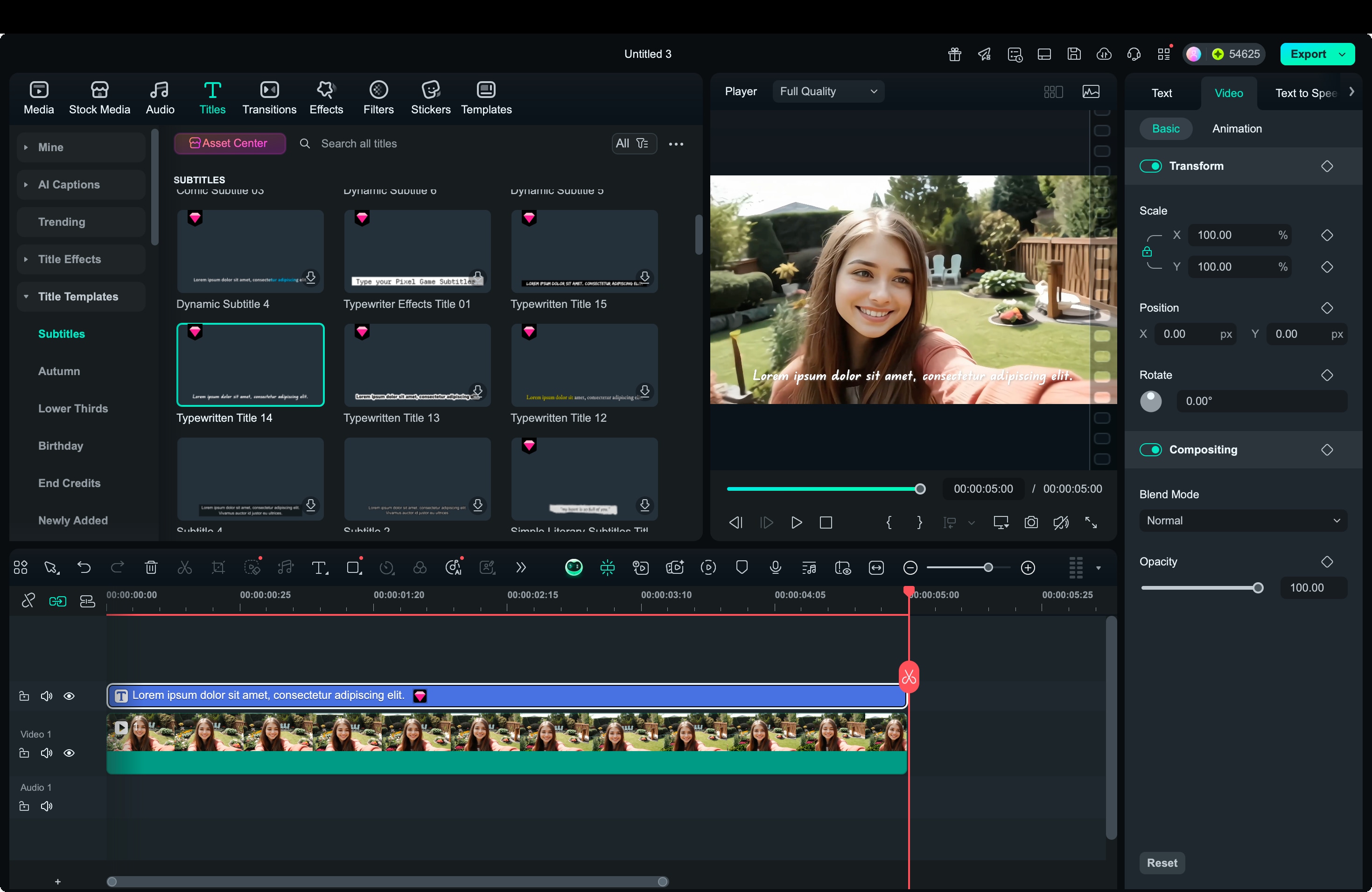
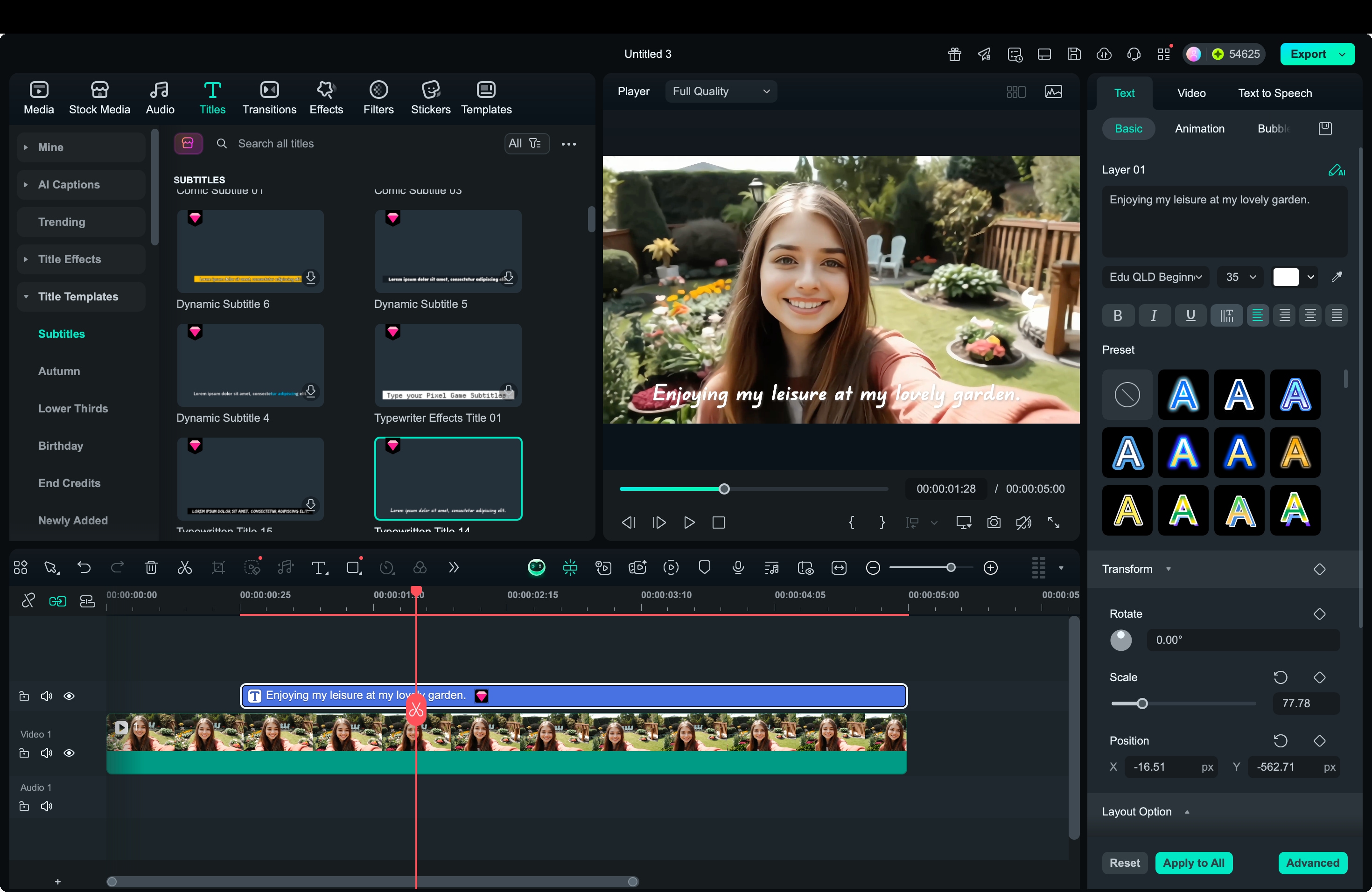
- ดับเบิลคลิกที่แทร็กข้อความเพื่อเปิดแผงแก้ไข ที่นี่คุณสามารถแก้ไขแบบอักษร สี ขนาด ระยะห่าง และการจัดแนว
- คุณยังสามารถหมุนหรือจัดตำแหน่งข้อความใหม่โดยตรงในหน้าต่างแสดงตัวอย่างเพื่อให้แน่ใจว่ามันพอดีกับเฟรมของคุณอย่างสมบูรณ์แบบ
- ปรับความยาวของคลิปบนไทม์ไลน์เพื่อควบคุมระยะเวลาที่ข้อความจะปรากฏ
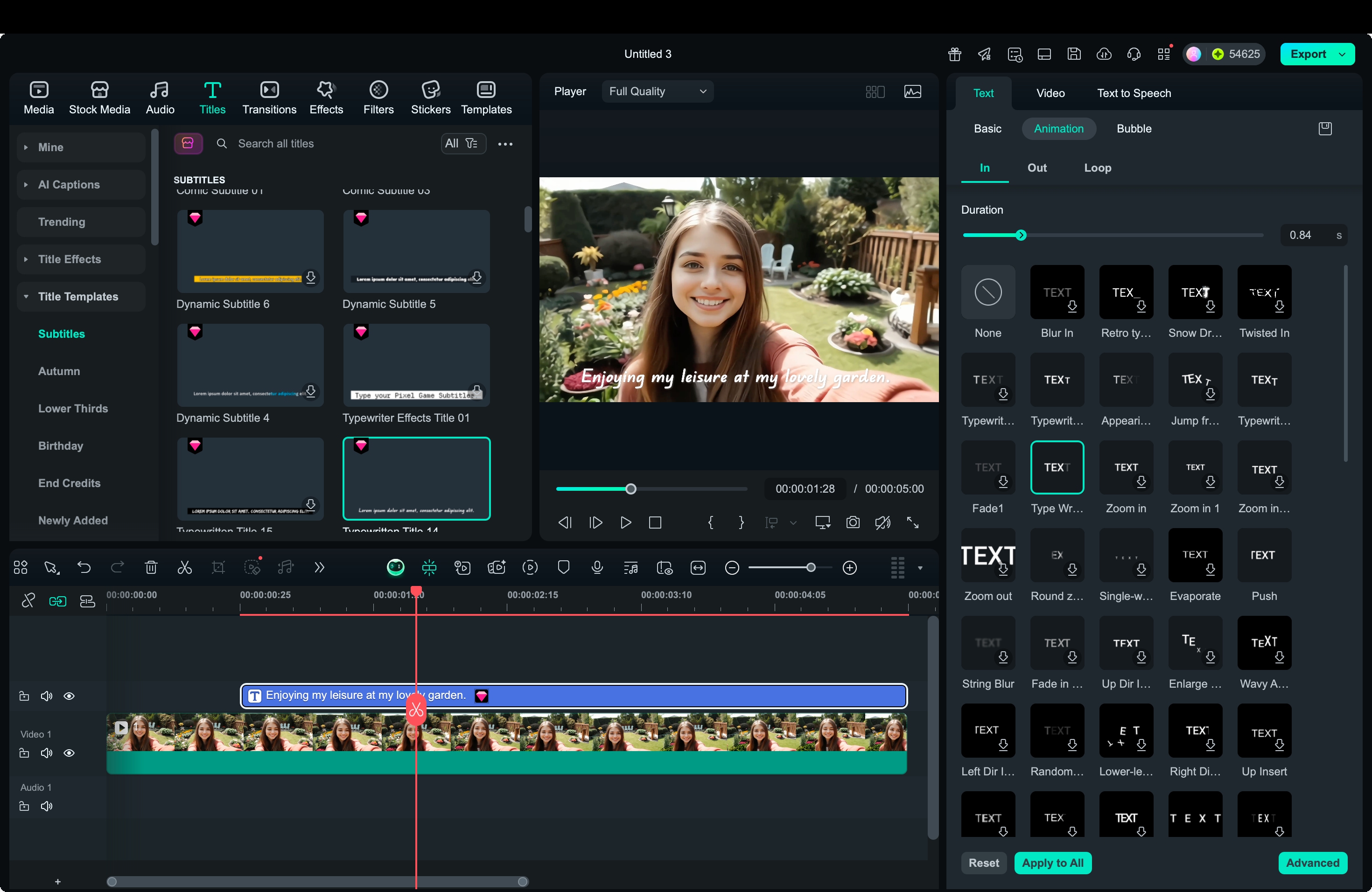
- In ควบคุมวิธีที่ข้อความของคุณเข้ามา เช่น สไลด์หรือเฟดอิน
- ออก กำหนดวิธีที่มันออกไป เช่น หดเล็กลงหรือเฟดเอาท์
- วนซ้ำ เพิ่มการเคลื่อนไหวอย่างต่อเนื่องเช่นการลอยหรือการเต้นเป็นจังหวะ
ส่วนที่ 3. การเปรียบเทียบแอนิเมชันข้อความ: iMovie กับ Filmora
หากคุณเคยลองวิธีการเคลื่อนย้ายข้อความบน iMovie คุณคงรู้แล้วว่ามันใช้งานได้ดีสำหรับไตเติ้ลธรรมดา แต่ขาดความยืดหยุ่นสำหรับแอนิเมชันขั้นสูง ในทางกลับกัน Filmora มุ่งเน้นที่การให้ผู้ใช้ควบคุมได้อย่างสมบูรณ์ว่าข้อความเคลื่อนไหว ปรากฏ และวนซ้ำบนหน้าจออย่างไร
โปรแกรมตัดต่อทั้งสองสามารถจัดการการสร้างไตเติ้ลพื้นฐานได้ แต่แตกต่างกันอย่างมากในด้านความเร็ว ช่วงความคิดสร้างสรรค์ และการปรับแต่งแอนิเมชัน ตารางด้านล่างแสดงความแตกต่างหลักระหว่าง iMovie และ Filmora เพื่อช่วยคุณตัดสินใจว่าเครื่องมือใดเหมาะกับความต้องการในการตัดต่อวิดีโอของคุณมากที่สุด
| คุณสมบัติ | iMovie | Filmora |
| แอนิเมชันข้อความในตัว | จำกัดเฉพาะการเฟดและสไลด์พื้นฐาน | แอนิเมชัน "เข้า" "ออก" และ "วนซ้ำ" แบบแบ่งหมวดหมู่สำหรับการควบคุมการเคลื่อนไหวที่ยืดหยุ่น |
| ไลบรารีแอนิเมชัน | เทมเพลตไตเติ้ลมีให้เลือกน้อย | สไตล์พรีเซ็ตใหม่กว่าโหลพร้อมการอัปเดตเป็นประจำ |
| รายการโปรดและที่ใช้ล่าสุด | ไม่มีให้ใช้งาน | นำแอนิเมชันก่อนหน้าหรือรายการโปรดกลับมาใช้อีกครั้งได้อย่างรวดเร็วสำหรับการตัดต่อที่เร็วขึ้น |
| ซิงค์กับคลาวด์ | ไม่มีการเข้าถึงคลาวด์สำหรับไตเติ้ล | รายการโปรดถูกจัดเก็บและซิงค์ข้ามอุปกรณ์ |
| ความเร็วและอีสซิ่งแบบกำหนดเอง | ปรับแต่งไม่ได้ | ปรับแต่งได้อย่างเต็มที่สำหรับจังหวะการเคลื่อนไหวที่แม่นยำ |
| ขั้นตอนการทำงาน | ตั้งค่าด้วยตนเองพร้อมการผสานรวม Keynote แบบเลือกได้ | การนำไปใช้แบบคลิกเดียวพร้อมการแสดงตัวอย่างแบบเรียลไทม์ |
| เหมาะสำหรับ | ผู้เริ่มต้นที่ต้องการตัดต่อไตเติ้ลอย่างรวดเร็ว | ผู้สร้างสรรค์ที่ต้องการแอนิเมชันข้อความระดับมืออาชีพอย่างง่ายดาย |
คำตัดสินของผู้เขียน:
แม้ว่า iMovie จะเหมาะสำหรับโปรเจ็กต์ง่ายๆ และการตัดต่งอย่างรวดเร็ว แต่ Filmora ให้วิธีการที่ทันสมัยและเป็นระเบียบมากขึ้นในการทำแอนิเมชันข้อความ พรีเซ็ตแบบแบ่งหมวดหมู่ การควบคุมการเคลื่อนไหวที่ปรับได้ และรายการโปรดแบบคลาวด์ทำให้มันเป็นตัวเลือกที่ดีกว่าสำหรับทุกคนที่ต้องการแอนิเมชันข้อความที่ดูเป็นมืออาชีพโดยไม่ต้องจัดการกับเครื่องมือที่ซับซ้อน
บทสรุป
การเรียนรู้วิธีการเคลื่อนย้ายข้อความบน iMovie หรือวิธีการเพิ่มข้อความเคลื่อนไหวลงในวิดีโอใน iMovie เป็นจุดเริ่มต้นที่ดีสำหรับผู้เริ่มต้นที่ต้องการไตเติ้ลง่ายๆ และเอฟเฟกต์การเคลื่อนไหว อย่างไรก็ตาม เครื่องมือของ iMovie มีข้อจำกัดเมื่อพูดถึงความยืดหยุ่นและความลึกของแอนิเมชัน
หากคุณต้องการการเปลี่ยนผ่านที่นุ่มนวลกว่า ความเร็วที่ปรับแต่งได้ และตัวเลือกสร้างสรรค์ขั้นสูง Filmora เสนอโซลูชันที่สมบูรณ์กว่า ระบบแอนิเมชันข้อความที่เป็นระเบียบช่วยให้คุณควบคุมทุกการเคลื่อนไหวด้วยความแม่นยำในขณะที่รักษาขั้นตอนการทำงานให้เรียบง่าย คุณสามารถทำแอนิเมชันข้อความได้อย่างอิสระและผลิตวิดีโอที่มีพลวัตและดูเป็นมืออาชีพมากขึ้นด้วย Filmora
