

หากคุณเป็นเกมเมอร์หรือสตรีมเมอร์ มีโอกาสที่คุณเคยมองหาโปรแกรมบันทึกหน้าจอที่ดีในบางช่วงเวลา หนึ่งในชื่อที่ถูกกล่าวถึงบ่อยครั้งคือ iTop Screen Recorder ซึ่งเป็นที่รู้จักในด้านการบันทึกหน้าจอที่ลื่นไหลบน Windows และได้กลายเป็นตัวเลือกหลักสำหรับ YouTubers เกมเมอร์ และผู้สอนออนไลน์
แต่ iTop Screen Recording เป็นเพียงเครื่องมือบันทึกพื้นฐานทั่วไป หรือมันมีคุณสมบัติพิเศษเพิ่มเติมเมื่อเทียบกับโปรแกรมบันทึกหน้าจอทั่วไป? นั่นคือสิ่งที่เรากำลังจะเจาะลึกในบทวิจารณ์นี้ เราจะวิเคราะห์สิ่งที่มันทำได้ดี จุดที่ยังขาด และสิ่งที่คุณอาจต้องการลองหากคุณต้องการยกระดับเนื้อหาของคุณ
ความประทับใจแรก: สิ่งที่คุณได้รับจาก iTop Screen Recorder
ก่อนที่เราจะวิเคราะห์ทุกอย่างอย่างละเอียด มันจะช่วยให้เห็นว่า iTop Recorder นำเสนออะไรได้ทันที คิดว่านี่เป็นเรื่องเบื้องต้นก่อนจานหลัก เพียงแค่ดูตารางด้านล่างเพื่อรู้สึกว่ามีอะไรรวมอยู่ในกล่อง:
| หมวดหมู่ | รายละเอียด |
| โปรแกรมบันทึกหน้าจอที่ยืดหยุ่น | บันทึกเต็มหน้าจอ หน้าต่าง หรือเพียงบางส่วนได้ด้วยไม่กี่คลิก |
| โปรแกรมตัดต่อวิดีโอในตัว | ตัดคลิป เพิ่มข้อความ คำบรรยาย ฟิลเตอร์ และสติกเกอร์ทั้งหมดภายในแอป |
| คุณสมบัติ AI | มีเครื่องมืออย่างเช่น AI Voice Changer, AI Background Remover, AI Text to Speech และ AI Blur |
| การจับภาพหน้าจอที่ง่ายดาย | จับภาพหน้าจอแบบเต็ม เลือกพื้นที่ หรือแบบเลื่อนและบันทึกลงใน PC โดยตรง |
| อินพุตเสียง | บันทึกทั้งเสียงระบบและไมโครโฟนเพื่อเนื้อหาที่ชัดเจนยิ่งขึ้น |
แน่นอนว่านี่เป็นเพียงการสำรวจเบื้องต้น ติดตามเราต่อไปเพื่อดูว่าคุณสมบัติแต่ละอย่างของ iTop screen ทำงานจริงอย่างไรและทำงานได้ดีเพียงใดเมื่อคุณกำลังบันทึก ตัดต่อ หรือสร้างเนื้อหาแบบเรียลไทม์
ฟรี vs Pro: สิ่งที่คุณได้รับและสิ่งที่คุณไม่ได้รับ
ต่อไป ถึงเวลาดูว่าอะไรคือสิ่งที่แยก iTop Screen Recorder เวอร์ชันฟรีออกจาก Pro นี่คือภาพรวมสั้นๆ ของสิ่งที่เวอร์ชันฟรีให้กับคุณเทียบกับสิ่งที่ Pro ปลดล็อก:
| คุณสมบัติ | เวอร์ชันฟรี | iTop Screen Recorder Pro |
| คุณภาพการบันทึก | สูงสุด 1080p, 60fps | สูงสุด 4K, 120fps |
| ลายน้ำ | มี | ลบออก |
| ระยะเวลาการบันทึก | จำกัด | ไม่จำกัด |
| โปรแกรมตัดต่อวิดีโอ | เครื่องมือพื้นฐานเท่านั้น | ชุดแก้ไขเต็มรูปแบบ |
| การบันทึกตามกำหนดเวลา | ไม่มี | มี |
เพื่อความชัดเจน นี่เป็นเพียงภาพรวมสั้นๆ ของสิ่งที่แยกสองเวอร์ชันออกจากกัน คุณสามารถ ดาวน์โหลด iTop Screen Recorder ฟรีได้โดยตรงจากเว็บไซต์ของพวกเขา หรือปลดล็อก Pro เริ่มต้นที่ $19.99 ต่อเดือน หากคุณใช้งานระยะยาว จะเป็น $32.99 ต่อปีสำหรับ 1 PC หรือ $39.99 ต่อปีสำหรับ PC ได้ถึง 3 เครื่อง
สำหรับภาพรวมที่ละเอียดยิ่งขึ้นของสิ่งที่คุณจะได้รับจริงๆ ก่อนที่คุณจะตัดสินใจดาวน์โหลด iTop Screen Recorder ตรวจสอบหน้าอัปเกรด หรือเลื่อนลงไปดูรายละเอียดด้านล่าง
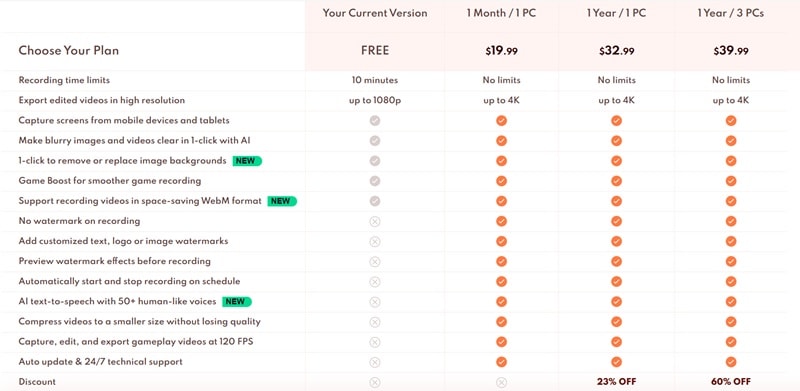
โดยรวมแล้ว เวอร์ชันฟรีนั้นดีสำหรับการใช้งานพื้นฐาน โดยเฉพาะอย่างยิ่งหากคุณเพียงต้องการบันทึกคลิปสั้นๆ หรือถ่ายภาพหน้าจออย่างรวดเร็ว แต่เมื่อคุณปลดล็อก iTop Screen Recorder Pro มันจะเริ่มให้ความรู้สึกเหมือนประสบการณ์ที่แตกต่างเพราะคุณจะได้ผลลัพธ์ที่สะอาดกว่า การบันทึกที่ยาวขึ้น และเข้าถึงเครื่องมือสร้างสรรค์มากขึ้น
การบันทึก + การตัดต่อ: สิ่งที่คุณสามารถทำได้จริงๆ ด้วย iTop
เอาล่ะ ถึงเวลาพับแขนเสื้อแล้วมาดูกันว่า iTop Screen Recorder ทำมาจากอะไรจริงๆ ด้านล่างนี้คุณจะพบคุณสมบัติหลักแต่ละอย่างที่อธิบายด้วยคำง่ายๆ เพื่อให้คุณรู้ว่าคุณกำลังทำงานกับเครื่องมืออะไรและมันสามารถเข้ากับการทำงานของคุณได้อย่างไร
โหมดการบันทึกที่ยืดหยุ่น
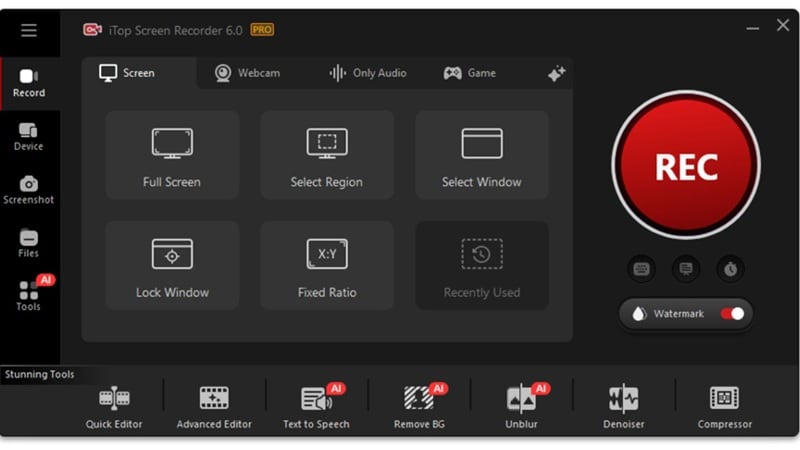
มาเริ่มต้นกับสิ่งที่ iTop Screen Recorder ทำได้ดีที่สุด: การบันทึกที่ยืดหยุ่น คุณไม่ถูกจำกัดด้วยการตั้งค่าเดียวที่นี่ คุณสามารถบันทึกหน้าจอทั้งหมด เพียงหน้าต่างเดียว หรือครอบตัดพื้นที่ที่กำหนดเองหากนั่นคือทั้งหมดที่คุณต้องการ
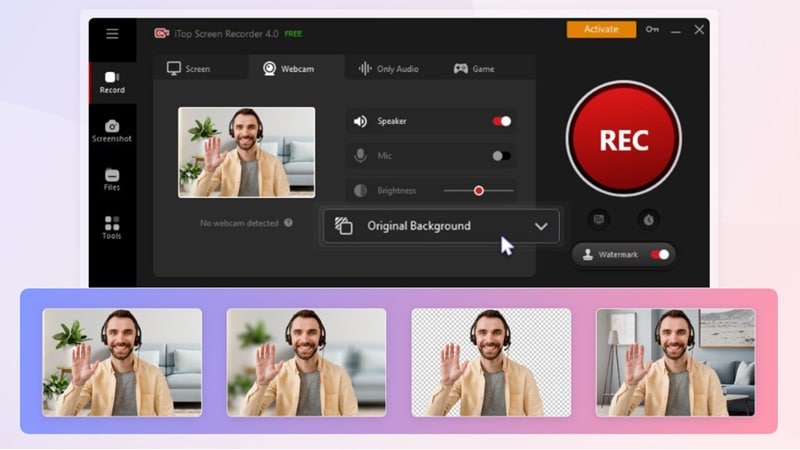
เปิดเว็บแคมเพื่อแสดงใบหน้าของคุณที่มุม ซึ่งเหมาะสำหรับบทเรียนหรือวิดีโอรีแอคชั่น คุณยังสามารถเปลี่ยนพื้นหลังได้หากคุณต้องการ
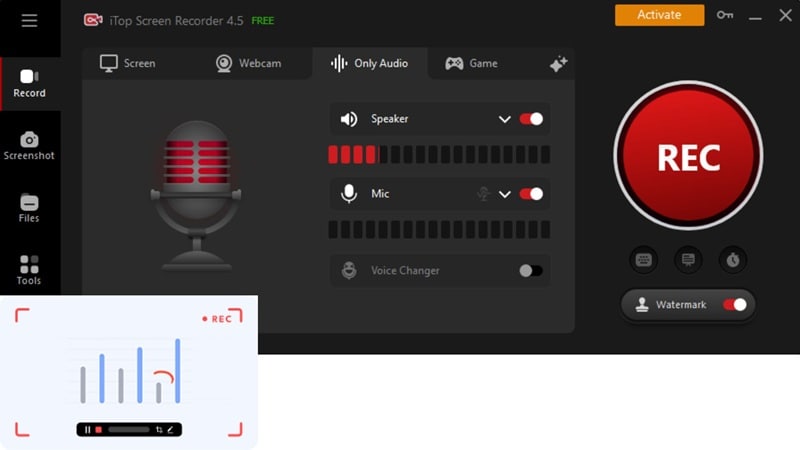
Screen Recorder iTop บันทึกทั้งเสียงระบบและเสียงไมโครโฟนพร้อมกัน หรือเพียงอย่างใดอย่างหนึ่งหากคุณกำลังทำการพากย์เสียงหรือพอดแคสต์ มีคุณสมบัติเปลี่ยนเสียงสำหรับเนื้อหาสร้างสรรค์ และแว่นขยายที่มีประโยชน์ที่ช่วยให้คุณเน้นส่วนสำคัญของหน้าจอขณะที่คุณบันทึก เหมาะสำหรับคำแนะนำหรือการสาธิตสด
ความยืดหยุ่นในการจับภาพหน้าจอขณะบันทึก
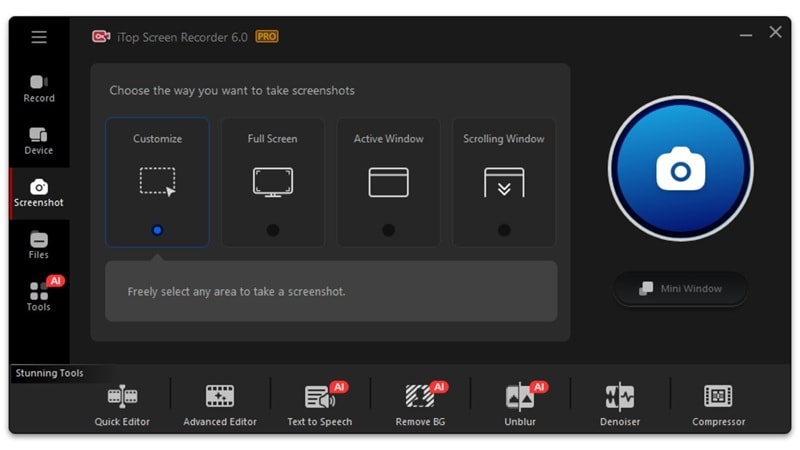
iTop video recorder ไม่ได้จัดการเพียงการบันทึกหน้าจอเท่านั้น แต่ยังให้คุณถ่ายภาพหน้าจอที่ชัดเจนขณะที่คุณกำลังบันทึก ตั้งแต่หน้าจอเต็ม ครอบตัดแบบกำหนดเอง หรือแม้แต่หน้ายาวที่เลื่อนได้ มันจัดการทุกอย่างได้โดยไม่รบกวนการทำงานของคุณ คุณยังสามารถขีดเขียน ไฮไลท์ หรือเพิ่มบันทึกย่อลงในภาพหน้าจอของคุณก่อนบันทึกลงใน PC
โปรแกรมตัดต่อวิดีโอในตัว
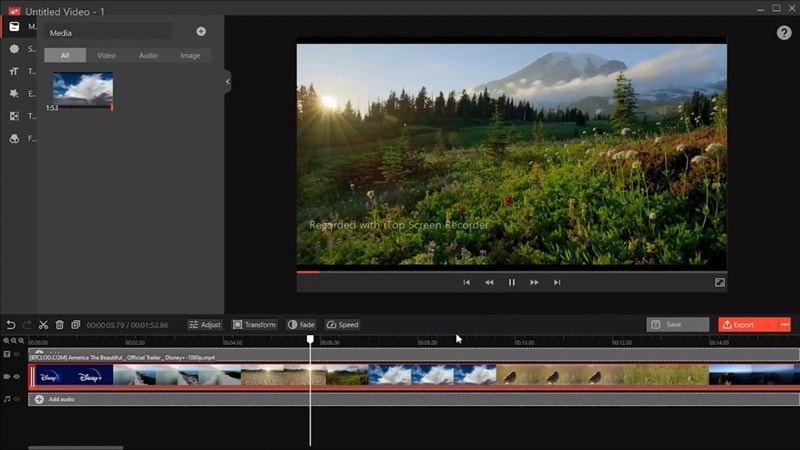
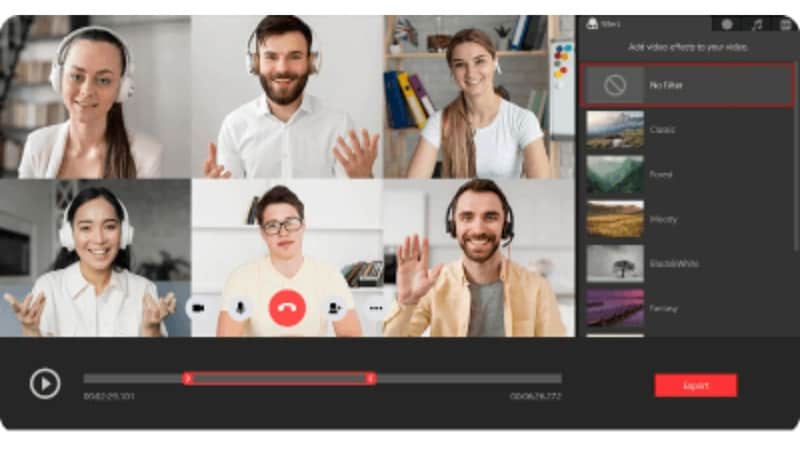
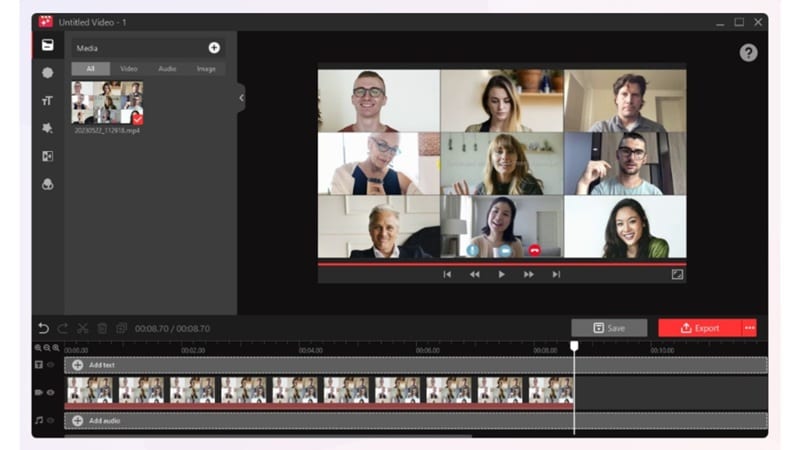
iTop Screen Recorder มาพร้อมกับโปรแกรมตัดต่อวิดีโอในตัวที่ติดตั้งโดยอัตโนมัติเมื่อคุณติดตั้ง iTop recorder โปรแกรมตัดต่อนี้ให้คุณนำเข้าหลายแทร็ก รวมถึงการบันทึกหน้าจอ ภาพวิดีโอเพิ่มเติม การพากย์เสียง และเพลง นอกจากนี้ยังมีเครื่องมือแก้ไขพื้นฐานให้คุณตัดคลิป ตัดข้อผิดพลาด รวมฉาก และเพิ่มเอฟเฟกต์ได้อย่างง่ายดาย
โหมดเกมที่ทำงานตามได้จริงๆ
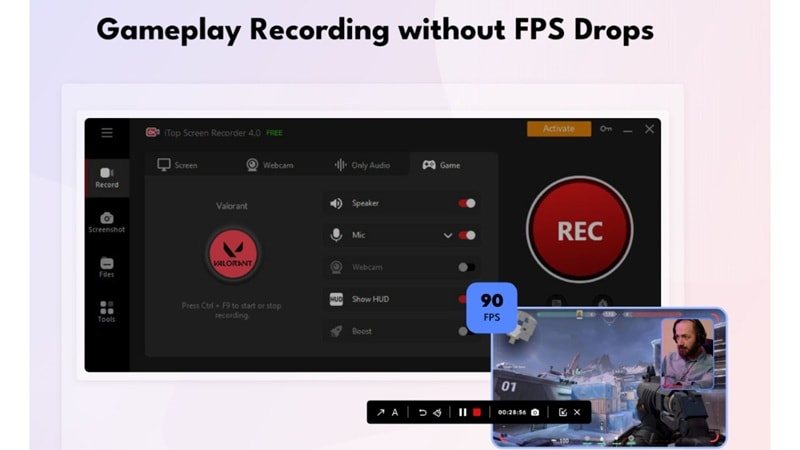
iTop video recorder มีโหมดบันทึกเกมเฉพาะที่ให้การบันทึกเกมเพลย์ที่ลื่นไหลใน 4K หรือ 1080p โดยไม่มีแลกหรือเฟรมหล่น เพียงเพิ่มเกมของคุณในรายการ และมันก็พร้อมที่จะบันทึกทุกการเคลื่อนไหวบนหน้าจอพร้อมกับรีแอคชั่นจากเว็บแคมและเสียงระบบและไมโครโฟน
คุณสมบัติ AI อื่นๆ
นอกเหนือจากโปรแกรมตัดต่อวิดีโอในตัวแล้ว iTop Screen Recorder ยังมีเครื่องมือที่ขับเคลื่อนด้วย AI มากมายเพื่อยกระดับเนื้อหาของคุณหลังการบันทึก คุณจะได้ AI Text to Speech ที่มีเสียง 57 แบบให้เลือก โดย 5 เสียงมีให้ในเวอร์ชันฟรี มี AI Background Remover เพื่อทำความสะอาดพื้นหลังที่รกรุงรัง และ AI Blur เพื่อซ่อนข้อมูลที่ละเอียดอ่อนหรือเพียงแค่รักษาสมาธิ
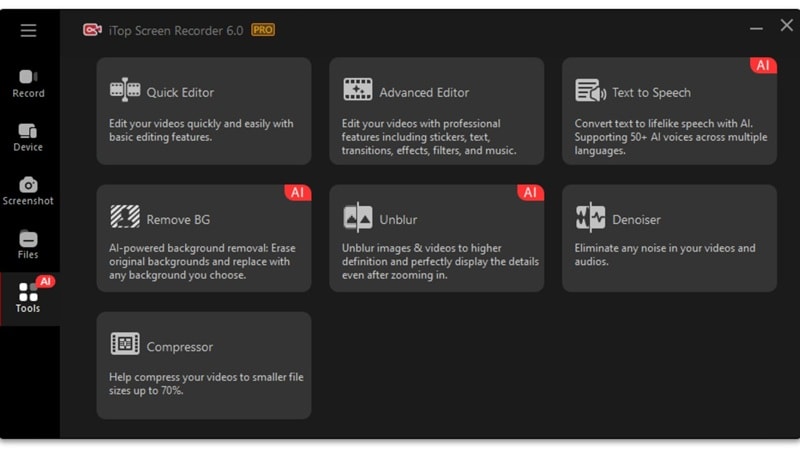
จากคลิกแรกไปจนถึงการส่งออกสุดท้าย: iTop ใช้งานง่ายหรือไม่?
หลังจากสำรวจคุณสมบัติทั้งหมดที่บรรจุอยู่ใน iTop Screen Recorder มันเป็นเรื่องสำคัญเท่าเทียมกันที่จะพูดถึงความรู้สึกในการใช้งานจริง ดังนั้น ส่วนนี้ของ iTop Screen Recorder บทวิจารณ์จะพาคุณผ่านอินเทอร์เฟซ วิธีการจัดวางเครื่องมือ และประสบการณ์จริงของการทำงานภายในซอฟต์แวร์จากเริ่มต้นจนจบ
อินเทอร์เฟซและการออกแบบ
อินเทอร์เฟซของ iTop Screen Recorder ทำให้สิ่งต่างๆ เรียบง่ายโดยไม่รู้สึกว่าถูกตัดทอน ตั้งแต่ช่วงเวลาที่คุณเปิดแอป ทุกอย่างจะจัดวางอย่างชัดเจนด้วยไอคอนใหญ่และเมนูที่มองเห็นได้ง่าย น่าเสียดายที่แอปนั้นเล็กไปหน่อยและไม่สามารถปรับขนาดหรือขยายได้จนกว่าคุณจะเริ่มบันทึก คุณสามารถปรับแต่งการตั้งค่าของคุณก่อนบันทึกและกดปุ่มแดงใหญ่เมื่อคุณพร้อม
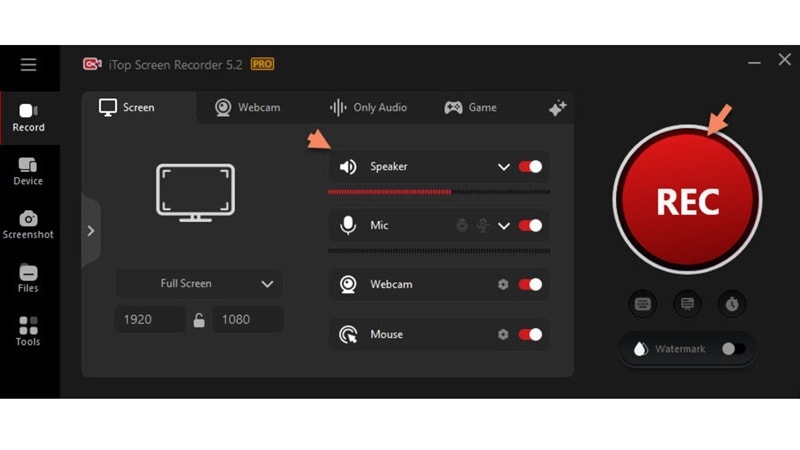
การบันทึกให้ความรู้สึกที่ลื่นไหลและตอบสนอง และคุณมีอิสระที่จะใช้เวลาของคุณเว้นแต่คุณจะใช้เวอร์ชันฟรีซึ่งจำกัดเซสชันที่ 10 นาที เมื่อคุณเสร็จแล้ว คุณสามารถส่งออกวิดีโอในรูปแบบยอดนิยมและเก็บไว้พร้อมสำหรับการแก้ไขเพิ่มเติมภายหลัง
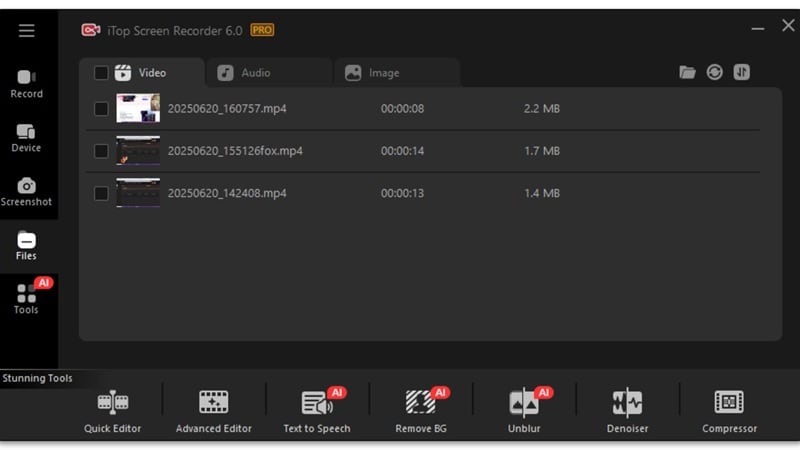
เมื่อคุณบันทึกเสร็จแล้ว ไปที่เมนูไฟล์เพื่อค้นหาเนื้อหาที่บันทึกไว้ทั้งหมดของคุณ รวมถึงวิดีโอที่บันทึก ไฟล์เสียง และแม้แต่ภาพหน้าจอที่คุณถ่าย มันอยู่ในที่เดียว ดังนั้นคุณจะไม่เสียเวลาค้นหา เพียงดับเบิลคลิกวิดีโอใดๆ ที่คุณต้องการแก้ไข และมันจะเปิดในโปรแกรมแก้ไขในตัวสำหรับการแก้ไขอย่างรวดเร็วหรือการแต่งแต้มสุดท้าย
ความง่ายในการใช้งานและเวิร์กโฟลว์
เมื่อพูดถึงความง่ายในการใช้งาน iTop video recorder ให้ความรู้สึกเหมือนถูกสร้างขึ้นโดยคำนึงถึงผู้เริ่มต้น ทุกอย่างตั้งแต่เลย์เอาต์ไปจนถึงเครื่องมือนั้นสะอาด เรียบง่าย และเข้าใจง่าย แม้แต่ภายในโปรแกรมตัดต่อวิดีโอในตัว การออกแบบยังคงตรงไปตรงมาเพื่อให้คุณไม่รู้สึกล้นหลาม ความเรียบง่ายนั้นเหมาะสำหรับการแก้ไขอย่างรวดเร็วหรือการบันทึกหน้าจอ แต่อาจรู้สึกจำกัดหากคุณกำลังมองหาคุณสมบัติขั้นสูงหรือการควบคุมที่ลึกซึ้งยิ่งขึ้นในการแก้ไขของคุณ
การวิเคราะห์ประสิทธิภาพ: ความเร็ว คุณภาพ และความเสถียร
ต่อไป มาดูกันอย่างละเอียดว่า iTop Screen Recorder ทำงานได้อย่างไรเบื้องหลัง อินเทอร์เฟซที่ลื่นไหลไม่มีความหมายอะไรหากซอฟต์แวร์แลก ขัดข้อง หรือทำให้วิดีโอของคุณพัง ในส่วนถัดไป เราจะวิเคราะห์ว่ามันจัดการงานบันทึกจริงได้อย่างไรในแง่ของความเร็ว คุณภาพวิดีโอ และความเสถียรโดยรวม
ประสิทธิภาพที่เป็นมิตรกับระบบ
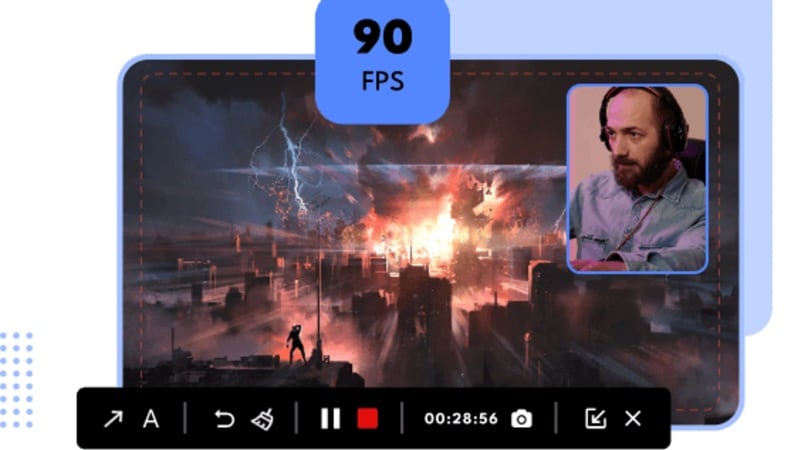
มันทำงานได้ดีอย่างน่าประหลาดใจบน PC ระดับกลางส่วนใหญ่โดยไม่กิน CPU มากเกินไป ด้วย GPU acceleration ทุกอย่างให้ความรู้สึกเบาและตอบสนอง หากคุณใช้มันสำหรับเล่นเกม การเพิ่มประสิทธิภาพฮาร์ดแวร์จาก NVIDIA, AMD หรือ Intel ช่วยให้ทุกอย่างลื่นไหล แม้แต่ตอนที่คุณกำลังบันทึกแอคชั่นความเร็วสูงในเกม FPS
ผลลัพธ์ที่รวดเร็วและเชื่อถือได้
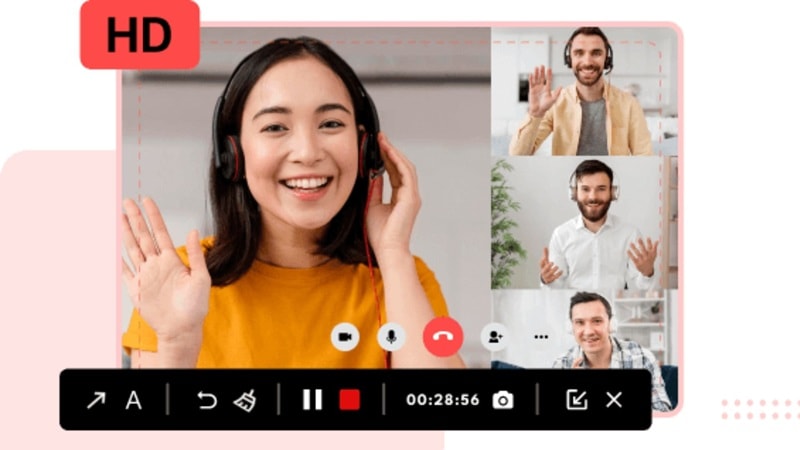
บนระบบที่ดี การเรนเดอร์ใน iTop Screen Recording มักจะเสร็จสิ้นภายในเวลาไม่ถึงสองนาที เวอร์ชัน Pro ได้ยกระดับด้วยการรองรับ 4K และ 120fps ในขณะที่เวอร์ชันฟรีจำกัดอยู่ที่ 1080p ที่ 60fps หมายความว่าแม้จะมีการเร่งความเร็วด้วยฮาร์ดแวร์จาก GPU ของคุณ แผนฟรีอาจแสดงปัญหาเล็กน้อยเช่นปัญหาการซิงค์เว็บแคมระหว่างการเล่นเกมความเร็วสูง
การรองรับแพลตฟอร์ม: iTop Screen Recorder ทำงานได้ดีที่สุดที่ไหน
iTop screen recorder สำหรับ PC เป็นจุดเน้นหลักอย่างชัดเจน โดยฟีเจอร์ทั้งหมดทำงานได้อย่างราบรื่นและได้รับการรองรับอย่างเต็มที่ ทำงานได้ดีที่สุดบน Windows 10 และ 11 หากคุณต้องการประสบการณ์แบบเต็มรูปแบบ สำหรับผู้ใช้ Mac ยังไม่มีiTop screen recorder สำหรับ Mac อย่างเป็นทางการ ดังนั้นคุณอาจต้องการมองหาทางเลือกอื่นแทน iTop หากคุณใช้แพลตฟอร์มนั้น
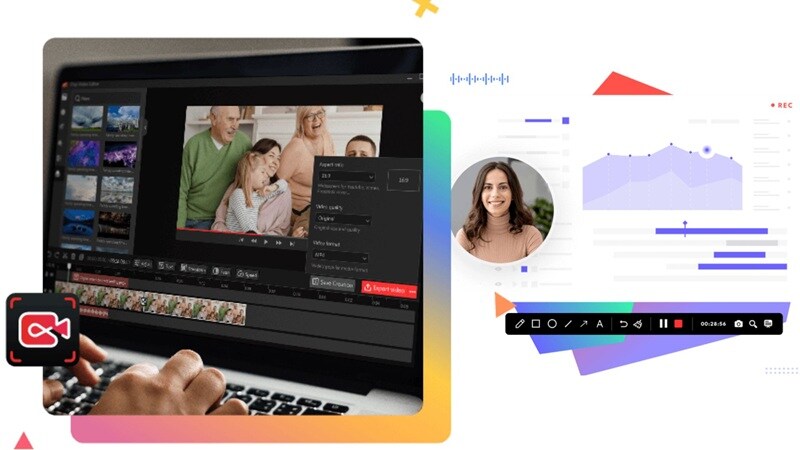
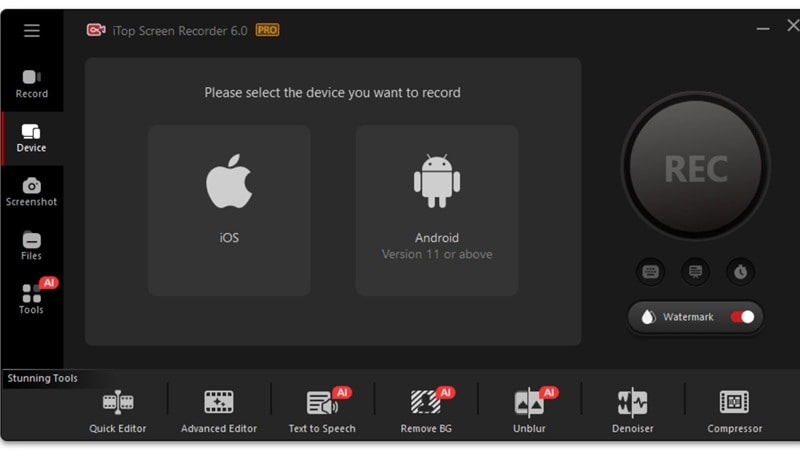
ในทางเทคนิคแล้วiTop screen recorder สำหรับ Android และ iOS ยังไม่เปิดตัวเช่นกัน แต่มีวิธีแก้ไข คุณสามารถเชื่อมต่ออุปกรณ์ Android หรือ iOS ของคุณกับ PC และบันทึกเนื้อหามือถือผ่านเมนูอุปกรณ์ในแอป
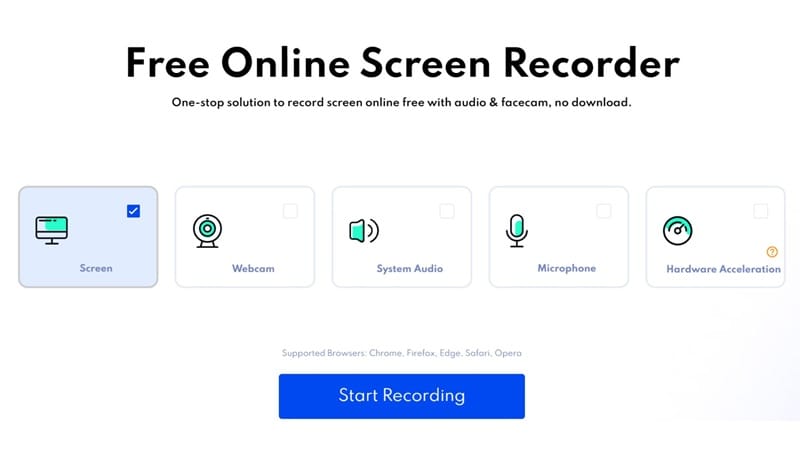
หากการติดตั้งซอฟต์แวร์ดูเหมือนยุ่งยากเกินไป ยังมีiTop online screen recorder ฟรีอีกด้วย ช่วยให้คุณบันทึกหน้าจอ เว็บแคม และทั้งเสียงระบบและไมค์ได้จากเบราว์เซอร์ของคุณ จากนั้นดาวน์โหลดไฟล์ที่เสร็จแล้วไปยังที่เก็บข้อมูลในเครื่องเมื่อคุณเสร็จสิ้น
ต้องการมากกว่าการบันทึกพื้นฐานหรือไม่? ลอง Filmora
จากของเรารีวิว iTop Screen Recorder เครื่องมือนี้ทำงานพื้นฐานได้ดีและใช้งานได้ดีสำหรับการบันทึกง่ายๆ หรือการตัดต่อรวดเร็ว แต่เมื่อคุณต้องการควบคุมความคิดสร้างสรรค์มากขึ้น การขัดเกลาด้านภาพที่ดีขึ้น หรือเครื่องมือตัดต่อขั้นสูง มันเริ่มรู้สึกจำกัดไปหน่อย
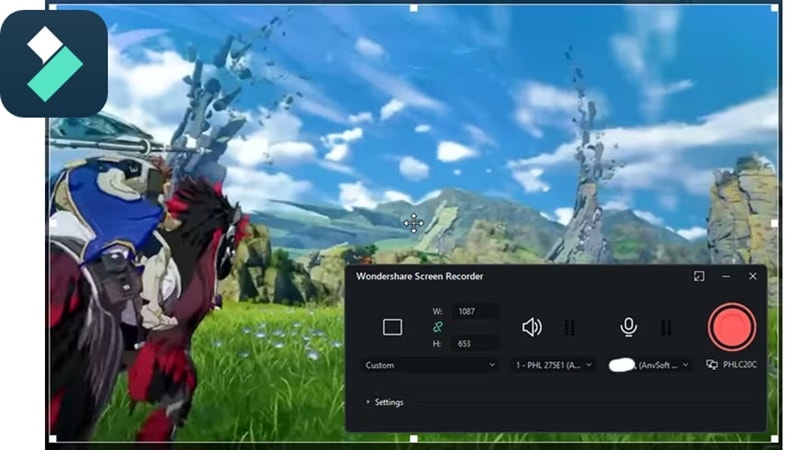
หากคุณพร้อมที่จะก้าวข้ามนั้นWondershare Filmora คือเครื่องมือที่เปิดทุกอย่างขึ้น Filmora นำเสนอมากกว่าscreen recorder ความสามารถ มันยังเป็นสตูดิโอตัดต่อที่สมบูรณ์พร้อมเครื่องมืออัจฉริยะที่ทรงพลังแต่ใช้งานง่าย ทำให้วิดีโอของคุณได้รับการอัปเกรดที่สมควรโดยไม่ทำให้กระบวนการซับซ้อนเกินไป
 ดาวน์โหลดปลอดภัย
นี่คือเหตุผลที่ผู้สร้างมักย้ายไปใช้ Filmora เมื่อพวกเขาเติบโตเกินiTop Screen Recorder:
- เครื่องมือ AI เพิ่มเติมให้เล่น: Filmora มีฟีเจอร์ AI ระดับถัดไป เช่น Smart Cutout, AI Video Enhancer, AI Auto Captions, AI Voice Translation และแม้แต่ AI Color Palette สิ่งเหล่านี้ทำให้การตัดต่อของคุณเร็วขึ้นและสร้างสรรค์มากขึ้นโดยไม่เพิ่มงานพิเศษ
- การบันทึกหน้าจอยังมีในตัว: คุณยังคงได้รับการบันทึกหน้าจอ เว็บแคม และไมค์ที่เชื่อถือได้พร้อมประสิทธิภาพที่ราบรื่นและตัวเลือกคุณภาพที่สูงขึ้น แม้ในช่วงเซสชันที่ยาวขึ้น
- ไลบรารีสร้างสรรค์ที่กว้างขวาง: คุณจะสามารถเข้าถึงเทมเพลต ฟิลเตอร์ เอฟเฟกต์เสียง และคลิปสต็อกหลายพันรายการเพื่อทำให้การบันทึกของคุณดูและฟังดูเป็นมืออาชีพ
- การควบคุมการส่งออกเพิ่มเติม: คุณสามารถเลือกรูปแบบวิดีโอ เฟรมเรต และความละเอียด หรือเพียงแค่จับคู่การตั้งค่าที่ดีที่สุดสำหรับ YouTube, TikTok หรือ Instagram โดยอัตโนมัติ
- ทำงานจากทุกที่: แอปมือถือของ Filmora สำหรับ iOS และ Android ให้คุณบันทึกและตัดต่อได้ทุกที่ทุกเวลา เริ่มต้นบางอย่างบนโทรศัพท์ของคุณ ปรับแต่งด้วยเครื่องมือมืออาชีพ และโพสต์ได้ตรงจากอุปกรณ์ของคุณ

สรุป
iTop Screen Recorder ได้สร้างชื่อเสียงให้ตัวเองเป็นหนึ่งในเครื่องมือหลักในพื้นที่การบันทึกหน้าจอ ดังนั้นเราจึงดูอย่างใกล้ชิดว่าประสบการณ์iTop screen recording ทำงานได้ดีแค่ไหนตั้งแต่ฟีเจอร์และอินเทอร์เฟซไปจนถึงเวิร์กโฟลว์และประสิทธิภาพโดยรวม
เป็นที่ชัดเจนว่าiTop video recorder มีความมั่นคงสำหรับงานประจำวันและการบันทึกรวดเร็ว แต่หากคุณใช้เวอร์ชันฟรีและต้องการความยืดหยุ่นหรือการขัดเกลามากขึ้น อาจรู้สึกจำกัดไปหน่อย สำหรับผู้ที่ต้องการทำมากกว่านั้น Wondershare Filmora เป็นทางเลือกอื่น iTop desktop ที่ง่ายซึ่งครอบคลุมทุกพื้นฐาน
มันให้การบันทึกหน้าจอที่ราบรื่นเหมือน iTop แต่ก้าวไปไกลกว่าด้วยเครื่องมือตัดต่อที่ทรงพลัง ฟีเจอร์ AI ในตัว ไลบรารีสื่อขนาดใหญ่ และอื่นๆ หากการบันทึกของคุณเป็นส่วนหนึ่งของโปรเจกต์วิดีโอที่ใหญ่ขึ้นหรือแผนเนื้อหา Filmora ให้การควบคุมเชิงสร้างสรรค์แก่คุณเพื่อนำทุกอย่างมารวมกันในที่เดียว