

ภาพนิ่งไม่จำเป็นต้องอยู่บนหน้าจอแบบเรียบเสมอไป ตัวอย่างเช่น ผู้สร้างภาพยนตร์และบรรณาธิการมืออาชีพมักใช้เทคนิคที่เรียกว่า เอฟเฟกต์ Ken Burns เพื่อเพิ่มการเคลื่อนไหวเล็กน้อยให้กับภาพ เทคนิคง่ายๆ นี้สามารถทำได้ในโปรแกรมตัดต่อวิดีโอเช่น Premiere Pro
หากคุณกำลังสงสัยว่า จะทำเอฟเฟกต์ Ken Burns ใน Premiere Pro ได้อย่างไร คุณมาถูกที่แล้ว เราจะแสดงวิธีการสองวิธีในการ เพิ่มเอฟเฟกต์ Ken Burns ใน Premiere Pro: การตั้งค่าคีย์เฟรมด้วยตนเองหรือการใช้ พรีเซ็ตเอฟเฟกต์ ken burns สำหรับ premiere pro ที่ดาวน์โหลดมา การเชี่ยวชาญเทคนิคง่ายๆ นี้ใน Adobe Premiere จะเปลี่ยนภาพนิ่งของคุณให้แตกต่างไปจากเดิม
ส่วนที่ 1. เอฟเฟกต์ Ken Burns คืออะไร?
เอฟเฟกต์ Ken Burns เป็นเทคนิคการตัดต่อที่เพิ่มการแพนหรือซูมช้าๆ ให้กับภาพถ่ายนิ่ง มันสร้างความลึกและความรู้สึกของการเคลื่อนไหวโดยการเคลื่อนที่ข้ามภาพ ซึ่งส่งผลให้ภาพนิ่งไหลลื่นเหมือนวิดีโอและดึงดูดผู้ชมเข้ามาในเฟรม
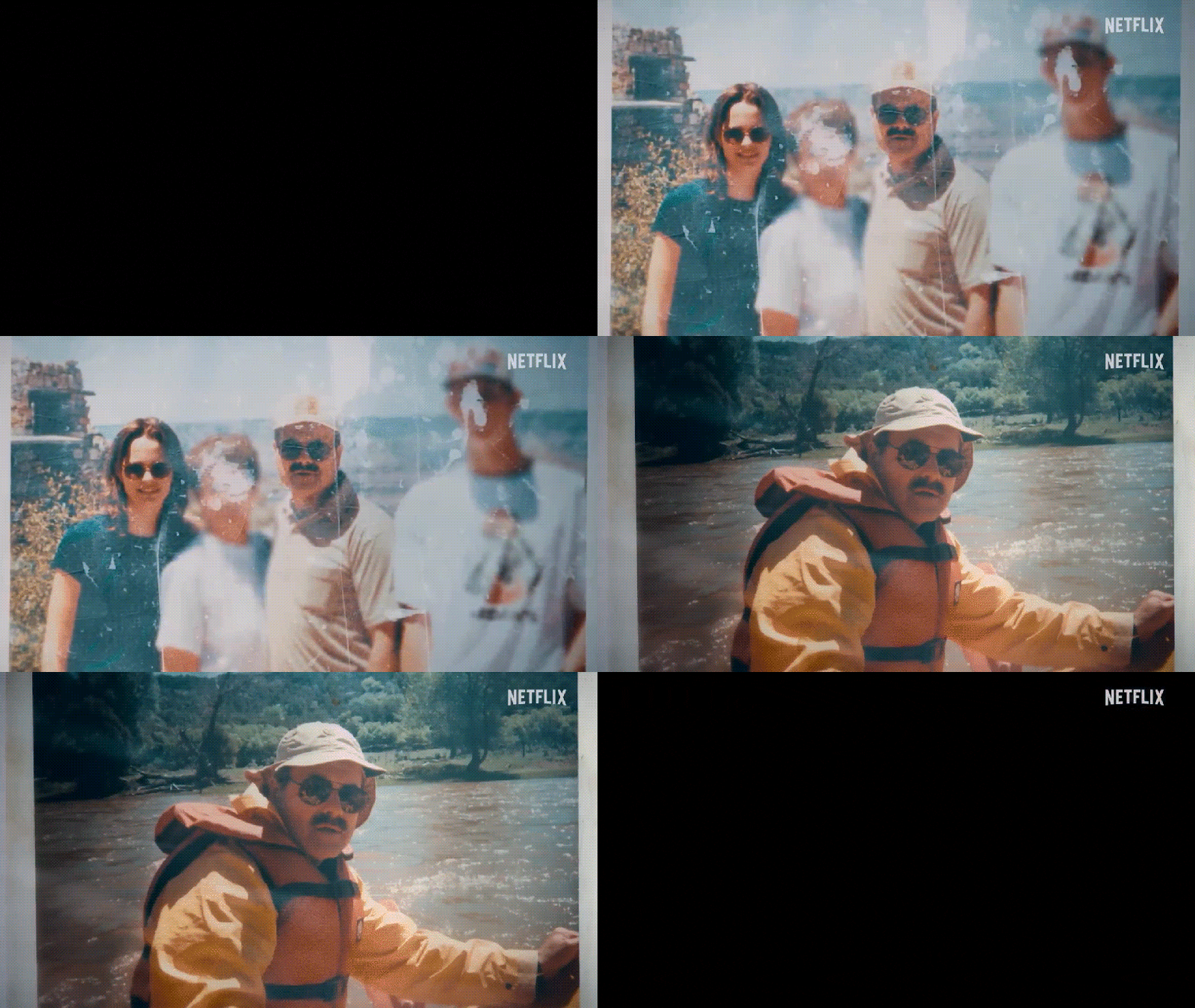
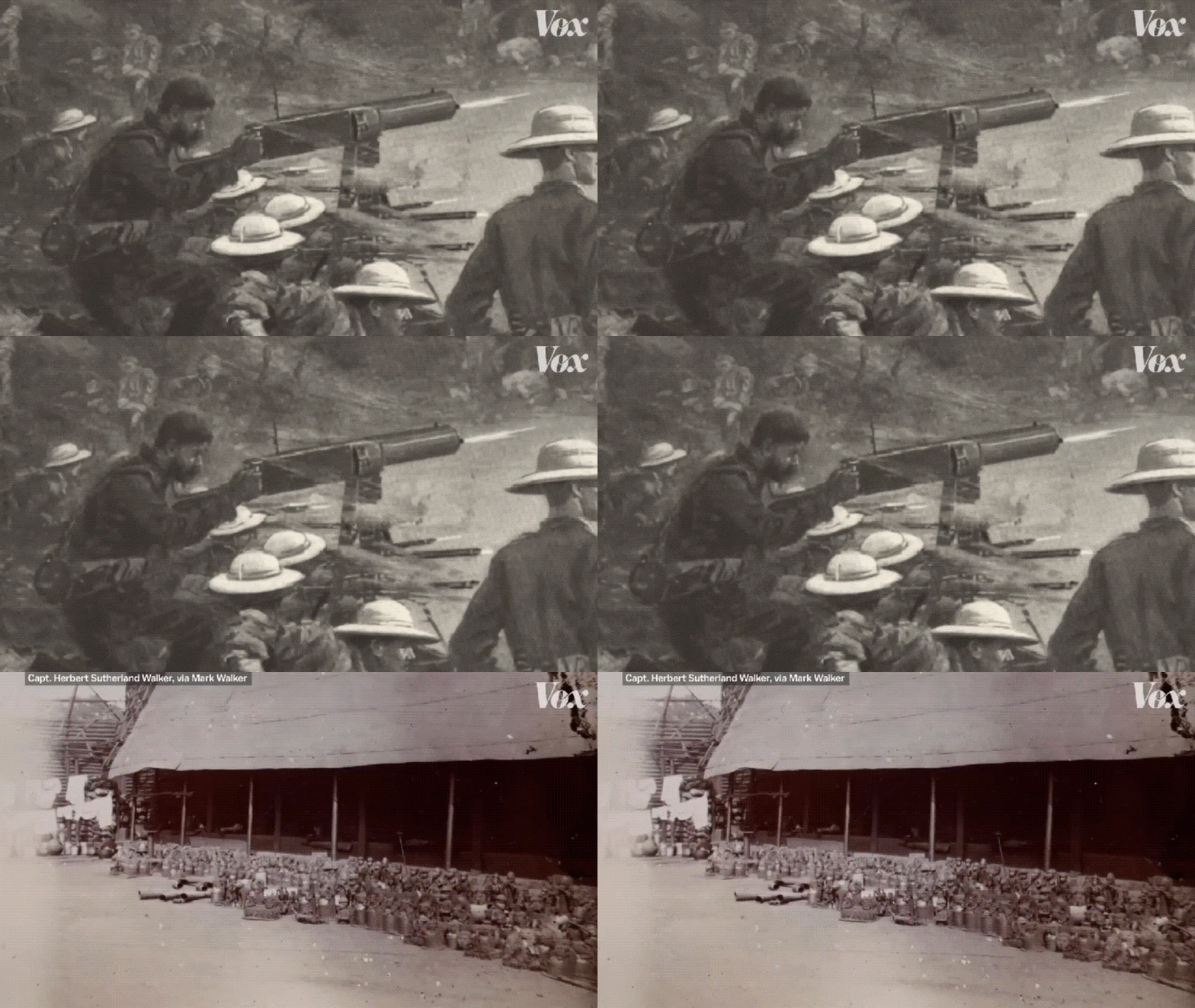
คุณมักจะเห็นเอฟเฟกต์ Ken Burns ในสารคดี โดยเฉพาะเมื่อผู้สร้างภาพยนตร์ต้องการเน้นภาพถ่ายทางประวัติศาสตร์ จดหมาย หรือภาพเก่าๆ นอกจากนี้ยังพบได้ทั่วไปในสไลด์โชว์ การสัมภาษณ์ และวิดีโอเรียงความ ซึ่งการถ่ายทำวิดีโอใหม่อาจไม่สามารถทำได้เสมอไป
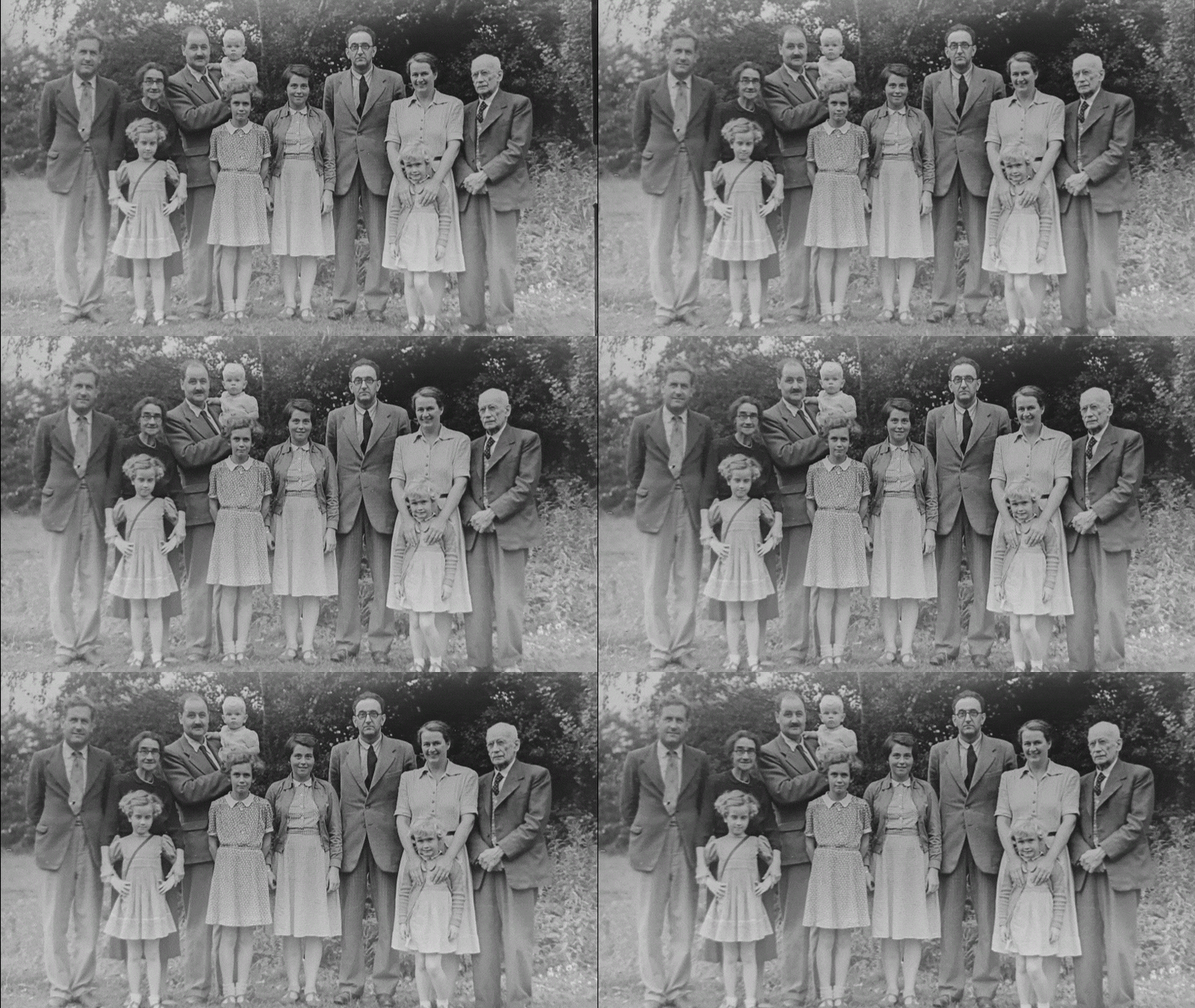
Ken Burns คือใคร?
เอฟเฟกต์ Ken Burns ได้รับการตั้งชื่อตามผู้สร้างสารคดีชาวอเมริกัน Ken Burns ซึ่งเป็นที่รู้จักจากการใช้เทคนิคนี้อย่างกว้างขวางในผลงานของเขา เขาเป็นที่รู้จักดีที่สุดจากผลงานเช่น "The Civil War", "Baseball" และ "Jazz"
เหตุผลที่ผู้สร้างวิดีโอใช้เอฟเฟกต์ Ken Burns
นอกจากการเพิ่มการเคลื่อนไหวเล็กน้อยแล้ว เอฟเฟกต์ Ken Burns ยังมีจุดประสงค์ที่ชัดเจนในการเล่าเรื่อง ทุกการแพนหรือซูมมักมีเจตนา เพราะมันสามารถ:
- ✅ ชี้นำสายตาของผู้ชม ไปยังรายละเอียดที่สำคัญภายในภาพถ่าย
- ✅ ควบคุมการไหลของข้อมูล โดยการเปิดเผยองค์ประกอบทีละน้อย
- ✅ กระตุ้นอารมณ์ ผ่านการซูมช้าๆ อย่างมีชีวิตชีวาที่เน้นใบหน้าหรือสีหน้า
- ✅ สร้างบรรยากาศ โดยการสร้างความรู้สึกของการเคลื่อนไหวและจังหวะในฉากที่เป็นภาพนิ่ง
ตัวอย่างของเอฟเฟกต์ Ken Burns ในภาพยนตร์และ YouTube
1. สารคดีอาชญากรรมของ Netflix "My Father, the BTK Killer"
2. วิดีโอเรียงความของ Vox "The British Museum is full of stolen artifacts"
ส่วนที่ 2. คำแนะนำทีละขั้นตอน: วิธีเพิ่มเอฟเฟกต์ Ken Burns ใน Adobe Premiere Pro
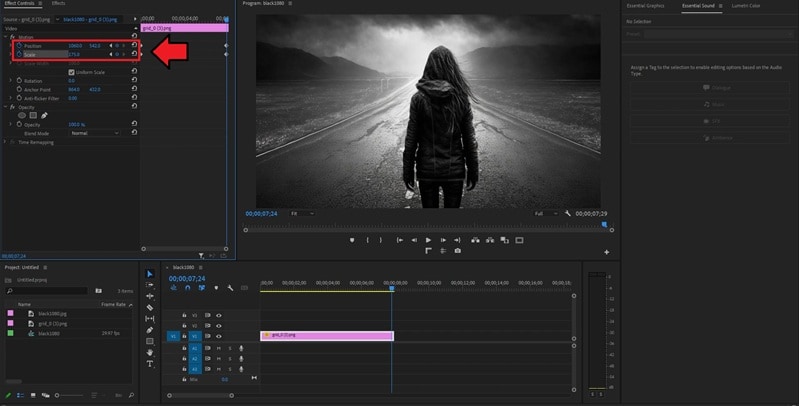
การสร้างเอฟเฟกต์ Ken Burns ใน Premiere Pro เกี่ยวข้องกับการตั้งค่าคีย์เฟรมด้วยตนเองสำหรับตำแหน่งและขนาด Scale ควบคุมว่าภาพของคุณจะปรากฏใหญ่หรือเล็กแค่ไหนบนหน้าจอ ในขณะที่ Position กำหนดว่าภาพจะอยู่ตรงไหนภายในเฟรม
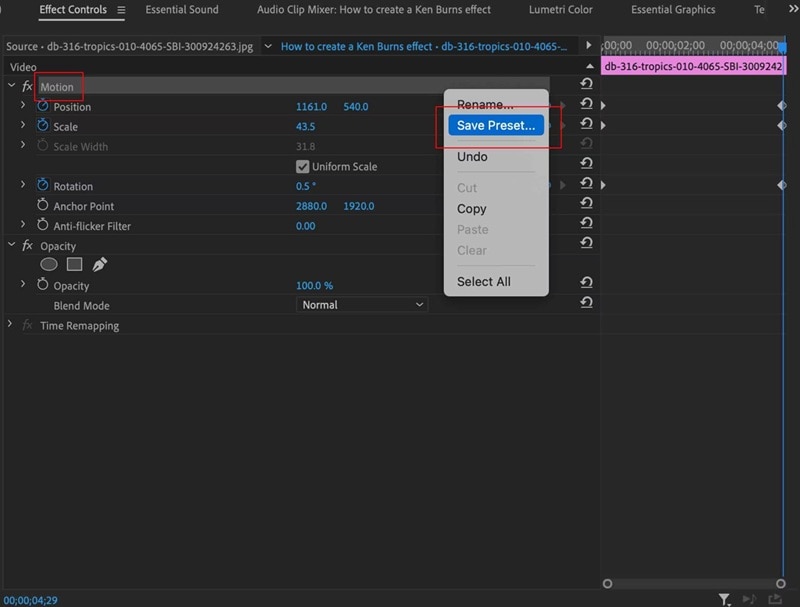
หลังจากที่คุณสร้างเอฟเฟกต์แล้ว คุณยังมีตัวเลือกในการบันทึกเป็นพรีเซ็ต เพื่อให้คุณสามารถนำเอฟเฟกต์ Ken Burns ไปใช้กับคลิปหลายรายการหรือโปรเจกต์ในอนาคตได้อย่างรวดเร็ว
1. วิธีสร้างเอฟเฟกต์ Ken Burns ใน Premiere Pro
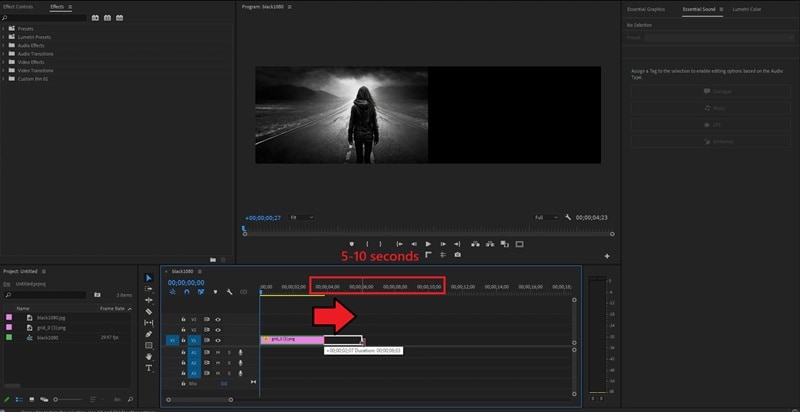
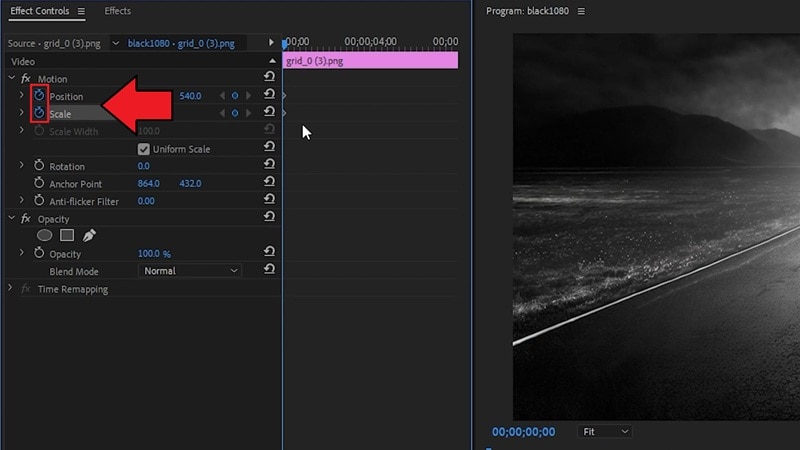
- Scale: ซูมเข้าหรือออกจากวัตถุ — คีย์เฟรมใหม่จะถูกเพิ่มโดยอัตโนมัติ
- Position: แพนข้ามภาพเพื่อจัดกรอบวัตถุตามที่คุณต้องการ — การทำเช่นนี้จะเพิ่มคีย์เฟรมอีกอัน
2. ดาวน์โหลดและบันทึกพรีเซ็ตเอฟเฟกต์ Ken Burns สำหรับ Premiere Pro เพื่อนำไปใช้อัตโนมัติ
ส่วนที่ 3. วิธีที่ง่ายกว่าในการสร้างเอฟเฟกต์ Ken Burns โดยไม่ใช้ Premiere Pro
แม้ว่าคุณจะได้เรียนรู้วิธีทำ Ken Burns ใน Premiere Pro แล้ว ซอฟต์แวร์ตัดต่อนี้ให้การควบคุมระดับมืออาชีพแก่คุณจริงๆ อย่างไรก็ตาม การสร้างเอฟเฟกต์ Ken Burns ไม่จำเป็นต้องมีเทคนิคมากเสมอไป โปรแกรมตัดต่อวิดีโอหลายตัวเสนอวิธีที่ง่ายกว่าในการเพิ่มการเคลื่อนไหวให้กับภาพนิ่ง และหนึ่งในเครื่องมือที่ง่ายที่สุดสำหรับสิ่งนี้คือ Wondershare Filmora.
 ดาวน์โหลดปลอดภัย
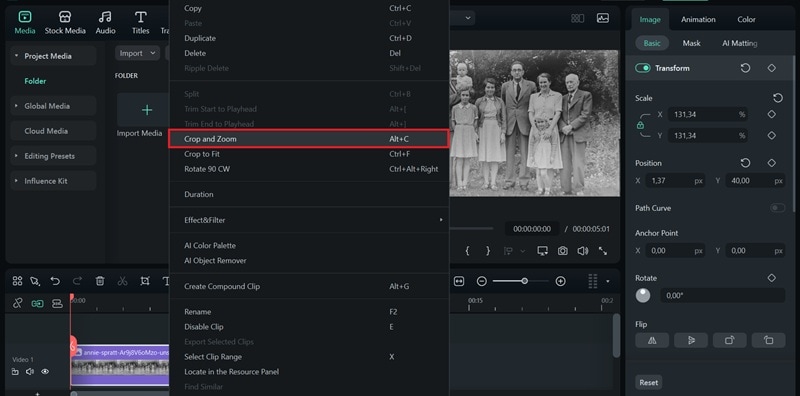
ด้วยฟีเจอร์ Pan and Zoom ในตัวของ Filmora คุณสามารถสร้างเอฟเฟกต์ Ken Burns ได้โดยไม่ต้องใช้คีย์เฟรมด้วยตนเอง คุณจะได้เลือกเฟรมเริ่มต้นและเฟรมสิ้นสุดโดยตรงบนภาพของคุณ และ Filmora จะสร้างการซูมหรือแพนที่ลื่นไหลระหว่างเฟรมเหล่านั้นให้
หากคุณต้องการให้การเคลื่อนไหวช้าหรือเร็วขึ้น คุณสามารถปรับเอฟเฟกต์ได้โดยการเปลี่ยนความยาวของคลิปบนไทม์ไลน์ ทำตามขั้นตอนด้านล่างเพื่อสร้างเอฟเฟกต์ Ken Burns ใน Filmora
 ดาวน์โหลดปลอดภัย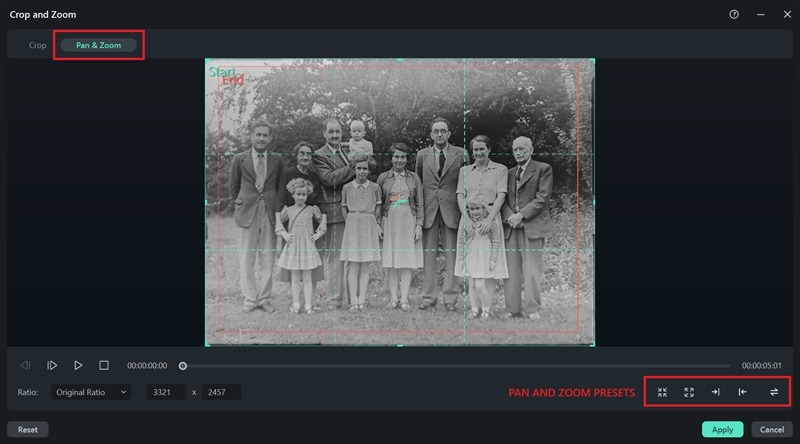
- Zoom In: เคลื่อนจากเฟรมสีเขียวที่กว้างไปยังเฟรมสีแดงที่แคบลงเพื่อสร้างเอฟเฟกต์ภาพระยะใกล้
- Zoom Out: ขยายจากเฟรมสีเขียวที่เล็กกว่าไปยังเฟรมสีแดงที่ใหญ่ขึ้นเพื่อเปิดเผยฉากมากขึ้น
- Pan Left: เลื่อนมุมมองในแนวนอนจากซ้ายไปขวา
- Pan Right: เลื่อนมุมมองในแนวนอนจากขวาไปซ้าย
- สลับ: สลับเฟรมเริ่มต้นและเฟรมสุดท้ายทันที
Premiere Pro เทียบกับ Filmora: อันไหนดีที่สุดสำหรับเอฟเฟกต์ Ken Burns?
| คุณสมบัติ | Premiere Pro | Filmora |
| ความง่ายในการใช้งาน | ปานกลาง | ง่าย |
| ความยืดหยุ่น | สูง | ปานกลาง |
| ต้นทุน | ราคาสูงกว่า (แบบสมาชิก) | ราคาไม่แพง (มีแผนฟรี แบบครั้งเดียว หรือแบบสมาชิก) |
| คุณภาพผลลัพธ์ | ระดับมืออาชีพ | คุณภาพสูง เหมาะสำหรับการตัดต่อที่รวดเร็ว |
ทำไม Filmora จึงเป็นทางเลือกที่ง่ายกว่า
- ✅ เวิร์กโฟลว์ที่เร็วขึ้น: เครื่องมือ Pan and Zoom ของ Filmora ใช้เอฟเฟกต์ Ken Burns ได้ด้วยการคลิกเพียงไม่กี่ครั้ง ในขณะที่ Premiere Pro ต้องตั้งค่า keyframe ด้วยตนเอง
- ✅ ราคาที่จับต้องได้: คุณสามารถเข้าถึง Filmora ด้วยแผนแบบครั้งเดียวหรือแบบสมาชิกราคาถูกกว่า แตกต่างจากค่าธรรมเนียม Adobe Creative Cloud ของ Premiere Pro ที่ต้องจ่ายต่อเนื่อง
- ✅ เหมาะสำหรับผู้เริ่มต้น: ไม่จำเป็นต้องตั้งค่า keyframe หรือนำทางแผงที่ซับซ้อน คุณแค่ต้องตั้งค่าเฟรมเริ่มต้นและเฟรมสุดท้าย
- ✅ การตัดต่อแบบครบวงจร: Filmora ไม่เพียงทำให้เอฟเฟกต์ Ken Burns ง่ายขึ้น แต่ยังรวมถึงเทมเพลต ทรานซิชั่น และเครื่องมือ AI สำหรับแพ็กเกจการตัดต่อที่สมบูรณ์
สรุป
หากคุณชื่นชอบการเล่าเรื่องผ่านภาพ การเรียนรู้วิธีการใช้เอฟเฟกต์ Ken Burns เป็นหนึ่งในเทคนิคการตัดต่อที่มีค่าที่สุดที่คุณควรฝึกฝน
คุณสามารถทำเอฟเฟกต์ Ken Burns ใน Premiere Pro ได้ แต่ถ้าคุณต้องการเส้นทางที่เร็วกว่าและเหมาะกับผู้เริ่มต้นมากกว่า เครื่องมือ Pan and Zoom ของ Filmora ให้การเคลื่อนไหวแบบภาพยนตร์เหมือนกันโดยไม่ซับซ้อน
ลองทั้งสองวิธีและดูว่าวิธีไหนเหมาะกับสタイลการตัดต่อของคุณที่สุด ไม่ว่าจะด้วยวิธีไหน ภาพนิ่งของคุณจะไม่ดูน่าเบื่ออีกต่อไป!
