



โปรแกรมตัดต่อวิดีโออเนกประสงค์ - Wondershare Filmora
โปรแกรมแก้ไขที่ใช้งานง่ายแต่ทรงพลัง
เอฟเฟกต์มากมายให้เลือกใช้
บทช่วยสอนโดยละเอียดจากช่องทางอย่างเป็นทางการ
หากคุณกำลังทำการ์ตูน เกมมือถือ และเนื้อหาอื่นๆ ที่ต้องการกราฟิกแบบพิกเซล คุณต้องเลือกใช้ โปรแกรมสร้างพิกเซลอาร์ต ที่ดีที่สุด อย่างไรก็ตาม การค้นหาโปรแกรมที่เหมาะสมด้วยตนเองอาจใช้เวลานาน ดังนั้นเราจึงได้รวบรวมแอปหรือเครื่องมือที่มีประสิทธิภาพสูงสุดที่คุณสามารถใช้สร้างภาพพิกเซล สไปรต์ และแอนิเมชัน GIF ที่น่าทึ่ง
โปรแกรมสร้างพิกเซลอาร์ตที่ดีที่สุดควรมีฟีเจอร์และเครื่องมือที่จำเป็นทั้งหมด ซึ่งช่วยให้คุณได้ผลลัพธ์ตามต้องการทุกครั้งที่ใช้งาน ประกอบด้วยเครื่องมือวาดภาพต่างๆ การแสดงตัวอย่างแบบสด จานสีที่ปรับแต่งได้ และฟีเจอร์ขั้นสูง เช่น การเพิ่มฟิลเตอร์ ข้อความพิกเซล การประมวลผล tilemap และ onion skinning
มาเรียนรู้เพิ่มเติมเกี่ยวกับฟีเจอร์ของโปรแกรมสร้างตัวละครพิกเซลที่ดีที่สุดด้านล่างโดยไม่รอช้า!
ส่วนที่ 1: พิกเซลอาร์ตกำลังจะตายหรือไม่?
แม้ว่าคุณจะไม่ได้อยู่ในช่วงเวลาที่ได้สัมผัสความมหัศจรรย์ของวิดีโอเกมคลาสสิกตั้งแต่ทศวรรษ 1970 ถึง 1990 ก็ไม่สายเกินไปที่จะเริ่มชื่นชมรูปแบบพิกเซลอาร์ตที่โดดเด่นนี้ที่พัฒนามาเพื่อตอบสนองความต้องการของเกม รูปแบบศิลปะนี้ยังเป็นหนึ่งในวิธีที่ดีที่สุดในการเริ่มต้นกับการออกแบบกราฟิก 2D ด้วยคอมพิวเตอร์
เหตุผลพื้นฐานคือพิกเซลอาร์ตต้องการความพยายามอย่างมากจากศิลปิน มันเข้มงวดกว่าและต้องการวินัยมากกว่ารูปแบบศิลปะอื่นๆ ส่วนใหญ่ พิกเซลอาร์ตกระตุ้นให้คุณแยกและมุ่งเน้นไปที่สิ่งที่สำคัญในภาพและใช้มันโดยไม่ให้การควบคุมที่ละเอียดอ่อนที่คุณสามารถใช้ในสไตล์การวาดที่สมบูรณ์กว่า แนวทางการวาดภาพแบบ "น้อยคือมาก" นี้ทำให้ศิลปินวาดภาพได้ดีขึ้น
อย่างไรก็ตาม รูปแบบศิลปะนี้ใช้เวลาในการฝึกฝน แต่ไม่ได้หมายความว่ากำลังจะตาย ท้ายที่สุดแล้ว คุณสร้างภาพทีละพิกเซล และทุกภาพต้องการการวางแผนอย่างรอบคอบ คุณจะต้องเข้าใจวิธีการทำงานกับจานสีที่จำกัดและปราศจากข้อได้เปรียบของเส้นโค้งธรรมชาติ นอกจากนี้ ยังต้องทำงานในสภาพแวดล้อม 2D โดยเฉพาะ ซึ่งหากคุณต้องการลุค 3D คุณจะต้องสร้างผ่านเทคนิคต่างๆ เช่น parallax scrolling และ isometric perspective
ตรงกันข้ามกับสิ่งที่คุณอาจสงสัย ตลาดพิกเซลอาร์ตมีขนาดใหญ่และกำลังเติบโต โดยทั่วไปคาดการณ์ว่าพิกเซลอาร์ตจะตายเมื่อเทคโนโลยีไปถึงจุดที่สามารถใช้ 3D CGI และเวกเตอร์อาร์ตได้อย่างเป็นไปได้และปฏิบัติได้มากกว่า อย่างไรก็ตาม ยังคงมีความต้องการพิกเซลอาร์ตและโปรแกรมสร้างพิกเซลอาร์ตอย่างมาก และมีขอบเขตการประยุกต์ใช้ที่กว้างขึ้น
พื้นที่ที่พิกเซลอาร์ตกำลังขายได้แก่:
-
เกมมือถือและเกมธีมย้อนยุค
-
อินโฟกราฟิก
-
การออกแบบเว็บไซต์
-
การออกแบบอินเทอร์เฟซ
-
ดีไซน์ที่ใช้บนเสื้อผ้า พวงกุญแจ ฯลฯ
-
กราฟิกทีวี (เช่น The IT Crowd, Good Game)
-
การ์ตูนพิกเซลอาร์ต (เช่น Diesel Sweeties, Kid Radd)
-
ภาพยนตร์ (เช่น Pixels, Wreck-It Ralph)
-
คอลเลกชันส่วนตัวและนิทรรศการพิกเซลอาร์ต
อาจมีพื้นที่อื่นๆ ที่เกิดขึ้นเป็นครั้งคราว
ส่วนที่ 2: โปรแกรมสร้างพิกเซลอาร์ตที่ดีที่สุด 6 ตัวสำหรับทุกวัย
การเรียนรู้วิธีทำงานกับพิกเซลอาร์ตได้กลายเป็นทักษะสำคัญสำหรับนักพัฒนาเกมมือถือทั้งหมด อ่านต่อเพื่อค้นหาว่าโปรแกรมสร้างพิกเซลอาร์ตออนไลน์ที่ดีที่สุดหรือผู้สร้างพิกเซลอาร์ตทำงานได้ดีเพียงใด
1. Pixilart
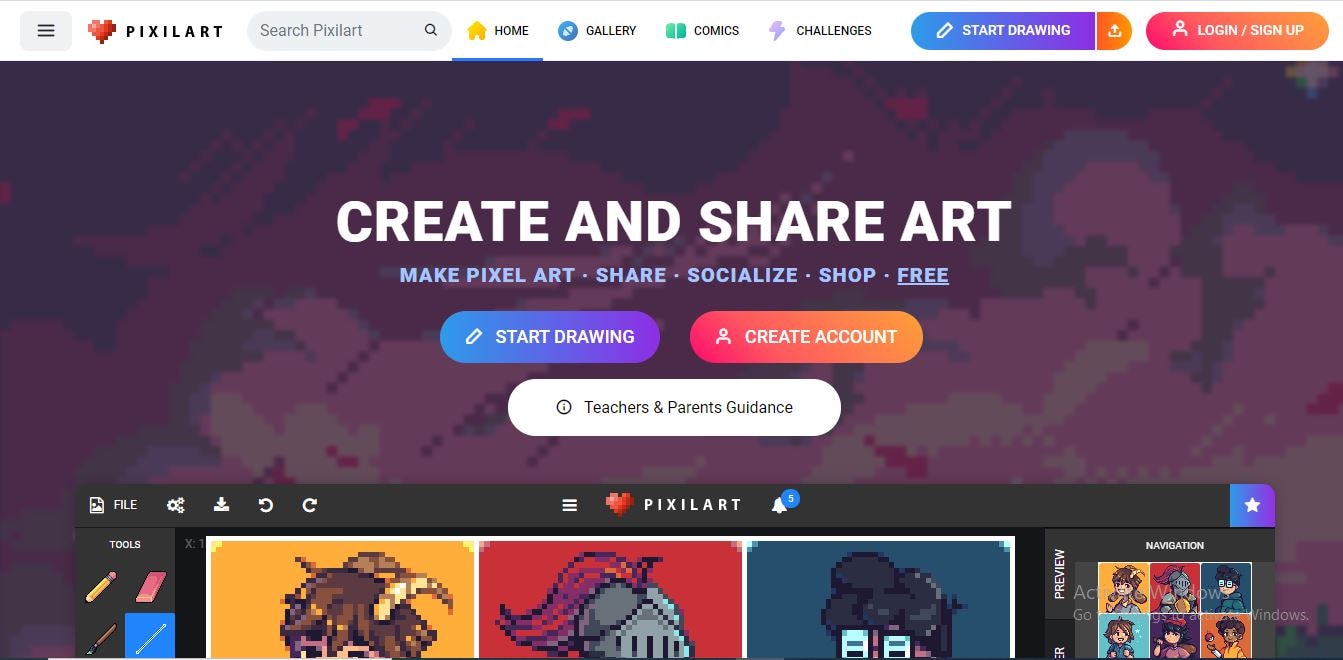
พิกเซลอาร์ตเป็นโปรแกรมสร้างพิกเซลอาร์ตที่ดีที่สุดอย่างไม่ต้องสงสัยสำหรับผู้ที่ชื่นชอบการออกแบบและผู้สร้างเกม นอกจากนี้ยังดึงดูดผู้ใช้หลายคนด้วยชุดเครื่องมือพื้นฐานและขั้นสูงที่เพิ่มขึ้น
คุณสามารถใช้โปรแกรมสร้างภาพวาดพิกเซล เช่น แอนิเมชัน GIF สไปรต์ และแม้แต่ข้อความพิกเซล มีเครื่องมือที่ปรับแต่งได้ทั้งหมดเพื่อช่วยคุณในโปรเจกต์ประเภทต่างๆ นอกจากนี้ คุณสามารถดูตัวอย่างผลลัพธ์ในโหมดเต็มหน้าจอเมื่อคุณสร้างชิ้นงานพิกเซลอาร์ตเสร็จแล้ว มีเครื่องมือและฟีเจอร์ที่มีประโยชน์มากมายที่จะทำให้ผู้ใช้มืออาชีพและผู้เริ่มต้นพึงพอใจ
ราคา: ฟรี
ข้อดี
• ตัวเลือก Dithering
• เครื่องมือระดับเริ่มต้นและขั้นสูง
• รองรับข้อความพิกเซล
ข้อเสีย
• ไม่ได้บันทึกการเปลี่ยนแปลงล่าสุดเสมอไป
2. Piskel
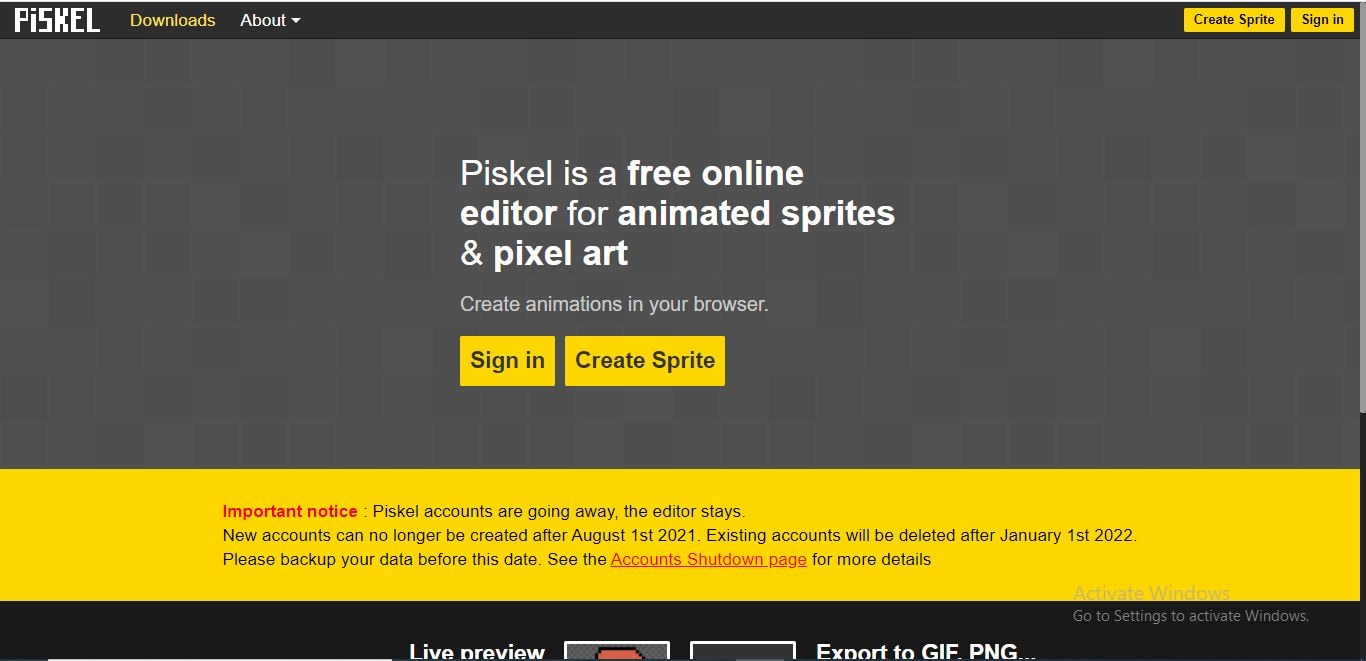
นี่เป็นอีกหนึ่งโปรแกรมสร้างตัวละครพิกเซลที่ตรงไปตรงมา ใช้เป็นโปรแกรมสร้างโมเสกฟรีทั้งออนไลน์และออฟไลน์ เวอร์ชันออนไลน์ได้รับการปรับให้เหมาะสำหรับอุปกรณ์ Windows เท่านั้น ในขณะที่เวอร์ชันดาวน์โหลดทำงานได้อย่างราบรื่นบนแพลตฟอร์ม Linux, Windows และ Mac
Piskel รวมเครื่องมือมาตรฐานสำหรับการสร้างแอนิเมชัน ส่งออกสไปรต์ชีท และสร้างภาพนิ่ง ด้วยเหตุนี้ แพลตฟอร์มนี้จึงดึงดูดผู้คนด้วยอินเทอร์เฟซที่เข้าใจได้และเครื่องมือที่จัดเรียงอย่างเป็นระเบียบ
ราคา: ฟรี
ข้อดี
• เครื่องมือ Lighten และ Darken ที่ออกแบบมาอย่างดี
• โหมดดู
• ทำงานได้ทั้งออนไลน์และออฟไลน์
ข้อเสีย
• ขาดตัวเลือก undo
3. Photoshop
แม้ว่า Photoshop ไม่ได้สร้างมาสำหรับพิกเซลอาร์ตโดยเฉพาะ แต่ก็มีเครื่องมือที่มีประโยชน์มากมายที่คุณสามารถใช้เป็นโปรแกรมสร้างพิกเซลอาร์ต ตัวอย่างเช่น Timeline และ Pencil Tool ช่วยในการสร้างองค์ประกอบพิกเซลและช่วยในการส่งออกเป็นรูปแบบ MP4 หรือ GIF
นอกจากนี้ Photoshop รองรับเลเยอร์และช่วยให้คุณสร้างและแก้ไขตัวละครพิกเซลอาร์ตด้วยความแม่นยำสูงสุด เครื่องมืออื่นๆ ที่มีประโยชน์ที่คุณอาจได้รับประโยชน์คือแปรง พื้นผิว และจานสี
ราคา: ทดลองใช้ฟรี; US$20.99/เดือน
ข้อดี
• เครื่องมือวาดภาพมากมาย
• รองรับเลเยอร์
• จานสีที่หลากหลาย
ข้อเสีย
• เส้นโค้งการเรียนรู้ที่ลึก
4. Aseprite
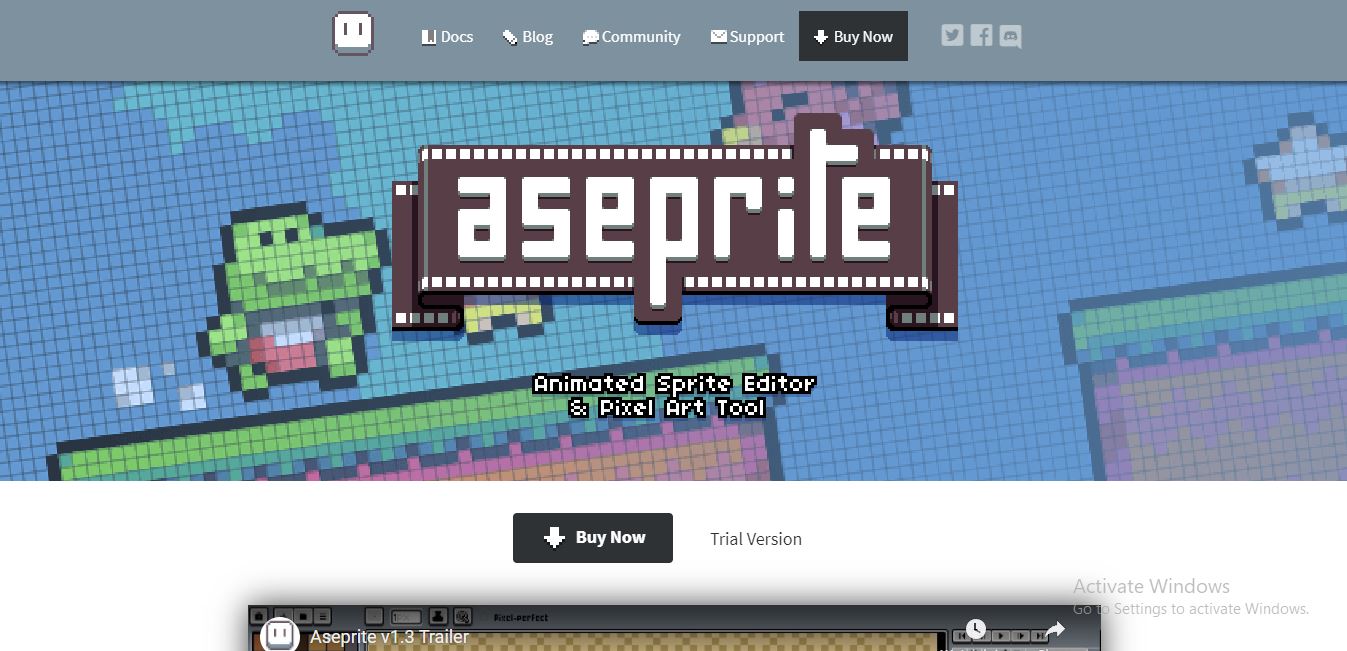
Aseprite เป็นโปรแกรมสร้าง GIF พิกเซลที่ยอดเยี่ยมซึ่งเป็นตัวเลือกที่ได้รับความนิยมสำหรับผู้เริ่มต้นที่ต้องการสร้างแอนิเมชันที่น่าสนใจโดยไม่ต้องสับสนกับการตั้งค่าต่างๆ โหมดพิกเซลที่สร้างขึ้นเพื่อจุดประสงค์เฉพาะเพิ่มความแม่นยำและความราบรื่นให้กับกระบวนการวาดเส้นและรูปร่าง
โปรแกรมนี้เต็มไปด้วยฟังก์ชันต่างๆ ที่จำเป็นในการเชี่ยวชาญศิลปะการสร้างภาพพิกเซล - ตัวเลือก onion skinning ความสามารถในการดูเฟรมแอนิเมชันทั้งหมด ส่งออกสไปรต์ชีททั้งหมด และบันทึกโปรเจกต์ในรูปแบบ GIF และอื่นๆ คุณสามารถทดสอบความสามารถของซอฟต์แวร์ได้ฟรีเช่นกัน
ราคา: $19.99
ข้อดี
• ใช้งานง่าย
• เครื่องมือแอนิเมชันมากมาย
• โหมด Pixel Perfect
ข้อเสีย
• ขาดตัวเลือก tilemap
5. Filmora
Filmora เป็นหนึ่งในซอฟต์แวร์ตัดต่อวิดีโอที่มีชื่อเสียงและใช้งานง่ายสำหรับวล็อกเกอร์ เครื่องมือตัดต่อที่ไม่ซับซ้อนมีประโยชน์ในการแก้ไขวิดีโอได้อย่างง่ายดายและเพิ่มขั้นตอนการทำงาน ทั้งแผนฟรีและการสมัครสมาชิกพร้อมใช้งาน เพื่อให้ผู้ใช้สามารถสัมผัสฟีเจอร์ต่างๆ ได้อย่างละเอียด รวมถึงการปรับแต่งภาพให้คงที่ การผสมผสานอย่างละเอียด การอัปเดตซอฟต์แวร์อย่างต่อเนื่องกำลังดึงดูดผู้ใช้มือใหม่จำนวนมาก
โดยรวมแล้ว Filmora มีข้อมูลจำเพาะและฟีเจอร์ทั้งหมดสำหรับผู้เริ่มต้นและเป็นที่ดีที่สุด-โปรแกรมสร้างพิกเซลอาร์ต.
ราคา: ทดลองใช้ฟรี; $49.99/ปี
ข้อดี
• จัดการได้ง่ายและเหมาะสำหรับผู้เริ่มต้น
• ความสามารถในการเรนเดอร์ด้วยความเร็วสูง
• กระบวนการตัด แก้ไข และอัปโหลดทำงานได้อย่างรวดเร็วโดยไม่สร้างปัญหา
• เครื่องมือแอนิเมชันและฟิลเตอร์มากมาย
• รองรับเลเยอร์
ข้อเสีย
• เวอร์ชันฟรีมีลายน้ำ
6. Pixelable
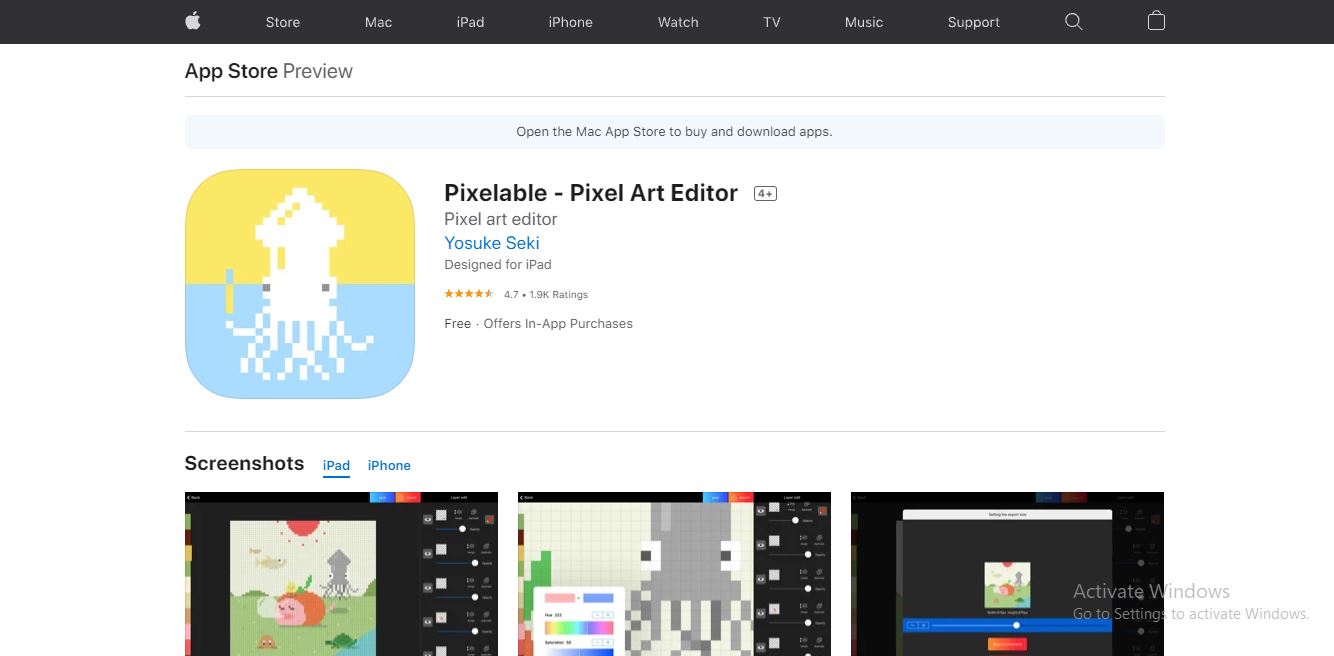
แอปนี้ช่วยให้การวาดพิกเซลอาร์ตเป็นเรื่องง่ายและใช้งานง่าย มีฟีเจอร์ที่ดี เช่น การสร้างสี การแก้ไขเลเยอร์ และเครื่องมือต่างๆ คุณยังสามารถลดและขยายผืนผ้าใบได้โดยการหยิกเข้าหรือหยิกออก
มีฟังก์ชันหลัก ได้แก่ การแก้ไขเลเยอร์ เครื่องมือสร้างภาพวาดพิกเซล การส่งออก GIF แบบเคลื่อนไหว การสร้างสี ขนาดผืนผ้าใบที่ปรับได้ และฟังก์ชันสะท้อนที่คุณสามารถสะท้อนเลเยอร์ที่เลือกในแนวตั้งและแนวนอน
ราคา: ฟรี
ข้อดี
• ใช้งานง่าย
• อินเทอร์เฟซที่เรียบง่าย
• ฟีเจอร์ที่มีประโยชน์บางอย่าง
ข้อเสีย
• ใช้ได้เฉพาะ Mac เท่านั้น
ส่วนที่ 3: คุณจะเปลี่ยนรูปภาพเป็นพิกเซลอาร์ตได้อย่างไร?
ขอบคุณความนิยมที่กลับมาของเกมย้อนยุคอย่าง Super Mario และ Minecraft พิกเซลอาร์ตจึงมีความสำคัญมากกว่าที่เคยในฐานะศิลปะดิจิทัล ศิลปะรูปแบบนี้ส่วนใหญ่สร้างด้วยมือ โดยศิลปินทำงานทีละพิกเซล — ซึ่งอาจเป็นกระบวนการที่ใช้แรงงานมาก — แต่คุณสามารถได้เอฟเฟกต์ที่คล้ายกันผ่านขั้นตอนง่ายๆ ใน Photoshop
ด้านล่างนี้เป็นคู่มือทีละขั้นตอนในการเปลี่ยนภาพเป็นพิกเซลอาร์ตผ่านโปรแกรมสร้างพิกเซลอาร์ตของ Photoshop
ขั้นตอนที่ 1: เลือกภาพพื้นฐานที่มีสีสดใส พื้นหลังเรียบ และรูปร่างที่ชัดเจน เนื่องจากเอฟเฟกต์นี้จงใจทำให้ภาพเป็นพิกเซล สิ่งที่มีลวดลายหรือรายละเอียดที่ละเอียดจะไม่ออกมาดีนัก
แหล่งที่มา: shutterstock.com
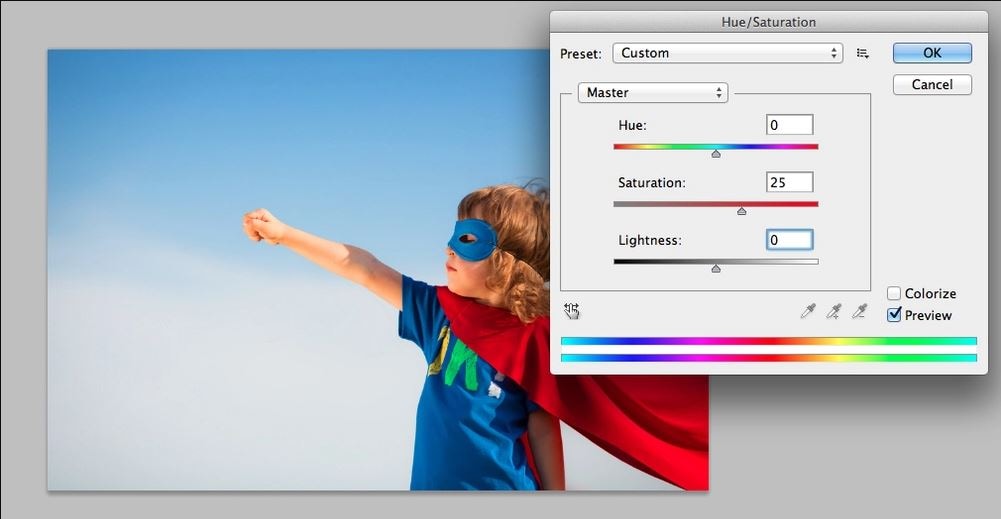
ขั้นตอนที่ 2: ตอนนี้ เราต้องเพิ่มความอิ่มตัวของภาพเพื่อจับสีสันที่สดใสทั้งหมด เปิดเมนู Saturation/Hue (Image > Adjustments > Hue/Saturation) และเพิ่มความอิ่มตัวอย่างน้อย 25 หรือจนกว่าสีของคุณจะเริ่มแสดง
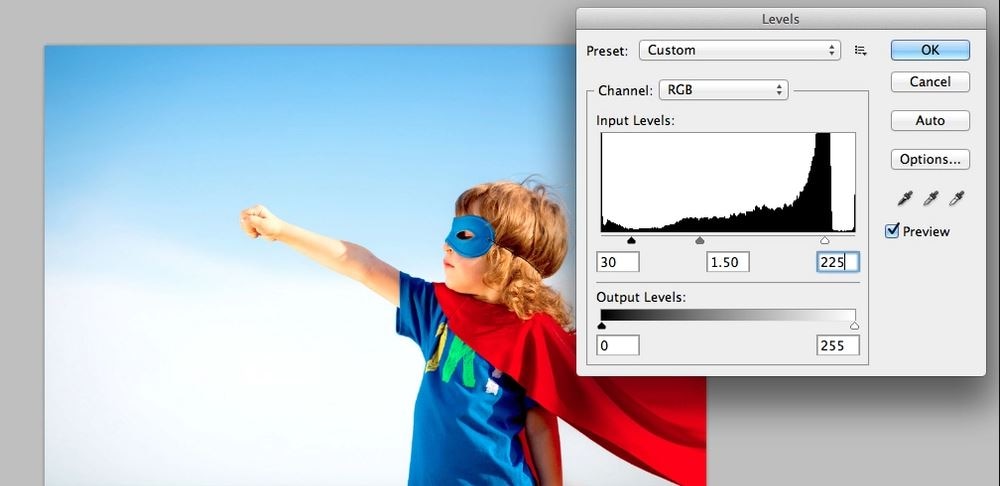
ขั้นตอนที่ 3: จากนั้น เพิ่มความคมชัดของภาพ ไปที่แท็บ Image > Adjustments > Levels ดึงแท็บ input-level ขาวดำเข้าด้านในจนกว่าคุณจะเริ่มเห็นคำจำกัดความเพิ่มเติมในภาพของคุณ คุณสามารถใช้ค่าที่ระบุข้างต้นหรือเล่นกับระดับที่แตกต่างกันขึ้นอยู่กับภาพที่คุณใช้
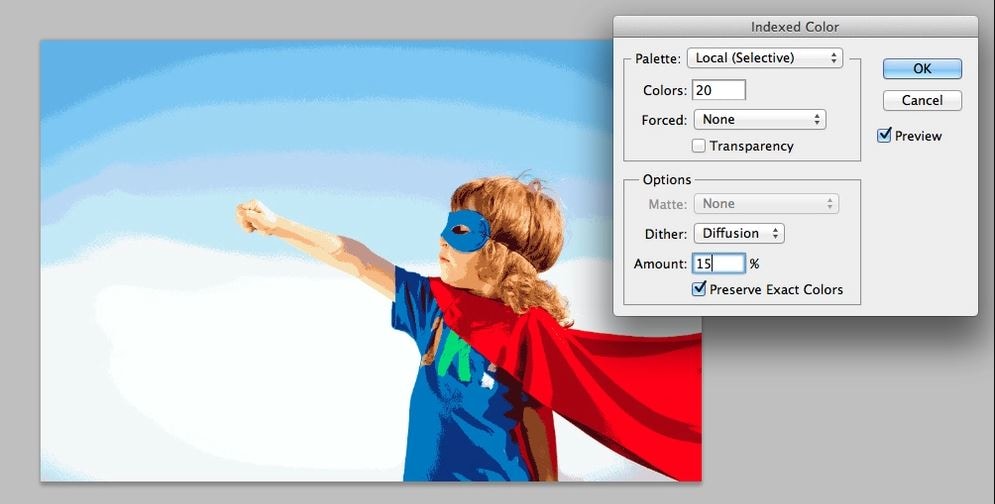
ขั้นตอนที่ 4: สำหรับการแสดงพิกเซลที่เหมาะสม พยายามลดจำนวนสีที่ใช้ในภาพของเรา ในการทำเช่นนี้ ไปที่ Image > Mode > Indexed Color และคัดลอกการตั้งค่าที่แสดงด้านบน
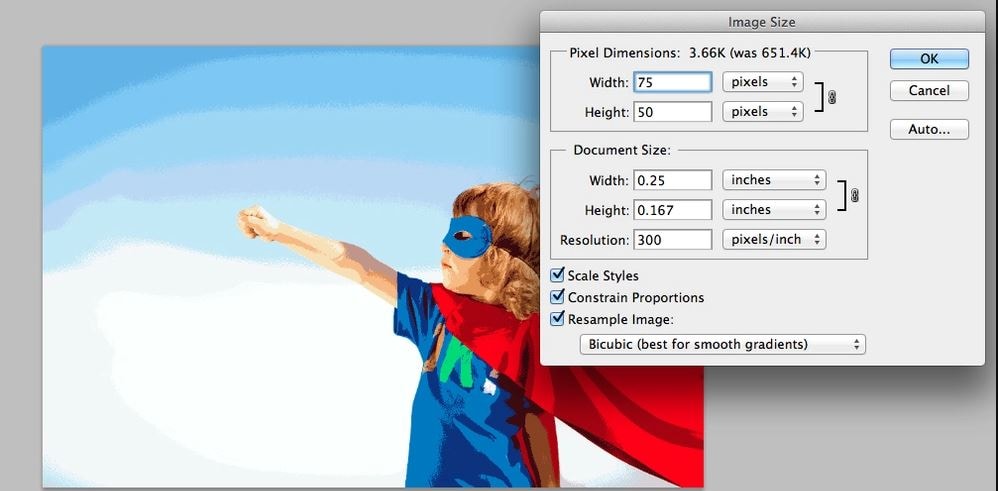
ขั้นตอนที่ 5: ด้วยแผงสีที่ตั้งค่าไว้ เราสามารถเริ่มเล่นกับขนาดภาพเพื่อสร้างเอฟเฟกต์ของพิกเซลขนาดใหญ่ ก่อนอื่น เปิด Image > Image Size ลดขนาดพิกเซลเป็น 75 พิกเซลแล้วกด OK แท็บ
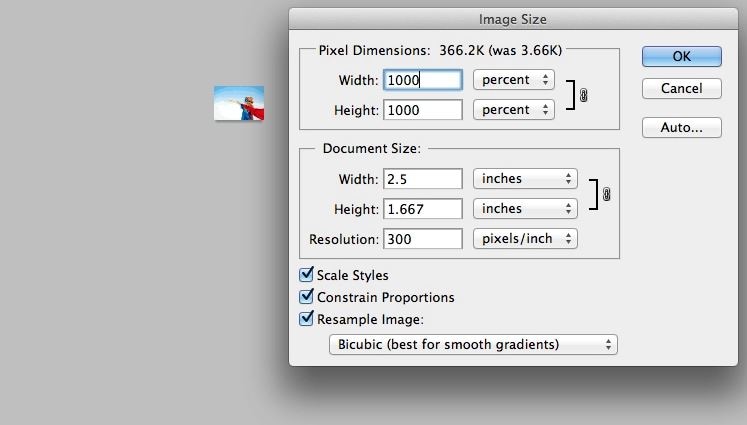
ขั้นตอนที่ 6: ตอนนี้คุณจะสังเกตเห็นว่ารูปภาพของคุณหดเล็กลงอย่างมาก ในการแก้ไขปัญหานี้ ให้ไปที่หน้าต่าง Image Size อีกครั้ง แก้ไขการตั้งค่า Pixel Dimensions จากพิกเซลเป็นเปอร์เซ็นต์โดยตรง เราจะขยายรูปภาพกลับไปเป็นขนาดเดิมโดยการเพิ่มขนาดขึ้น 1000 เปอร์เซ็นต์ ขึ้นอยู่กับขนาดของรูปภาพต้นฉบับของคุณ คุณอาจต้องเพิ่มหรือลดตัวเลขนี้ ให้ใช้เปอร์เซ็นต์ที่ปัดเป็นเลขร้อยที่ใกล้ที่สุดเสมอ แล้วรูปภาพของคุณจะได้เอฟเฟกต์เดียวกัน
เมื่อรูปภาพของคุณขยายกลับมาเป็นขนาดเต็ม คุณจะเห็นว่าเส้นละเอียดของรูปภาพถูกแทนที่ด้วยพิกเซลสีขนาดใหญ่
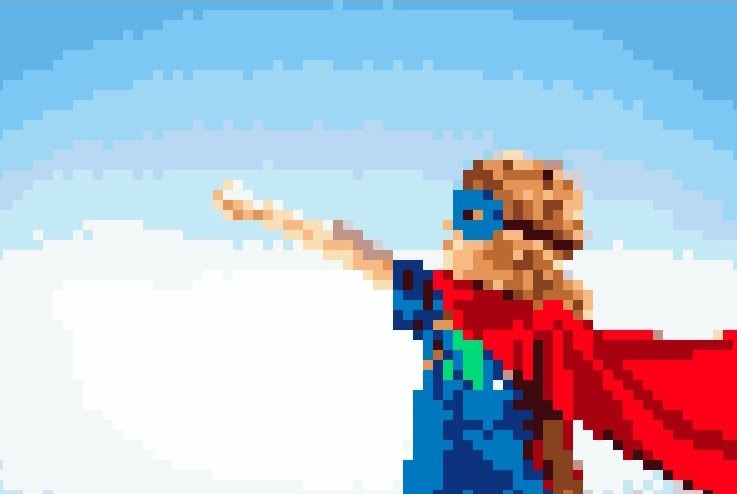
คุณยังสามารถปรับเปลี่ยนองค์ประกอบต่างๆ เพื่อเปลี่ยนผลลัพธ์สุดท้าย:
– ในขั้นตอนที่ 4 ลองเปลี่ยนจำนวนสีที่ใช้: สีมากขึ้นจะสร้างผลลัพธ์ที่นุ่มนวลขึ้น ในขณะที่สีน้อยลงจะสร้างรูปลักษณ์ที่เป็นนามธรรมและโดดเด่นมากขึ้น
– คุณสามารถลดหรือเพิ่มจำนวนพิกเซลในขั้นตอนที่ 5 เพื่อปรับเปลี่ยนขนาดของพิกเซลในผลลัพธ์ การเพิ่มตัวเลขนี้จะหมายถึงบลอกที่เล็กลง การลดจำนวนนี้จะสร้างบลอกที่ใหญ่ขึ้นในท้ายที่สุด
ส่วนที่ 4: จะเปลี่ยนวิดีโอเป็นพิกเซลอาร์ตได้อย่างไร?
การนำเสนอไอเดียใหม่และสร้างภาพและงานศิลปะของคุณเป็นสิ่งเดียวที่แยกคุณออกจากคนอื่น นักออกแบบหลายคนใช้ตัวสร้างพิกเซลอาร์ตหรือเครื่องมือสร้างพิกเซลอาร์ตเพื่อให้มุมมองที่แตกต่างกับการนำเสนอของพวกเขา ความสำคัญของพิกเซลอาร์ตเช่นนี้ไม่เคยล้าสมัย
เกมพิกเซลเป็นปรากฏการณ์มาโดยตลอด พวกเขารวบรวมหรือจัดระเบียบการใช้พิกเซลอาร์ตและกราฟิกเพื่อนำเสนอประสบการณ์ที่ทรงพลังและน่าประทับใจให้กับผู้เล่น ในทางกลับกัน Filmora นำเสนอเอฟเฟกต์ภาพและกราฟิกเคลื่อนไหวสำหรับเกม ภาพยนตร์ และโดยเฉพาะวิดีโอ
แตกต่างจากซอฟต์แวร์แก้ไขวิดีโออื่นๆ ในตลาดที่มีเอฟเฟกต์วิดีโอเพียงเล็กน้อย Filmora เสนอเอฟเฟกต์ฟรีมากกว่า 300 แบบ รวมถึง Picture in Picture เอฟเฟกต์การเปลี่ยนผ่าน บทนำ/เครดิต ชื่อเรื่อง Jump Cut เสียง โมเสก และอื่นๆ อีกมากมาย แนวคิดทั้งหมดนี้ทำให้วิดีโอของคุณก้าวไปสู่ระดับถัดไป ต่อไปนี้ เราจะแสดงวิธีการเพิ่มเอฟเฟกต์พิเศษพิกเซลอาร์ตลงในวิดีโอ ดาวน์โหลดเพื่อลองใช้งานที่ยอดเยี่ยม!
Wondershare Filmora
เริ่มต้นได้ง่ายด้วยประสิทธิภาพที่ทรงพลังของ Filmora อินเทอร์เฟซที่ใช้งานง่าย และเอฟเฟกต์มากมาย!

ขั้นตอนที่ 1: เพิ่มคลิปวิดีโอไปยังโปรแกรม
ก่อนที่คุณจะเพิ่มคลิปวิดีโอไปยังแผง Timeline คุณต้องนำเข้าก่อน มีสองวิธีหลักๆ: ผ่านแท็บ "Import" บนแผงหลักหรือลากและวางคลิปเหล่านี้จาก Windows File Explorer ไปยัง User's Album ซอฟต์แวร์เอฟเฟกต์วิดีโอนี้รองรับรูปแบบวิดีโอ/เสียง/รูปภาพที่มีชื่อเสียงทั้งหมด
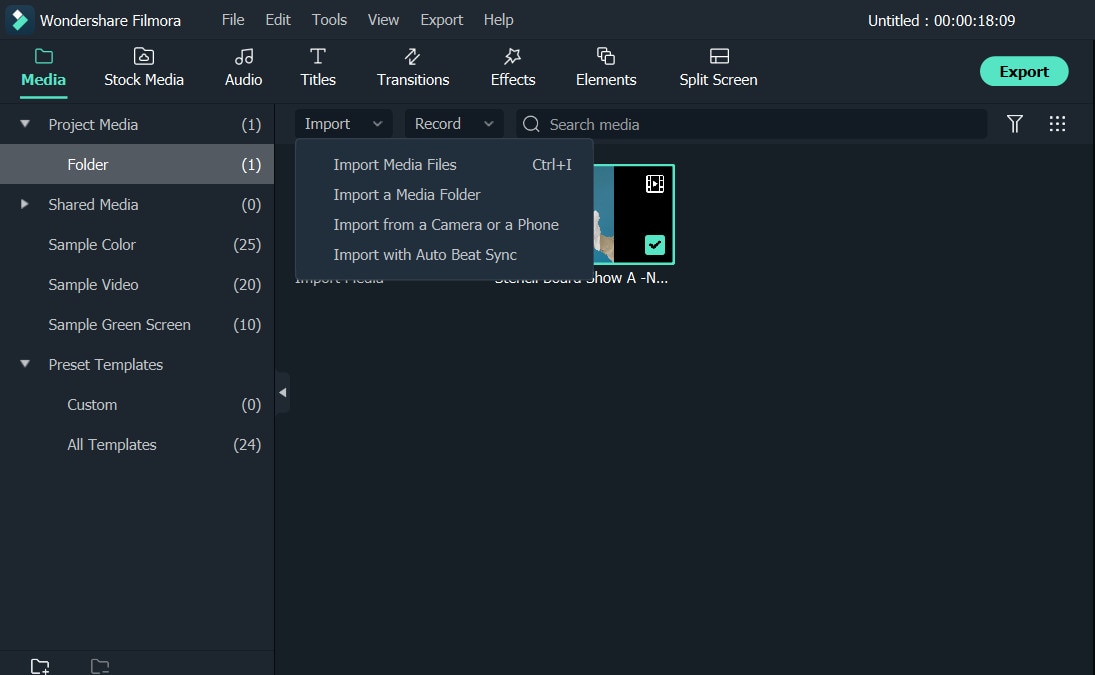
ขั้นตอนที่ 2: ใช้เอฟเฟกต์วิดีโอกับไฟล์รูปภาพและวิดีโอ
ตอนนี้คุณสามารถเพิ่มไฟล์มีเดียและใช้เอฟเฟกต์วิดีโอพิเศษเหล่านั้นได้อย่างง่ายดาย ขั้นแรก ลากคลิปวิดีโอจาก User's Album ไปยัง Timeline ของวิดีโอ จากนั้นไปที่แท็บ Effect ที่ด้านบน เพียงเลือกหนึ่งในนั้นเพื่อใช้ คุณจะเห็นแทร็กสีน้ำเงิน ซับแทร็กเหนือแทร็กวิดีโอ
โปรดทราบว่าเอฟเฟกต์วิดีโอที่เพิ่มจะใช้กับวิดีโอที่ซ้อนทับเท่านั้น หากคุณต้องการเพิ่มระยะเวลาของเอฟเฟกต์ ให้เลื่อนเมาส์ไปที่ขอบของคลิปฟิลเตอร์ และเมื่อเคอร์เซอร์ "ลูกศรคู่" ปรากฏขึ้น ให้ลากไปยังความยาวที่คุณต้องการ

ขั้นตอนที่ 3: ส่งออกวิดีโอ
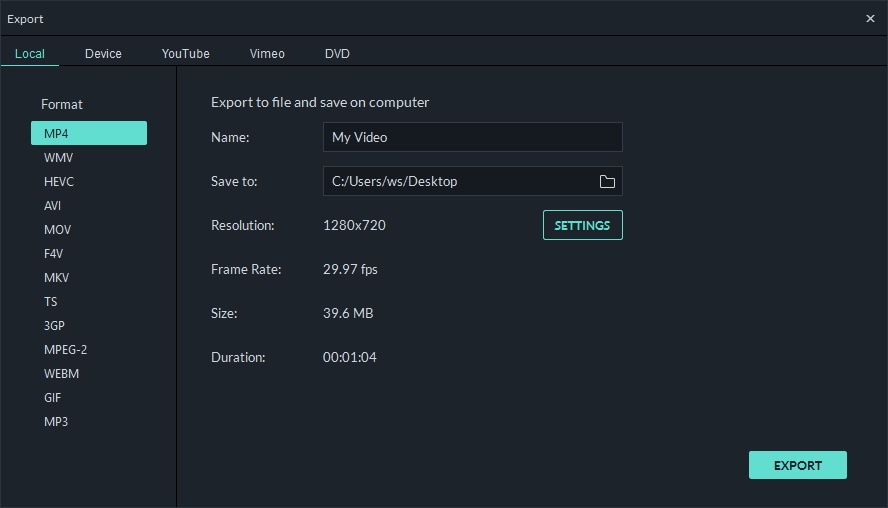
เมื่อคุณพอใจกับผลลัพธ์แล้ว ให้กดแท็บ EXPORT เพื่อบันทึกวิดีโอที่มีเอฟเฟกต์ คุณสามารถบันทึกวิดีโอในรูปแบบที่มีชื่อเสียงทั้งหมดบนระบบ PC โดยสลับไปที่แท็บ Local และระบุการตั้งค่าพื้นฐานบางอย่าง หากคุณต้องการเล่นวิดีโอบน iPhone, iPod, iPad ให้กดแท็บ Device และเลือกภาพขนาดย่อของอุปกรณ์ของคุณ นอกจากนี้ยังเป็นความคิดที่ยอดเยี่ยมที่จะแชร์โปรเจกต์ของคุณโดยตรงบน YouTube กับเพื่อนๆ ของคุณ
บทสรุป
ดังนั้น บทความนี้ให้ภาพรวมโดยย่อของตัวสร้างพิกเซลอาร์ตที่ดีที่สุดหกตัวและวิธีที่คุณสามารถสร้างด้วยตัวเองได้ นอกจากนี้ รายงานยังเสนอคู่มือทีละขั้นตอนเกี่ยวกับวิธีที่คุณสามารถเปลี่ยนวิดีโอเป็นพิกเซลอาร์ตโดยใช้ Wondershare Filmora ท้ายที่สุด เราหวังว่าเราจะชัดเจนเหมือนคริสตัลในขั้นตอนทั้งหมด