


คู่มือสุดยอดสำหรับ YouTube Shorts ในปี 2026

Apr 10, 2026• Proven solutions
เนื่องจากสมาร์ทโฟนมีราคาถูกและหาซื้อได้ง่ายในตลาดปัจจุบัน รวมทั้งยังมีคอนเทนต์ให้รับชมออนไลน์มากมาย ผู้ใช้งานส่วนใหญ่จึงนิยมรับชมวิดีโอที่มีระยะเวลาสั้นพอในการสื่อสารข้อความภายในไม่กี่วินาที และสามารถดูได้บนหน้าจอโทรศัพท์พร้อมคุณภาพของภาพที่ดี เมื่อคำนึงถึงสิ่งนี้ Google ล่าสุดได้เปิดตัวแอปที่มีสไตล์คล้าย TikTok เรียกว่า YouTube Shorts ซึ่งสามารถเข้าใช้งานได้โดยตรงจากมือถือ Android หรือ iPhone ของคุณตราบใดที่คุณใช้แอป YouTube และเข้าสู่ระบบบัญชี Google ของคุณ
กล่าวคือ ในหัวข้อต่อไปนี้คุณจะได้เรียนรู้ทุกอย่างเกี่ยวกับ แอป YouTube Shorts และวิธีที่แอปนี้สามารถช่วยคุณเพิ่มจำนวนผู้ชมให้กับช่อง YouTube ของคุณ
- ส่วนที่ 1: YouTube Shorts คืออะไร?
- ส่วนที่ 2: วิธีสร้างและอัปโหลดวิดีโอ YouTube Shorts ด้วยแอป Shorts?
- ส่วนที่ 3: การสร้างวิดีโอแนวตั้ง YouTube Shorts ใน Filmora [สอนทีละขั้นตอน]
ส่วนที่ 1: YouTube Shorts คืออะไร?
คำตอบสั้นๆ เพื่อคำถามนี้คือ YouTube Shorts เป็นแอปคู่แข่งกับ TikTok ที่พัฒนาโดย Google และสามารถเข้าถึงได้ผ่านแอป YouTube บนอุปกรณ์ Android หรือ iOS หากต้องการใช้ แอป YouTube Shorts เพียงแค่คุณเข้าสู่บัญชี YouTube ของคุณในแอป YouTube ก็สามารถใช้งานได้ทันที
1. ประวัติการเปิดตัว YouTube Shorts
ณ ขณะที่เขียนบทความนี้ YouTube Shorts ยังอยู่ในช่วงทดสอบ Beta และยังมีสิ่งที่ทีมพัฒนาของ Google ต้องค้นหาและปรับปรุงอีกมาก อย่างไรก็ตาม ตอนนี้โปรแกรมที่สามารถใช้งานได้อย่างสมบูรณ์มีเฉพาะผู้ใช้ในอินเดียบนแพลตฟอร์ม Android และ iOS
2. กลุ่มเป้าหมายของ YouTube Shorts
กลุ่มคนส่วนใหญ่ที่ถือเป็นกลุ่มเป้าหมายของ YouTube Shorts คือศิลปินและผู้สร้างเนื้อหาที่ต้องการได้รับการยอมรับ บางคนอาจเป็นผู้ที่ต้องการเป็นอินฟลูเอนเซอร์ หรือเพิ่มจำนวนผู้ติดตามช่อง YouTube เพื่อมีสิทธิ์เข้าร่วมโปรแกรมพันธมิตร YouTube
และแน่นอน ผู้ชมและผู้ติดตามก็ไม่อาจละเลยเมื่อพูดถึงกลุ่มเป้าหมายของ YouTube Shorts เพราะหากไม่มีพวกเขา การสร้างวิดีโอสั้นก็ไม่มีความหมายแต่แรก
ประเภทของเนื้อหาที่ผู้ชมคาดหวังจะได้เห็นในรูปแบบ YouTube Shorts ได้แก่:
- บันเทิง – แม้ว่าภาพยนตร์จะมีระยะเวลาที่นานกว่า การหยอกล้อหรืออธิบายบางสิ่งกับผู้ติดตามอาจเป็นหนึ่งในสิ่งที่ช่วยสร้างความสนใจให้กับผู้ชม
- เกม – ทิป เทคนิค และทักษะที่โดดเด่นเกี่ยวกับเกมสามารถนำเสนอในวิดีโอสั้น
- วิธีการ – ตัวอย่างสั้นๆ เกี่ยวกับการทำสิ่งต่างๆ ดึงดูดใจผู้ชื่นชอบงาน DIY
- วิทยาศาสตร์และเทคโนโลยี – แนะนำอุปกรณ์หรือแอปใหม่ๆ พร้อมข้อมูลการใช้งานอย่างสั้นๆ สามารถอธิบายได้ในเวลาภายใน 60 วินาที
นอกจากนี้ยังมีประเภทอื่นๆ เช่น คนและสถานที่ ดนตรี สัตว์เลี้ยงและสัตว์ป่า การศึกษา เป็นต้น
3. ข้อกำหนดของเนื้อหาบน YouTube Shorts
เมื่อสร้าง YouTube Shorts จะต้องปฏิบัติตามหลักเกณฑ์บางประการ ดังนี้:
- YouTube Shorts วิดีโอจะต้องมีความยาว ไม่เกิน 60 วินาที .
- วิดีโอจะต้องถ่ายในแนวตั้ง ไม่ใช่แนวนอน
- คุณสามารถรวมวิดีโอสั้นหลายคลิปเข้าด้วยกันได้ แต่ความยาวรวมของวิดีโอสุดท้ายจะต้องไม่เกิน 60 วินาที
- ขณะโพสต์ YouTube Shorts วิดีโอ จะต้องมีคำว่า ‘#shorts’ ในชื่อหรือคำอธิบาย
สิ่งสำคัญที่คุณควรพิจารณาเมื่อสร้าง YouTube Shorts ได้แก่:
- YouTube Shorts ไม่สามารถสร้างรายได้โดยตรง อย่างไรก็ตาม สามารถใช้เป็นช่องทางในการดึงผู้ชมมายังช่อง YouTube หลักที่อาจมีวิดีโอที่สร้างรายได้ได้
- จำนวนการรับชมและเวลาการเล่นทั้งหมดของ YouTube Shorts วิดีโอ มีผลต่อสถิติช่อง YouTube ของคุณ
4. สถานที่ที่สามารถค้นหา YouTube Shorts ได้
ดังที่กล่าวไปก่อนหน้านี้ YouTube Shorts สามารถเข้าใช้งานโดยเปิดแอป YouTube บนอุปกรณ์ Android หรือ iOS คุณสามารถใช้ YouTube Shorts โดยแตะไอคอน + (เพิ่ม) ที่อยู่ด้านล่าง เมื่อ แอป YouTube Shorts ถูกเปิดใช้งาน คุณสามารถสร้างและเผยแพร่วิดีโอสั้นได้อย่างง่ายดายโดยทำตามคำแนะนำบนหน้าจอ
ส่วนที่ 2: วิธีสร้างและอัปโหลดวิดีโอ YouTube Shorts ด้วยแอป Shorts?
คุณสามารถทำตามขั้นตอนด้านล่างเพื่อสร้างและ อัปโหลด YouTube Shorts วิดีโอโดยใช้ แอป YouTube Shorts:
ขั้นตอนที่ 1: บันทึกวิดีโอด้วย YouTube Shorts

เปิดแอป YouTube บนอุปกรณ์ Android หรือ iOS (ตัวอย่างใช้ Samsung Galaxy Note 10+) ตรวจสอบให้แน่ใจว่าคุณได้เข้าสู่ระบบบัญชี Google แตะปุ่ม + (เพิ่ม) ที่ด้านล่างหน้าจอ จากนั้นแตะ สร้างวิดีโอสั้น บนหน้าต่างป็อปอัพที่แสดง ต่อไปแตะปุ่ม บันทึก บนหน้าต่างถัดไปเพื่อเริ่มบันทึก เมื่อเสร็จสิ้นแตะปุ่ม หยุด เพื่อหยุดการบันทึก
ขั้นตอนที่ 2: แก้ไขวิดีโอ
แตะ เพลง ด้านล่างหน้าจอเพื่อเพิ่มดนตรีในวิดีโอ เพลงที่ใช้ในวิดีโอสั้นของคุณต้องเป็นเพลงที่คุณสร้างเองหรือได้รับสิทธิ์นำมาใช้ อย่างไรก็ตามไฟล์เสียงในไลบรารีเพลงที่ Google มีให้ พร้อมใช้งานฟรี ไม่มีค่าลิขสิทธิ์ และสามารถใช้ได้ทั่วทั้งแพลตฟอร์ม

เช่นเดียวกัน คุณสามารถแตะ ข้อความ เพื่อเพิ่มคำบรรยายได้ ในส่วนของประเภทข้อความ แอปมีตัวเลือกตกแต่ง เช่น การจัดแนว (ซ้าย กลาง ขวา) ไฮไลท์ตัวอักษร เปลี่ยนฟอนต์ หรือเปลี่ยนสี นอกจากนี้ ไอคอนความเร็วและตัวจับเวลาบริเวณด้านขวาบนช่วยให้คุณปรับความเร็วการเล่นระหว่าง 0.3x ถึง 3x และหยุดบันทึกโดยอัตโนติหลังจากเวลาที่กำหนด เมื่อทุกอย่างพร้อมแล้ว แตะ ถัดไป ที่มุมขวาบนเพื่อเข้าสู่ขั้นตอนถัดไป
ขั้นตอนที่ 3: เลือกประเภทกลุ่มเป้าหมาย
บนหน้าต่าง เพิ่มรายละเอียด แตะ เลือกกลุ่มเป้าหมาย และในหน้าต่าง เลือกกลุ่มเป้าหมาย แตะเลือกปุ่มตัวเลือกที่เหมาะสมเพื่อระบุว่าวิดีโอเหมาะสำหรับเด็กหรือไม่ เมื่อเลือกเป้าหมายแล้วแตะ ย้อนกลับ อีกครั้ง

ขั้นตอนที่ 4: เพิ่มรายละเอียดและอัปโหลดวิดีโอ
กรอกชื่อเรื่องของวิดีโอในช่อง ชื่อเรื่อง อย่าลืมใส่ #shorts เพื่อช่วยให้ YouTube เข้าใจว่าคุณกำลังเตรียม YouTube Shorts วิดีโอ ต่อไปแตะ อัปโหลด ที่มุมขวาบนเพื่อส่งวิดีโอสำหรับตรวจสอบ เมื่อ YouTube ตรวจสอบและเห็นว่าเหมาะสม ก็จะเผยแพร่ลงในแพลตฟอร์มและสามารถเห็นได้ในหมวด Shorts บนหน้าหลักอีกด้วย
ส่วนที่ 3: วิธีสร้างวิดีโอแนวตั้ง YouTube Shorts ใน Filmora?
แอป YouTube Shorts เข้าถึงและใช้งานได้อย่างสะดวก อย่างไรก็ตาม แอปนี้ไม่รองรับการแก้ไขวิดีโออย่างละเอียด แอปยังไม่มีตัวเลือกฟิลเตอร์ เช่น เอฟเฟกต์ องค์ประกอบ ฯลฯ เพื่อทำให้วิดีโอน่าสนใจยิ่งขึ้น
ดังนั้นคุณสามารถเลือกใช้โปรแกรมภายนอกที่มีประสิทธิภาพเช่น Wondershare Filmora เพื่อสร้างวิดีโอ YouTube Shorts ที่ดูมืออาชีพและดึงดูดผู้ชม
พูดถึง Wondershare Filmora แล้ว เป็นแอปผลิตและหลังการผลิตสำหรับคอมพิวเตอร์ Windows/Mac, Android และ iPhone มีการแข่งขันกับโปรแกรมระดับโลกอย่าง Adobe Premiere Pro, Final Cut Pro X ฯลฯ นอกจากนี้ Filmora ยังมีเทมเพลต YouTube Shorts ที่น่าสนใจ สำหรับหัวข้อต่างๆ เช่น อาหาร ท่องเที่ยว ออกกำลังกาย และอื่นๆ คุณยังสามารถใช้ฟีเจอร์บันทึกหน้าจอเพื่อจับภาพหน้าจอ เว็บแคม และเสียงเพื่อเตรียมวิดีโอ เชิงโต้ตอบ เดินเกม และบรรยายเสียงตามต้องการ นอกจากนี้แอปยังรองรับการตั้งเวลาการอัปโหลด YouTube Shortsล่วงหน้า.
 ดาวน์โหลดอย่างปลอดภัย

คู่มือทีละขั้นตอนต่อไปนี้จะสอนวิธีใช้ Wondershare Filmora เพื่อสร้างวิดีโอแนวตั้งYouTube Shortsบน Windows หรือ Mac:
หมายเหตุ:ก่อนทำตามคำแนะนำ โปรดแน่ใจว่าคุณได้บันทึกวิดีโอแนวตั้งด้วยโทรศัพท์มือถือของคุณแล้ว และได้ถ่ายโอนไปยังคอมพิวเตอร์เรียบร้อยแล้ว
ขั้นตอนที่ 1: เพิ่มวิดีโอลงในไทม์ไลน์
เปิด Wondershare Filmora บนคอมพิวเตอร์ Windows หรือ Mac (ใช้ Windows 10 สำหรับการสาธิต) ไปที่ไฟล์ > โปรเจกต์ใหม่และคลิก9:16 (แนวตั้ง)คลิกภายในกล่องมีเดียแล้วเลือกและนำเข้าวิดีโอแนวตั้งจากคอมพิวเตอร์ไปยัง Filmora

จากนั้น นำเมาส์ไปวางเหนือคลิปในกล่องมีเดียคลิกปุ่ม+ที่ปรากฏที่มุมขวาล่างของภาพตัวอย่าง และในกล่องยืนยันความละเอียดที่ปรากฏ คลิกปุ่มใต้จับคู่กับมีเดียเพื่อเพิ่มวิดีโอในแนวตั้งที่ถูกต้องลงในไทม์ไลน์ด้านล่าง
ขั้นตอนที่ 2: แก้ไขวิดีโอ
เลือกคลิปในไทม์ไลน์ และใช้ปุ่มแยก, ครอป, ความเร็วฯลฯ ด้านบนของไทม์ไลน์ เพื่อเอาส่วนที่ไม่ต้องการออก ควบคุมความเร็วของคลิป และปรับแต่งเพิ่มเติม

คุณยังสามารถคลิกปุ่มแก้ไขและใช้ฟีเจอร์การแก้ไขที่มี เช่นโมชั่นแทรคกิ้งและการทำให้มีเสถียรภาพเพื่อเพิ่มข้อความหรือวัตถุลงในวัตถุที่เคลื่อนไหวในวิดีโอ และทำให้คลิปเสถียร หากกล้องสั่นขณะบันทึก คลิกOKเพื่อบันทึกการเปลี่ยนแปลงเมื่อเสร็จสิ้น

หมายเหตุ:เพื่อให้สอดคล้องกับYouTube Shortsนโยบาย ตรวจสอบให้แน่ใจว่ายาวไม่เกิน 60 วินาที
ขั้นตอนที่ 3: ตกแต่งวิดีโอ

คลิกชื่อเรื่องจากกล่องเครื่องมือมาตรฐานด้านบน เลือกหมวดข้อความที่ต้องการในรายการทางซ้าย นำเมาส์ไปวางเหนือพรีเซ็ตที่เหมาะสมในหน้าต่างขวา และคลิกปุ่ม+ที่มุมขวาล่างของภาพตัวอย่างเพื่อเพิ่มพรีเซ็ตเหนือแทร็กมีเดียในไทม์ไลน์ จากนั้นคุณสามารถดับเบิลคลิกที่แทร็กพรีเซ็ตในไทม์ไลน์เพื่อแก้ไขข้อความและปรับแต่งเพิ่มเติมตามต้องการ คลิกOKเพื่อบันทึกการเปลี่ยนแปลง
ในทำนองเดียวกัน คุณสามารถเลือกเอฟเฟกต์และองค์ประกอบเพื่อเพิ่มเอฟเฟกต์หรือองค์ประกอบให้กับวิดีโอ หากต้องการเพิ่มเพลงพื้นหลัง สามารถไปที่เครื่องมือเสียงและเลือกพรีเซ็ตที่ต้องการจากตัวเลือกที่มี คุณสามารถเพิ่มเพลงเองโดยไปที่มีเดียและนำเข้าไฟล์เสียงจากคอมพิวเตอร์ตามวิธีที่อธิบายในขั้นตอนที่ 1.

หลังจากนี้ คุณสามารถเลือกใช้หน้าจอแยกจากแถบเครื่องมือด้านบน และใช้พรีเซ็ตหน้าจอแยกเพื่อรวมคลิปวิดีโอหลายคลิปในหน้าจอเดียว ใน Filmora สามารถเพิ่มหน้าจอได้สูงสุด 6 หน้าจอในวิดีโอ
ขั้นตอนที่ 4: ส่งออกรายการผลงานสุดท้าย
เมื่อทุกอย่างพร้อมแล้ว คลิกส่งออกจากด้านบนของหน้าต่าง ไปที่แท็บโลคอลบนหน้าต่างส่งออกเลือกMP4จากรายการรูปแบบทางซ้าย ตั้งชื่อและกำหนดค่าตัวเลือกอื่นๆ ที่มีในช่องขวา และคลิกส่งออกที่มุมขวาล่างเพื่อสร้างYouTube Shortsวิดีโอ เมื่อคลิปถูกสร้างแล้ว คุณสามารถอัพโหลดวิดีโอไปยัง YouTube โดยใช้#Shortsในชื่อหรือคำอธิบายเพื่อเผยแพร่วิดีโอในYouTube Shortsส่วนนี้
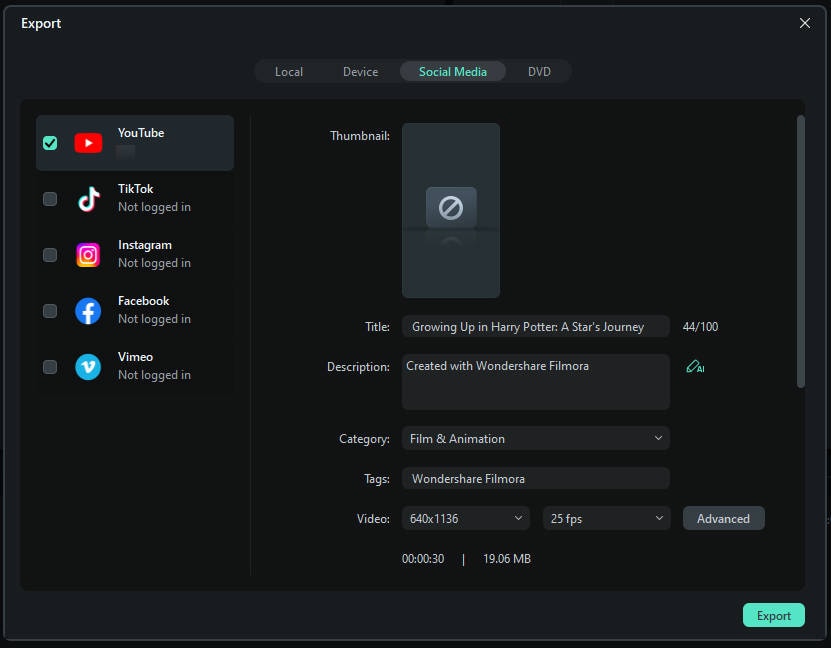

จะสร้างวิดีโอ YouTube Shorts แนวตั้งใน Filmora Mobile ได้อย่างไร?
เนื่องจาก YouTube Shorts ออกแบบมาสำหรับการใช้งานบนมือถือ จึงเหมาะในการสร้างบนโทรศัพท์ อย่างไรก็ตาม การหาตัวแก้ไขวิดีโอที่มีความสามารถเทียบเท่ากับซอฟต์แวร์ในคอมพิวเตอร์อาจยาก Wondershare จึงพัฒนา Filmora เวอร์ชันมือถือให้มีประสิทธิภาพเท่าเทียม
หากคุณต้องการเรียนรู้วิธีทำวิดีโอ YouTube Shorts บนโทรศัพท์ ให้ทำตามขั้นตอนดังต่อไปนี้:
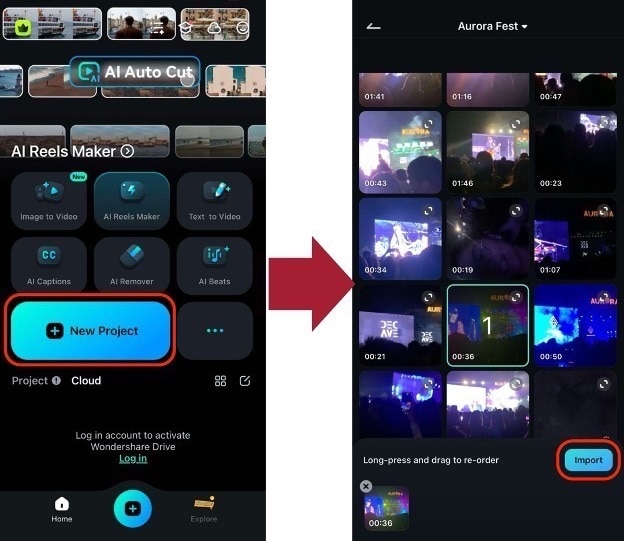
ขั้นตอนที่ 1: สร้างโปรเจกต์ใหม่
สร้างโปรเจกต์ใหม่และนำเข้าวิดีโอหรือภาพที่จะใช้
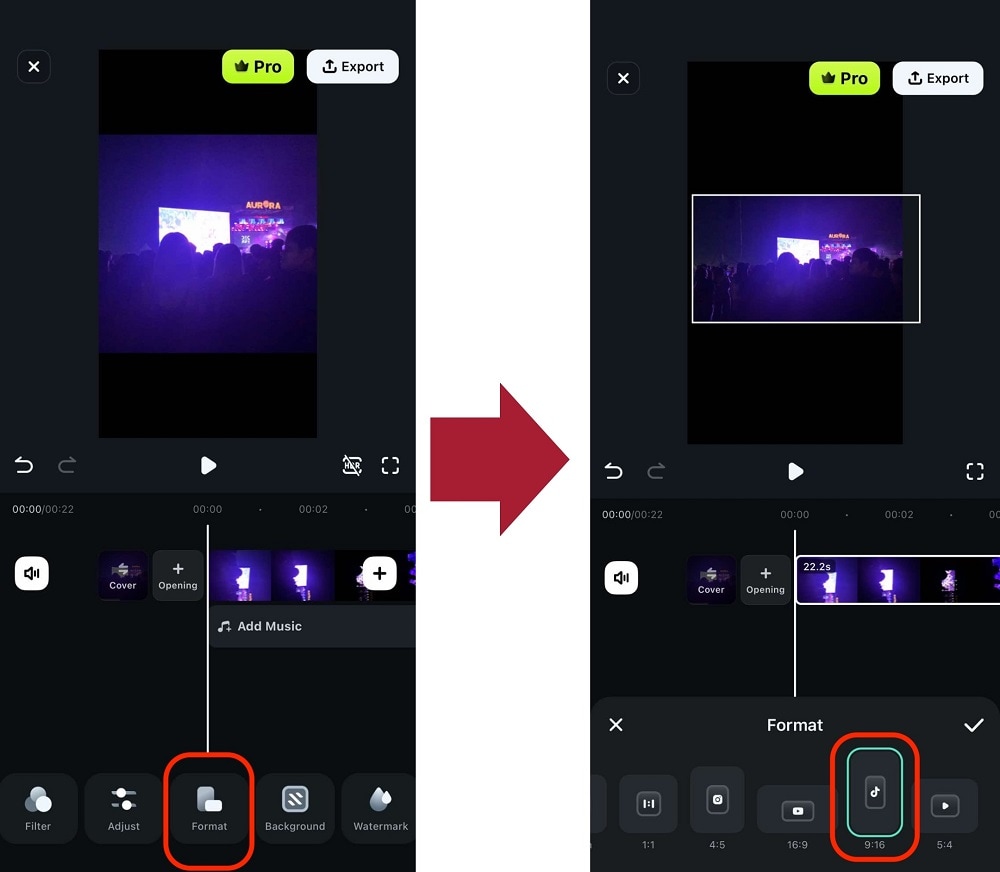
ขั้นตอนที่ 2: เปลี่ยนรูปแบบเป็น 9:16
แตะ รูปแบบจากแถบเครื่องมือด้านล่าง และเลือก9:16.
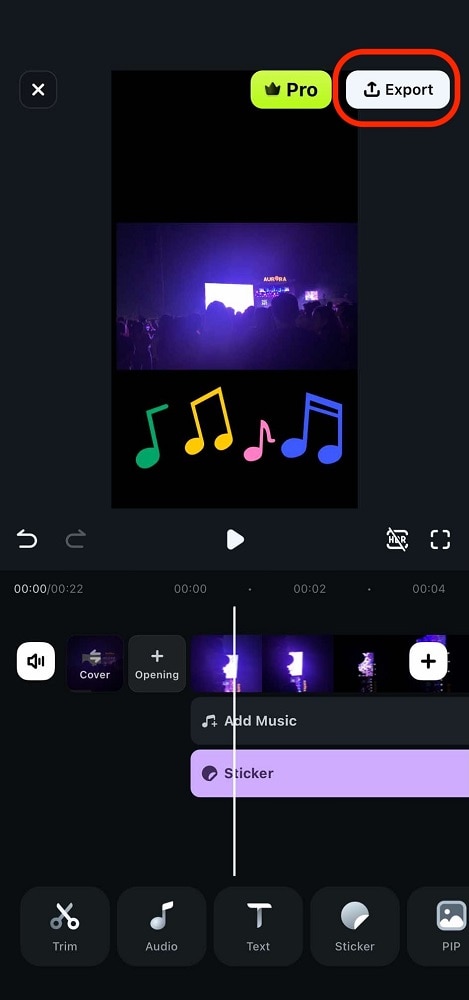
ขั้นตอนที่ 3: แก้ไขและส่งออกวิดีโอ
ปรับแต่งวิดีโอตามที่จำเป็น คุณสามารถใส่สติ๊กเกอร์ ข้อความ เสียง ซับไตเติ้ล และอื่นๆ ได้ด้วย Wondershare Filmora หลังจากนั้นก็ส่งออกวิดีโอได้
ด้วยขั้นตอนง่ายๆ เหล่านี้ คุณก็พร้อมที่จะเป็นผู้สร้าง YouTube Shorts ที่ยอดเยี่ยม ใช้เครื่องมือ AI ของ Filmora ให้เต็มประสิทธิภาพ!
คำถามที่พบบ่อยเกี่ยวกับ YouTube Shorts
- ดาวน์โหลดแอป YouTube Shorts ที่ไหน?
แอป YouTube Shortsมีอยู่ในแอป YouTube ที่โทรศัพท์ Android หรือ iOS ของคุณแล้ว เพียงเข้าสู่ระบบ Google แตะปุ่ม+ที่ด้านล่าง แล้วแตะสร้างวิดีโอสั้นในกล่องป็อปอัพที่ปรากฏขึ้น
- ถ้า YouTube Shorts ไม่แสดงในแอป YouTube ของฉัน?
ตรวจสอบว่าแอป YouTube ของคุณอัปเดตเป็นเวอร์ชันล่าสุดแล้ว ถ้าอัปเดตแล้วแต่YouTube Shortsยังไม่สามารถใช้งานได้ อาจเป็นเพราะ Google ยังไม่ได้เปิดให้ใช้งานในภูมิภาคของคุณ ขณะที่YouTube Shortsยังอยู่ในช่วง Beta มีเฉพาะประเทศอินเดียเท่านั้นที่ใช้ฟังก์ชันทั้งหมดได้ ณ เวลานี้ ในกรณีนี้ แนะนำให้รอจนกว่าแอป YouTube Shortsจะเปิดให้ใช้งานในพื้นที่ของคุณ
- วิดีโอ YouTube Shorts มีระยะเวลานานเท่าไร?
A YouTube Shortsวิดีโอสามารถมีความยาวได้สูงสุดเพียง 60 วินาทีเท่านั้น
- ขนาดวิดีโอสำหรับ YouTube Shorts ถูกจำกัดไว้เท่าไร?
ขณะนี้ YouTube ยังไม่ได้ให้ข้อมูลเกี่ยวกับเรื่องนี้ อย่างไรก็ตามคุณสามารถมั่นใจได้ว่าไฟล์วิดีโอความยาว 60 วินาทีจะไม่ใหญ่เกินไปสำหรับ YouTube ในการจัดการ
- ต้องมีจำนวนผู้ติดตามเท่าไหร่จึงจะเข้าถึง Shorts ได้?
YouTube Shortsสามารถใช้งานได้สำหรับทุกคนโดยไม่คำนึงถึงจำนวนผู้ติดตามที่ช่องมี
- คุณสามารถสร้างรายได้จาก Shorts ได้ไหม?
น่าเสียดายที่ทำไม่ได้ แม้ว่าคุณจะไม่สามารถสร้างรายได้จากวิดีโอที่เผยแพร่เป็น YouTube Shortsแต่ Shorts อาจเป็นแหล่งในการดึงดูดผู้ติดตามไปยังช่อง YouTube หลักของคุณที่อาจมีวิดีโอที่สร้างรายได้
การเลือกจากแอปพลิเคชันสร้างภาพยนตร์บน Android ที่หลากหลายอาจเป็นเรื่องท้าทายสำหรับผู้สร้างเนื้อหาวิดีโอมือใหม่ นี่คือรายการแอปสร้างภาพยนตร์บน Android ที่ดีที่สุดสำหรับการสร้างวิดีโอคุณภาพสูง
by Gianni Jun 16, 2026 09:42 AM
คุณกำลังมองหาวิธีการสร้างโปรไฟล์ bumble ที่น่าทึ่งเพื่อดึงดูดคนที่คุณชอบอยู่ใช่ไหม? อ่านคู่มือฉบับสมบูรณ์นี้และรับแรงบันดาลใจจากตัวอย่างโปรไฟล์ bumble ที่ดีที่สุด
by Gianni Jun 16, 2026 09:42 AM
คุณต้องการแปลง GIF เป็น PNG แบบเคลื่อนไหวหรือไม่? คุณจำเป็นต้องรู้เกี่ยวกับการใช้ตัวแปลง GIF เป็น APNG เพื่อช่วยคุณดำเนินการกระบวนการนี้ได้ในเวลาไม่นาน อ่านต่อ
by Gianni Jun 16, 2026 09:42 AM
Gianni
chief Editor