

คุณกำลังมองหาแอปเปลี่ยนเสียงที่ดีที่สุดสำหรับช่อง YouTube ของคุณอยู่ใช่ไหม?
การสร้างวิดีโอ YouTube ที่มีคุณภาพระดับมืออาชีพนั้นไม่ยาก แต่หลายคนพบว่ามันท้าทายเพราะพวกเขาไม่มีเครื่องมือ vlogging ที่เหมาะสม มีเครื่องมือ vlogging มากมายนับไม่ถ้วนและหนึ่งในนั้นคือตัวเปลี่ยนเสียง
ด้วยแอปเปลี่ยนเสียง คุณสามารถสร้างเสียงหลายแบบสำหรับคลิปวิดีโอเดียวได้อย่างง่ายดาย ตัวเปลี่ยนเสียงรองรับเอฟเฟกต์เสียงพื้นหลังหลายแบบที่คุณสามารถนำเข้าเพื่อเพิ่มความน่าสนใจให้กับเนื้อหาของคุณก่อนอัปโหลดลง YouTube แอปนี้ทำให้วิดีโอของคุณสนุกและน่าสนใจในการรับชม ซึ่งจะช่วยดึงดูดผู้ชมมายังช่องของคุณ
ปัจจุบันมีตัวเปลี่ยนเสียง YouTube มากมายที่มีอยู่ออนไลน์ ในขณะที่บางตัวมีคุณภาพสูง แต่บางตัวก็ไม่มีอะไรน่าสนใจ ในบทความนี้ เราจะแบ่งปันตัวเปลี่ยนเสียง YouTube ระดับท็อปที่ได้รับการแนะนำจากผู้เชี่ยวชาญในอุตสาหกรรม ไม่รอช้าอีกต่อไป มาเริ่มกันเลย
ส่วนที่ 1. โปรแกรมแก้ไขเสียงที่ดีที่สุดสำหรับ YouTubers
1. Filmora Voice Changer

Filmora เป็นซอฟต์แวร์แก้ไขเสียงชั้นนำในอุตสาหกรรมที่ออกแบบมาอย่างดีพร้อมส่วนติดต่อผู้ใช้แบบโต้ตอบที่ช่วยให้คุณแก้ไขการบันทึก YouTube ก่อนอัปโหลดลงอินเทอร์เน็ต ซอฟต์แวร์อเนกประสงค์นี้ถูกปรับแต่งด้วยคุณสมบัติการแก้ไขเสียงที่ไม่มีที่สิ้นสุด รองรับการลดเสียง, ตัวแสดงผลภาพเสียง, การซิงโครไนซ์อัตโนมัติ, การแปลงเสียงเป็นข้อความ, การแปลงข้อความเป็นเสียง และอื่นๆ อีกมากมาย
 ดาวน์โหลดอย่างปลอดภัย
นอกจากนี้ ผู้ใช้ปลายทางสามารถตรวจจับความเงียบในไฟล์เสียงหรือวิดีโอได้อย่างง่ายดายผ่านซอฟต์แวร์ Wondershare Filmora นอกเหนือจากการแก้ไขเสียง ซอฟต์แวร์นี้ยังสามารถแก้ไขวิดีโอได้ ช่วยให้คุณปรับเปลี่ยน/ปรับแต่งวิดีโอโดยไม่กระทบต่อคุณภาพ ซอฟต์แวร์นี้อนุญาตให้คุณเพิ่มเอฟเฟกต์, ทรานซิชัน, แยกเสียง, ลบพื้นหลัง ฯลฯ
Wondershare Filmora มีทุกสิ่งที่คุณต้องการในโปรแกรมแก้ไขวิดีโอและเสียง เพราะมันบูรณาการกับหลายแพลตฟอร์มรวมถึง YouTube และแอปโซเชียลมีเดียอื่นๆ โซลูชันการแก้ไขเสียงนี้เหมาะสำหรับระบบปฏิบัติการ Windows และ Mac
2. Adobe Audition

ออกแบบโดยผู้พัฒนาแพลตฟอร์มแก้ไข PDF รายแรก Adobe Audition เป็นซอฟต์แวร์อีกตัวที่คุณสามารถพึ่งพาเพื่อแก้ไขแทร็กเสียงด้วยผลลัพธ์ที่มีคุณภาพ มันแก้ไขเสียงทุกประเภทรวมถึง MP3, WAV และอื่นๆ โดยไม่มีข้อจำกัด ซอฟต์แวร์นี้อยู่ในอันดับสองของรายการของเราเพราะคุณสมบัติการแก้ไขที่หลากหลาย Adobe Audition ช่วยให้คุณผสมเสียงได้ง่ายและรวดเร็ว ซึ่งเป็นเหตุผลสำคัญที่ Disc Jerkers (DJs) ใช้ซอฟต์แวร์นี้ คุณสมบัติอีกอย่างที่คุณจะได้รับเมื่อใช้ซอฟต์แวร์นี้คือเสรีภาพในการออกแบบเอฟเฟกต์เสียง
ส่วนที่ 2. ตัวเปลี่ยนเสียงที่ดีที่สุดสำหรับ YouTubers
นี่คือ 7 แอปเปลี่ยนเสียง YouTube ชั้นนำที่มีอยู่ในตลาดโลกในปัจจุบัน:
1. AthTek [ออนไลน์ & ฟรี]
AthTek เป็นหนึ่งในแอปเปลี่ยนเสียงชั้นนำของโลกที่เหมาะสำหรับระบบปฏิบัติการ Windows แอปที่เรียบง่ายแต่ทรงพลังนี้ได้รับการปรับแต่งอย่างดีด้วยคุณสมบัติที่ทรงพลังเช่นตัวปรับระดับเสียงและความเร็ว แอปนี้ช่วยให้คุณแก้ไขการบันทึกเสียงได้ง่ายและรวดเร็ว
มันมีส่วนติดต่อผู้ใช้ที่ครบถ้วนที่ช่วยให้คุณเปลี่ยนเสียงโดยไม่ต้องเครียด เมื่อเทียบกับตัวเปลี่ยนเสียงอื่นๆ AthTek โดดเด่นกว่า แอปนี้บูรณาการได้อย่างสมบูรณ์แบบกับแพลตฟอร์มอย่าง Skype ฯลฯ
AthTek เป็นตัวเปลี่ยนเสียงที่ยอดเยี่ยม อย่างไรก็ตามมันก็ไม่ได้ปราศจากข้อเสีย AthTek ไม่ใช่แอปเปลี่ยนเสียงแบบเรียลไทม์ ดังนั้นคุณสามารถใช้มันกับการบันทึกเสียงที่เตรียมไว้แล้วเท่านั้น
วิธีใช้ AthTek YouTube Voice Changer
ทำตามขั้นตอนด้านล่างเพื่อใช้แอปเปลี่ยนเสียง AthTek บนช่อง YouTube ของคุณ:


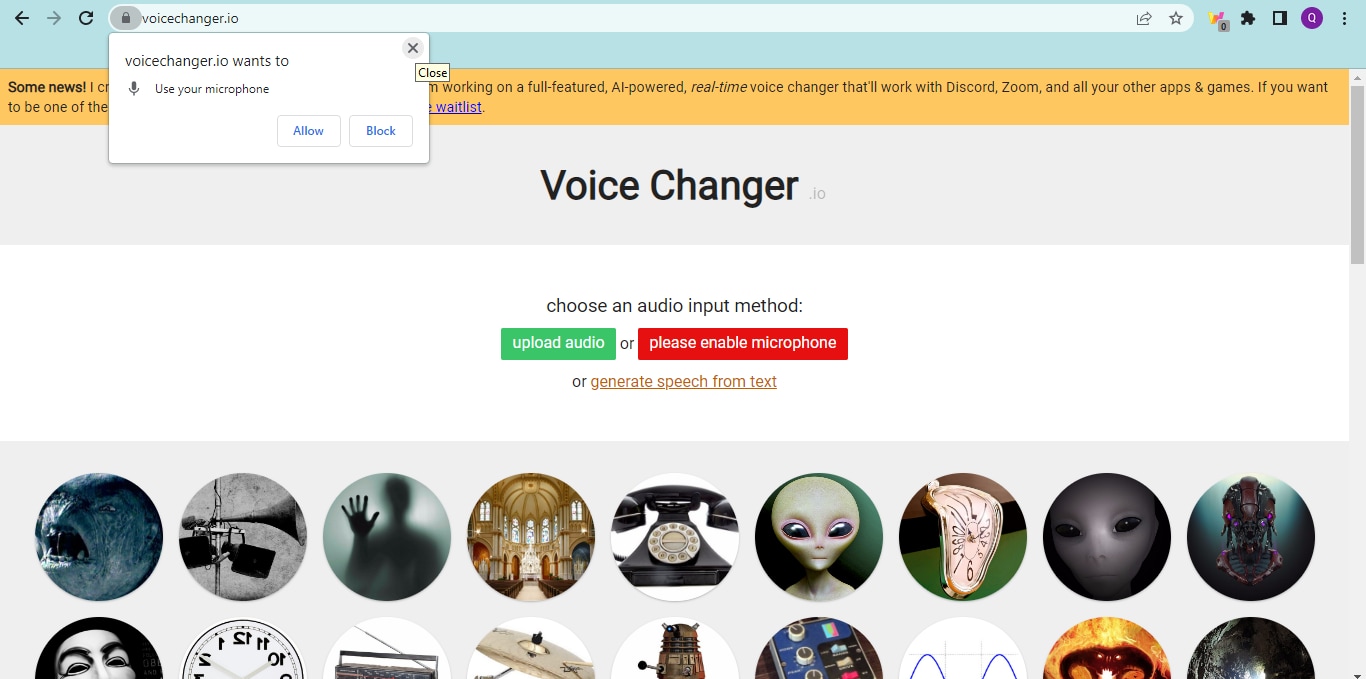
2. Voicechanger.io
Voicechanger.io เป็นโปรแกรมบนคลาวด์ที่ช่วยให้คุณอัปโหลดและแก้ไขไฟล์เสียงได้อย่างสะดวกโดยไม่ทำลายคุณภาพ โปรแกรมยังช่วยให้คุณบันทึกเสียงของคุณและเพิ่มเอฟเฟกต์ได้อย่างง่ายดาย เป็นตัวเปลี่ยนเสียงที่ใช้งานง่ายโดยไม่มีข้อจำกัดเรื่องระบบปฏิบัติการ นอกเหนือจากการเปลี่ยนเสียง Voicechanger.io รองรับการแปลงเสียงเป็นข้อความ ดังนั้นคุณสามารถแปลงเสียงเป็นข้อความได้โดยไม่ยุ่งยาก
วิธีใช้ Voicechanger.io


3. Voxal Voice Changer
Voxal Voice Changer เป็นแอปคุณภาพอีกตัวที่เจ้าของ Mac ส่วนใหญ่ใช้เพื่อปรับแต่งการบันทึกเสียง มันยังเหมาะสำหรับการแก้ไขการบันทึกเสียงแชทแบบเรียลไทม์ แอปนี้มีเสียงที่ตั้งไว้ล่วงหน้าหลายแบบที่คุณสามารถเลือกเพื่อทำให้การบันทึกเสียงของคุณสนุกในการฟัง
นอกจากนี้ คุณมีสิทธิพิเศษในการปรับแต่งเอฟเฟกต์พื้นหลังที่คุณสามารถใช้ได้ตลอดเวลา Voxal Voice Changer เป็นแอปที่เรียบง่ายโดยไม่มีข้อจำกัดในเวอร์ชันฟรี มันยังมีเวอร์ชันแบบเสียเงินพร้อมคุณสมบัติเพิ่มเติมสำหรับ YouTubers มืออาชีพ นอกเหนือจากการแก้ไขเสียงที่เตรียมไว้แล้ว แอปนี้ยังช่วยให้คุณสร้างการบันทึกเสียงได้
วิธีใช้ Voxal Voice Changer
นี่คือขั้นตอนโดยละเอียดในการใช้แอป Voxal Voice Changer:


4. Skype Voice Changer
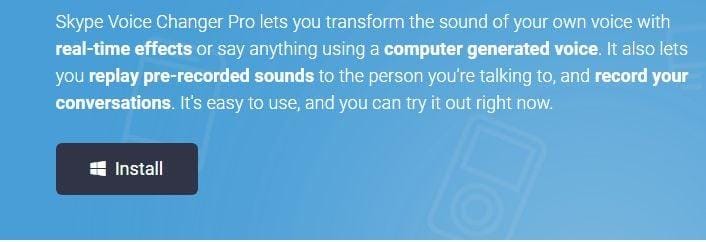
ตามชื่อที่บอก แอปนี้ถูกสร้างขึ้นเพื่อให้คุณปกปิดเสียงของคุณเมื่อใช้แพลตฟอร์มโซเชียลมีเดีย Skype มันยังสามารถใช้เป็นตัวเปลี่ยนเสียงสำหรับผู้สร้างเนื้อหา YouTube ได้ แอปนี้อนุญาตให้คุณเปลี่ยนการบันทึกเสียงของคุณให้เป็นเสียงที่น่าสนใจได้ง่ายและรวดเร็ว
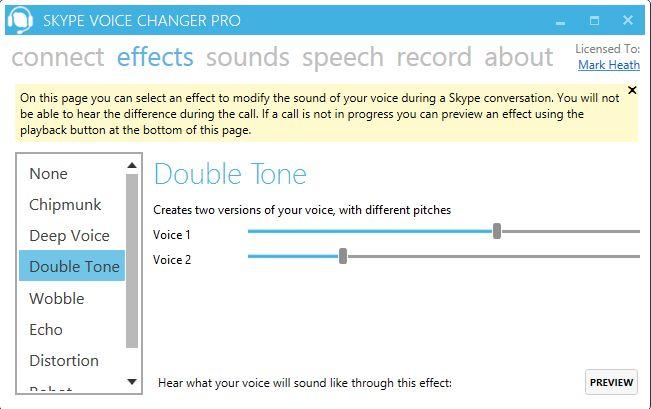
Skype Voice Changer มีบริการฟรีและแบบเสียเงินให้กับผู้ใช้ปลายทาง อย่างไรก็ตามคุณสมบัติส่วนใหญ่ถูกล็อกอยู่ในเวอร์ชันแบบเสียเงิน แอปนี้มีส่วนติดต่อการแก้ไขเสียงที่สะอาดตา เพื่อให้ผู้ใช้ปลายทางรวมถึงผู้ที่ไม่คุ้นเคยกับเทคโนโลยีสารสนเทศสามารถนำทางได้อย่างง่ายดาย
วิธีใช้ Skype Voice Changer
นี่คือชุดคำแนะนำในการใช้ Skype Voice Changer:
5. AV Voice Changer Diamond
AV Voice Changer Diamond เป็นแอปเปลี่ยนเสียงที่ยอดเยี่ยมอีกตัวที่มีเอฟเฟกต์ที่สนุกสนานหลายแบบที่คุณสามารถเลือกเพื่อปรับปรุงการบันทึกเสียงหรือเสียงของคุณ แอปนี้มีตัวเลือกที่ตั้งไว้ล่วงหน้าหลายแบบ เพื่อให้คุณสามารถควบคุมผลลัพธ์ของคุณได้ เป็นหนึ่งในแอปที่หลากหลายที่สุดสำหรับ YouTubers
ตัวเปลี่ยนเสียงนี้มีส่วนติดต่อผู้ใช้ที่จัดการง่าย เพื่อให้ผู้เริ่มต้นในวงการเทคโนโลยีสามารถค้นหาทางของตนเองได้อย่างง่ายดายโดยไม่ต้องมีบุคคลที่สาม AV Voice Changer Diamond ทำงานได้อย่างสมบูรณ์แบบกับโปรแกรม VoIP ทั้งหมดและแพลตฟอร์มโซเชียลมีเดียเช่น Skype, Viber, YouTube และอื่นๆ ความท้าทายอย่างหนึ่งที่คุณอาจประสบกับแอปนี้คือกระบวนการติดตั้งที่ยาวนานมาก
วิธีใช้ AV Voice Changer Diamond
ไปที่เว็บไซต์ AV Voice Changer Diamond เพื่อติดตั้งแอปเวอร์ชันล่าสุดบนระบบคอมพิวเตอร์ของคุณ และทำตามขั้นตอนด้านล่างเพื่อใช้งาน:


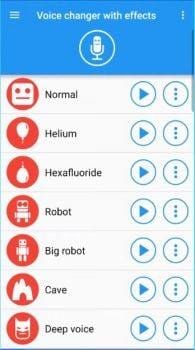
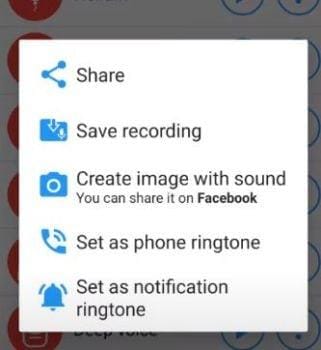
6. Voice Changer HD
หากคุณกำลังมองหาแอปเปลี่ยนเสียงที่คุณสามารถใช้เพื่อปรับแต่งแทร็กเสียงของ YouTube ได้ฟรี Voice Changer HD เป็นเครื่องมือที่สมบูรณ์แบบสำหรับการใช้งาน แอปนี้ช่วยให้คุณเปลี่ยนการบันทึกเสียงที่น่าเบื่อให้กลายเป็นเสียงที่สนุกสนานด้วยเอฟเฟกต์ที่น่ารักที่รองรับ
นอกจากคุณสมบัติการแก้ไขเสียงแล้ว Voice Changer HD ยังช่วยให้ผู้ใช้ปลายทางสร้างเสียงจากข้อความได้ ดังนั้นจึงรองรับการแปลงข้อความเป็นเสียง แอปมาพร้อมกับอินเทอร์เฟซผู้ใช้ที่ใช้งานง่าย มีเสียงที่ตั้งค่าไว้ล่วงหน้ามากกว่า 25 เสียงบรรจุอยู่ในนั้น
วิธีใช้ Voice Changer HD
การใช้ Voice Changer HD ไม่ยาก ทำตามคำแนะนำทีละขั้นตอนด้านล่าง:
สรุป
ตอนนี้คุณมีเครื่องมือเปลี่ยนเสียง 7 อันดับแรกสำหรับ YouTubers แล้ว เลือกหนึ่งในนั้นและใช้ในโปรเจกต์ถัดไปของคุณ แอปเปลี่ยนเสียงทั้งหมดใช้งานง่าย รวดเร็ว และเชื่อถือได้ อย่างไรก็ตาม เราแนะนำให้คุณพิจารณาราคาก่อนที่จะลงทุน หากคุณต้องการโปรแกรมซอฟต์แวร์แก้ไขเสียง/วิดีโอ Filmora เป็นเครื่องมือที่เหมาะสมสำหรับการใช้งาน ซอฟต์แวร์นี้เป็นที่รู้จักในด้านผลลัพธ์ที่ยอดเยี่ยม

คำถามที่พบบ่อย
-
คำถามที่ 1. ฉันสามารถเปลี่ยนเสียงของฉันสำหรับวิดีโอ YouTube ได้หรือไม่?
ได้! ด้วยแอปเปลี่ยนเสียง คุณสามารถเปลี่ยนเสียงของคุณสำหรับวิดีโอ YouTube ได้อย่างรวดเร็ว แอปเหล่านี้มาพร้อมกับเอฟเฟกต์เสียงที่น่าทึ่งมากมายที่คุณต้องการเพื่อปรับปรุงแทร็กเสียงของคุณบน YouTube เครื่องมือเปลี่ยนเสียงที่ได้รับการจัดอันดับสูงสุดบางตัวที่มีอยู่ในตลาดในปัจจุบันได้ถูกแนะนำข้างต้นแล้ว ลองดูสิ -
คำถามที่ 2. YouTubers ใช้เครื่องมือเปลี่ยนเสียงอะไร?
ตามที่ได้กล่าวไว้ก่อนหน้านี้ มีแอปเปลี่ยนเสียงมากมายนับไม่ถ้วนสำหรับ YouTubers ขึ้นอยู่กับเอฟเฟกต์เสียงที่คุณต้องการ คุณอาจต้องลองสองตัวหรือมากกว่านั้น คุณสามารถเลือกหนึ่งจากที่กล่าวถึงในบทความได้