

 100% veiligheid geverifieerd | Geen abonnement vereist | Geen malware
Veel gebruikers vragen vaak:"Is dePengereedschap in FilmoraGewoon een eenvoudig tekengereedschap? Waarom bewegen de lijnen die ik trek niet? Waarom zien ze er ongemakkelijk en misplaatst uit in mijn video? "
Als je soortgelijke vragen hebt gehad, heb je waarschijnlijkonderschatWat deFilmora Pen Toolis echt voor.
In Wondershare Filmora, dePen gereedschapis veel meer dan een hulpmiddel om "lijnen te tekenen".
De echte kracht ervan ligt inBeweging in je scène brengendoorAnimatiepad maken.
💡 Wat maakt deFilmora Pen ToolSpeciaal?
Of je nu vormen schetst, geanimeerde streken maakt, lichtpaden ontwerpt, bouwtVolgpad-animaties, of verschillende makenPadgebaseerde bewegingseffecten, detutorial Pen Toolzal je laten zien hoe je ze allemaal onder de knie kunt krijgen. Het is een van de meest flexibele hulpmiddelen voorFilmora motion graphics, maar het gemakkelijkst over het hoofd gezien door videomakers.
Wil je echt plezier hebben met deFilmora Pen Tool? wil elkeAangepaste padbewegingJe tekent naar eigenlijkverplaatsen? DitFilmora animation Path-tutorialzal je van nul naar geavanceerd gebruik leiden: vanWat het is → Hoe gebruik je de Pen Tool in Filmora → Hoe je het tot het uiterste pusht, zodat je echt een professioneleFilmora stroke AnimatieenHandschrift-effecten.
In dit artikel


Deel 1. Wat Is de Pen Tool? (Begrijp het voordat je het gebruikt)
In Filmora, dePen gereedschapkan lijnen tekenen, maar de kernwaarde ervan ligt niet in statische afbeeldingen, maar inPaden definiëren voor animatie.
de bewegingsrichting van een element, het curvetraject,Beroerte-groeigedrag, enVolg-padbewegingzullen allemaal dePad dat je tekent.
🎯 Denk aan dePen gereedschapals:
- Een trajectlijn die elementen kunnenGa door.
- An Geanimeerd padDat kan zijnStreeld, gegroeid en gesnoeid.
- A BewegingsrouteDat definieert detiming, ritme en flowvan je scène.
Met andere woorden, het is een"Bewegingspadtool"v.t.Filmora motion graphicsIn plaats van een simpele tekenkwast.
✨ Wat je kunt doen met deFilmora Pen Tool:
- 📐 gebruikpadenom elke vorm te schetsen en te stylen metVullen, Omtrek en Schaduw.
- ✨ Gebruik Omtrekeffecten om gloeiende, voortrekkende of getextureerde omlijnen te creëren voor professionele Filmora omlijn-animatie.
- 📈 Gebruik Trim Pad to om lijnanimatie effecten te maken, zoals handgeschreven of ECG-stijl animaties.
- 🚀 Gebruik Pad Volgen om stickers, afbeeldingen en teksten langs een aangepaste bewegingspad te laten reizen.
🌍 "Wat is de Penhulpmiddel?" Voorbeeld: Zelfde pad, andere prestaties
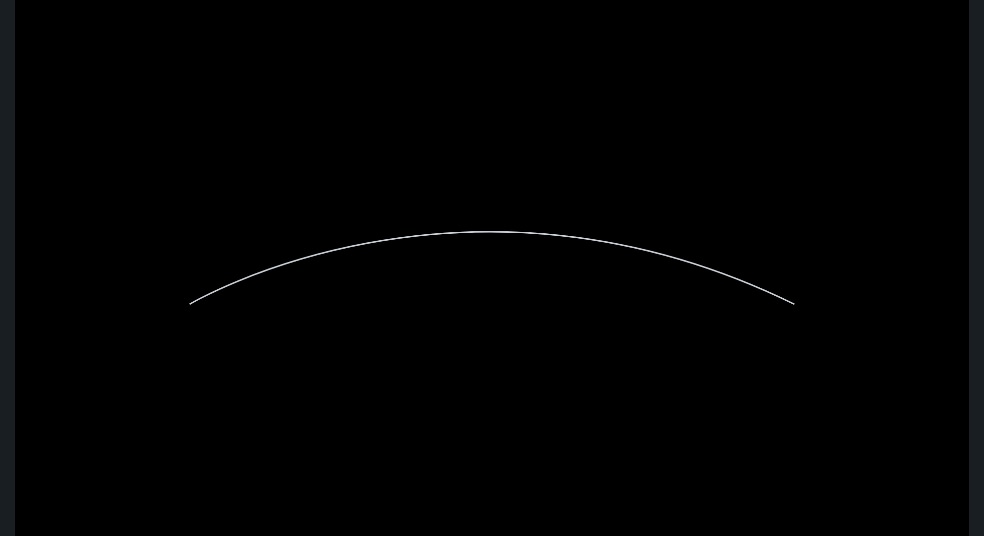
De drie voorbeeldframes hieronder gebruiken allemaal hetzelfde pad en dezelfde Pen gereedschap, maar leveren totaal verschillende visuele resultaten:
 |
 |
 |
| Pad: Boogvormige curve Status: Statisch Visueel: Een eenvoudige witte lijn met slechts één kleur |
Pad: Boogvormige curve Status:Geanimeerde omlijn Visueel: Een gloeiende omlijn groeit langs het pad van links naar rechts, wat het effect nabootst van een lijn die op het scherm "getekend" wordt |
Pad: Boogvormige curve Status:Volg-pad animatie Visueel: Een kleine auto beweegt van links naar rechts over het aangepaste pad, laat een zichtbaar spoor achter dat een dynamisch rijdend effect creëert. |
Deel 2. Waar is het Penhulpmiddel en hoe begin ik ermee?
1️⃣ Tool Toegang: Tekentools
In de hoofd bewerkingsinterface:
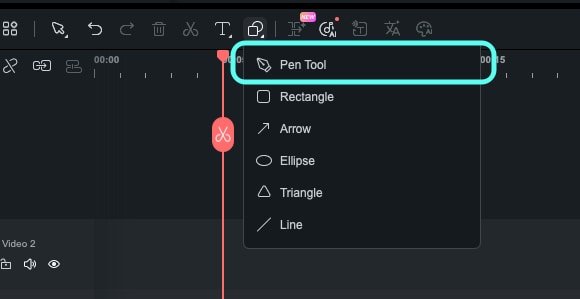
- Open het Tekengereedschappen paneel
- Zoek het Pen gereedschap icoon (in nieuwere versies kan het een NIEUW label of een rode stip ernaast hebben)
- Klik op het pictogram om Pen-tekenmodus
💡 Profi-tip: Stel een aangepaste sneltoets in voor Pen gereedschap
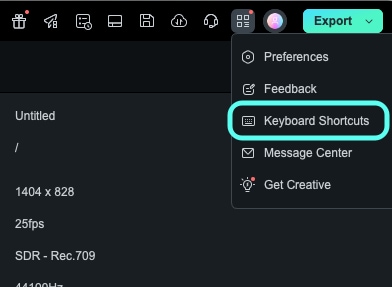
Je kunt ook een aangepaste sneltoets instellen voor snellere Filmora Pen Tool toegang:
Stap 1Open het Sneltoetsen paneel
Stap 2Zoek in de linker categorie lijst Tekentools
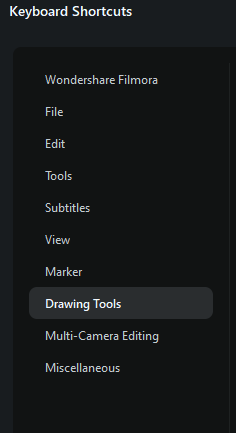
Stap 3Op de Pen gereedschap rij, klik Toevoegen, druk op de gewenste toets (bijvoorbeeld P), en bevestig
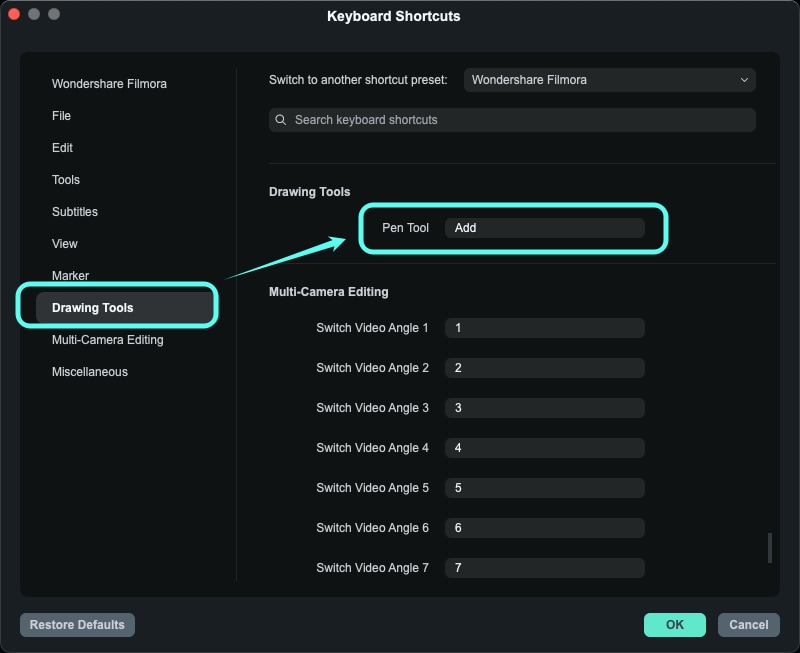
Hierna kun je snel naar de Pen gereedschap gaan door:
- Op het Pen gereedschap pictogram te klikken, or
- Of door de toegewezen sneltoets te gebruiken
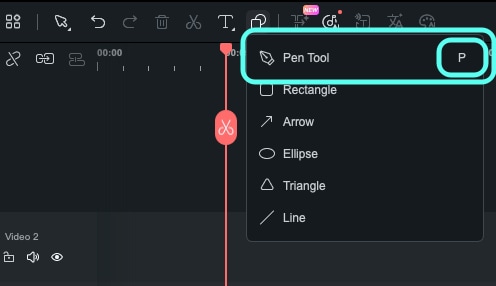
2️⃣ Wat gebeurt er nadat je de Pen gereedschap?
Wanneer je naar het Pen gereedschap schakelt en op het eerste punt klikt in het Preview (Player) venster, gebeurt automatisch:
- Het eerste ankerpunt verschijnt in de Preview, en volgende punten worden verbonden om een pad
- A Pen Pad Clip automatisch aan de tijdlijn toegevoegd
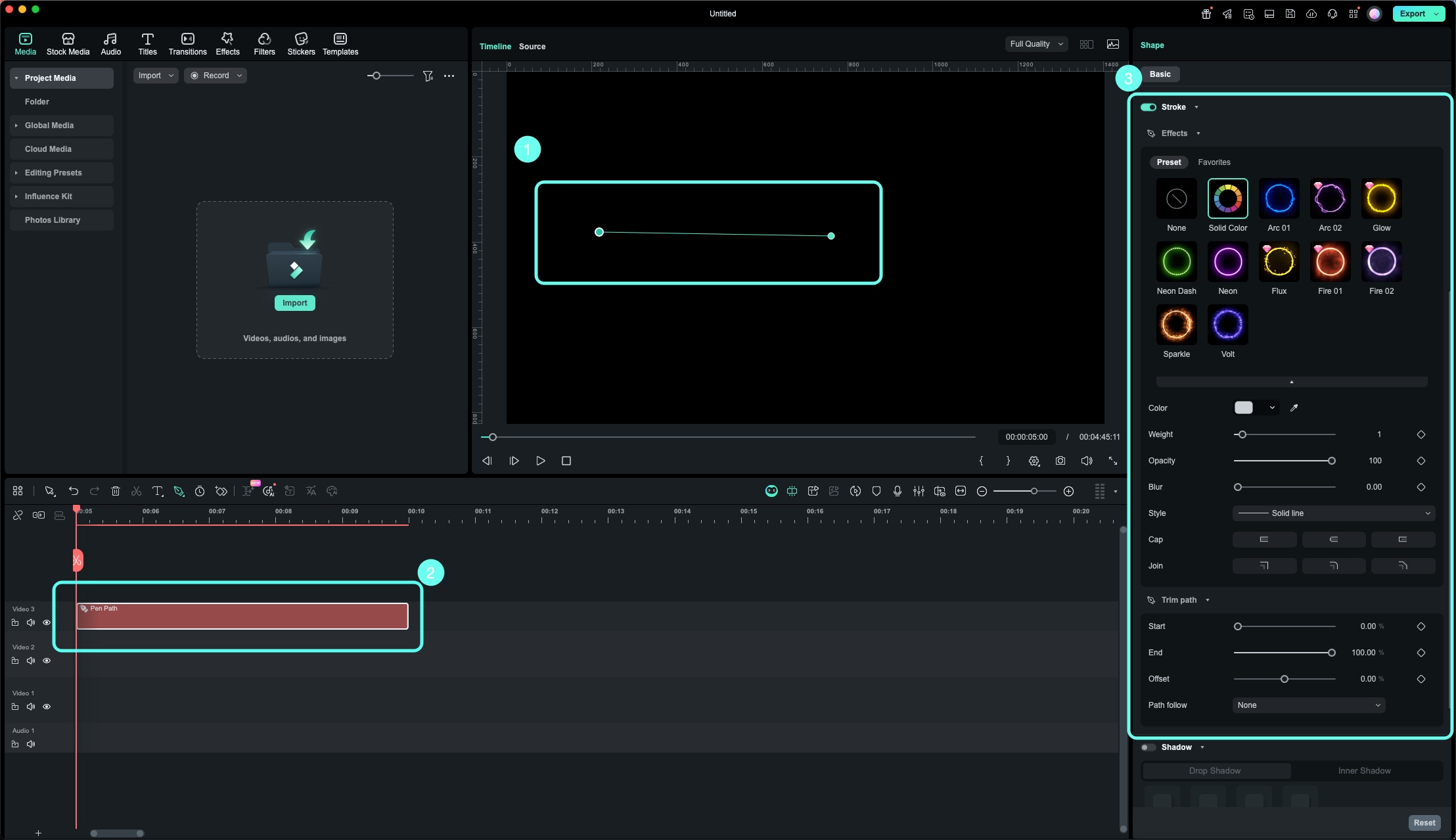
- Het rechter eigenschappenvenster schakelt automatisch naar de Pen Pad Omtrek sectie, inclusief:
- Effecten (Omtrekeffecten)
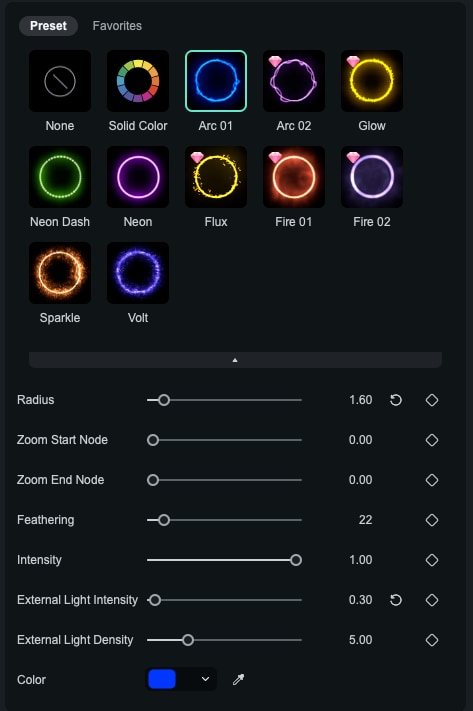
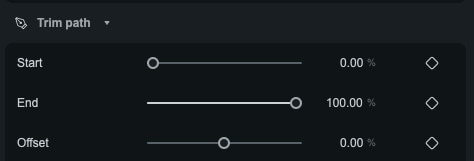
- Trim Pad (voor lijnanimatie maken)
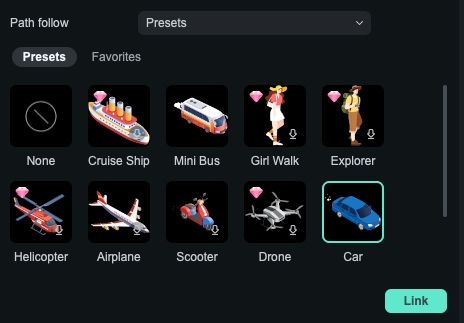
- Pad Volgen (voor volg-pad animatie)
- Effecten (Omtrekeffecten)
Deel 3. Hoe teken je paden met het Penhulpmiddel (Van lijnen tot vormen)
1️⃣ Basis tekenen: Punten, lijnen en vormen
① Basisbewerkingen in het Preview
Met het Penhulpmiddel actief, kun je:
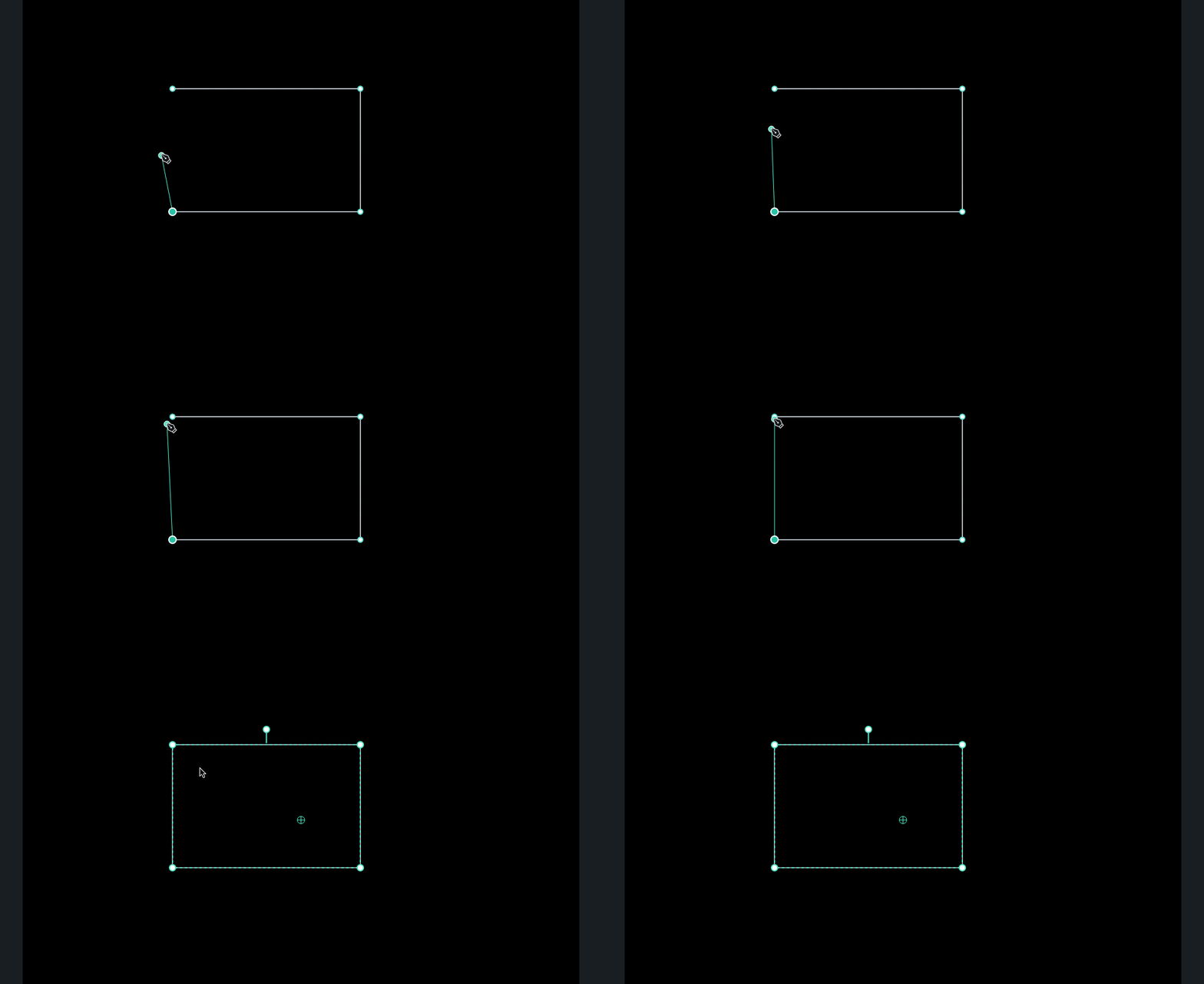
🖱️ Enkelklik:
Maak een ankerpunt; twee punten vormen een recht segment

🖱️ Klik en sleep:
Maak een gebogen punt met Bezier-handvatten om bewegingspad te tekenen curves; de sleeprichting en -lengte bepalen de kromming

⌨️ Alt / Option + klik op een bestaand punt:
Schakel dat punt tussen een glad punt en een hoekpunt voorAangepaste padbeweging
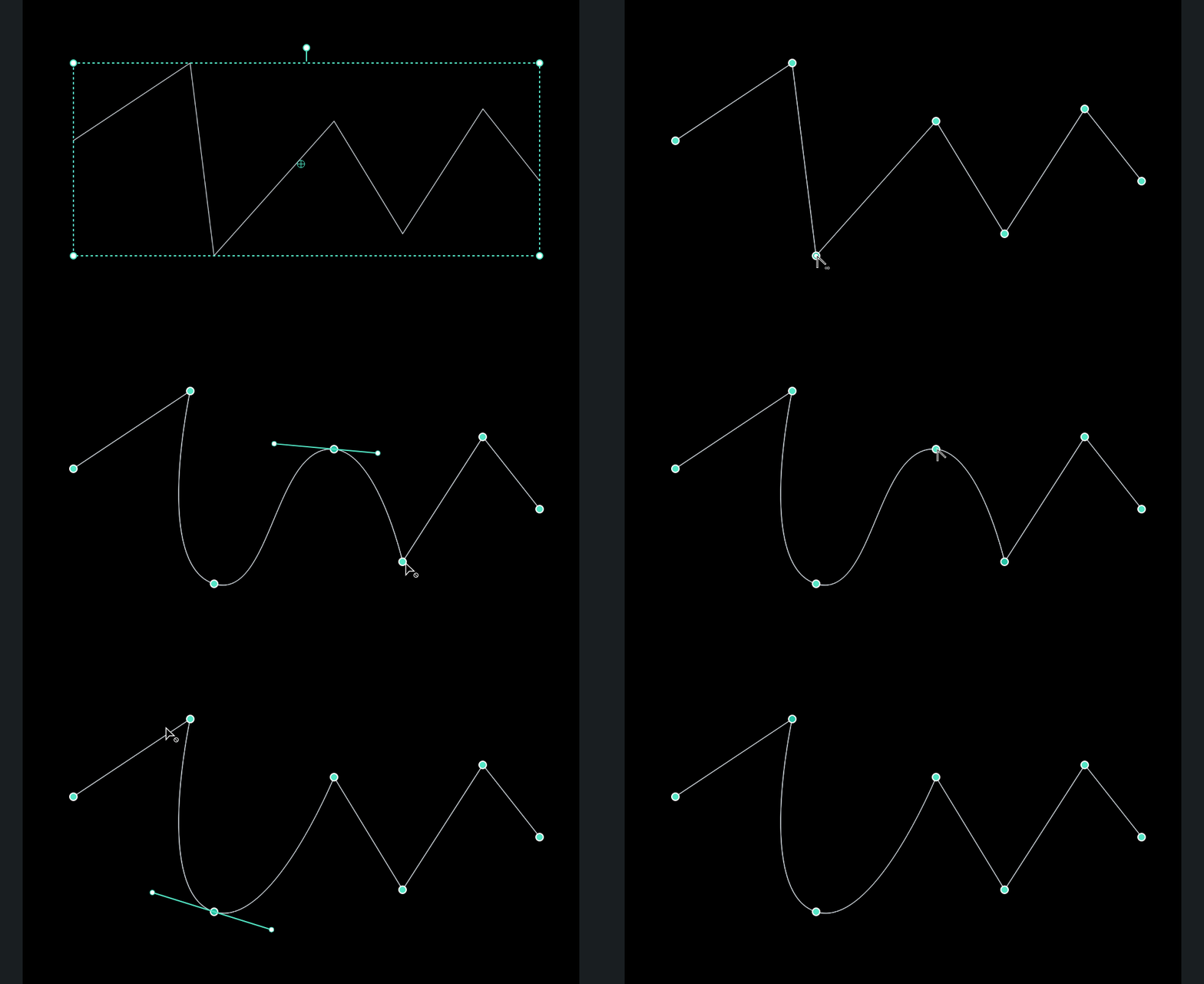
🖱 ️ Dubbelklik op een bestaand punt:
Verwijder dat ankerpunt
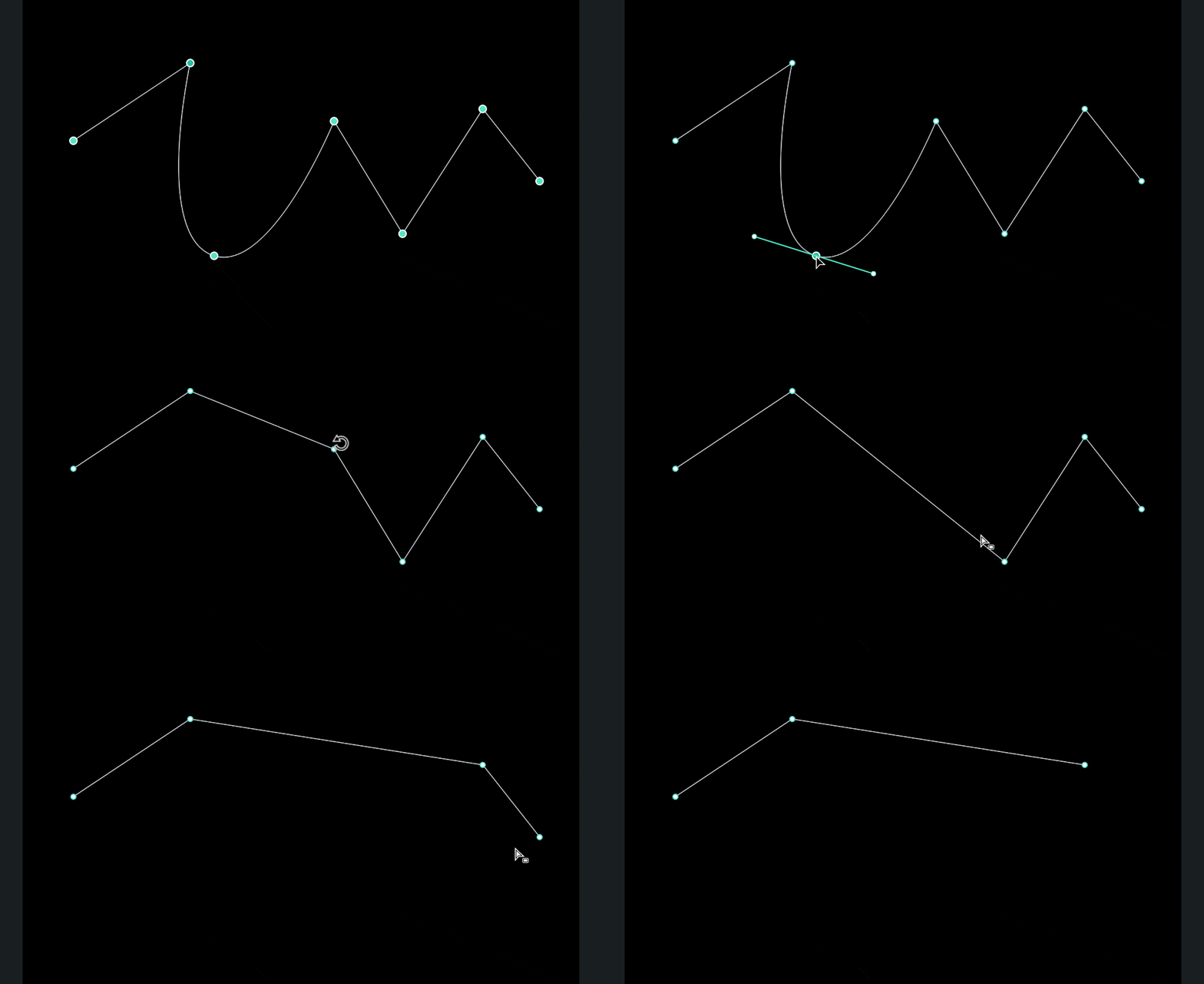
⌨ ️ Ctrl/Command + klik op een Bezier-handgreep:
Verwijder die handgreep om uwAnimatiepad
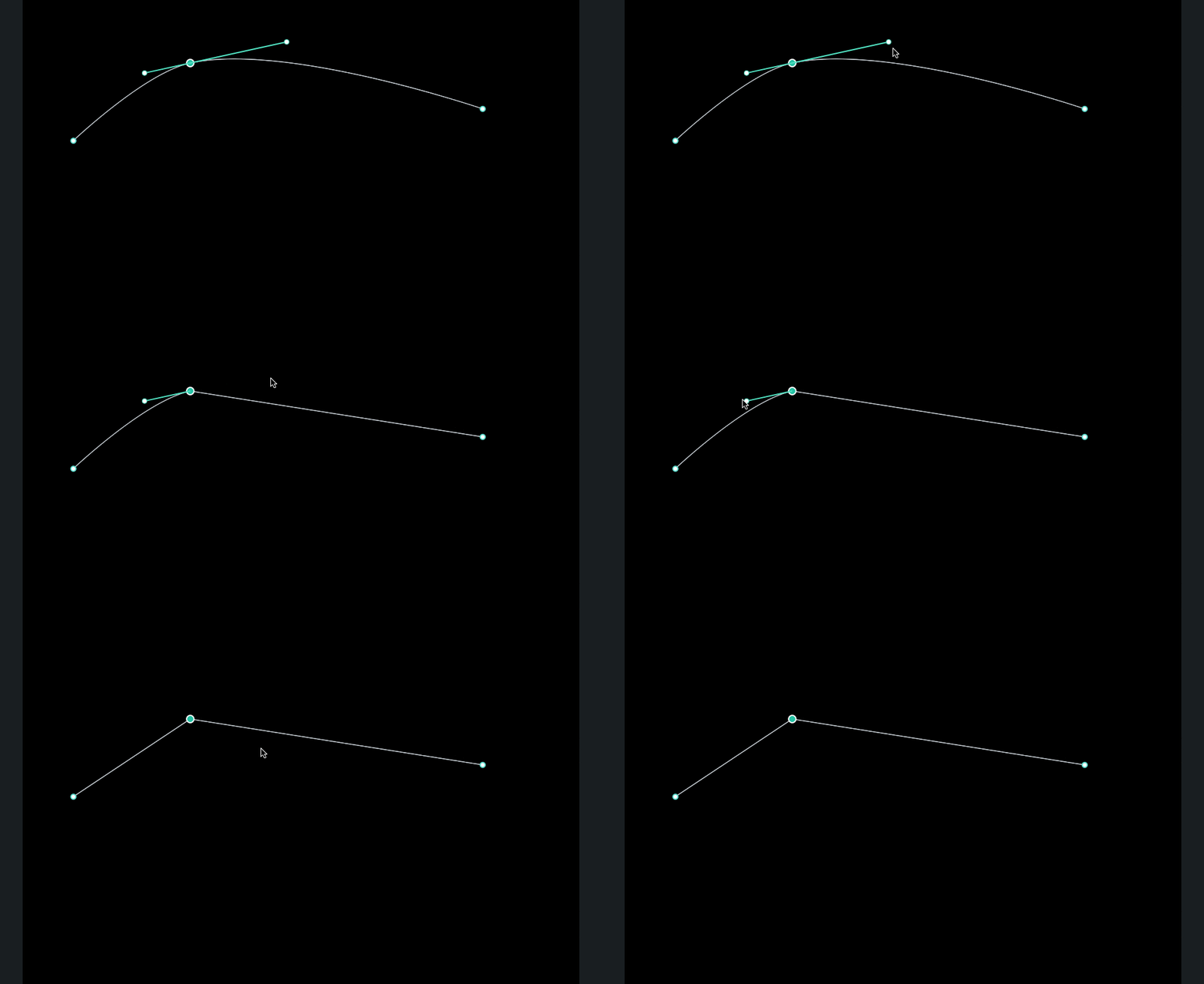
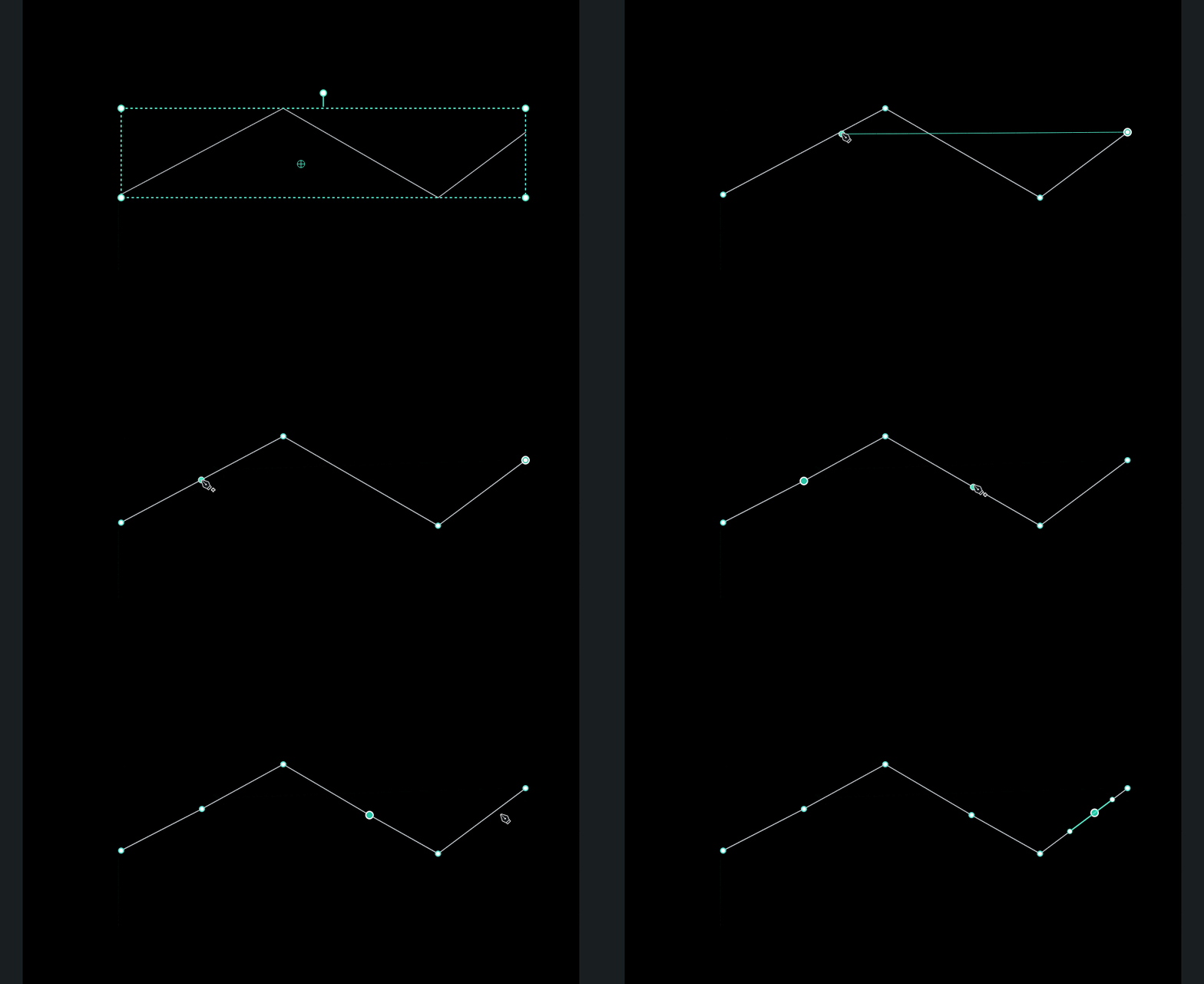
🖱 ️ Beweeg tijdens het tekenen over een bestaande padlijn en klik op:
Voeg daar een nieuw punt over toepadsegment
② Manieren om de stroom af te rondenpad:
Methode 1: DrukEnter
Voltoont de huidigepaden schakelt terug naar de selectietool
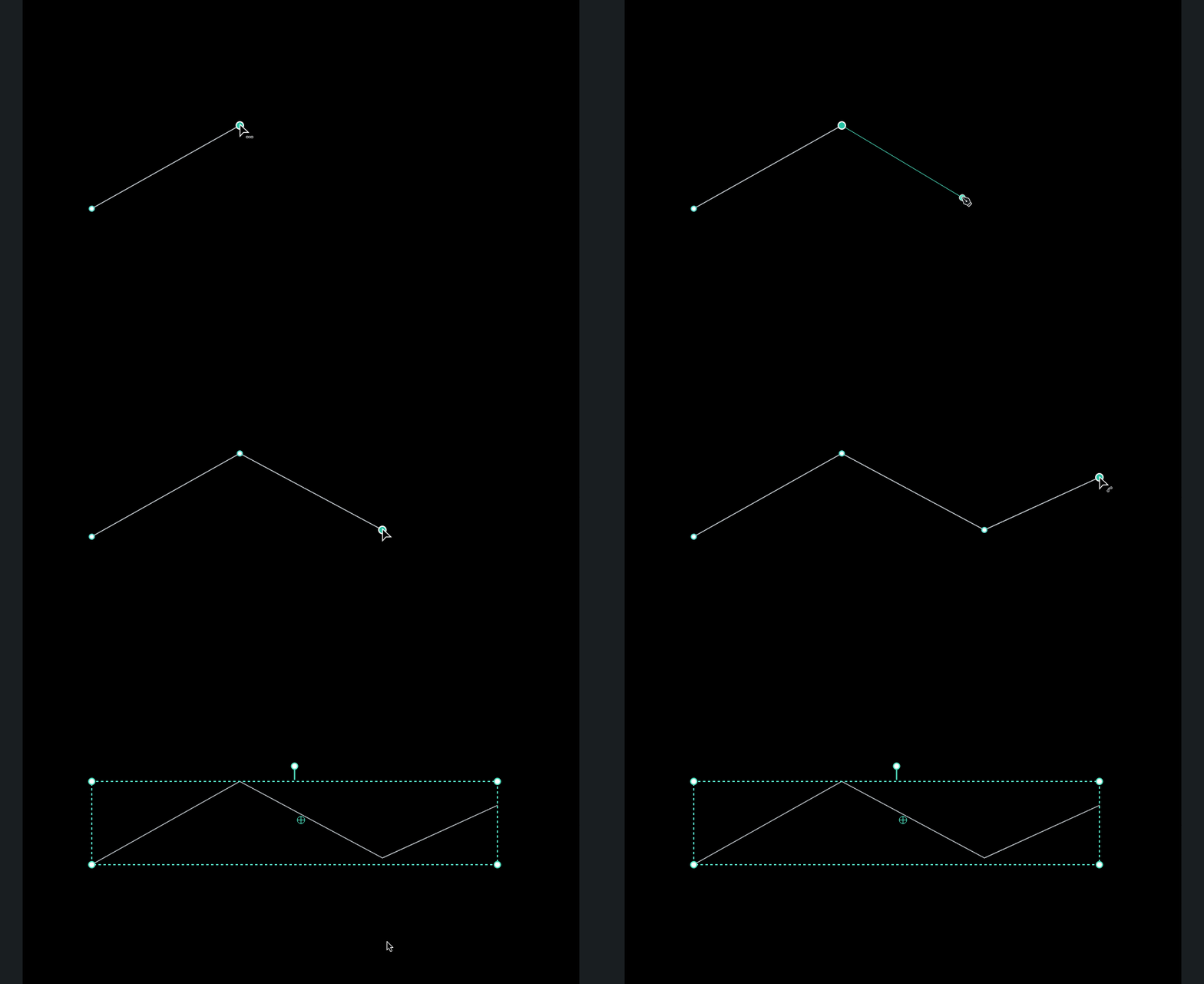
Methode 2: DrukEsc
- drukkenEsconce: annuleert de huidige preview-regel/selectie, maar behoudt alle getekende inhoud
- drukkenEscTwee keer, of schakel over naar een andere tool: exitsPen-tekenmodus
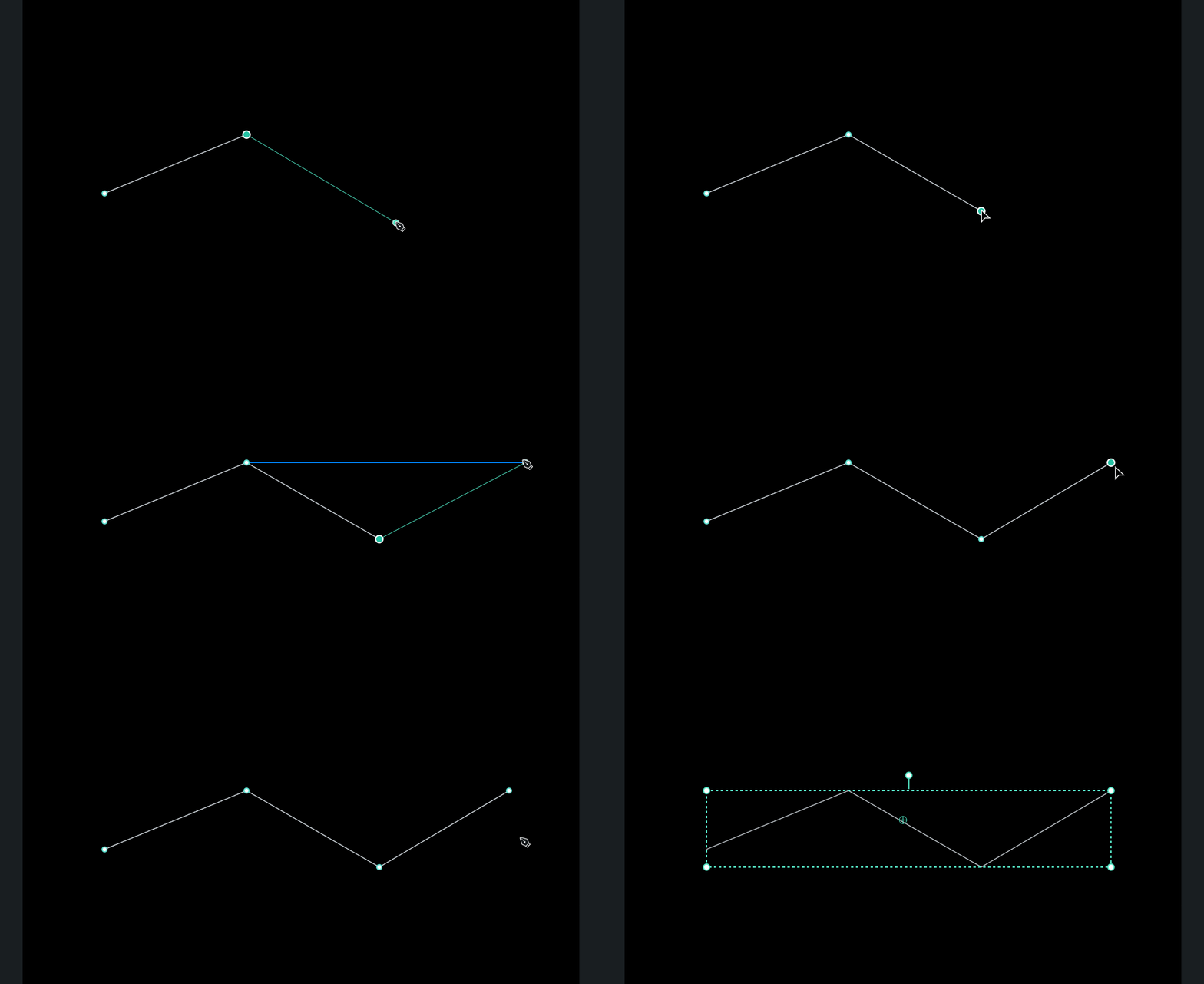
③ Sluiten van eenpad
Wanneer u de cursor in de buurt van destartpuntvan depad, u zult een"Sluit pad"pictogram.
Klik op dat moment om depaden een complete vorm vormen.
2 ️ ⃣ Fill & Stroke: van "lijnen" naar "vormen".
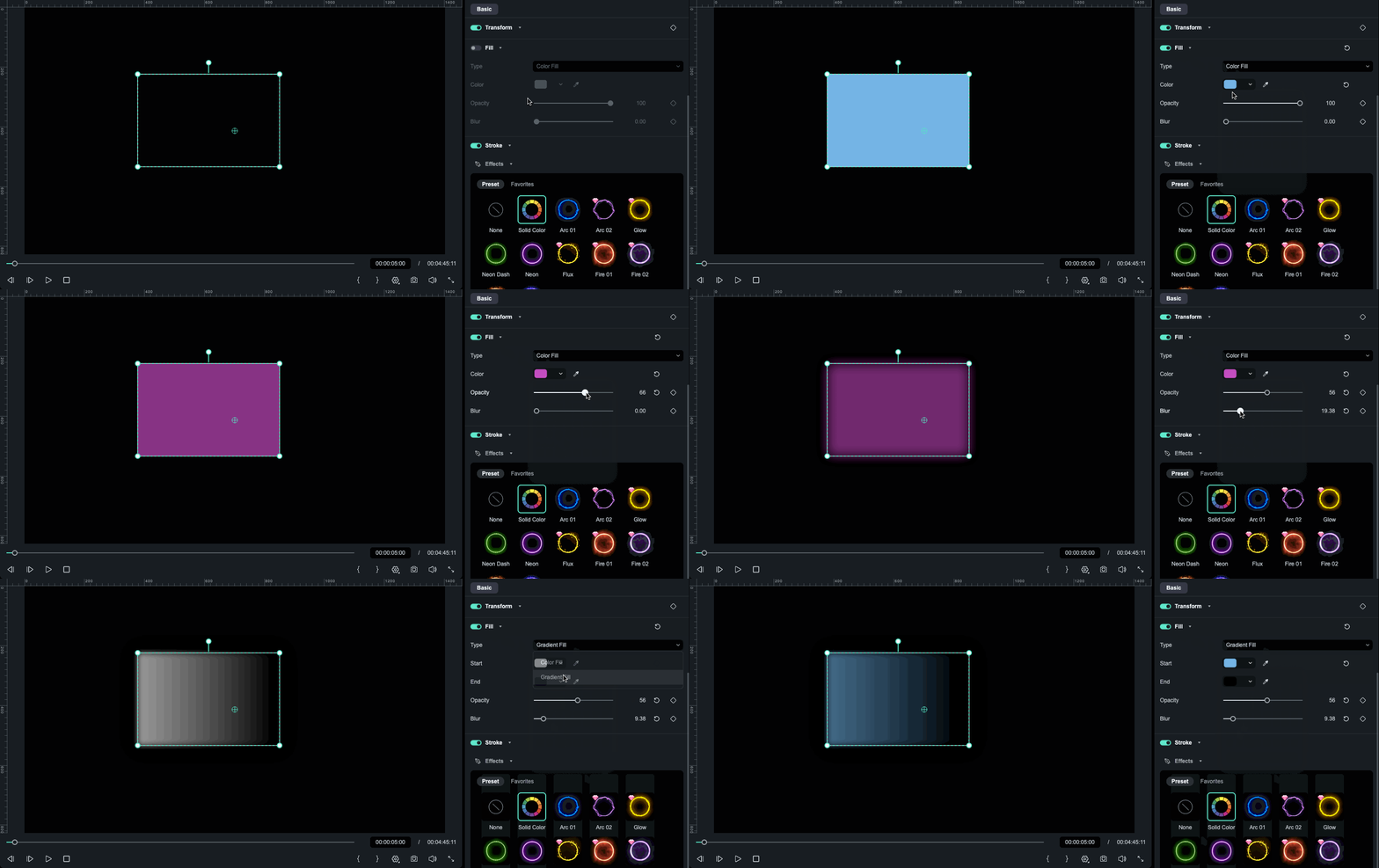
eenmaal eenpad is gesloten, het is niet langer alleen een regel, het wordt een volledig bewerkbarevormv.t.Filmora motion graphics.
✅ vullen
- Zet het interieur inkleur, gradiënt, enondoorzichtigheid
- Geschikt voor het maken van achtergrondblokken, spraakbubbels, etc.
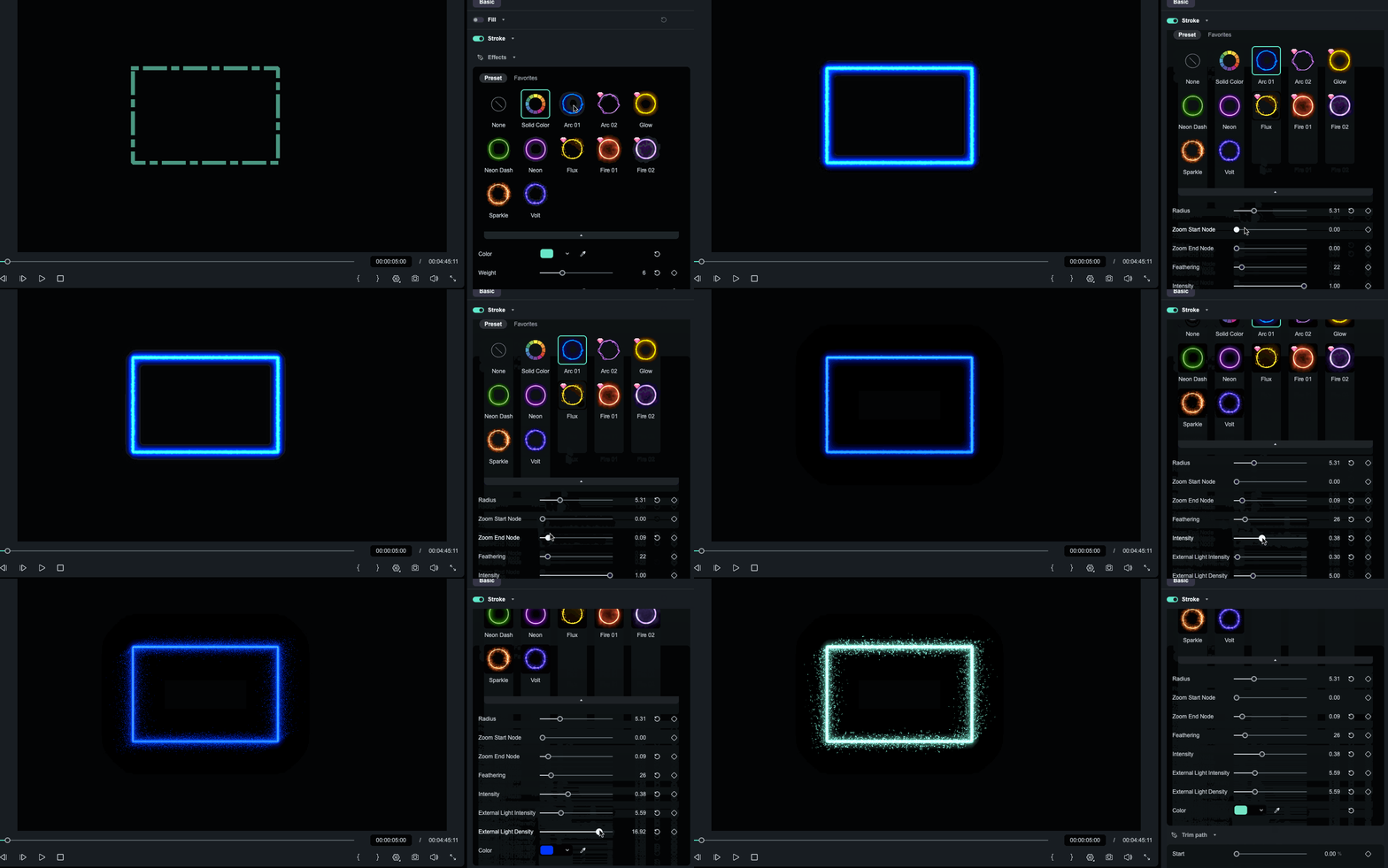
✅ Stroke (omtrek/Effect)
U kunt configurerenSlaginstellingenv.t.Filmora stroke Animatie:
- Stijl:Volle/gestippelde/stippelde lijnen
- Dop:Stijl einddop (kont, rond, vierkant)
- Word lid van:Hoekstijl (Miter, rond, schuin)
- Gewicht:Slagdikte
- Kleur/ondoorzichtigheid/onscherpte:Streekkleur, transparantie en randzachtheid

✅ Effect voorinstelling:
- Kies tussenSolide slag or effect beroerte(Bijvoorbeeld gloeiende streekeffecten of op elementen gebaseerde patroonstreekjes.)
- andersEffecten van beroertekan verschillende parameters bieden (zoals bijv.gloeiintensiteit, enz.)

 secure download

Eindvorm: Start- /eindmarkeringen toevoegen aan uw Pen Tool-pad (v15.2+)
Naast streekkleur en dikte, laat Filmora je ook toevoegenstart- /eindmarkeringennaar een Pen Tool pad met behulp vaneindvorm. Dit is vooral handig voor pijlen, richtingsindicatoren, callout-lijnen en UI-stijl bewegingsgraphics.
1) Teken een open pad (niet-gesloten pad)
gebruik dePen gereedschapom een te tekenenNiet-gesloten padin het venster Speler/Preview.Alleen open padenOndersteuningeindvormInstellingen.
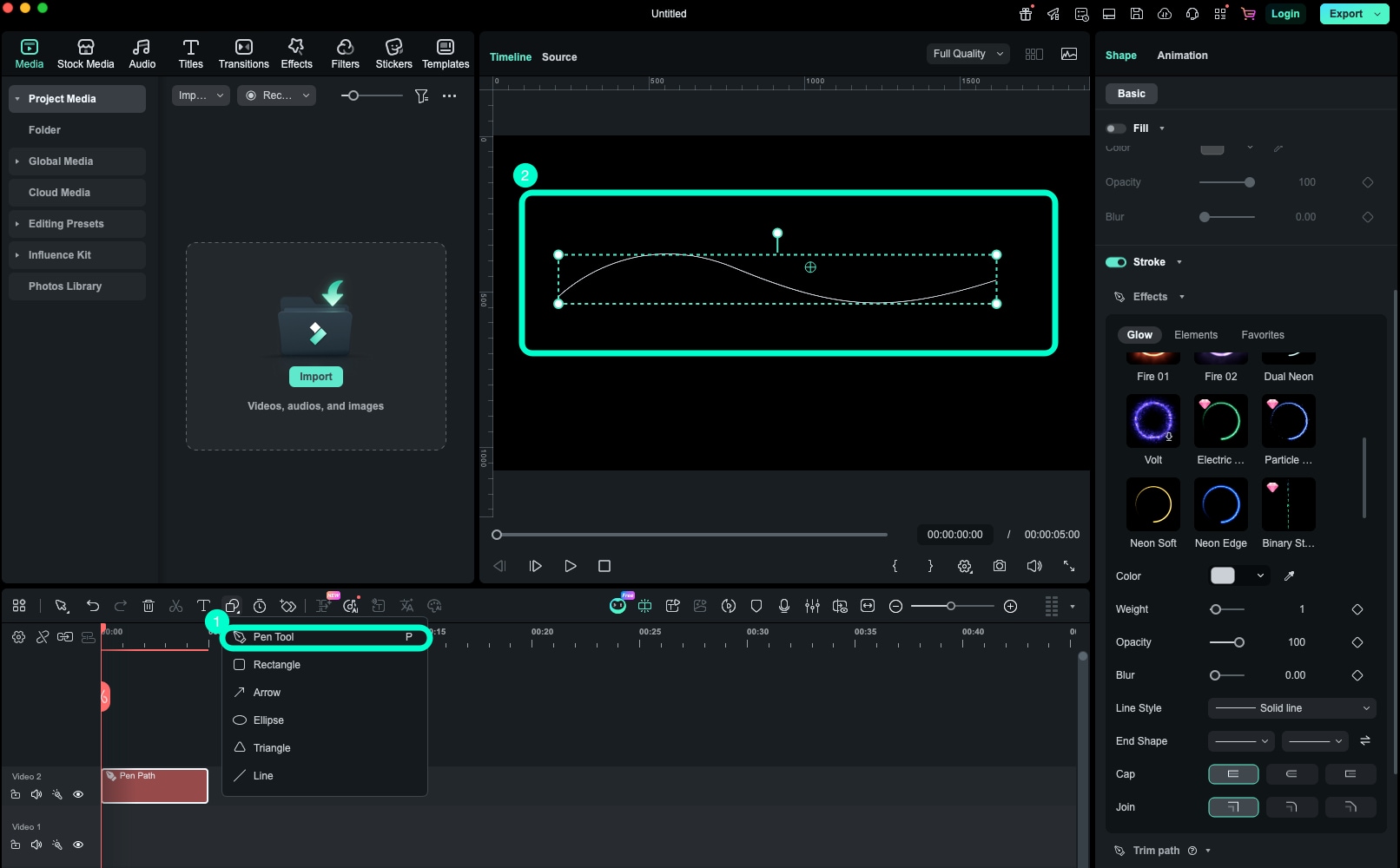
2) Zoek de optie Eindvorm in het streekpaneel
aan de rechterkantberoerteEigenschappenpaneel, ZoekLijnstijl. Direct eronder zie je deeindvormInstelling.
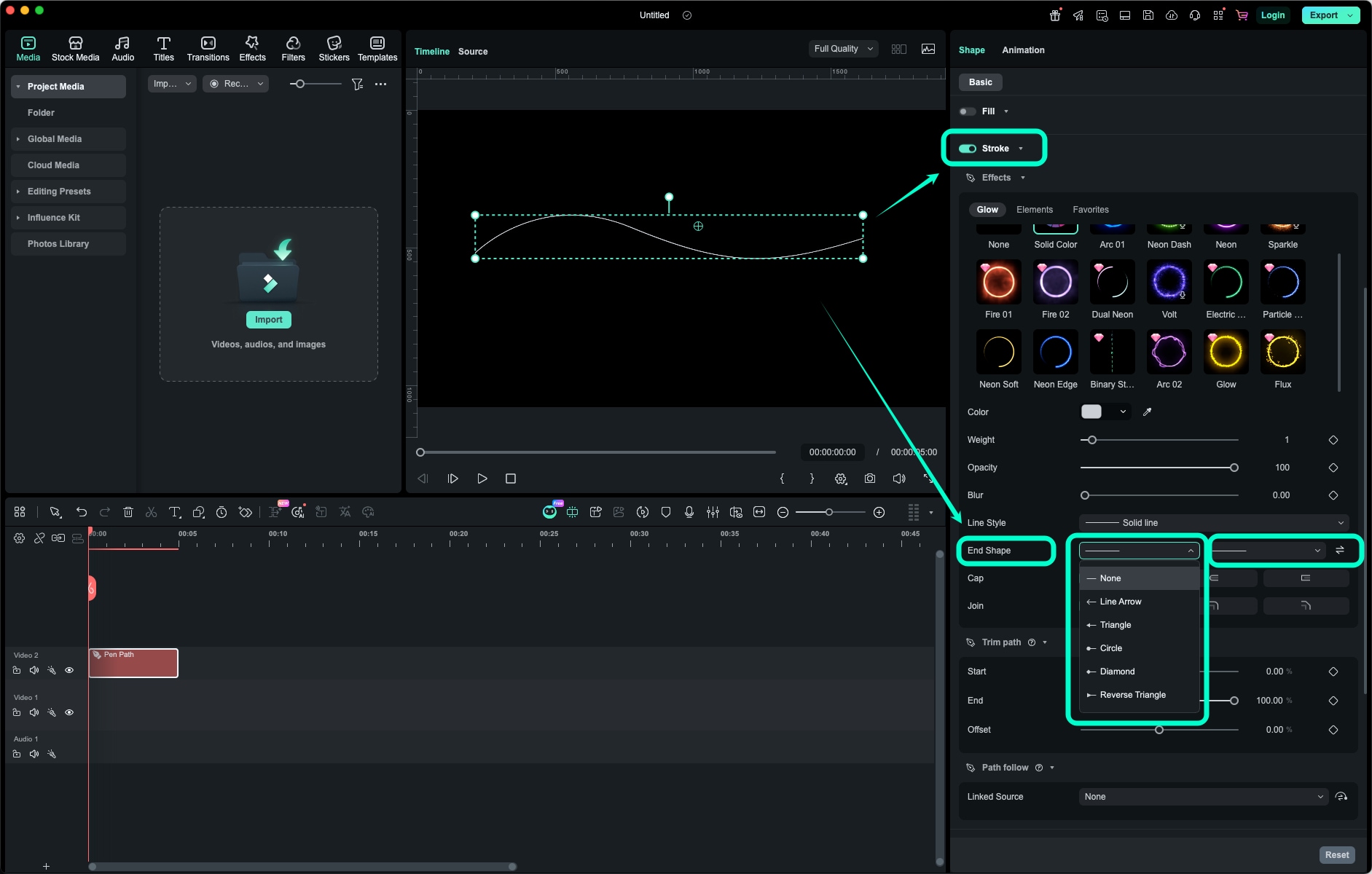
3) Stel de startvorm en eindvorm in
eindvormBiedt twee aparte bedieningselementen:
- beginnenvorm
- eindvorm
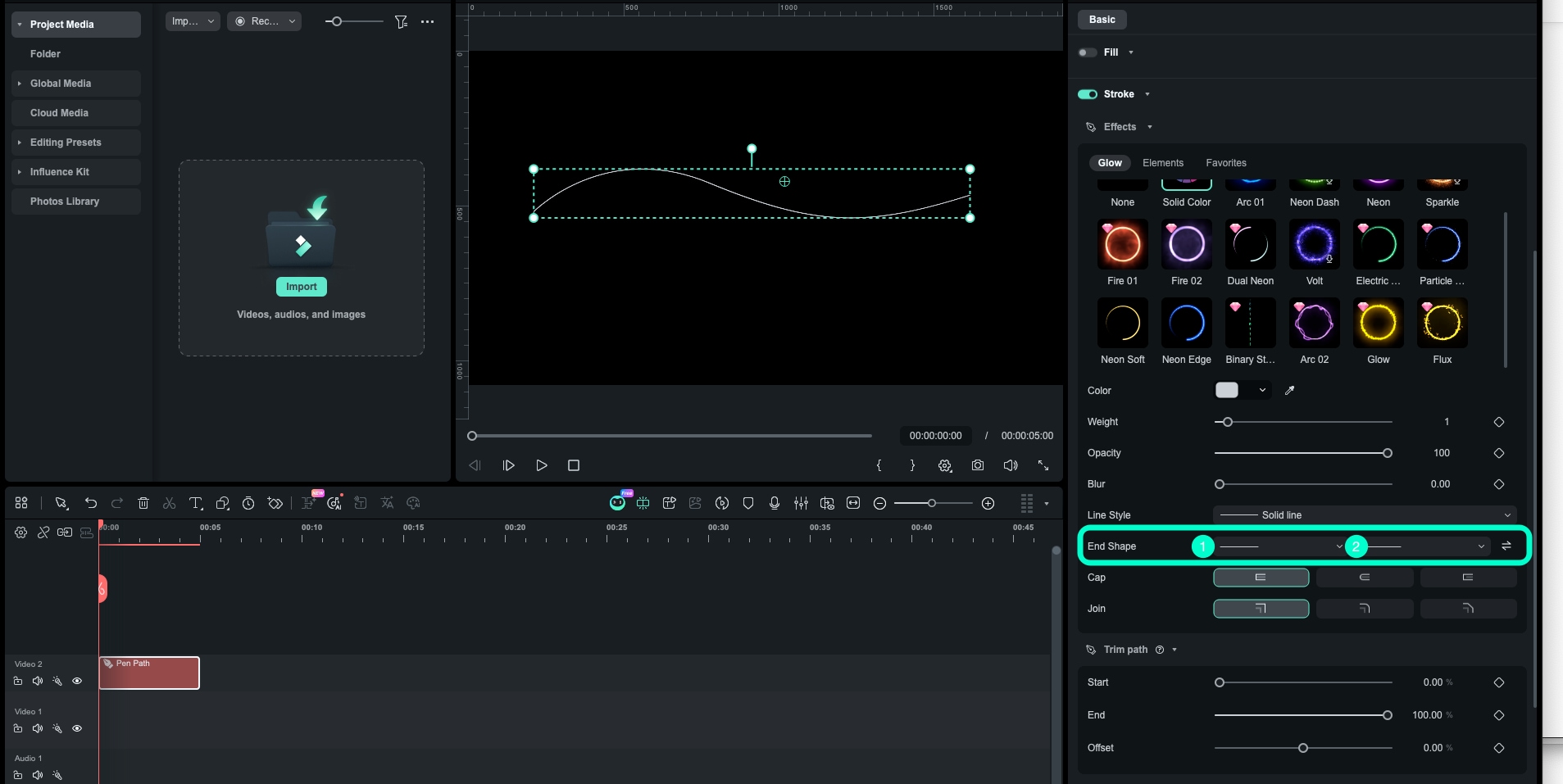
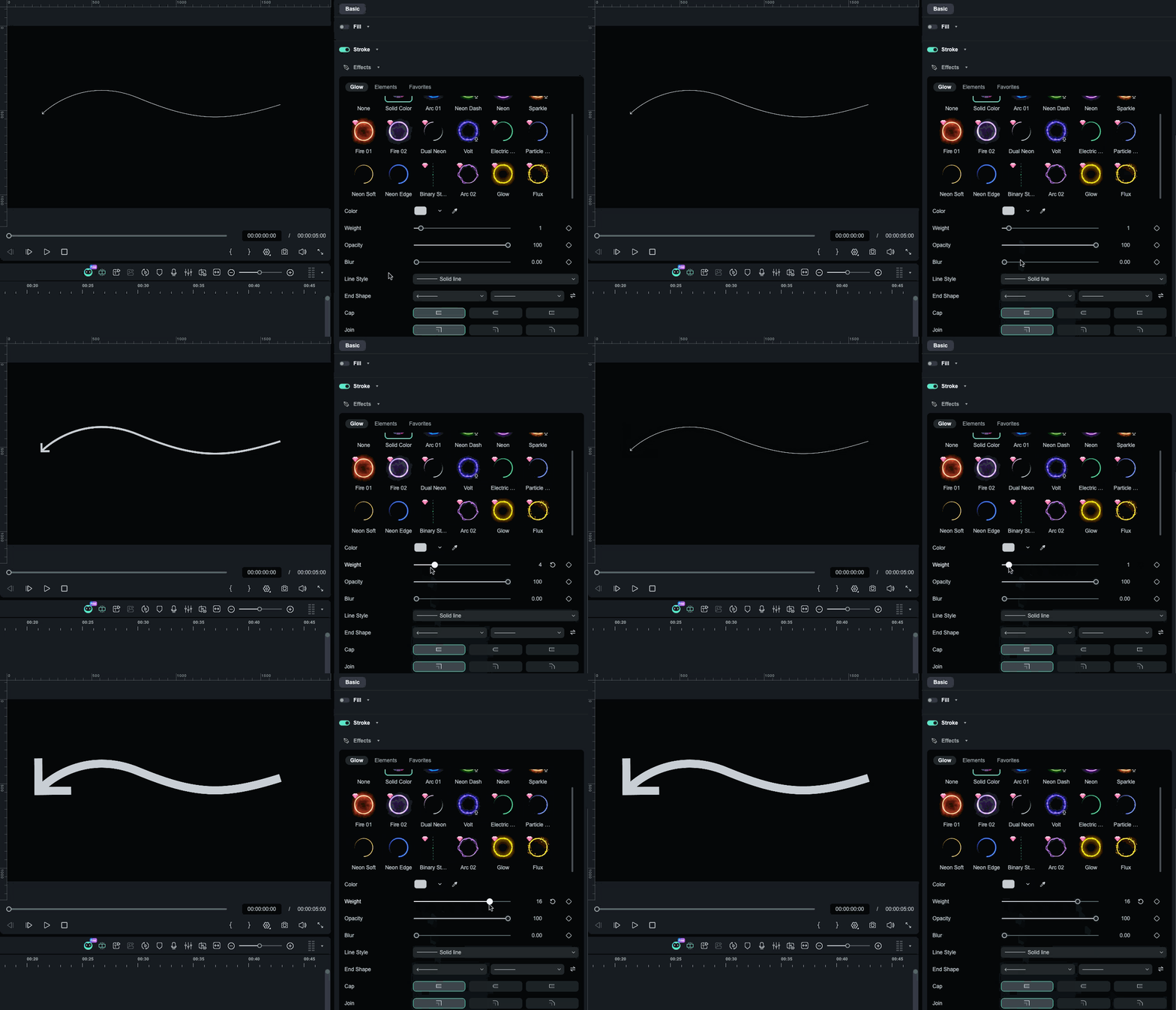
Klik op beide knoppen om de vervolgkeuzelijst te openen en een vormstijl te kiezen. Het resultaat wordt bijgewerktin realtimein de speler. Ook deEindvormige maatschalen met uw slagdikte, dus het verhogen van het slaggewicht zal de marker groter maken.
4) Verwissel begin- /eindvormen met één klik
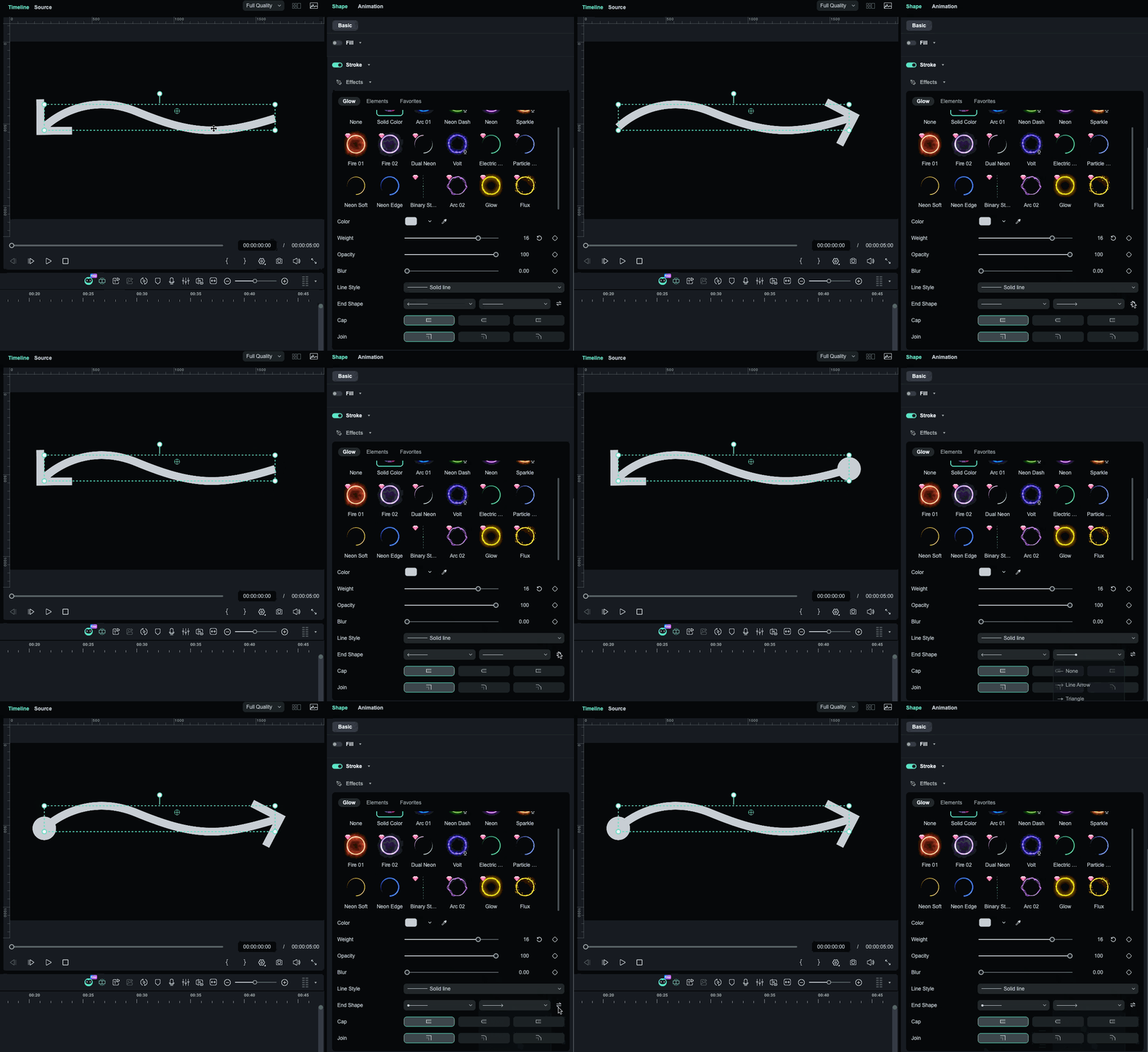
Tussen de start-en eindvormbesturingselementen bevat Filmora eenruilenknop waarmee u direct de huidige start-en eindmarkeringsstijlen kunt uitwisselen.
- Werkt zelfs als één zijde (of beide zijden) is ingesteld opGeen
- Wijzigt alleen de markerweergave — het wijzigt het pad zelf niet
Deel 4. Hoe maak je de Pad "Beweging"?
In Filmora, animatie op basis van pad vertrouwt voornamelijk op twee mogelijkheden:
- 🎬 Trim Pad – Hiermee kan de lijn "groeien" of "verdwijnen" langs het pad to om lijnanimatie
- 🚀 Pad Volgen – Laat een specifiek object bewegen langs het padv.t.volg-pad animatie
Ze kunnen onafhankelijk of vaak gecombineerd worden voor geavanceerde Filmora motion graphics.
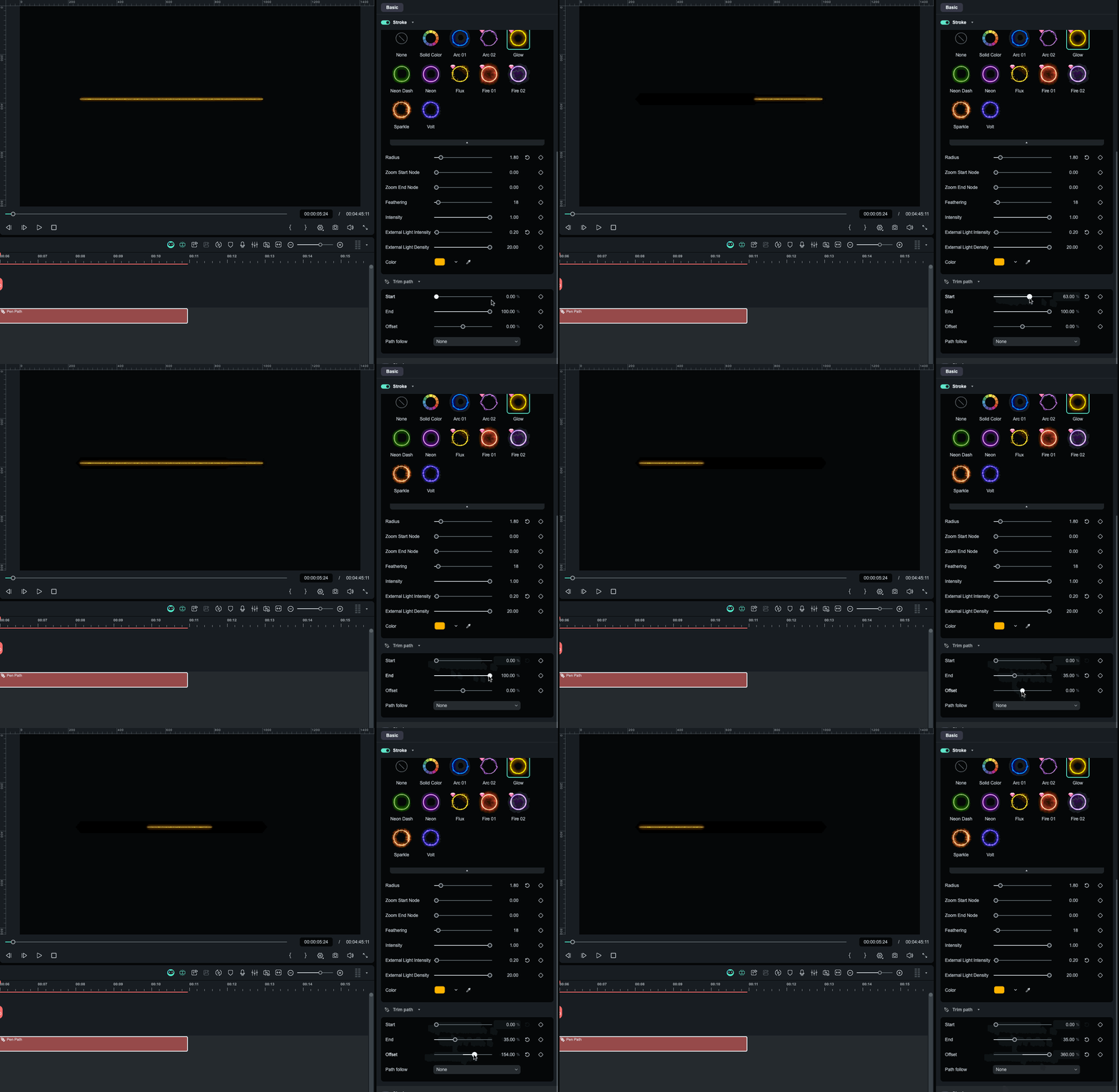
1️⃣ Trim Pad: Laat de Lijn "Groeien"
Zodra je Trim Pad inschakelt, zie je drie belangrijke parameters voor lijnanimatie maken:
- 📍 Start: Startpositie van het getrimde pad (0%–100%)
- 📍 Einde: Eindpositie van het getrimde pad (0%–100%)
- 📍 Verschuiving: Totale offset, waarmee de trimpositie kan verschuiven langs het Animatiepad
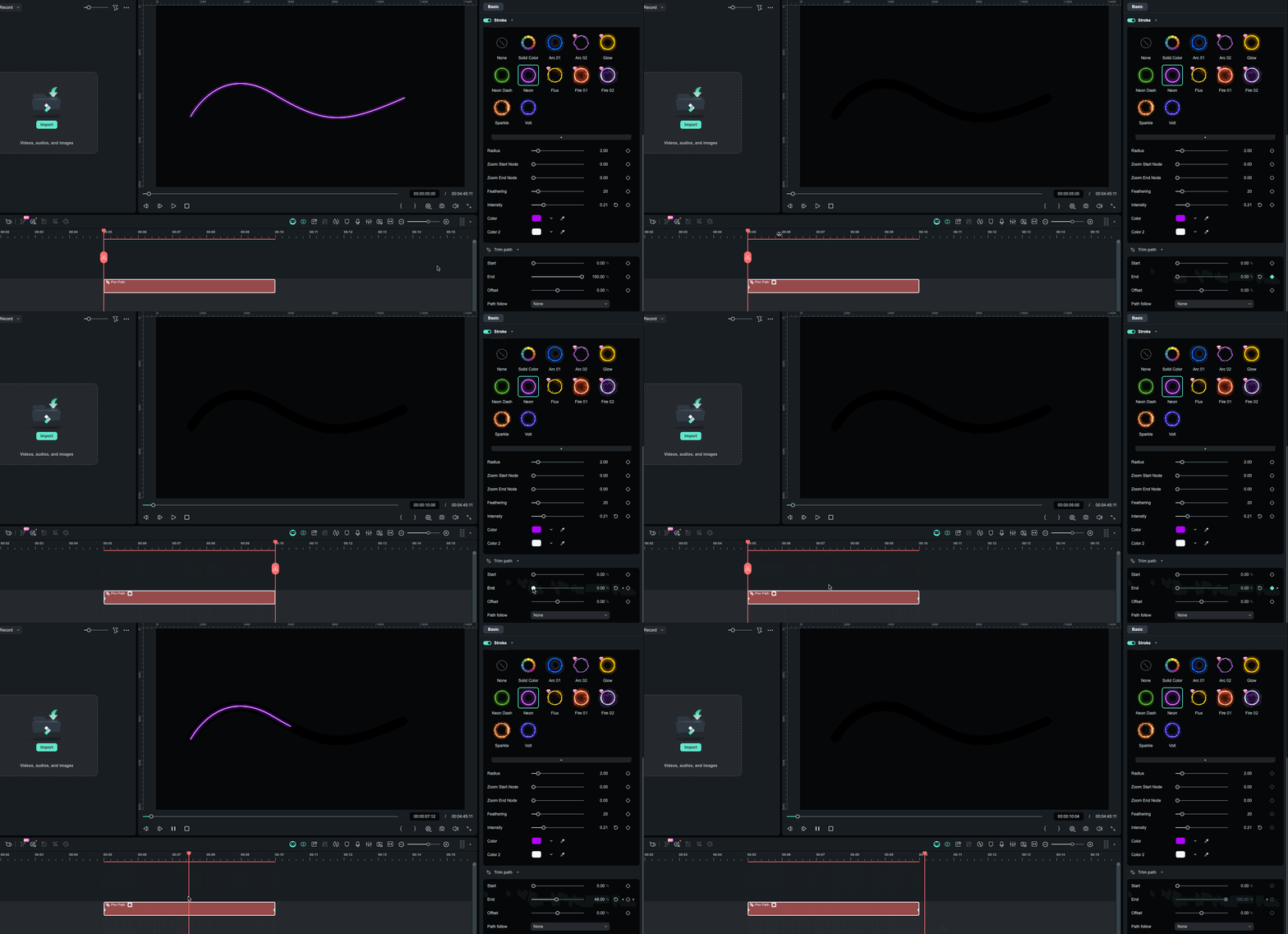
⭐ Meest voorkomende gebruik voor Filmora lijnanimatie:
- Houd Start = 0%
- Voeg keyframes toe aan eind en animeer van 0% → 100%
- Wanneer je afspeelt, zie je de lijn geleidelijk "groeien" langs het pad
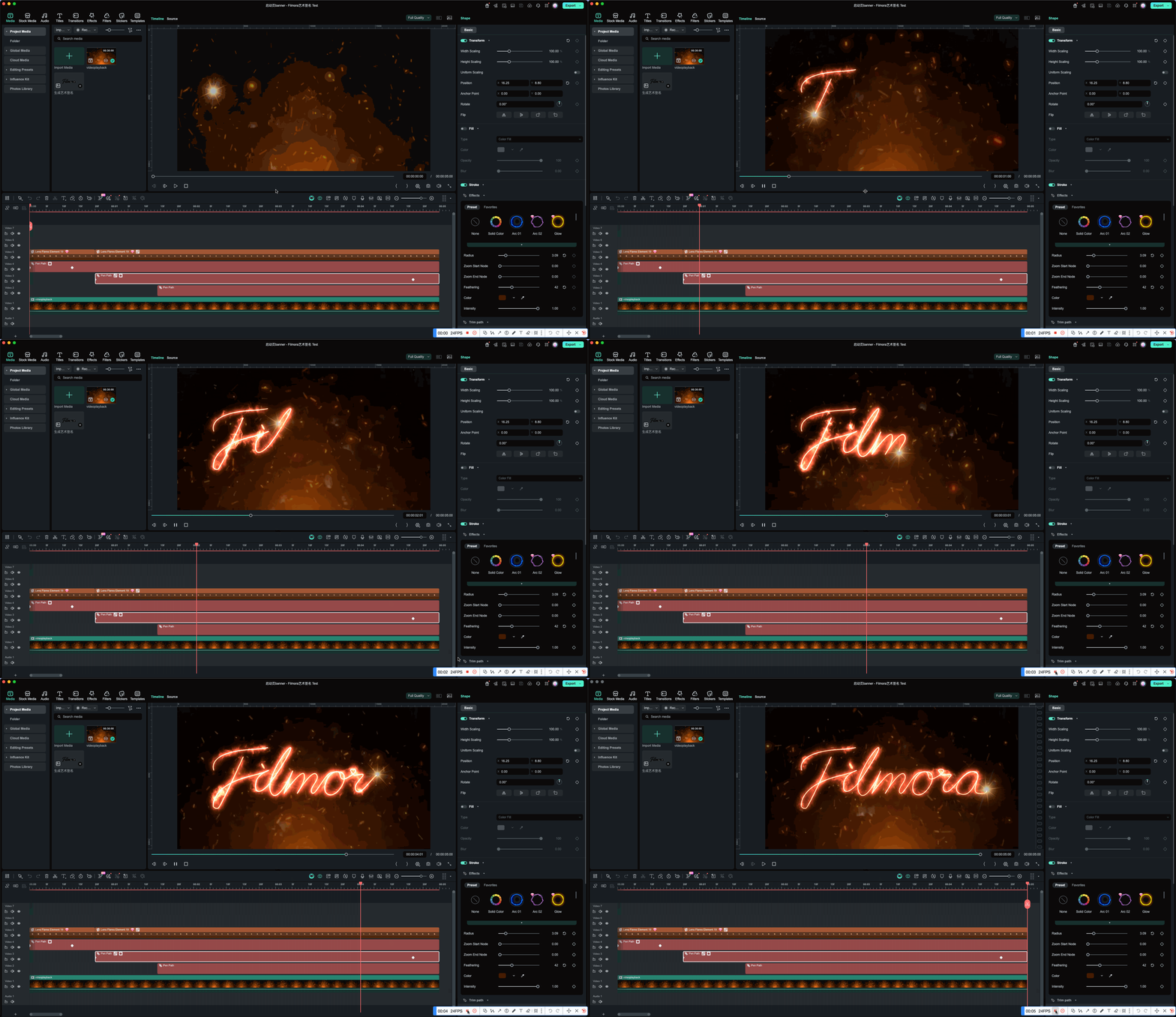
🎯 Dit kan gebruikt worden voor:
✍️ Handgetekende lijnanimaties
📊 ECG / golfvorm groei-effecten

⏱️ Video voortgangsbalken met Aangepaste padbeweging
2️⃣ Pad Volgen: Laat objecten bewegen langs het Pad
Op de Pad Volgen sectie voor volg-pad animatie kun je kiezen:
- ⊘ Geen: Geen volger-object
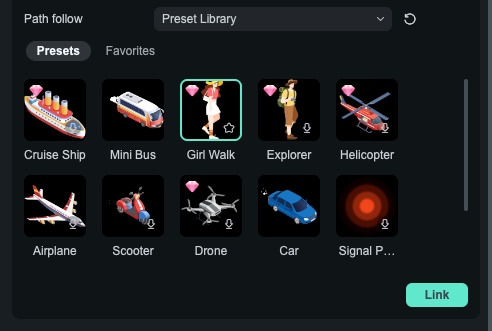
- 📦 Voorinstellingenbibliotheek: Gebruik ingebouwde presets voor Filmora volg-pad animatie (vliegtuigen, mensen, auto's, locatiepins, knipperende stippen, enz.)
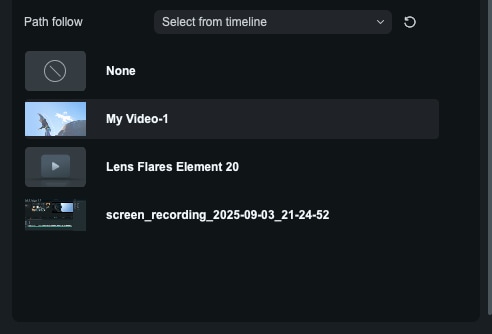
- 🎬 Selecteer uit tijdlijn: Gebruik bestaande clips op de huidige tijdlijn
- 💻 Importeer vanaf computer: Importeer een lokaal bestand en koppel aan het pad
Optie 1: Voorinstellingenbibliotheek
Optie 2: Selecteer uit de tijdlijn
Optie 3: Importeer vanaf de computer


🔗 Wat gebeurt er na koppelen?
- De tijdlijn zal automatisch een volger-clip maken of koppelen op basis van jouw keuze (preset, tijdlijnclip of geïmporteerd bestand).
- De volger-clip's In/Uit punten zullen overeenkomen met de Pen Pad Clip, zodat ze synchroon worden afgespeeld op de tijdlijn.
- Wanneer je keyframes instelt aan het begin en einde van het pad en deze combineert met Trim Pad om de pad voortgang te sturen, beweegt het volger-object soepel langs het eindpuntvan depad tijdens het afspelen.
- De koppeling wordt aangegeven met een klein "ketting" pictogram, dat alleen verschijnt wanneer de bijbehorende clips zijn geselecteerd, zodat je weet welke clip aan welke is gekoppeld pad.

⚠️ Regels voor "Selecteer uit tijdlijn"
- Alleen clips met minimaal 1 frame overlap met het huidige Pen Pad Clip op de tijdlijn verschijnen in de Selecteer uit tijdlijn lijst.
- Clips met geen overlap zullen wijzigt niet verschijnen als selecteerbare opties.

📌 Wat gebeurt er als je verplaatst / trimt na het koppelen?
- Je kunt zowel het Pen Pad Clip als de volger-clip op de tijdlijn vrij verplaatsen.
- Zolang ze nog een overlappend gebied hebben op de tijdlijn, blijft de volg-pad animatie koppeling actief.
- Als je de volger-clip volledig buiten het overlappende bereik verplaatst:
- De bindende relatie bestaat nog steeds
- Maar binnen dat tijdsbereik zal de volger niet langer meebewegen met de pad
- Het kettingpictogram wordt grijs, wat aangeeft dat Pad Volgen momenteel niet actief is
- Zodra je het terug sleept naar een bereik waarin het overlapt met de Pen Pad Clip, devolganimatie wordt deze automatisch hervat.
❓ Waarom worden sommige originele animaties gewist?
Wanneer je een tijdlijnclip bindt als volger voor volg-pad animatie, wist of deactiveert Filmora enkele bewegingsgerelateerde instellingen om conflicten tussen meerdere "bewegingscontrollers" te voorkomen:
- Bewegingsgerelateerde animaties zoals positie-keyframes, planar tracking, enbewegingsregistratie kunnen worden gewist of uitgeschakeld
- Kleur-, stijl- en filter-gerelateerde effecten blijven behouden
Deel 5. Drie direct te gebruiken praktische voorbeelden
Hieronder staan drie Filmora Pen Tool handleiding voorbeelden die je stap voor stap kunt volgen. Zelfs als je nieuw bent met de Pen gereedschap, kun je deze bewegende grafische elementen effecten snel namaken.
Voorbeeld 1: ✈️ Vliegtuig dat een vliegroute volgt (Trim Pad + Pad Volgen)
Dit is één van de meest voorkomende dynamische toepassingen van de Pen gereedschap. Gewoon een route tekenen, laat dan het vliegtuig volgen en je hebt een klassieke "kaart vliegroute" animatie.
🎬 Gebruiksvoorbeelden
- Presentaties van reistroutes
- Kaartanimaties
- Vliegrouteschema's
- Vlog-locatiewisselingen met volg-pad animatie
Stap 1Teken de vliegroute met de Pen gereedschap
Op een kaart of willekeurige achtergrond, gebruik de Pen gereedschap to bewegingspad te tekenen als vliegroute.
Het hoeft niet ingewikkeld te zijn; een eenvoudige natuurlijke curve volstaat.

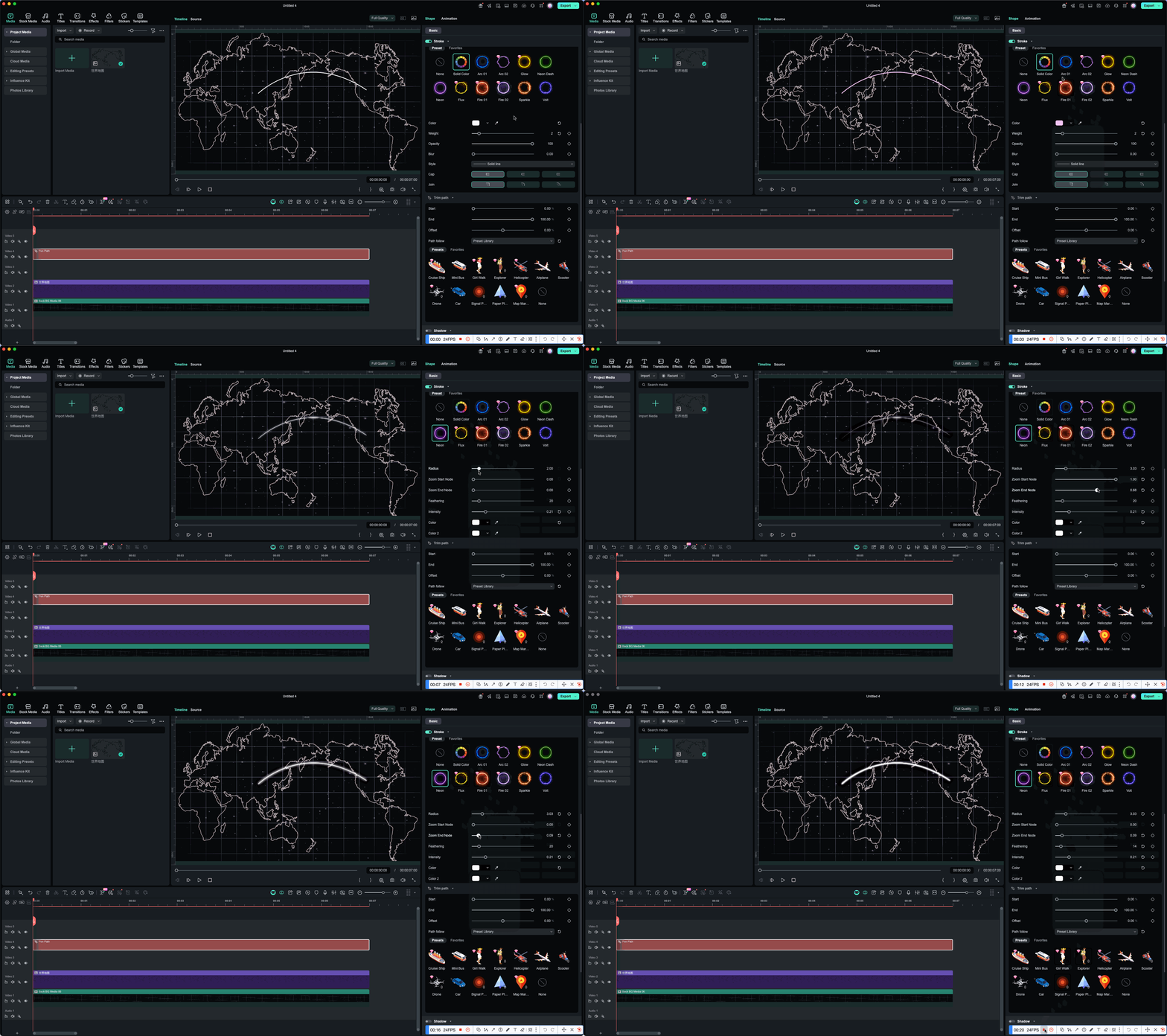
Stap 2Schakel beroerte in om de route te visualiseren (optioneel)
Open in het eigenschappenpaneel beroertev.t.Filmora stroke Animatie en stel in:
- Een hoog contrastkleur tegen de achtergrond
- Lijndikte
- Optioneel Gloed om een moderne of technische uitstraling toe te voegen
Stap 3Gebruik Trim Pad om een "route groeit" effect te creëren
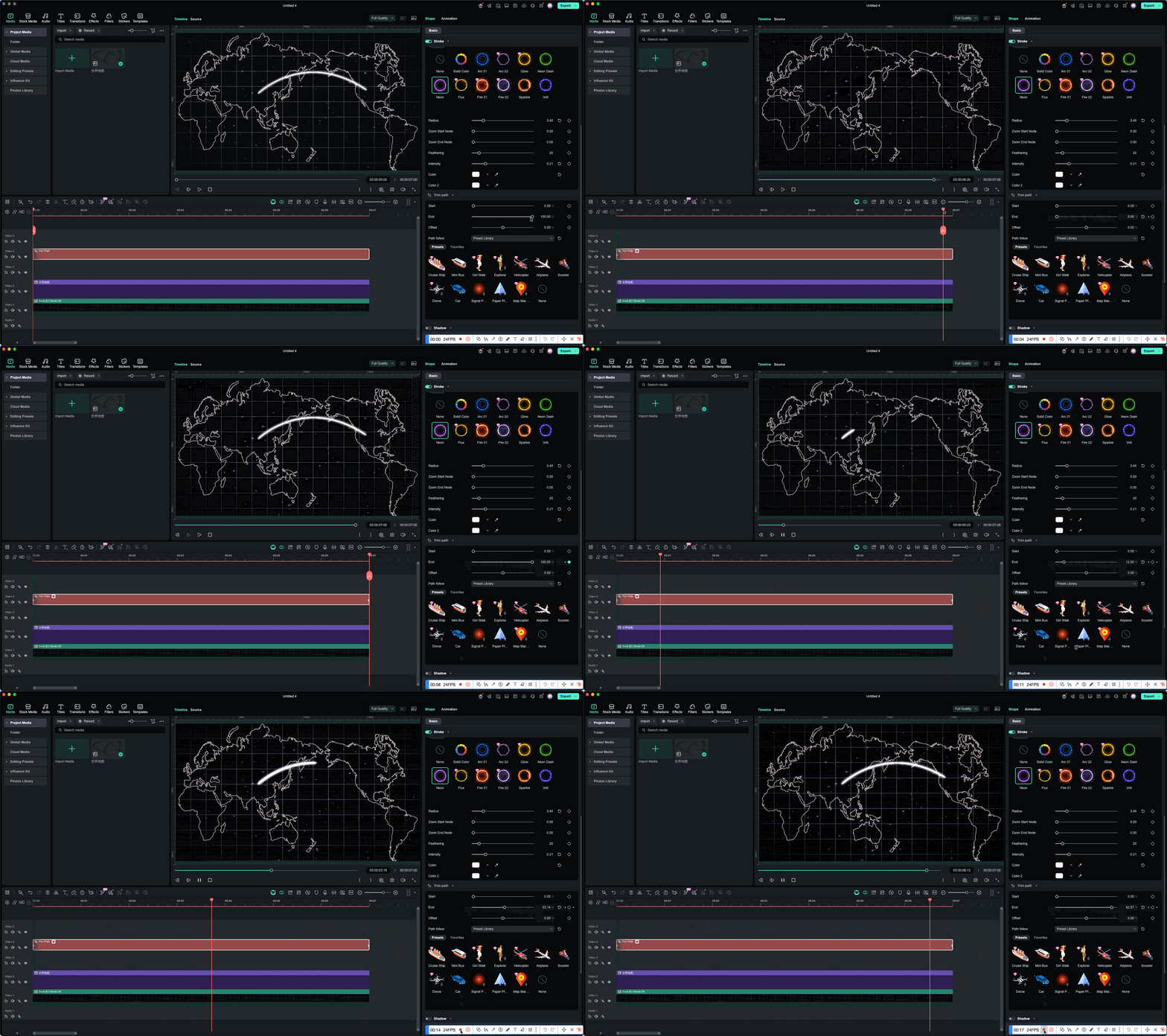
Om het te laten lijken alsof de route getekend wordt naar de om lijnanimatie:
- Schakel Trim Pad
- Houd Start = 0%
- Voeg keyframes toe aan eind en animeer van 0% → 100%
Tijdens het afspelen zie je de vliegroute geleidelijk over de kaart verschijnen.
Stap 4Gebruik Pad Volgen om een vliegtuigsticker te koppelen
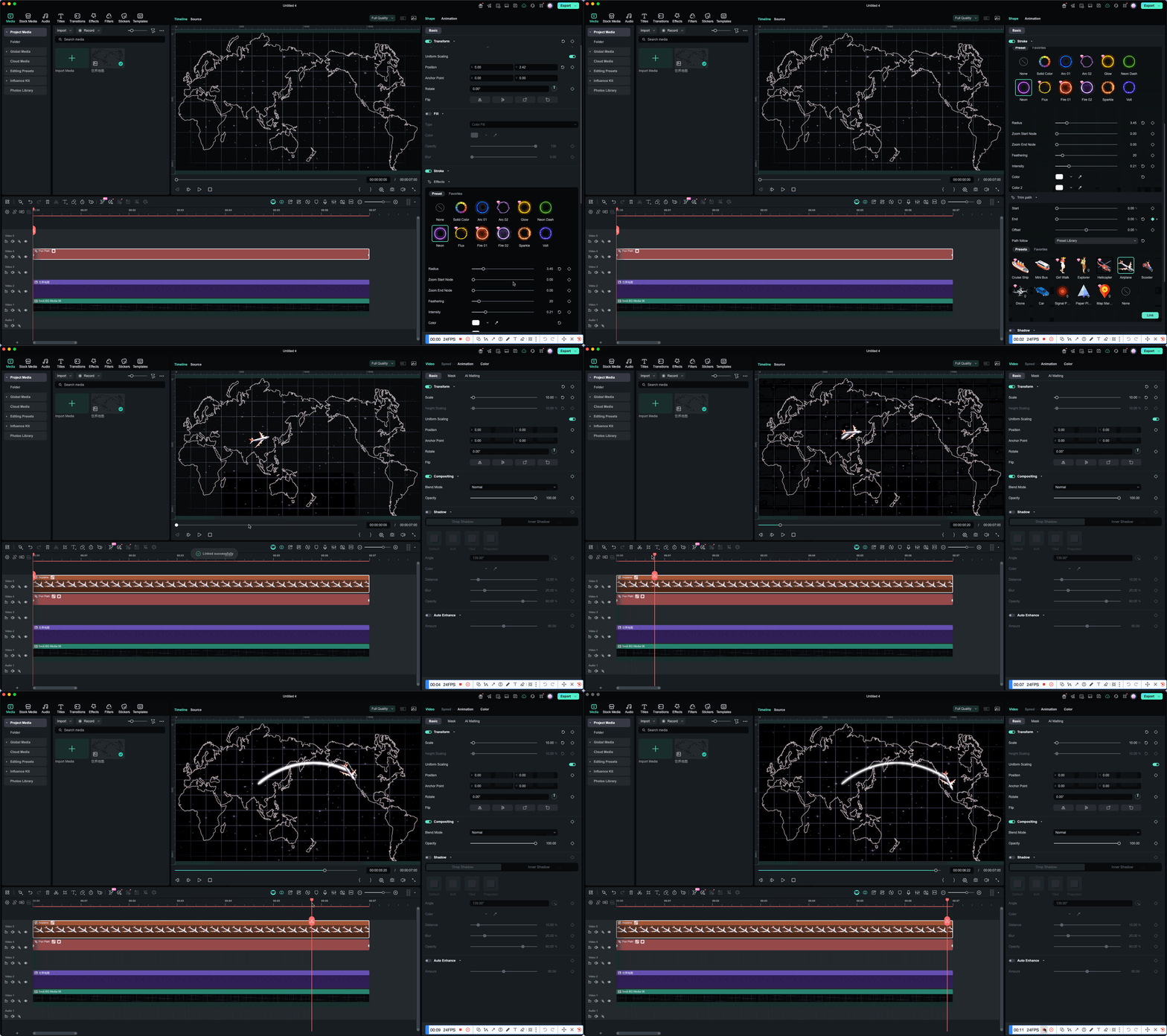
Op de Pad Volgen paneel:
- Selecteer Voorinstelling
- Kies een ingebouwde vliegtuigsticker (of je eigen vliegtuigbestand)
- Klik om te binden voor volg-pad animatie
Na het binden:
- Er verschijnt een vliegtuigclip op de tijdlijn
- De duur komt overeen met de Pen Pad Clip
- Het wordt het volgerobject van de pad
Stap 5Speel af: het vliegtuig vliegt langs de route
Met Trim Pad + Pad Volgen gecombineerd:
- De route verschijnt geleidelijk
- Het vliegtuig beweegt soepel langs het einde van de pad
Je krijgt een zeer natuurlijk "vliegroute-animatie" effect.
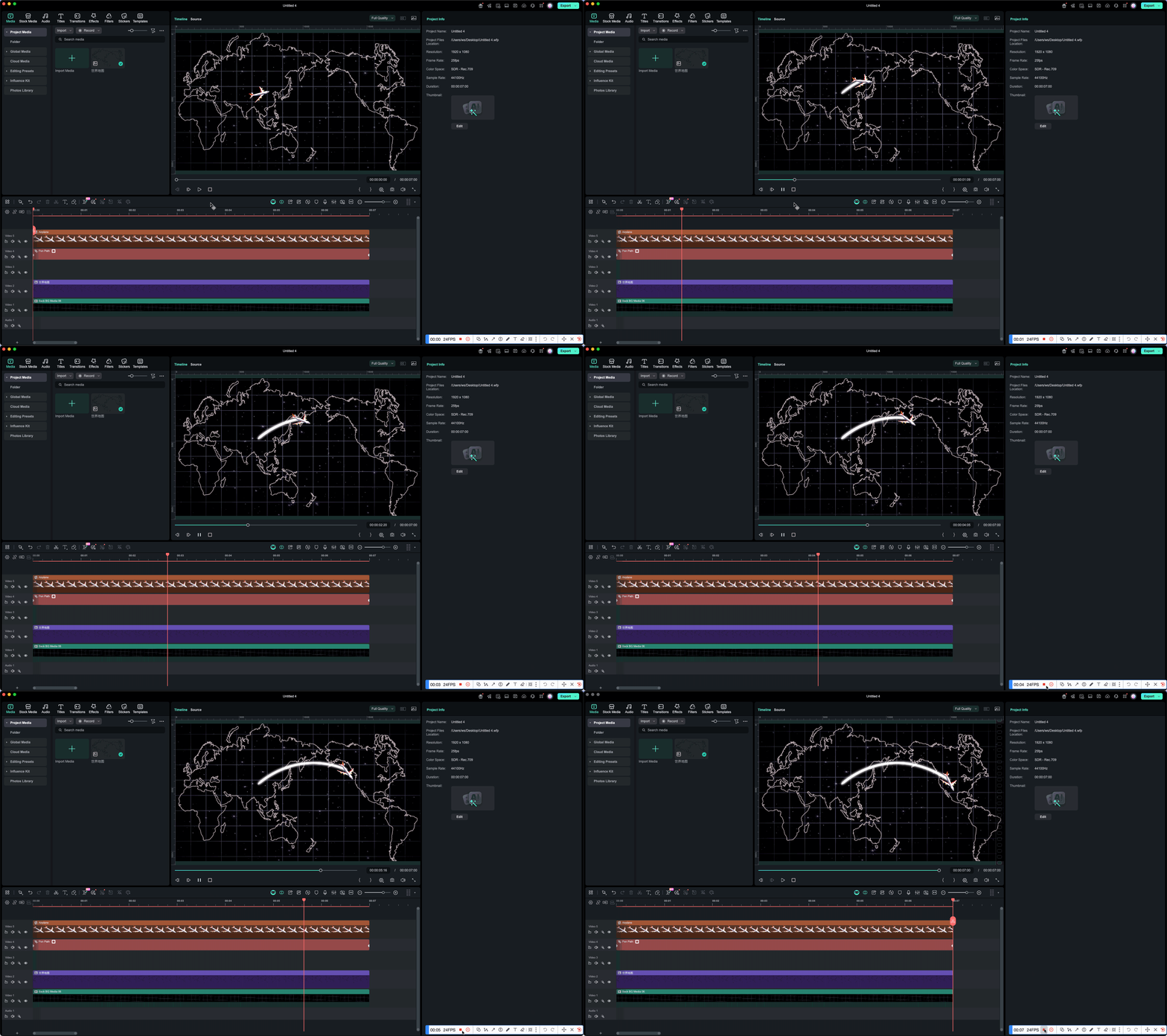
✨ Eindresultaat
Je ziet:
- Een gloeiende vliegroute wordt geleidelijk over de kaart getekend met Filmora stroke Animatie
- Een vliegtuig dat soepel langs deze route vliegt met Aangepaste padbeweging
- Een complete "vliegen naar de volgende bestemming" kaart-animatie
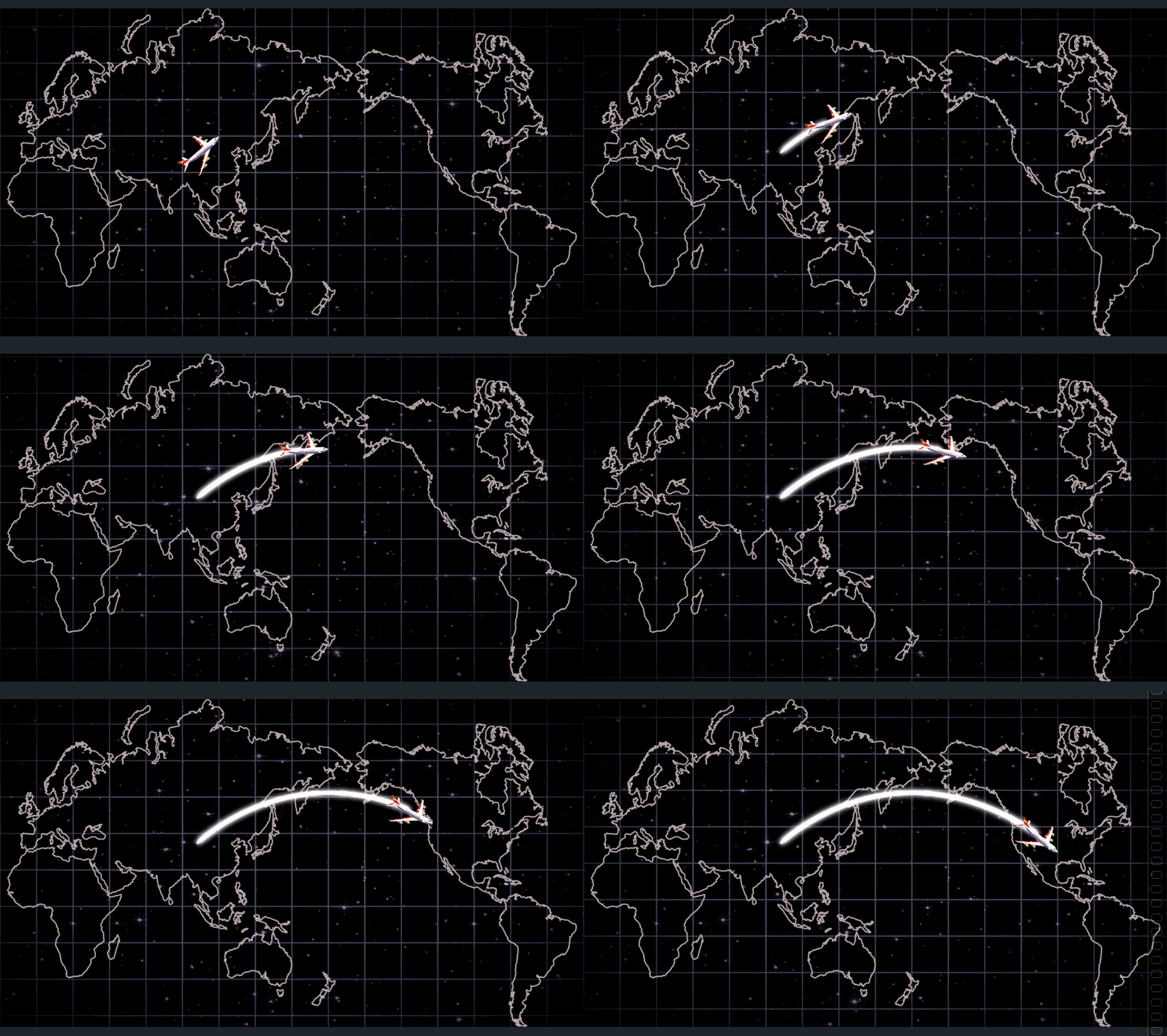
Voorbeeld 2: ✍️ Handgeschreven-stijl Titels
Dit is één van de klassieke toepassingen van de Pen gereedschap: het creëren van een "handgeschreven" texteffect met Filmora handschrift effect in slechts een paar stappen.
🎬 Gebruiksvoorbeelden
- Titelanimaties
- Handtekening effecten
- Met de hand getekende bijschriften
- Aanwijsregels met handschrift-effect
Stap 1Teken een "schrijfpad" met de Pen gereedschap
Gebruik in het voorbeeldvenster de Pen gereedschap to bewegingspad te tekenen die overeenkomt met de schrijfrichting van je tekst.
Het hoeft niet perfect te zijn — zorg er alleen voor dat het vloeiend en consistent blijft.
Stap 2Schakel beroerte in het eigenschappenpaneel
Schakel beroertev.t.Filmora stroke Animatie en stel in:
- Een lijntint die past bij je ontwerp
- Lijndikte
- Optioneel, een beetje Gloed or Vervagen voor een zachtere of meer gestileerde look
Stap 3Gebruik Trim Pad om het "lijngroeieffect" te creëren
Op de Trim Pad paneel om om lijnanimatie:
- Houd Start = 0%
- Voeg keyframes toe aan eind:
- Eerste keyframe: 0%
- Laatste keyframe: 100%
Wanneer je het afspeelt, zie je de lijn wordt "getekend" langs de pad, in de schrijfrichting voor Filmora handschrift effect.
Stap 4(Optioneel, geavanceerd) Voeg een gloeiend punt toe via Pad Volgen
Om de animatie dynamischer te maken:
- Gebruik Pad Volgen om een kleine gloedpunt of -cirkel te binden
- Combineer het met de huidige Trim Path-animatie
- Als het wordt afgespeeld, lijkt het alsof een pennpunt of lichtpunt "de lijn in real-time tekent"
✨ Eindresultaat
De tekst verschijnt alsof het met de hand op het scherm geschreven wordt met Filmora handschrift effect, met veel meer controle en persoonlijkheid dan een eenvoudig fade-in texteffect.
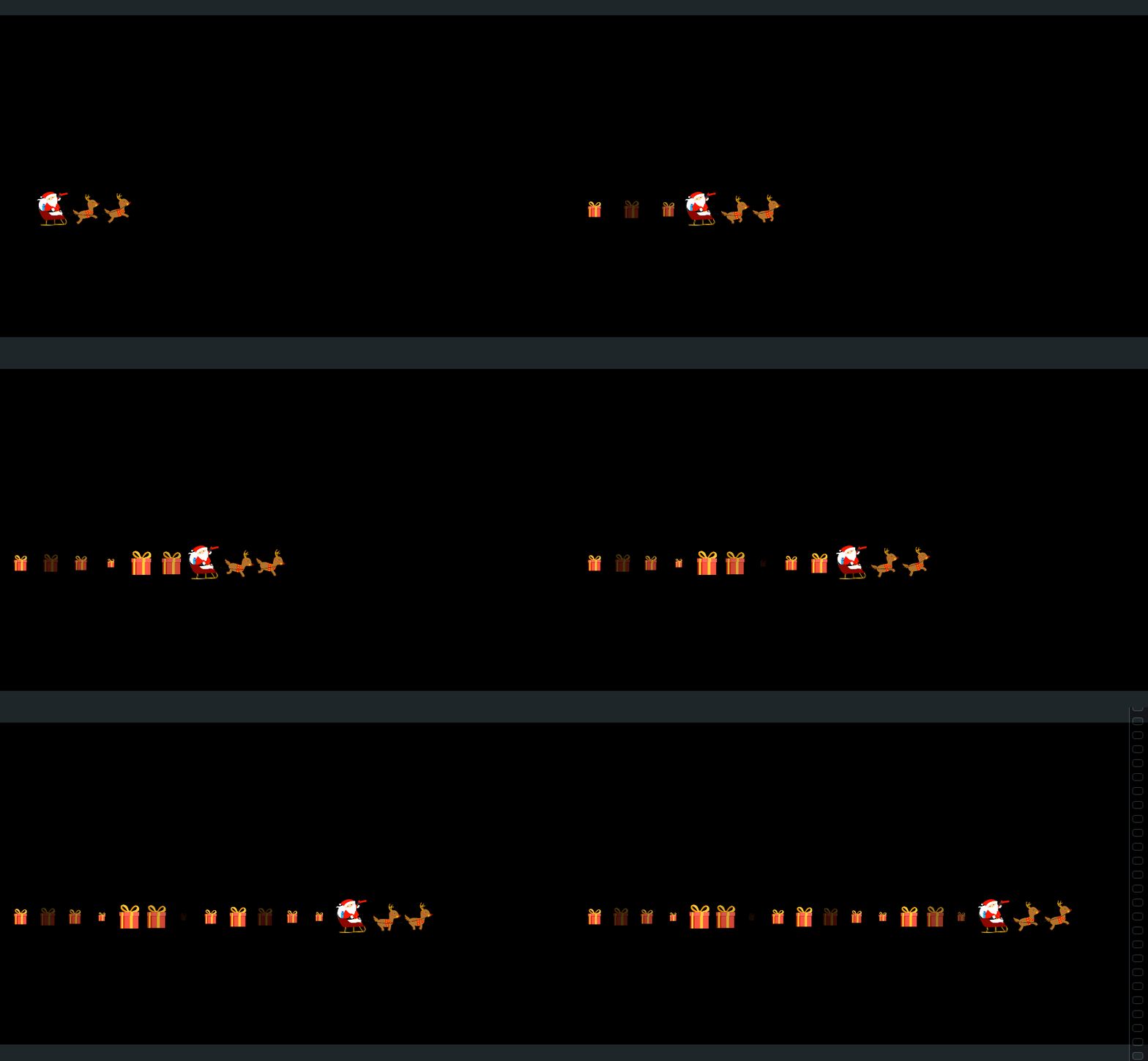
Voorbeeld 3: 🎄 Kerstmis Pad-volg animatie
Dit voorbeeld toont hoe te gebruiken OmtrekeffectenenPad Volgen om een feestelijk kerst animatie:
a pad onderaan gebruikt een kadogestuurd lijn-effect, terwijl de kerstman langs dit pad.
🎬 Gebruiksvoorbeelden
- Kerstvideo intro’s / outro’s
- Feestelijke groetaninmaties met volg-pad animatie
- Feestelijke Vlog-decoraties met Aangepaste padbeweging
Stap 1Teken de route met de Pen gereedschap
Gebruik in het voorbeeldvenster de Pen gereedschap to bewegingspad te tekenen die je wilt dat de kerstman volgt.
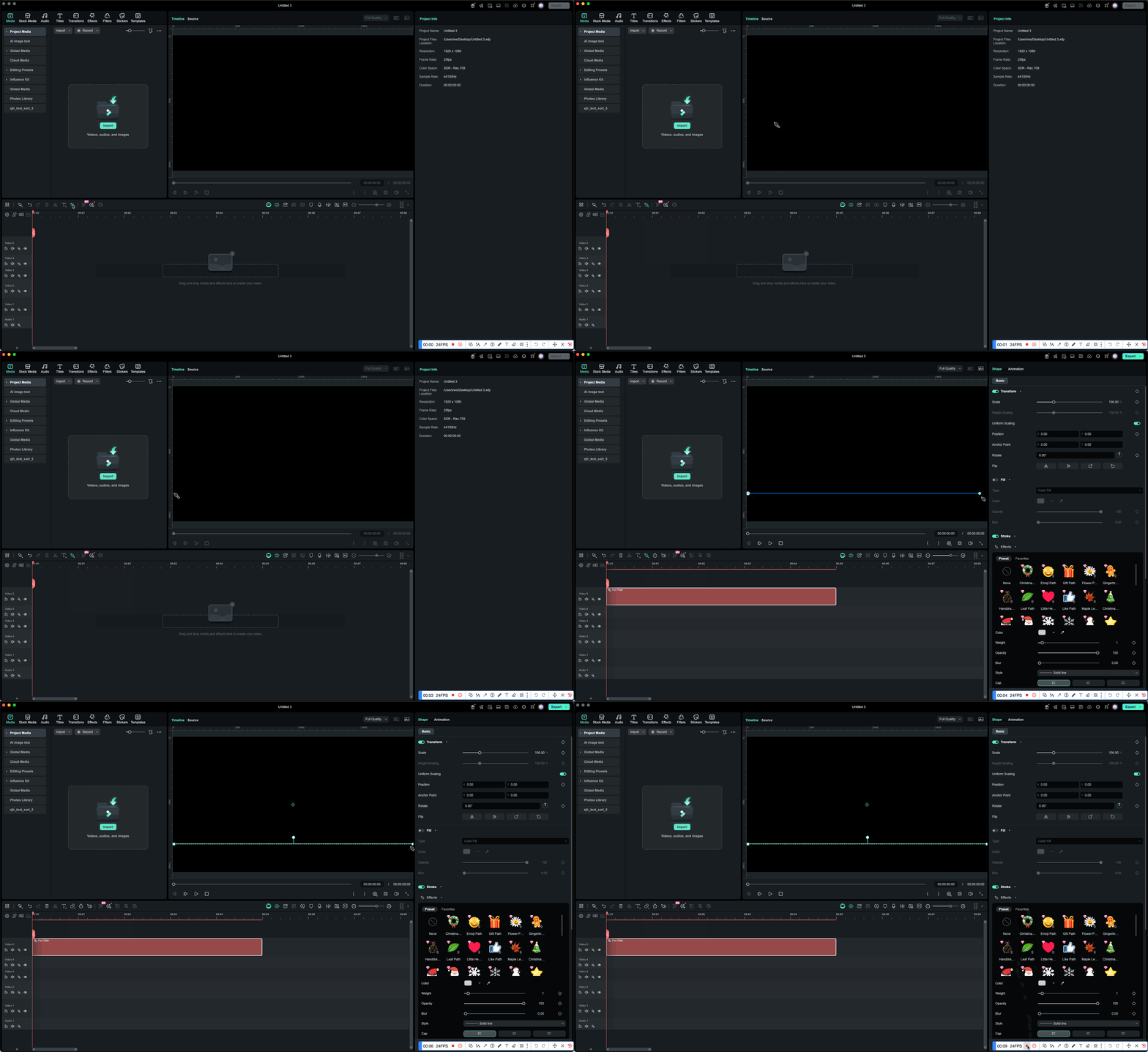
Stap 2Pas een cadeau-stijl Lijneffect
In het eigenschappenpaneel:
- Schakel beroerte
- Schakel naar Effect Stroke
- Kies een "cadeau-stijl" lijn-effect (bijv. een patroon van cadeau-iconen of feestelijke elementen)
Nu zal de pad verschijnen als een lijn bestaande uit kleine cadeautjes of feestelijke iconen.
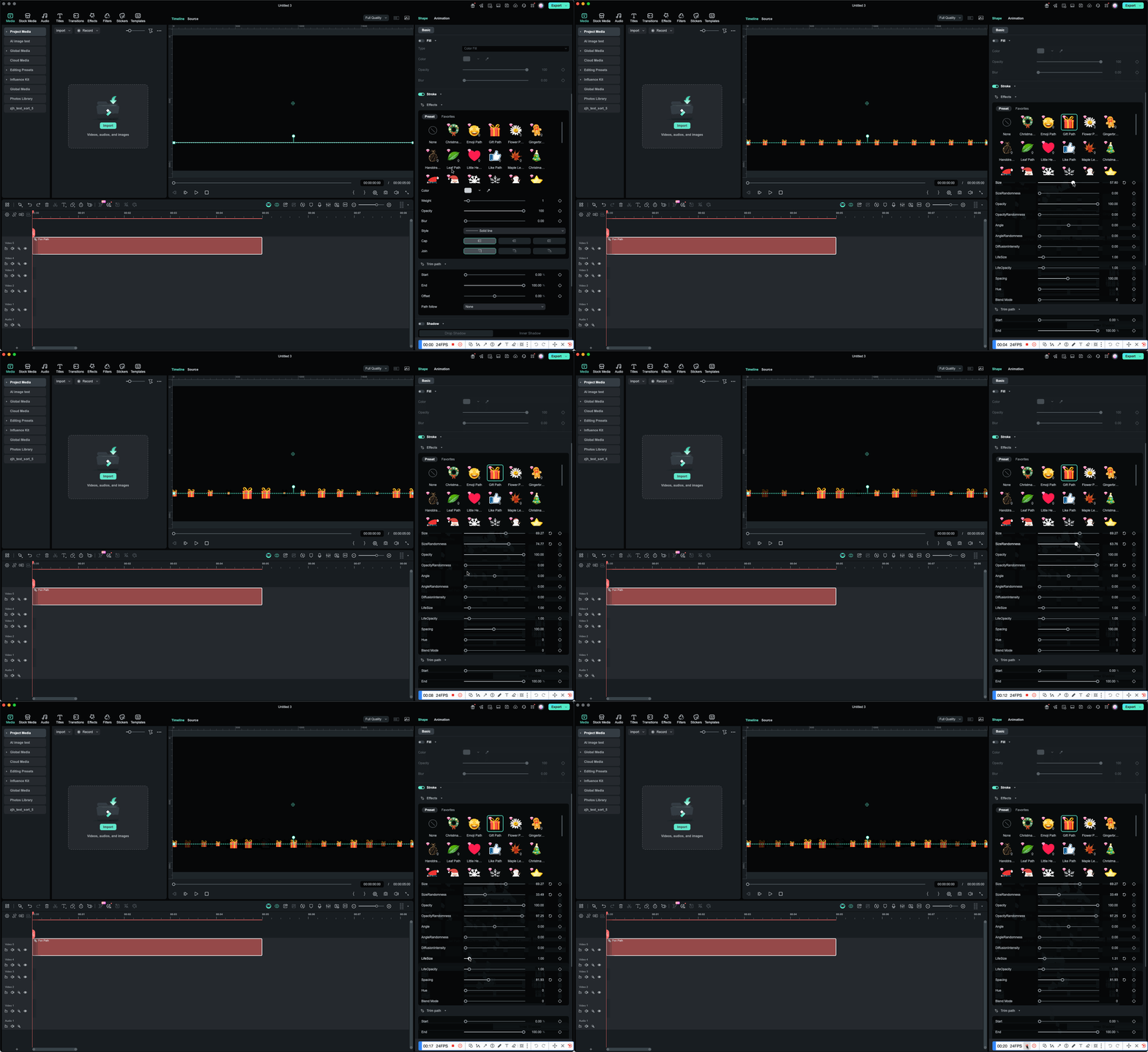
Stap 3Gebruik Trim Pad om de cadeau-route "op te lichten"
Als je wilt dat de cadeaulijn verschijnt van links naar rechts tot om lijnanimatie:
- Schakel Trim Pad
- Houd Start = 0%
- Voeg keyframes toe aan eind van 0% → 100%
Wanneer je afspeelt, groeit het cadeautjespatroon mee langs de pad met een mooi ritme.
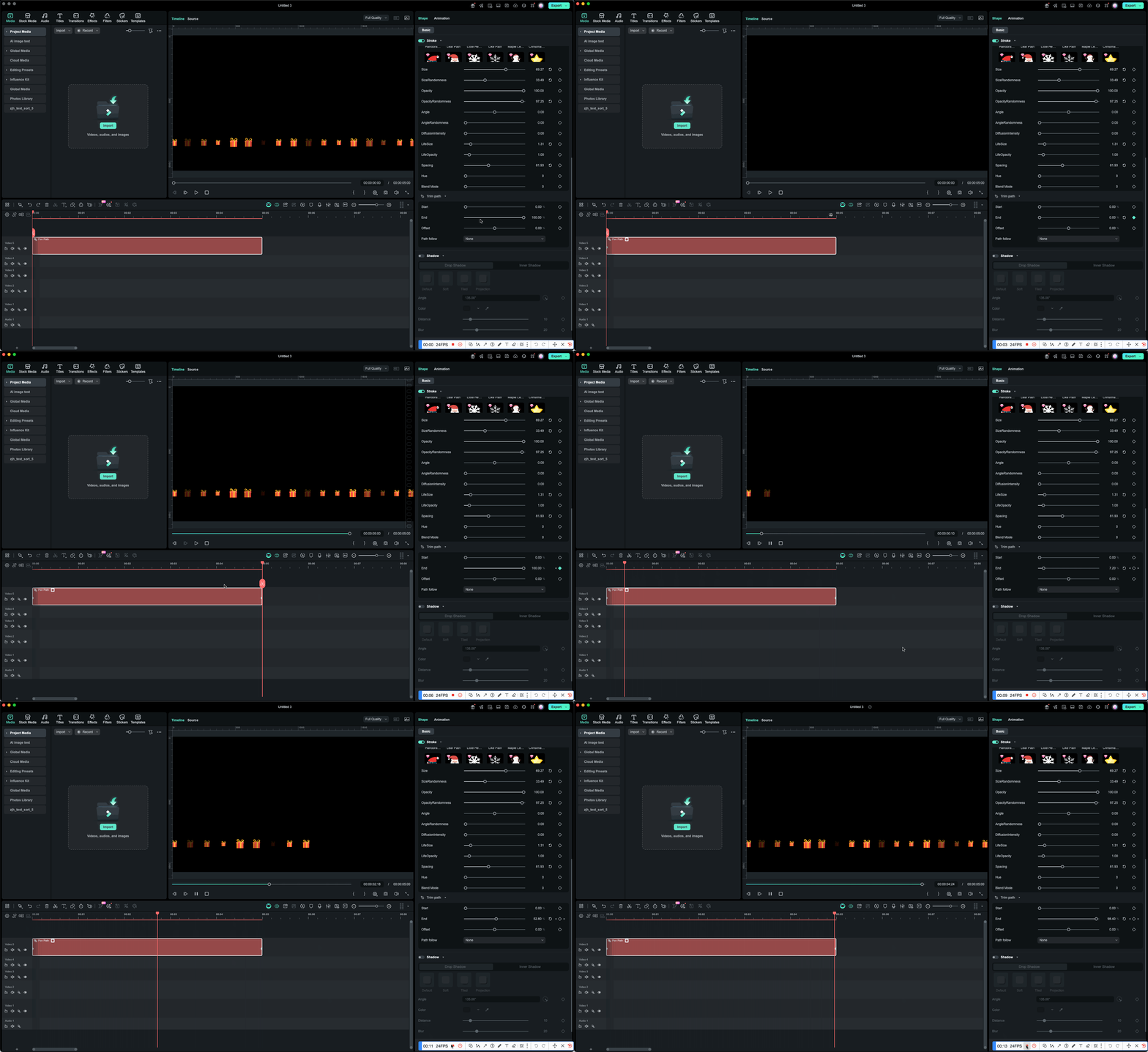
Stap 4Gebruik Pad Volgen om een kerstman-sticker te binden
Om de kerstman langs de cadeau-route te laten bewegen met volg-pad animatie:
- Open Pad Volgen
- Kies Selecteer uit tijdlijn or Importeer vanaf computer (afhankelijk van waar je kerstmanbestand staat)
- Klik op Binden
Na het binden:
- De kerstmanclip wordt het volgobject
- Zijn In/Uit-punten komen overeen met de pad clip
- De kerstman beweegt langs de cadeau-route tijdens het afspelen
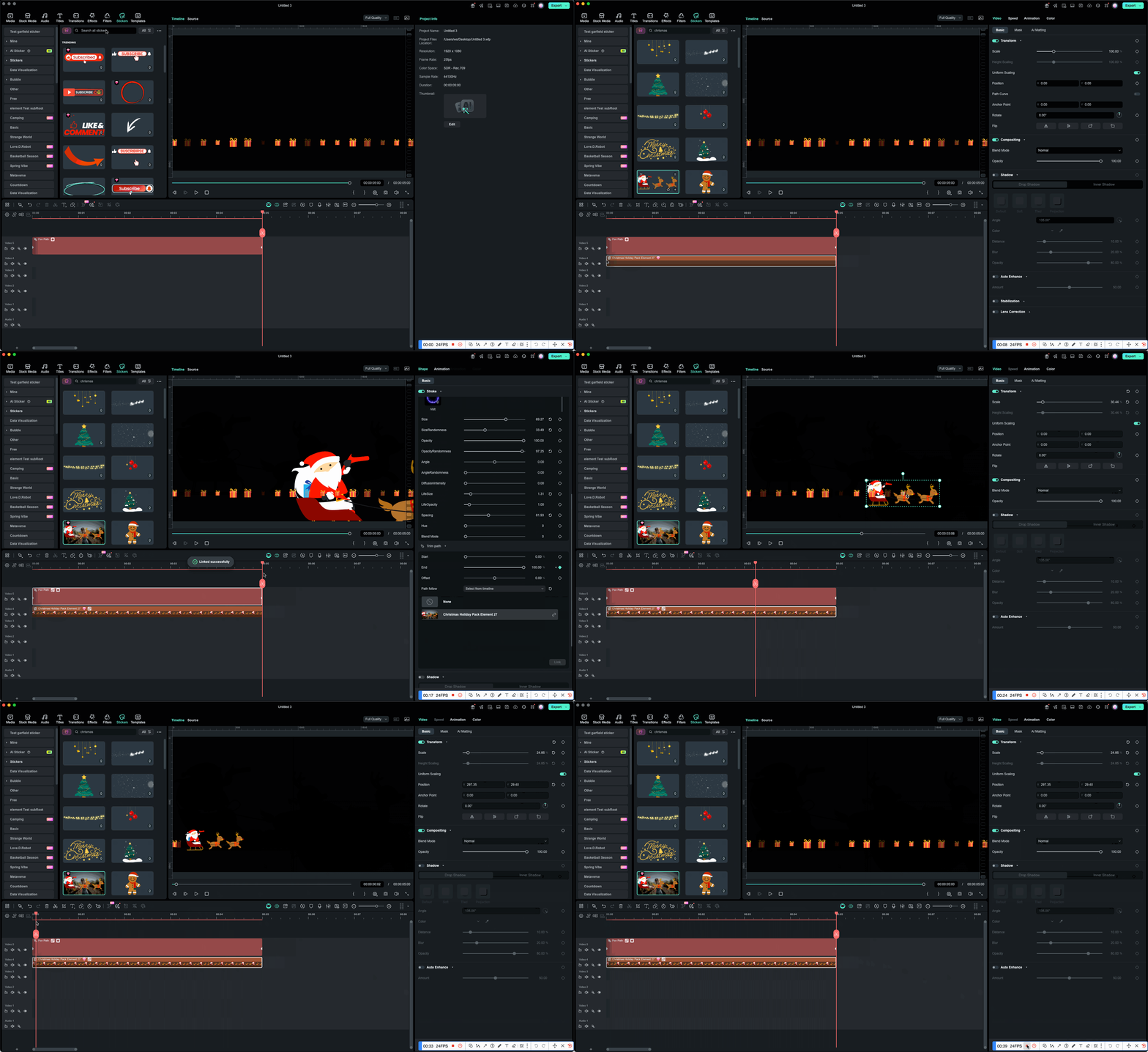
🛠 Je kunt de Pad Altijd bewerken: van rechte lijnen tot krommen
Als je niet tevreden bent met de getekende pad, kun je deze altijd verfijnen met de Pen gereedschap:
- Dubbelklik a pad om de puntbewerkingsmodus te starten
- Klik op een ankerpunt om het te selecteren en vervolgens slepen om het te verplaatsen
- Trek Bezier-handgrepen om rechte segmenten in vloeiende krommen te veranderen
- Alt / Option + slepen een hendel om de raaklijnen te verbreken en een vloeiend punt in een hoekpunt te veranderen
- Klik op een pad segment om een nieuw punt toe te voegen, of dubbelklik op een punt om het te verwijderen
Wil je een rechte lijn ombuigen tot een zachte bocht of een bestaande kromme eleganter maken, je kunt de pad op elk moment aanpassen tot deze aan je gewenste beweging.
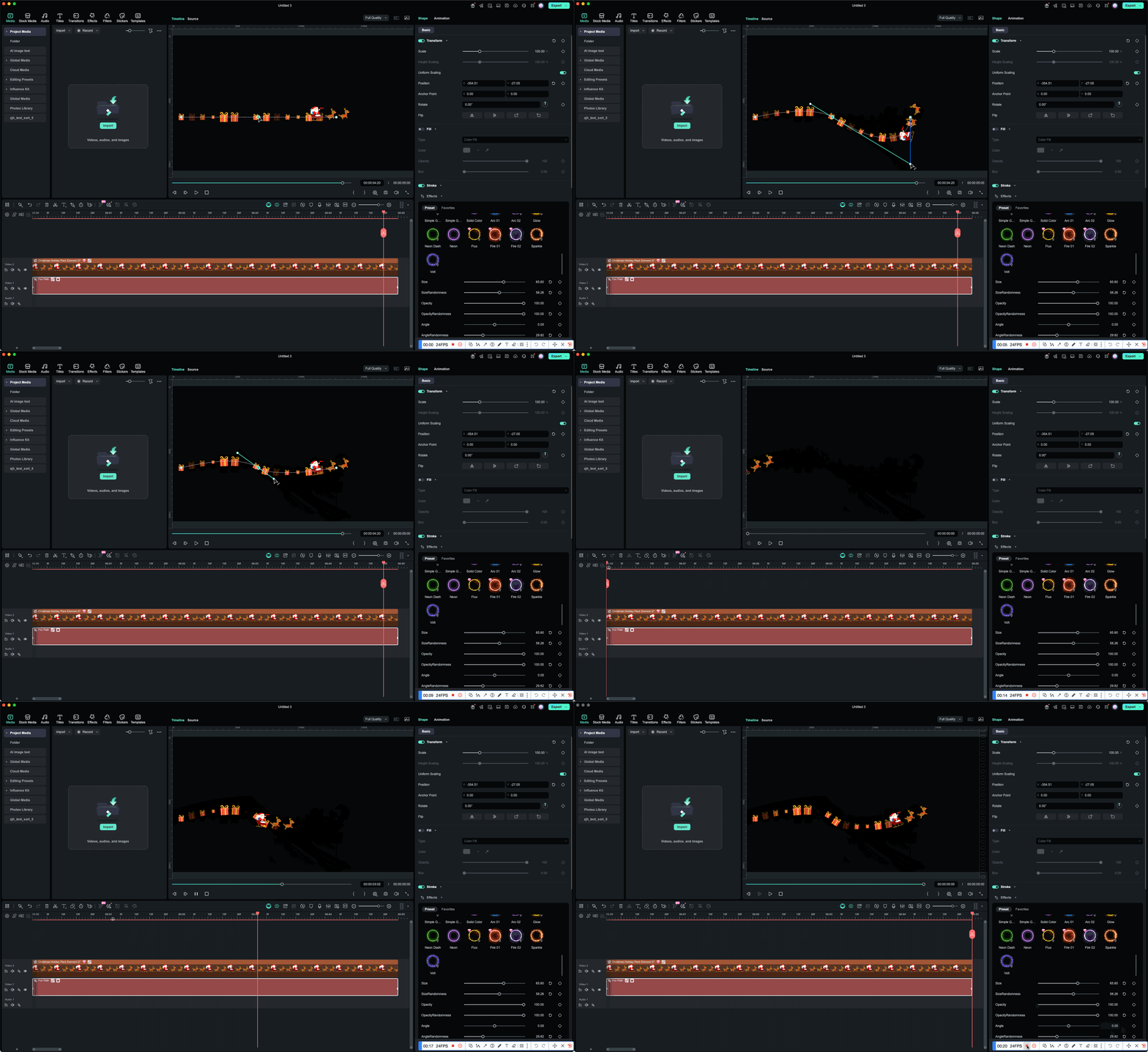
Stap 5Voorbeeldweergave afspelen
Je ziet:
- De cadeau-lijn pad vormt een complete feestelijke route
- If Trim Pad wordt gebruikt, cadeaus verschijnen geleidelijk van de ene kant naar de andere
- Kerstman die langs de pad beweegt, zorgt voor een rijke kerstsfeer met Aangepaste padbeweging
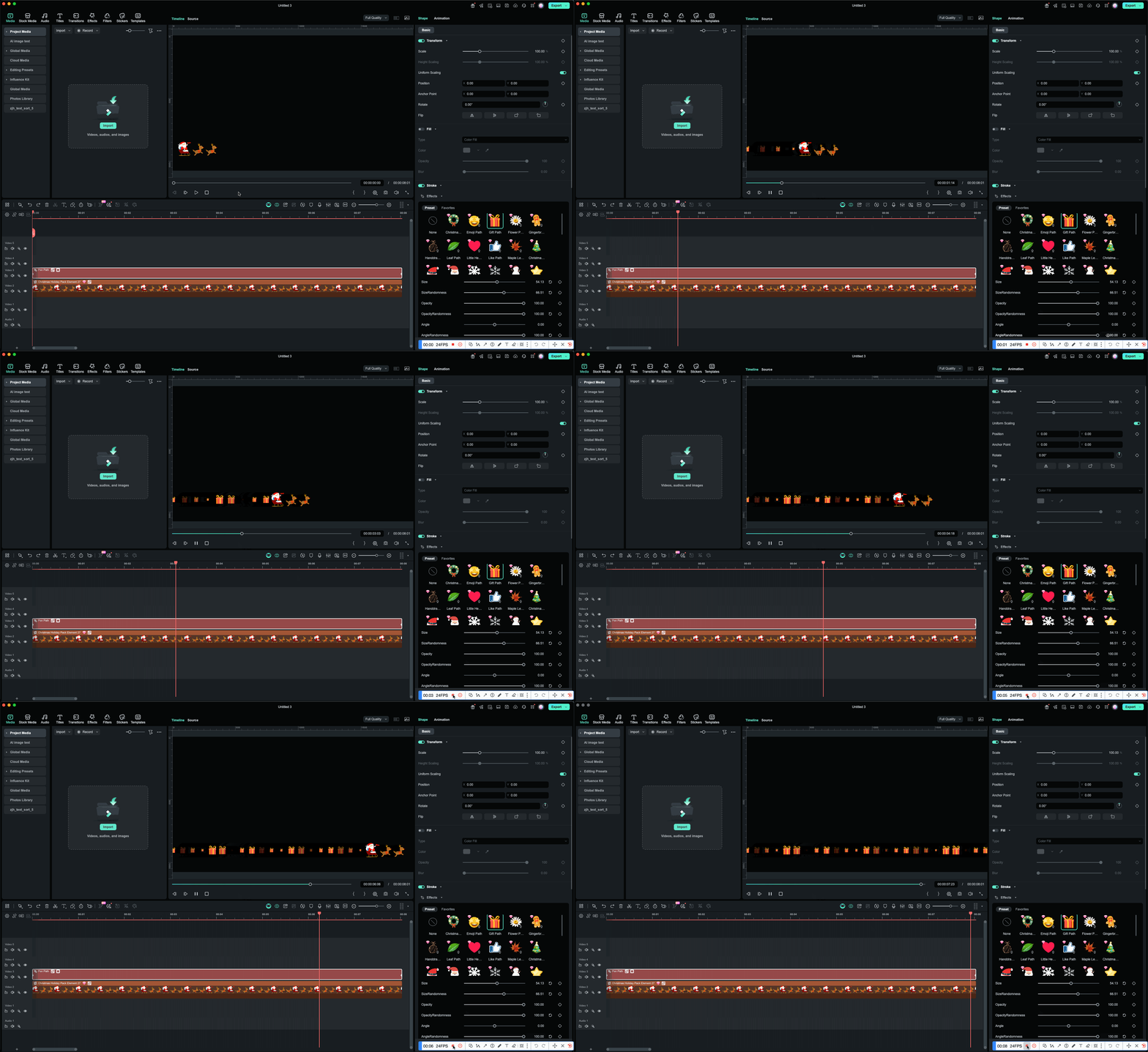
✨ Eindresultaat
Je krijgt een erg feestelijke kerst pad-animatie:
- Een basisroute gevormd door een cadeau-lijneffectlijn-effect
- Kerstman beweegt langs het cadeau pad met volg-pad animatie
- Je kunt de scène verder verbeteren met Gloed, Schaduw, of andere effecten voor Filmora motion graphics
Perfect om te gebruiken als:
- Vakantie groeten
- Vlog verpakking
- Accenten voor social media video's
- Krachtige Pen Tool voor aangepaste padanimaties.
- Professionele streek effecten en motion graphics.
- Intuïtieve pad-volg en trim pad functies.
- Gemakkelijk te leren, krachtig voor creatieve projecten.
- Werkt op Mac, Windows, iOS en Android.

Deel 6. Nog steeds niet comfortabel in gebruik? Filmora helpt je actief
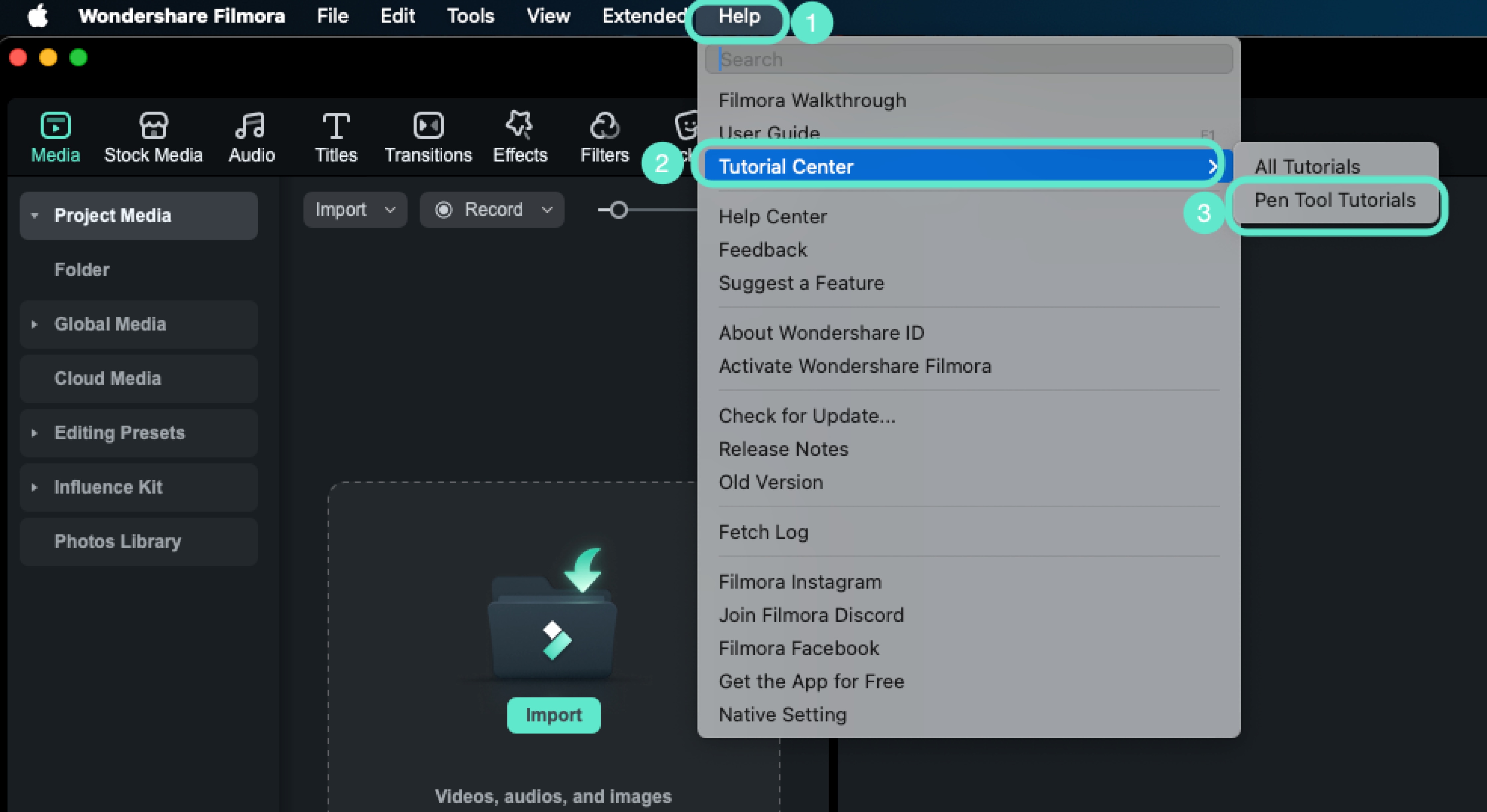
"Pen Tool Tutorial" in het Help-menu
In Filmora kun je toegang krijgen tot speciale Pen Tool tutorials via:
- Help → Tutorials Centrum
- Alle Tutorials
- Pen Tool Tutorials
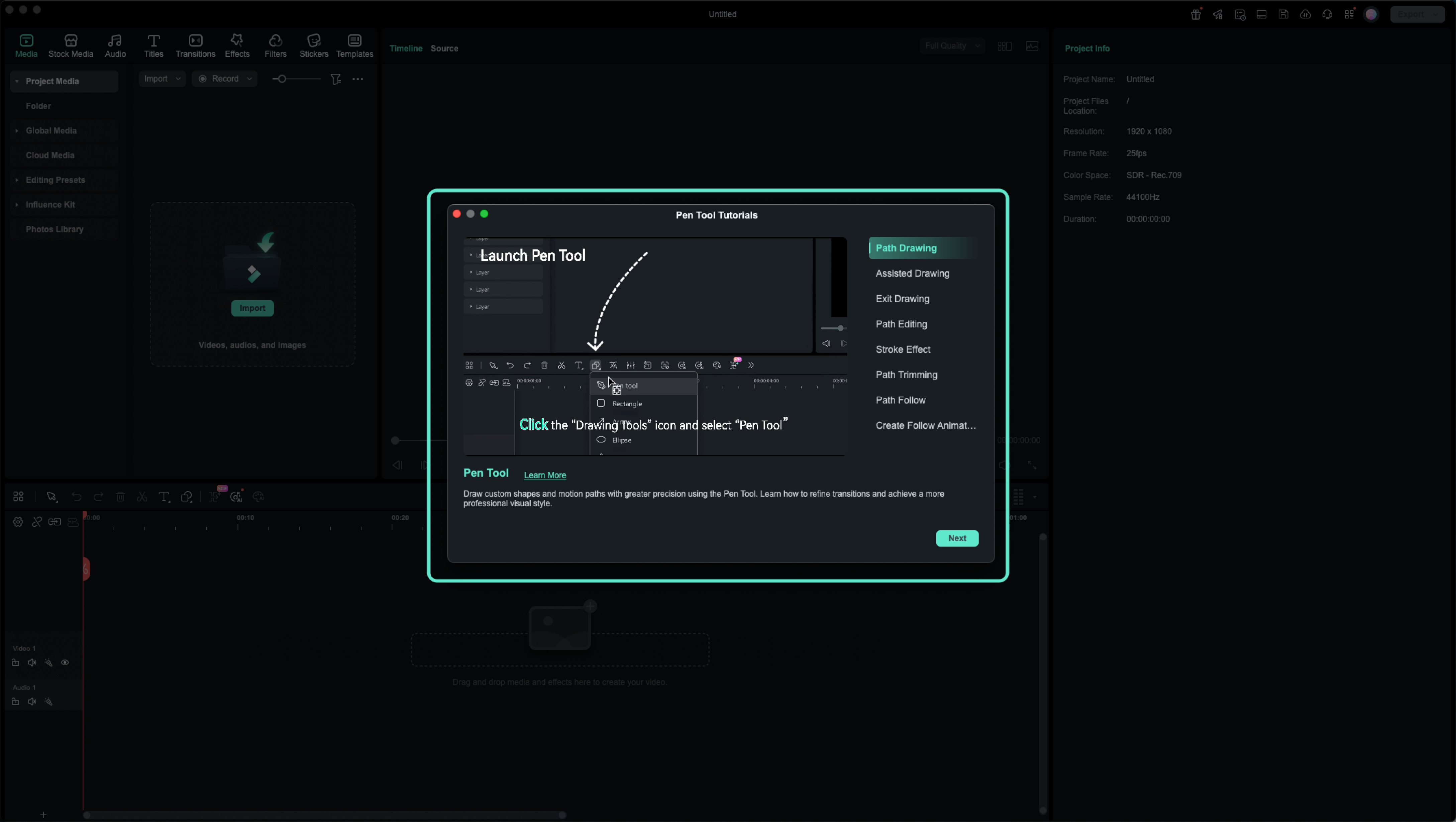
In het tutorial pop-up venster wordt de inhoud georganiseerd per tabblad:
- 📝 Pad tekenen
- 🤝 Assisted tekenen
- 🚪 Tekenen afsluiten
- ✏️ Pad bewerken
- ✨ Lijneffect
- ✂️ Pad trimmen
- 🚀 Pad Volgen
- 🎬 Volg pad animatie
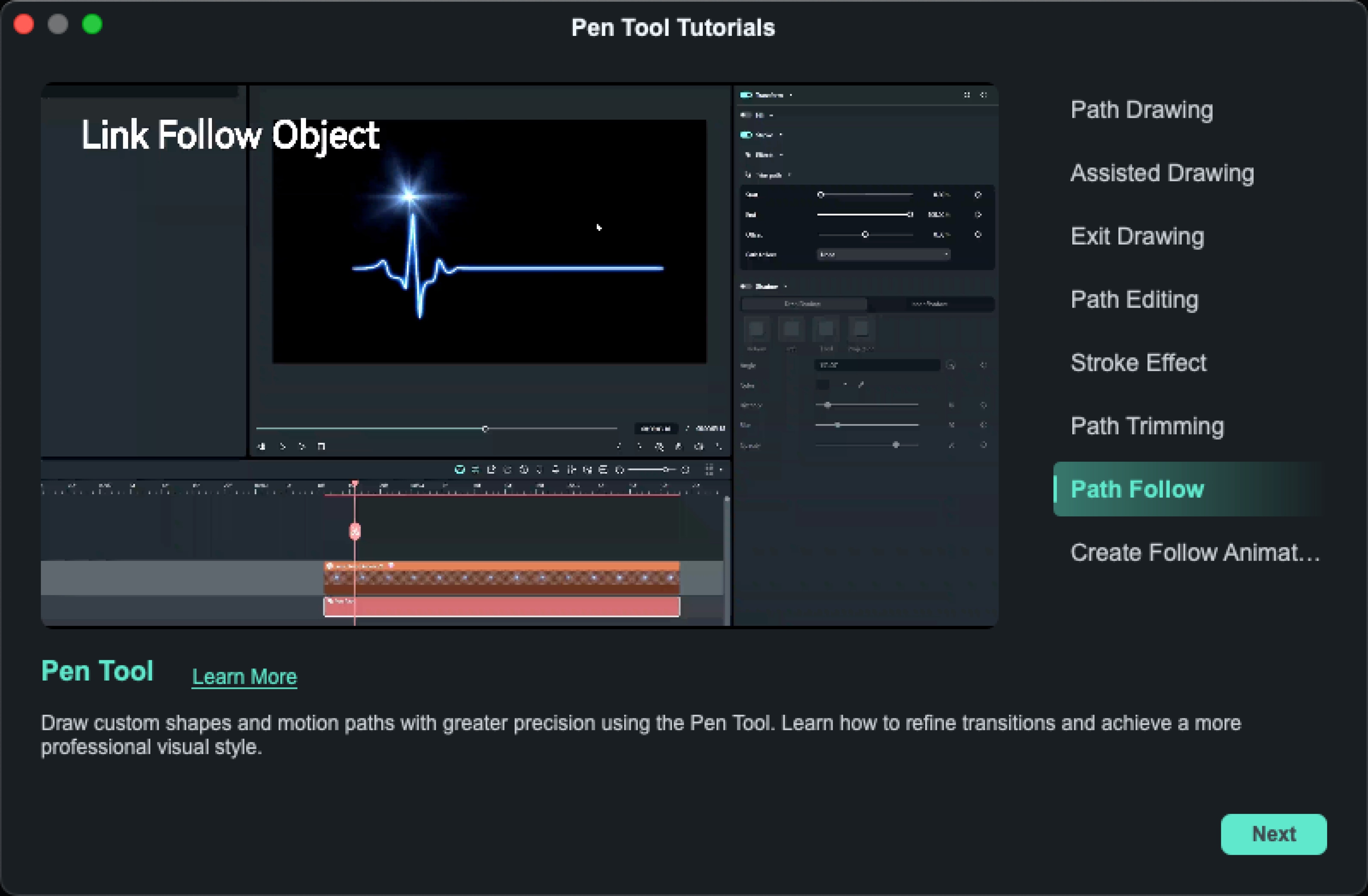
Elk tabblad biedt een korte video plus een korte tekst, zodat je stap voor stap kunt leren terwijl je de editor volgt om te leren hoe je de Pen Tool in Filmora gebruikt.
Stap je vast tijdens het gebruik? Het systeem vraagt of u hulp nodig hebt
Vanaf V15.1.0 en later, als een van het volgende gebeurt, denkt Filmora dat je misschien moeite hebt met de Pen gereedschap:
- ⚠️ Tijdens het gebruik van de Pen gereedschap, je drie keer achter elkaar ongedaan maakt voor de eerste keer
- ⚠️ Je maakt een Pen Pad Clip en verwijdert deze binnen 6 seconden
- ⚠️ Je maakt je eerste Pen Pad Clip, verwijdert het, en er zijn geen Pen Paden meer op de tijdlijn
In deze gevallen verschijnt er een dialoogvenster midden op het scherm: "Heb je problemen met het gebruik van de Pen Tool?"
Je kunt kiezen:
- Annuleren: sluit het bericht
- Bekijk: open direct het Pen Tool Tutorial pop-up venster
De tutorial leidt je vervolgens stap voor stap door de kernfuncties:
Van Pad tekenen → Pad bewerken → Pad trimmen → Volg pad animatie
Wanneer je het tutorial pop-up venster sluit voor de eerste keer, geeft Filmora een vriendelijke herinnering:
Om het opnieuw te bekijken, ga naar:
"Help > Tutorials Centrum > Pen Tool Tutorial".