




Har du någonsin bläddrat igenom en episk sportvideo eller en hjärtevärmande bröllopsrecap och undrat: "Hur gör jag en höjdpunktsvideo som den där?" Kanske vill du skapa en höjdpunktsvideo för att fånga avgörande mål, visa oförglömliga ögonblick från ett evenemang eller skapa snabba klipp för sociala medier.
En höjdpunktsvideo är det perfekta sättet att berätta din historia i ett kompakt format. De bästa höjdpunktsvideorna är korta, slagkraftiga och fokuserar på de bästa ögonblicken—ingen utfyllnad, bara höjdpunkterna som fångar uppmärksamhet och håller tittarna kvar.
Och för att skapa en höjdpunktsvideo behöver du inte vara ett proffs på redigering. Om du är redo att ge liv åt dina bästa stunder, låt oss börja!
I den här artikeln
Del 1. Hur du automatiskt skapar en höjdpunktsvideo med Filmora
Att skapa en höjdpunktsvideo behöver inte vara tidskrävande eller komplicerat. Med Wondershare Filmora är varje redigeringsuppgift enkel och snabb. Dess AI-drivna verktyg hjälper dig att enkelt identifiera, dela upp och redigera nyckelögonblick från långa videor. Verktyg som Smart Scene Cut, Smart Short Clips och Scenigenkänning kan effektivisera processen och spara dig timtal av manuellt arbete.
Här är hur du gör en höjdpunktsvideo med varje funktion för att lyfta fram dina bästa ögonblick.
Metod 1: Använd Smart Scene Cut
Smart Scene Cut identifierar och delar intelligent upp viktiga höjdpunkter, objekt eller scener i ditt videomaterial. Det är särskilt användbart under grovklippningsfasen så att du kan plocka ut de mest effektfulla stunderna för snabb redigering och placering på tidslinjen.
Så här gör du en höjdpunktsvideo med Smart Scene Cut
Steg 1Starta Filmora och gå till Smart Scene Cut-gränssnittet
Öppna Filmora och leta upp Smart Scene Cut-fönstret på startsidan.
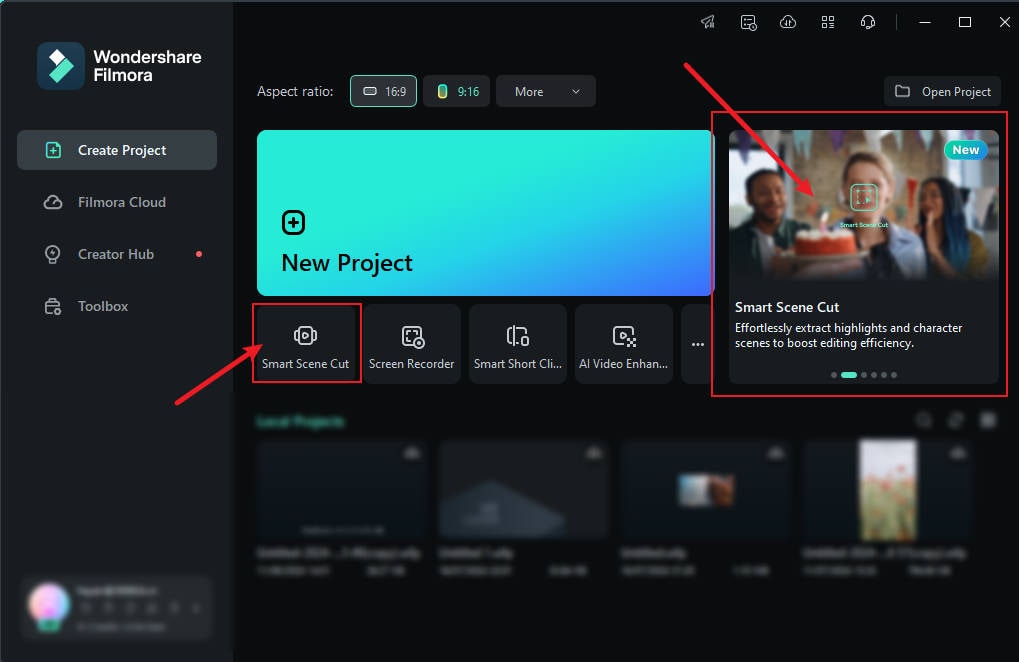
Du kan också hitta Smart Scene Cut-funktionen i videominiatyren efter att du importerat en video i ett nytt projekt.
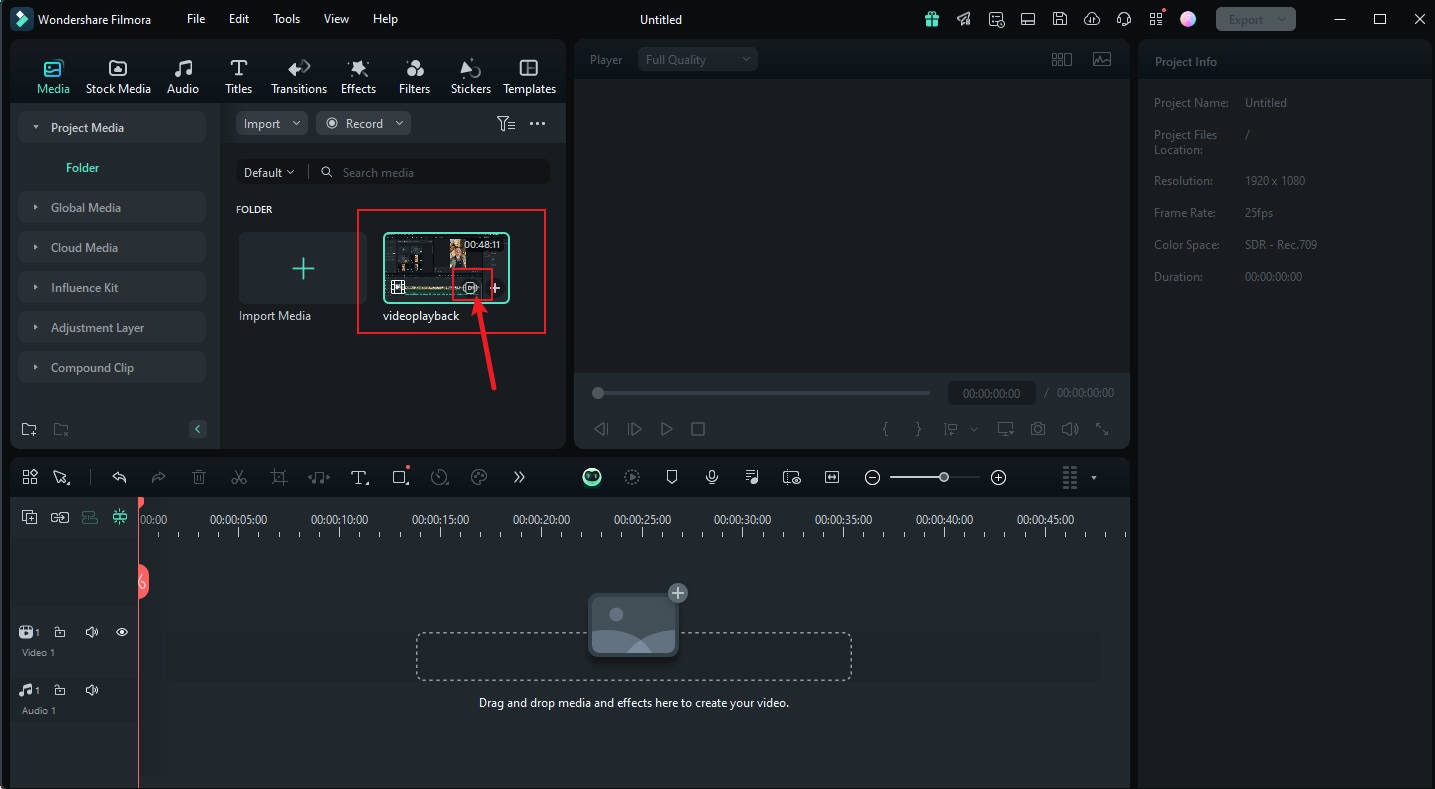
Klicka sedan på Skapa i popup-fönstret. Filmora bearbetar din video och laddar upp den för segmentering.

Steg 2Granska och redigera resultat
När det är klart, navigera till Media -mappen för att hitta segmenterade resultat. Filmora kategoriserar klipp i:
- Höjdpunktsscen: AI-upptäckta speciella ögonblick.
- Karaktärsscen: Fokuserad på scener med personer.
- Anpassat objekt: Låter dig välja och spåra särskilda objekt.
Titta på denna video för mer information:
Metod 2: Använd Smart Short Clips
Smart Short Clips genererar automatiskt små, sociala medie-anpassade videor genom att analysera och identifiera nyckelögonblick i ditt material. Det är idealiskt för att skapa engagerande höjdpunkter skräddarsydda för plattformar som TikTok, Instagram Reels och YouTube Shorts.
Hur du skapar en höjdpunktsvideo med Smart Short Clips
Steg 1Öppna Smart Short Clips
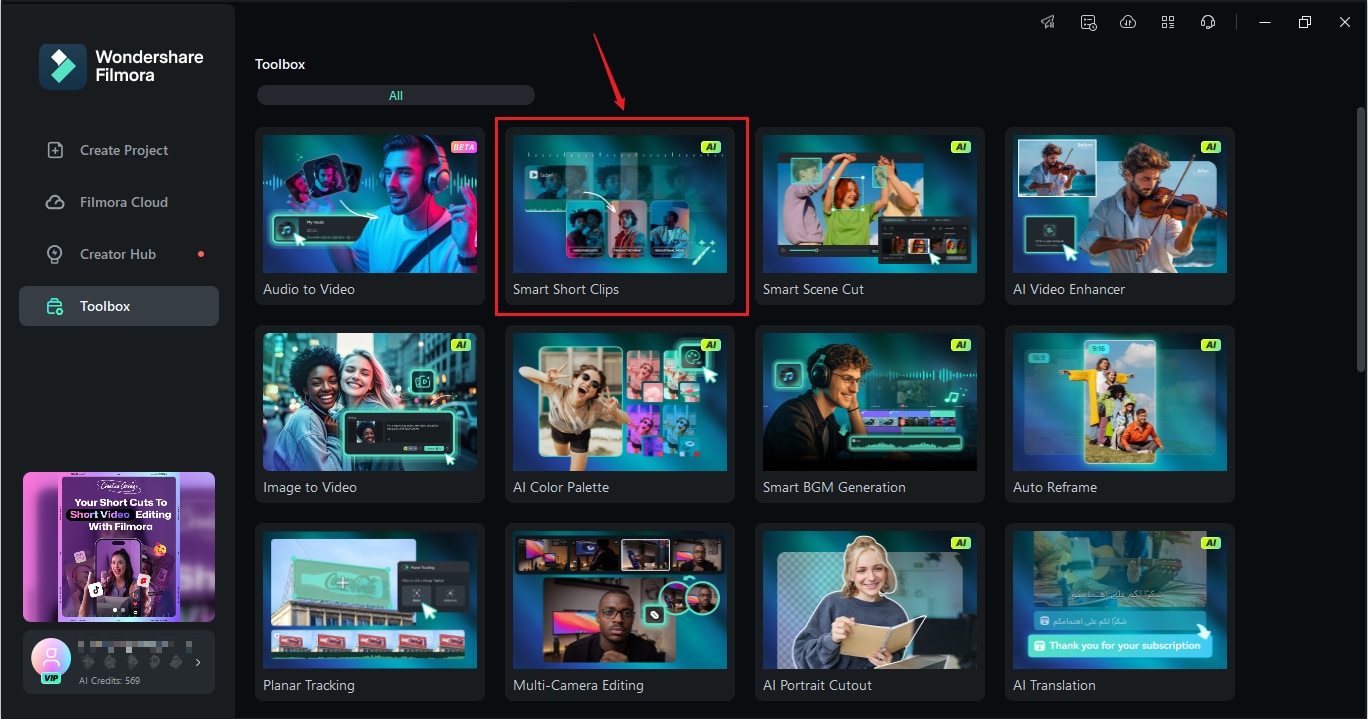
Det finns flera sätt att öppna Smart Short Clips-funktionen. Från Filmoras startskärm väljer du först Smart Short Clips under Nytt projekt.
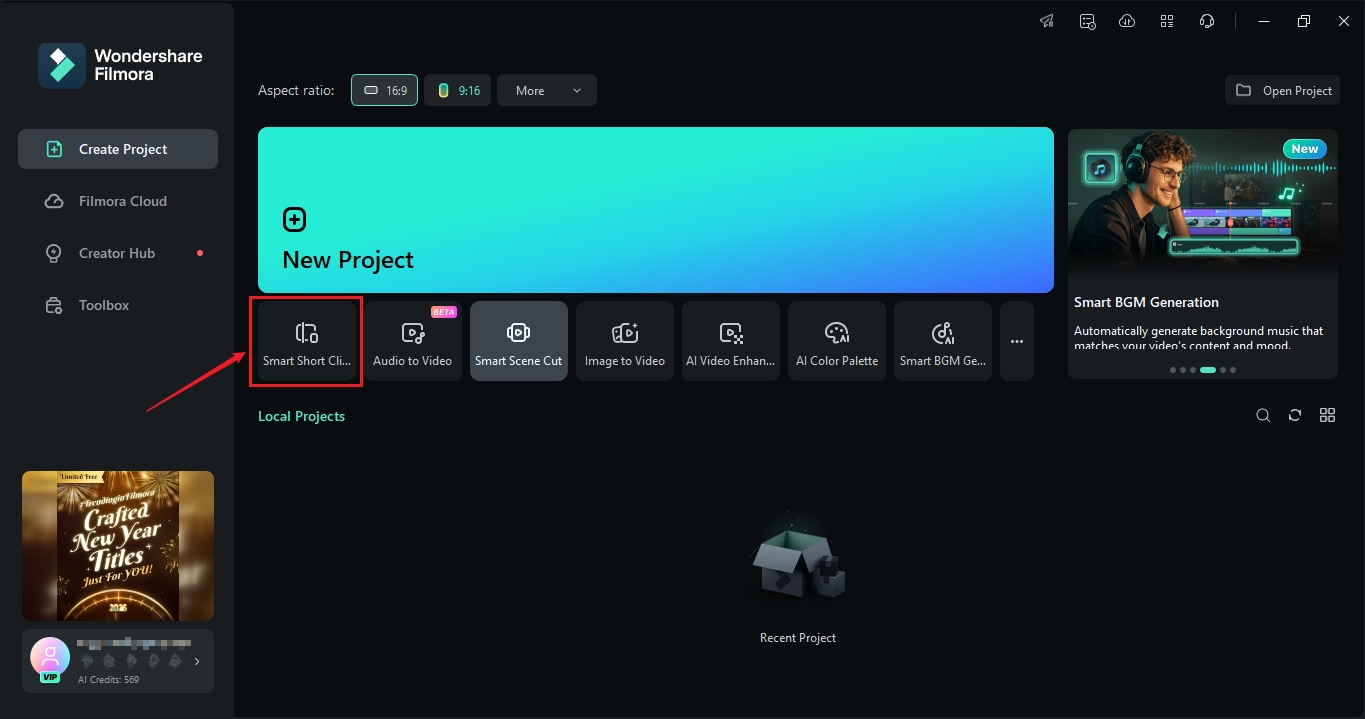
Alternativt kan du komma åt Smart Short Clips-funktionen via Verktygslådan genom att välja funktionskortet.
Steg 2Ladda upp din video
Klistra in en YouTube-länk, ladda upp en lokal fil eller välj en från Filmora Cloud. Välj källspråk och ställ in önskad klipplängd. Använd Avancerad meny för att justera bildförhållanden, aktivera Smart BGM-generering och lägga till nyckelord för att guida AI-animationer.
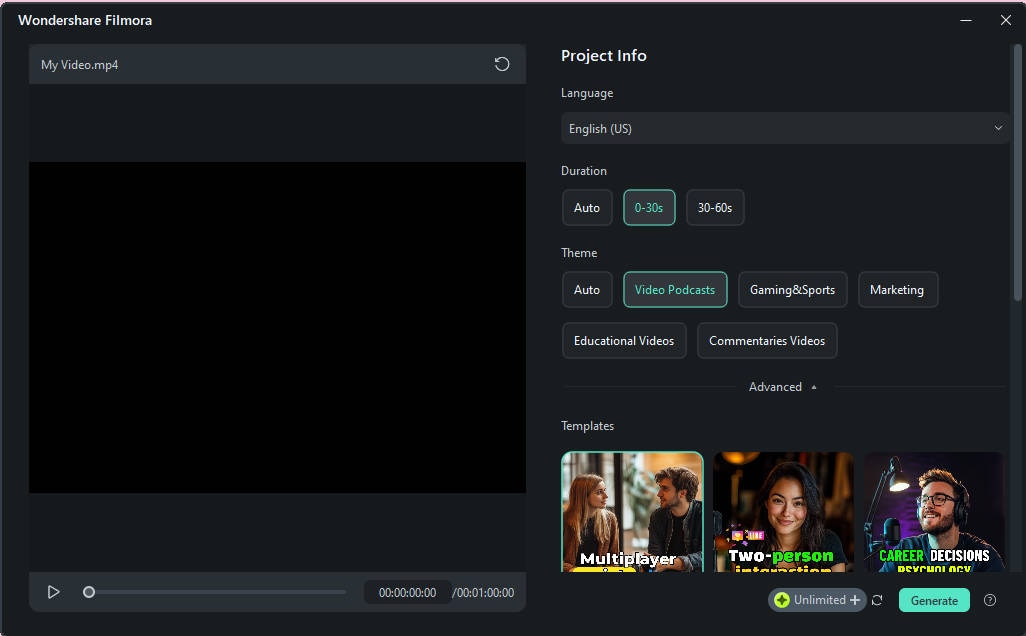
Välj ett videotema eller mall och klicka på Generera. Filmora analyserar din video och skapar flera korta klipp.
Steg 3Granska och välj
Gå igenom de AI-genererade korta filmerna. Du kan redigera Smart Short Clips-redigeraren genom att:
- Ändra bildtexter och typsnitt.
- Lägga till övergångar, effekter eller text-till-tal-berättarröster.
- Finjustera med klistermärken och animationer.
Titta på denna video för mer information:
Metod 3: Använd Scenigenkänning
Scenigenkänning identifierar automatiskt övergångar mellan scener och delar långa videor i mindre segment. Det är perfekt för att snabbt isolera scener utan att manuellt behöva leta i materialet.
Hur du gör en höjdpunktsvideo med Scenigenkänning:
Titta på denna video för mer information:
Del 2. Fler funktioner för att förbättra din höjdpunktsvideo
När du har fångat de bästa ögonblicken med Filmoras AI-verktyg är det dags att höja din höjdpunktvideo för evenemang med avancerade funktioner. Dessa verktyg kan förvandla en enkel video till ett visuellt imponerande och känslomässigt engagerande mästerverk.
Så här använder du dem för att få din höjdpunktsvideo att sticka ut:
1. Övergångar, filter och effekter
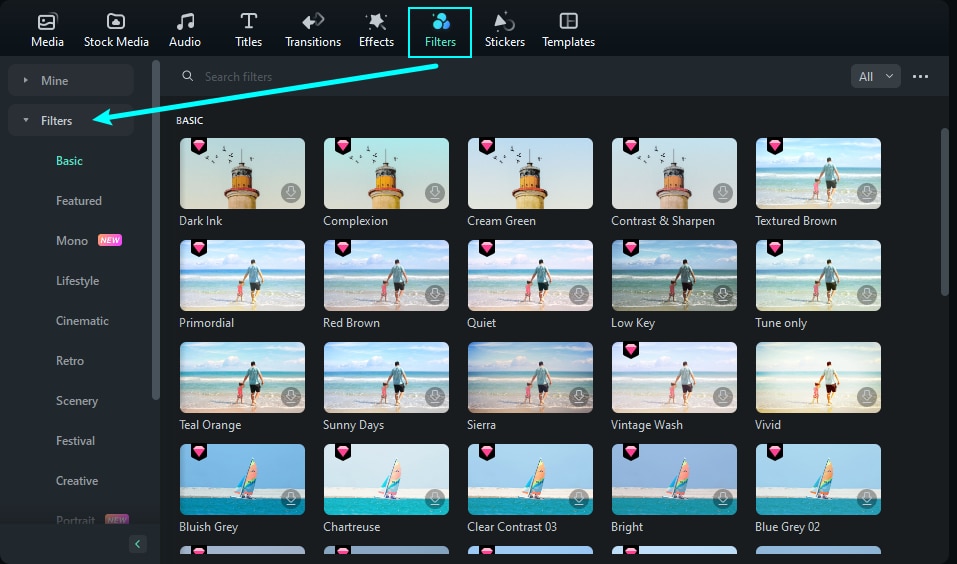
Mjuk övergång och kreativa effekter kan förvandla rått material till en filmisk upplevelse. Filmora erbjuder:
- Övergångar: Koppla smidigt samman scener med toningar, svep, zoom och mer.
- Filter: Justera färger och toner för att skapa en enhetlig visuell stil—perfekt för att sätta stämningen.
- Effekter: Lägg till överlägg som ljusläckage eller glitch-effekter för en modern, polerad känsla.

2. Textöverlägg och varumärkesprofilering för att personanpassa din video
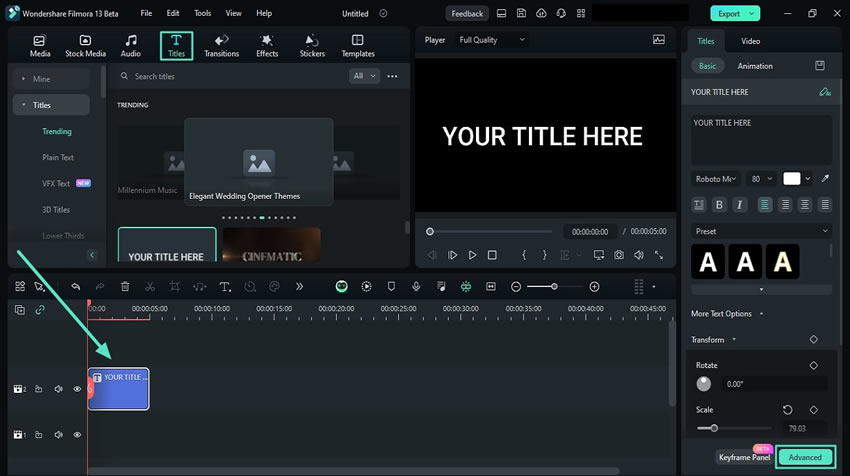
Att lägga till bildtexter, titlar eller logotyper kan göra din video mer engagerande och anpassad till din publik. Filmora erbjuder:
- Anpassningsbara textöverlägg: Välj bland över 1 000 mallar för att lägga till snygga bildtexter eller introduktioner.
- Logotyper och vattenstämplar: Bygg upp din varumärkesidentitet genom att infoga din logotyp i videon.
- Titel-effekter:Använd animerade 3D-titlar för en dynamisk touch.
3. Musik och ljudeffekter: Lägg till känslomässig resonans
Ljud är viktigt för att skapa en känslomässig koppling. Filmoras inbyggda bibliotek innehåller:
- Royaltyfri musik:Välj bland kurerade spår som matchar stämningen i din video.
- AI-genererad musik och ljudeffekter:låtaAI skapar unik musikDet förbättrar din historia.
- Ljudverktyg:Justera volymen, synkronisera musik med övergångar och ta bort bakgrundsljud.

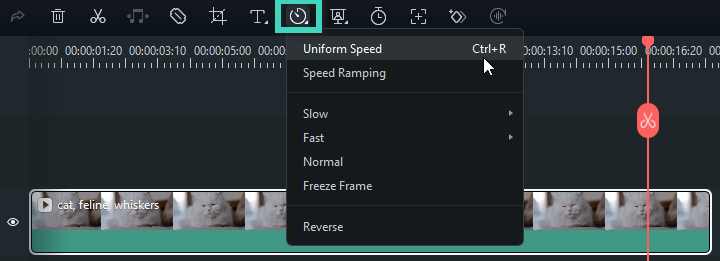
4. Hastighetsjusteringar: Skapa dramatiska stunder
Att manipulera videohastigheten kan lägga till djup och drama till din höjdpunktrulle:
- Slowmotion:Betona avgörande ögonblick, som ett mål eller ett glädjande leende.
- Snabba framåt:Kondensera tidskrävande scener, såsom evenemangsförberedelser eller resefilmer.
5. AI-verktyg: Höj kvaliteten med avancerad teknik
Filmoras AI-verktyg gör det enkelt att förfina din videos visuella och ljudkvalitet:
- AI porträtt:Ta automatiskt bort bakgrunder för att fokusera på motivet, perfekt för att skapa rena, professionella bilder.
- AI ljud Denoise:Eliminera oönskat ljud för skarpt, tydligt ljud, även i bullriga miljöer.
- AI tal-till-text:Skapa snabbt undertexter eller översättningar för tillgänglighet och global räckvidd.
Knyt samman allt
Genom att kombinera dessa avancerade funktioner kan du skapa en höjdpunktsvideo som är polerad, professionell och känslomässigt effektfull. Experimentera med övergångar, musik och AI-verktyg för att hitta den perfekta blandningen av stil och substans – och se dina höjdpunkter verkligen lysa!
Del 3. Andra verktyg att överväga för att göra höjdpunktsvideor
Medan Filmora sticker ut som ett kraftfullt verktyg som är lätt att navigera för att skapa höjdpunktsvideor, finns det andra videoredigerare tillgängliga, såsom:
- Adobe Premiere Rush(iOS och Android)
- Veed.io(Online)
- Flexklipp(Online)
För att hjälpa dig bestämma vilket verktyg som bäst passar dina behov, här är en snabb jämförelse:
| funktion | Filmora | Premiärrusning | Veed.io | Flexklipp |
| Lätt att använda | Mycket intuitivt; Och nybörjarvänlig. | Enkla men begränsade funktioner. | Enkel, webbaserad redigerare. | Mallbaserad, väldigt enkel. |
| AI-funktioner | Tillgänglig med avancerade verktyg. | Endast grundläggande verktyg. | Tillgänglig med vissa alternativ. | Tillgänglig, men för grundläggande automatiserade verktyg. |
| Övergångar och effekter | Omfattande bibliotek med filter, effekter och övergångar. | Grundläggande övergångar. | Anständigt effektbibliotek. | Endast enkla effekter. |
| Musik & ljud | Royaltyfri musik och AI-ljudeffekter. | Begränsade musikalternativ. | Royaltyfritt lagerbibliotek. | Få musikspår finns tillgängliga. |
| prissättning | Börja från $9,33 per månad. | 9,99 USD per månad. | Börja från $9 per månad. | Börja från $11,99 per månad. |
| bäst för | Alla användare — nybörjare till proffs. | Snabba redigeringar på mobil/stationär dator. | Onlineredigering för snabba projekt. | Snabba mallbaserade redigeringar. |
Medan verktyg som Premiere Rush, Veed.io och FlexClip är lämpliga för enkla projekt, erbjuder Filmora:
- AI-driven redigering:Funktioner som Smart Scene Cut och Smart Short Clips sparar tid och ansträngning.
- Professionella resultat:Få tillgång till tusentals övergångar, effekter och royaltyfri musik.
- Anpassning & kontroll:Avancerade verktyg för både nybörjare och proffs.
- Överkomliga priser:Flexibla planer med utmärkt valuta för pengarna.
Slutsats
Att skapa en höjdpunktsvideo behöver inte vara komplicerat. Om du undrar hur du gör en höjdpunktsvideo är Filmora den perfekta lösningen. Med Filmora kan du enkelt förvandla långa filmer till korta, engagerande klipp som fångar dina bästa ögonblick.
Verktyg som Smart Scene Cut, Smart Short Clips och Scene Detection gör det enkelt att identifiera och redigera höjdpunkter, oavsett om du visar upp sport, bröllop eller innehåll i sociala medier. Börja skapa höjdpunktsvideor av professionell kvalitet idag och ge dina oförglömliga ögonblick liv med bara några klick!