


 100% Security Verified | No Subscription Required | No Malware

Med allt digitaliserat är sociala medier nyckeln till att dela innehåll.YouTube är utmärkt för längre videor, Instagram för reels, och WhatsApp-status låter dig lägga upp videor som försvinner efter 24 timmar. Men vad gör du om du vill konvertera en reel eller kort video till din WhatsApp-status?
Rätt verktyg kan hjälpa dig attkonvertera YouTube-videor till WhatsApp-status för enkel delning, även om direkt uppladdning fortfarande kan vara besvärlig av vissa orsaker:
- YouTube-videor är ofta för långa för WhatsApp-status, som endast tillåter 30-sekundersklipp.
- WhatsApp tillåter uppladdningar upp till 30 MB, men stora filer kan laddas upp på båda plattformarna.
- WhatsApp kräver ett bildförhållande på 9:16 i porträttläge, medan andra plattformar stöder liggande läge och 16:9-format.
- Vissa videor från Instagram och YouTube kan vara inkompatibla med WhatsApp.
I denna artikel går vi igenom några av de bästa metoderna för attlägga till en YouTube- eller Instagram-video som din WhatsApp-status på ett smidigt sätt.
I denna artikel
Del 1. [Bästa metoden] Hur du konverterar YouTube-videor till WhatsApp-status
Om du letar efter en pålitligYouTube-till-WhatsApp status-konverterare, Wondershare Filmora är rätt val. DettaAI-drivna verktyg låter användare skapa innehåll anpassat för delningsplattformen tack vare olika förbättringsfunktioner. Användare kan använda detta verktyg från sina smartphones såväl som på sina datorer.

Förvandla dina klipp till en catchy WhatsApp-status med Filmora Desktop
Med AI-assisterad teknik erbjuder detta effektiva verktyg olika grundläggande och avancerade funktioner för att skapa högkvalitativa bilder. Med den magnetiska tidslinjen kan du organisera och redigera flera filer samtidigt. Du kan använda många effekter och filter på dina videor med Filmoras stora resursbibliotek. Förutom videoredigering kan du även förbättra ljudet utifrån dina krav.


Som nämnts låter Filmora dig förbättra bilder och göra din video lämplig för uppladdning på önskad plattform. Nedan finns unika metoder tillgängliga genom detta effektiva verktyg för lösningar påhur man konverterar Instagram-reels till WhatsApp-status med Wondershare Filmora:
Metod 1: Använd Smart Short Clips
FilmorasSmart Short Clips kan automatiskt generera höjdpunkter från videon i form av korta klipp, perfekt för att lära sighur man konverterar Instagram-reels till WhatsApp-status. Denna funktion sparar tid genom att eliminera behovet av manuell redigering så att du får högkvalitativa snuttar till din status. Klippen kan optimeras för WhatsApps 30-sekundersgräns för smidig delning utan ytterligare beskärning.
Steg 1. Skapa ett projekt och importera video
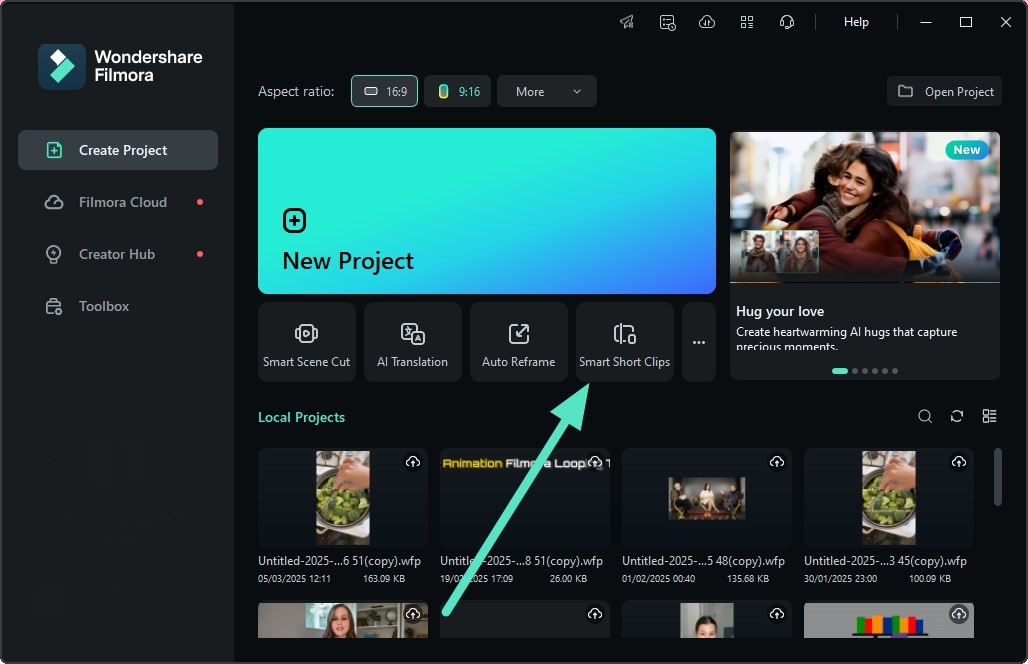
Börja med att starta Filmora och gå till hemsidan för att hitta alternativet "Smart Short Clips" och klicka på det.
Steg 2. Klistra in länken eller ladda upp media
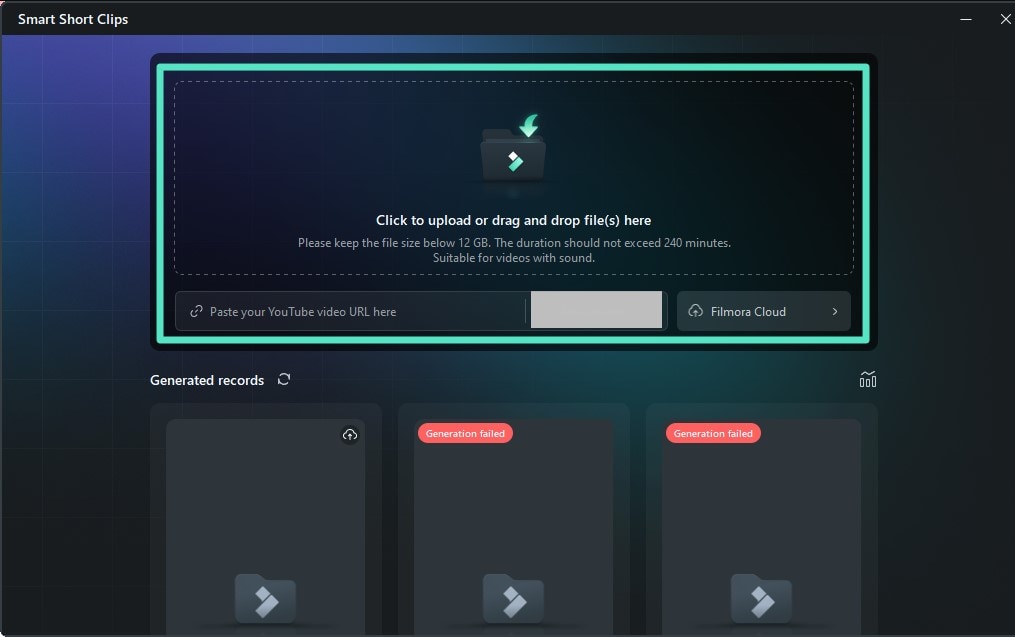
I nästa gränssnitt, ladda upp din media eller klistra in länken till en onlinevideo och fortsätt.
Steg 3. Ange språk och andra attribut
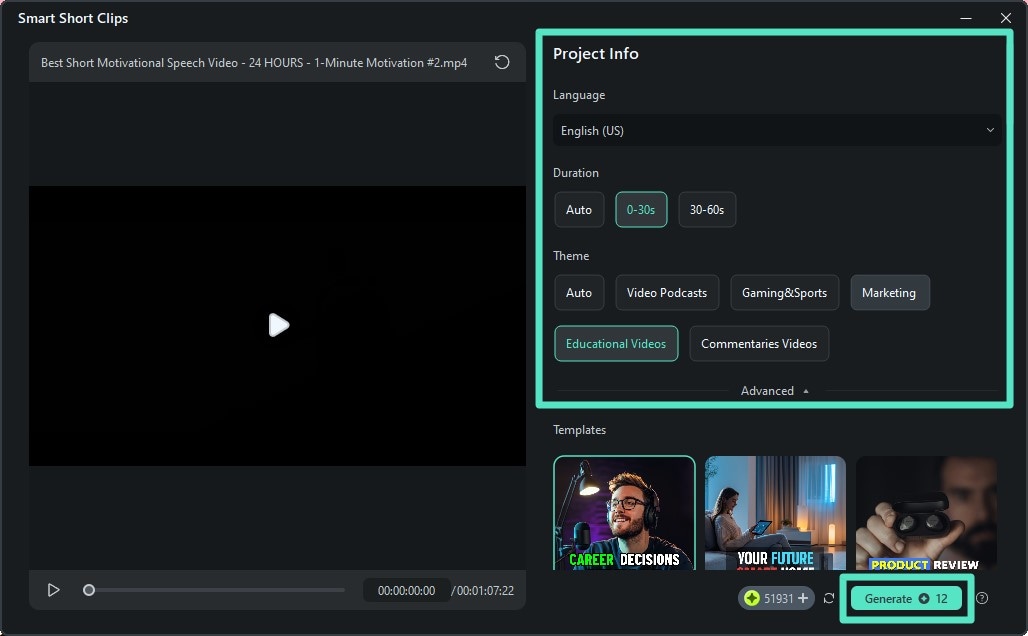
När videon är importerad, ange "Språk" och andra egenskaper och välj mallarna. När du har gjort valen, hitta "Generera"-knappen och klicka på den.
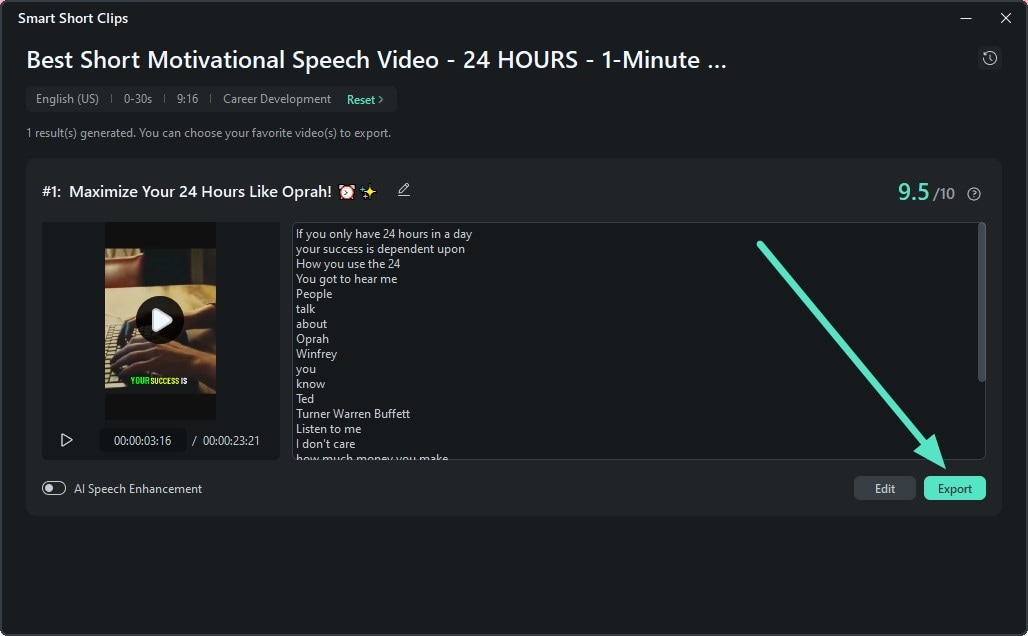
Steg 4. Granska klippet och exportera
När klippen har genererats i nästa gränssnitt, granska dem och klicka på "Exportera" när du är nöjd med resultatet.
Metod 2: Använd Smart Scene Cut
FilmorasSmart Scene Cut kommer att upptäcka scenbyten i en video och dela upp den i korta scener för smidig redigering. Denna funktion hjälper dig skapa engagerande WhatsApp-statusar genom att dela upp videon i mindre klipp anpassade för meddelandeappen. Om du laddar upp en födelsedagsstatus kan du lägga upp separata klipp som paketöppning, tårtskärning och lek som genererats via denna funktion, med fokus på objekt och andra element.
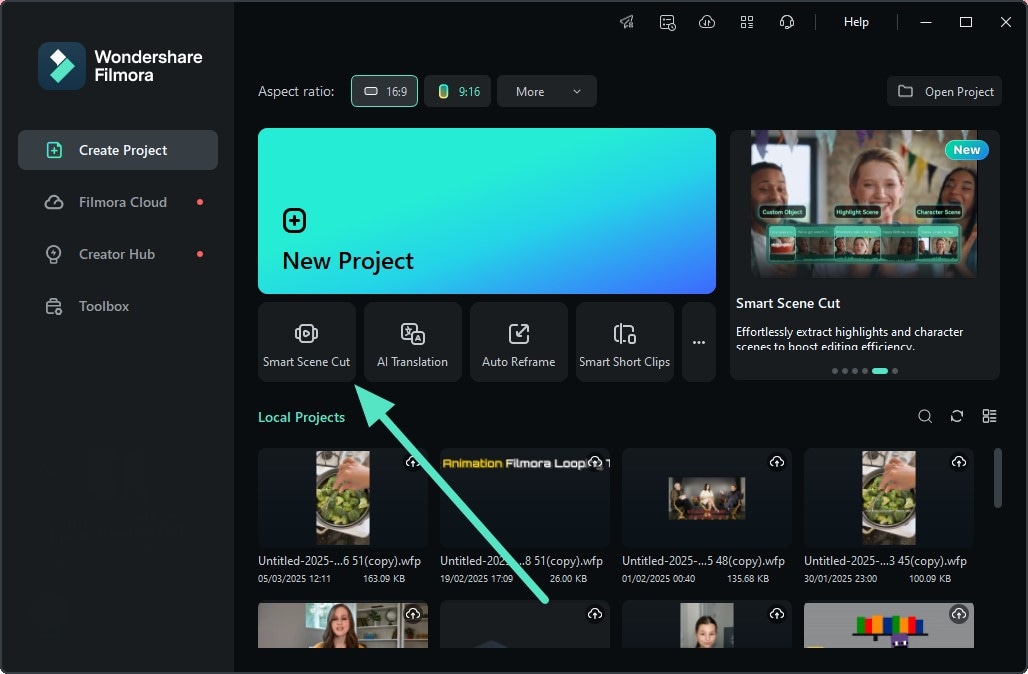
Steg 1. Hämta funktionen Smart Scene Cut från hemsidan
För att upptäcka höjdpunkterna för WhatsApp-status, starta Filmora och gå till "Smart Scene Cut" för att importera videon.
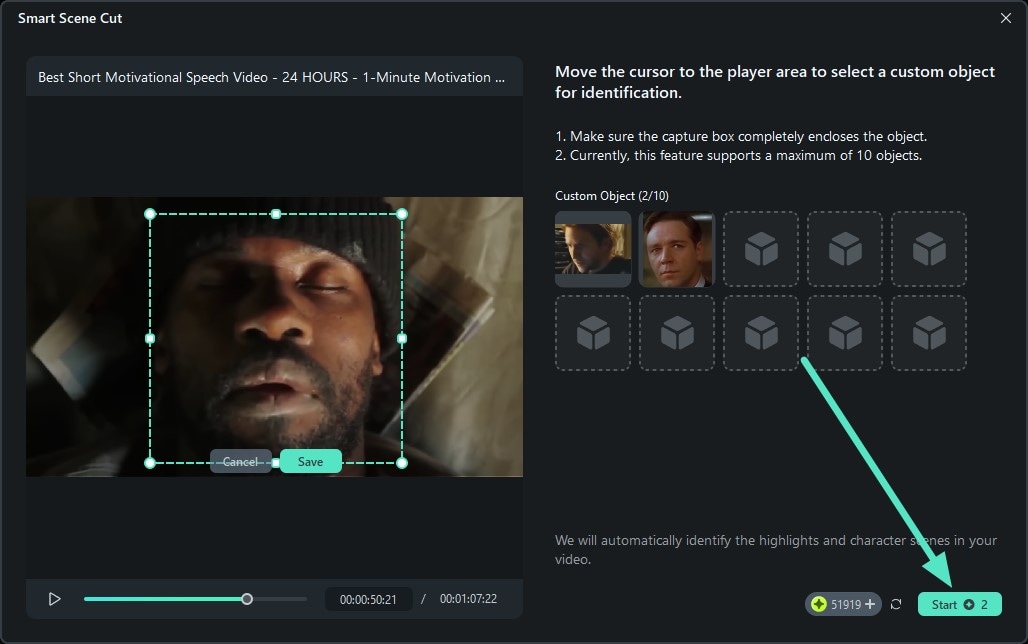
Steg 2. Välj objekten i scenen
När videon har importerats till gränssnittet, dra markören för att välja det objekt som ska framhävas i scenerna. När det är valt, tryck på "Start"-knappen i dennaYouTube till WhatsApp status-konverterare.
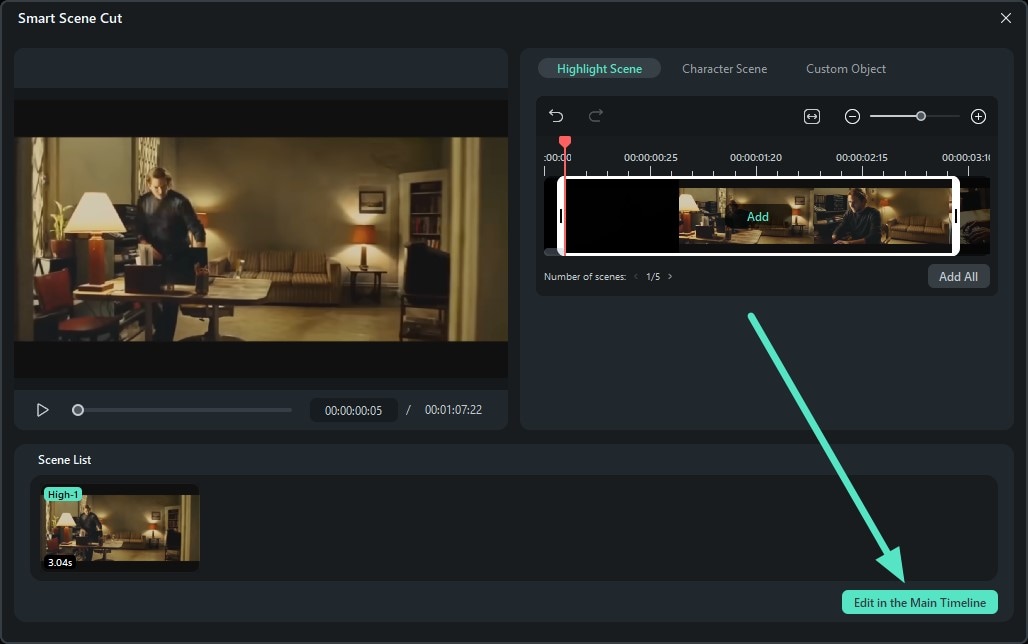
Steg 3. Välj scenen och redigera i tidslinjen
I nästa gränssnitt, välj scenerna och tryck på "Lägg till" för att lägga till dem i tidslinjen. När det är klart, tryck på "Redigera i huvudtidslinjen" om redigering behövs. Klicka annars på "Exportera" i redigeringsläget för att spara scenerna.
Metod 3. Välj autobeskärning
FilmorasAutobeskärning kan automatiskt justera bildförhållandet på videon för att passa delningsplattformen. Funktionen är perfekt för WhatsApp-statusar då den automatiskt identifierar motivet i videon och ändrar rammens storlek utan att förlora viktiga element. Du kan använda funktionen för att beskära en bredbildsresvlogg för att dela som WhatsApp-status.
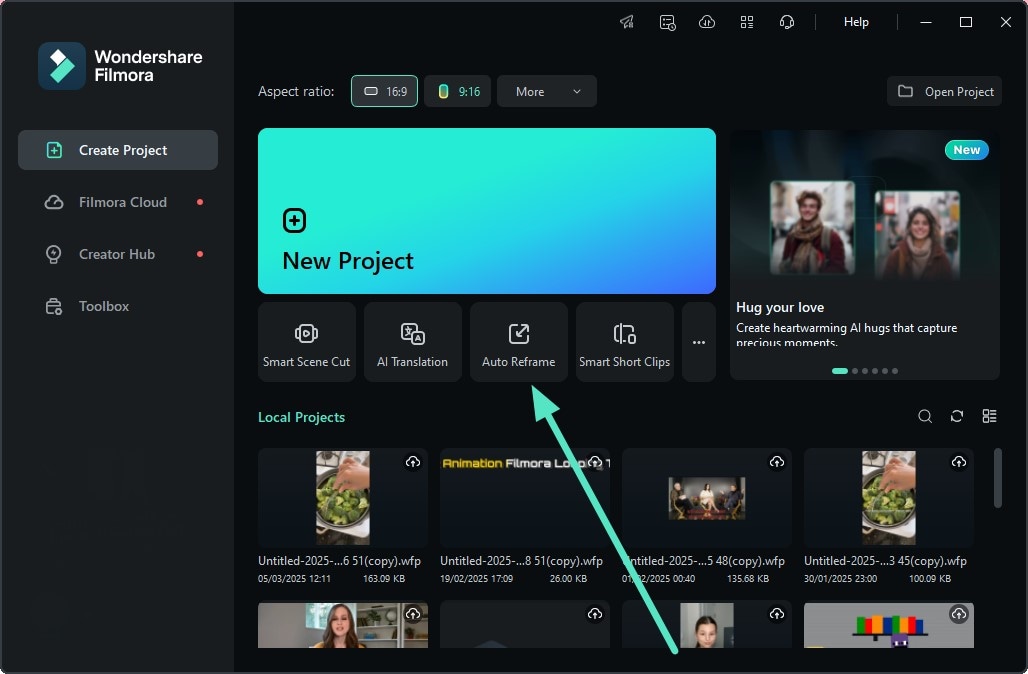
Steg 1. Gå till Auto Reframing
För att göra din statusvideo lämpad för plattformen, justera videons dimensioner enligt plattformen genom att starta Filmora och gå till "Auto Reframe"-alternativet.
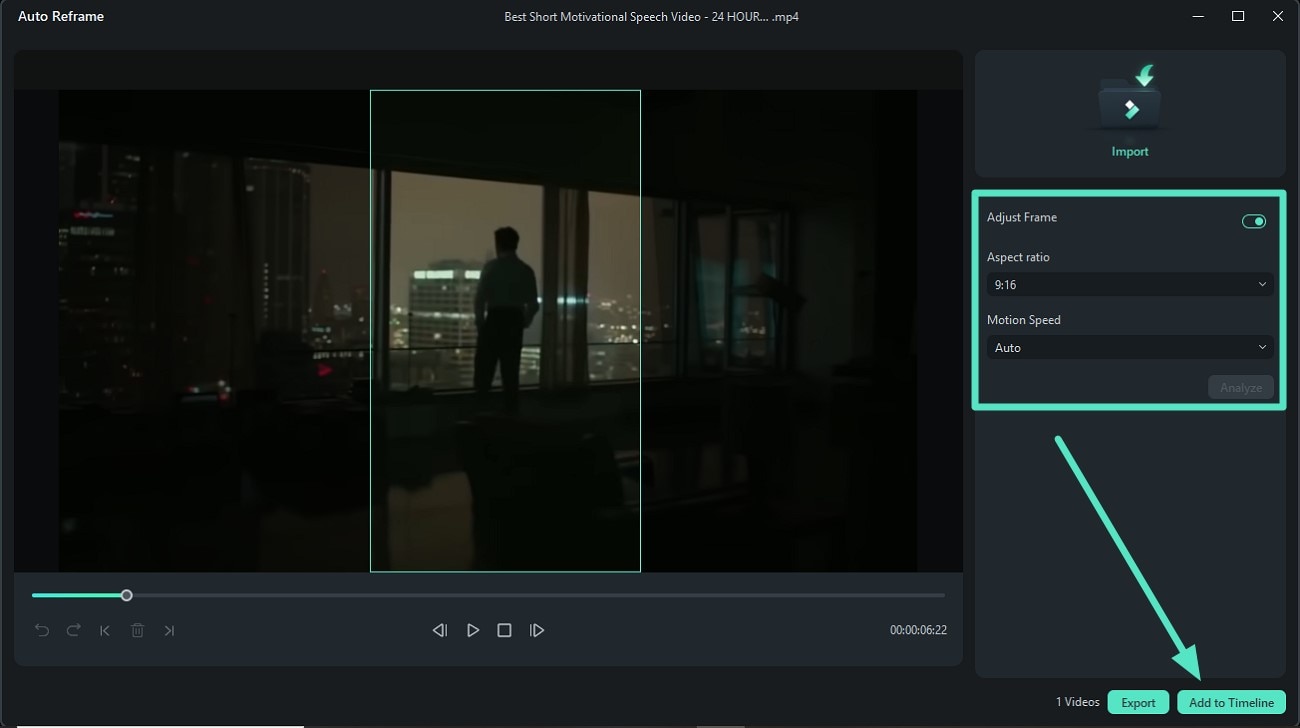
Steg 2. Ange bildförhållande och analysera
Importera därefter videon till gränssnittet och slå på "Justera ram", följt av "Bildförhållande" och "Rörelsehastighet". Klicka på "Analysera" för att starta processen, och när den är klar, klicka på "Lägg till i tidslinjen" för vidare redigering.
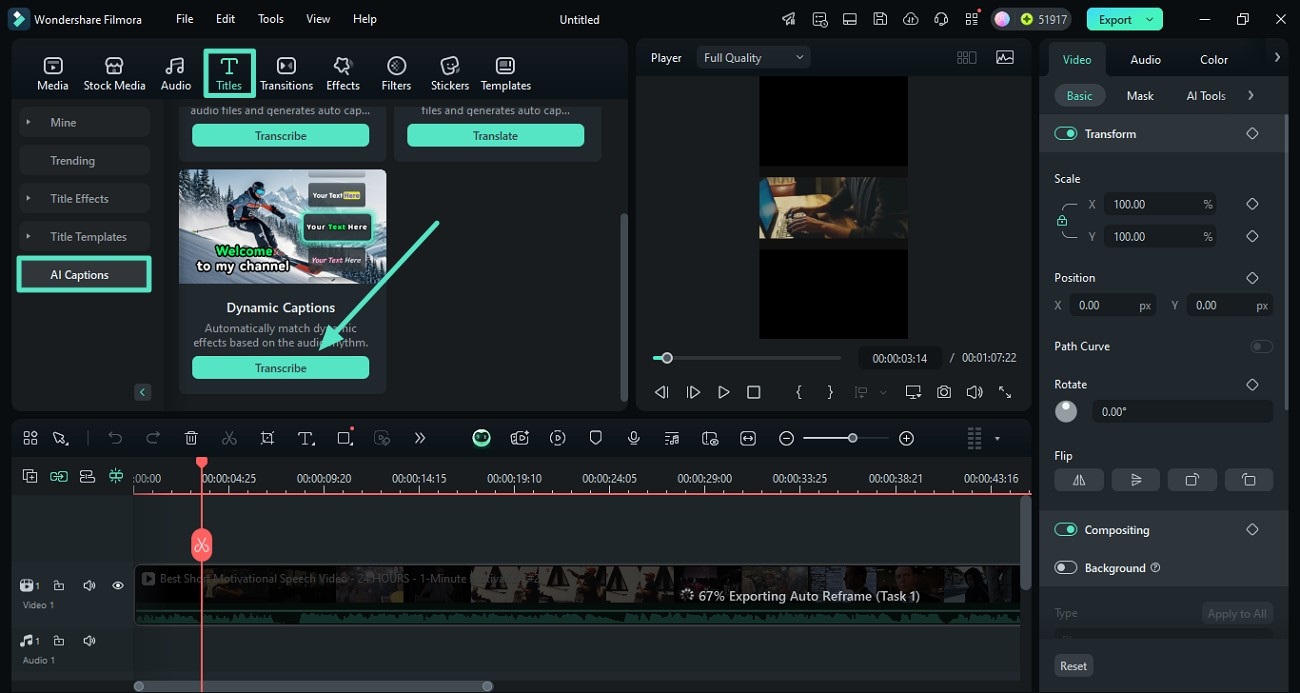
Steg 3. Generera dynamiska undertexter
När videon importerats till huvudgränssnittet, gå till avsnittet "Titlar", aktivera sektionen "AI Captions" till vänster och tryck på "Transkribera" under "Dynamiska undertexter".
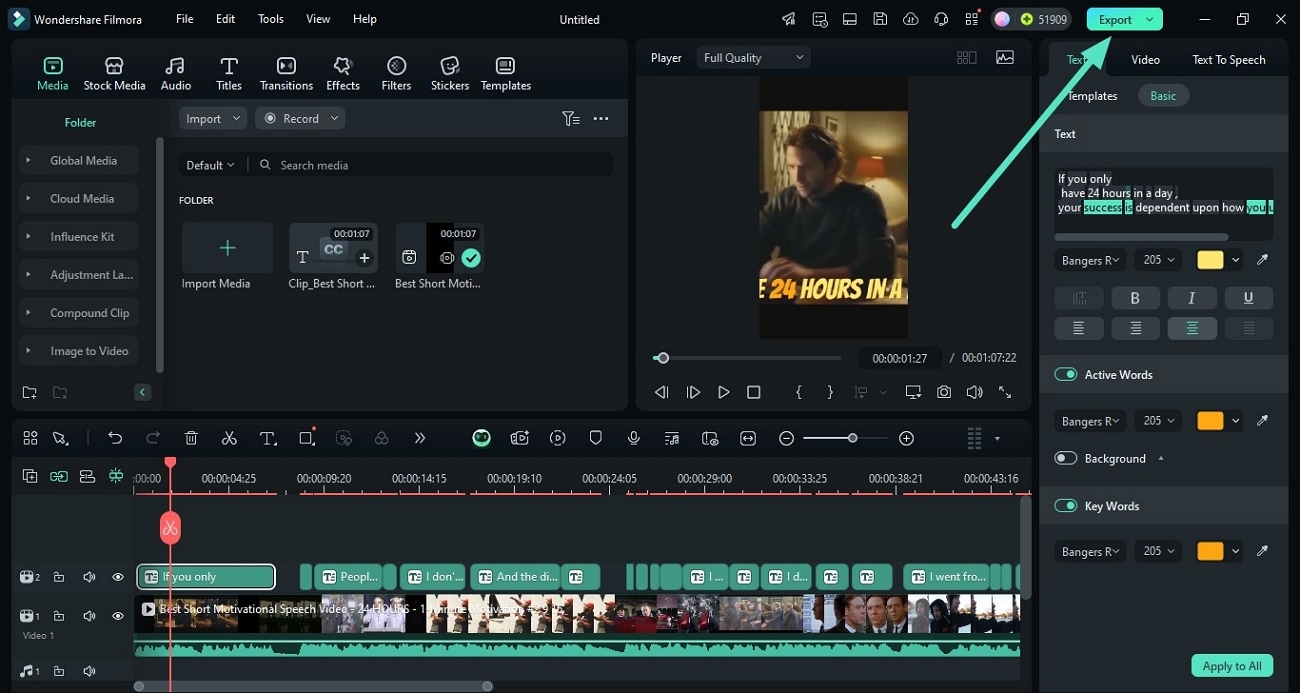
Steg 4. Granska undertitlar och exportera video
Ange språk och generera dynamiska undertexter med AI. När de är klara, granska och spara videon genom att använda "Exportera" högst upp till höger.
Konvertera Instagram- och YouTube-videor till WhatsApp-status med Filmora-appen
Om du letar efter en omedelbar lösning för attkonvertera YouTube till WhatsApp-status direkt från din smartphone, använd Filmora-appen [iOS/Android]. Denna omfattande lösning gör det möjligt att skapa catchy klipp för statusdelning efter att ha applicerat olika förbättringsfunktioner. Dessutom kan du lägga till egen berättarröst till bilderna för att anpassa ljudet som du vill.
 secure download
Nyckelfunktioner
- AI Musik: Gör det möjligt att skapa musik med olika anpassningar som bakgrundsmusik till dina videor.
- AI Captions: Genererar automatiska och exakta undertexter för innehållet på önskat språk och ökar tillgängligheten.
- AI Reels Maker: Förvandlar långa videor till korta reels för publicering på olika sociala plattformar.
- Effekt- och filterbibliotek: Erbjuder ett stort bibliotek av effekter och filter för att förbättra den visuella kvaliteten på dina videor.
Steg för att konvertera videor till status med Filmora-appen
Som nämnts erbjuder Filmora-applikationen flera funktioner för att göra dina videor utmärkta för statussändning. Följ stegen nedan för att lära dig att använda appen för effektiv videoredigering:
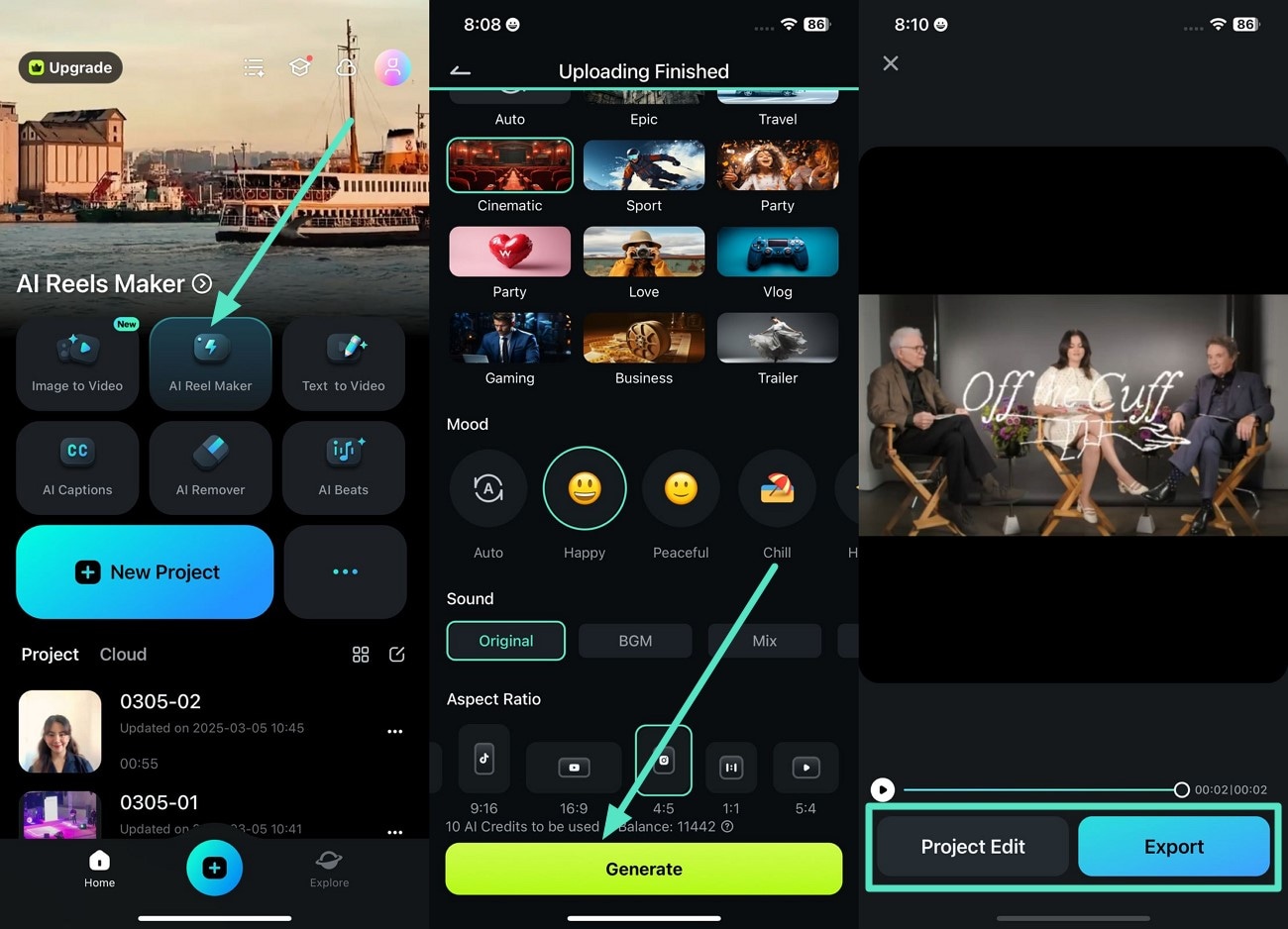
Steg 1. Gå till Reel Maker
- Öppna Filmora-appen och välj"AI Reel Maker" funktionen.
- Importera videon och välj tema, stämning, ljud och andra attribut.
- Tryck "Generera" för att bearbeta klippet.
- Efter bearbetning, tryck antingen på "Exportera" för att spara eller välj "Redigera projekt" för att fortsätta redigera.
Steg 2. Generera AI-undertexter
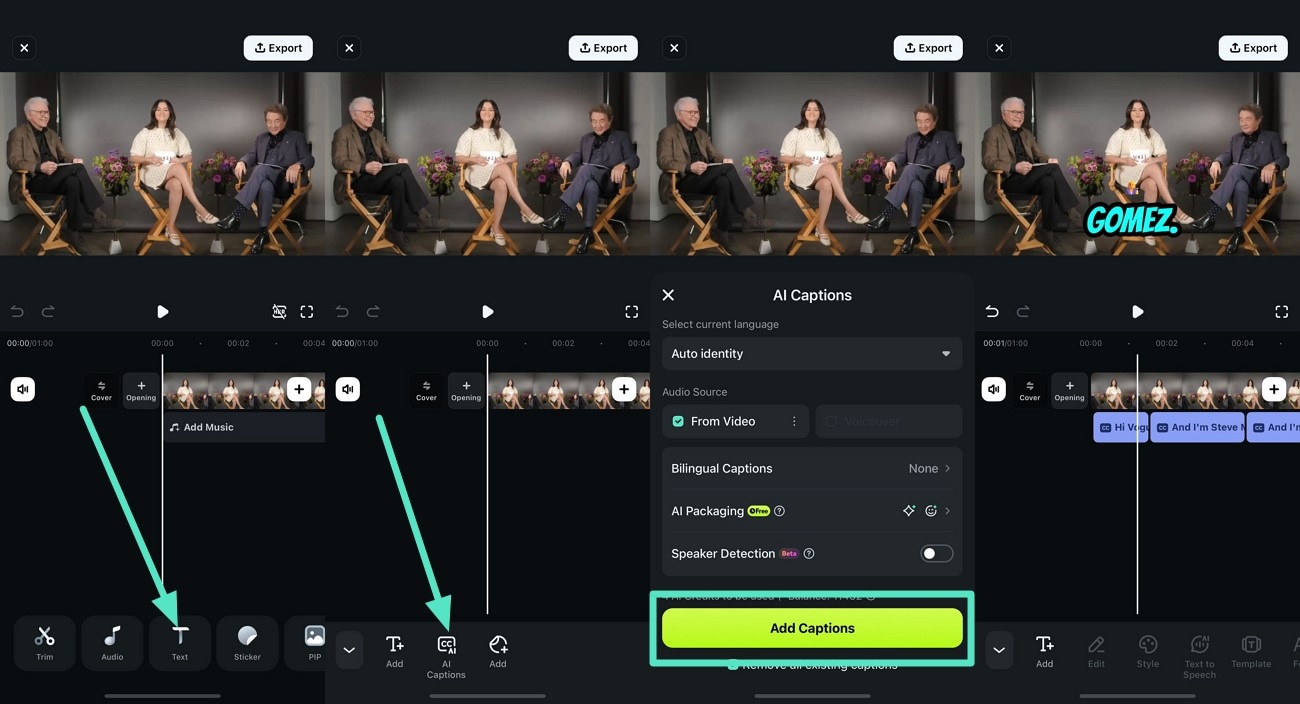
När videon har importerats i redigeringstidslinjen, hitta alternativet "Text" i verktygsfältet och välj "AI-undertexter". Välj nu språk för videon och tryck på "Lägg till undertexter" efter att ha angett övriga attribut.
Steg 3. Lägg till bakgrundsmusik till videor
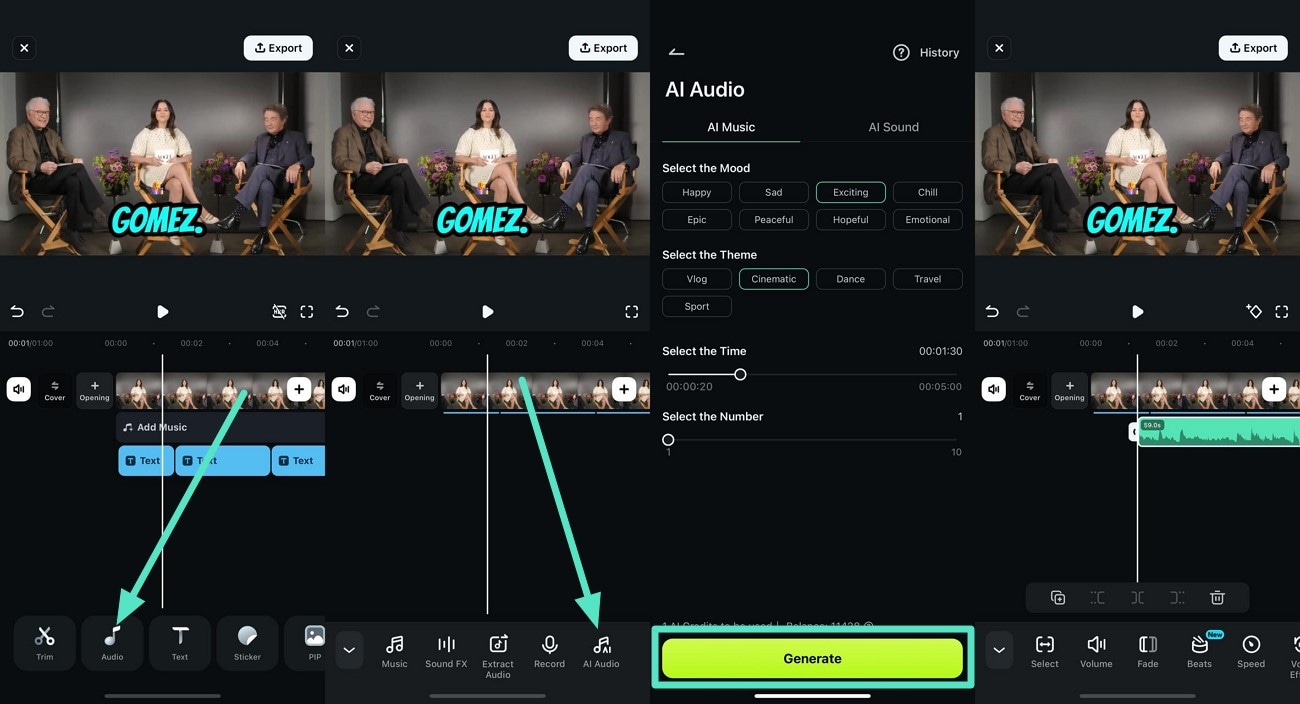
Fortsätt genom att trycka på "Ljud"-ikonen i verktygsfältet och välj sedan "AI Audio". Specificera därefter stämning, tema och tid för låten, och tryck på "Generera"-knappen för att skapa bakgrundsmusik.
Steg 4. Applicera effekter och filter
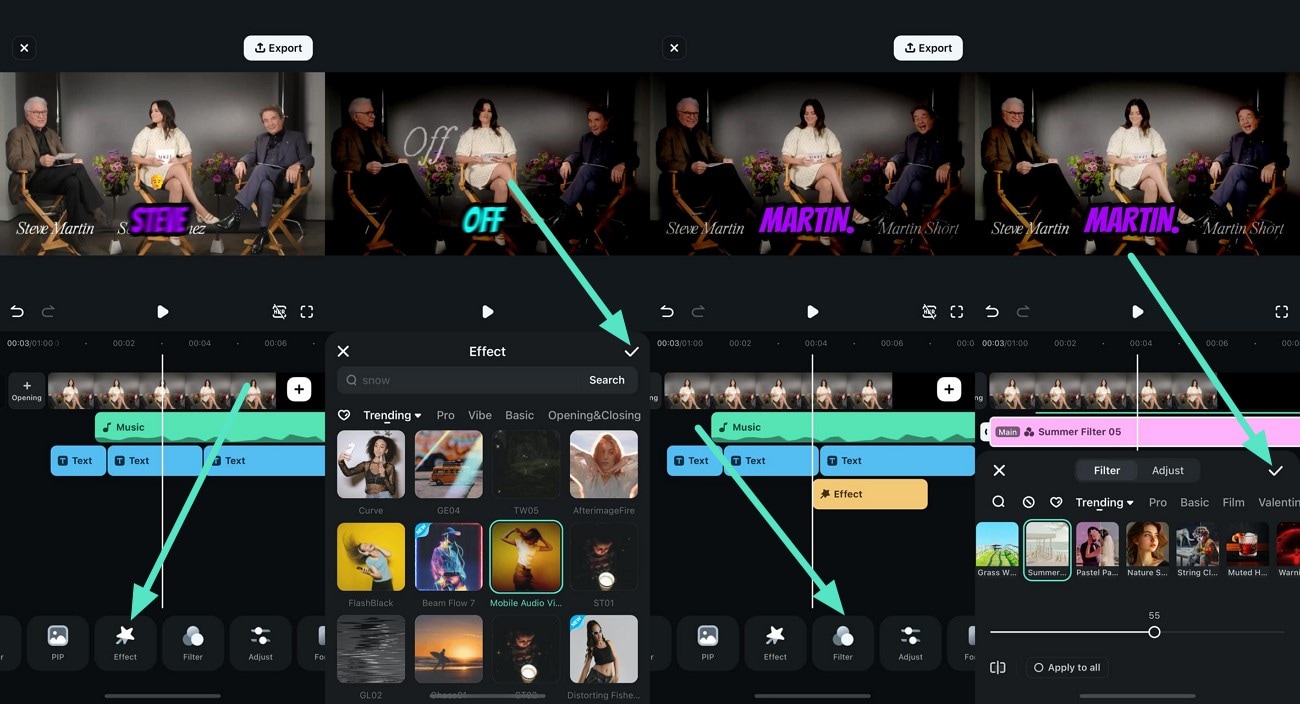
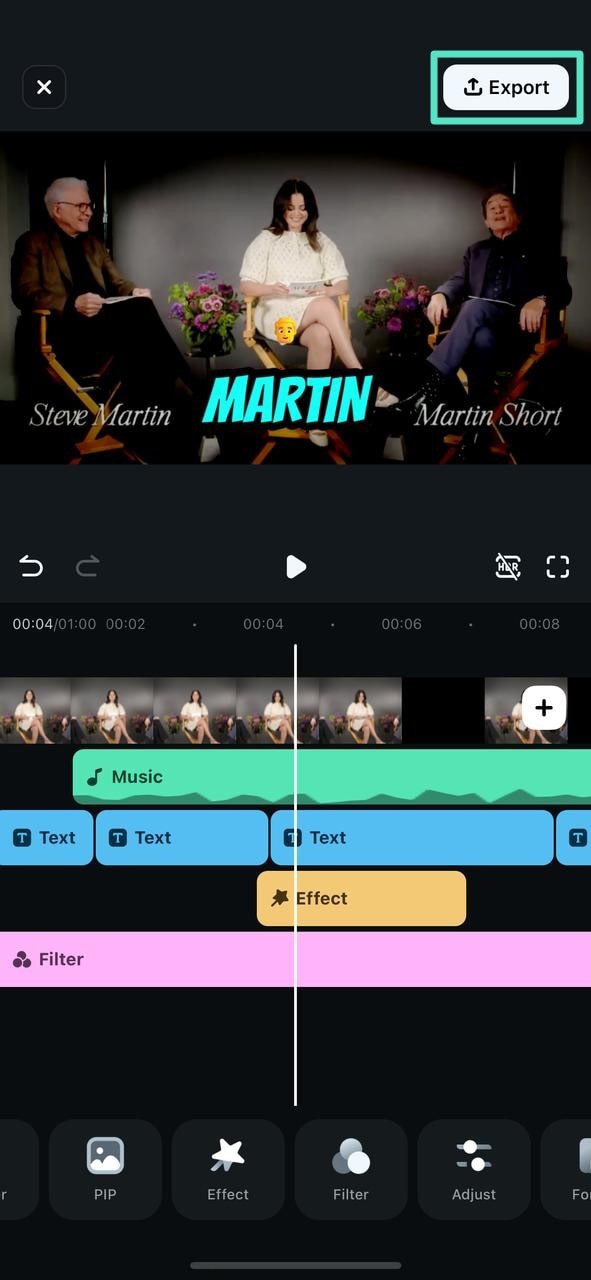
För att försköna videon, tryck på alternativet "Effekter" i verktygsfältet och välj önskad effekt genom att trycka på "Bock"-ikonen. På samma sätt, gå till alternativet "Filter" och applicera din favorit till videon.
Steg 5. Exportera den genererade statusvideon
När alla förbättringar är klara, gå till det övre högra hörnet av gränssnittet och tryck på "Exportera" för att spara videon.
secure download
Del 2. Enkla metoder för att konvertera videor till WhatsApp-status [Enkelt uppladdning]
Om du vill ha online-metoder för att konvertera videor för statusuppladdning, prova nedanstående alternativ.
1. Använda en YouTube till WhatsApp Status-konverterare
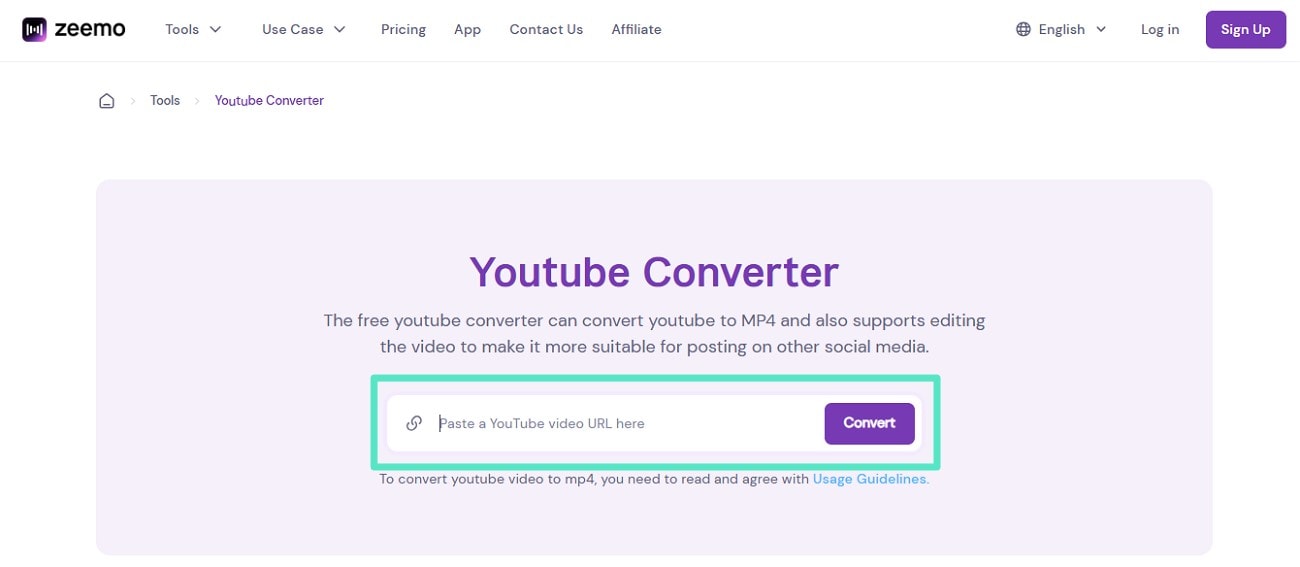
Zeemo är en online YouTube-konverterare som omvandlar ditt visuella innehåll online till MP4-format så att det kan sparas på din dator. Den erbjuder även flera andra format för att öka användbarheten för innehållet. För att lära dig hur du konverterar YouTube-videor till WhatsApp-status med detta onlineverktyg, följ stegen nedan:
Steg 1. Börja med att gå till verktygets officiella webbplats och klistra in länken i textrutan som erbjuds i gränssnittet. Tryck sedan på "Konvertera"-knappen för att starta processen.
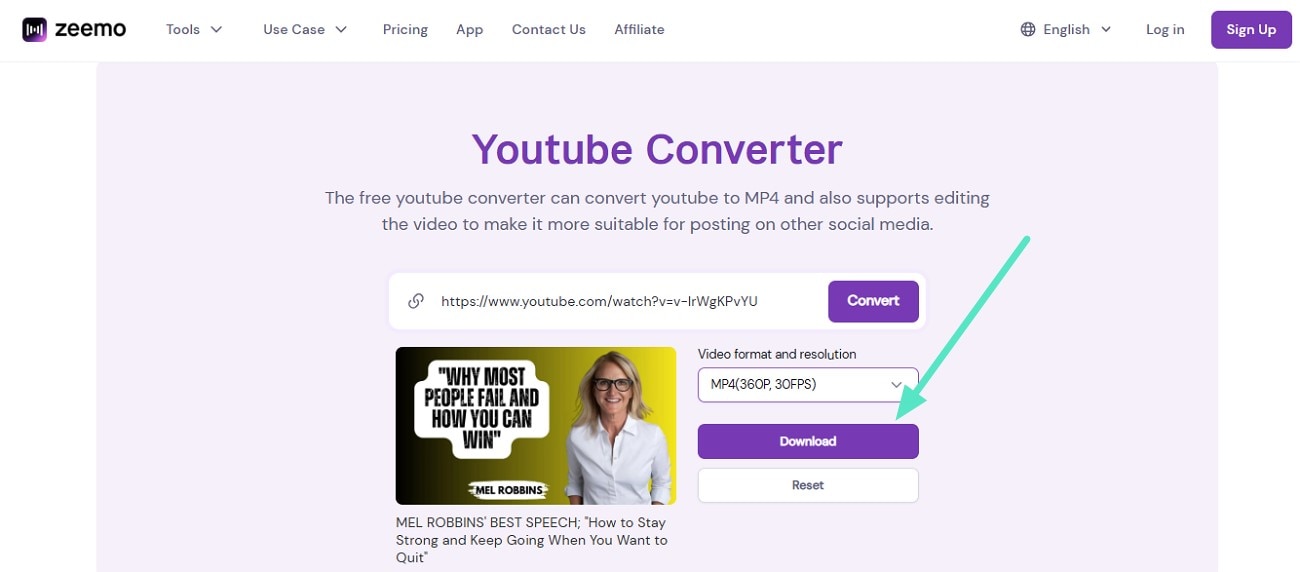
Steg 2. När videominiatyren visas, välj format och storlek från rullgardinsmenyn och klicka på "Ladda ner"-knappen för att spara videon.
2. Hur man konverterar Instagram Reels till WhatsApp-status
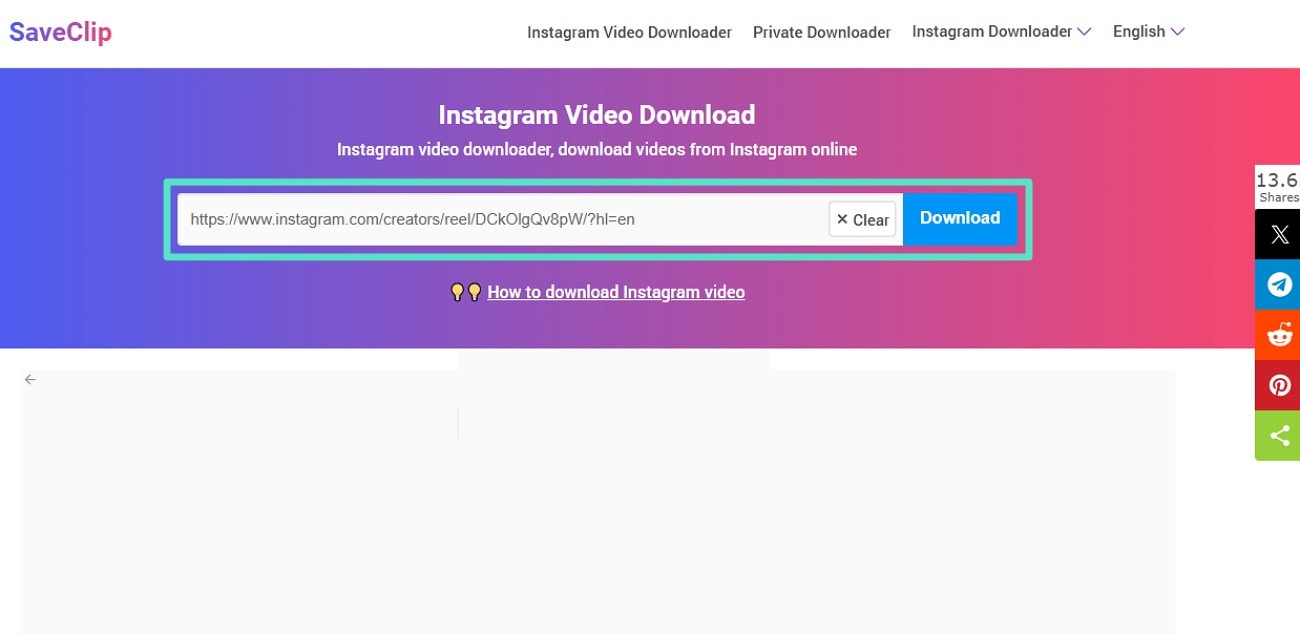
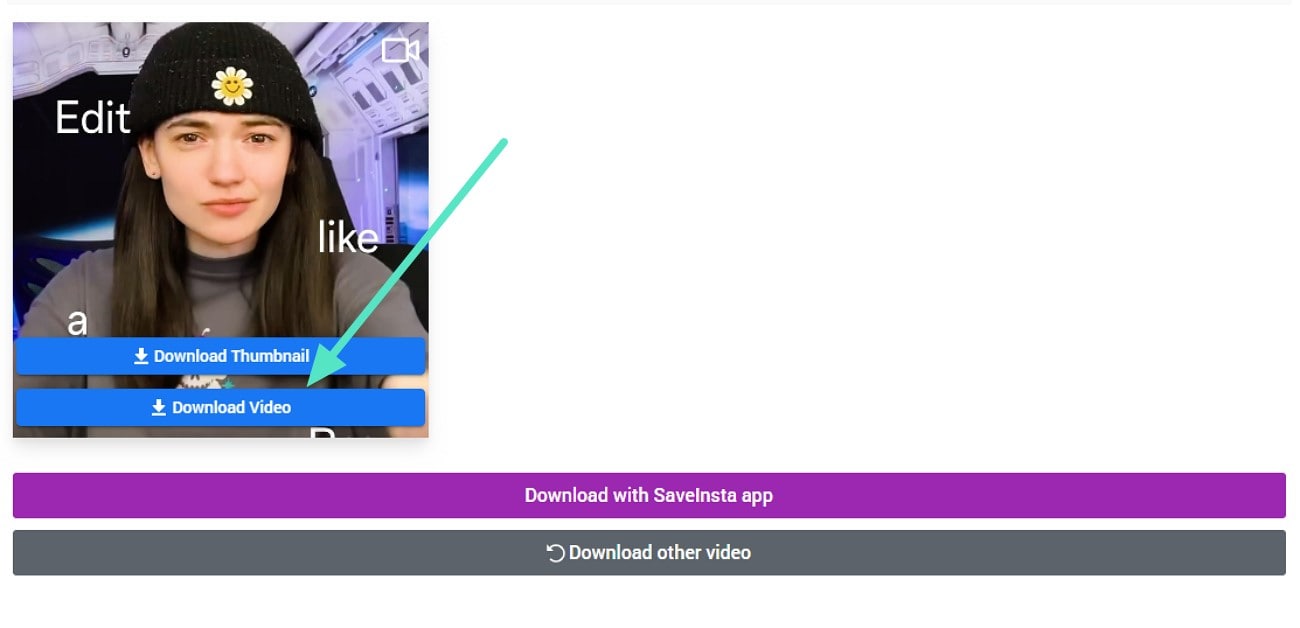
För att spara Instagram-reels till din enhet för statusuppladdning kan du använda verktyg som SaveClip. Förutom att spara hela videon kan du ladda ner miniatyren som en separat bildfil. Läs stegen nedan för att lära dig hur du använder denna Instagram-till-WhatsApp statuskonverterare:
Steg 1. Gå till SaveClips officiella webbplats och hitta textfältet för att klistra in länken till Instagram-reelen. När länken har klistrats in, klicka på "Ladda ner"-knappen för att påbörja processen.
Steg 2. När konverteringen är klar, bläddra igenom sidan och tryck på "Ladda ner video"-knappen för att spara videon till din dator.
Del 3. Vilken metod passar bäst: Identifiera viktiga punkter
Varje metod som diskuterats ovan har sina styrkor och begränsningar när det gäller att konvertera YouTube- eller Instagram-videor till WhatsApp-status. Onlinekonverterare som Zeemo och SaveClip erbjuder snabba lösningar men saknar avancerade redigeringsfunktioner och behåller kanske inte alltid hög videokvalitet. Med Wondershare Filmora får du dock en omfattande uppsättning redigeringsfunktioner så att ditt innehåll uppfyller WhatsApps statuskrav.
- Wondershare Filmora🎬: Det är bäst för användare som vill ha videoredigering med AI-drivna funktioner och anpassningsmöjligheter.
- Filmora App📱: Det är perfekt för att generera snabba reels och snabbredigeringar för uppladdning som status på WhatsApp.
- Zeemo (YouTube-konverterare)🎥: Bra för snabba YouTube-konverteringar utan ytterligare redigeringsbehov.
- SaveClip (Instagram Reels-konverterare)📸: Bäst för att ladda ner Instagram-reels enkelt utan att ändra innehållet.
Bonustips. Hur du lägger till en WhatsApp Story [Guide!]
Nu när du har lärt dig att konvertera YouTube/Insta-videor till WhatsApp-status vill du kanske veta hur du laddar upp de konverterade videorna som stories. Nedan finns en enkel guide för uppladdning av status på WhatsApp:
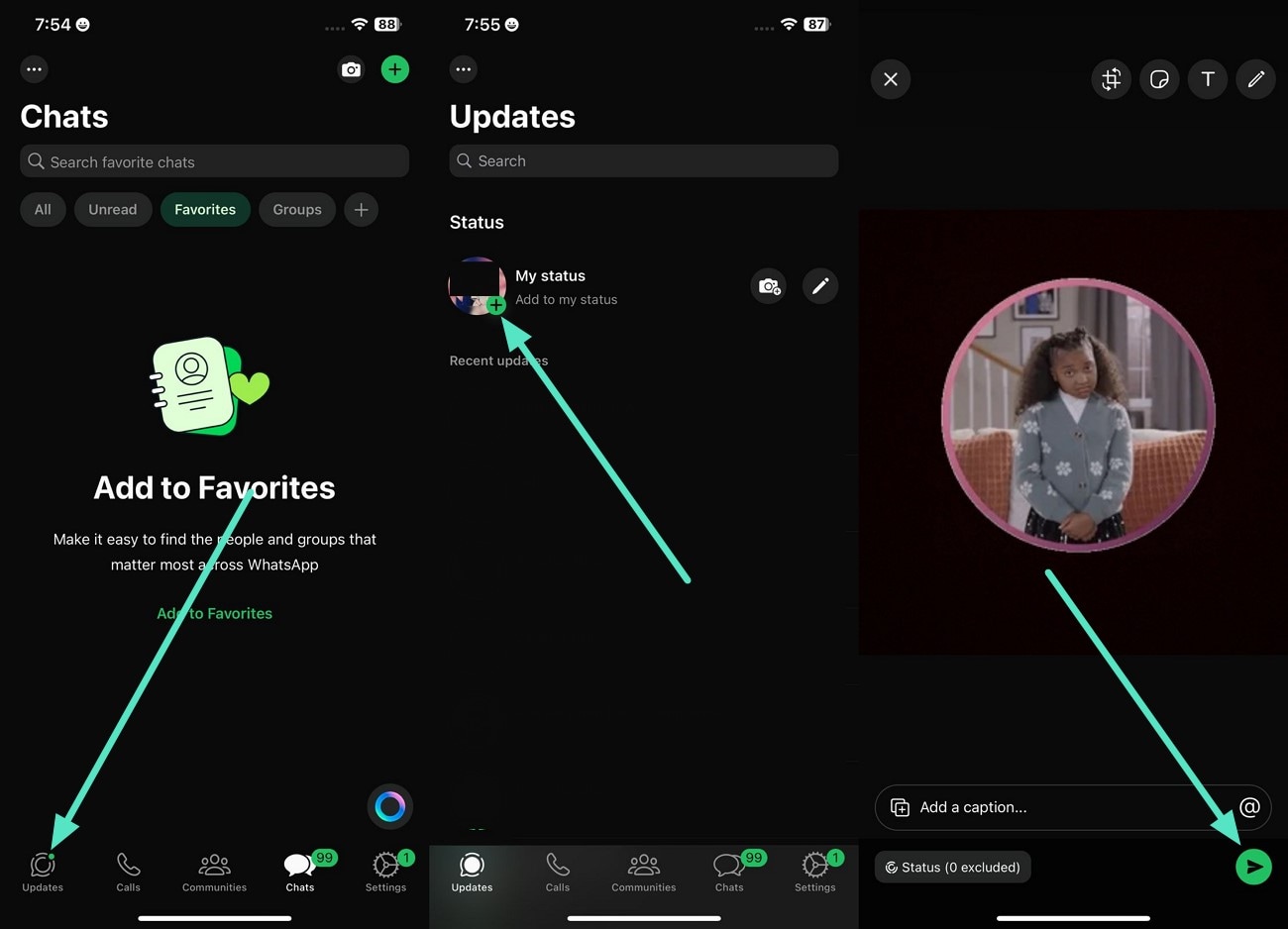
Instruktioner.Starta WhatsApp på din enhet och tryck på avsnittet "Uppdateringar" längst ner. Tryck sedan på "Min status" och välj videon eller bilderna från galleriet genom att trycka på dem. Applicera filter genom att svepa upp på videon och nämn även dina vänner i statusen. När du är klar, tryck på "Skicka"-ikonen för att ladda upp videon som status.
Slutsats
Sammanfattningsvis diskuterade denna artikel några av de bästa sätten att konvertera YouTube-videor till WhatsApp-status. Artikeln föreslog också varför Wondershare Filmora är det rätta valet när det gäller att generera plattformsanpassat innehåll. Det låter användare justera visuella element enligt standarderna, tillsammans med många AI-drivna redigeringsfunktioner.