


"Är det möjligt att isolera och extrahera bakgrundsljud (från rösten) i en MP3 ljudfil istället för att ta bort det?" - Quora
Absolut! Om du har en fantastisk podcast eller en onlinekursvideo som du vill dela men inte kan publicera på grund av irriterande bakgrundsljud, kan denna artikel hjälpa dig. Lösningen på detta problem är ganska enkel. Du behöver separera bakgrundsljudet från talet för att lyfta fram rösterna i din video och låta tittarna fokusera på budskapet du vill förmedla.
Låt oss diskutera vikten av att separera röst från bakgrundsljud i ljud- och videoproduktion.
I denna artikel
Vikten av att separera röst från bakgrundsljud
Bakgrundsljudsreducerare har många praktiska användningar. De hjälper dig att ta bort konstiga och obekväma bakgrundsljud, så att du kan förfina rösterna i ditt material.
Oavsett om du är poddare, intervjuare, hemmastudioentusiast, professionell musiker eller ljudredigerare,innebär separering av röster från bakgrundsljudatt du får klart och tydligt röstinnehåll som kan förvandlas till högkvalitativt ljud.
- Rensa upp din röstinspelning för att göra den tydlig
- Eliminera ljudstörningar
- Ge en bättre ljudupplevelse
- Bättre för redigering efter produktion som remixning
När du har tagit bort bakgrundsljudet blir det lättare för lyssnarna att följa och förstå narrativet, vilket gör ditt innehåll mer njutbart och engagerande.
Det bästa sättet att separera röst från bakgrundsljud
Efter att du lärt dig fördelarna och vikten avseparera röst från bakgrundsljud, är det avgörande att välja ett kraftfullt verktyg för att uppnå resultaten. Det är därförWondershare Filmorakommer fram!
Som en omfattande AI-driven videoredigerare erbjuder den också många kraftfulla ljudredigeringsfunktioner. När det gäller att separera röst från bakgrundsljud använder FilmorasAI Voice Removeravancerade AI-algoritmer för attisolera musik och röst från låtareller videofiler med ett enkelt klick.
Dessutom låter den dig förbättra och justera de isolerade rösterna, tillämpa ljudeffekter och mer. När du har isolerat rösten kan du använda AI voice enhancer-funktionen för att förtydliga dina röstinspelningar. Läs om några av dess kraftfulla funktioner som kan förbättra ljudkvaliteten avsevärt.


Viktiga funktioner:
- AI Voice Remover– isolera röst och sång från videor med hjälp av AI.
- Ljudavskiljning– separera ljudet från videon för smidigare ljudredigering.
- AI-röstförbättring– minska bakgrundsstörningar för att förbättra rösten i dina videor och göra ljudet klarare genom att anpassa röstförtydligande och försköning.
- AI Audio Denoise– uppnå studiokvalitet på rösten med AI-driven ljudreducering för attta bort bakgrundsljudfrån din video.
- Tystnadsdetektering– ta bort oönskade och pinsamma tysta ögonblick och pauser från dina videor.
- Ljudvisualiserare– använd 25 dynamiska ljudeffekter för att anpassa din röstinspelning och förbättra ljudet i din video.
- Ljudduckning– lyft fram ljudspåret genom att automatiskt sänka volymen på andra ljudspår i dina YouTube-videor, podcasts, voiceovers osv.
Hur isolerar man röst från bakgrundsljud?
Att isolera röst från bakgrundsljudär ganska enkelt och tar bara några enkla steg i Filmora.
Ladda ner och installera Filmora på din dator och följ sedan stegen nedan för att isolera rösten från bakgrundsljudet.
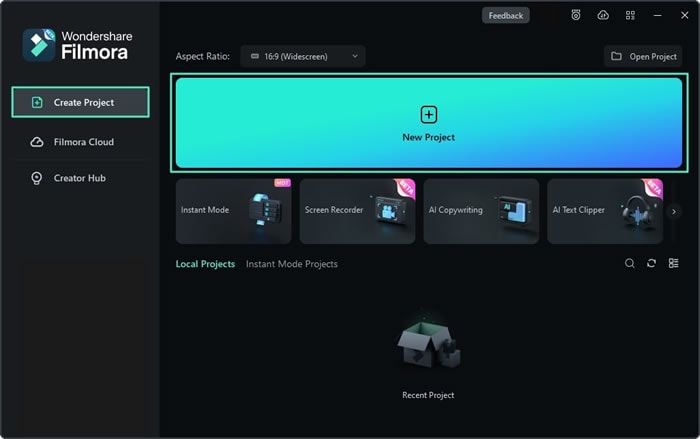
- Starta Filmora och navigera tillSkapa Projekt > Nytt Projekt.
- Klicka påImporteraför att ladda upp din fil, eller dra och släpp den direkt i Filmora.

- Högerklicka på filen i tidslinjen och väljAI Voice Removerför att automatiskt ta bort bakgrundsljud från röstinspelningen. Det kommer snart att generera två spår, ett för rösten och ett för bakgrundsljudet.

- Du kan välja spåret för bakgrundsljud och ta bort det.
- Exportera slutligen rösten om du är nöjd.
Om du bara vill ta bort brus eller annat bakgrundsljud från ljudet erbjuder Filmora även en funktion som heterLjudreducering. Här är de enkla stegen.
- Klicka på röstfilen i tidslinjen och gå tillLjud > Grundläggande > Brusreducering.
- Justeranivå för normal brusreducering

- Exportera det isolerade röstspåret när du är klar.
Bonus-tips för att förbättra separerad röst från bakgrundsljud
När du har separerat röstspåret från bakgrundsljudet i Filmora, använd följande tips för att förbättra det extraherade röstljudet med Filmoras AI Voice Enhancer och tal-till-text-funktioner.
1. Förbättra separerad röst med AI Voice Enhancer
De flesta separerar röst från bakgrundsljud eftersom de tycker att den inte är tillräckligt tydlig. För att göra rösten klarare och bättre har Filmora en nylanserad funktion som heterAI Voice Enhancersom låter dig förbättra de isolerade rösterna för att få klart ljud. Du kan använda din röstinspelning som bakgrundsljud för dubbade videor eller röstpålägg.
Så här aktiverar du AI Voice Enhancer i Filmora:
- Starta Filmora och importera din isolerade röstinspelning.
- Dra den till tidslinjen och klicka för att öppna redigeringspanelen.
- Navigera tillLjud > Grundläggandeoch slå påAI Voice Enhancerknappen.

- Användreglagen för Röstklarhet och Röstförsköningför att förbättra kvaliteten och tydligheten på den separerade röstinspelningen.
2. Konvertera separerad röst till text med STT
Vill du inte lägga mycket tid på att skriva in texter manuellt? Du kan spara tid och ansträngning vid redigeringen genom att automatiskt skapa undertexter för dina röstinspelningar i Filmora. Det kankonvertera talade ord till textmed STT i ditt ljud eller din video och effektivisera din redigering med några få klick.
Slutsats
Den här artikeln har visat dig allt du bör veta omröstavskiljning från bakgrundsbrus i ljud- och videoinspelningar.
Oavsett om du är poddare, professionell ljudredigerare eller musikproducent är borttagning av bakgrundsbrus avgörande för att uppnå studiokvalitet i dina ljud- och videofiler. Dessutom har vi nämnt Wondershare Filmora som det bästa verktyget för att separera röster från bakgrundsbrus samtidigt som enastående ljudkvalitet bibehålls. Filmora erbjuder flera AI-drivna ljudredigeringsfunktioner som gör det möjligt för dig att isolera röster, förbättra ljudklarhet och undvika förlust av ljudkvalitet.