




 100% Security Verified | No Subscription Required | No Malware

Vill du spara en Instagram Story som visar användbara lifehacks? Vill du lägga till en väns IG Story om din födelsedag i datorns eller telefonens galleri? Har någon delat en matlagningsvideo med ett läckert recept, som gör att du vill spara handledningen innan den försvinner?
Din första instinkt är förmodligen att använda en skärminspelare.Kan du spela in Instagram Stories med skärminspelare?Absolut. Är det i linje med Instagrams communityregler? Kommer den andra personen att veta?
Innan vi svarar på dessa frågor, låt oss se hur du kanskärminspela en IG Storyför att spara den på din dator eller mobila enhet.
I denna artikel
Hur man skärminspelar en IG Story på en dator
Din dator har en inbyggd skärminspelare (oavsett operativsystem), vilket betyder att du kan spela in IG Storyn med några få klick. Men vad händer om du vill redigera inspelningen? Till exempel kanske du vill trimma början och slutet. Då behöver du dedikerad programvara.
Wondershare Filmoraär en professionell videoredigerare med standardfunktioner för inspelning, så att du kan fånga skärmen, kameran, systemljud och mikrofon. Det kan vara din föredragna skärminspelare för Instagram, där du kan anpassa inspelningsområdet för att endast fånga en IG Story eller annat innehåll.
Filmora utmärker sig dessutom inom videoredigering, vilket gör det till en fantastisk tillgång i din verktygslåda. Det erbjuder rörelsespårning, hastighetsändring, bildstabilisering, nyckelramsredigering, automatisk omramning, chroma key, automatisk beatsynk, tystnadsigenkänning, ljudduckning, automatisk markering etc.
Dessutom finns det en AI-musikgenerator, AI-röstborttagare, AI-miniatyrskapare, AI-raminterpolering, TTS (Text-till-Tal), STT (Tal-till-Text), AI TTV (Text-till-Video), AI copilot-redigering, ChatGPT-baserad manusförfattning, AI textbaserad redigering, m.m. Du kan också lägga till autoundertexter, undertexter, animerad text och många kreativa objekt (inbyggda förinställningar, Boris FX, NewBlue FX, Unsplash, Pixabay, Pexels och Giphy).
Såklart har Filmora grundläggande redigeringsverktyg som beskärning, trimning, klippning, komposition, storleksändring, maskning, färgkorrigering och matchning, hastighetsjustering, med mera.
Därför är det perfekt för innehållsskapare som letar efter redigeringsflexibilitet och avancerade funktioner. Så här spelar du in en Instagram Story med Filmora:
Steg 1:Ladda ner och installeraWondershare Filmorapå din dator.
Steg 2:Skapa eller logga in på ditt Wondershare-konto och startaSkärminspelare.
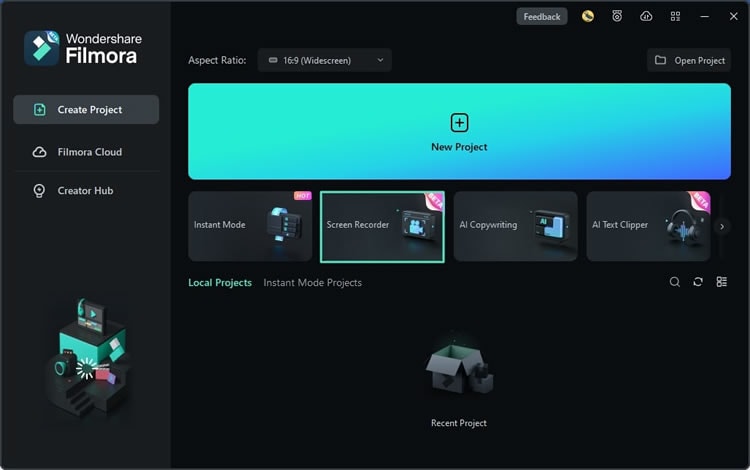
Steg 3:Välj ett inspelningsområde. Till exempel, väljAnpassadför att ställa in bildförhållandet för en Instagram Story.

Steg 4:Stäng av mikrofon och kamera, och aktivera systemljud.

Steg 5:Klicka påInställningarför att visa fler val. Några alternativ inkluderar att namnge inspelningen, välja plats, bildhastighet och kvalitet, ändra nedräkning och visa musknapptryck.

Steg 6:ÖppnaInstagramvia din webbläsare och hitta den önskade IG Storyn. Vi rekommenderar att du öppnar den associerade profilen för att undvika att spela in någons annans Story eftersom de spelas upp i följd.
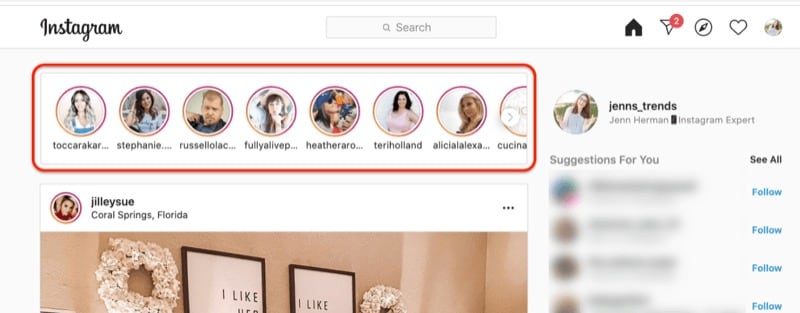
Steg 7:Gå tillbaka tillFilmoraoch tryck påSpela inknappen (ellerF9).

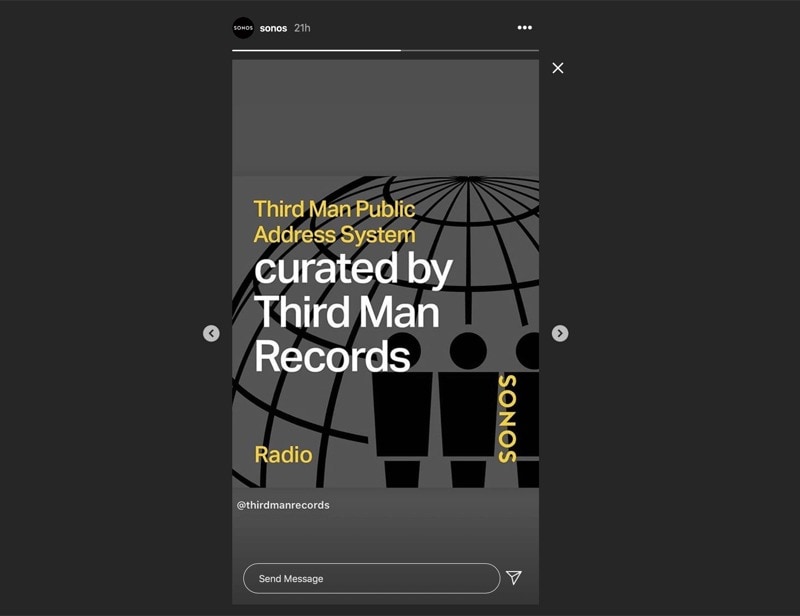
Steg 8:Växla tillInstagrami din webbläsare och spela IG Storyn. När den är slut, tryck påF10för att avsluta inspelningen.
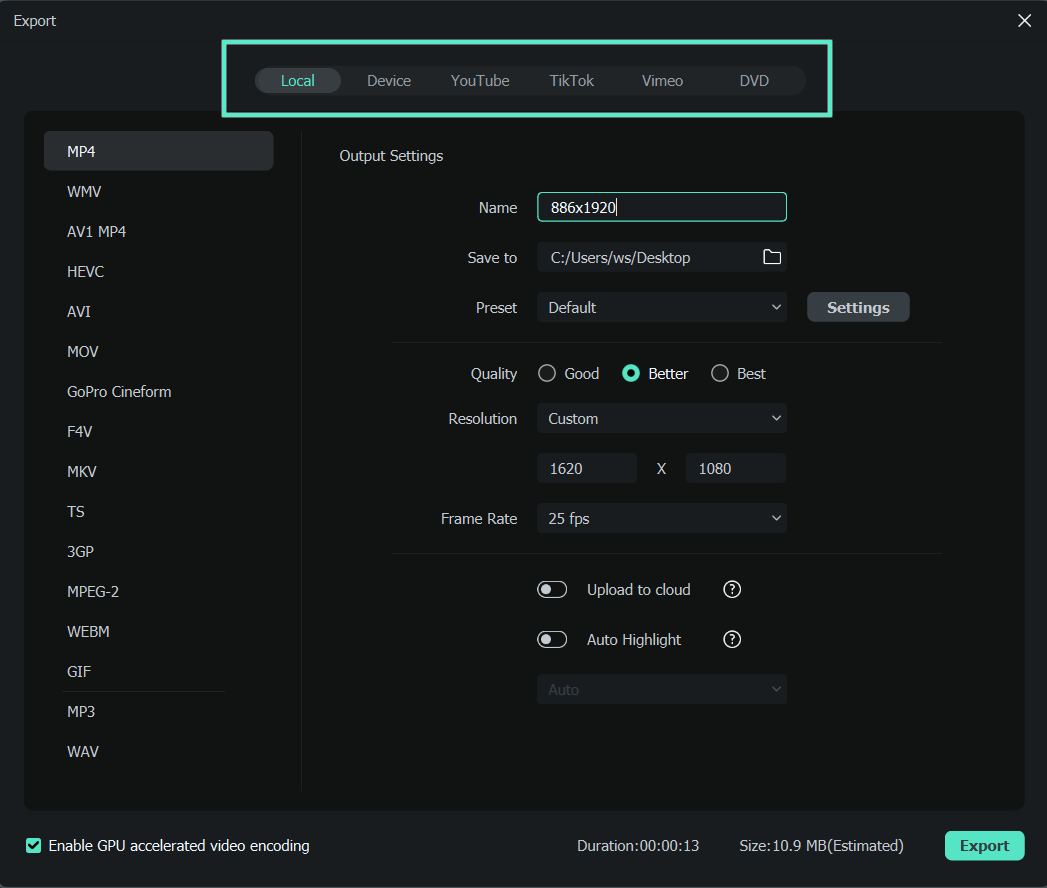
Steg 9:Filmora öppnar då automatisktVideoredigeraren. Dra och släpp inspelningen på tidslinjen och justera den vid behov. Klicka sedan påExportera.

Steg 10:Justera inställningarna för den redigerade videoutgången och klicka påExporteraför att spara den till din enhet.
Hur man skärminspelar en IG Story på Android
Det snabbaste sättet att skärminspela en IG Story på Android är att använda den inbyggda skärminspelaren. Så här gör du:
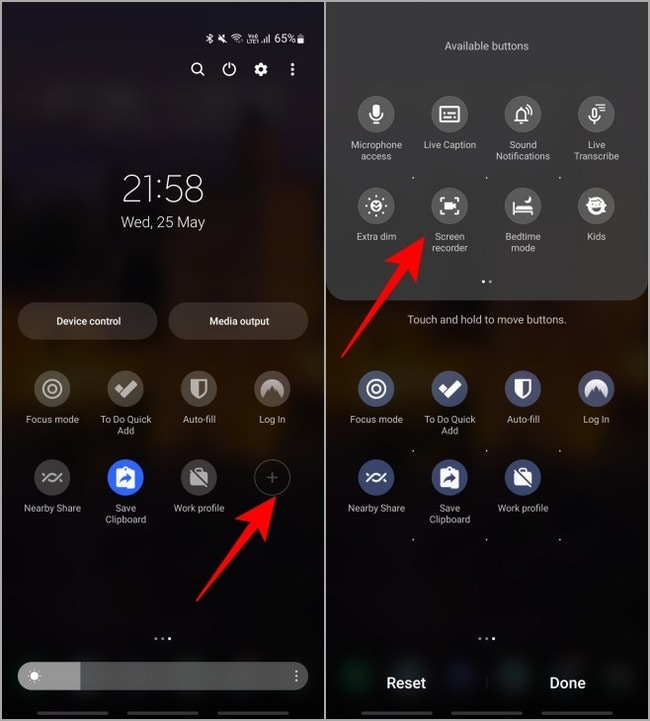
Steg 1:Dra ner från skärmens övre högra kant för att öppnaKontrollpanelen(ellerSnabbpanelpå Samsung). Om du inte ser alternativet för skärminspelning, tryck påPlus(Samsung) ellerRedigeraknappen (andra telefoner). Tryck länge och draSkärminspelareknappen för att lägga till den i panelen, och tryck påKlar.
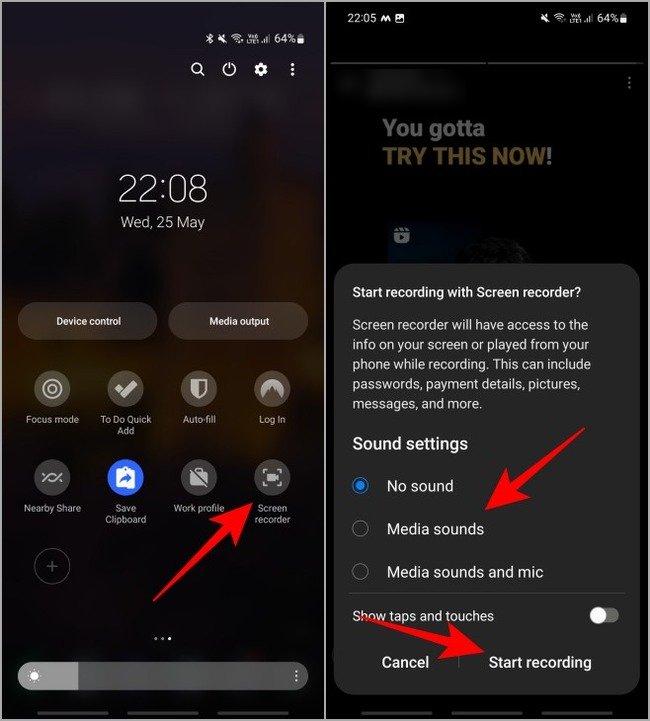
Steg 2:Spela upp den önskade IG Storyn, men tryck och håll omedelbart ned skärmen för att pausa den (släpp inte förrän du börjar spela in). Tryck sedan påSkärminspelareknappen iKontrollpanelenoch ge behörigheter. De flesta smartphones kommer också att fråga om dina ljudinställningar första gången du spelar in. Tryck påBörja spela in.
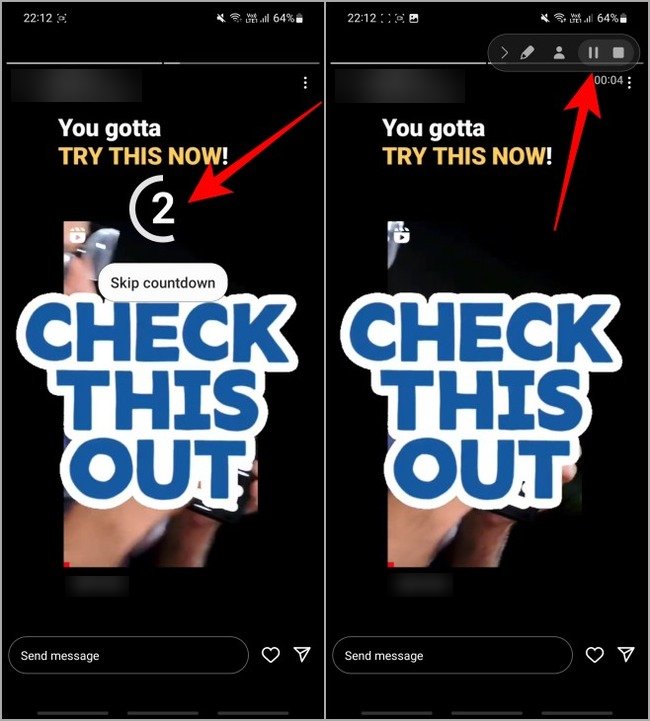
Steg 3:Släpp hållningen för att återuppta IG Storyn och hoppa över nedräkningen (om möjligt) om din telefon tillåter det. När Instagram Storyn är slut, tryck påStoppknappen ellerTimer(beroende på telefonmodell) för att avsluta inspelningen.
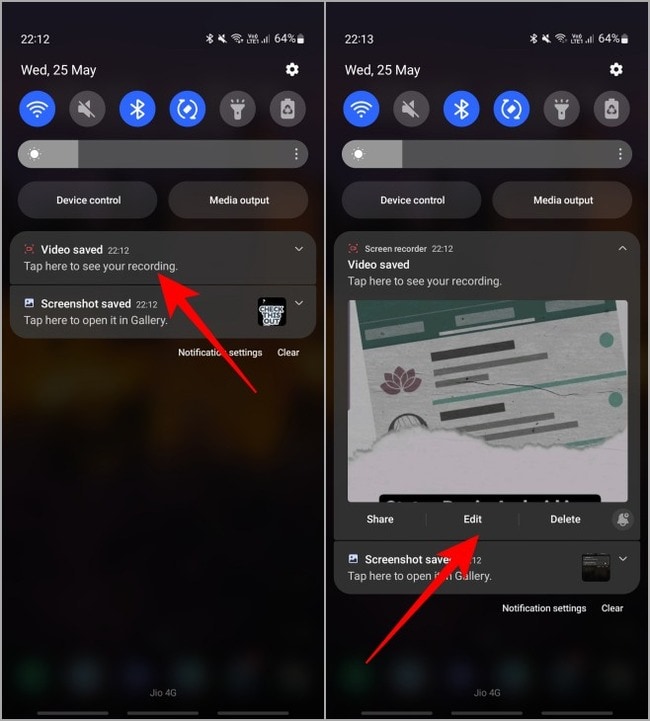
Steg 4:Tryck på videominiatyren eller på aviseringen iKontrollpanelenför att visa inspelningen iGalleri. Vissa telefoner låter dig även expandera aviseringen för att öppna inspelningen direkt i den inbyggda videoappen.
Hur man skärminspelar en IG Story på iPhone
Precis som Android-telefoner har iPhones en inbyggd skärminspelare, vilket hjälper dig att fånga allt innehåll på din skärm. Så här skärminspelar du en Instagram Story på iOS:
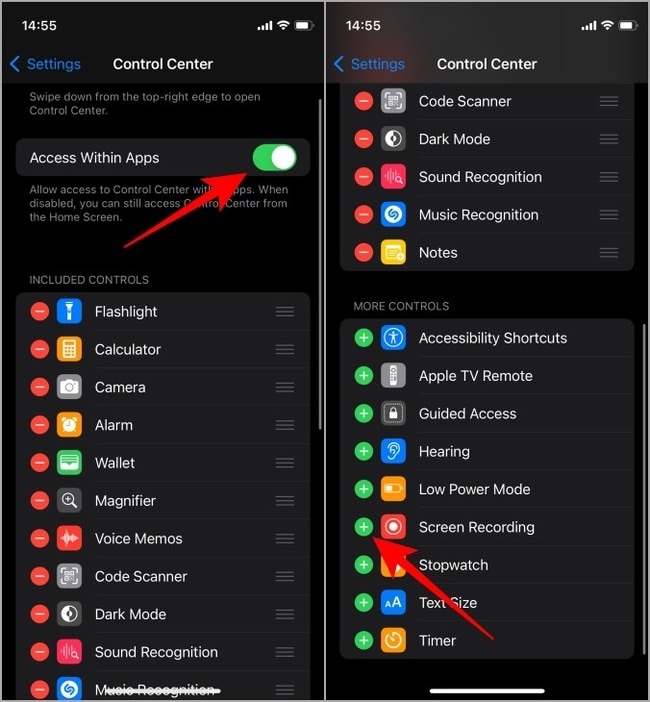
Steg 1:Gå tillInställningar > Kontrollcenteroch aktiveraÅtkomst i appar. OmSkärminspelningfunktionen inte finns underInkluderade kontroller, tryck på den grönaPlusknappen bredvid.
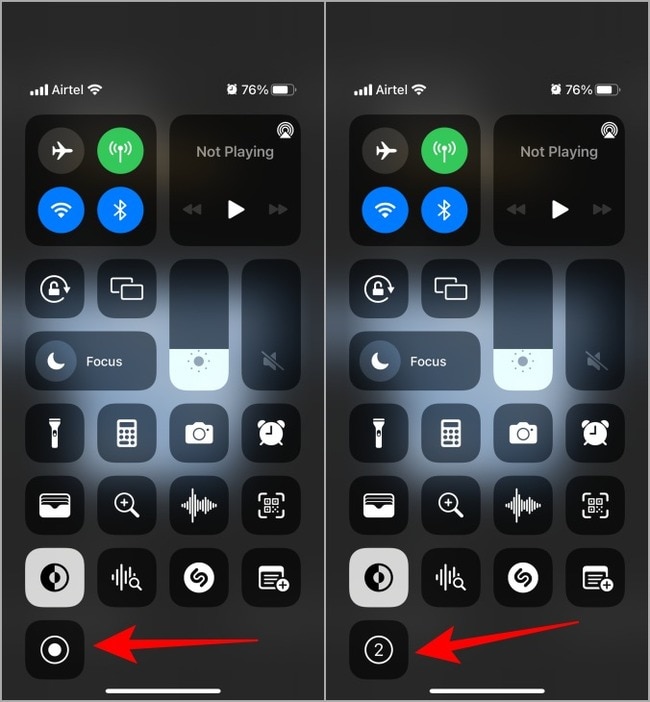
Steg 2: Spela upp den önskade Instagram Storyn och pausa den omedelbart (tryck och håll nere på skärmen). Öppna sedan Kontrollcenter och tryck på Skärminspelning knappen. När nedräkningen på tre sekunder är slut, släpp så att IG Storyn spelas in.
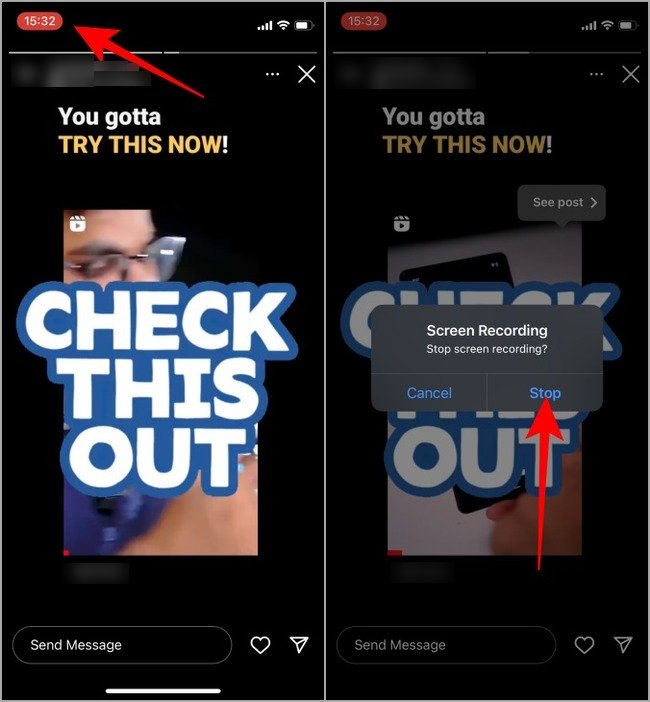
Steg 3: När IG Storyn är slut, tryck på Timer i statusfältet eller på den röda Inspelning-pricken på Dynamic Island (beroende på iPhone-modell). Tryck sedan på Stopp eller Stoppa-knappen.
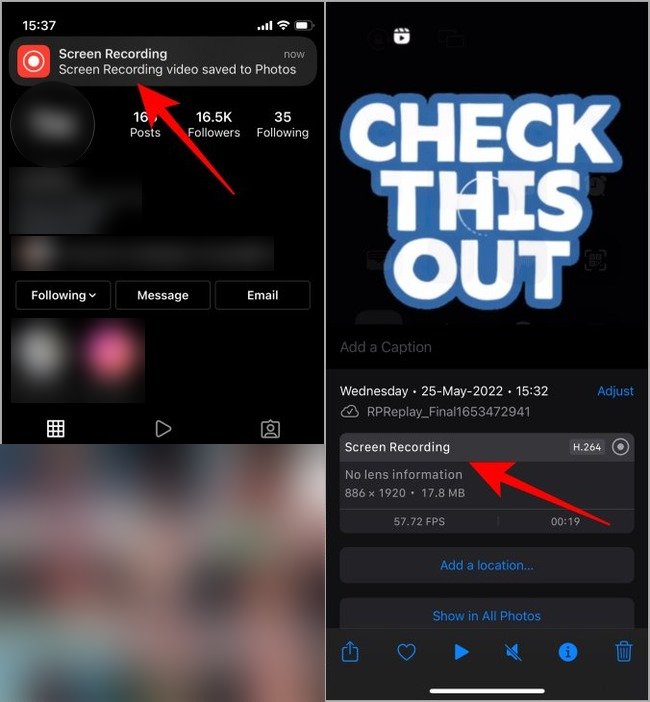
Steg 4: Tryck på aviseringen i statusfältet för att öppna skärminspelningen i Bilder-appen.
Får någon en notis när man spelar in på Instagram?
Många undrar, "Om vi skärminspelar en Instagram Story, meddelar Instagram användaren?" Svaret är att det gör de inte. Den andra personen får inte veta om du spelat in eller tagit en skärmdump av deras IG Story. Samma gäller för IG Reels och inlägg.
De enda undantagen är när du fångar ett försvinnande DM (Direktmeddelande) foto eller video, media i Vanish-läget samt bilder och videor som avsändaren tar genom chat-kameran. Oavsett om du tar en skärmdump eller spelar in skärmen för att spara media, kommer Instagram att meddela avsändaren och visa ditt användarnamn.
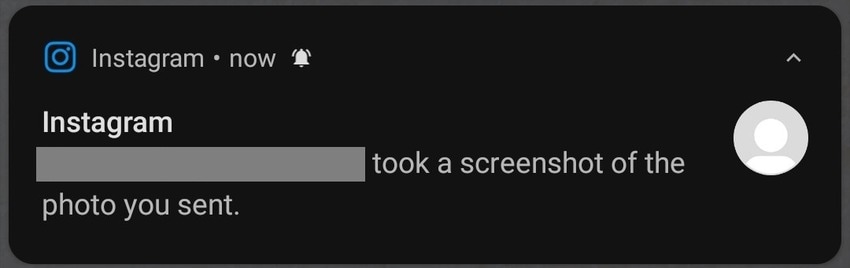
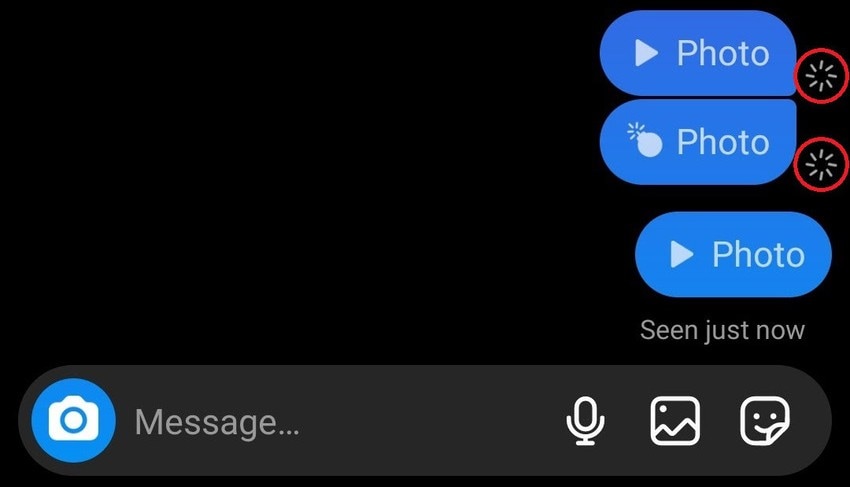
Om användaren missar aviseringen kommer de se en "burst"-symbol bredvid filen som blivit skärminspelad eller skärmdumpad i din DM-konversation. Den försvinner inte när det skickade fotot eller videon utgår.
Respektera därför andras integritet och dela inte det sparade materialet. Om någon aktiverar Vanish-läge eller skickar ett försvinnande foto eller video, gör de det av en anledning – behåll det endast för personligt bruk. Du skulle väl inte vilja att någon delar filer du skickar privat, eller hur?
Hur man skärminspelar på Instagram utan att de får veta
År 2018 meddelade Instagram kortvarigt användare om någon skärmdumpade eller spelade in deras IG Story. Till mångas lättnad tog företaget snabbt bort funktionen, men vem vet om de kanske återinför det?
Lyckligtvis kan du använda några knep, oavsett om du fångar andras IG Storys eller DM-media. Så här gör du för att skärminspela på Instagram utan att de vet det:
- Stäng av ditt Wi-Fi eller mobildata – Koppla från internet innan du börjar spela in en IG Story eller DM-media så kan inte Instagram upptäcka din aktivitet. Se dock till att du först öppnar innehållet för att det ska laddas. Logga därefter ut från ditt IG-konto innan du kopplar upp dig igen.
- Slå på flygplansläge – Denna metod fungerar likadant. Dock rapporterar vissa användare att det enda sättet att dölja din aktivitet är att avinstallera Instagram-appen innan du stänger av flygplansläget.
Dessa metoder är inte idiotsäkra, så be alltid om tillstånd innan du spelar in Instagram Stories eller DM-media. Det gäller särskilt upphovsrättsskyddat material. Om du tänker dela det, fråga om lov och ge erkännande där det är nödvändigt för att undvika brott mot upphovsrätten.
Slutsats
Du kan snabbt spela in Stories på Instagram med telefonens inbyggda skärminspelare. Om du vill spela in på din PC eller Mac, testa Wondershare Filmora, som öppnar upp för professionell videoredigering – perfekt för innehållsskapare. Du kan använda det gratis, men med begränsade funktioner och vattenstämplade exports.
FAQ
-
Kan jag spela in en Instagram Story?
Absolut! Det bästa är att Instagram inte ens skickar någon avisering om du spelar in någon annans Instagram Story. Men var uppmärksam på skärmdumpar och skärminspelningar av DM-media, eftersom avsändarna kommer att veta. -
Kan jag spela in Instagram Stories utan ett tredjepartsverktyg?
Självklart! Du kan använda din smartphones inbyggda skärminspelare; alla moderna telefoner har en sådan. Samma gäller för din dator. -
Vilken är den bästa skärminspelaren för Instagram?
De mest populära apparna för Android är AZ Screen Recorder, Mobizen Screen Recorder och XRecorder, medan de främsta alternativen för iOS är Record it, DU Recorder och TechSmith Capture. När det kommer till desktop-program är de bästa skärminspelarna för Instagram Wondershare DemoCreator och Filmora.