


 100 % säkerhetsverifierat | Ingen prenumeration krävs | Inget skadligt program
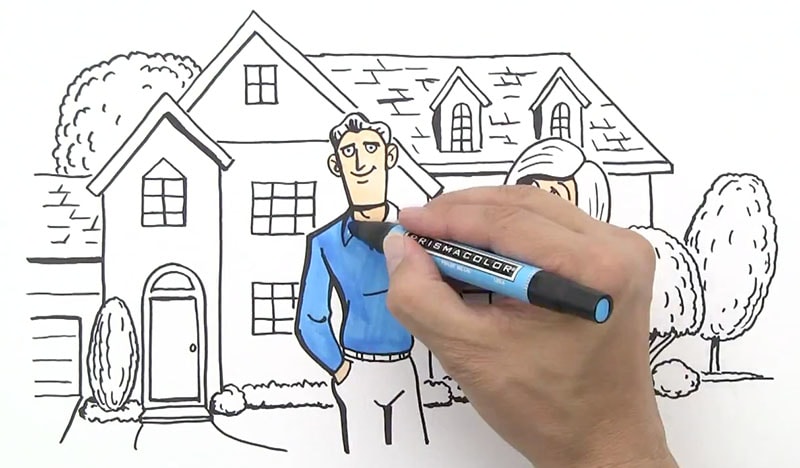
Bland de många olika typerna av förklarande videor är whiteboard-explainer-videor särskilt effektiva för att illustrera komplexa idéer och engagera tittarna. Deras handritade, animerade stil efterliknar upplevelsen av att se en presentatör illustrera koncept i realtid, vilket gör det svårt att inte vara uppmärksam.
Om du också är intresserad av att skapa whiteboard-explainer-videor, men tvekar om hur du ska börja på grund av bristande ritkunskaper eller teknisk kunskap, är denna guide för dig. Vi guidar dig genom hela processen så att du tryggt kan börja skapa direkt!
I denna artikel
Del 1. Planera din whiteboard-animerade video
För att spara mycket tid och ansträngning längre fram måste du börja din whiteboard-animation med lite planering. Börja med att fråga dig själv: Vad är huvudbudskapet och vem är min publik? När du har en tydlig idé om vad du vill förmedla och till vem, gå vidare till nästa steg.
1. Utveckla ditt koncept
Utifrån den första idén, ägna tid åt att utveckla konceptet vidare. Tänk på hur du vill att videon ska utspela sig. Till exempel, om ditt huvudbudskap är vikten av återvinning, kan du berätta en historia som följer en plastflaska genom återvinningsprocessen. Skissa upp nyckelscener som kommer att utgöra din berättelse. Överväg att använda mindmaps eller punktlistor för att organisera dina tankar.

2. Skriv ditt manus
När ditt koncept är klart är nästa steg att skriva manus till din whiteboard-explainer-video. Ditt manus bör innehålla varje talat ord och beskriva de motsvarande visuella elementen. Om du behöver hjälp med att skapa ett effektivt manus kan du använda AI-copywriting.

3. Skapa storyboards
Därefter är det dags att skapa detaljerade storyboards för att bättre visualisera din idé. Detta steg innebär att översätta ditt manus till visuella scener som senare kommer att animeras. Du kan ange var text på skärmen, interaktiva element eller specifika animationer ska förekomma.
Skissa upp varje bildruta i din video. Det behöver inte vara perfekt—enkla teckningar räcker. Det viktiga är att anteckna varje bildruta med information om vad som händer och eventuell ljud som ska ackompanjera det visuella.

Del 2. Samla verktyg och resurser för whiteboard-explainer-videor
Dina idéer är nu klara. Nästa steg är att samla de nödvändiga verktygen och resurserna för att förverkliga din vision för förklaringsvideon.
1. Viktiga verktyg för whiteboard-animation
Tack och lov har det blivit enklare att lära sig hur man skapar whiteboard-videor med hjälp av diverse programvaror som sköter animationen åt dig. Dessa verktyg har ofta färdiga animerade teckningar och mallar.
En av de bästa programmen för att skapa och redigera whiteboard-explainer-videor är Wondershare Filmora. Filmora har allt du behöver för att komma igång—från animerade whiteboard-klipp, royaltyfri musik, inbyggd inspelningsfunktion till intuitiva redigeringsverktyg som underlättar videoproduktionen.

Denna bekvämlighet hjälper dig att skapa förklaringsvideor som passar din vision utan att behöva börja om från början varje gång eller använda avancerad programvara. Några av Filmoras funktioner som är användbara för att göra whiteboard-animationer enkelt inkluderar:
- Keyframe-animering: Kontrollera rörelse och transformation av element över tid för att skapa dynamiska videoeffekter.
- Justering av uppspelningshastighet: Justera uppspelningshastighet för slow motion eller snabbspolningseffekter.
- Arkivmedia: Få tillgång till ett bibliotek med högkvalitativa videor, ljud och bilder för enkel integration.
- Kreativa tillgångar: Använd grafik, ikoner och bakgrunder för att förbättra videodesignen.
- Titlar och textöverlägg: Lägg till titlar och text för tydlighet och engagemang.
- Inbyggd inspelare: Spela in ljud eller video direkt i programvaran.


Innan du gör en whiteboard-animerad video, behöver du först installera programvaran på din dator. Filmora finns för både Windows och Mac, så du kan välja den version som passar ditt operativsystem.
2. Resurser för whiteboard-animationer (för icke-konstnärer)
Att skapa whiteboard-animationer kan verka svårt om du tror att du behöver avancerade konstnärliga färdigheter för att rita och spela in allt manuellt. Men det finns ett enklare sätt för dem som inte är säkra på sina ritkunskaper.
Istället för att skapa varje element för hand kan du använda färdiggjorda whiteboard-animerade klipp för förklaringsvideor. Dessa klipp finns tillgängliga och kan förenkla produktionen avsevärt. Filmoras arkivtillgångar är en bra startpunkt, men du kan även hitta andra resurser på följande webbplatser:
Använd din storyboard för att hjälpa dig välja rätt klipp som matchar scenerna du behöver.
Del 3. Animera och redigera dina whiteboard-explainer-videor
När du har samlat alla dina resurser—manus, programvara för förklaringsvideor och whiteboard-animerade tillgångar—är det dags att sätta ihop allt och börja skapa din whiteboard-animerade förklaringsvideo.
Processen kan delas upp i följande steg:
Spela in voiceover till berättelsen
Steg 1. Skapa ett nytt projekt och spela in en voiceover
Börja med att skapa ett nytt projekt i Filmora. Klicka på inspelare -knappen och ställ in dina önskade parametrar för att spela in din voiceover.

Alternativt kan du generera din voiceover med Filmoras Text till tal. Gå till ljudmenyn, välj Text till tal och klicka på Starta.

Ange ditt manus eller använd AI-copywriting för hjälp. Välj en röst, justera hastighet och tonhöjd och aktivera "Automatisk delning" för smart styckeindelning, och klicka sedan på Generera.

Tips: Föredrar du att använda din egen röst, prova FilmorasRöstkloningFunktion. väljKlona röstiText till talfönster och följ instruktionerna på skärmen.
Steg 2. Finjustera ljudet
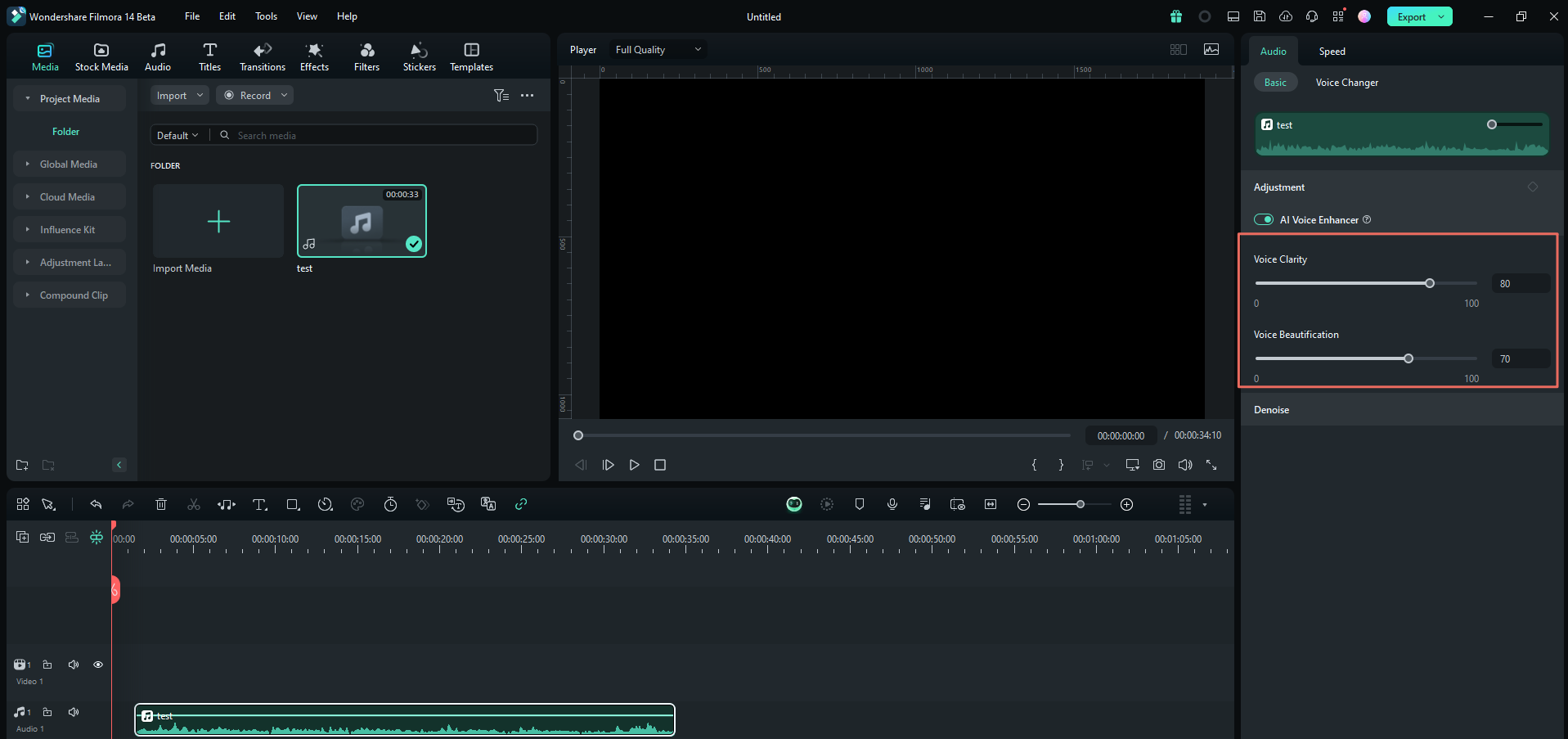
Lägg till den slutförda rösten till din tidslinje om den inte görs automatiskt. Trimma eller klippa onödiga delar och förbättra ljudkvaliteten med hjälp avAI röstförstärkarefrån fastighetspanelen.
Importera dina tillgångar
När din berättelse och voiceover är redo, börja med att integrera din whiteboard-animation med ditt ljud. iMediameny, klicka på''Import'För att lägga till animationsklippen som lagras på din dator.

Eller komma åt Filmoras inbyggda bibliotek viaAktiemediaMeny. Sök med nyckelord som "ritning", "handritad" eller "whiteboardanimation". Välj, ladda ner och dra sedan dina valda klipp direkt till tidslinjen.

Arrangera din tidslinje
Steg 1. Organisera dina spår
Filmora stöder flerspårsredigering, så att du kan arrangera och lagra flera videoklipp och ljudspår. Om du behöver lägga till fler spår, klicka på ""+" "Knapp på tidslinjen och välj"Lägg till videospår"eller"Lägg till ljudspår"Vid behov. Dra och släpp klippet för att organisera dem.

Steg 2. Justera videolängd och uppspelningshastighet
Om du märkte det har de flesta whiteboard-förklaringsvideor ett väl taktfyllt flöde som håller tittarna engagerade. För att hantera din videos tempo kan du trimma och justera uppspelningshastigheten. Klicka på klippet och väljHastighet> Enhetlig hastighetpå fastighetspanelen.

drahastighetReglage till höger eller vänster för att påskynda eller sakta ner uppspelningshastigheten. Du kan också ange ditt önskade värde ivaraktighetfält. Om vissa sektioner känns för långsamma, öka hastigheten. Om klippet är snabbare än berättandet, sakta ner det. Trimma klämman för att förfina dess timing och flöde.
Animera och redigera
Steg 1. Lägg till textöverlagringar
Öppna fliken Titlar och sök efter titlar som matchar tavlans stil. Några titlar du kan använda är "Blackboard Doodle Text", "Retro Grunge", Hand Script Title "och" Typewritten Title 01. " Dra den till tidslinjen och anpassa texten.

Steg 2. Använd animation
Förbättra sedan dina titlar genom att lägga till animationer. VäljText> Animationi panelen Fastigheter. Välj en animation som passar stilen och tonen i din video. Klicka på den för att tillämpa effekten. Justera varaktigheten vid behov.


Steg 3. Lägg till ytterligare element
Förutom Filmoras aktiemedia kan du hitta ytterligare whiteboard-animationselement iklistermärkenMeny. Använd sökfältet för att hitta specifika klistermärken eller generera ett med hjälp avAI-klistermärkesgenerator.

Del 4. Slutföra och dela din whiteboard-animationsförklaringsvideo
Vid det här laget kan dina whiteboard-animationsförklaringsvideor nästan vara klara. Innan du trycker på exportknappen finns det några justeringar du kan göra för att perfekta videon och säkerställa att den är redo att delas.
Lägg till whiteboard-ljudeffekter och bakgrundsmusik
För att göra dina whiteboard-förklaringsvideor realistiska, överväg att införliva ljudeffekter för att skriva markörer eller krita. gå tillLjud> Ljudeffekter. Sök efter "markeringsskrivning" eller "kritskrivning" och lägg till det i ljudspåret.

Förutom ljudeffekter kan du också lägga till subtil bakgrundsmusik för att skapa atmosfären. navigera tillmusikOch ladda ner musiken som passar videon. Justera volymen på egenskapspanelen.

Tips: Om du inte kan hitta rätt spår, försök att generera det med hjälp avAI-musik. Välj stämning, tema och genre för att skapa ett anpassat soundtrack.
Spara och dela din whiteboard-explainer-video
När du är nöjd med hur allt ser ut är det dags att exportera din video. Klicka "exportera"och överväg att aktivera"Avancerad komprimering"För att optimera filen utan att offra kvaliteten. Du kan justera komprimeringsinställningarna baserat på:
- Efter kvalitet:Välj en kvalitetsnivå, från 10 % till 90 %, för att styra storleken på den komprimerade filen.
- YouTube-uppladdning:Välj det här alternativet om du optimerar specifikt för YouTube för att säkerställa den bästa balansen mellan kvalitet och filstorlek.

Om du vill dela din video direkt på sociala medieplattformar som TikTok eller Instagram, välj "sociala medier"alternativ från den övre menyn.
Slutsats
Tack vare tillgängliga verktyg som Filmora kan duSkapa förklaringsvideor för whiteboard-animation, från att göra ditt manus till att animera det visuella med lätthet. Filmora är utrustad med avancerade funktioner som är nödvändiga för whiteboard-animationsvideor, såsom keyframe-animation, voice-over-inspelning, ett stort bibliotek med whiteboard-animationsklipp, royaltyfri musik och ljudeffekter.
Så ta det första steget idag: skissa din idé, ladda ner Filmora och följ vår guide omHur man skapar en animerad förklaringsvideoOvan. Varje video du gör är en chans att bli bättre, nå fler människor och kanske till och med överraska dig själv med din kreativitet.